デジタルサイネージの例と活用アイデア:実際のテンプレートで見る
よくできたデジタルサイネージの例には、共通点がいくつかあります。メッセージが短い、文字が大きい、コントラストが強い、次にすることがひとつに決まっている、そして内容が古くならないように頻繁に更新されている、ということです。このページでは、画面がよく置かれる場所別に例を挙げます。メニューボード、廊下、待合室、店頭のウィンドウ、ロビーです。どの例も、Screenbirdのライブラリにある実際のテンプレートなので、見た目を確かめて、自分の内容に編集できます。
サイネージの「事例」というと、導入された画面の写真が並ぶページが多くあります。写真から分かるのは、画面が壁に付いていることだけで、何が映っているか、どう作ったかは分かりません。ここにあるのは、実際のデザインそのものです。レイアウトを見て、何を載せるか、なぜ効くのかを読み、各項目から、その使い方の詳しい設定ページに進めます。
ここに載せたものはすべて、ScreenbirdのDesignerで作られています。Designerには、横向きと縦向きで250以上のテンプレートがあります。画像の中の見本の文字、名前、価格は、上書きして使うための仮のものです。
このページのポイント
- 1枚に載せるメッセージはひとつ。大きな文字で、文字と背景のコントラストを強くする。
- 見る人が次にすることをひとつ示す。時間、部屋の番号、QRコード、あるいは価格そのもの。
- 例は、画面を置く場所で選ぶ。まねるのは見本の言葉ではなく、レイアウト。
- 期限のある内容には終了日を付け、先月のお知らせが画面に残らないようにする。
- Screenbirdのテンプレートはサブスクリプションに含まれる。支払う前に、7日間試せる。
どの例がどの画面に合うか
| 画面を置く場所 | 載せる内容 | 該当する項目 |
|---|---|---|
| 飲食店、カフェ、ベーカリーのカウンター | 料理と価格、日替わりのおすすめ、モーニングとランチのメニュー | メニューボード |
| 学校の廊下、事務所、休憩室 | 行事、部屋の変更、休業、ご利用ルール | 掲示板 |
| 待合室 | 診療時間、Wi-Fiの情報、健康情報 | 待合室 |
| ロビー、ホテル、マンション | 歓迎のメッセージ、施設と営業時間、ルール、避難の手順 | ウェルカム画面 |
| 売り場、レジ | 終了日のあるお得な情報、QRコード、人気商品 | 店内プロモーション |
| 店頭のウィンドウ | ひとつの商品、新作、営業時間 | 店頭のウィンドウ |
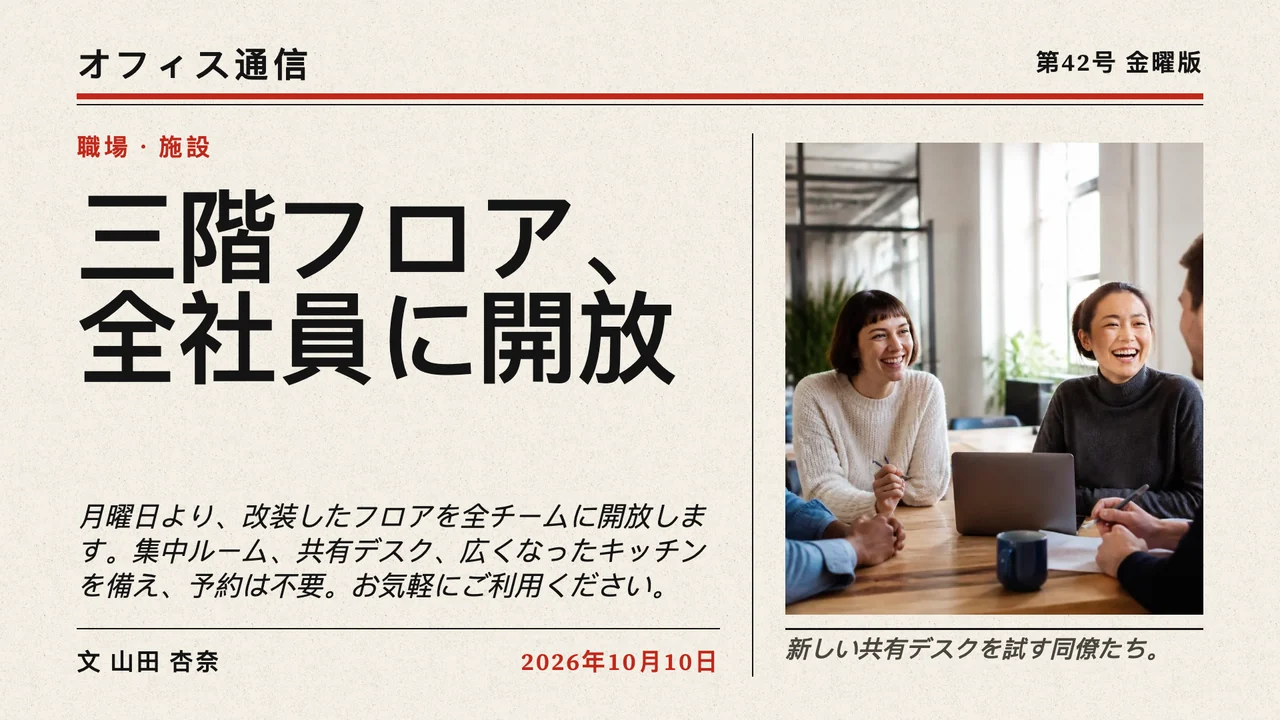
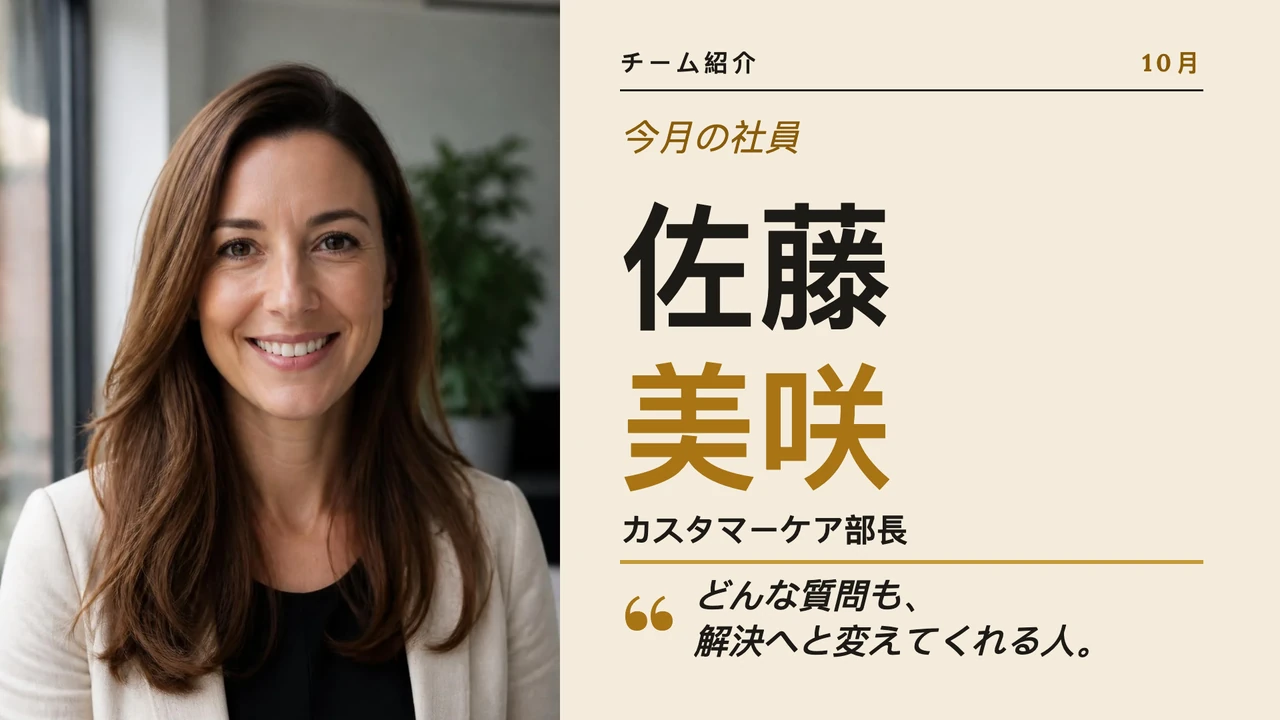
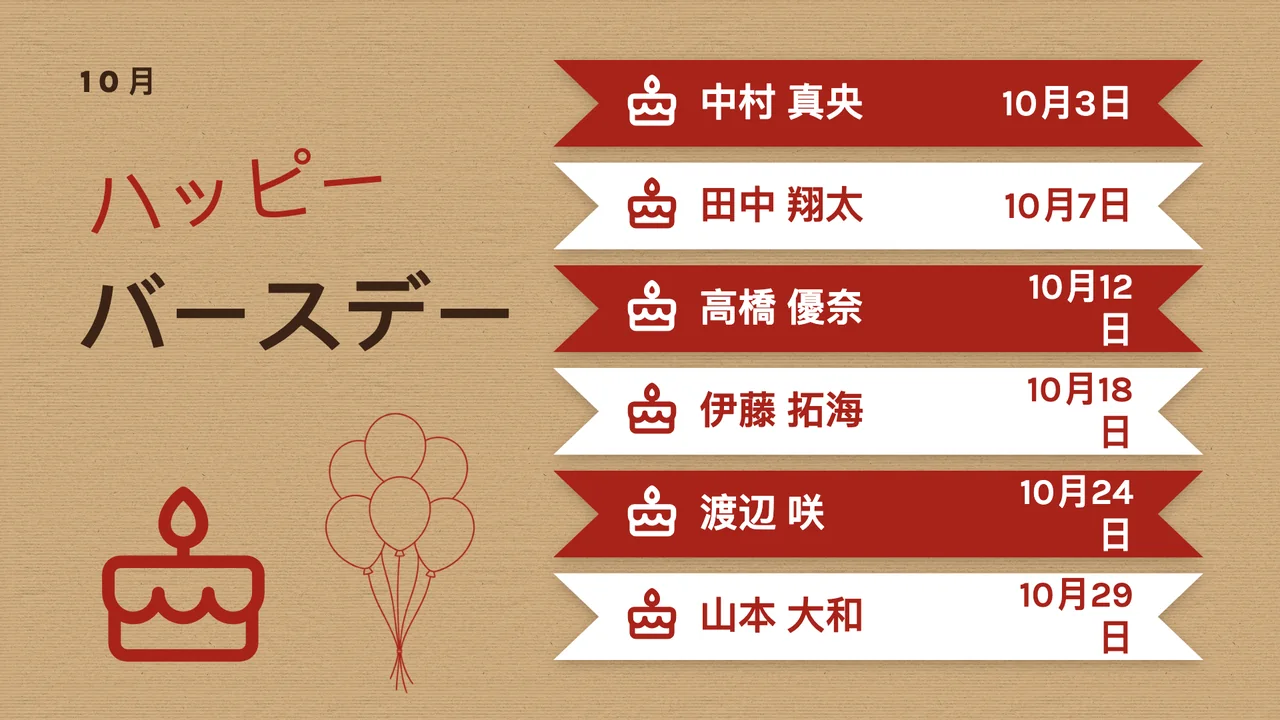
| 事務所、倉庫、工場のフロア | 主な数字、ニュース、誕生日、無災害日数 | 社内コミュニケーション |
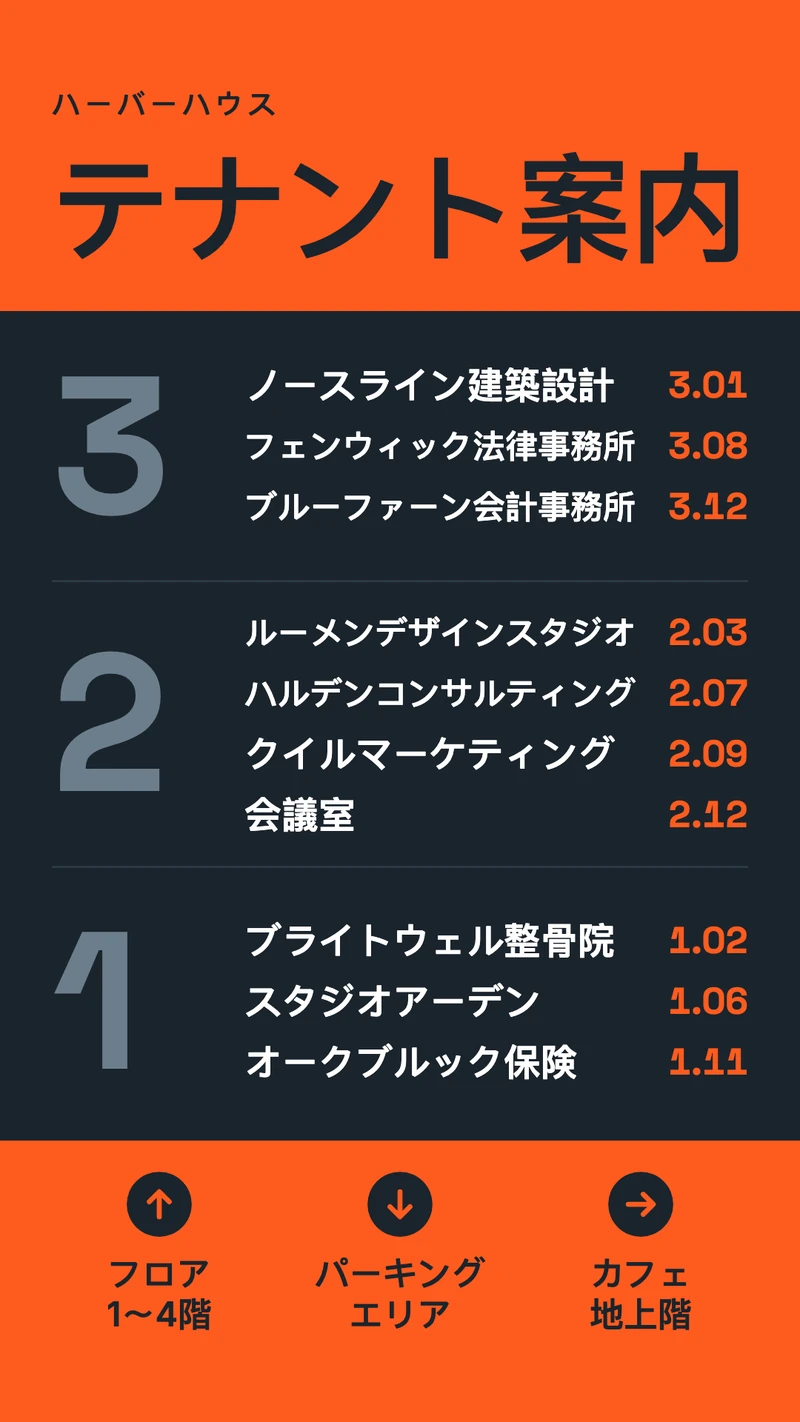
| 建物の入口、通路 | どの会社が何階か、行き先を示す矢印 | 案内板 |
多くの場面には横向きの画面が合います。幅の狭い場所、ショーウィンドウ、案内板は、縦向きのほうがうまくいくことがよくあります。
デジタルメニューボードの例
メニューボードは、最初の画面として最も多く選ばれます。価格が変わるたびに印刷し直すのは避けたいからです。うまくいくのは、数秒で見渡せるメニューです。はっきりした見出し、いくつかのまとまりに分けた料理、料理の横で探しやすい価格、そして料理を魅力的に見せたいところにだけ使う写真です。横向きのものはカウンターの上や客席の画面に、縦向きのものは幅の狭い壁やレジの横の画面に向いています。
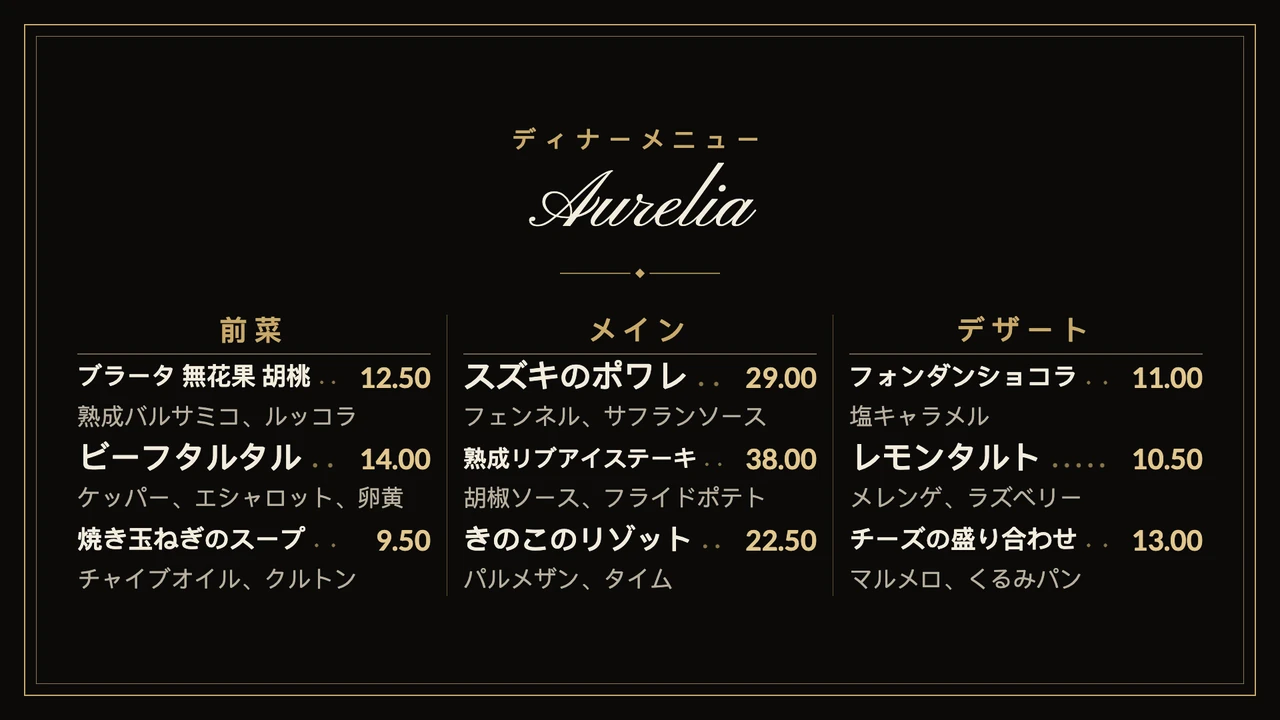
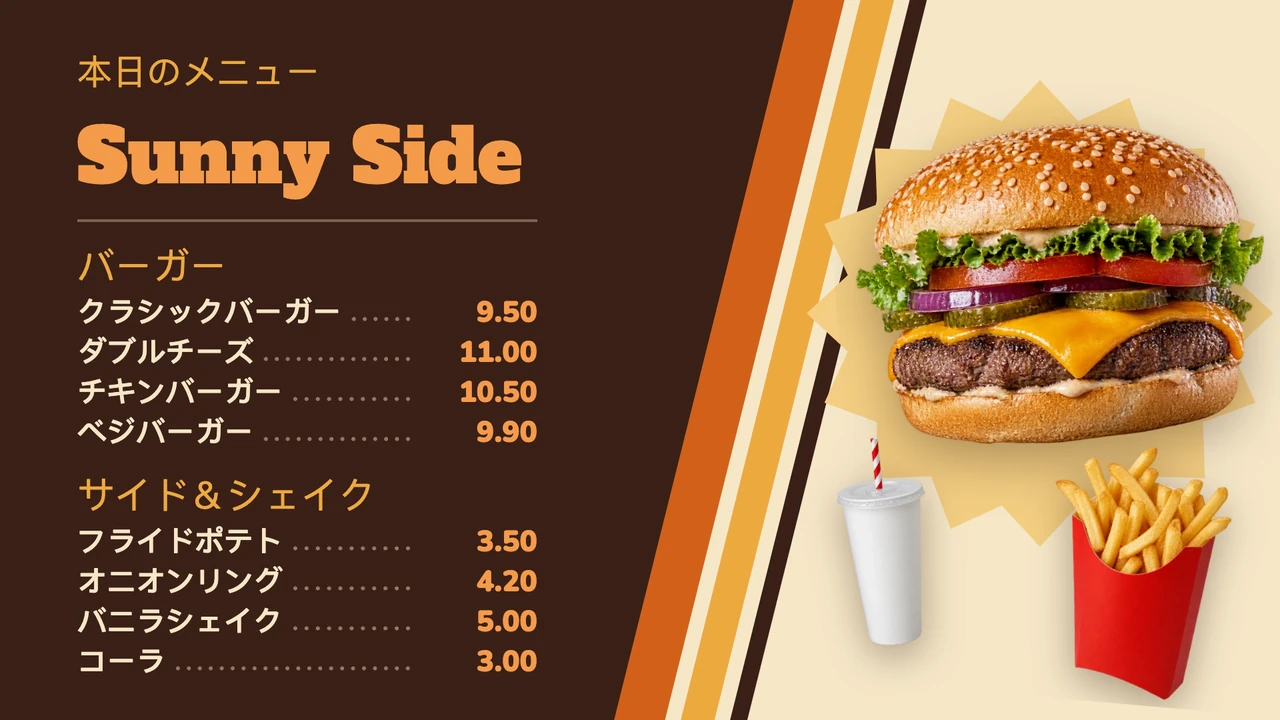
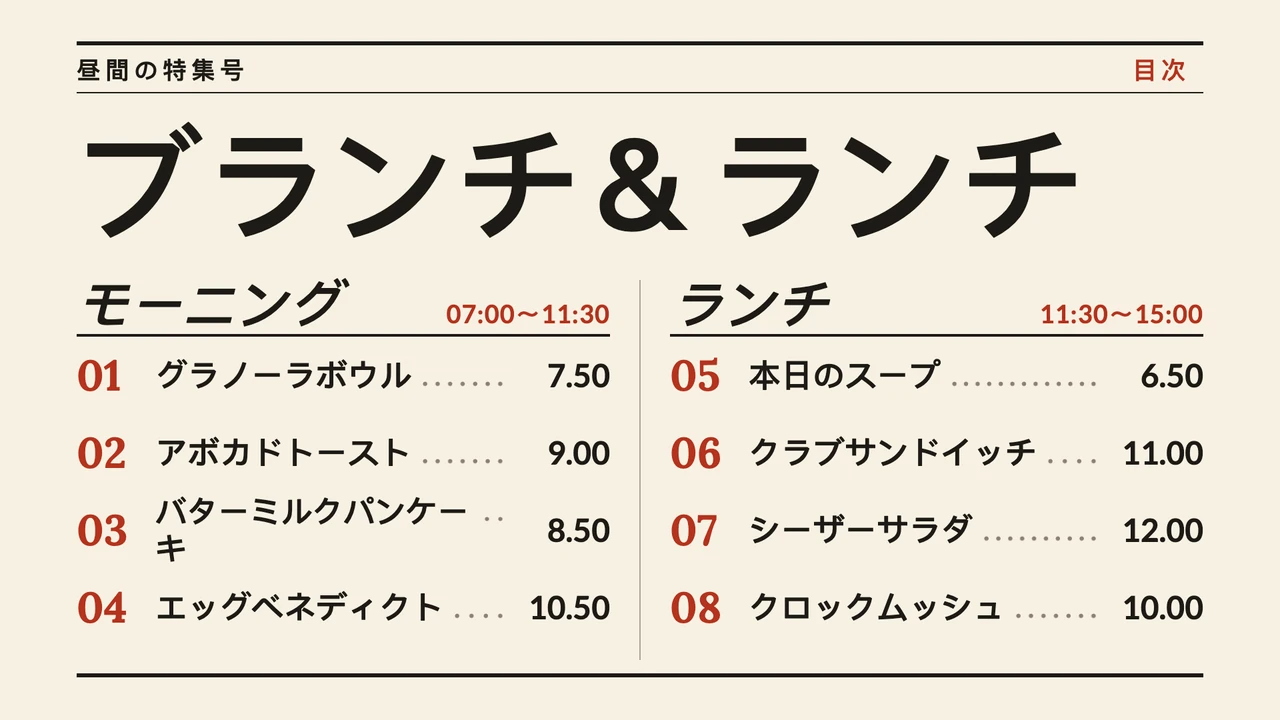
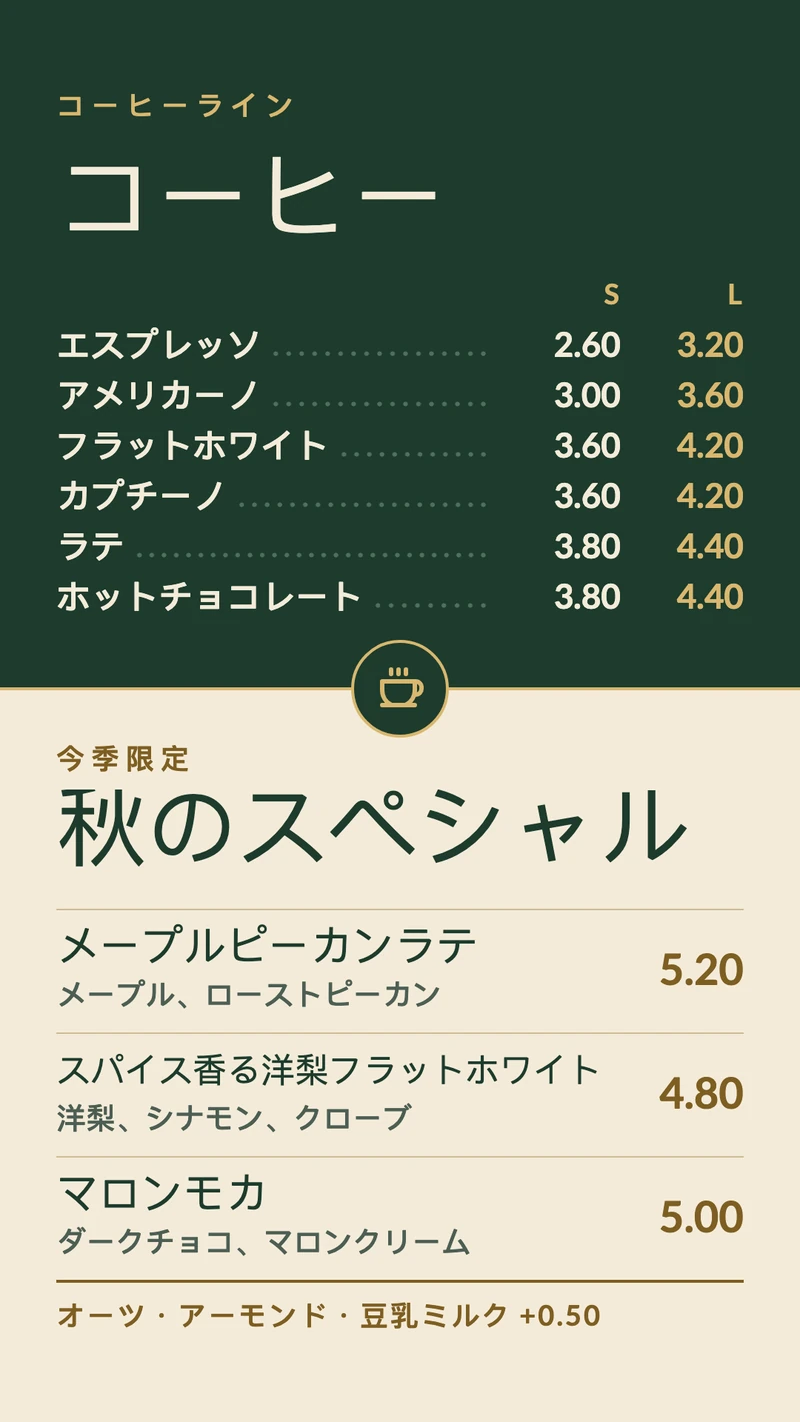
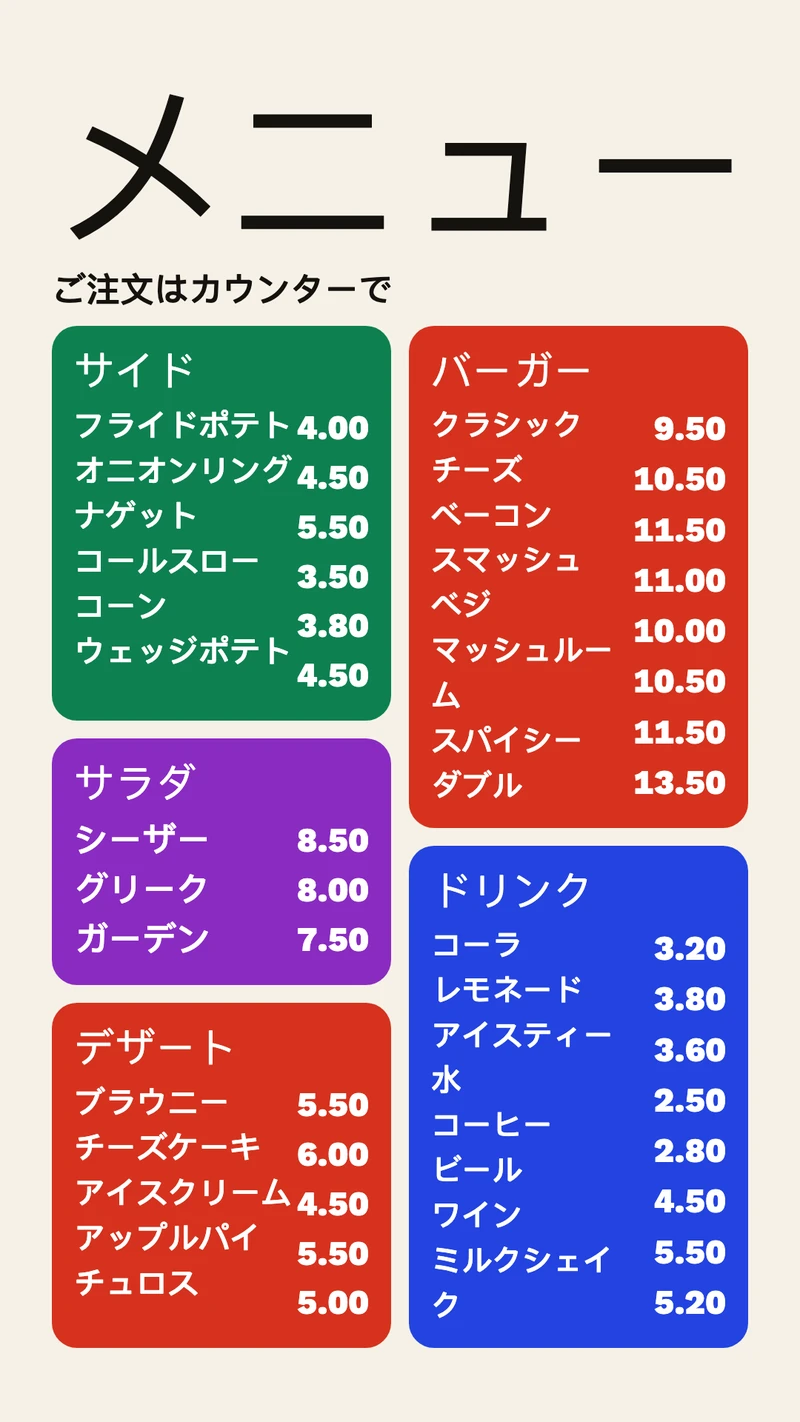
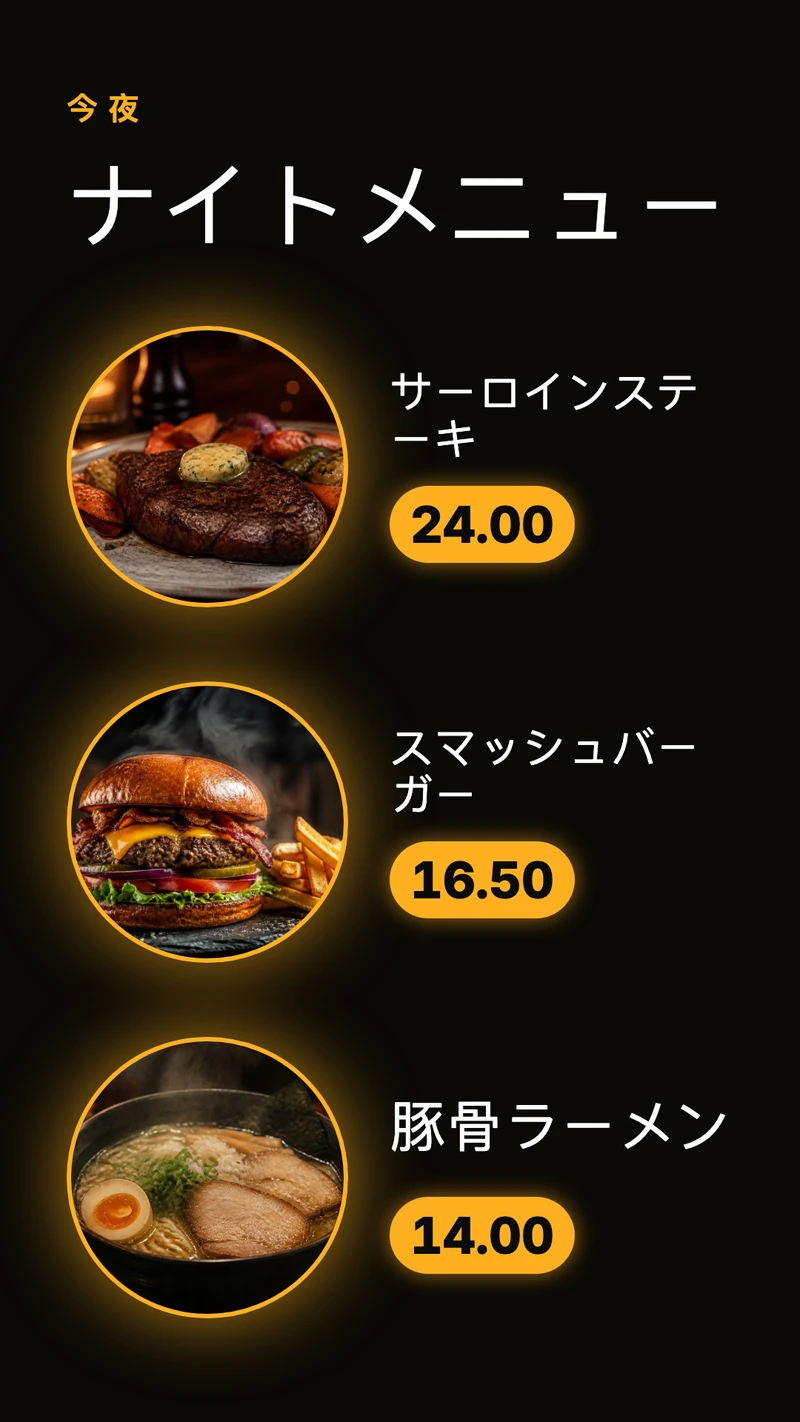
- スケジュールを使って、決めた時刻にモーニングからランチへ切り替わるメニュー。
- フルメニューの合間に、本日のおすすめを1枚だけ挟む。
- 品切れの料理を、1分で外す、または品切れの表示にする。
- バーの近くの2台目の画面に出すドリンクリスト。
デジタル掲示板の例
掲示板は、最新だと信頼されてはじめて役に立ちます。うまくいっている例は、日付か時刻の付いたお知らせを数件だけ載せ、すでに過ぎたことは載せていません。どのお知らせにも終了日を付けられるので、金曜の早じまいのお知らせは、画面が自分で下げてくれます。
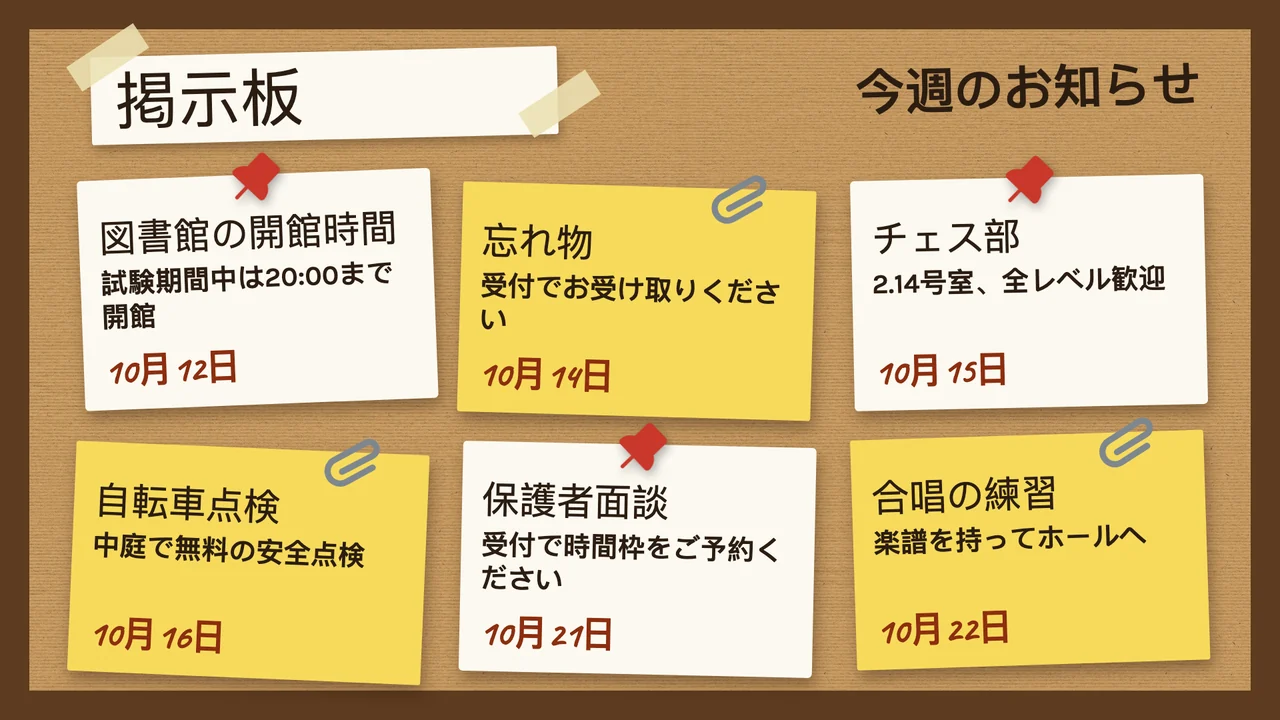
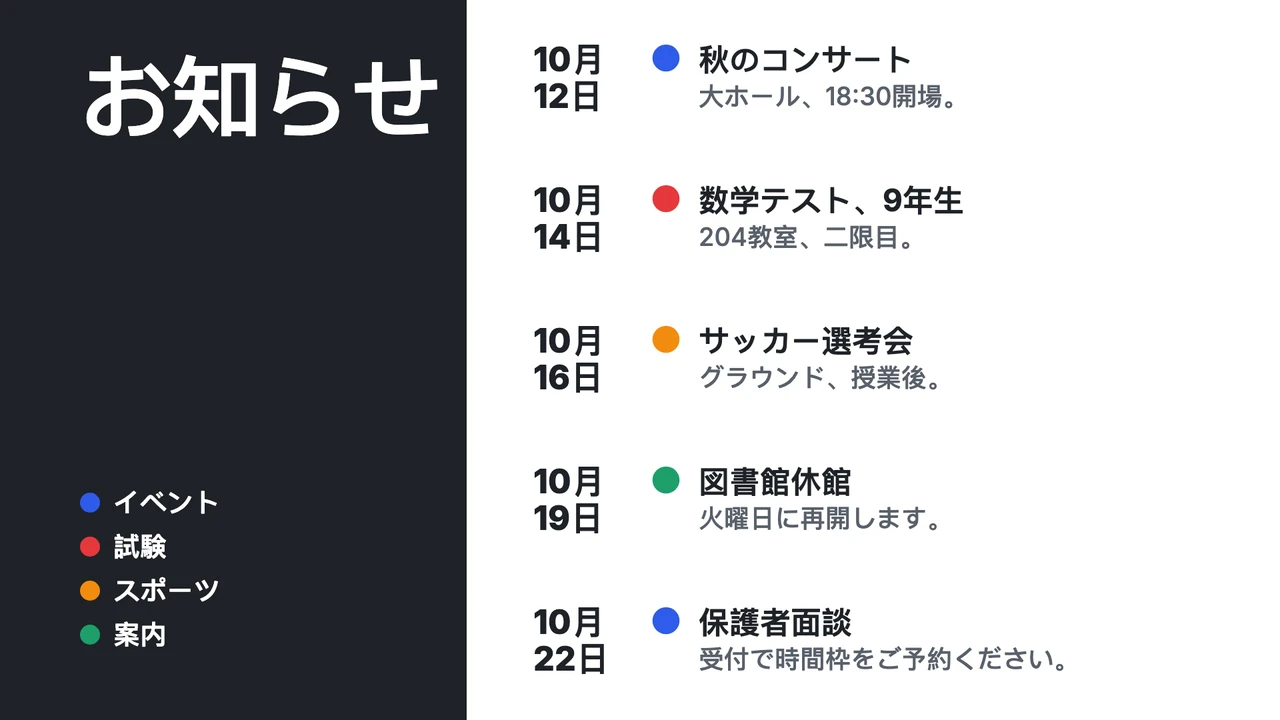
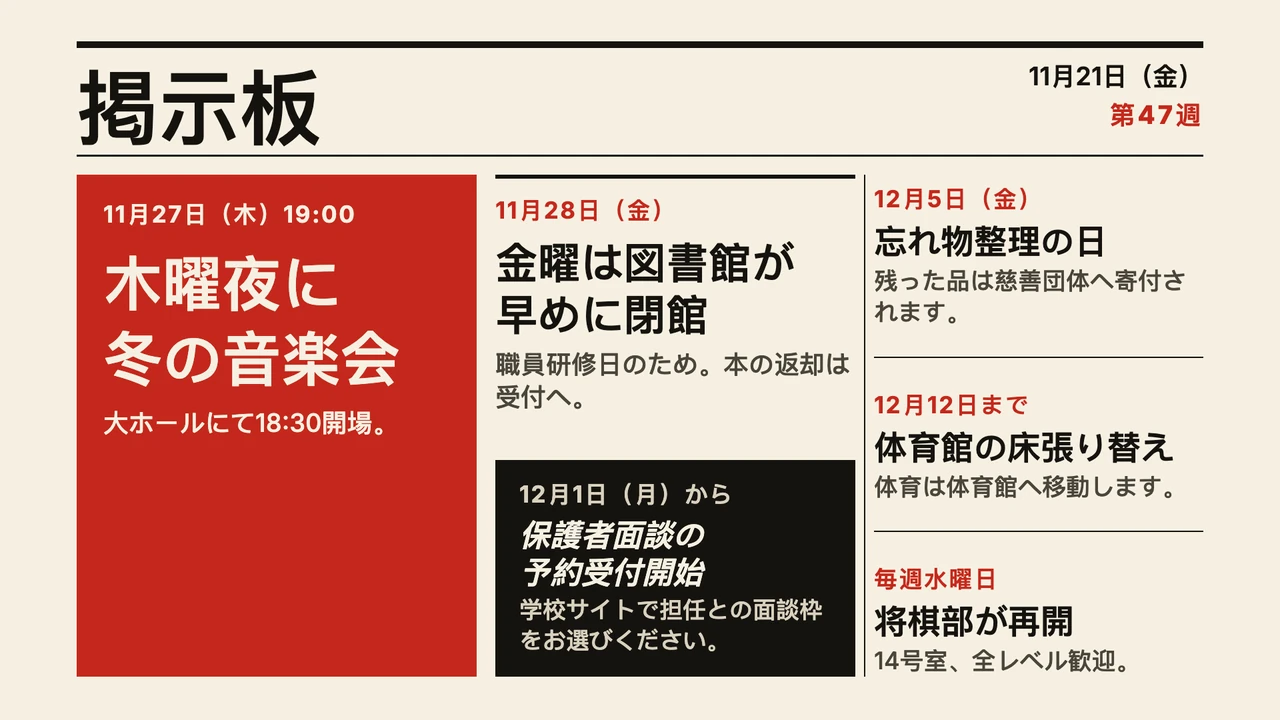
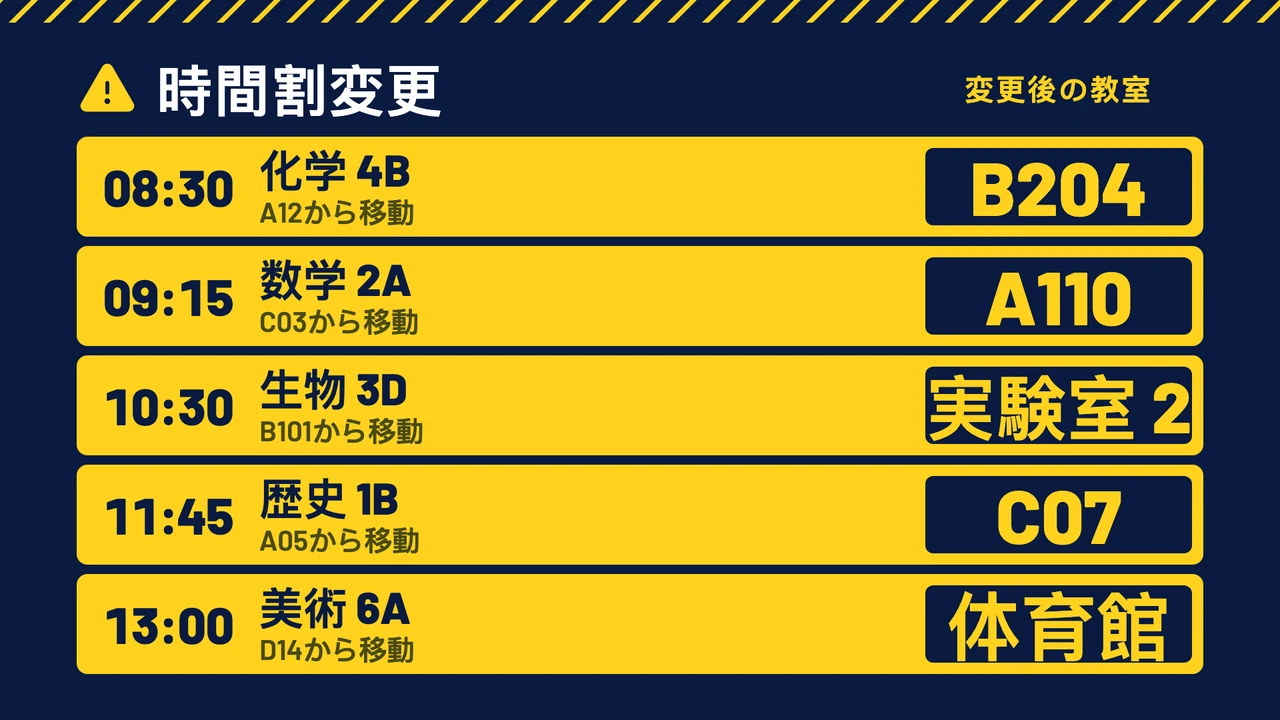
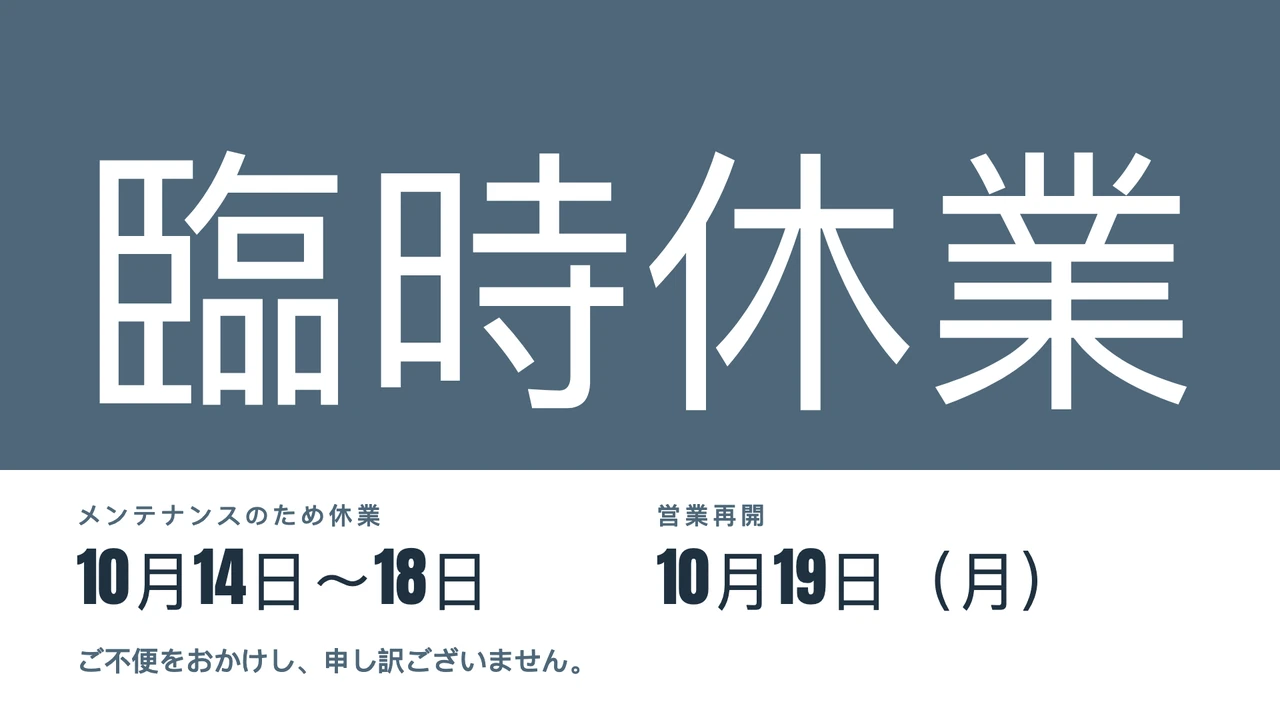
- 今週の行事。曜日と時刻を先頭に。
- その日の部屋やスケジュールの変更を、大きな文字で。
- 決まった日に終わる、休業や早じまいのお知らせ。
- ご利用ルールと、落とし物のお知らせ。
待合室の画面の例
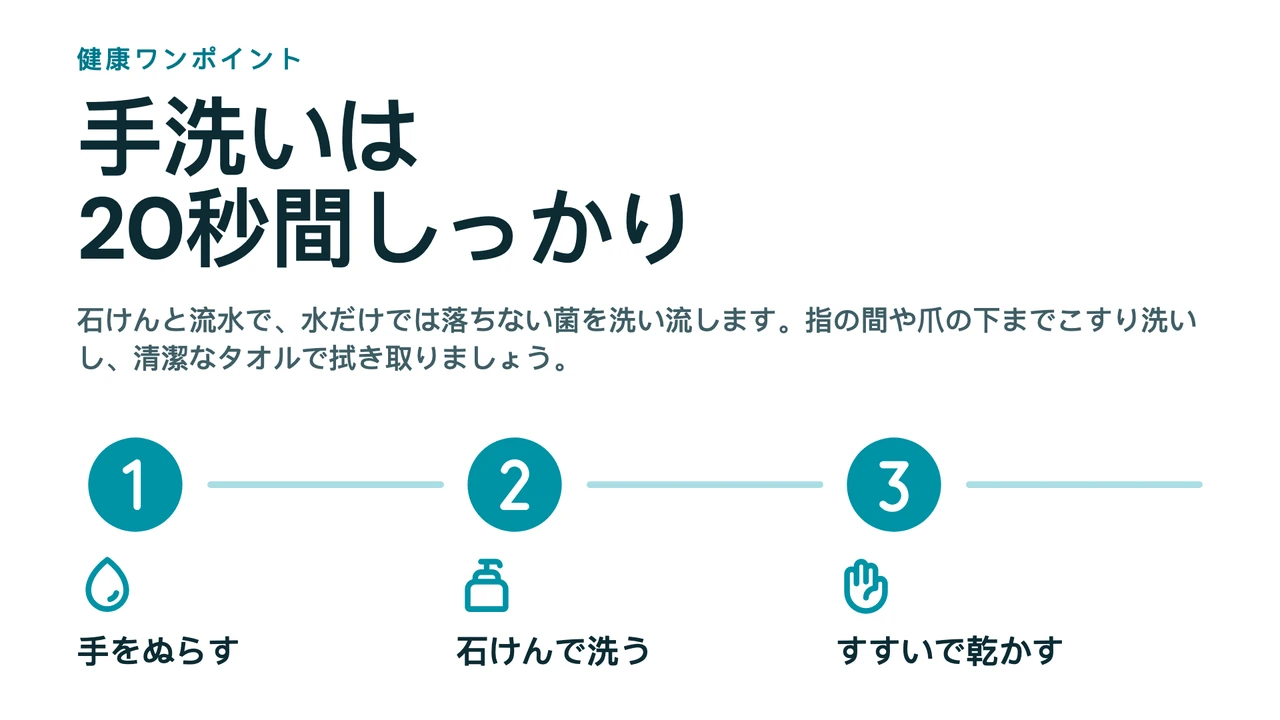
待合室にいる人には読む時間がありますが、数メートル離れた椅子から読みます。うまくいっている例は、まず来た人を迎え、診療時間、Wi-Fi、衛生のお願いといった実用的なことを先に出し、そのあとに健康情報のような読みものを回します。プレイリストに2、3枚入れておくと、画面が止まっているようには見えません。
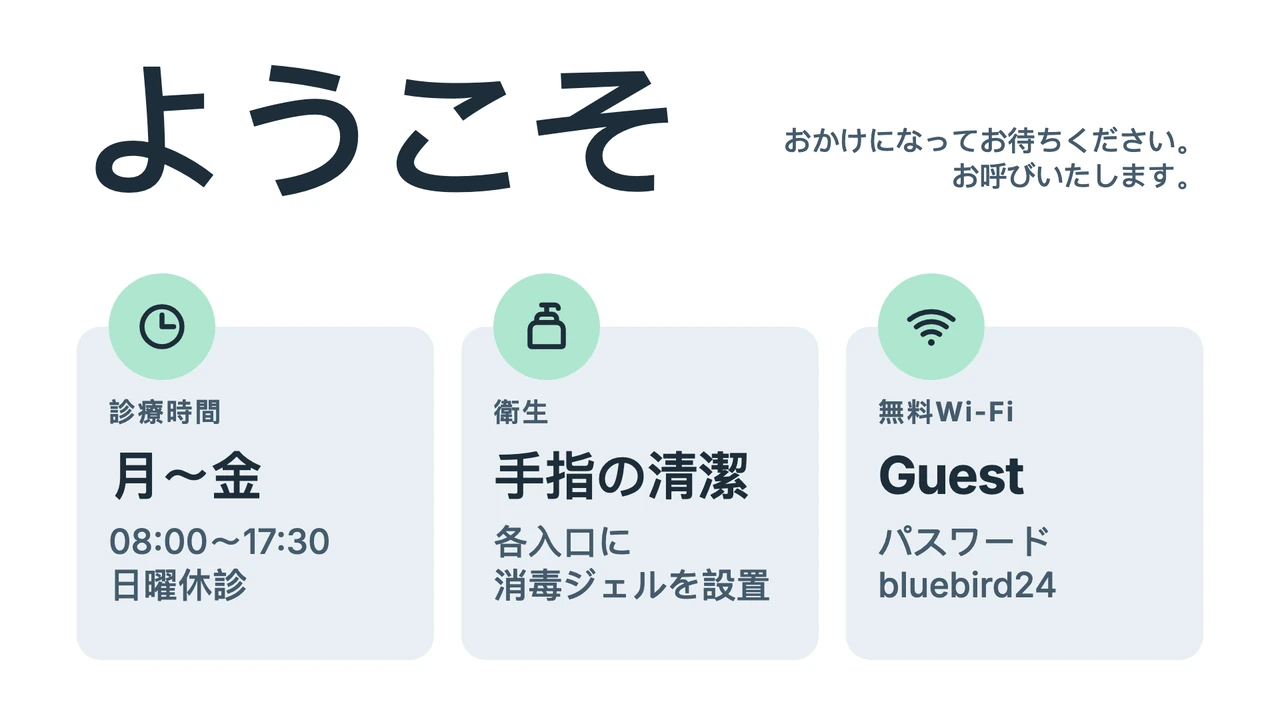
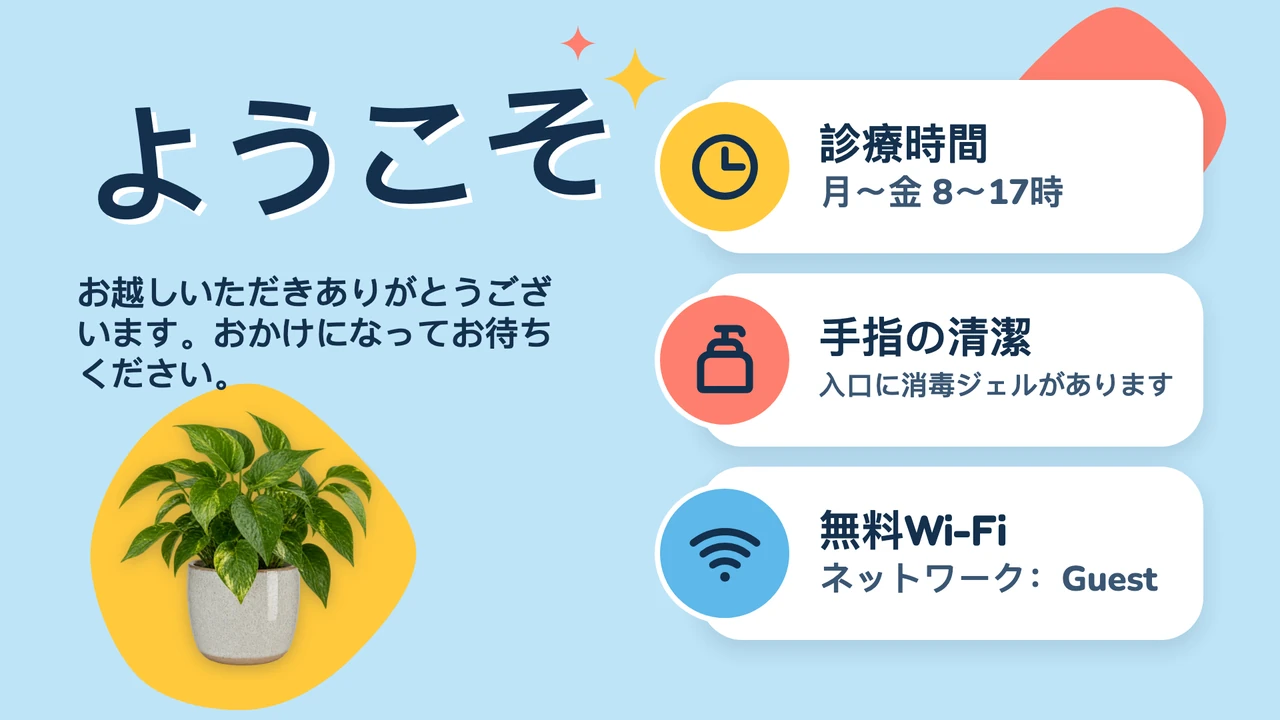
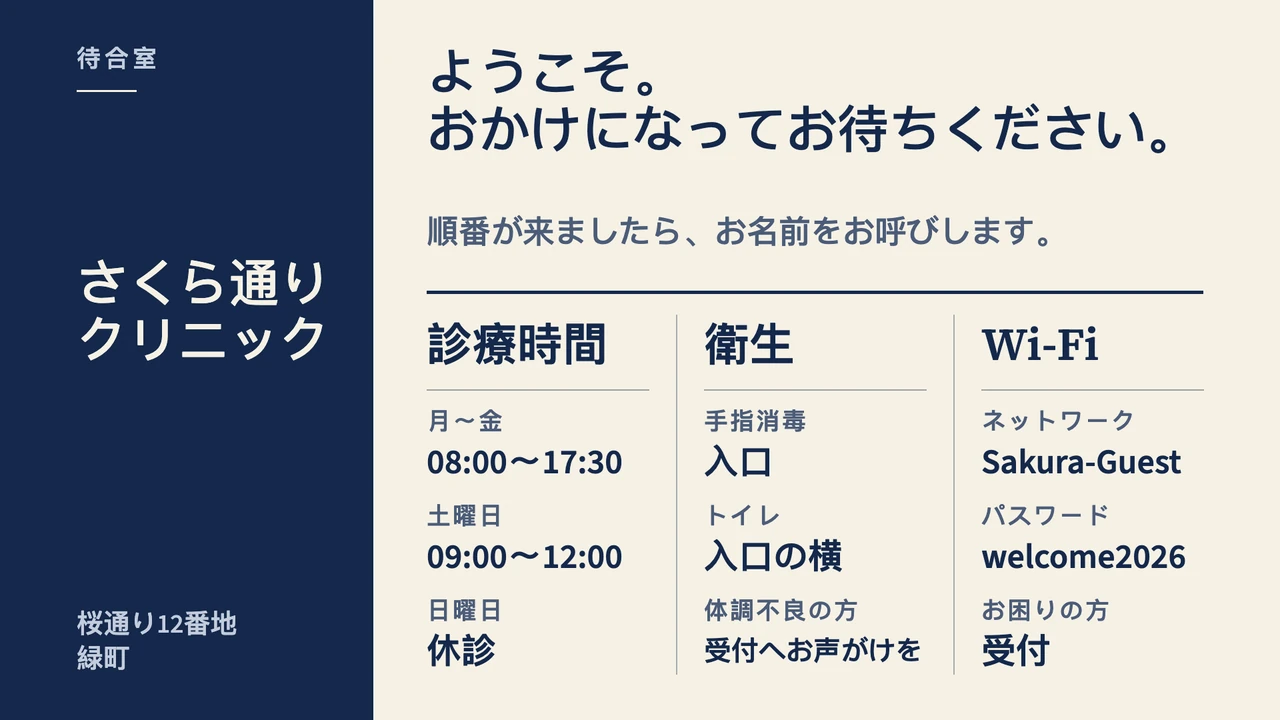
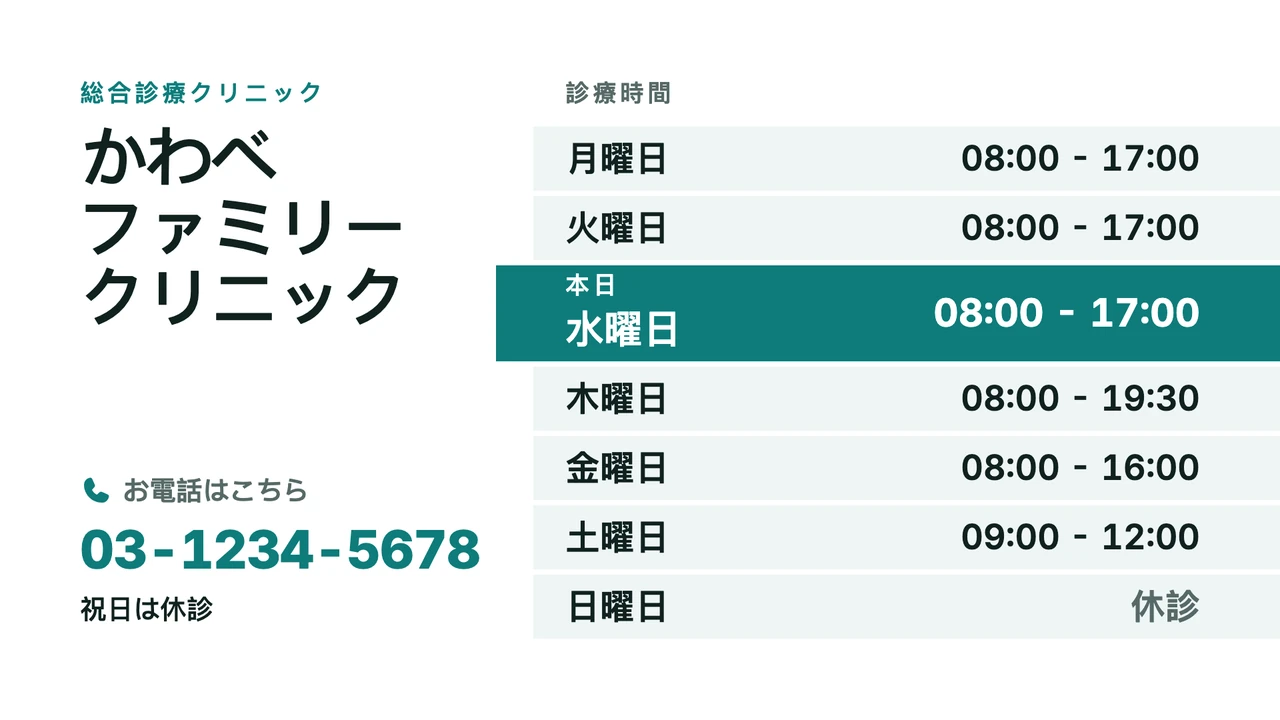
- 診療時間。その日の時間を目立たせる。
- 来院者向けのWi-Fiの名前とパスワード。
- 今週の健康情報、または季節ごとのお知らせ。
- 医師、セラピスト、専門スタッフの紹介。
ウェルカム画面、ホテル、マンションの例
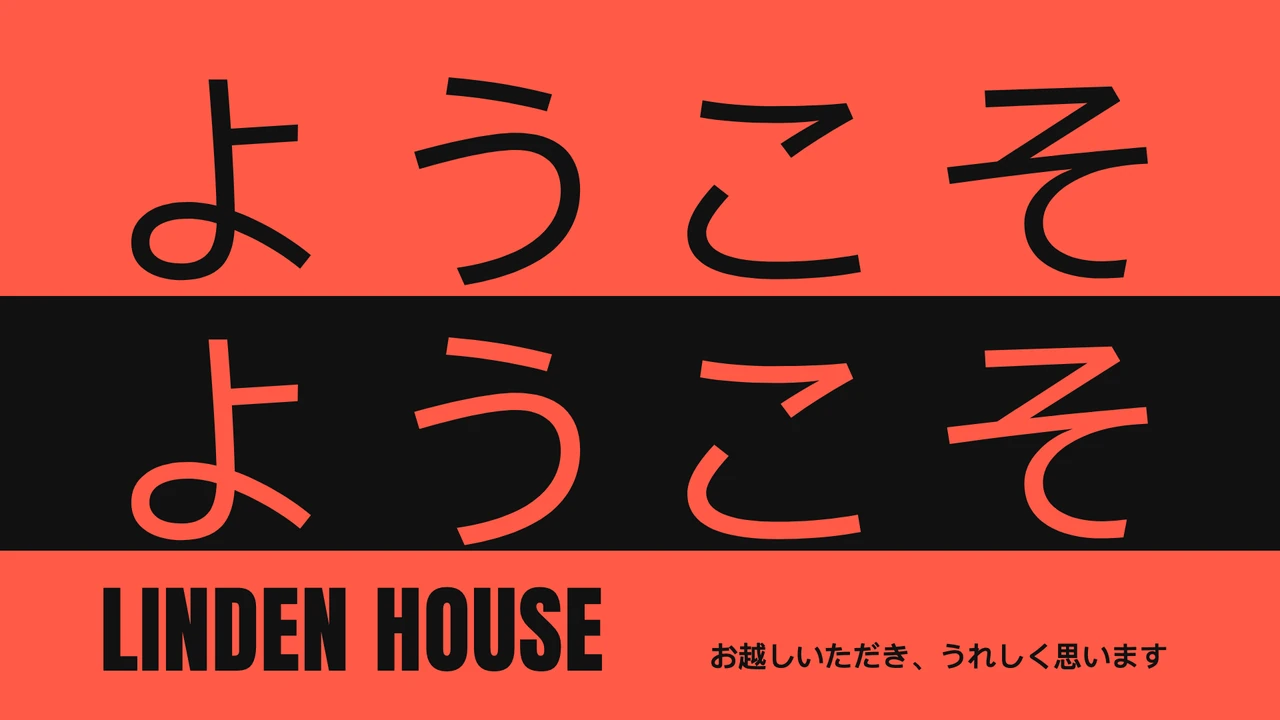
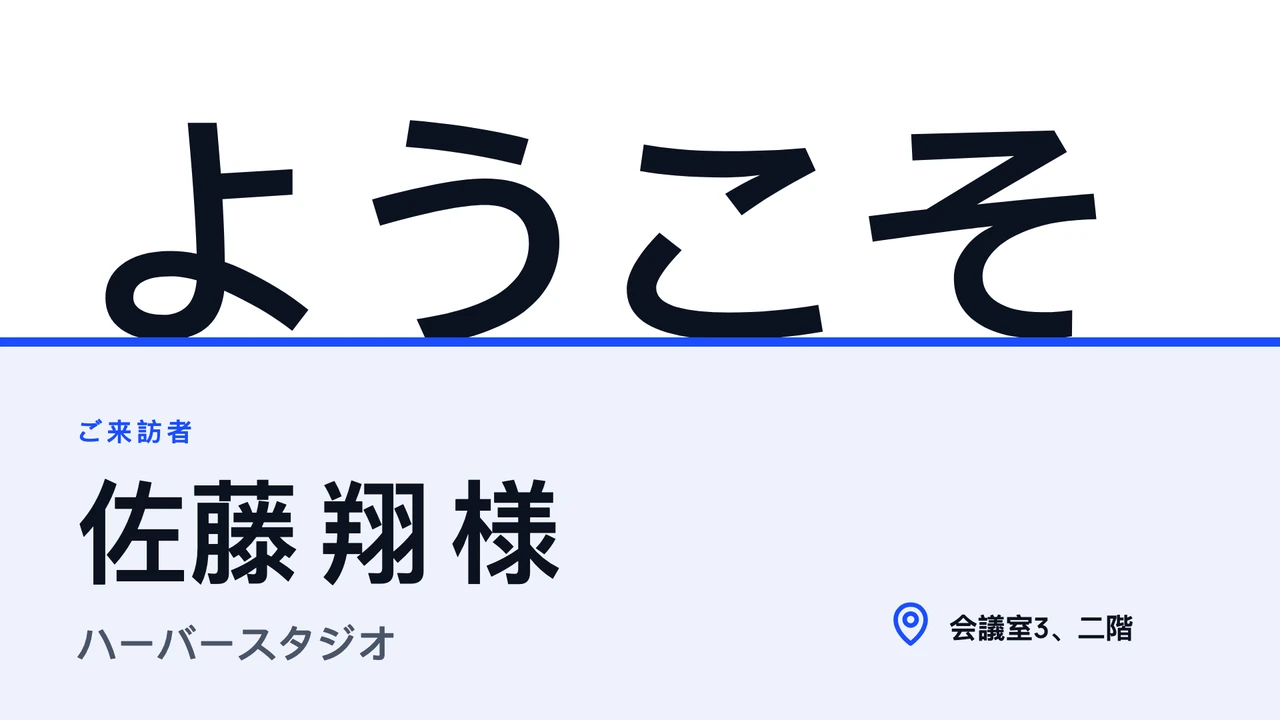
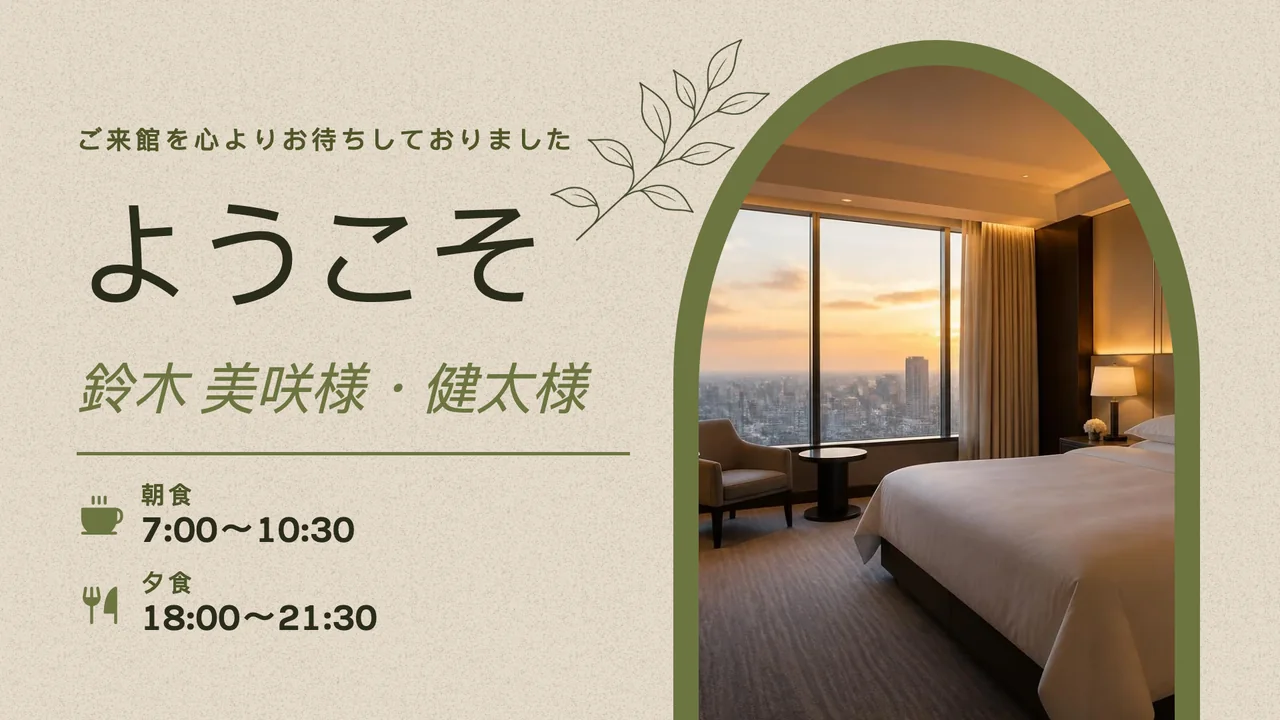
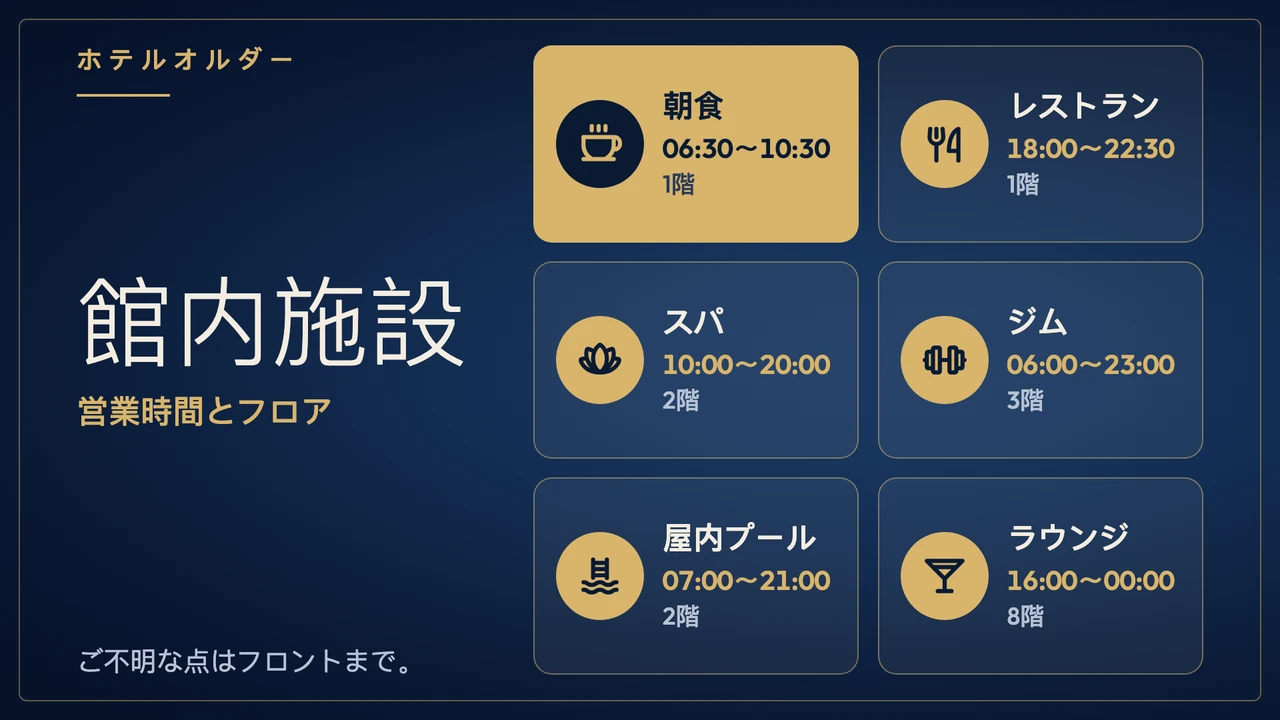
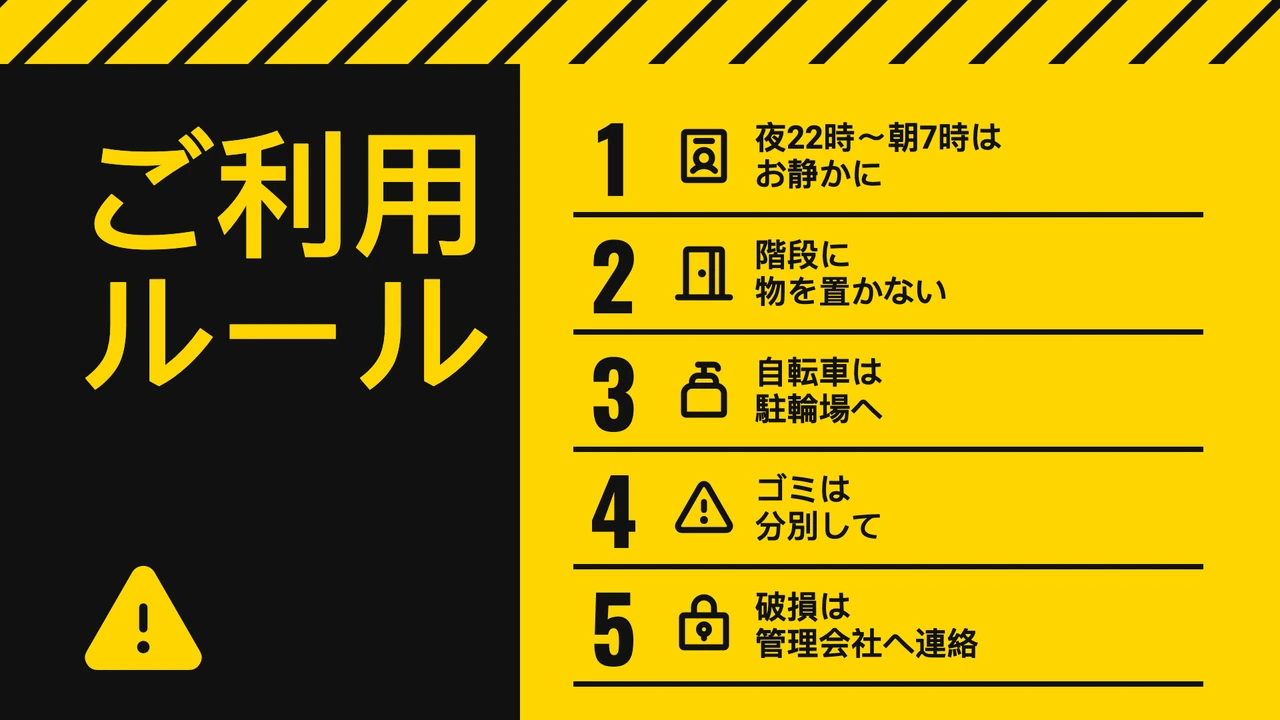
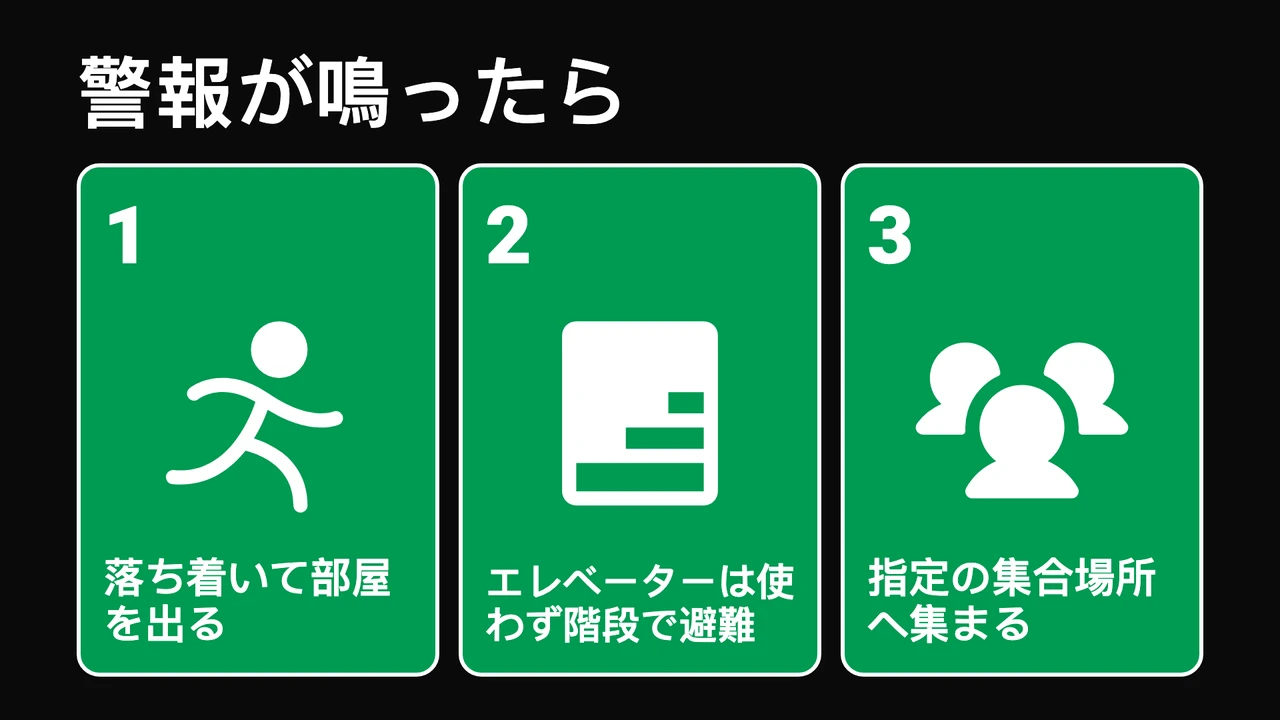
ウェルカム画面の仕事はひとつです。来た人に「お待ちしていました」と感じてもらうこと。うまくいっている例は、大きな歓迎のメッセージを先に出し、そのあとにWi-Fi、会議室、朝食の時間といった実用的な情報を1行だけ添えています。ホテルなら、同じ画面に施設と営業時間を載せます。マンションなら、ハウスルールと、警報が鳴ったときの対応を、同じ大きな文字で載せます。これは、規則で求められている防火の標識を補うものであり、置き換えるものではありません。
店内プロモーションの例
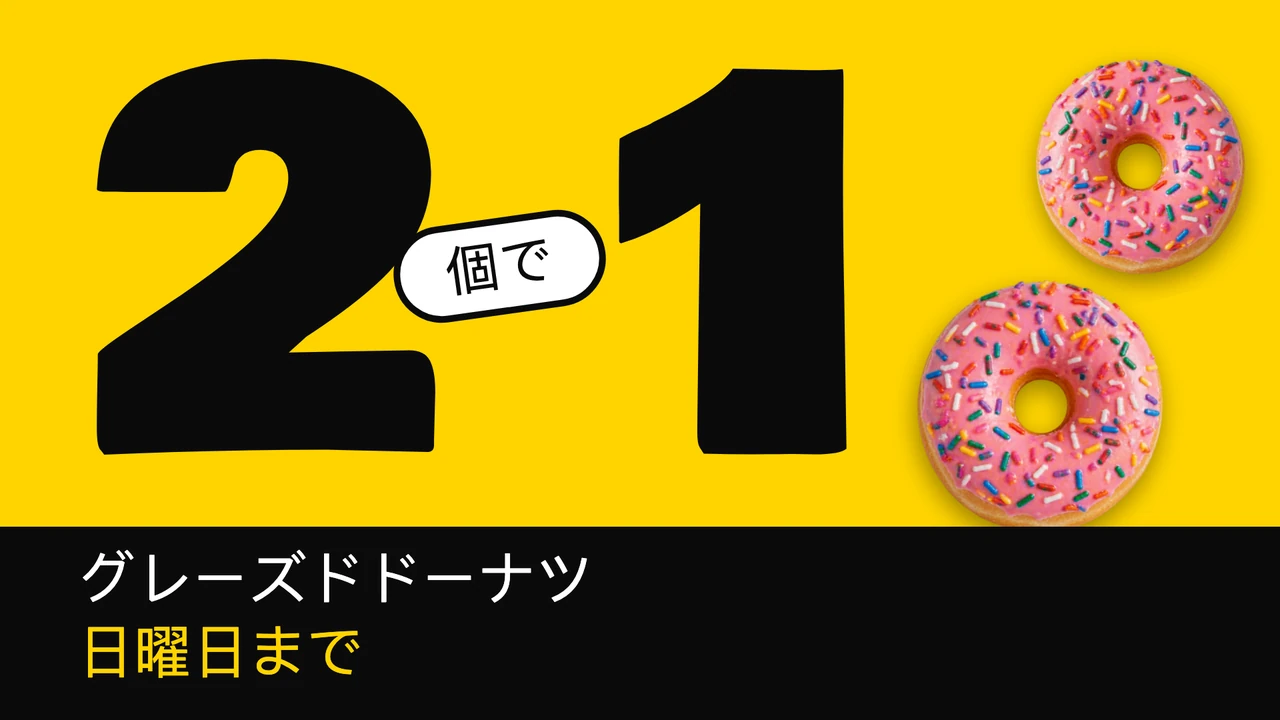
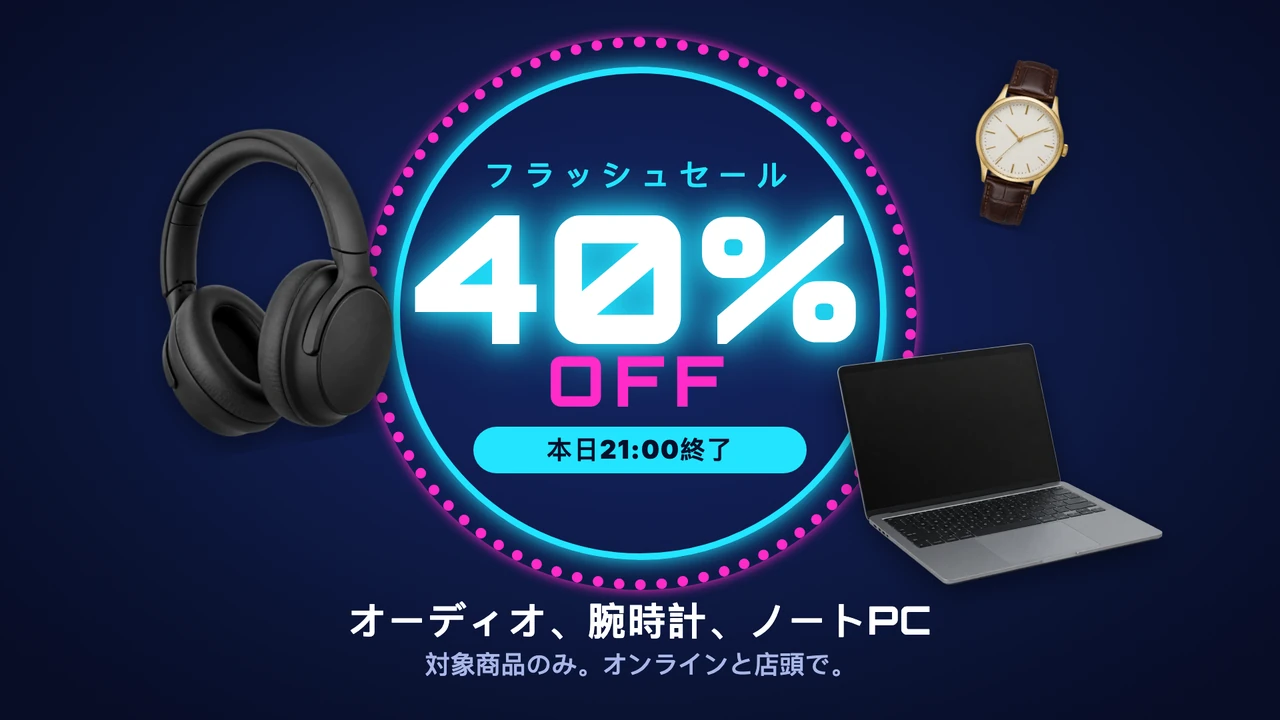
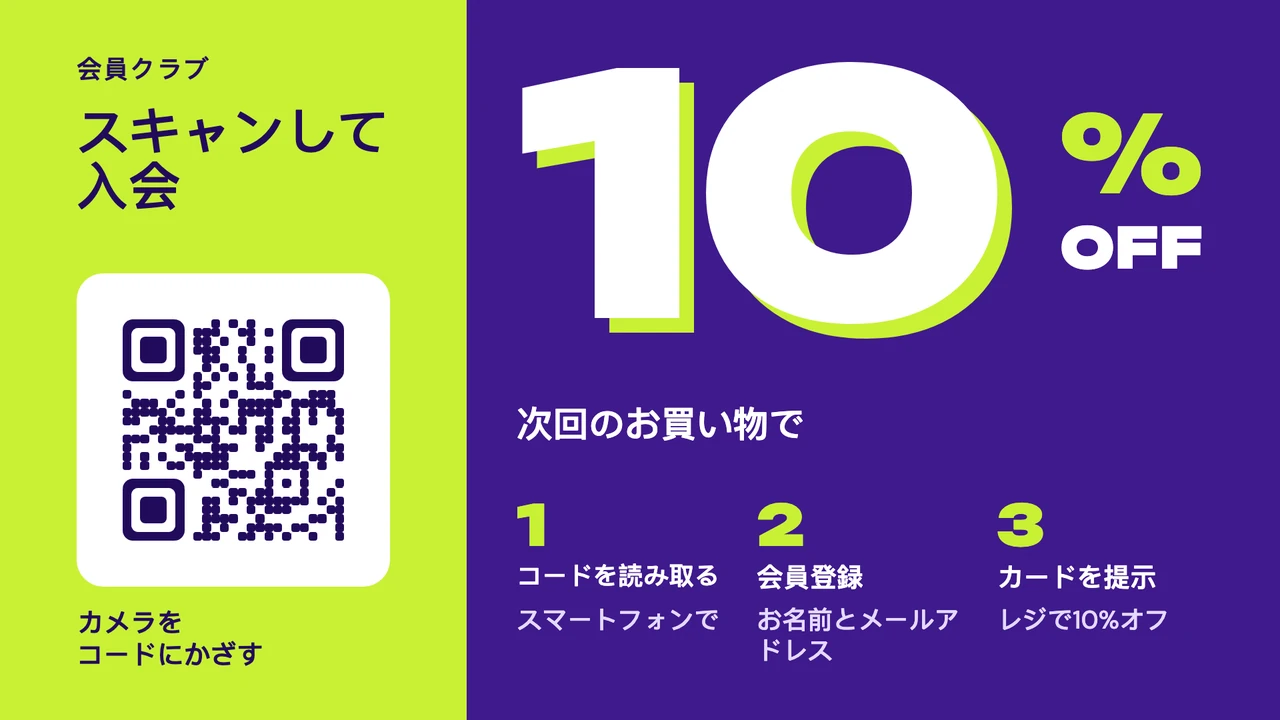
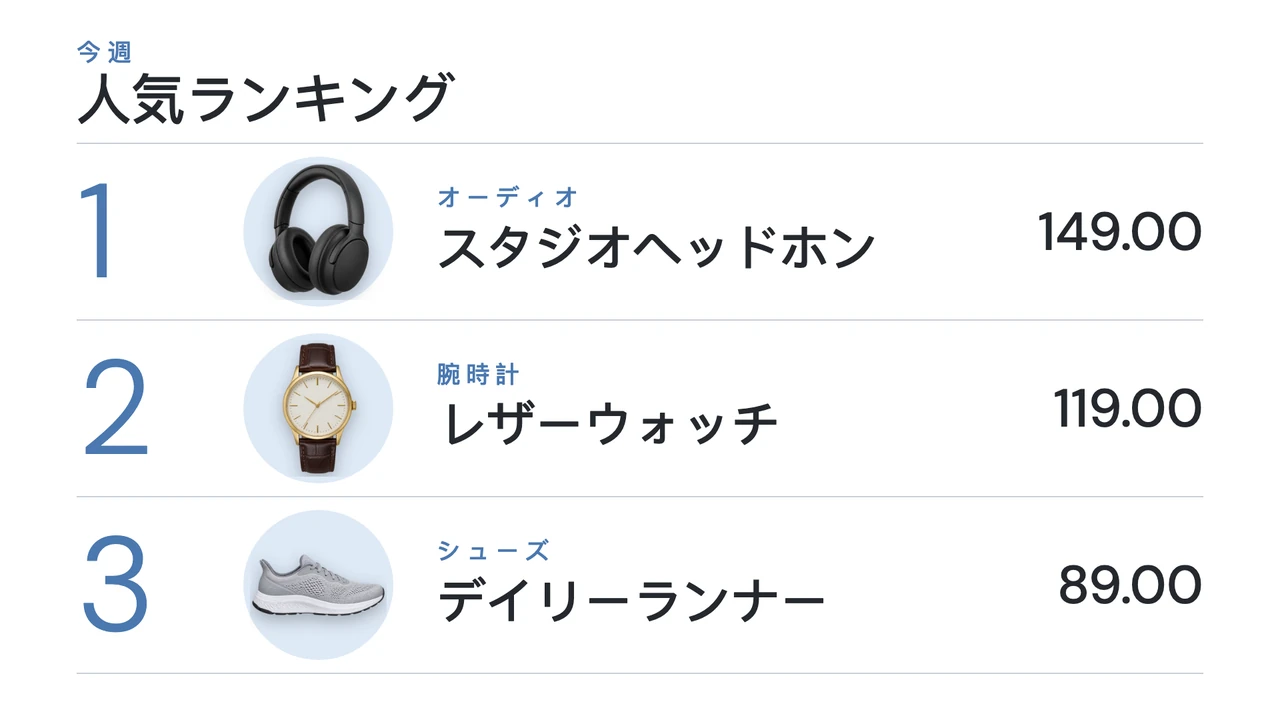
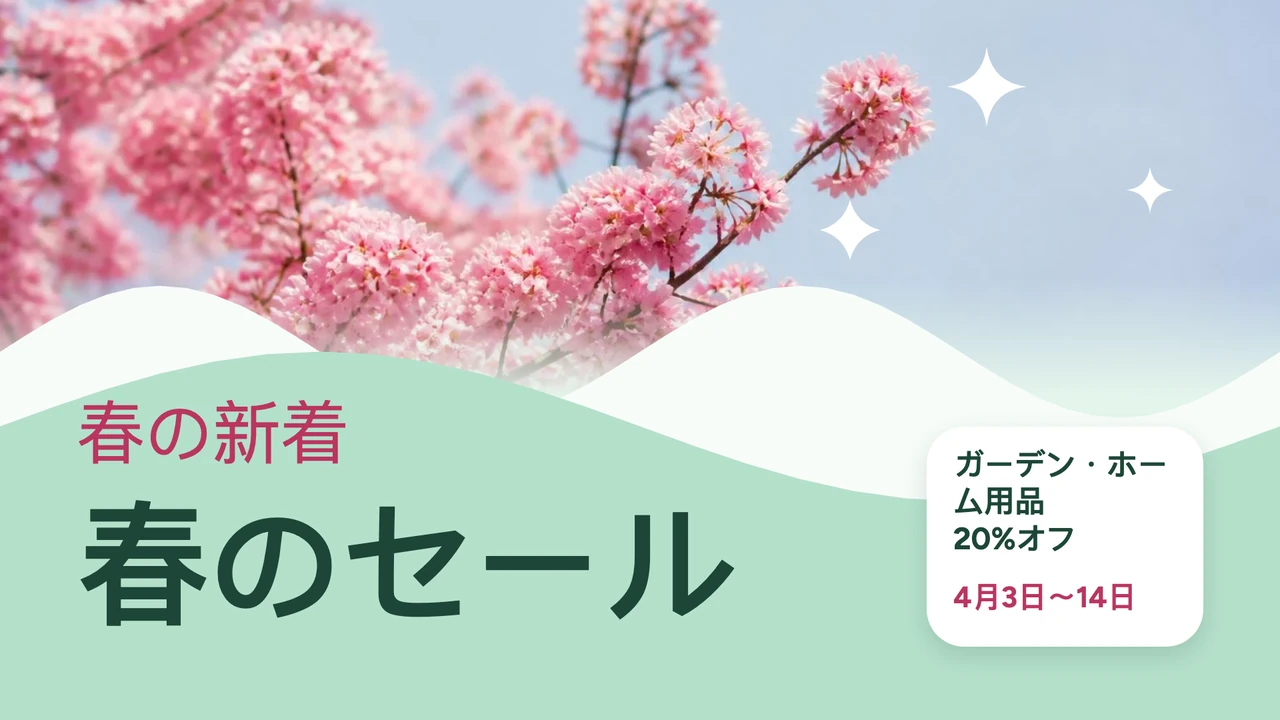
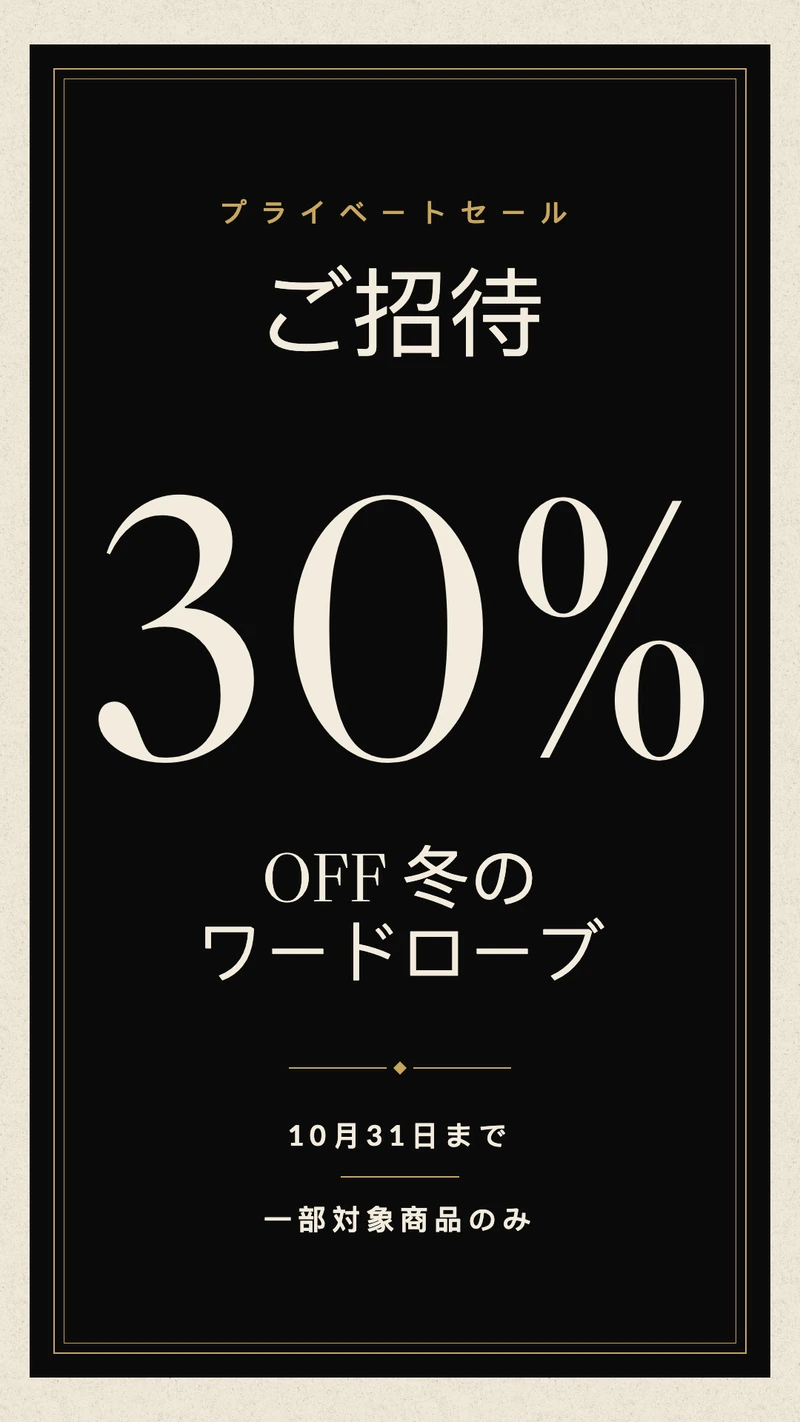
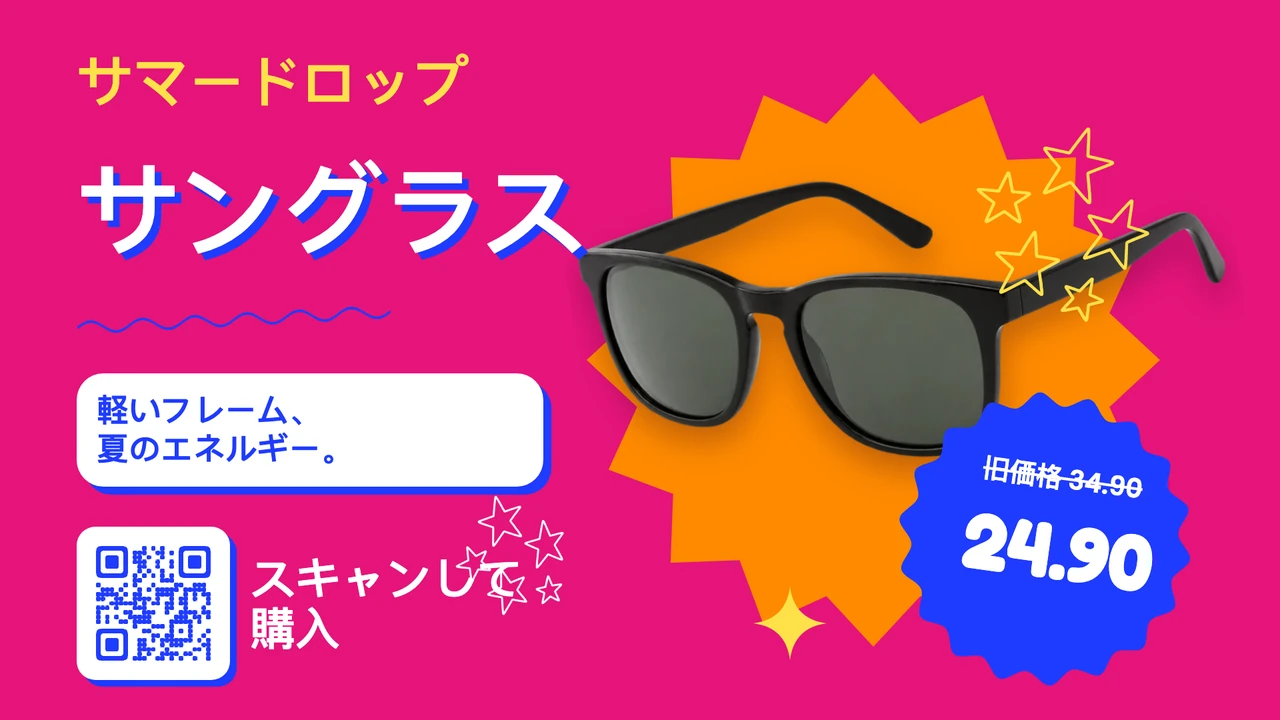
プロモーションの画面は、お得な内容がいちばん大きく出ているときに効きます。うまくいっている例は、まずお得な内容そのもの(2点でお得、割引率、価格)を出し、いつまでかを示し、役に立つ場合はQRコードで続きの行動につなげます。2、3件のお得な情報をプレイリストで回し、スケジュールか終了日を使って、期限が切れたあとも画面に残らないようにします。
見本のQRコードは入れ替える
例にQRコードが入っている場合、それは見本です。削除して、Designerの「QR」ツールで自分のQRコードを追加し、画面に送る前に、お客様が立つ位置からスマートフォンで読み取れるか確かめてください。
店頭のウィンドウ表示の例
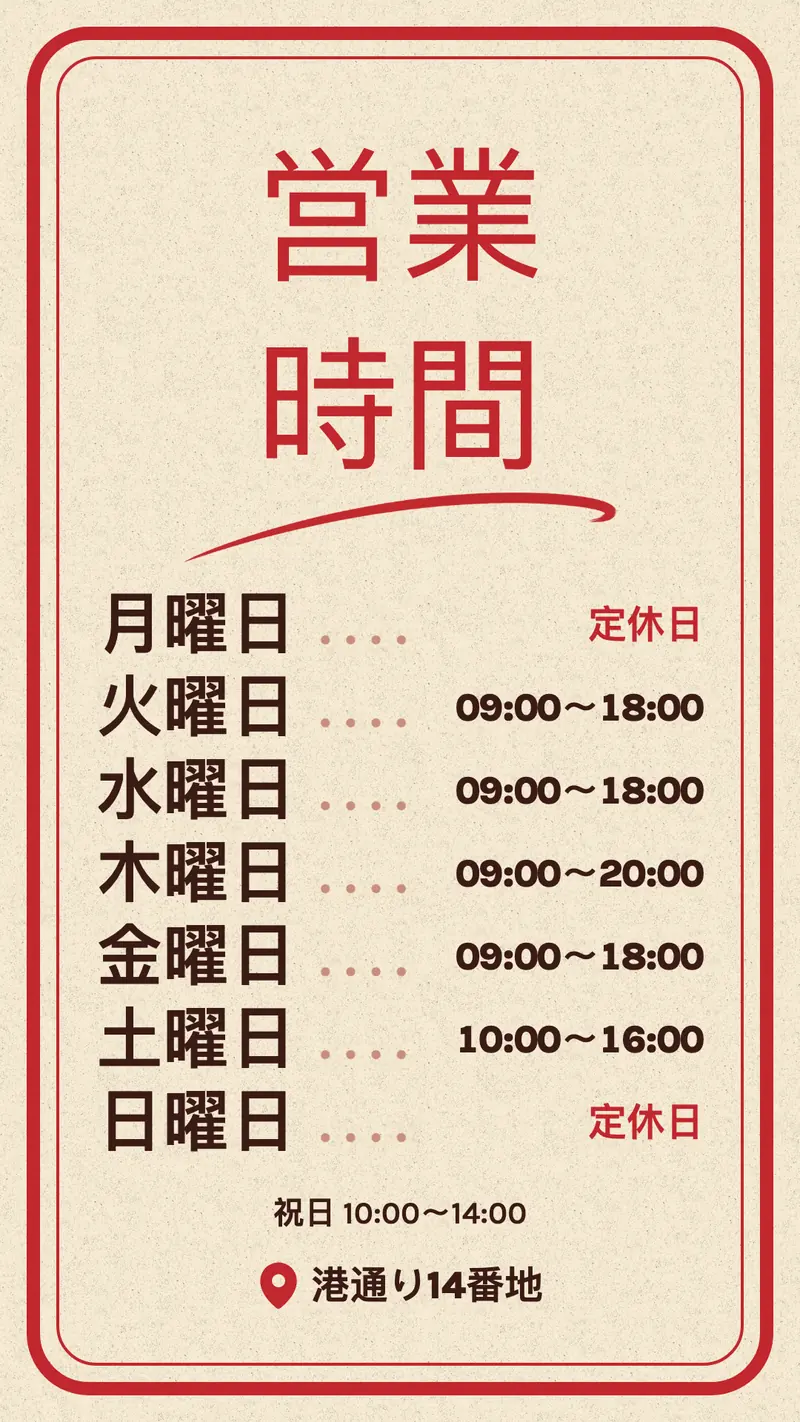
ウィンドウの画面は、前を通る人が見るので、伝えられるのは1、2秒です。うまくいっている例は、大きな写真で、ひとつの商品かひとつのコレクションを、名前と価格とともに見せ、閉店中は営業時間に切り替えます。ウィンドウの画面は縦向きに付けることが多く、下の縦向きの例がそれに向いています。横向きの例は、横長の画面に向いています。
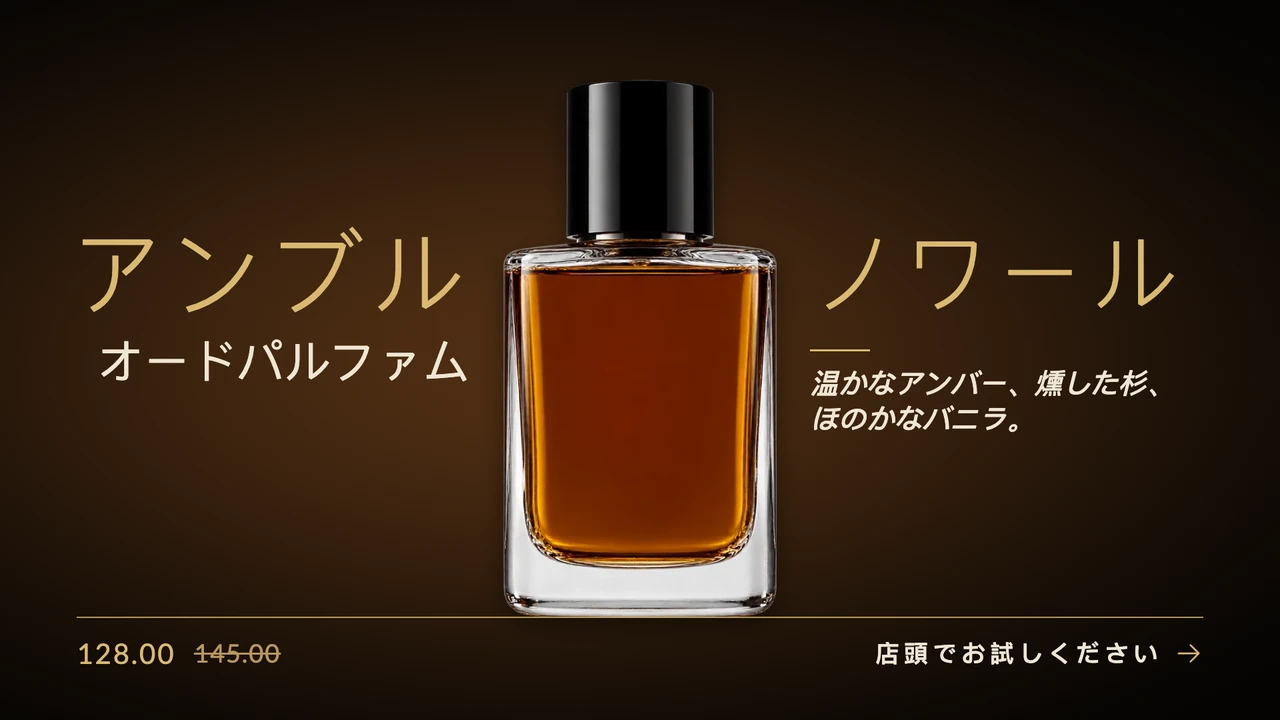
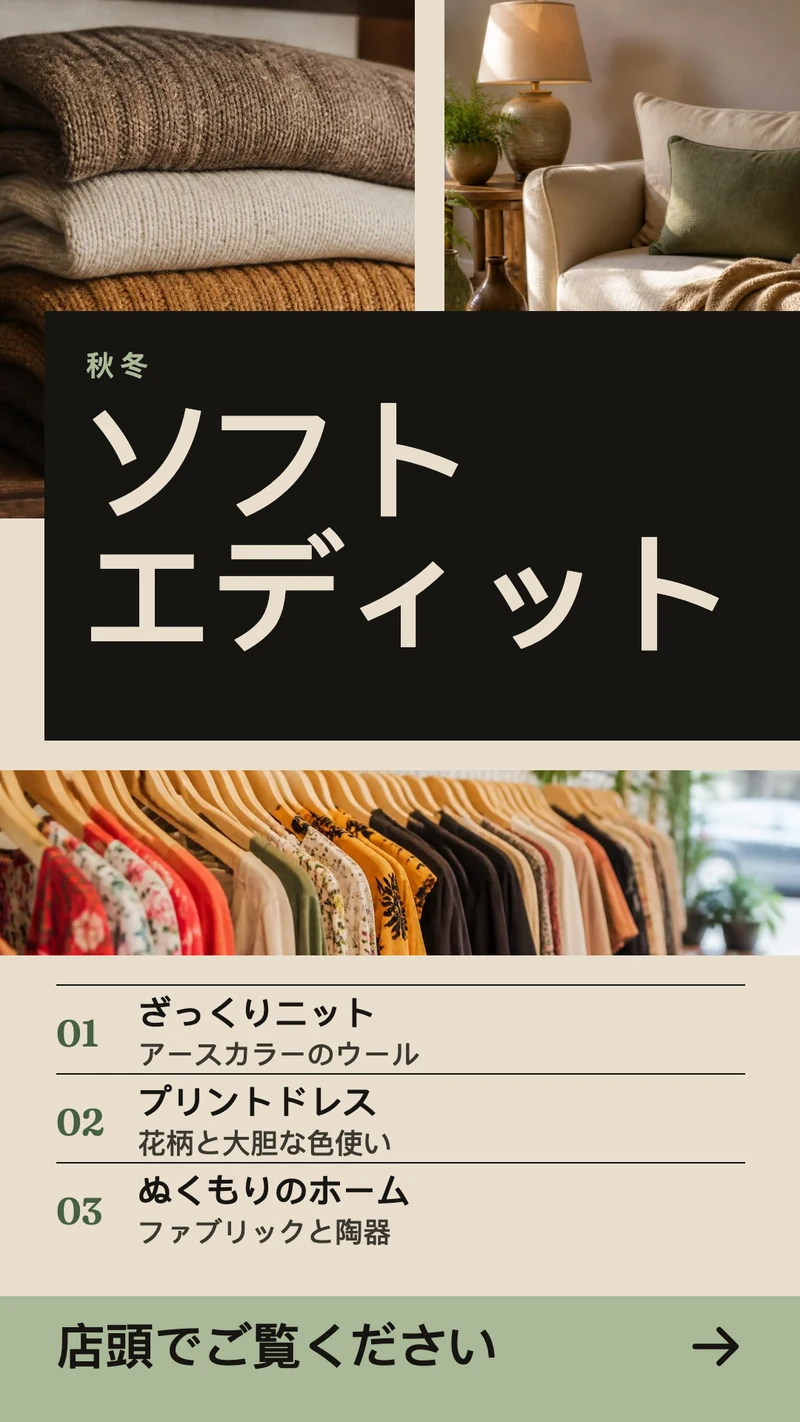
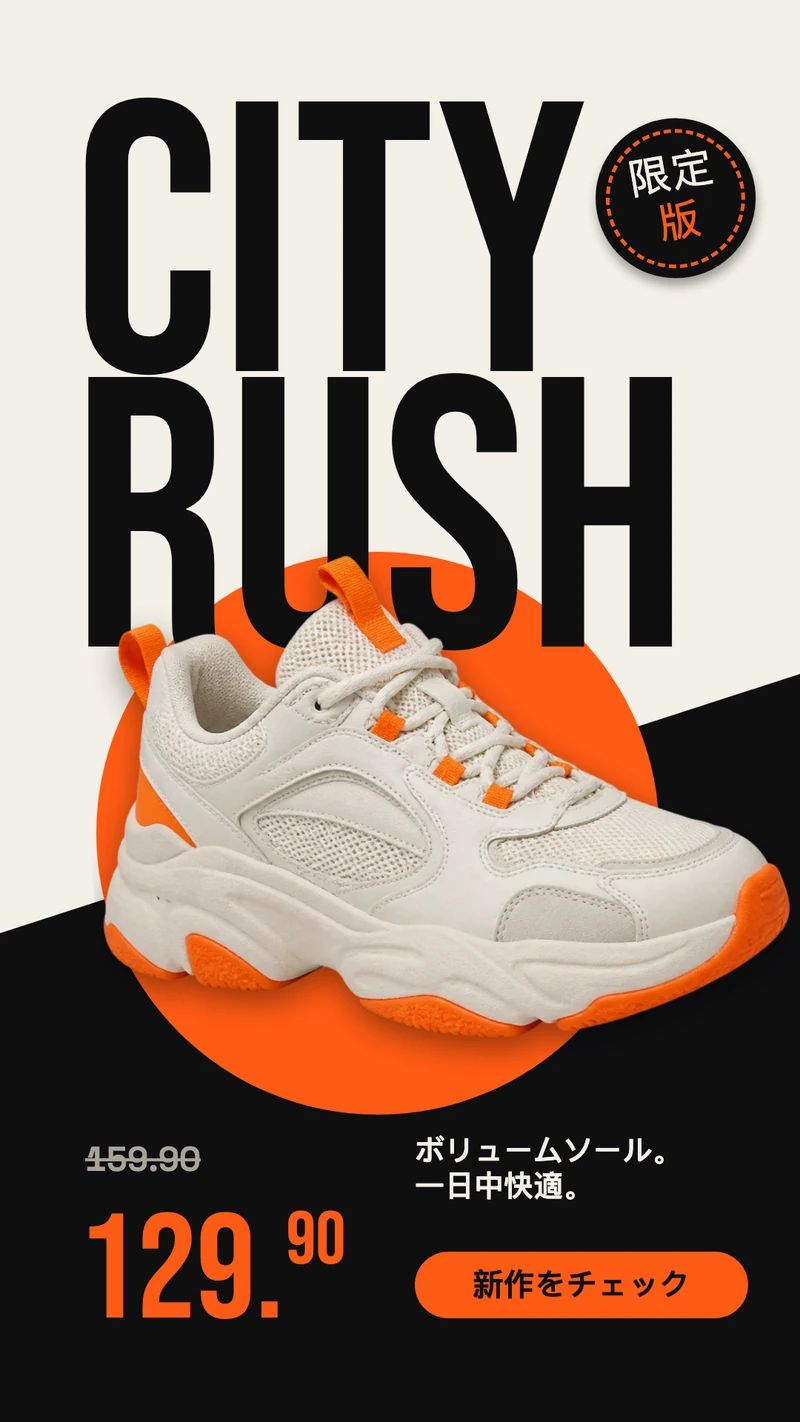
社内コミュニケーションとダッシュボードの例
社員向けの画面は、目の前の仕事と競い合います。うまくいっている例は、ひと目で分かるつくりです。大きな数字がいくつか、見出しがひとつ、顔と名前。これらのKPIテンプレートの数字は、自分で入力する文字です。自動で更新される数字を出したい場合は、代わりにライブのダッシュボードやスプレッドシートを画面に映してください。
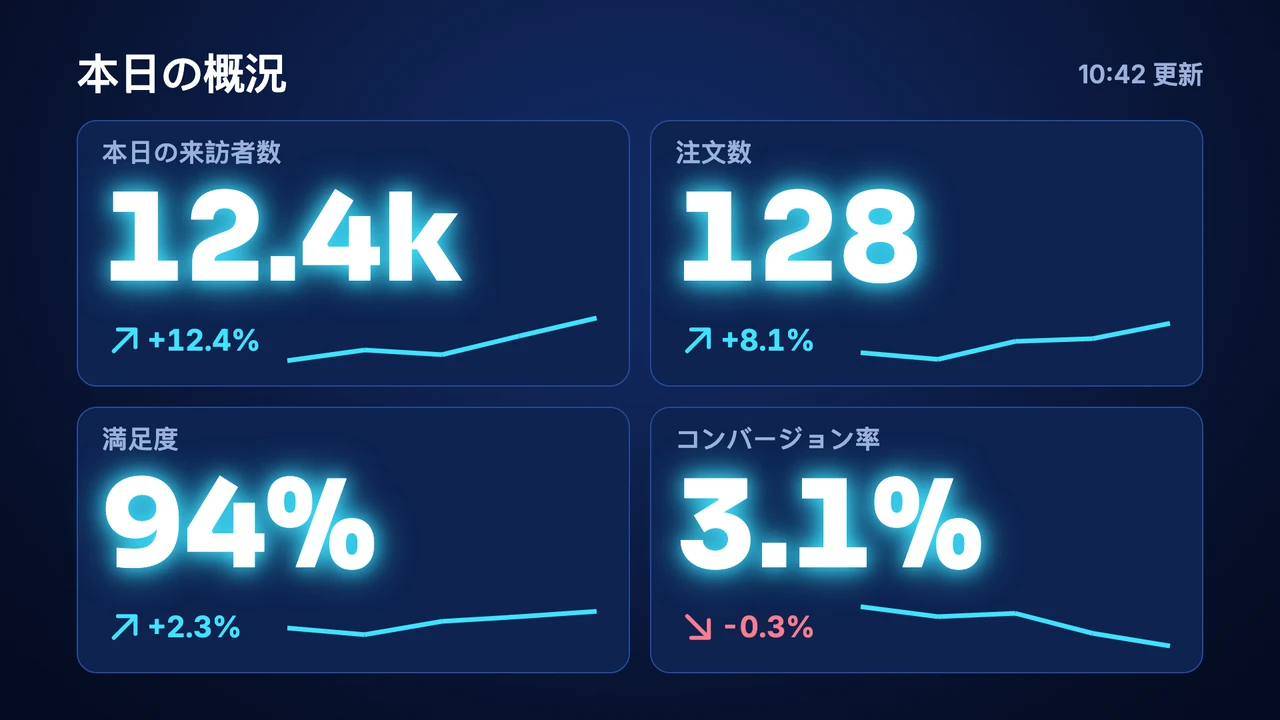
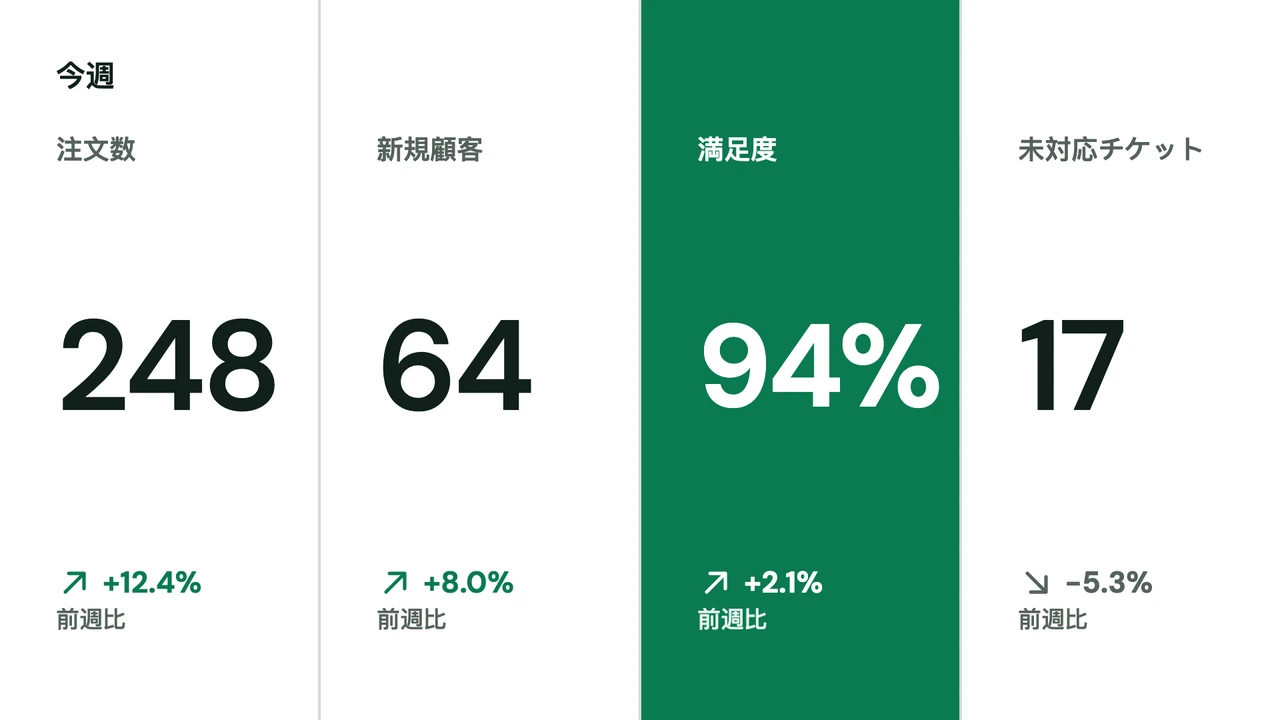
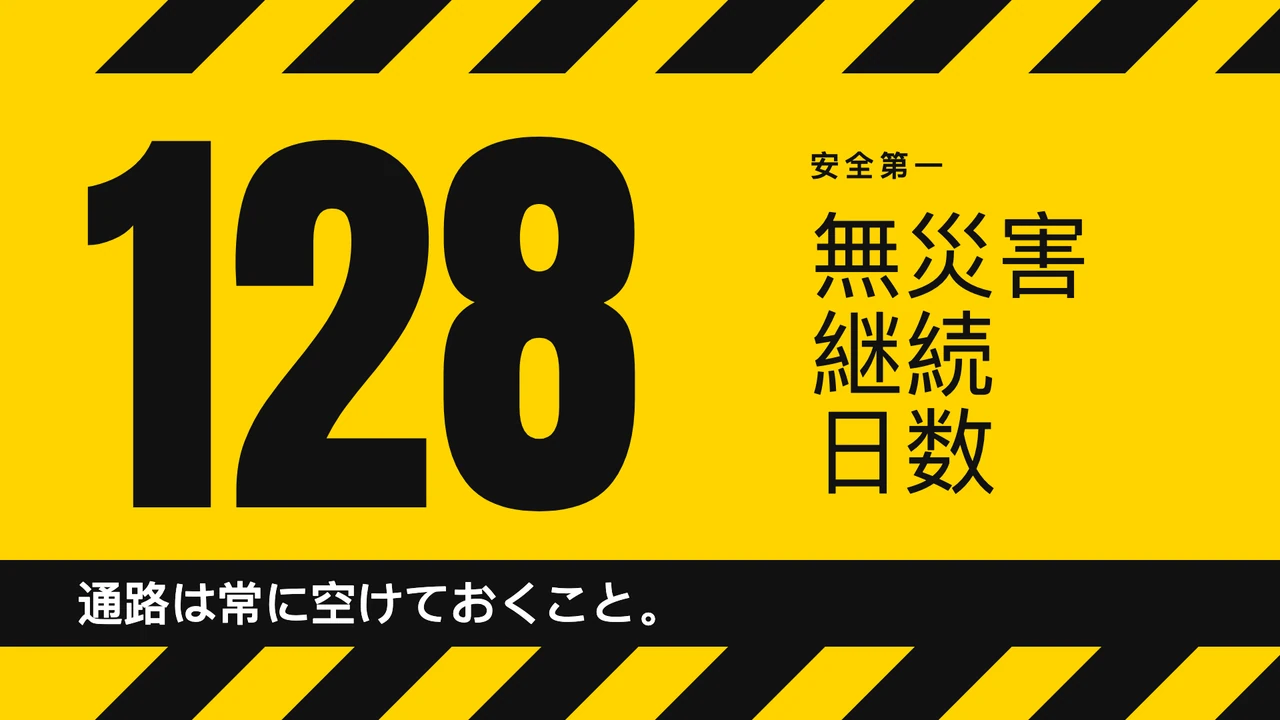
ライブのダッシュボードやレポートを同じ画面に出したい場合は、ダッシュボードをテレビに表示する方法をご覧ください。
案内板・道案内の例
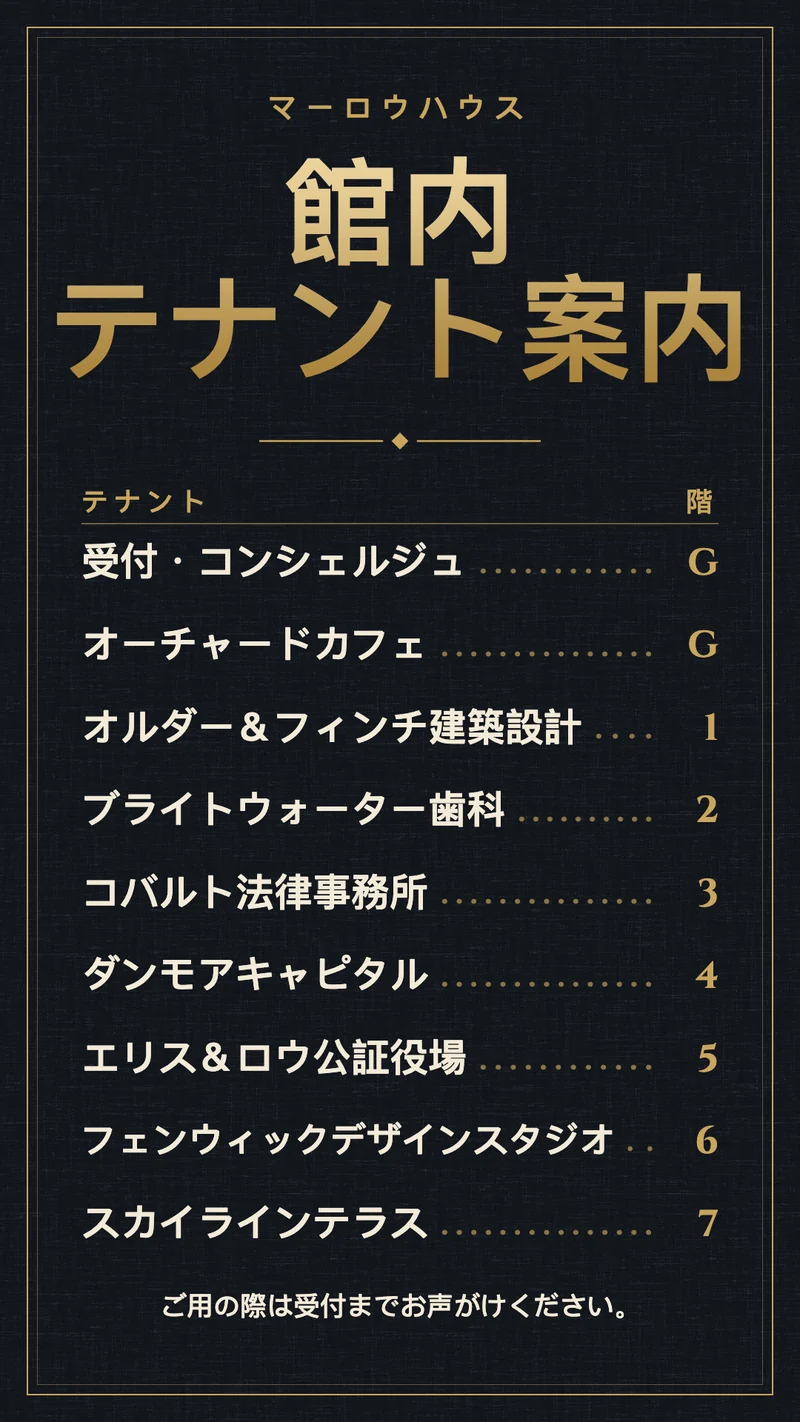
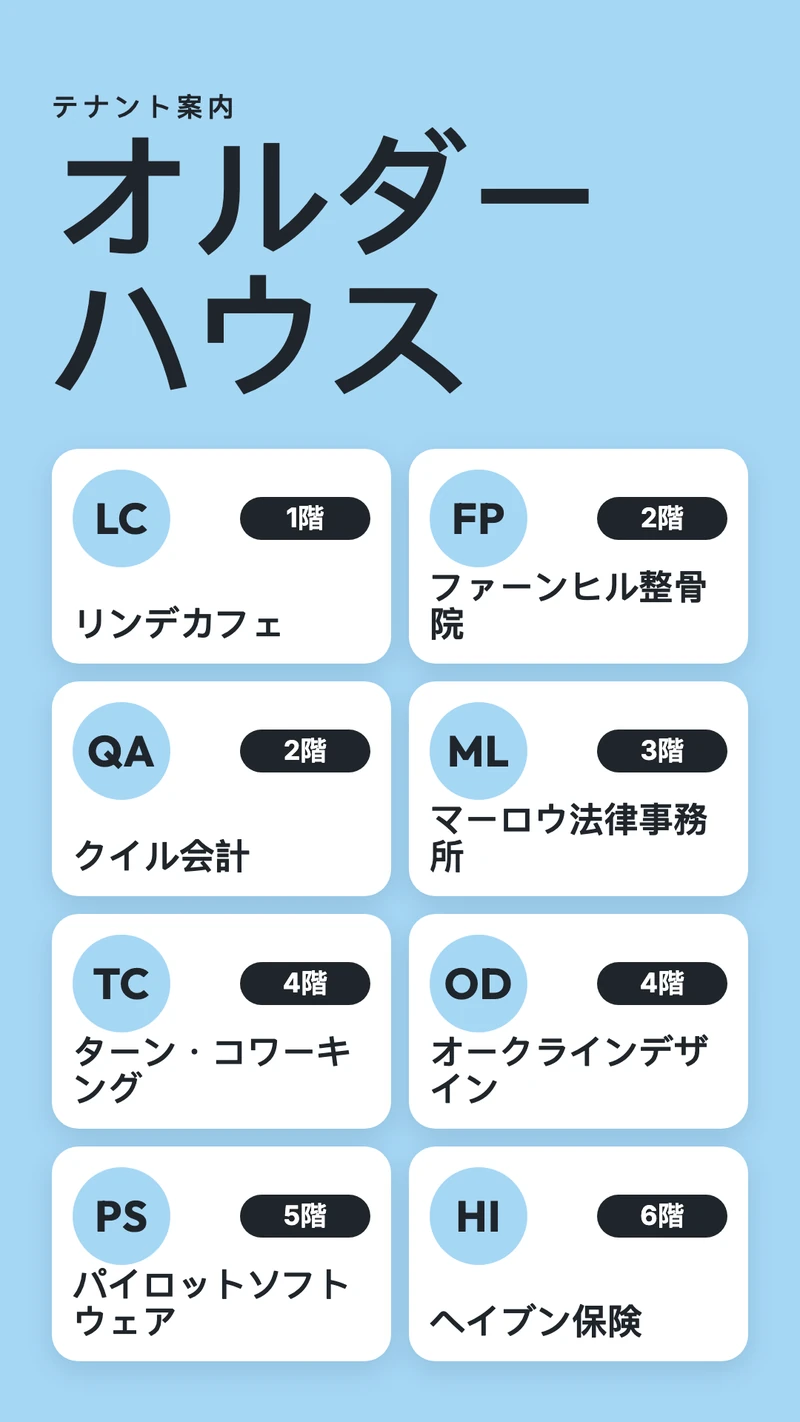
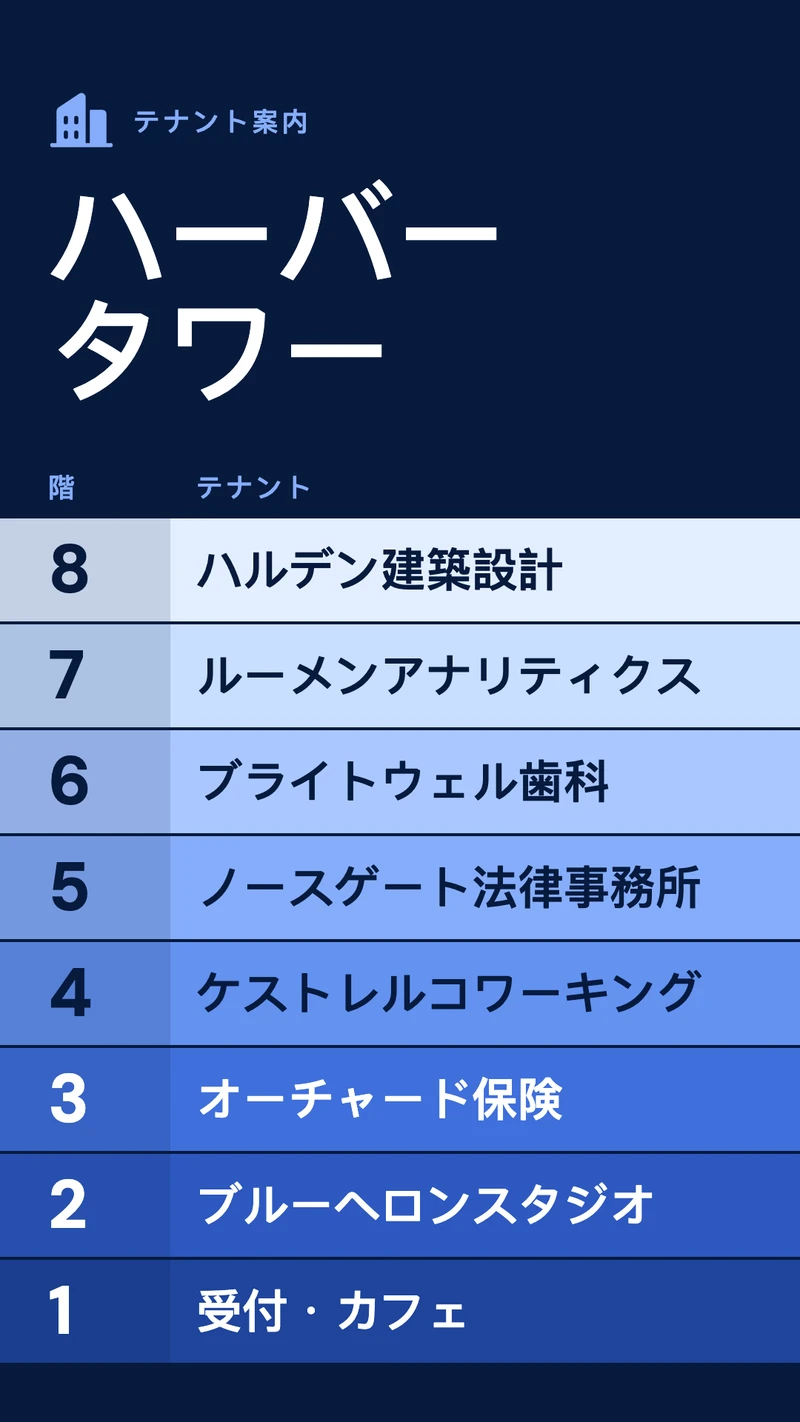
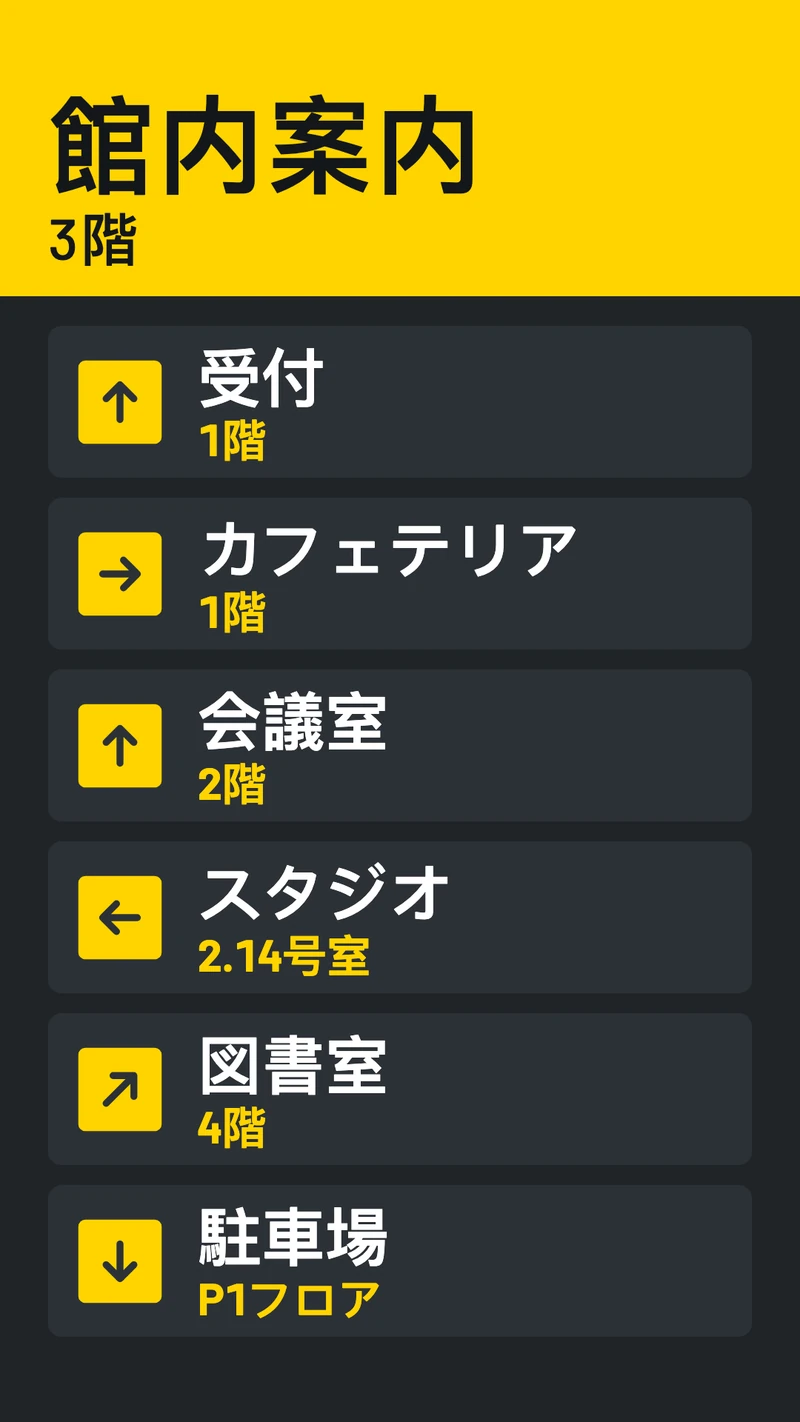
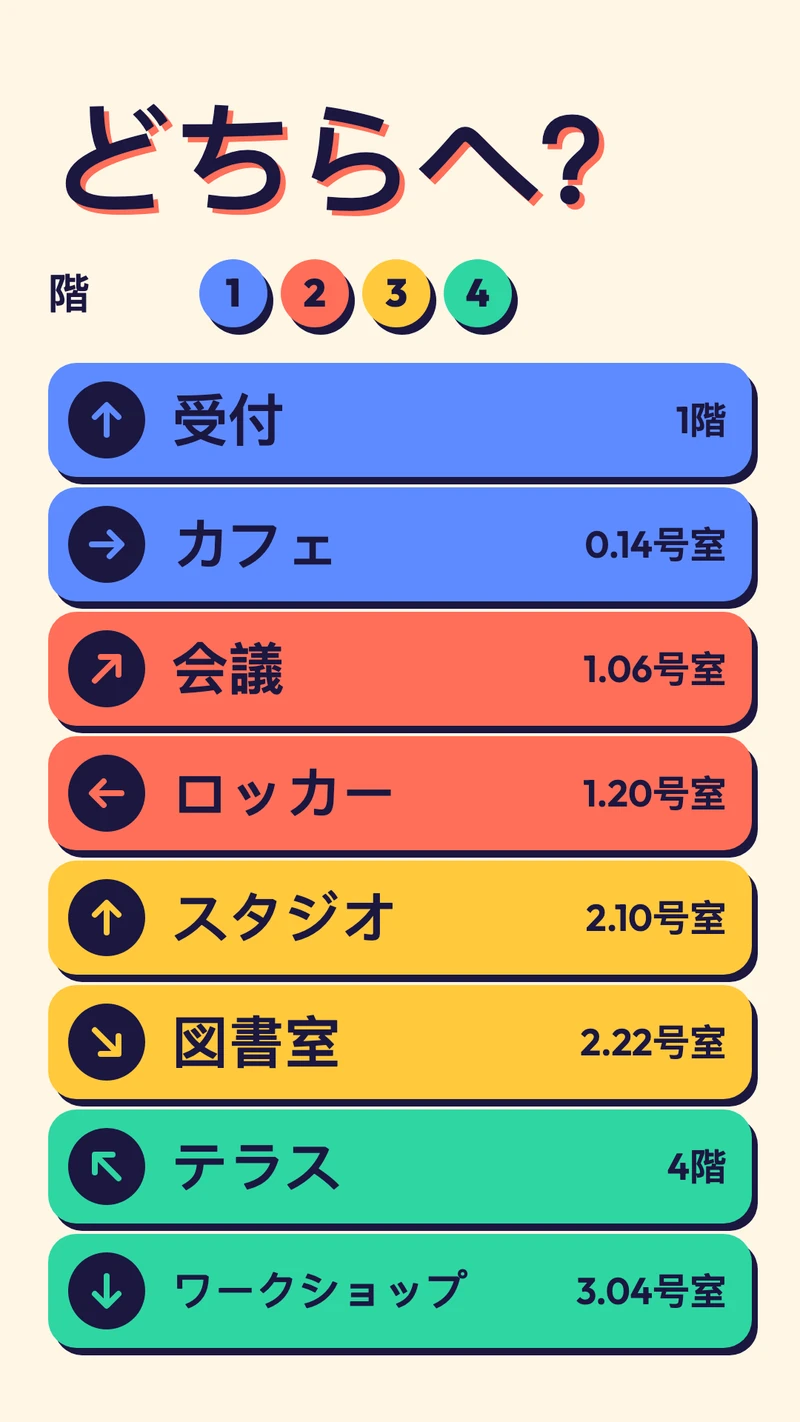
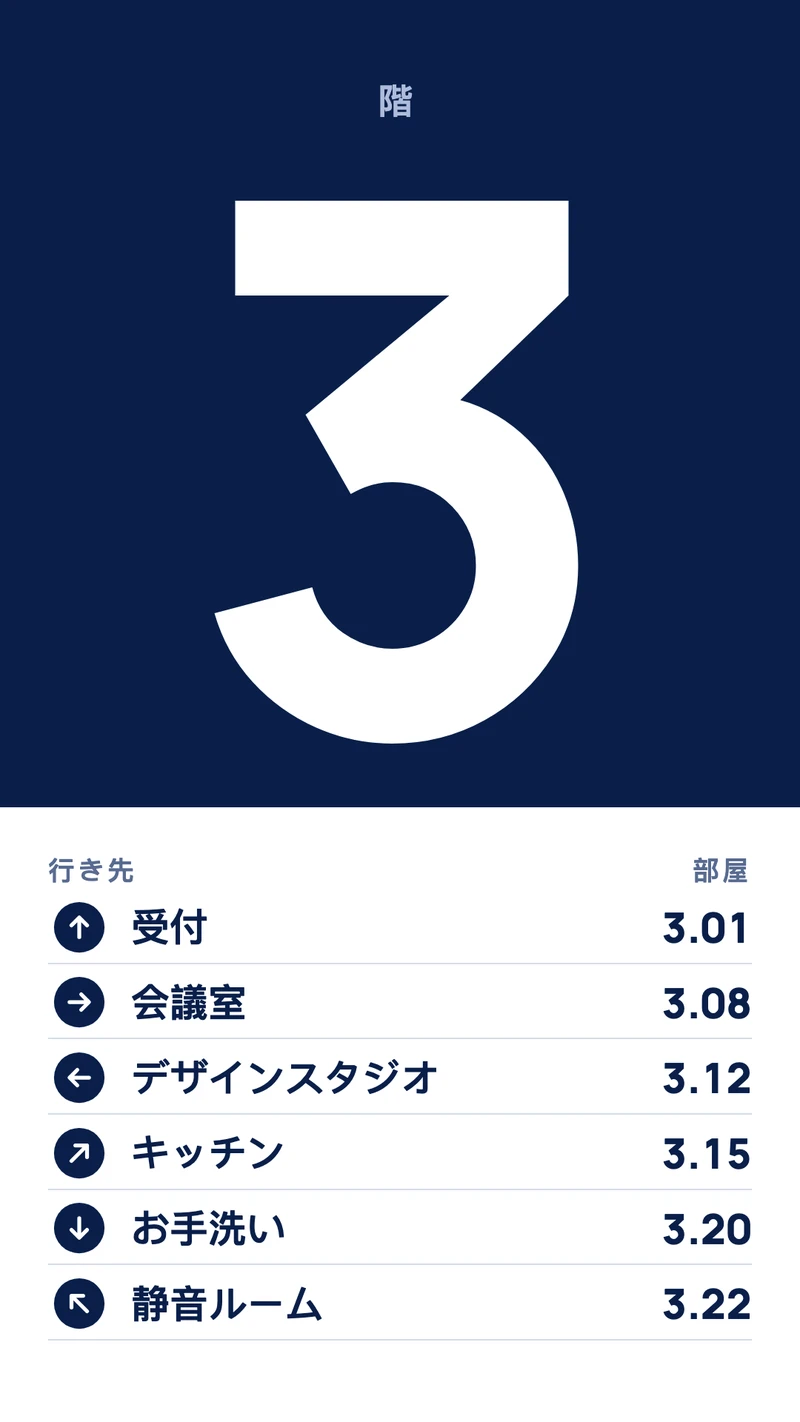
案内板が答えるのは「どこにあるか」というひとつの質問で、うまくいっている例は、それにひと目で答えます。大きな階数の表示、1列に並べたテナント、道順が分かりにくいときの矢印です。入口やエレベーターの前に置く縦向きの画面を想定して作られています。テナントが移ったときも、新しいプレートを注文せず、1行を直すだけで済みます。
例から自分用のサイネージを作る方法
上の例はどれもDesignerのテンプレートなので、自分用に作るには、ひとつ選び、見本の内容を入れ替えて、画面に送るだけです。Designerは、パソコンのブラウザで動きます。
いちばん近いテンプレートを選ぶ
見本の言葉ではなく、レイアウトと雰囲気で選びます。例にある文言、名前、価格は、仮のものです。
Designerで開く
ダッシュボードで「ファイル」を開き、「新規」をクリックして「新規デザイン」を選びます。名前を付け、画面の設置に合わせて「横向き」か「縦向き」を選び、「解像度」は「HD」のままにして、カテゴリとテンプレートを選びます。
文字と写真を変える
文字をダブルクリックして、そのまま上書きします。自分の写真を使うには、画像を選択して「画像を置き換え」を選びます。1行ごとが独立した要素なので、動かしたり、右側のパネルで見た目を変えたりできます。Designerは、編集内容を自動で保存します。
画面に送る
「スクリーンに送信」をクリックし、画面を選んで「送信」をクリックします。テレビを縦向きに設置している場合は、先に画面の設定で「向き」を設定してください。以降は、保存した変更がすべて自動で画面に届きます。
内容に期限があるなら、タイミングを設定する
お知らせやお得な情報には「有効期間を設定」で終了日時を入れます。または、デザインをスケジュールに入れて、モーニングメニュー、営業時間のカード、プロモーションを、決めた時間に流します。
言葉で伝えるほうがよければ、AIアシスタントがテンプレートをひとつ選び、あなたの文章を入れてくれます。画面に送る前に、結果を確認してください。デザインはプレイヤーに保存されるので、インターネットが切れても、画面は再生を続けます。
例が効いている理由:デザインのコツ
上の例が見やすいのは、どの画面にも当てはまる、いくつかのルールを守っているからです。白紙のデザインから始めるときにも、同じルールが使えます。
- 1枚にメッセージはひとつ。段落が必要なら、2枚に分ける。
- 文字は大きく。見る人が立つ場所、画面から数メートル離れたところに立って、身を乗り出さずに読めるか確かめる。
- コントラストは強く。明るい背景に濃い文字、またはその逆。写真が細かい場合は、無地のパネルの上でなければ、文字を重ねない。
- 次にすることをひとつ示す。時間、部屋の番号、価格、QRコード。QRコードは大きくして、見る人が立つ距離から読み取れるようにする。
- 大事な文字は端から離す。テレビによっては、映像の端がわずかに切れるため。
- 画面いっぱいに広がる、鮮明な画像を使う。HDのデザインは1920×1080ピクセル(縦向きなら1080×1920)。
- 1枚を、2回読める長さだけ表示する。1枚が変わらないより、プレイリストに数枚あるほうが、画面が生きて見える。
- 内容は最新に保つ。古い画面は、見られなくなる原因になるため、期限のある内容には終了日を付ける。
合わせるのはテンプレートではなく、画面
デザインを始める前に、画面の設置に合わせて「横向き」か「縦向き」を選んでください。横向きのデザインを縦向きの画面に回して映すと、文字が小さくなり、空白の帯ができます。