受付サイネージで、来訪者をお名前でお迎え
受付サイネージは、受付カウンター脇のテレビで今日のお客さまをお名前でお迎えし、館内案内や天気を映すものです。内容はすべてブラウザから変えられます。
1スクリーンあたり月額$14から、年払い
7日間無料トライアル。いつでも解約可能。

受付で使えるウェルカムテンプレート
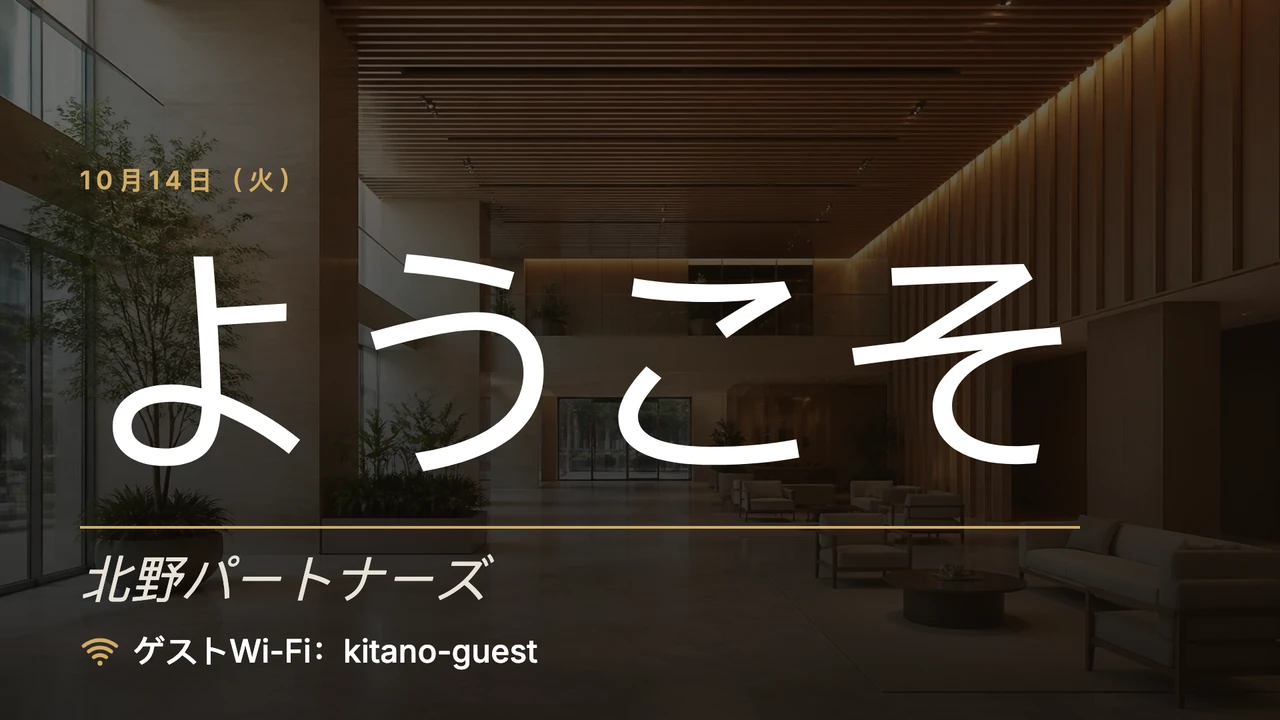
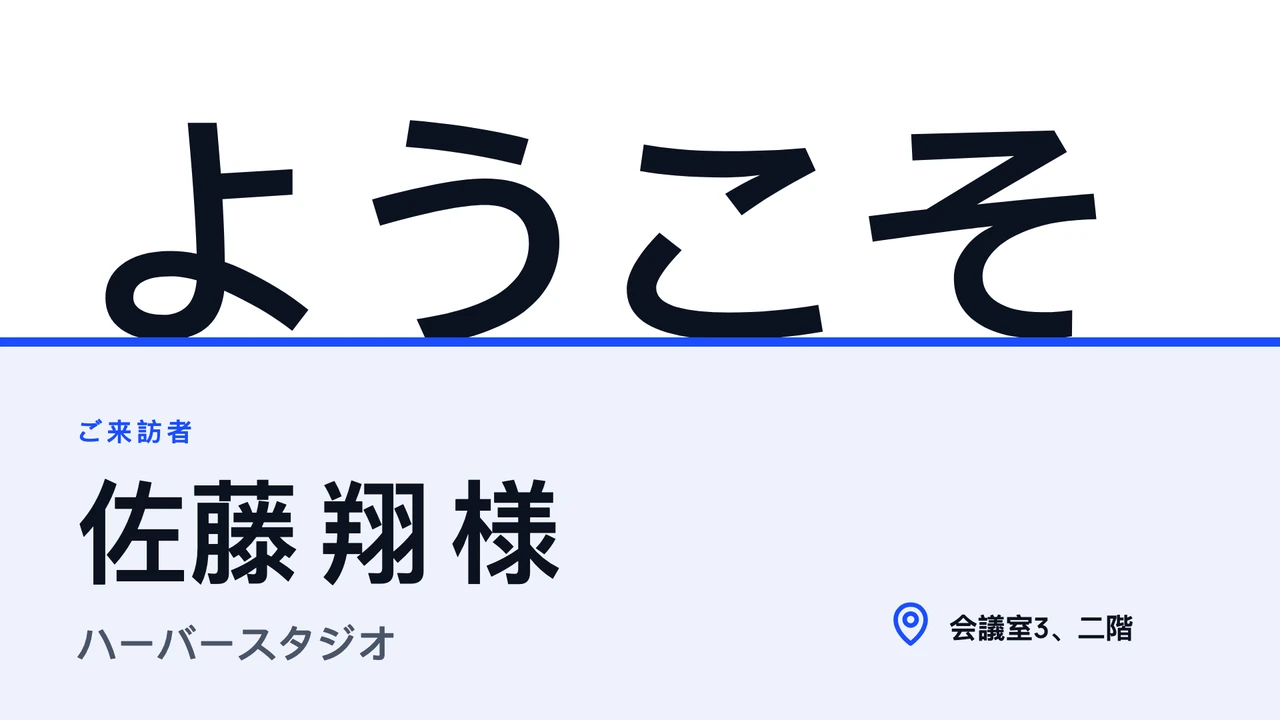
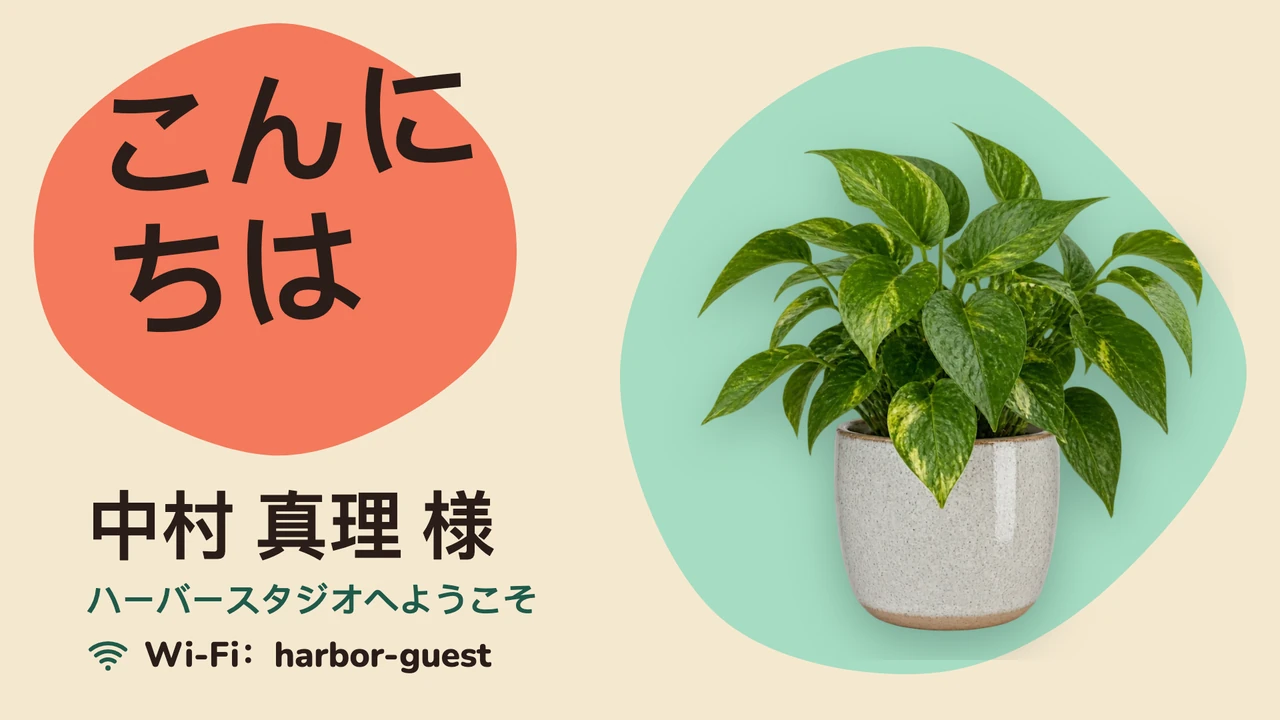
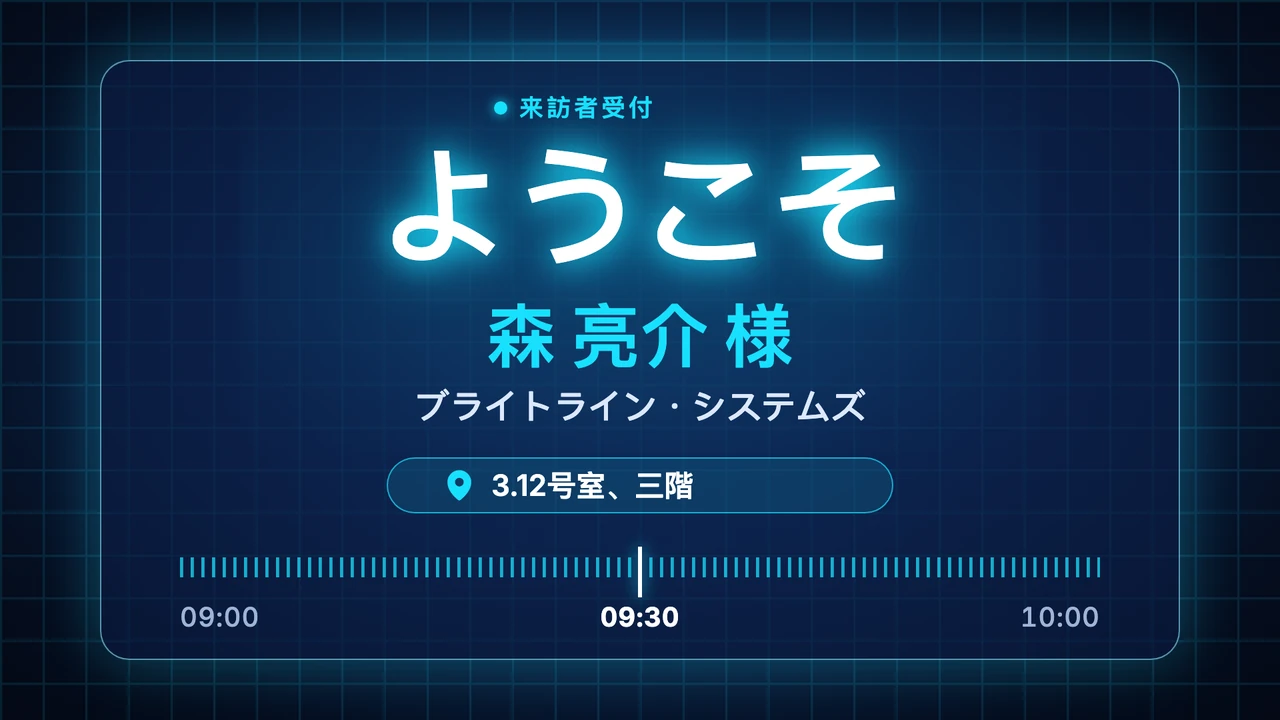
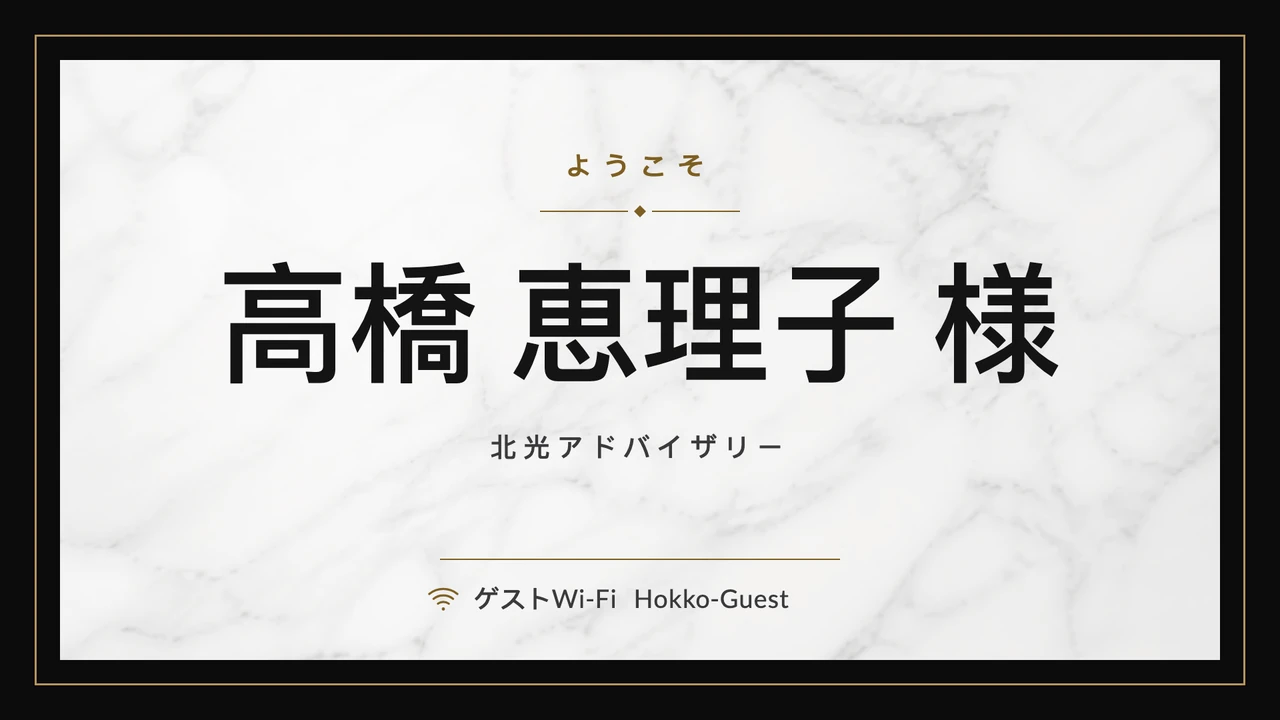
上のテレビに映っているものをはじめ、来訪者1人をお名前でお迎えするデザインがいくつかあります。残りは誰に向けても使える歓迎や、どこに誰がいるかの案内です。Designerの「ブランド」パネルから、自社のロゴ、色、フォントに差し替えられます。
表示できる内容
- 今日のお客さまのお名前と会社名
- ゲストWi-Fiのネットワーク名とパスワード、QRコードつき
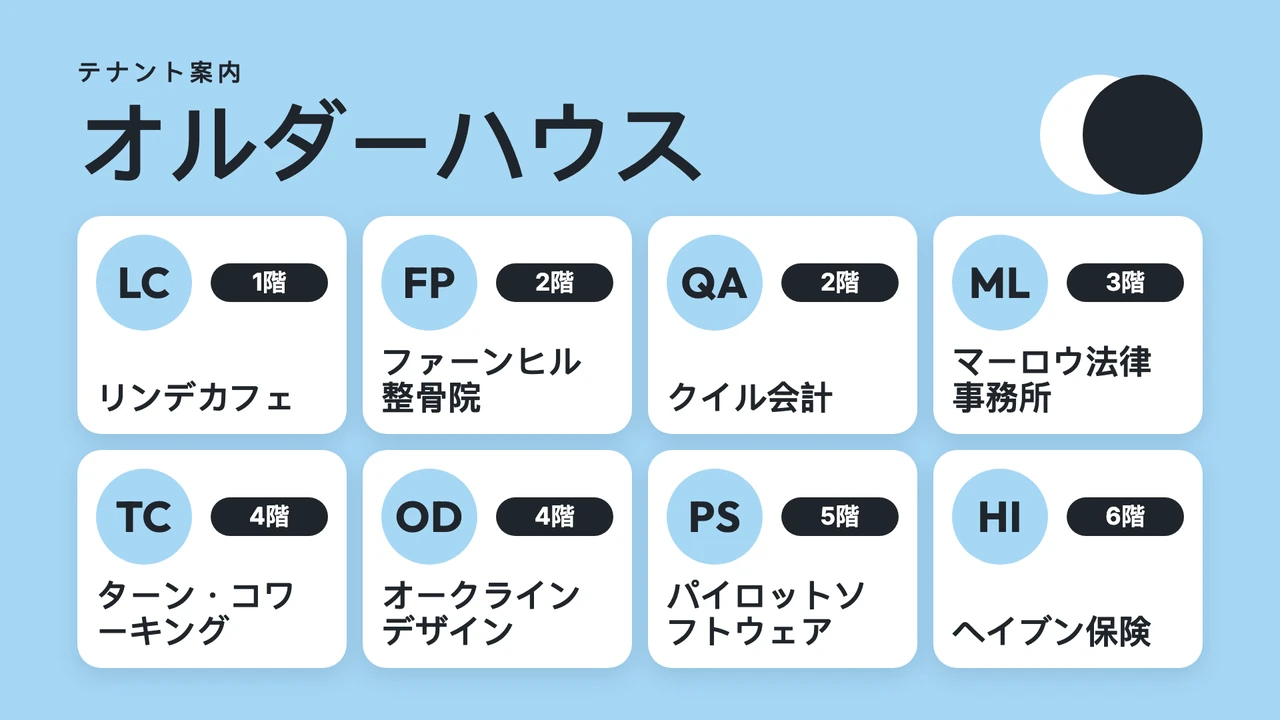
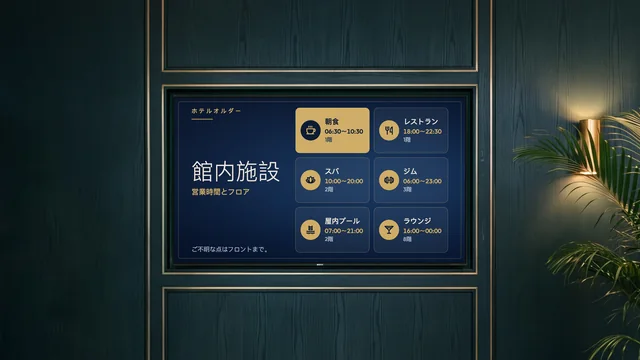
- どの会社や部署が何階にあるか
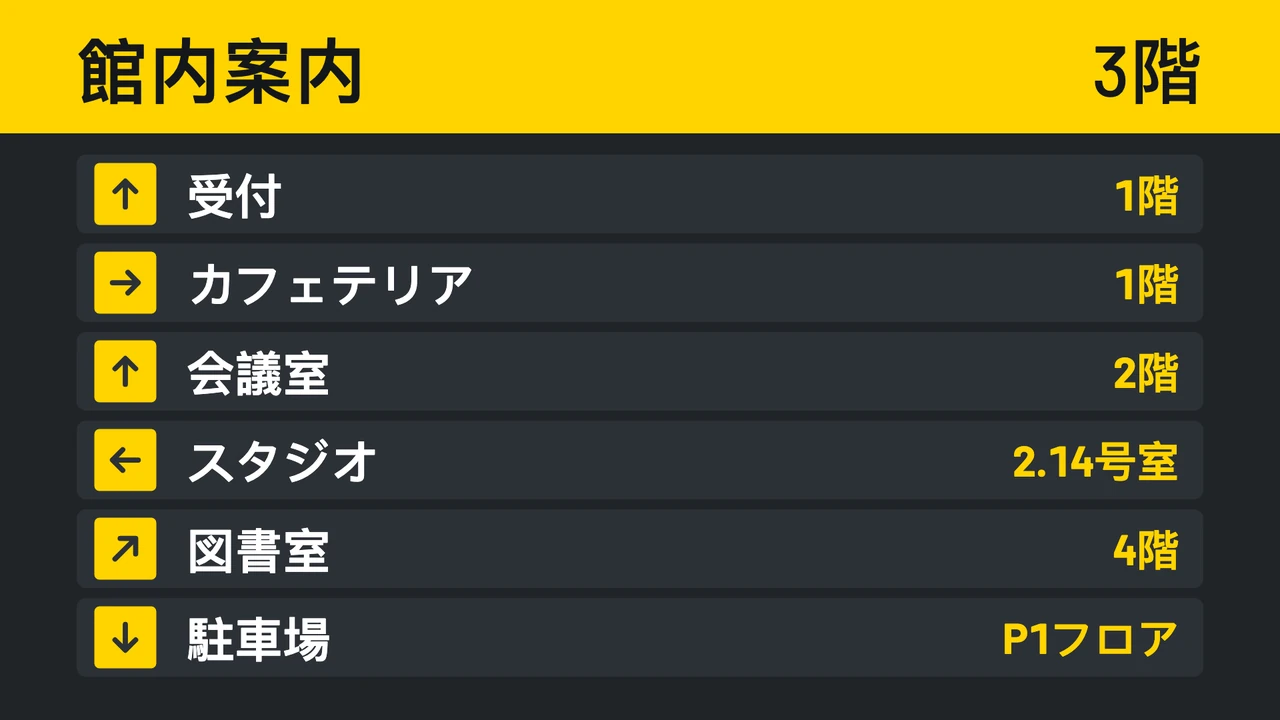
- エレベーター、会議室、お手洗いへの矢印
- 自社のロゴ、建物の写真、短いごあいさつ
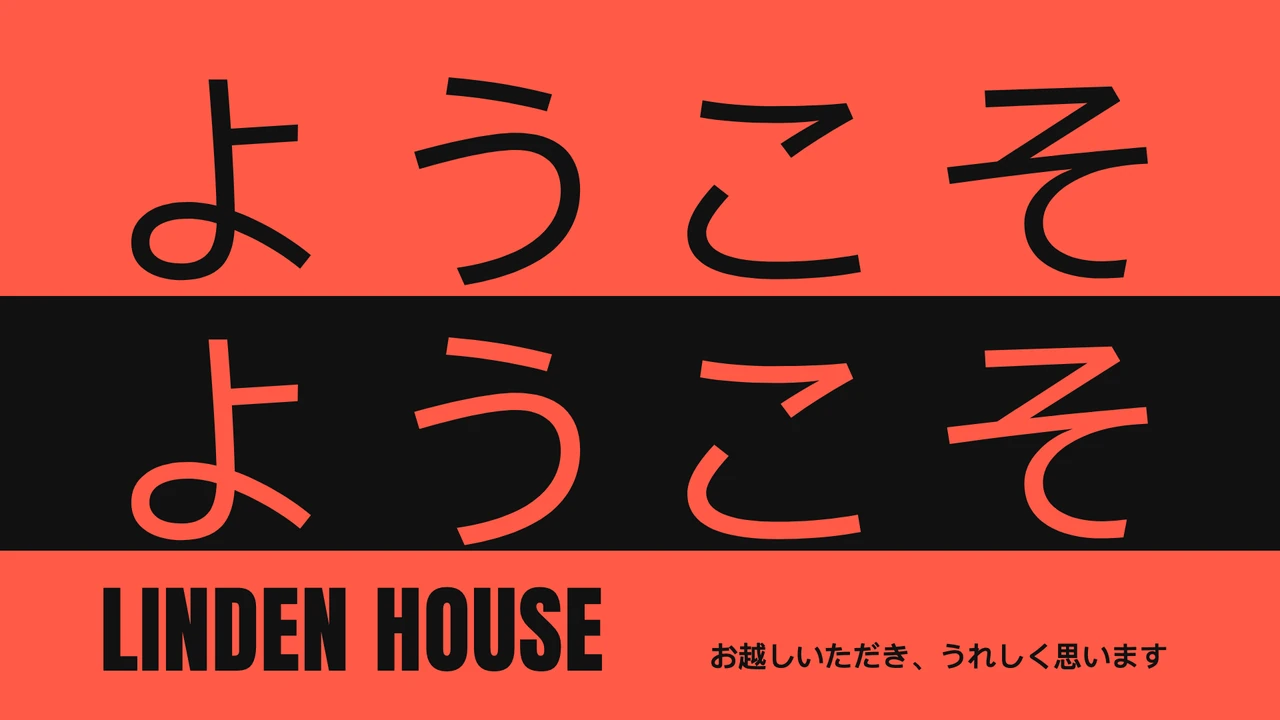
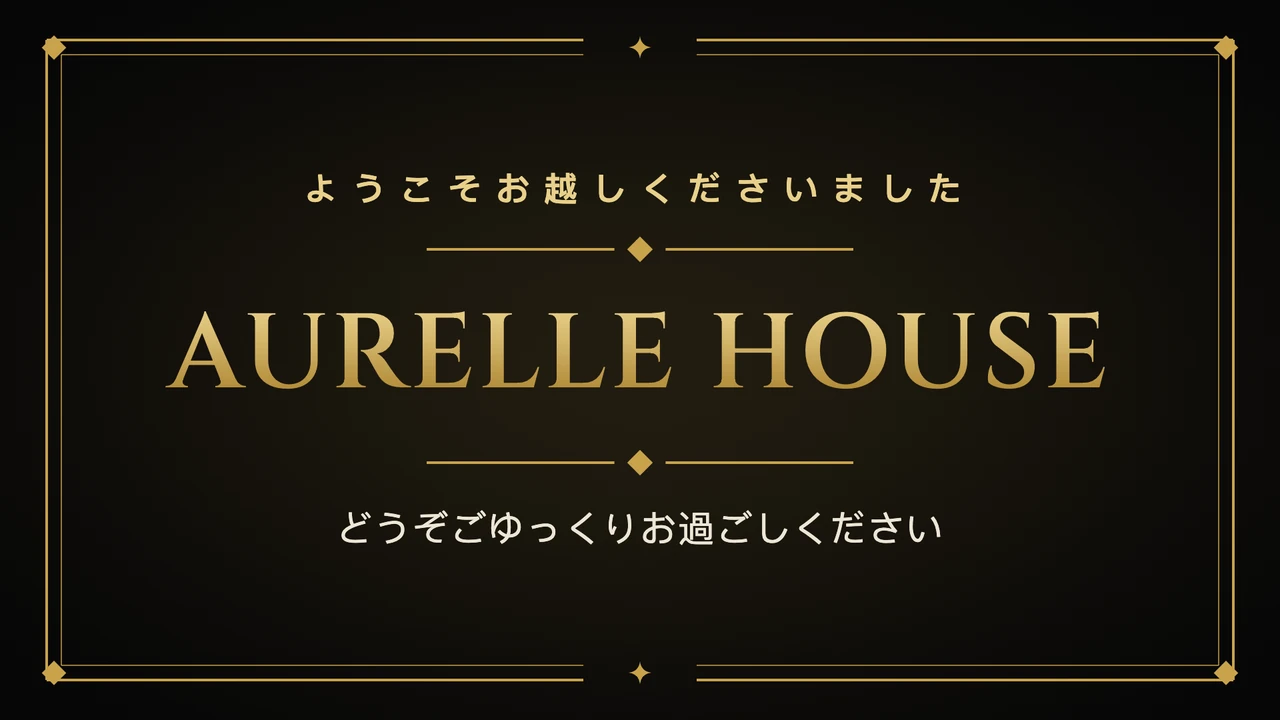
テンプレートをもっと見る

お客さま1人のためのウェルカム、帰る頃には元の画面に
「来訪者ウェルカム」テンプレートにお名前を入力し、「スクリーンに送信」で「一時的」を選んで、打ち合わせが終わる時刻までにします。その時刻になれば、受付の画面は元の表示に戻ります。1週間前から予定が決まっているなら、「有効期間を設定」でデザインに「開始日時」と「終了日時」を入れ、受付のプレイリストに加えます。流れるのはその日だけです。
今日の予定を、GoogleカレンダーやOutlookから
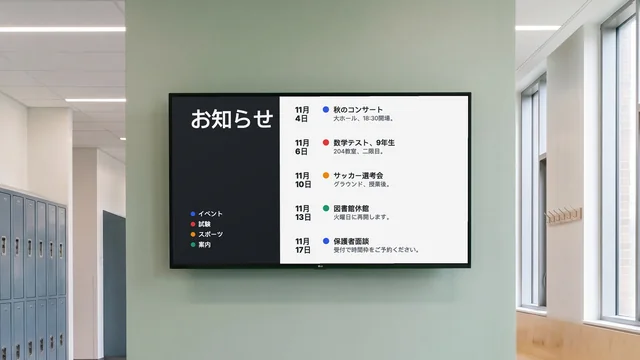
コワーキングスペースや学校の事務室では、その日の来客や行事をすでにカレンダーで管理していることがよくあります。「Googleカレンダー」アプリなら、そのカレンダーを「予定一覧」「日」「週」「月」のいずれかで画面に映せます。「場所を表示」をオンにすれば、予定ごとに部屋の名前も並びます。Microsoft 365を使う会社なら、「Outlookカレンダー」アプリでOutlookの予定表を表示できます。
ウェルカムと天気を、1つの画面に
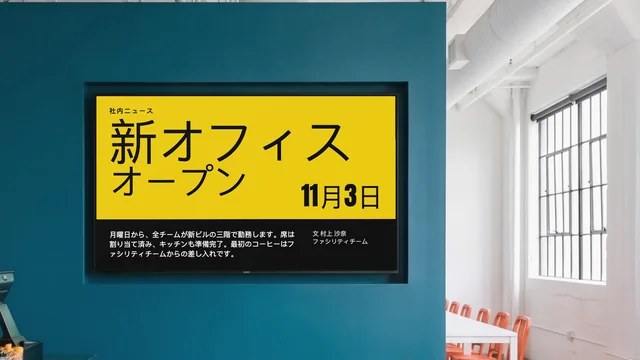
「分割画面」は受付のテレビをいくつかのゾーンに分け、それぞれにデザイン、アプリ、プレイリストを割り当てます。「70/30」ならウェルカムが画面の大部分を占め、残りの列に「天気」アプリが入ります。「L字型」にすれば下に帯ができ、「ティッカー」で社内ニュースを1行ずつ流せます。
すでに使っているツールと連携
追加のソフトウェアなしで、チームがすでに使っているアプリやサービスとScreenbirdを連携できます。
Googleカレンダー
受付専用のカレンダーを1つ作れば、今日の来客と行事をそこから表示できます。
Google Slides
会社案内のスライドを、受付で自動送りのまま流せます。
スタジオ、サロン、事務所の待合スペースに、自社のフィードを。
Canva
Canvaでウェルカムポスターを作ったなら、リンクを貼るだけで全画面に表示されます。
次のお客さまが来る前に
- 1
トライアルを始め、パソコンで「ファイル」から「新規」、「新規デザイン」と進み、「来訪者ウェルカム」のテンプレートを選びます。
- 2
見本の名前、会社名、Wi-Fiの情報を書き換えます。Designerは作業しながら自動で保存します。
- 3
受付のテレビかスティックにScreenbirdプレーヤーを入れ、6文字のペアリングコードをダッシュボードに入力します。

お手持ちのテレビで動きます。プレーヤーは、24時間365日のサイネージ向けに作られたAmazon Signage Stickか、Google TV Streamer。スマートテレビの内蔵ブラウザ、PC、Mac、Raspberry Piも使えます。 Amazon Signage Stick · 対応プレーヤー一覧
受付の画面はどこに置き、何を映すか
受付のテレビを見るのは、立ったまま、コートを着てかばんを持ち、担当者が迎えに降りてくるまでの1〜2分を待っている人です。置き場所もレイアウトも、それで決まります。
待っている人の視界に
受付カウンターの後ろか横、カウンターの前に立った人の目の高さに置きます。入口ドアの上の画面は、中に入った来訪者の背中側になってしまいます。
壁掛けか、縦長の柱か
どのテンプレートにも横向きと縦向きがあります。館内案内は、エレベーター脇に縦長で置くほうが読みやすくなります。テレビを縦に掛け、スクリーン設定の「向き」を「90°回転」にしてください。
お名前は1人ずつ
表示するのは1人のお名前だけ、その方が館内にいる1時間ほどだけにして、その日の来客リストは壁に出さないのがおすすめです。受付の画面は前を通る誰もが読めるので、誰が誰と会うのかまで伝わってしまいます。
終業後は暗く
「画面を自動的にオン/オフ」で曜日ごとにオンとオフの時刻を決めると、時間外は画面が真っ暗になります。Signage Stickのようなプレーヤーなら、HDMI-CECでテレビ本体をスタンバイにすることもできます。CECに対応していないテレビもあるので、保存したら一度試してください。
2つの画面に、2つの役割
複数のテナントが入るビルなら、受付にはウェルカムを、エレベーター脇には「館内案内図」を。画面ごとに別のプレイリストを割り当て、ビルごとのスクリーンはフォルダでまとめます。
1プラン。すべて込み。駆け引きなし。
すべての機能とアップデートを含む。制限や複雑なプランはありません。
プロフェッショナルなデジタルサイネージに必要なすべて
全機能搭載
追加費用なし。契約縛りなし。いつでも解約可能。
Screenbirdに機器の管理を任せますか? Screenbird+は月額$21から
よくあるご質問
Screenbirdデジタルサイネージの導入に必要な情報をまとめました。お探しの回答が見つかりませんか?ヘルプセンターをご覧ください。
次のお客さまを、受付のテレビでお迎え
「来訪者ウェルカム」のテンプレートを選び、今日いらっしゃる方のお名前を入れて、打ち合わせが終わるまで受付の画面に送ります。
7日間無料トライアルを開始1スクリーンあたり月額$14から、年払い
7日間無料トライアル。いつでも解約可能。