社内サイネージで、ニュースも数字も休憩室のテレビに
社内サイネージは、休憩室や廊下、倉庫のテレビを社内の情報共有に使うしくみです。SharePointのニュース、Power BIの数字、新入社員や誕生日のお知らせを、自分の席から更新します。
1スクリーンあたり月額$14から、年払い
7日間無料トライアル。いつでも解約可能。

社内ニュース、数字、人の話題のテンプレート
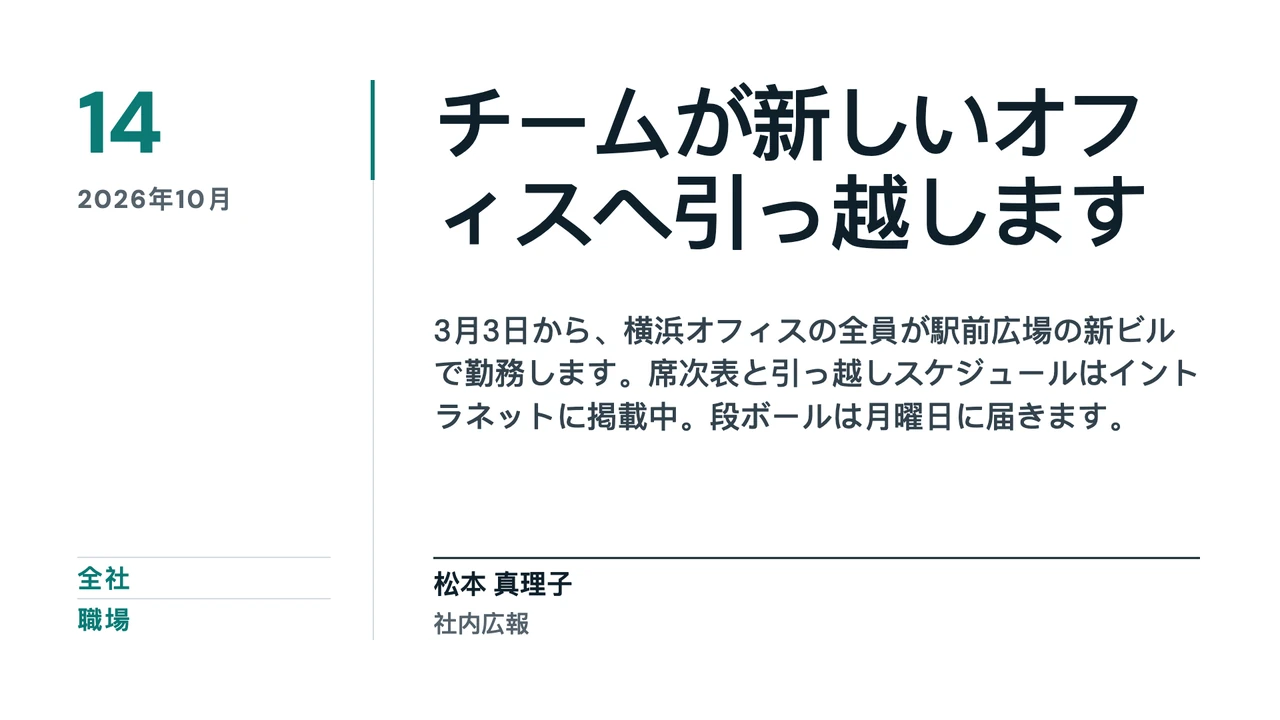
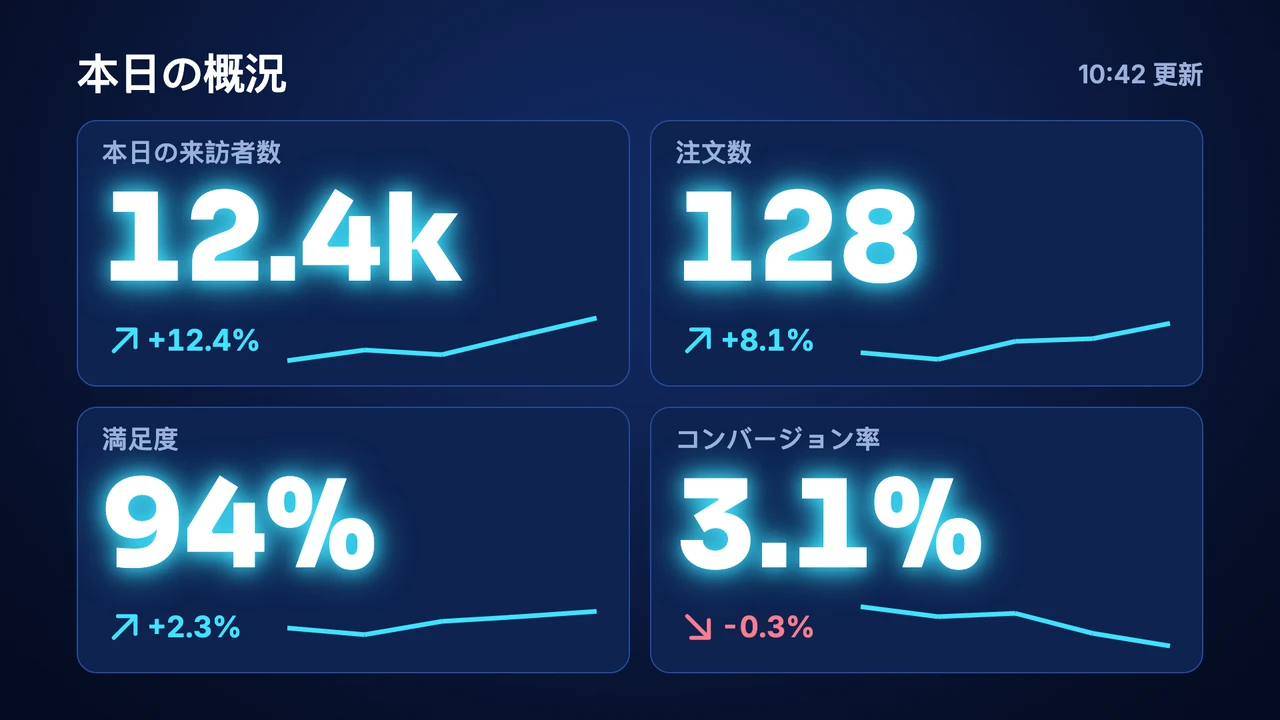
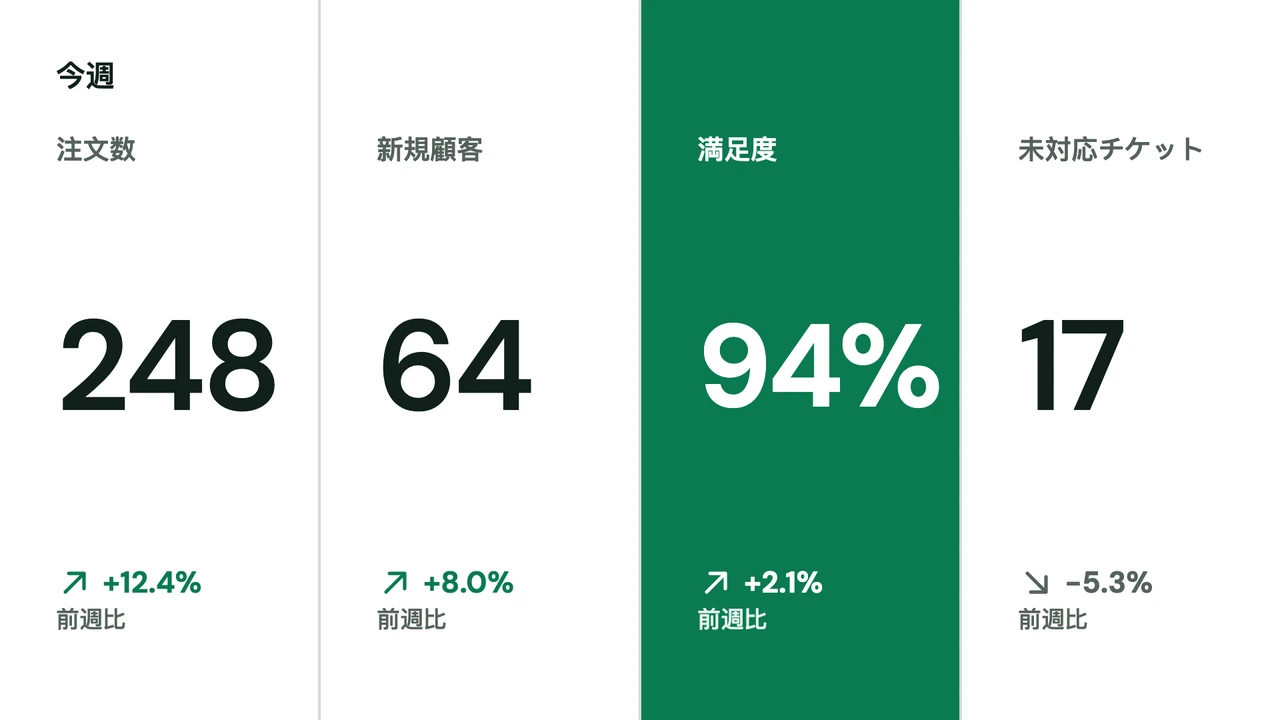
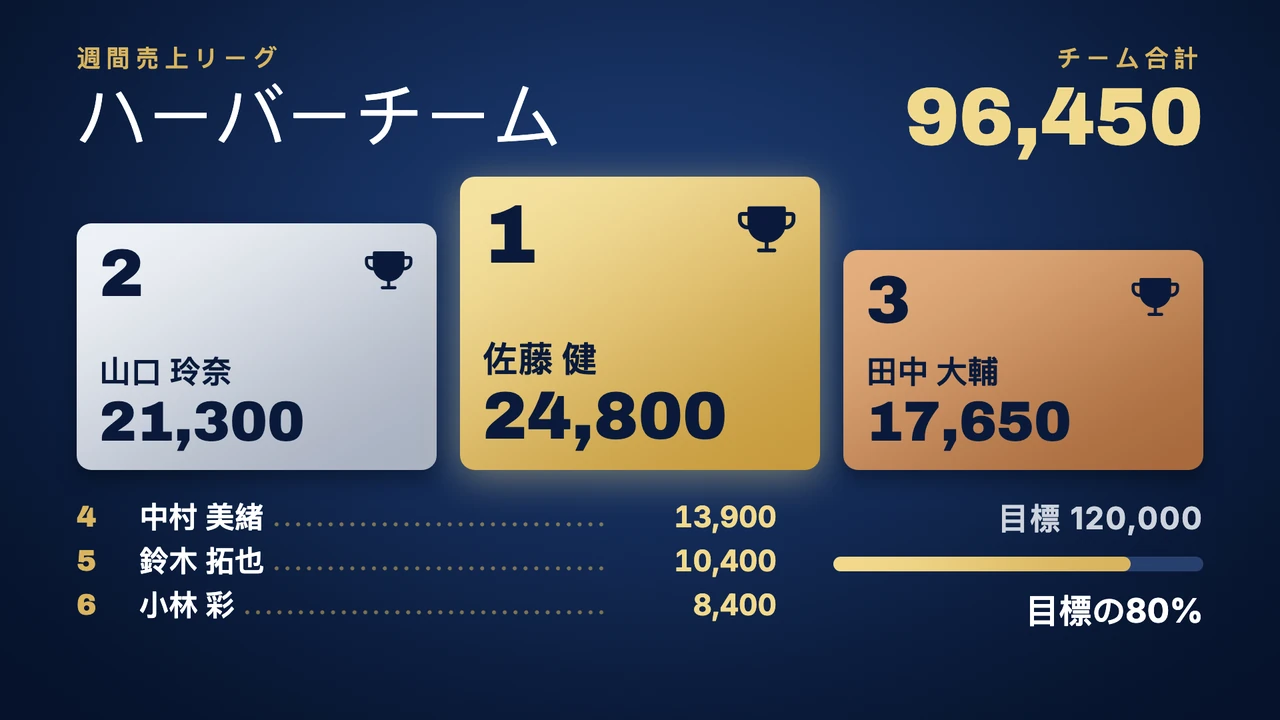
Designerにある250種類以上のテンプレートから、社内向けのものを選んで並べました。どれも縦向き版があり、見本の名前、数字、写真を自社のものに差し替えて使います。
表示できる内容
- SharePointに投稿した社内ニュース
- Power BIやExcelから、今月の売上やサービスの数字
- 月曜から来る新しい仲間へのウェルカム
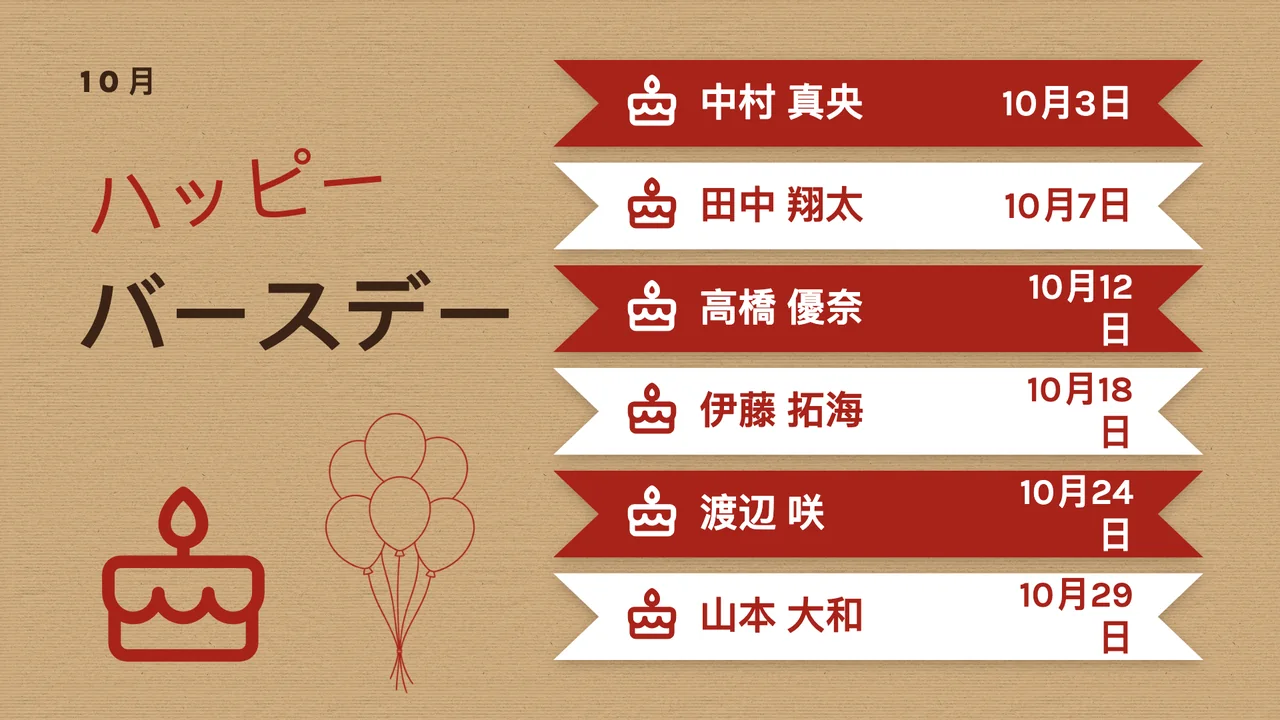
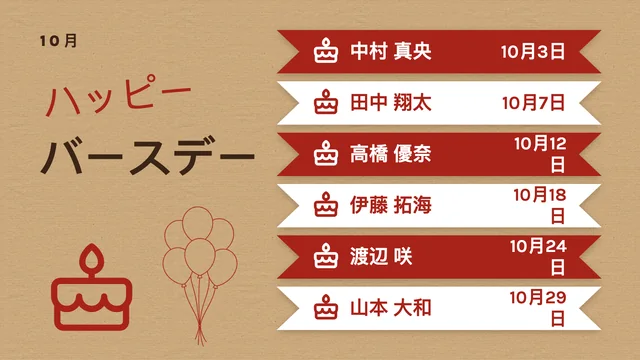
- 今月の誕生日と勤続記念
- 倉庫の壁には、無災害記録の日数と安全の呼びかけ


テンプレートをもっと見る


社内ニュースを、SharePointからそのまま
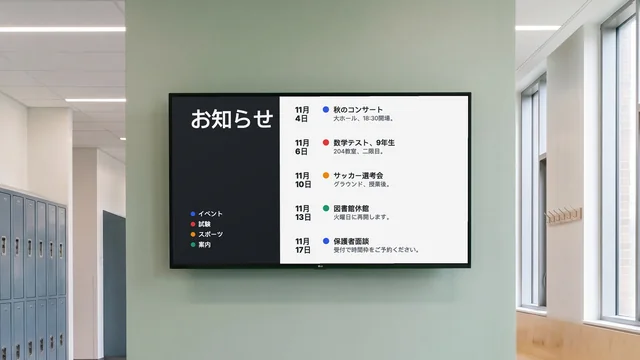
イントラネットを開かない社員は大勢いても、給湯室や休憩室では誰もが足を止めます。SharePointアプリはサイトの最新ニュースを読み取り、1件ずつ、タイトル、概要、画像つきの全画面カードにします。新しい投稿は次の更新で表示されます。更新間隔は1分から60分の間で設定できます。
Power BIやExcelの数字を、ニュースの横に
Microsoftアカウントを連携してワークスペースとレポートを選べば、レポートがテレビに映ります。データは1分から60分の間で決めた更新間隔で新しくなります。「ページ切替」を設定すれば、レポートのページが自動で順に切り替わります。「分割画面」でレポートを大きいゾーンに置き、横に今週のお知らせを流す「ティッカー」や「時計」を並べることもできます。
人の話題はテンプレートで、終了日つき
誕生日、新入社員、今月の社員表彰は数週間ごとに入れ替わるので、デザインで作るのが向いています。「パーティー扉の新メンバー紹介」のようなテンプレートを開き、名前と初出勤の日を入れて写真を加えます。「AIでデザイン」に「月曜から経理部に加わる高橋さんの歓迎スライド」のように書けば、AIがライブラリのテンプレートを選んで埋めてくれます。




すでに使っているツールと連携
追加のソフトウェアなしで、チームがすでに使っているアプリやサービスとScreenbirdを連携できます。
SharePoint
SharePointサイトの最新ニュースを、休憩室のテレビにカードで。
Power BI
売上やサービスのレポートを壁に。データは1分から60分の間で設定した更新間隔で新しくなります。
Excel Online
OneDriveやSharePointにあるチームの目標シートを、画面でいつも最新に。
Google Slides
人事がすでに作っている週次報告のスライドを、1枚ずつ表示。
まずは1台目の画面から
- 1
7日間無料トライアルを始め、テレビかスティックにScreenbirdプレーヤーを入れて、6文字のペアリングコードをダッシュボードに入力します。
- 2
最初のアイテムを追加します。SharePointやPower BIのアプリでも、Designerのテンプレートでも構いません。
- 3
1台のスクリーンに送るか、フォルダを開いて「すべてのスクリーンを選択」にチェックを入れ、そのフォルダ内のすべての画面に出したいお知らせを送ります。

画面ごとに、テレビのHDMI端子に挿すプレーヤーが1台必要です。Amazon Signage StickかGoogle TV Streamerのほか、PC、Mac、Raspberry Pi、テレビ内蔵のブラウザでも再生できます。 Amazon Signage Stick · 対応プレーヤー一覧
複数のフロア、拠点、部署を1つのアカウントで
食堂のテレビが動き出すと、たいてい倉庫や別の事務所からも「うちにも」と声がかかります。Screenbirdはそれぞれの壁にメッセージを映すものです。イントラネットや社員向けアプリではないので、スマホへの通知や、誰が何を読んだかの記録はありません。
ビルやフロアごとのフォルダ
スクリーンを「本社」「2階」「倉庫」のようなフォルダに分け、スクリーンごとに「オンライン」「オフライン」「スリープ中」の状態を確認できます。
部署や拠点ごとのチーム
倉庫用のチームを作り、倉庫のスクリーンをそこでペアリングすれば、メンバーが自分たちのスクリーン、プレイリスト、スケジュールを管理します。安全ポスターのようなファイルは、「チームと共有」でそのチームに渡せます。本社の担当者は、各チームに「管理者」ロールで参加できます。
カスタムロール
権限は「スクリーン」から「レポート」までモジュールごとに、「閲覧」「作成」「編集」「削除」で設定します。受付用のロールなら、ファイルは編集できてもスクリーンは削除できない、といった形にできます。
1つのお知らせを拠点全体に
「スクリーンに送信」でその拠点のフォルダを開き、「すべてのスクリーンを選択」にチェックを入れます。ほかのフォルダのスクリーンも、同じ送信の中で1台ずつ選べます。「本日は15時で事務所を閉めます」のようなお知らせを「一時的」で送れば、設定した時刻まで表示され、そのあと各画面は元の表示に戻ります。「一時的」の送信が届くのは、オンラインのスクリーンです。
オフライン通知と再生レポート
オフラインが15分続いたスクリーンは、ダッシュボードの通知に出ます。Proof of Playのレポートでは、どのアイテムがどのスクリーンで何回再生されたかを、CSV出力や定期メールで確認できます。
1プラン。すべて込み。駆け引きなし。
すべての機能とアップデートを含む。制限や複雑なプランはありません。
プロフェッショナルなデジタルサイネージに必要なすべて
全機能搭載
追加費用なし。契約縛りなし。いつでも解約可能。
Screenbirdに機器の管理を任せますか? Screenbird+は月額$21から
よくあるご質問
Screenbirdデジタルサイネージの導入に必要な情報をまとめました。お探しの回答が見つかりませんか?ヘルプセンターをご覧ください。
まずは休憩室のテレビから
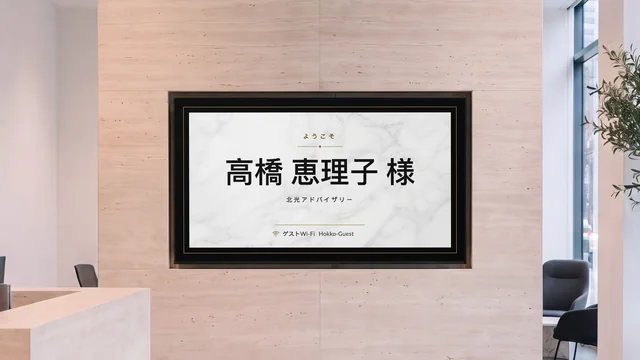
SharePointを連携するかテンプレートを開いて、その1台に送ります。倉庫や別の事務所は、声がかかってからで十分です。
7日間無料トライアルを開始1スクリーンあたり月額$14から、年払い
7日間無料トライアル。いつでも解約可能。