デジタル掲示板を、職場や学校の廊下に
デジタル掲示板とは、廊下や休憩室、職員室のテレビに今週のお知らせを映すしくみです。Screenbirdでは、お知らせを入力するかデザインを作り、掲示の終了日を決めて画面に送ります。
1スクリーンあたり月額$14から、年払い
7日間無料トライアル。いつでも解約可能。

書き換えるだけで使える掲示板テンプレート
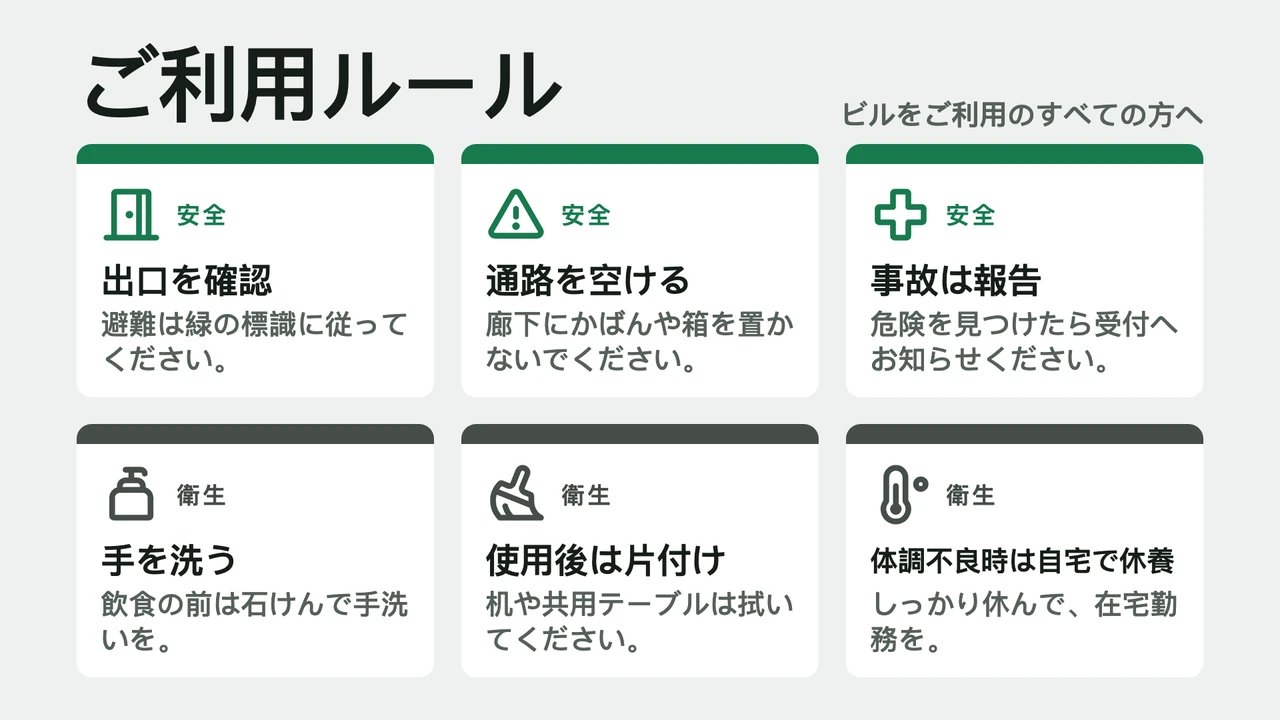
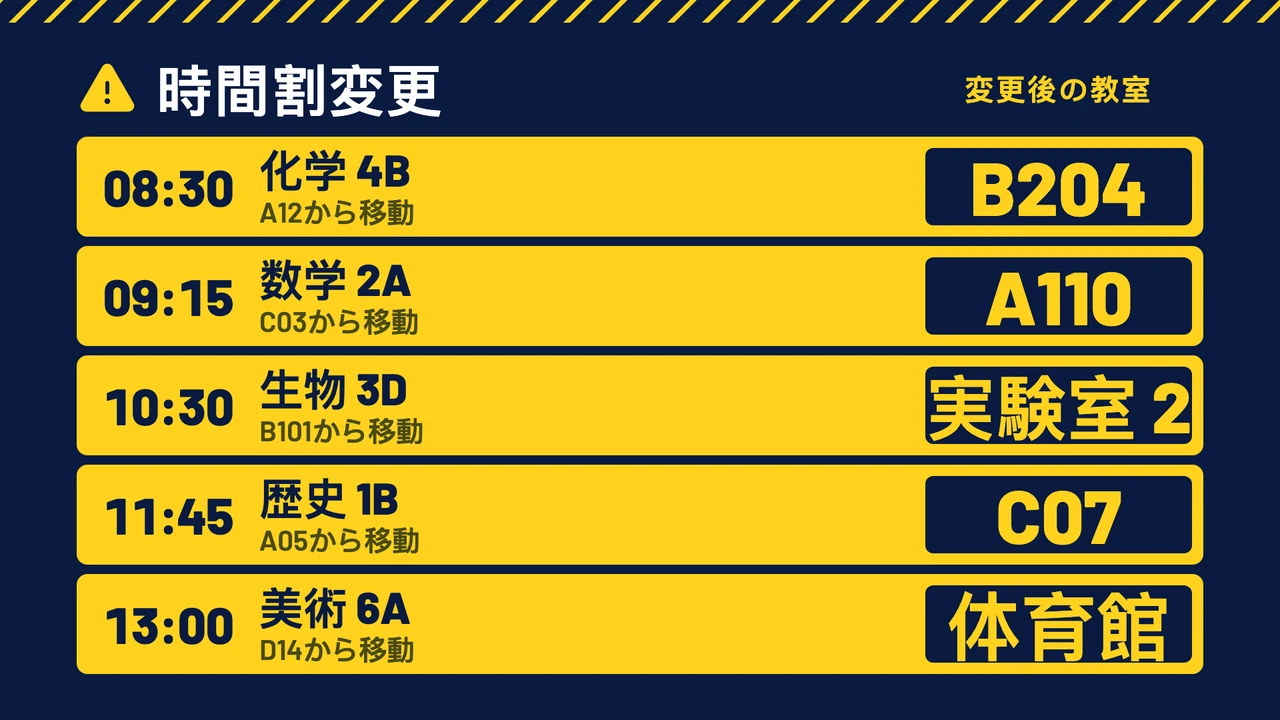
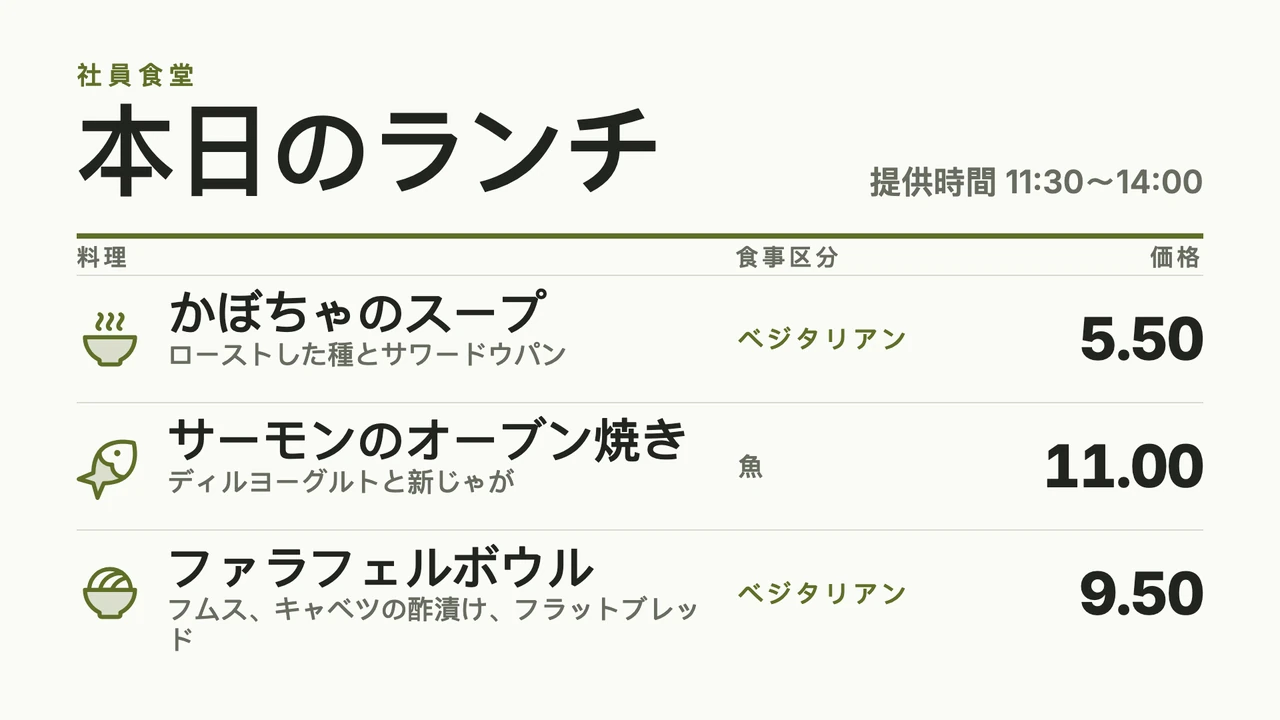
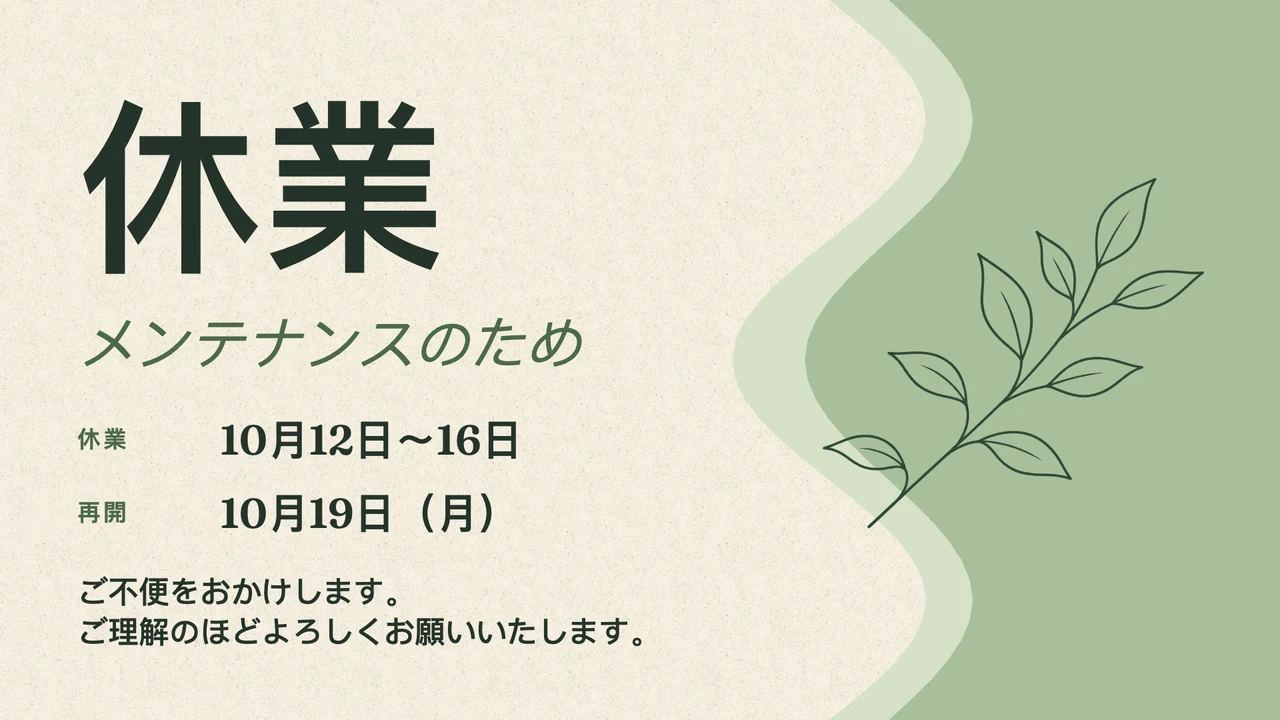
掲示板テンプレートはどれもDesignerのテンプレートライブラリにあり、横向きと縦向きの両方がそろっています。見本のお知らせを自分のものに書き換えれば完成です。「掲示板」のほか、「ご利用ルール・安全」「スケジュール変更」「社員食堂・ランチ」「休業・お知らせ」にも使えるテンプレートがあります。
表示できる内容
- 今日の時間割や教室の変更
- 今週の行事と、その曜日・時刻
- ベジタリアン・ヴィーガン表示つきのランチメニュー
- 終了日を決めて出す、臨時休業や短縮営業のお知らせ
- 新しく入った社員の紹介と、今月の誕生日
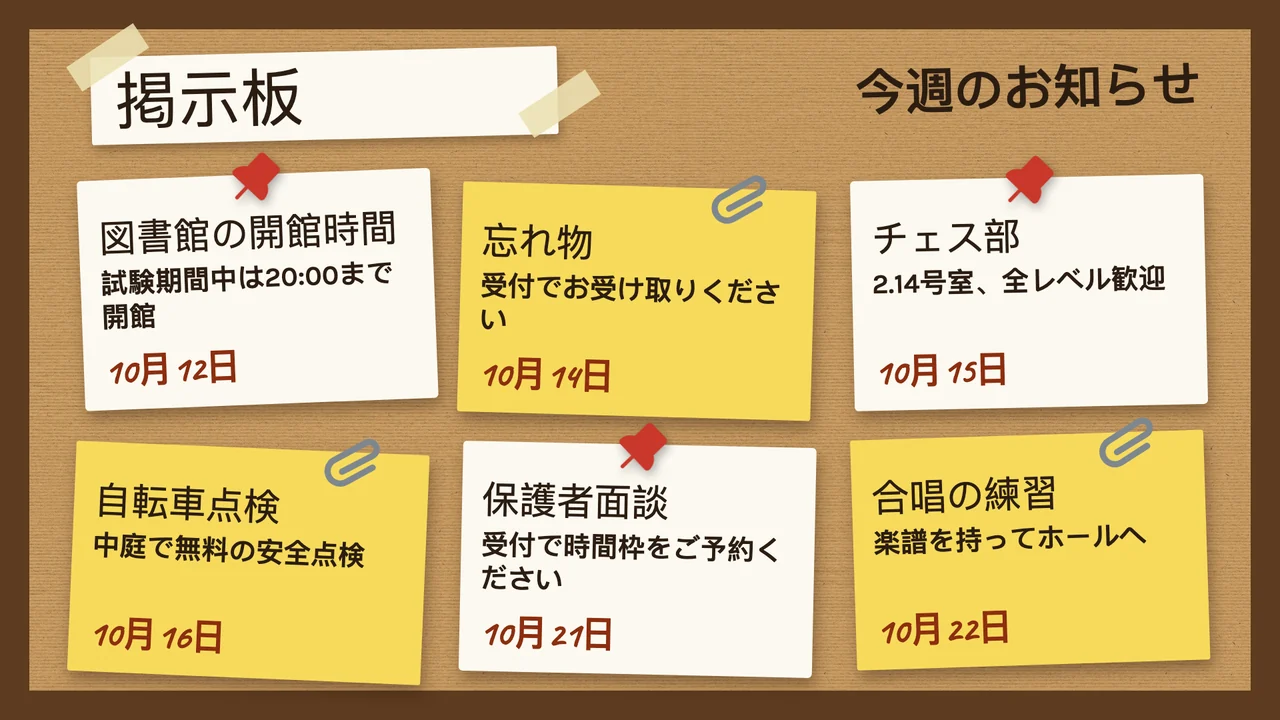
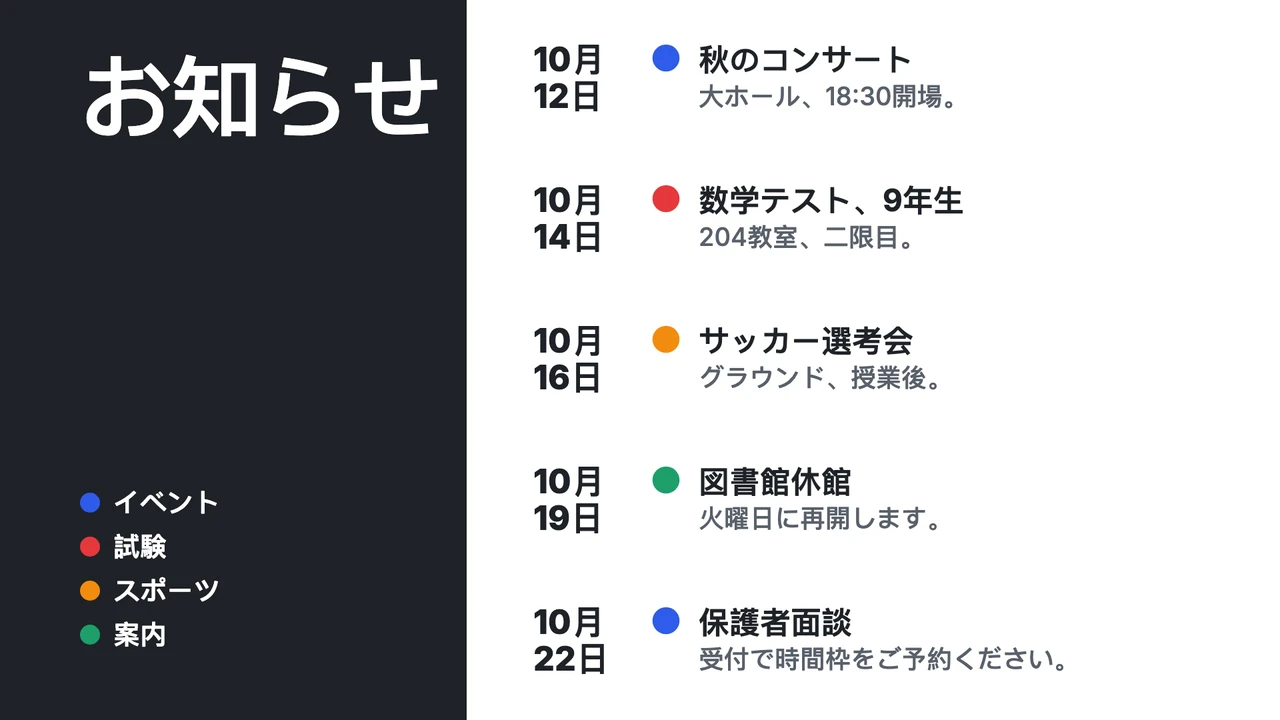
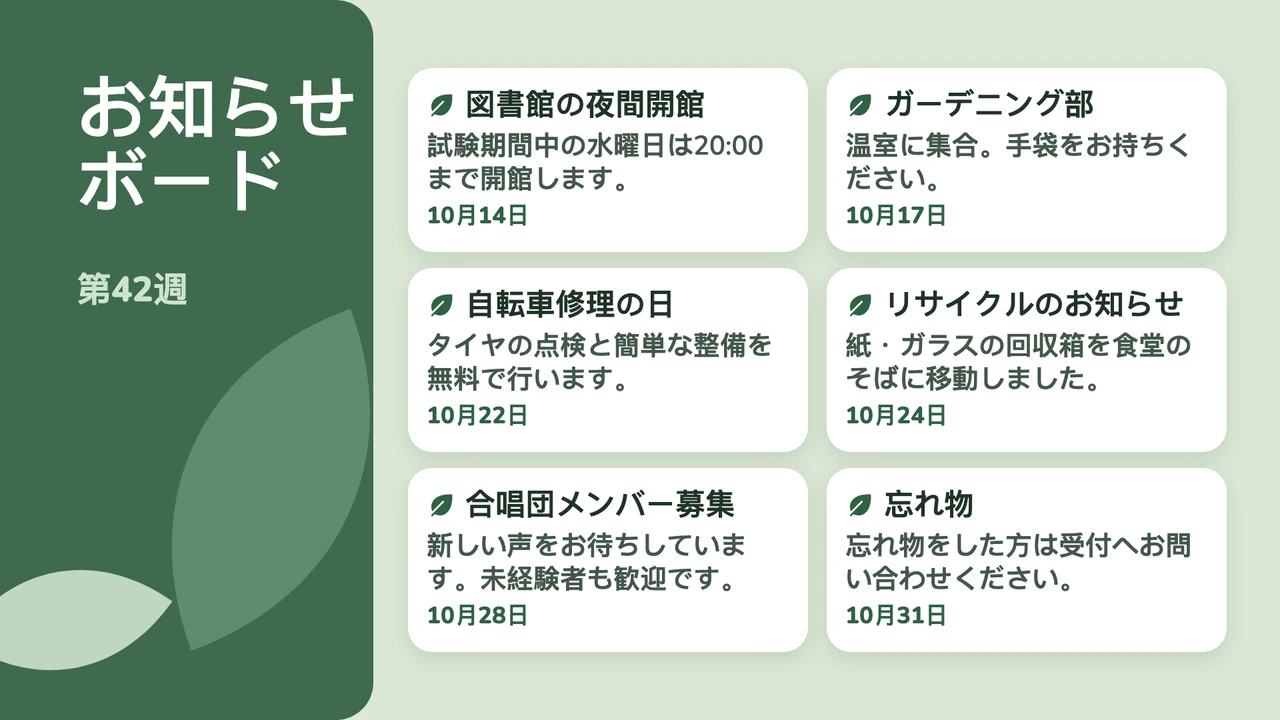
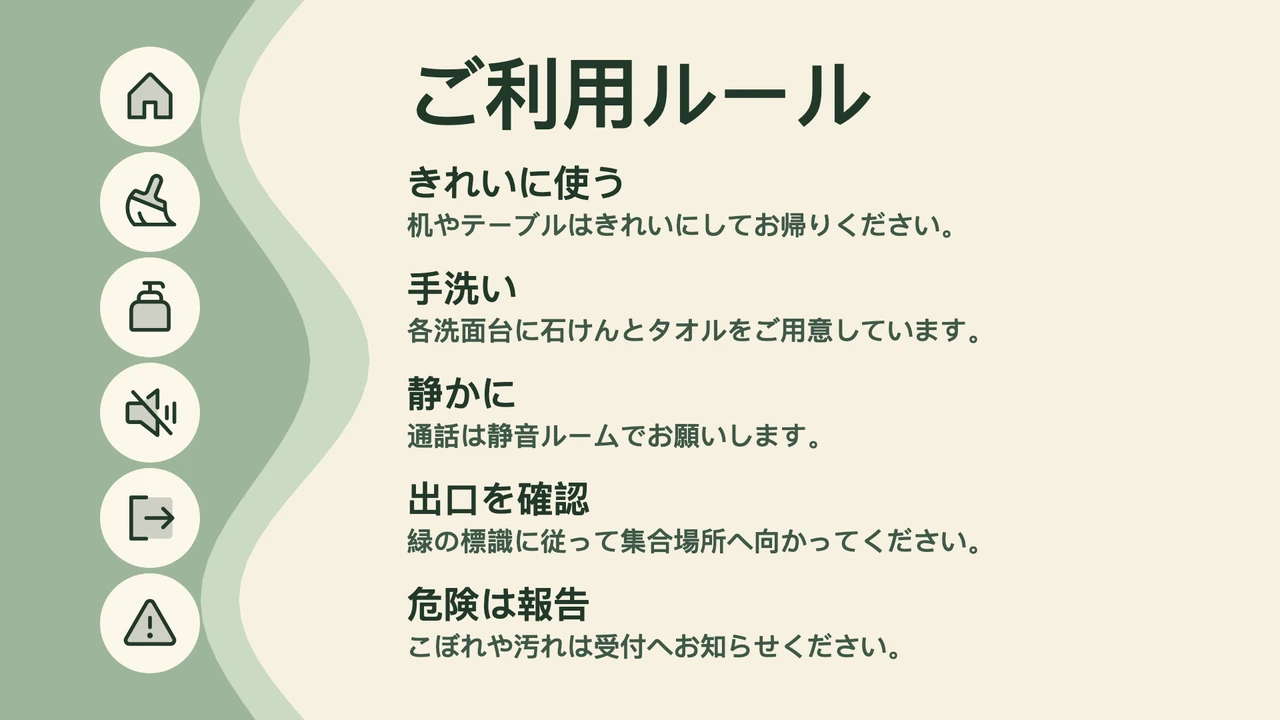
テンプレートをもっと見る
お知らせを入力して、そのまま画面へ
「掲示板」アプリは、タイトル、本文、フォント、配置、2つの色を決めるだけの短いフォームで、横にライブプレビューが出ます。「スクリーンに送信」を選べば、数秒でお知らせが画面に表示されます。フォームだけなのでスマホからでも作成・変更でき、電車の遅延で朝礼を9時30分に繰り下げる朝にも間に合います。おすすめは、週のまとめはテンプレートで、その日に変わることは「掲示板」アプリで出す使い分けです。
お知らせには、出す日と下げる日を
紙のお知らせが古くなるのは、誰もはがさないからです。「ファイル」で対象のお知らせの操作メニューを開き、「有効期間を設定」で「開始日時」と「終了日時」を入れます。「金曜は空調点検のため18時に全館消灯」というお知らせなら、月曜に表示が始まり、土曜には消えています。毎週の流れには「スケジュール」を使います。社員食堂のランチメニューを平日の13時30分まで流し、そのあとは社内サークルのお知らせに切り替える、といった具合です。
いつもの資料やカレンダーを、そのまま掲示板に
お知らせを別の場所でまとめている学校や会社は少なくありません。総務が毎週月曜の朝に更新するGoogleスライドの資料、行事を入れた共有のGoogleカレンダー、SharePointの社内ポータルに載るニュース。Screenbirdはそれらをそのまま廊下のテレビに映すので、同じ内容を二度入力せずに済みます。
すでに使っているツールと連携
追加のソフトウェアなしで、チームがすでに使っているアプリやサービスとScreenbirdを連携できます。
掲示板
「本日、3階の給湯室は工事のため使えません。2階をご利用ください」と入力して送信。席にいなくてもスマホから出せます。
Google Slides
毎週のお知らせ資料が、廊下のすべての画面で1枚ずつ流れます。
Googleカレンダー
避難訓練、健康診断、全体会議を、予定を立てたカレンダーからそのまま表示。
SharePoint
社内ポータルに投稿したニュースが、休憩室そばの画面にカードで並びます。
月曜の朝には、紙から画面へ
- 1
7日間無料トライアルを始め、掲示板テンプレートを開くか「掲示板」アプリを追加します。
- 2
見本のお知らせを自分のものに書き換え、それぞれに「終了日時」を設定します。
- 3
プレーヤーを廊下のテレビに挿し、画面に出る6文字のペアリングコードをダッシュボードに入力します。

今あるテレビに、24時間365日のサイネージ向けに作られたAmazon Signage Stick、またはGoogle TV Streamerを挿して使います。テレビ内蔵のブラウザ、PC、Mac、Raspberry Piでも動きます。 Amazon Signage Stick · 対応プレーヤー一覧
コルクボードと画面、何が変わるか
コルクボードはほとんどお金がかからず、使い方に迷う人もいません。画面にすると変わるのは次の4つです。そのうち1つは、今も紙のほうが上です。
お知らせを変えるとき
コルクボードでは、印刷し直して掲示板を一つずつ回ることになります。画面なら自分の席で文字を直すだけです。テンプレートから作ったデザインは、保存した時点で表示中のすべての画面に反映されます。「掲示板」アプリは「スクリーンに送信」でもう一度送ります。
はがすとき
紙は誰かが思い出すまで貼られたままで、夏祭りのポスターが10月になっても残っていたりします。「終了日時」を入れたお知らせは、その日が来れば誰も触らなくても画面から消えます。
3か所に同じお知らせ
本社、工場、倉庫の3か所に紙の掲示板があれば、同じお知らせを3枚そろえておくことになります。廊下の画面を1つのフォルダにまとめておけば、「スクリーンに送信」で「すべてのスクリーンを選択」にチェックを入れるだけで、台風による臨時休業のお知らせが全拠点の廊下に一度に届きます。
今も紙が上のところ
コルクボードには誰でもチラシを貼れます。Screenbirdの掲示板に投稿できるのは、アカウントを持つ人だけです。生徒や入居者がお知らせを送れるフォームはなく、掲載前の承認ステップもありません。投稿する人には、それぞれアカウントを発行してください。
1プラン。すべて込み。駆け引きなし。
すべての機能とアップデートを含む。制限や複雑なプランはありません。
プロフェッショナルなデジタルサイネージに必要なすべて
全機能搭載
追加費用なし。契約縛りなし。いつでも解約可能。
Screenbirdに機器の管理を任せますか? Screenbird+は月額$21から
よくあるご質問
Screenbirdデジタルサイネージの導入に必要な情報をまとめました。お探しの回答が見つかりませんか?ヘルプセンターをご覧ください。
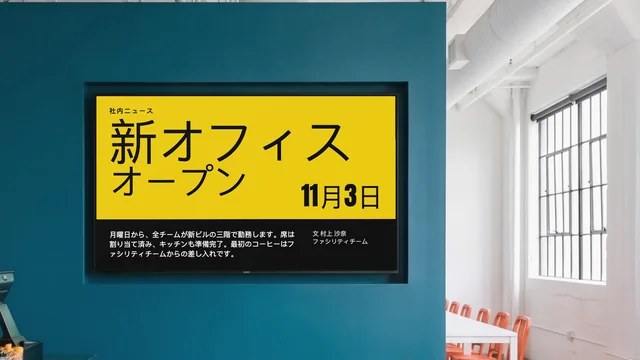
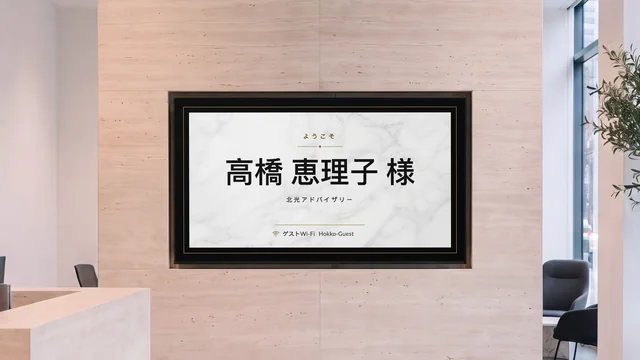
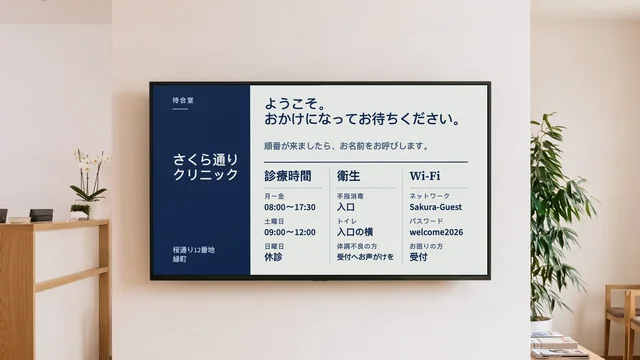
月曜のお知らせを、廊下の画面に
掲示板テンプレートを選び、今週のお知らせを終了日つきで入力して、受付横のテレビとペアリングします。
7日間無料トライアルを開始1スクリーンあたり月額$14から、年払い
7日間無料トライアル。いつでも解約可能。