マンションのデジタル掲示板、エントランスにも階段室にも
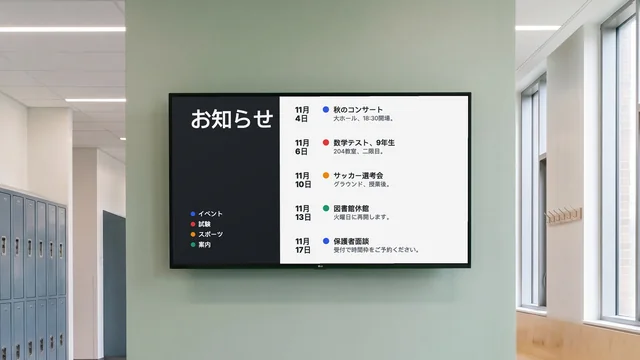
マンションのデジタル掲示板は、生活ルール、ゴミ出しの日、エレベーターのお知らせを集合ポスト横の画面に映すものです。新しいお知らせは、スマホから出せます。
1スクリーンあたり月額$14から、年払い
7日間無料トライアル。いつでも解約可能。

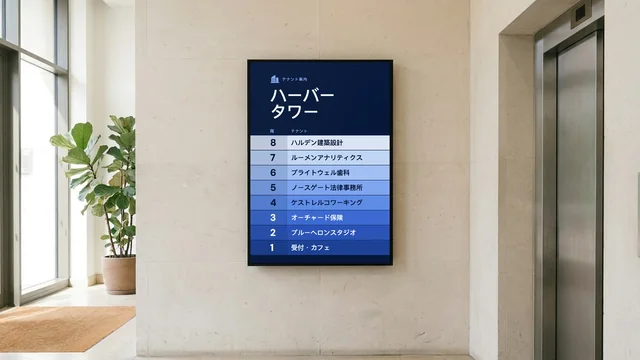
エレベーターホールや階段室向けの、ルール・工事・安全のお知らせ
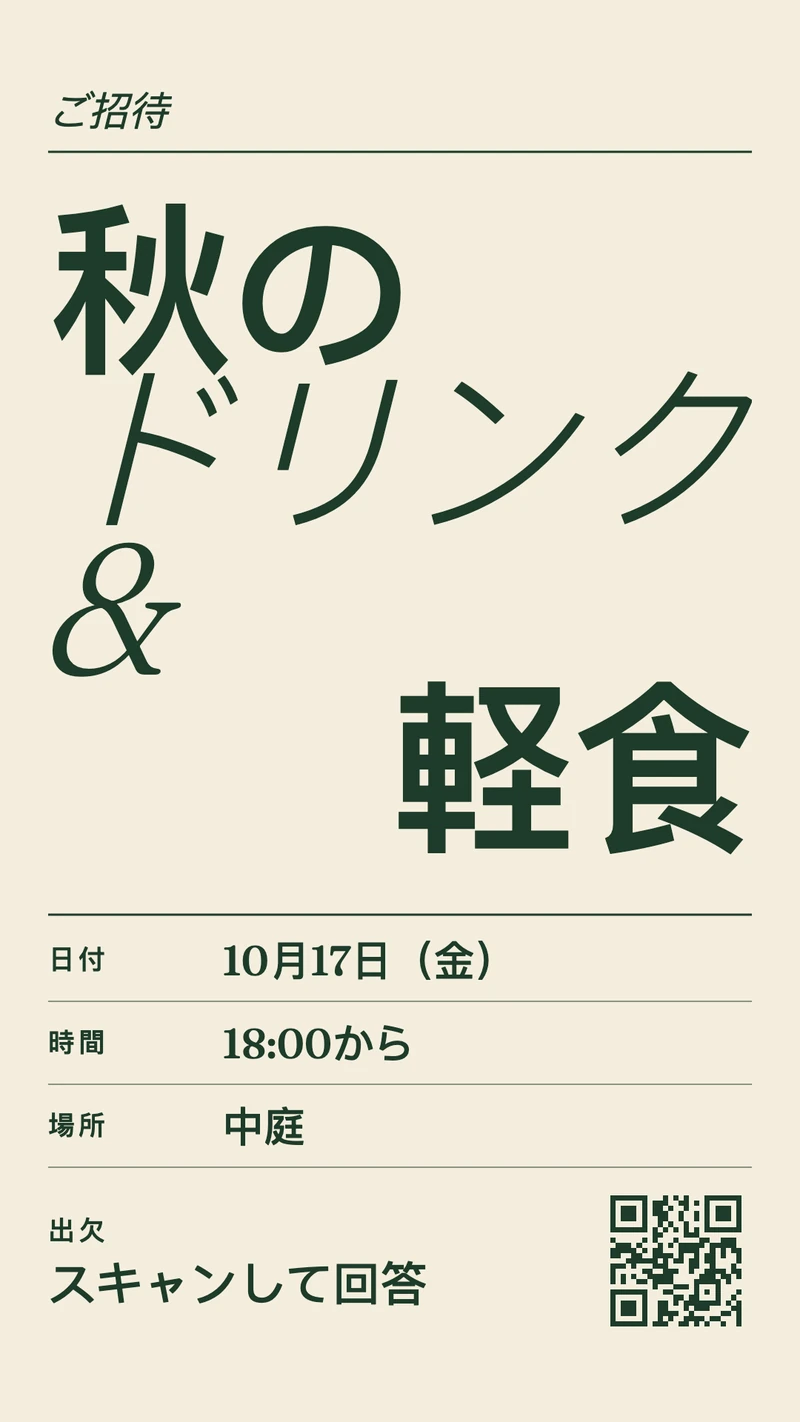
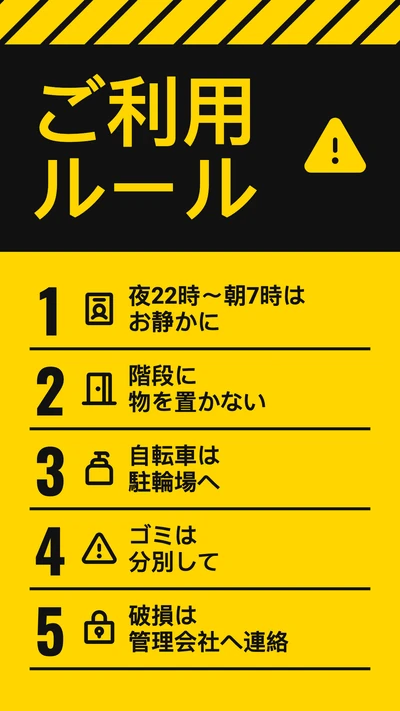
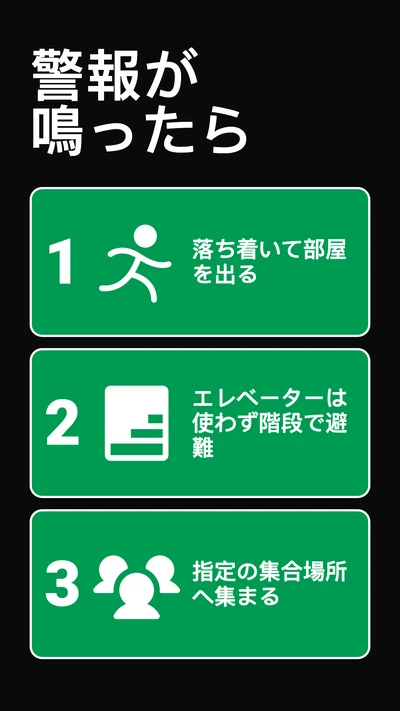
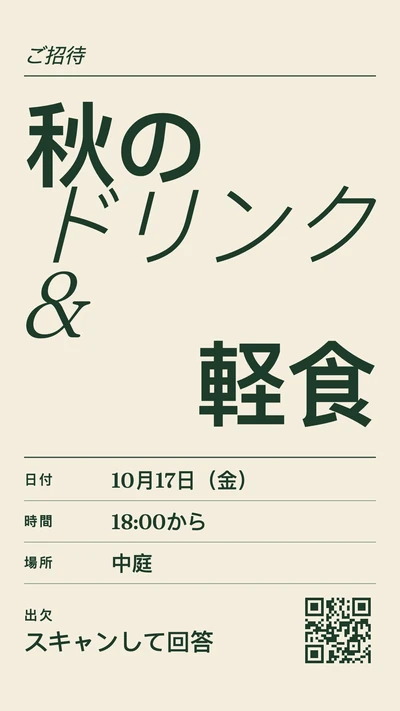
エレベーターホールや階段室の画面に多い縦向きで並べました。マンション名、日付、電話番号を自分のものに入れてください。ルールと避難のデザインは、テンプレート一覧で「施設管理」をクリックしても出てきます。
表示できる内容
- エレベーターの停止と、修理が終わる予定日
- 燃えるゴミ、資源ゴミ、粗大ゴミの日
- 夜間の騒音、自転車、階段室でのベビーカーの扱いなどの生活ルール
- 階段室の塗装や断水など、予定された工事(大規模修繕の工程も)
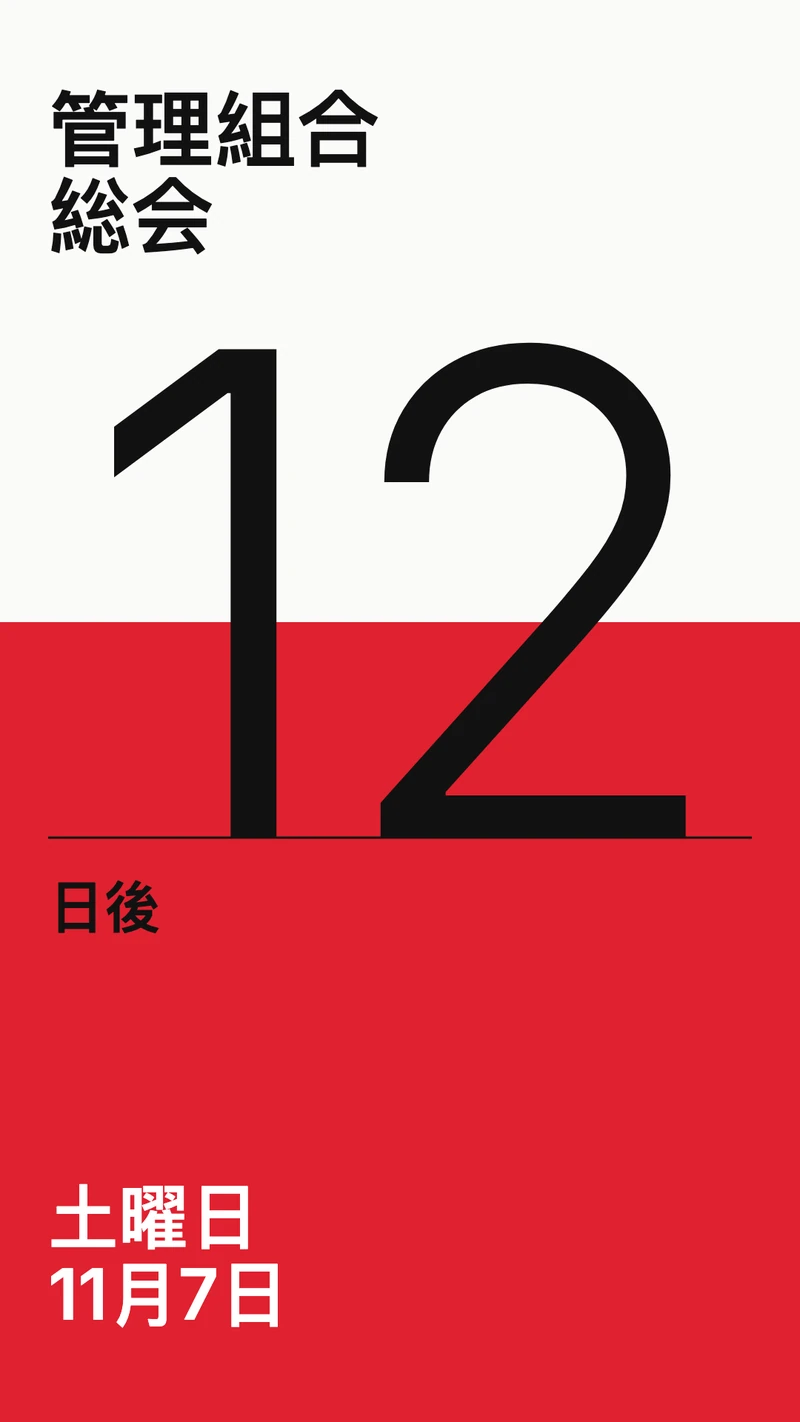
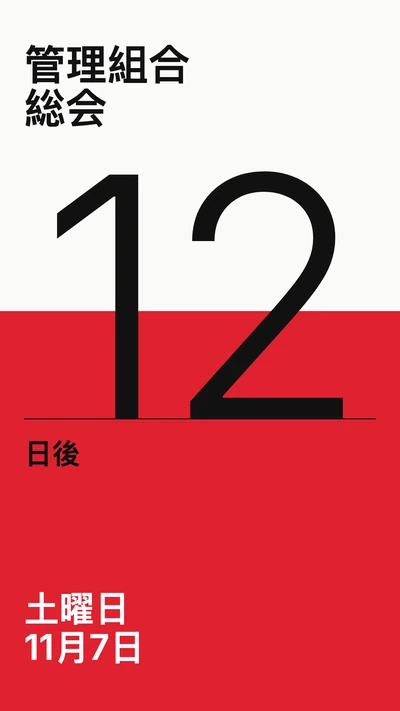
- 総会の日時と会場
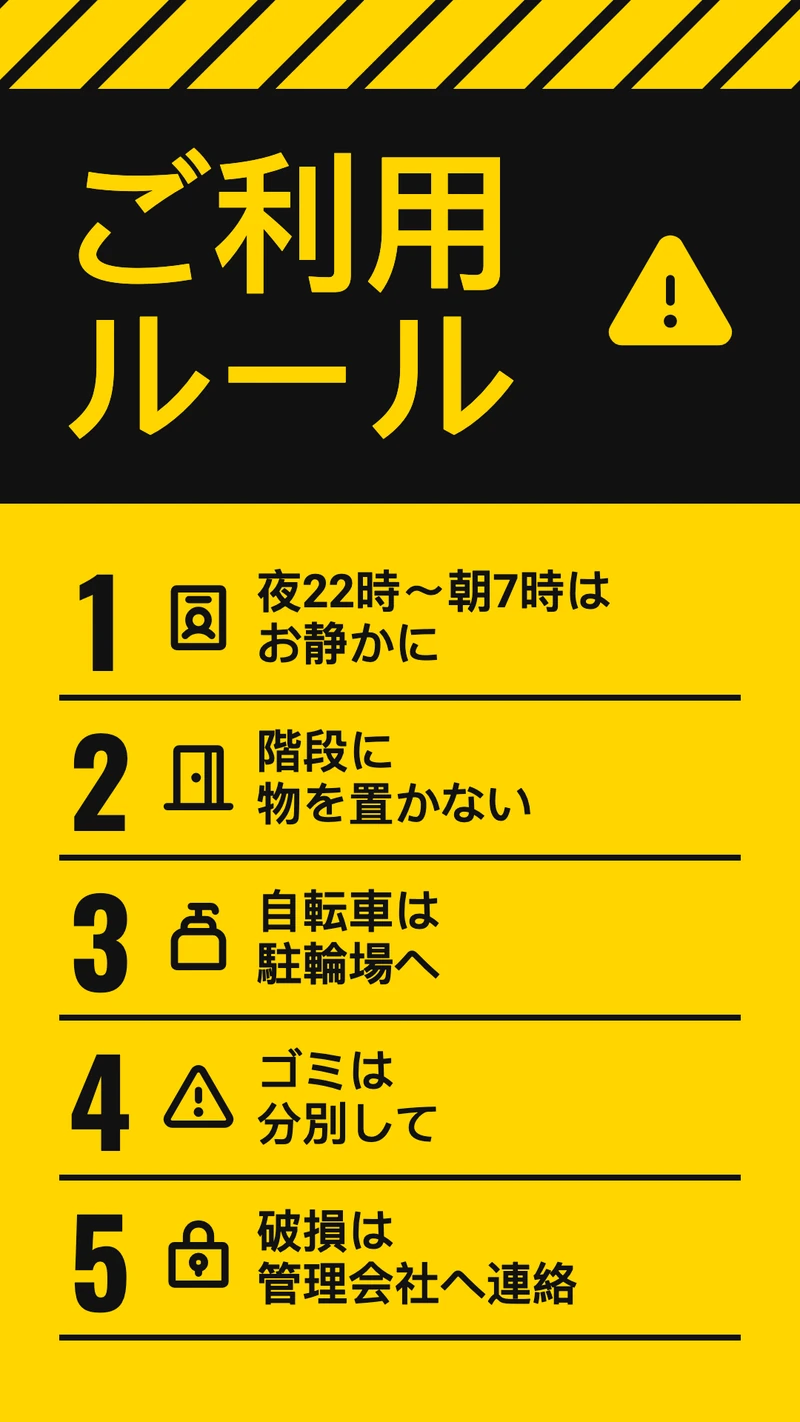
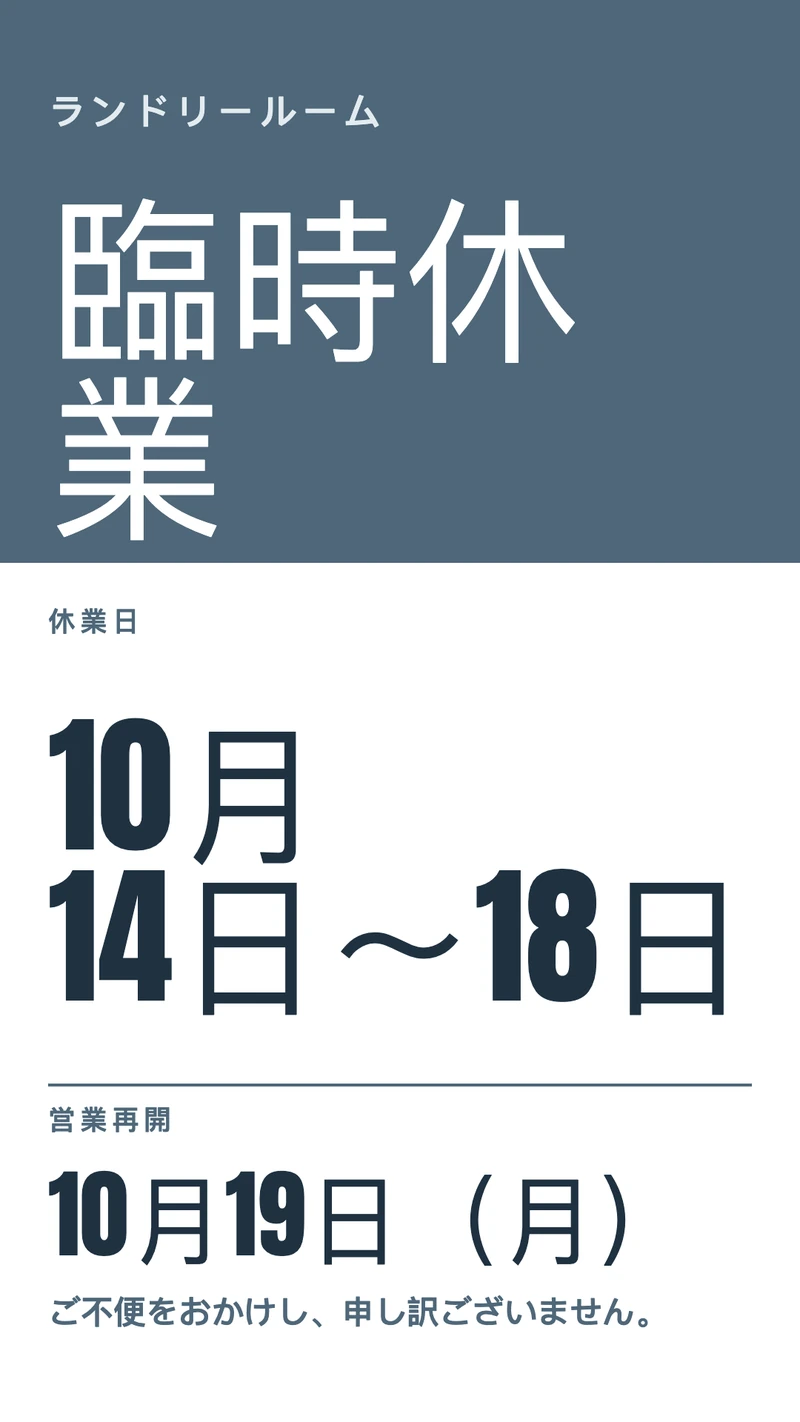
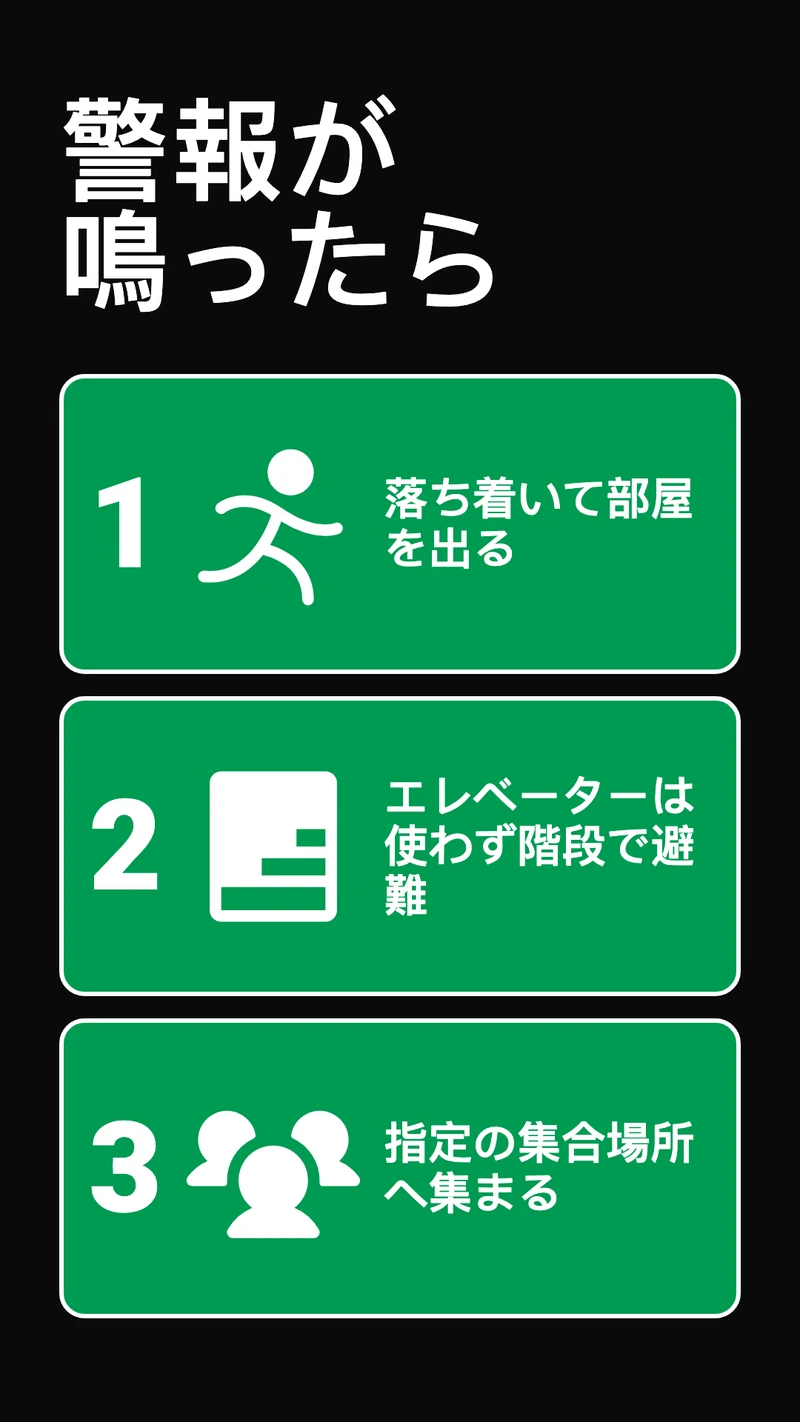

エレベーターが止まったら、スマホから掲示
土曜にエレベーターが止まり、修理業者が来られるのは火曜。スマホで、前もって作っておいたエレベーター停止のお知らせを開くか、「掲示板」アプリを追加してメッセージを入力し、「スクリーンに送信」を選びます。そのマンションのフォルダを開いて「すべてのスクリーンを選択」にチェックを入れ、「一時的」で火曜の18:00までにします。時刻を過ぎれば各画面はいつものプレイリストに戻るので、お知らせを下げ忘れる心配もありません。
ゴミ出しの日と総会の日を、スケジュールで
燃えるゴミは月曜と木曜、資源ゴミは隔週の水曜。「スケジュール」で月曜と木曜を選んだ「毎週」の予定を作れば、6:00〜9:00に「今日は燃えるゴミの日です。8時までに出してください」のデザインが流れます。資源ゴミには「隔週」の予定をもう1つ。それ以外の時間は、マンションのプレイリストが「デフォルトアイテム」として流れます。
20棟でも、1つのアカウントで
管理会社が担当するマンションは、たいてい1棟ではありません。「スクリーン」でマンションごとにフォルダを作り、それぞれに専用のプレイリストを用意します。生活ルール、避難の手順、夜間の緊急修理窓口など全棟共通の内容は、各プレイリストに入れておきます。その電話番号が変わったら1つのデザインを直すだけで、表示しているすべてのマンションが新しい番号になります。
すでに使っているツールと連携
追加のソフトウェアなしで、チームがすでに使っているアプリやサービスとScreenbirdを連携できます。
掲示板
スマホで「エレベーターは火曜まで停止しています」と入力し、そのマンションの画面に送信。
カウントダウン
総会までの日数を、設定した日時に向けて自動でカウントダウン。
Googleカレンダー
理事会が会議や業者の来訪を共有カレンダーで管理しているなら、エントランスに今後数週間の予定を一覧で。
ティッカー
生活ルールの下に流れる1行。「火曜9:00〜12:00、B棟は断水します」。
まずは1棟から
- 1
パソコンで7日間無料トライアルを始め、「スクリーン」に最初のマンションのフォルダを作ります。
- 2
「新規デザイン」で「縦向き」を選び、「ご利用ルール・安全」のテンプレートを開いて、そのマンションの生活ルールを打ち込みます。
- 3
エントランスのテレビにプレーヤーを挿し、表示された6文字のコードを「スクリーン」で入力して、マンションのプレイリストを送ります。

エントランスに第一におすすめするのは、24時間365日動く画面向けに作られたAmazon Signage Stickです。停電のあとも自動で表示が戻ります。次がGoogle TV Streamer。PC、Mac、Raspberry Pi、テレビ内蔵のブラウザでも、Screenbirdは再生できます。 Amazon Signage Stick · 対応プレーヤー一覧
Screenbirdのエントランス画面にできること、できないこと
管理会社や管理組合向けの掲示板サイネージには、居住者名簿、デジタルの居住者表示板、居住者向けアプリとセットで売られているものもあります。Screenbirdには居住者名簿も、表示板との連携も、居住者アプリもありません。画面に載せたものを映すだけで、居住者のスマホには何も送れません。
できること
生活ルール、予定された工事、ゴミ出しの日、総会、連絡先。管理会社、管理人、理事会が入力したりデザインしたりしたものを、1台の画面にも、担当する全マンションの画面にも映せます。
画面に出す名前
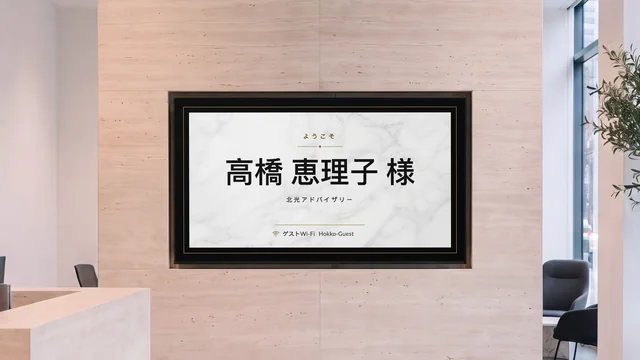
居住者の名前や階をデザインに入力することはできますが、Screenbirdは誰がどこに住んでいるかを知りません。入居や退去のたびに、自分で直すことになります。
全員に届けるべきお知らせ
画面の前を通らない居住者には届きません。断水やガスの点検のようなお知らせは、これまでどおり書面やメールでも出してください。
画面での予約はできません
画面はタッチ操作に対応していないので、居住者がランドリールームやゲストルームを画面で予約することはできません。
総会の正式な招集
管理規約や法令で総会の招集方法が決まっているなら、その方法を続けてください。画面は、出かけるときに目に入るリマインダーです。
1プラン。すべて込み。駆け引きなし。
すべての機能とアップデートを含む。制限や複雑なプランはありません。
プロフェッショナルなデジタルサイネージに必要なすべて
全機能搭載
追加費用なし。契約縛りなし。いつでも解約可能。
Screenbirdに機器の管理を任せますか? Screenbird+は月額$21から
よくあるご質問
Screenbirdデジタルサイネージの導入に必要な情報をまとめました。お探しの回答が見つかりませんか?ヘルプセンターをご覧ください。
最初の画面は、集合ポストの横に
まずは生活ルールと夜間の緊急修理窓口を載せてください。次のエレベーター停止のお知らせは、スマホから出せます。
7日間無料トライアルを開始1スクリーンあたり月額$14から、年払い
7日間無料トライアル。いつでも解約可能。