レジ横と売場の販促に、店舗サイネージ
店舗サイネージは、レジ横や棚の近くなど、店内のテレビでお得情報を流すものです。特売やキャンペーンごとに終了日を決めれば、その日が来ると自動で画面から消えます。
1スクリーンあたり月額$14から、年払い
7日間無料トライアル。いつでも解約可能。

まとめ買いからギフト券まで、販促テンプレート
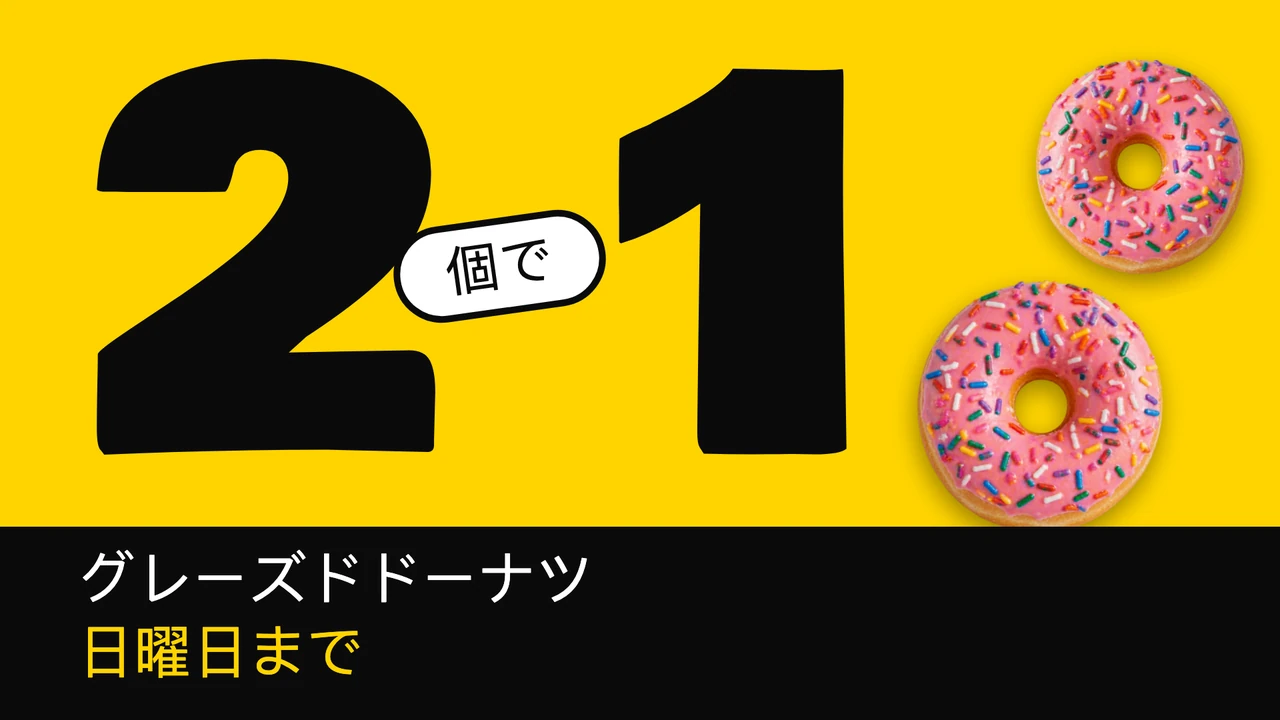
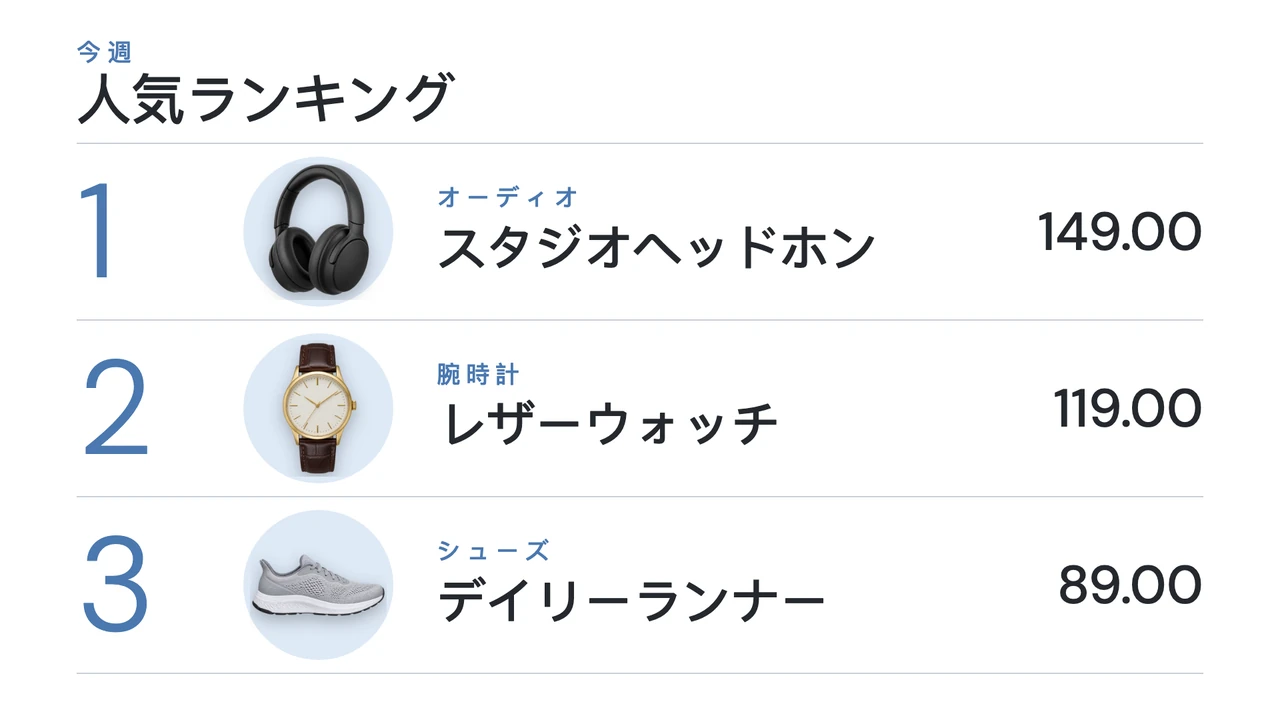
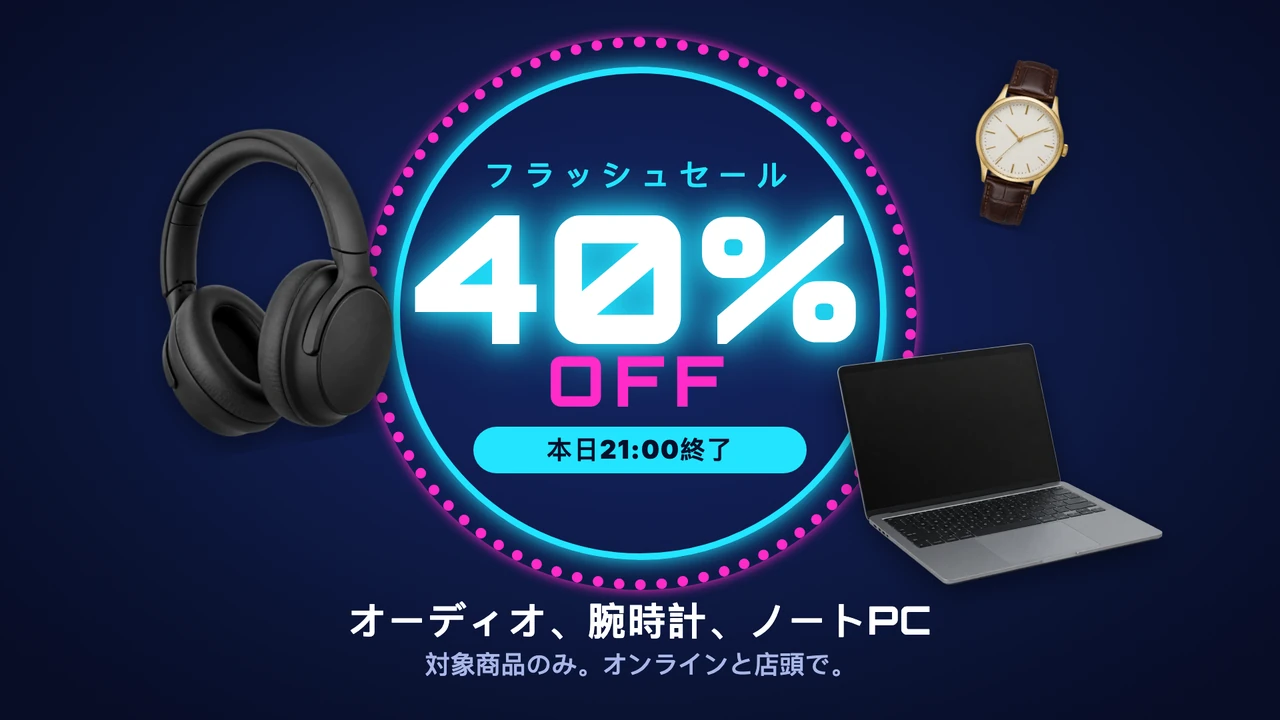
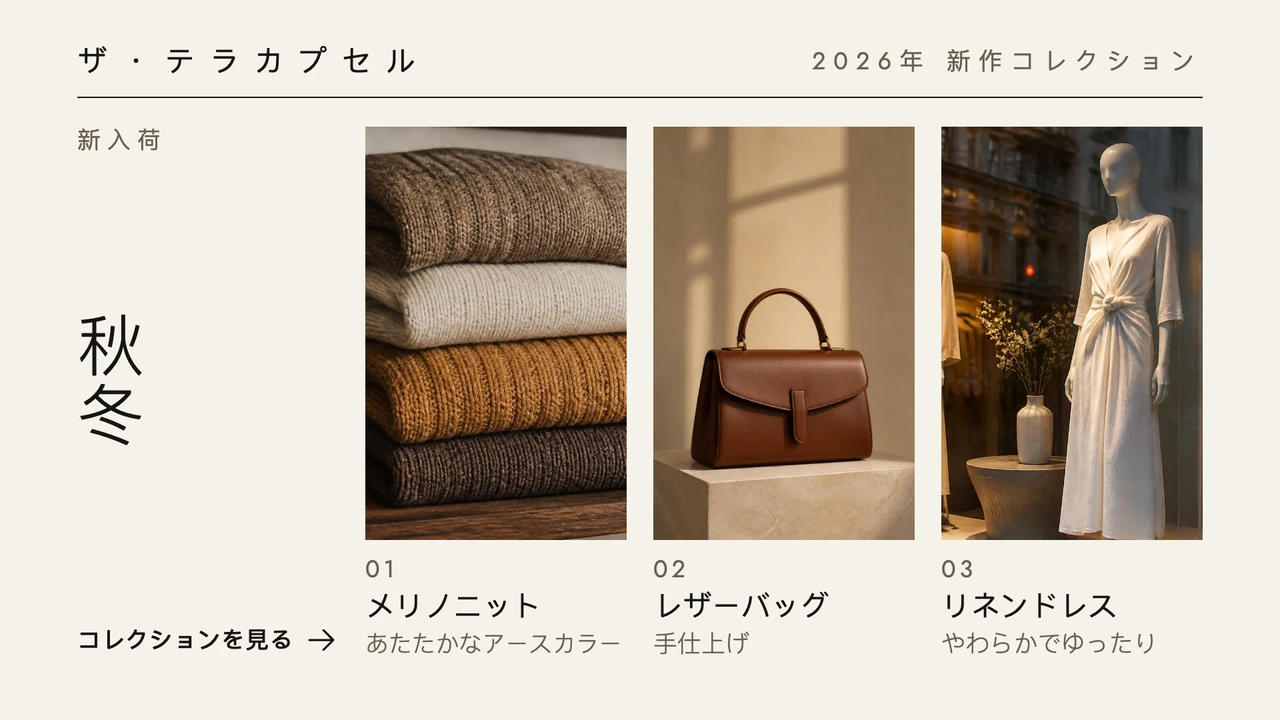
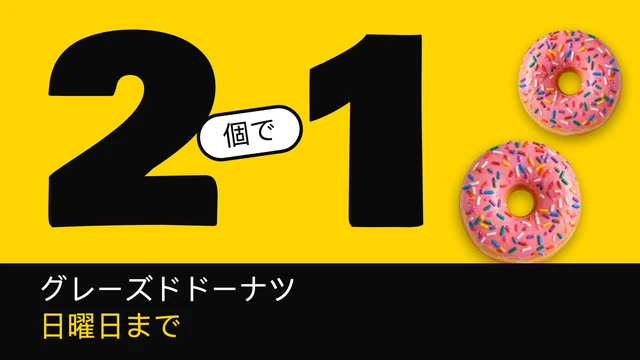
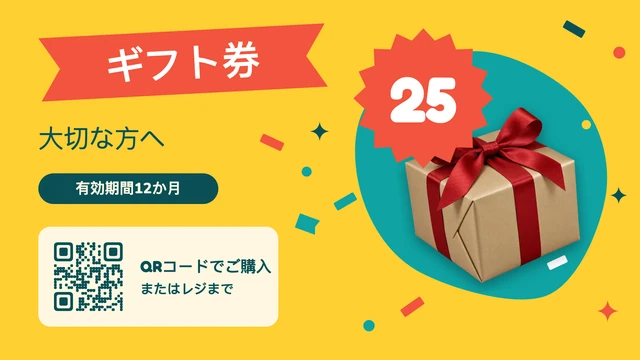
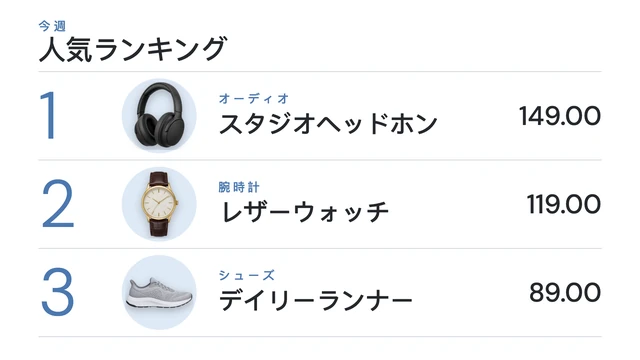
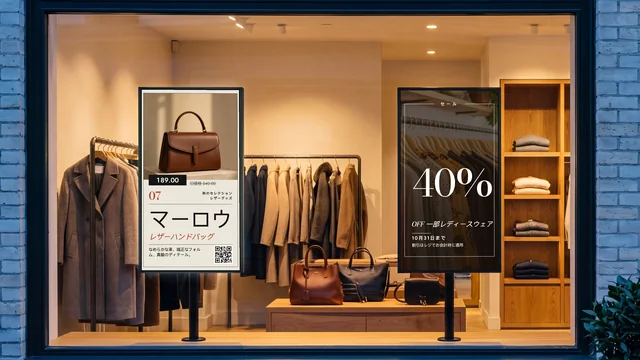
Designerの「小売」のテンプレートから、まとめ買い、ギフト券、人気商品、季節キャンペーンを、カウンター奥のテレビ向けに横長で並べました。どれも縦向き版があり、売場のスタンド型の画面にも使えます。見本の商品名、価格、日付を自店のものに打ち替えてください。
表示できる内容
- キャンドル2点目半額、木曜から日曜まで
- 会員登録のQRコードと、次回のお買い物で10%オフ
- 今週の売れ筋TOP3と、その価格
- 11月中旬からは、レジ横にギフト券の案内
- お得情報の合間に、メーカーの商品動画



テンプレートをもっと見る


レジ横のループは1つ、特売ごとに期間を
今週の特売を1つのプレイリストにまとめ、レジ奥の画面に送ります。おすすめは、1つのデザインに1つのお得情報、列の最後尾からでも読める価格表示、ループ全体はおよそ1分。そうすれば、会計を待つ間にすべての特売が一度ずつ目に入ります。プレイリストの各アイテムには「表示期間」を設定でき、その期間外は自動的にスキップされます。

閉店まで、店内の画面でタイムセール
朝から雨なので、閉店まで傘を20%オフに。そのポスターを選んで「スクリーンに送信」を開き、「すべてのスクリーンを選択」を選んで「一時的」にし、終了を18:00にします。18時になれば、各画面はいつものループに戻ります。「一時的」の送信が届くのは、その時点でオンラインのスクリーンだけです。
セール最終日までのカウントダウン
「カウントダウン」アプリは、自分で決めた「タイトル」のもとで、設定した「終了日」までを数えていきます。スタイルは「ベーシック」「スプリットフラップ」「オドメーター」。ゼロになると「完了メッセージ」を表示します。たとえば「セールは終了しました。春の新作が入荷しています。」。「分割画面」なら、セールのポスターを大きいゾーンに置き、その横でカウントダウンを流せます。
すでに使っているツールと連携
追加のソフトウェアなしで、チームがすでに使っているアプリやサービスとScreenbirdを連携できます。
Canva
お得情報をCanvaで作っているお店なら、デザインのリンクを貼るだけ。Canvaで直した価格は、次の更新でレジの画面に届きます。
カウントダウン
セール終了までの日数、時間、分。終わったら、自分で決めた一文を表示します。
YouTube
メーカーの商品動画をYouTubeから音なしで。ストリーミングなので、お店のインターネットが必要です。
Google Sheets
鮮魚コーナーや産直の卵のように毎朝変わる価格をシートで管理し、1分から60分の間で設定した更新間隔で読み込み直します。
レジ横の画面ができるまで
- 1
7日間無料トライアルの中で、「まとめ買い特典」か「QR付き会員特典」のテンプレートを開きます。
- 2
見本の上から商品、価格、最終日を打ち込み、デザインをプレイリストに加えます。
- 3
レジ横のテレビにプレーヤーを挿し、「スクリーン」で6文字のペアリングコードを入力して、プレイリストを送ります。

レジの奥なら、HDMI端子にプレーヤーを挿したふつうのテレビで十分です。プレーヤーは一日中動く画面向けに作られたAmazon Signage Stickか、Google TV Streamer。最近のSamsungやLGのスマートテレビは内蔵ブラウザで再生でき、PC、Mac、Raspberry Piも使えます。 Amazon Signage Stick · 対応プレーヤー一覧
USBメモリを挿す画面と、ブラウザで変える画面
広告用ディスプレイとして売られているモニターの多くは、USBメモリのループを再生します。何か月も同じブランド動画を流すだけなら、それで十分です。ただ、お得情報が毎週変わるようになると、次の4点が違ってきます。
お得情報を変えるとき
USBメモリなら、誰かが新しいファイルを書き出し、画面まで歩いて差し替え、次の画面でも同じことをします。Screenbirdならデザインの価格を一度直すだけで、それを表示しているすべての画面に反映されます。
決めた日に終わらせる
USBメモリは、誰かが抜くまで先週のセールを流し続けます。「表示期間」や「有効期間を設定」なら、入力した日時にお得情報が画面から外れます。店に誰もいない日曜の夜でもです。
金曜は夜遅くまで営業
USBメモリでは一日中同じループです。「スケジュール」なら、金曜の夜だけ別のプレイリストを「毎週」で繰り返し、昼のループを「デフォルトアイテム」にして、残りの時間を任せられます。
メーカーへの証明
USBメモリには記録が残りません。「レポート」では、アイテムごと、スクリーンごとに「再生回数」「再生時間」「初回再生」「最終再生」がわかります。枠にお金を払ったメーカーが見たいのは、この数字です。数えるのは再生回数で、見た人の数ではありません。カメラや視聴者の計測はありません。
1プラン。すべて込み。駆け引きなし。
すべての機能とアップデートを含む。制限や複雑なプランはありません。
プロフェッショナルなデジタルサイネージに必要なすべて
全機能搭載
追加費用なし。契約縛りなし。いつでも解約可能。
Screenbirdに機器の管理を任せますか? Screenbird+は月額$21から
よくあるご質問
Screenbirdデジタルサイネージの導入に必要な情報をまとめました。お探しの回答が見つかりませんか?ヘルプセンターをご覧ください。
レジの画面に、最初のお得情報を
「まとめ買い特典」のテンプレートを選び、商品と価格を入れて、お得情報が終わる日を決めます。
7日間無料トライアルを開始1スクリーンあたり月額$14から、年払い
7日間無料トライアル。いつでも解約可能。