Styr dine skærme fra Claude eller ChatGPT

Forbind Screenbird med den AI-app, du allerede bruger. Spørg med dine egne ord, hvilke skærme der er offline, vis frokostmenuen på skærmen i indgangen til klokken to, eller start en scene, og appen gør det i din konto.

Forbind din AI-app

7 dages gratis prøveperiode. Opsig når som helst.

Forbind i tre trin

Claude vil bruge Screenbird
TeamHovedkontoret
Claude får mulighed for at:
  • Se dine skærme og hvad der vises på dem
  • Se dine filer, designs og apps
  • Vise indhold på dine skærme
  • Se dine scener
  • Starte scener og sætte skærme tilbage til normal
  • Oprette designs
AfvisTillad
1

Føj Screenbird til din AI-app

I Claude finder du Screenbird i kataloget over connectors. I ChatGPT eller en anden MCP-app tilføjer du den med adressen https://mcp.screenbird.app/mcp.

2

Log ind, og vælg team

Log ind på Screenbird, vælg det team, appen må bruge, og tjek, hvad den må.

3

Spørg med dine egne ord

Spørg om dine skærme, eller fortæl appen, hvad den skal vise. Som regel beder den dig bekræfte, før den ændrer en skærm.

Det beder folk om

Restaurant

Er dagens ret udsolgt? Bed om at få den nye vist på skærmen ved disken, mens du stadig står i køkkenet.

Fitnesscenter

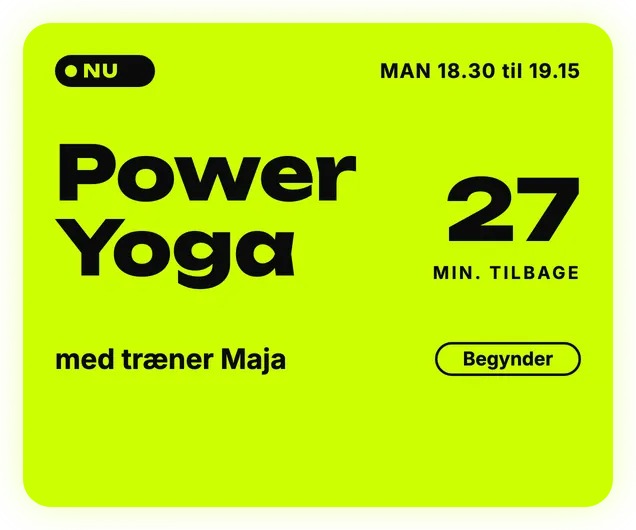
Er et hold flyttet? Bed om at få holdoversigten opdateret på alle skærme, før de første medlemmer går ind.


Kontor

Beskriv en velkomstskærm til dagens gæster, så dukker designet op i dine filer, klar til at blive vist.

Lørdag 14. juni
I aften
18:00
Dørene åbner
Hovedporten
19:00
Opvarmning
Sidescenen
19:45
Første band
Hovedscenen
20:45
Andet band
Hovedscenen
22:00
Hovednavnet
Hovedscenen
23:30
DJ-set
Klubrummet
00:30
Sidste omgang
Baren

Koncertsted

Når dørene åbner, starter du scenen fra din telefon, så skifter alle skærme i den på én gang.

Alt, forbindelsen kan

Se dine skærme, om de er online, og hvad de viser
Finde dine filer, designs og apps
Vise indhold på en skærm eller underskærm, i et bestemt tidsrum eller til du sætter det tilbage
Sætte en skærm tilbage til dens normale indhold
Starte og stoppe scener
Lave et nyt design ud fra en beskrivelse
Søge i Screenbirds hjælpecenter, også før du logger ind
Give trinnene til at installere playeren på en enhed og tjekke, om en enhed virker
Virke kun i det team, du vælger, inden for den rolle, du har der
Fungere i Claude, ChatGPT og andre apps, der understøtter MCP-connectors med login

Den samme assistent er i dit dashboard

Screenbird har en indbygget AI-assistent. Den tilknytter skærme, bygger afspilningslister og tidsplaner og laver designs, og du bekræfter hver ændring på et kort.

Se AI-assistenten

Ofte stillede spørgsmål

Alt om at bruge Screenbird med Claude, ChatGPT og andre AI-apps.

En AI-app, der understøtter connectors med login, for eksempel Claude eller ChatGPT, og en Screenbird-konto med et aktivt abonnement.
MCP, Model Context Protocol, er den standard, AI-apps bruger til at forbinde sig med anden software. Screenbird har sin egen MCP-server, så enhver app, der understøtter den, kan arbejde med dine skærme.
Forbindelsen følger med i Screenbird. Screenbird koster $17 pr. skærm pr. måned, eller $14 med årsabonnement. Din AI-app har sine egne abonnementer.
Åbn Settings og derefter Connectors i Claude, find Screenbird i kataloget, og forbind. Du kan også tilføje en egen connector med adressen https://mcp.screenbird.app/mcp.
Åbn Settings og derefter Apps i ChatGPT, og tilføj Screenbird med adressen https://mcp.screenbird.app/mcp. Når ChatGPT beder dig om at forbinde, logger du ind på Screenbird og vælger team. Trin for trin i hjælpecenteret
Nej. Den kan ikke slette filer eller skærme, ændre afspilningslister eller tidsplaner, tilknytte skærme eller se din fakturering. Før den ændrer, hvad en skærm viser, beder AI-appen som regel om din bekræftelse.
Kun det team, du vælger, når du forbinder, og kun det, din rolle i det team tillader. Vil du bruge et andet team, forbinder du igen og vælger det team.
Ja. Beskriv, hvad du har brug for, så laver den et design ud fra en af skabelonerne, i dine filer og klar til at blive vist. Designs tæller med i din kontos AI-budget, med højst 20 i timen.
Nej. AI-appen kalder kun Screenbird for det, den har brug for. Det, Screenbird sender tilbage, for eksempel navnene på dine skærme og filer, går til den AI-app.
Gå til Indstillinger og derefter Forbindelser. Under Forbundne apps ser du hver app med dens team, og Afbryd stopper den med det samme. Du får også en e-mail, hver gang en app forbindes.
Nej. En forbindelse bliver ved med at virke, indtil du afbryder den. Efter 30 dage uden brug, eller senest efter 180 dage, forbinder du igen fra AI-appen.
Ja. Enhver konto starter med en gratis prøveperiode. Der kræves et betalingskort på forhånd, og du betaler intet, hvis du opsiger inden for prøveperioden.

Styr dine skærme fra den chat, du allerede bruger

Forbind din AI-app på få minutter.

Start din gratis prøveperiode

Fra $14 pr. skærm om måneden, faktureres årligt
Alle funktioner inkluderet. Opsig når som helst.

© screenbird.app