Digital wayfinding: en oversigtstavle over alle lejere, etager og lokaler
Digital wayfinding begynder med oversigtstavlen ved indgangen, der viser, hvilken lejer der sidder på hvilken etage og i hvilket lokale. Flytter en lejer, skriver du én linje om eller retter rækken i Google Sheets.
Fra $14 pr. skærm om måneden, faktureres årligt
7 dages gratis prøveperiode. Opsig når som helst.

Oversigtstavler og etageskilte at starte fra
Her vist på højkant, sådan som de fleste oversigtstavler hænger. Skriv dine egne lejere og etager hen over eksemplerne. De samme designs ligger også under Ejendomsdrift i skabelonbrowseren.
Hvad du kan vise
- Alle lejere med etage og lokalenummer
- En firmaliste fra A til Å til en bygning med mange lejere
- Pile fra elevatoren til lokalerne på den etage
- Klinikkens afdelinger med etage: laboratorium, røntgen, fysioterapi, apotek
- Kontoret, idrætssalen og biblioteket til forældre, der kommer på skolen
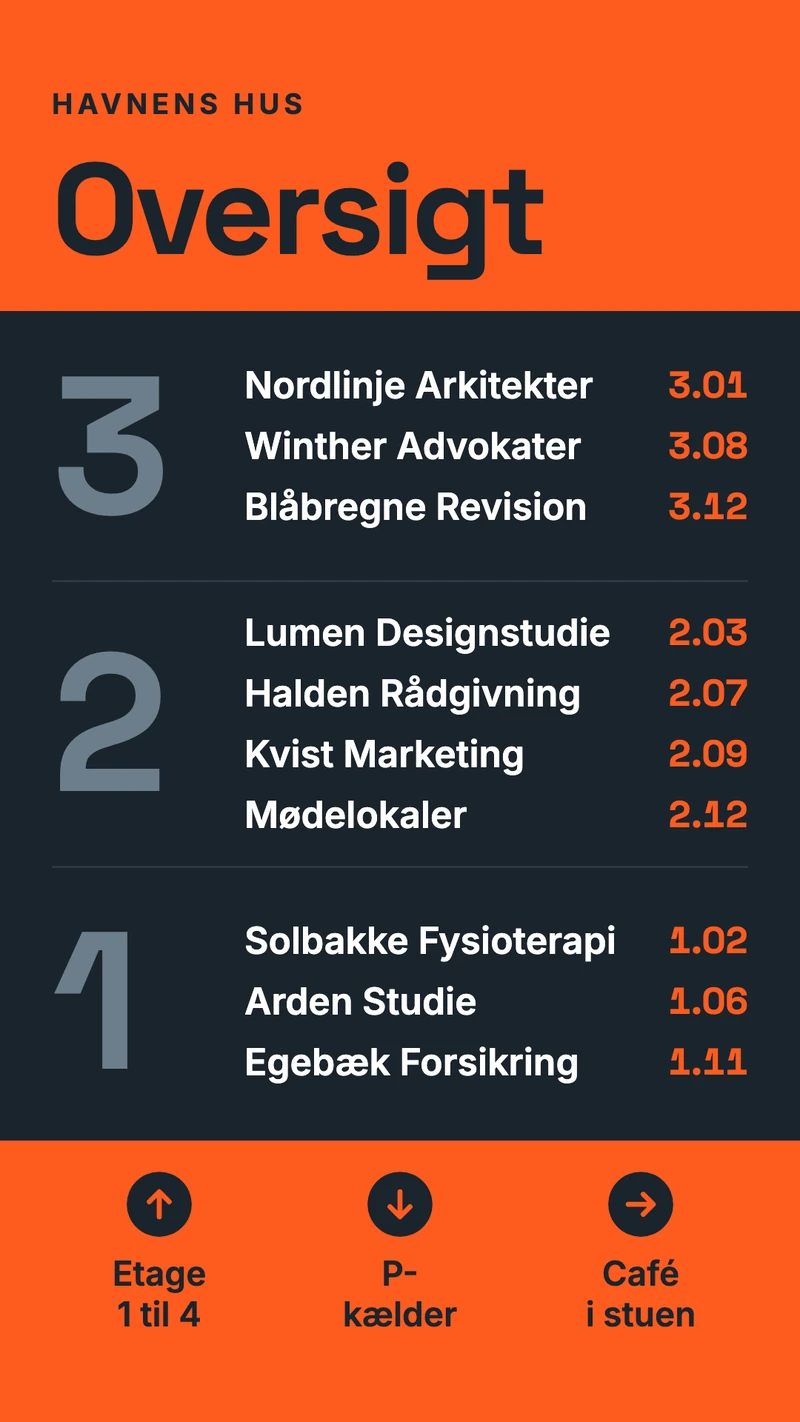
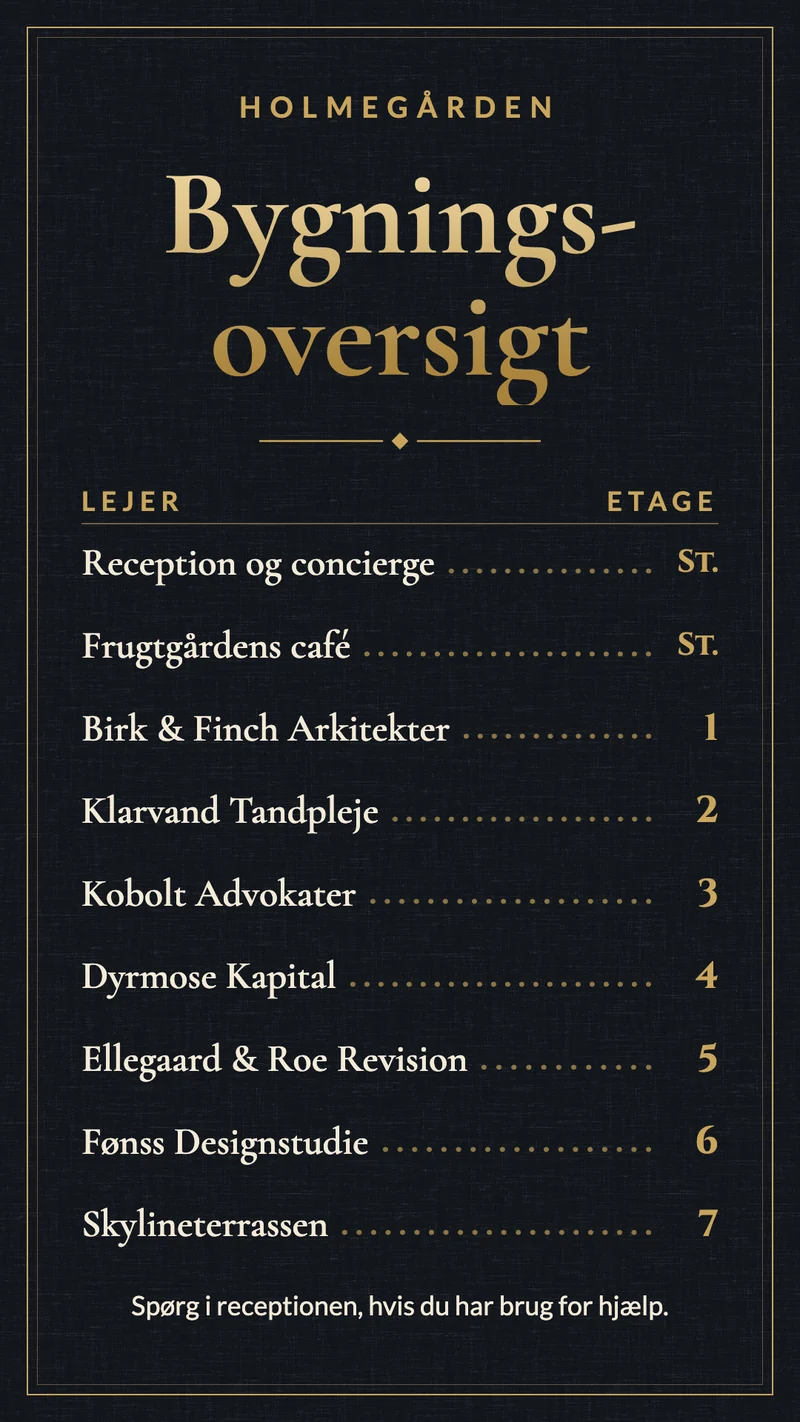
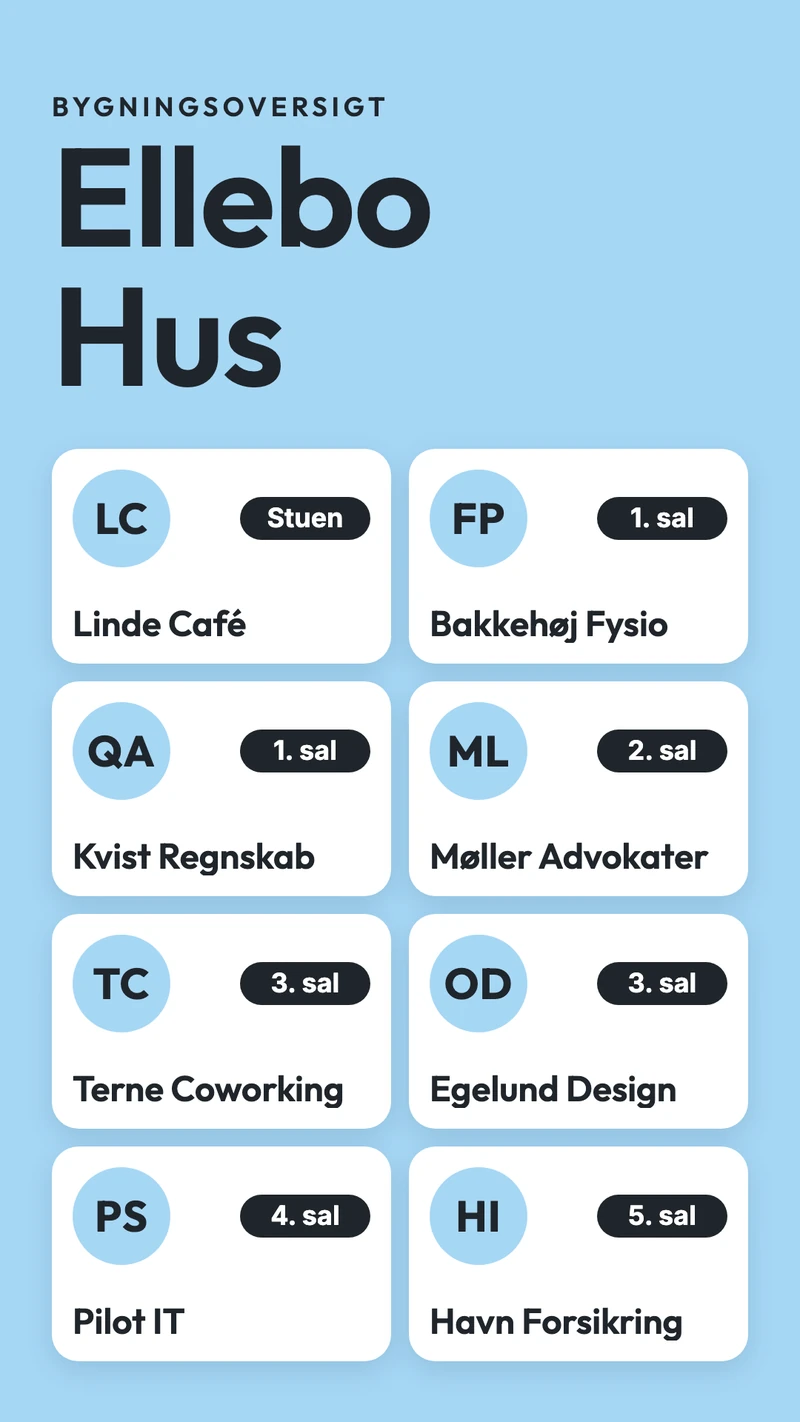
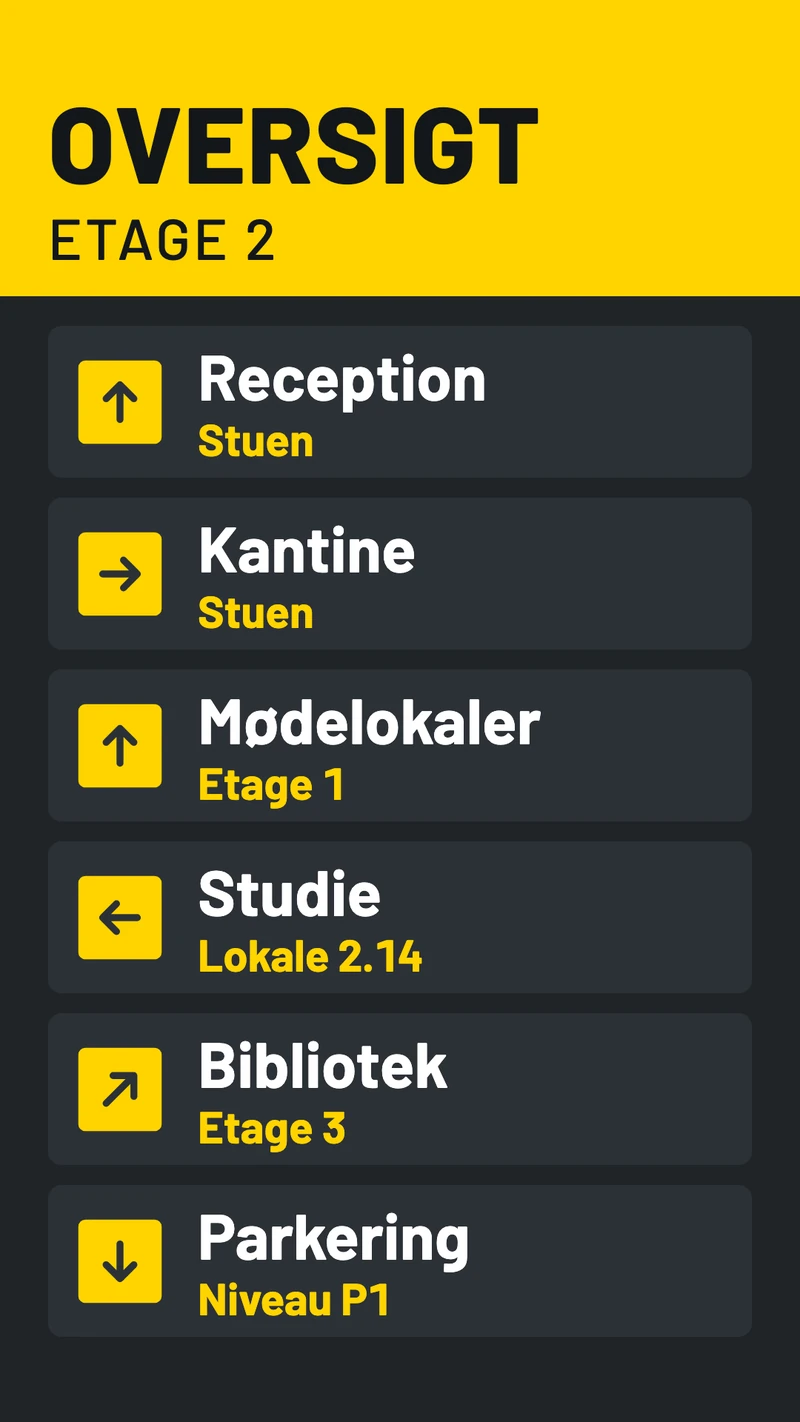
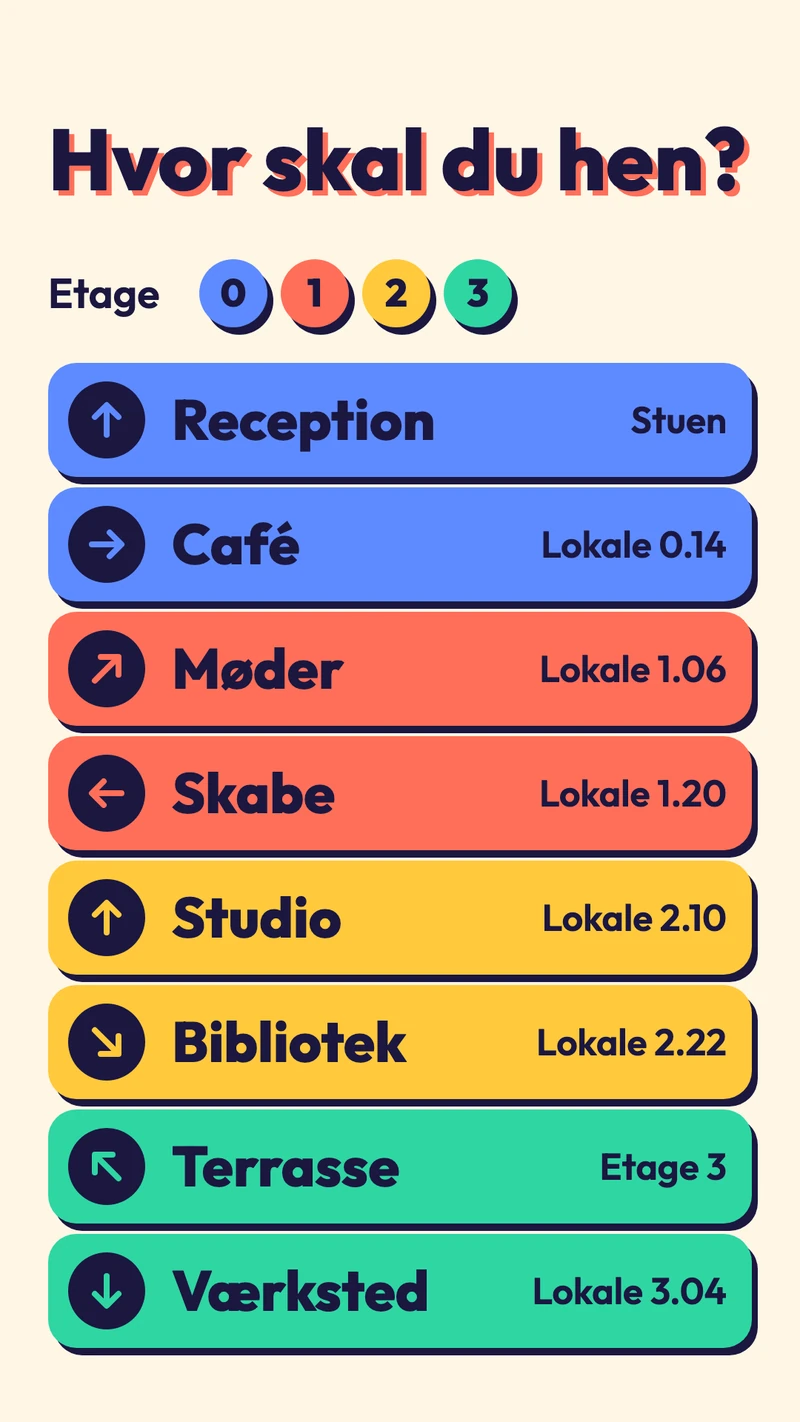
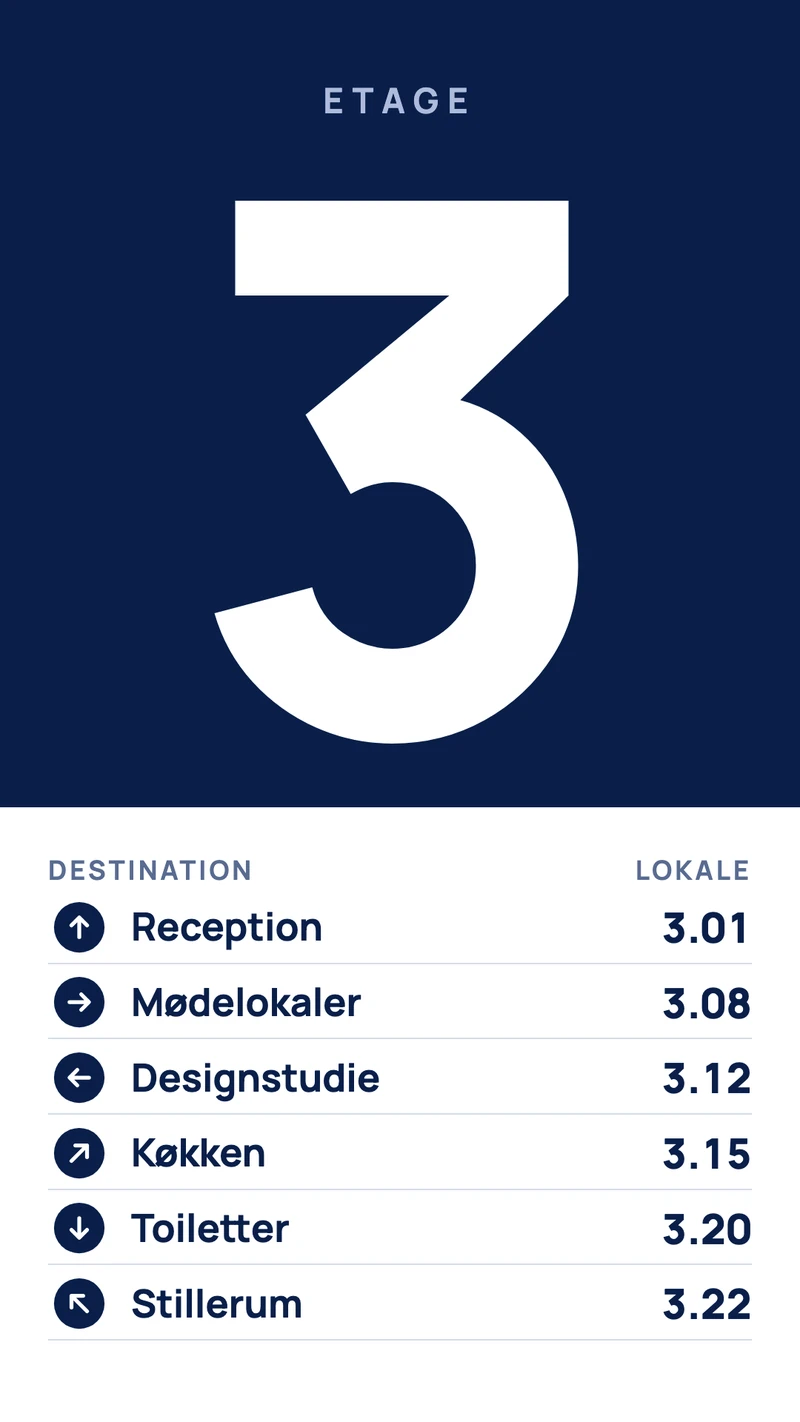
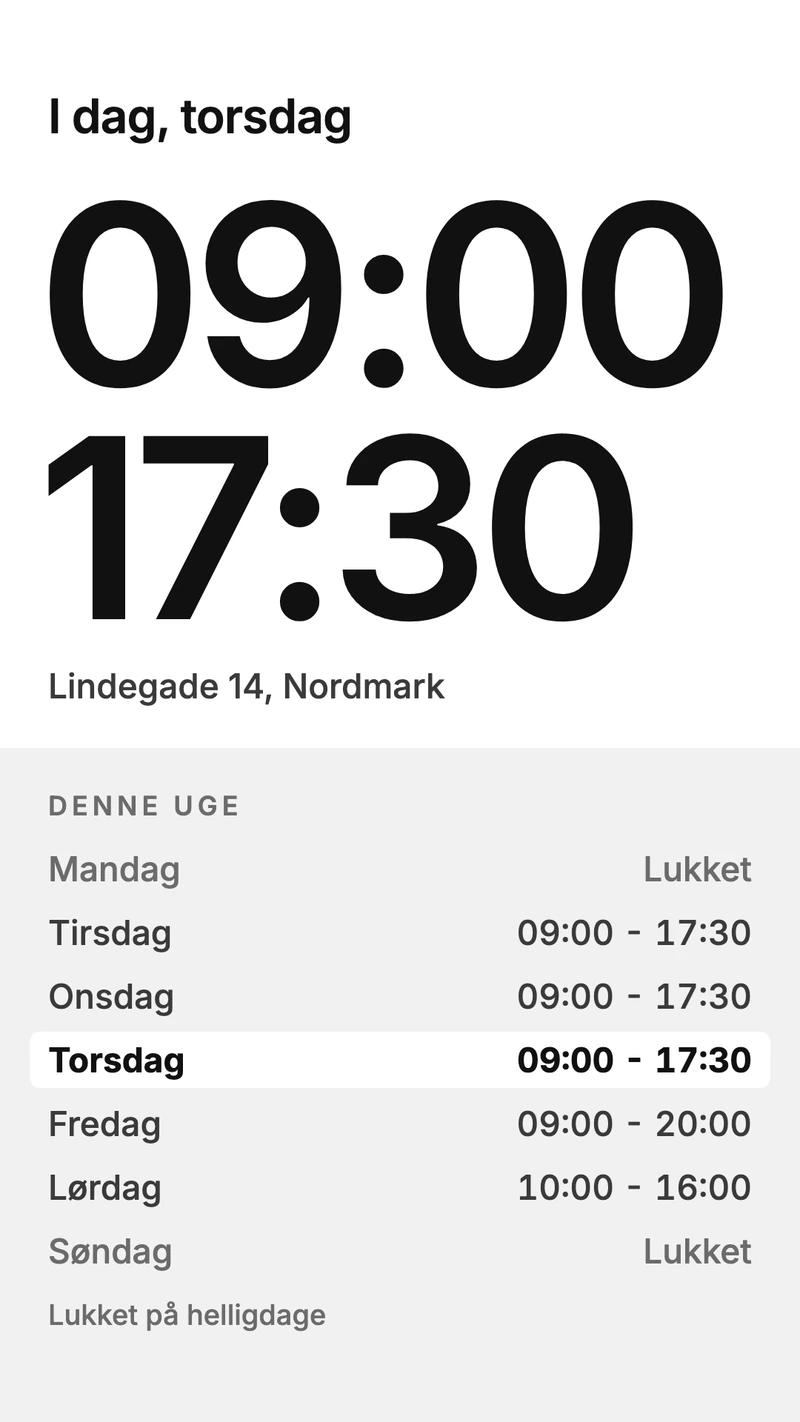
Lejerne skrevet ind i en skabelon til oversigtstavlen
Åbn en skabelon under Bygningsoversigt, skriv hen over eksemplets lejere og etager, og send den til skærmen ved indgangen. Når Nordport Advokater flytter fra 3. til 5. sal, ændrer du én linje, og alle skærme, der viser designet, får ændringen med, når det gemmes. Eller bed AI-assistenten om at flytte Nordport Advokater til 5. sal, mens designet er åbent.
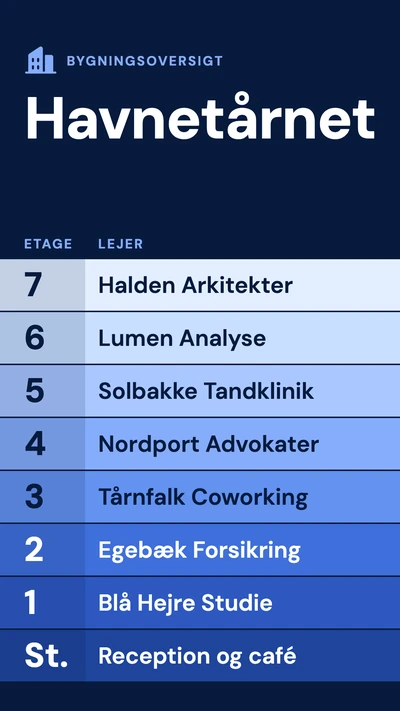
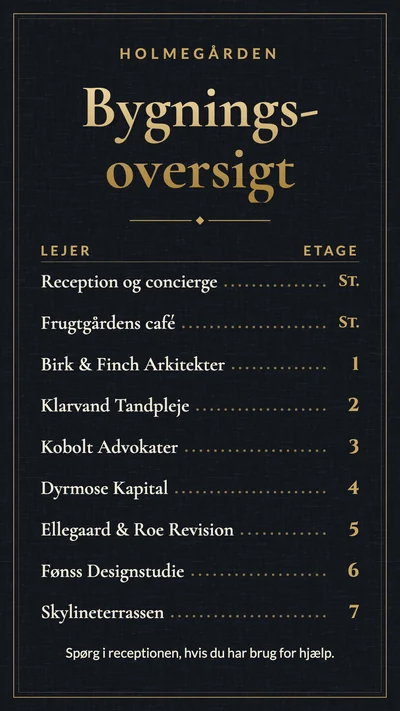
Lejerlisten, du allerede har i et regneark
Ejendomsadministratorer har ofte lejerne i et regneark alligevel, ved siden af datoerne i lejekontrakterne og telefonnumrene. Google Sheets-appen sætter det ark på skærmen. Forbind din Google-konto, og vælg et Celleområde som A1:C30, så kommer kun kolonnerne med navn, etage og lokale op på væggen. Slet en række, når en lejer flytter, så forsvinder den fra skærmen ved næste opdatering.
Et etageskilt ved elevatoren på hver etage
Indgangen får hele listen. Ved elevatoren på hver etage hænger et design fra Vejviser til netop den etage: et stort 3-tal med receptionen i 3.01 og mødelokalerne i 3.08. Dupliker designet i Filer, skift tallet og lokalerne, og send kopien til skærmen på 4. sal.
Fungerer med de værktøjer du allerede bruger
Forbind Screenbird med de apps og tjenester, dit team allerede bruger, uden ekstra software.
Google Sheets
Lejerlisten fra det ark, administratoren allerede holder ajour, sorteret efter etage eller fra A til Å.
Excel Online
En projektmappe med lejere fra OneDrive eller SharePoint, med én side låst fast på skærmen ved indgangen.
Opslagstavle
Skriv »Elevator B er ude af drift til torsdag«, og send det til alle etager.
Rulletekst
En linje, der ruller i en stribe under oversigten, med ugens ændring, fx en ny lejer på 6. sal.
Fra lejerliste til skærm ved indgangen
- 1
Start din prøveperiode, åbn Filer på en computer, vælg Nyt design i Stående, og vælg en skabelon under Bygningsoversigt.
- 2
Skriv dine lejere, etager og lokalenumre hen over eksemplerne, eller tilføj Google Sheets-appen med dit ark over lejerne.
- 3
Forbind afspilleren med tv'et, og skriv den kode på 6 tegn, den viser, i dashboardet. Hænger tv'et på højkant, skal Retning også sættes til Roter 90°.

En skærm ved indgangen kører hele dagen, så vælg en Amazon Signage Stick, der er lavet til drift 24/7, eller en Google TV Streamer. En pc, Mac, Raspberry Pi eller tv'ets egen browser kan også køre den. Amazon Signage Stick · Alle understøttede afspillere
Skilt, skærm eller touchkiosk
Leverandører af oversigtstavler sælger alle tre. En oversigtstavle med Screenbird er den i midten.
Graveret skilt eller bogstavtavle
Den koster ingenting i drift, indtil en lejer flytter. Så skal der et nyt navneskilt til fra graveren, eller en eftermiddag med æsken med plastbogstaver, og det gamle navn bliver tit hængende, til nogen får taget sig af det.
En skærm med Screenbird
Den viser listen, pilene og åbningstiderne og ændres fra en browser på den tid, det tager at skrive en linje om. Folk læser den, hvor de står, så den fungerer bedst, når hele listen kan være på én skærm.
En touchkiosk
Lader besøgende skrive et navn, se et kort og følge en rute på skærmen, og det kræver en touchskærm og kiosksoftware. Screenbird har ingen touch, søgning eller interaktive kort. Et hospitalsområde med flere hundrede lokaler er der, hvor en kiosk er pengene værd.
Det ville vi gøre i en mellemstor bygning
Én oversigtstavle ved indgangen og et etageskilt ved elevatoren på hver etage. Er der mere end en halv snes lejere, så sortér listen fra A til Å, for besøgende slår op på firmanavnet. Og gør etagenummeret til det største på begge skærme: Folk kommer ind og ved, hvilket firma de skal besøge, men ikke hvilken etage det ligger på.
Én plan. Alt inkluderet. Ingen tricks.
Alle funktioner og opdateringer er inkluderet, uden begrænsninger eller komplicerede niveauer.
Alt hvad du har brug for til professionel digital signage
Alle funktioner inkluderet
Ingen skjulte omkostninger. Ingen kontrakt. Opsig når som helst.
Skal Screenbird stå for dine enheder? Screenbird+ fra $21/md
Ofte stillede spørgsmål
Alt hvad du har brug for at vide for at komme i gang med Screenbird digital signage. Kan du ikke finde dit svar? Se vores hjælpecenter.
Andre anvendelser
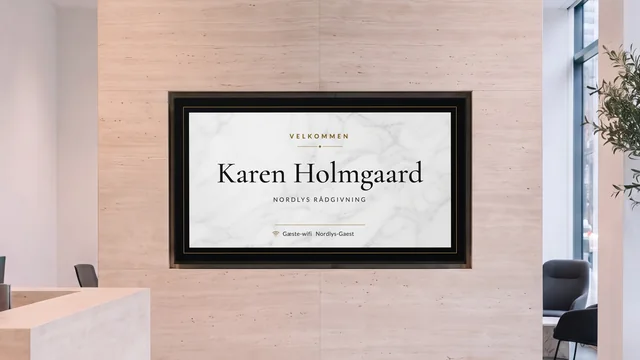
Velkomstskærm i receptionen
Byd gæsten velkommen med navn, og vis, hvem der sidder på hvilken etage, på tv'et i receptionen.
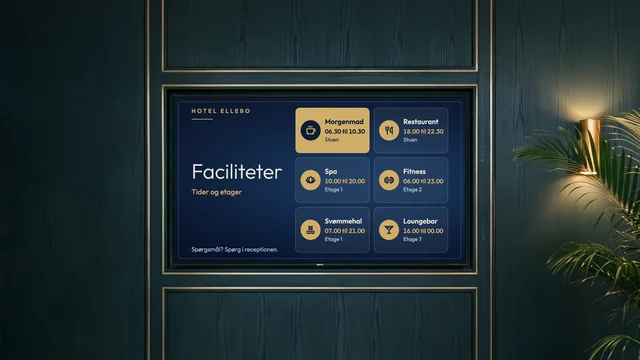
Infoskærm til hotellet
Morgenmadstider, faciliteter, wifi og dagens arrangementer ved receptionen og elevatorerne.
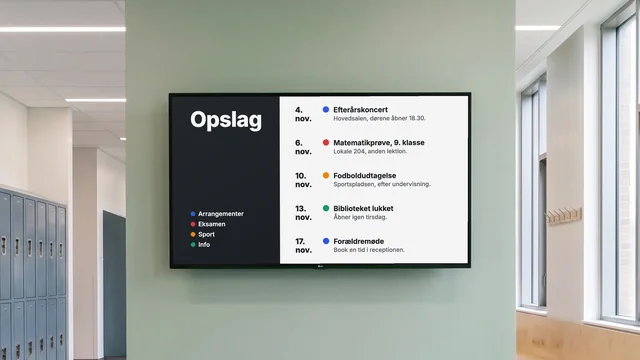
Infoskærm til opslag
Lokaleændringer, arrangementer og lukkedage på tv'et på gangen, hver med sin egen slutdato.
Efter branche: Infoskærme til virksomheder og kontorer · Infoskærme til klinikker og venteværelser
Næste gang en lejer flytter, ændrer du én linje
Start fra en skabelon under Bygningsoversigt eller dit regneark med lejere, og par tv'et ved indgangen.
Start 7 dages gratis prøveperiodeFra $14 pr. skærm om måneden, faktureres årligt
7 dages gratis prøveperiode. Opsig når som helst.