Infoskærme til virksomheder: nyheder, tal og nye kolleger på kontorets tv
Med infoskærme til virksomheder bliver tv'erne i frokoststuen, på gangene og på lageret en del af den interne kommunikation: nyheder fra SharePoint, tal fra Power BI, nye kolleger og fødselsdage, opdateret fra dit skrivebord.
Fra $14 pr. skærm om måneden, faktureres årligt
7 dages gratis prøveperiode. Opsig når som helst.

Skabeloner til firmanyt, nøgletal og kolleger
Her er et udvalg af skabelonerne til intern kommunikation fra biblioteket i Designer, som rummer over 250 skabeloner. Alle findes også stående, og du skifter eksemplets navne, tal og fotos ud med dine egne.
Hvad du kan vise
- Firmanyt fra de indlæg, dit team udgiver i SharePoint
- Månedens salgs- eller servicetal fra Power BI eller Excel
- En velkomst til den nye kollega, der starter på mandag
- Månedens fødselsdage og jubilæer
- Dage siden sidste arbejdsulykke ved siden af en sikkerhedspåmindelse på lagerets væg
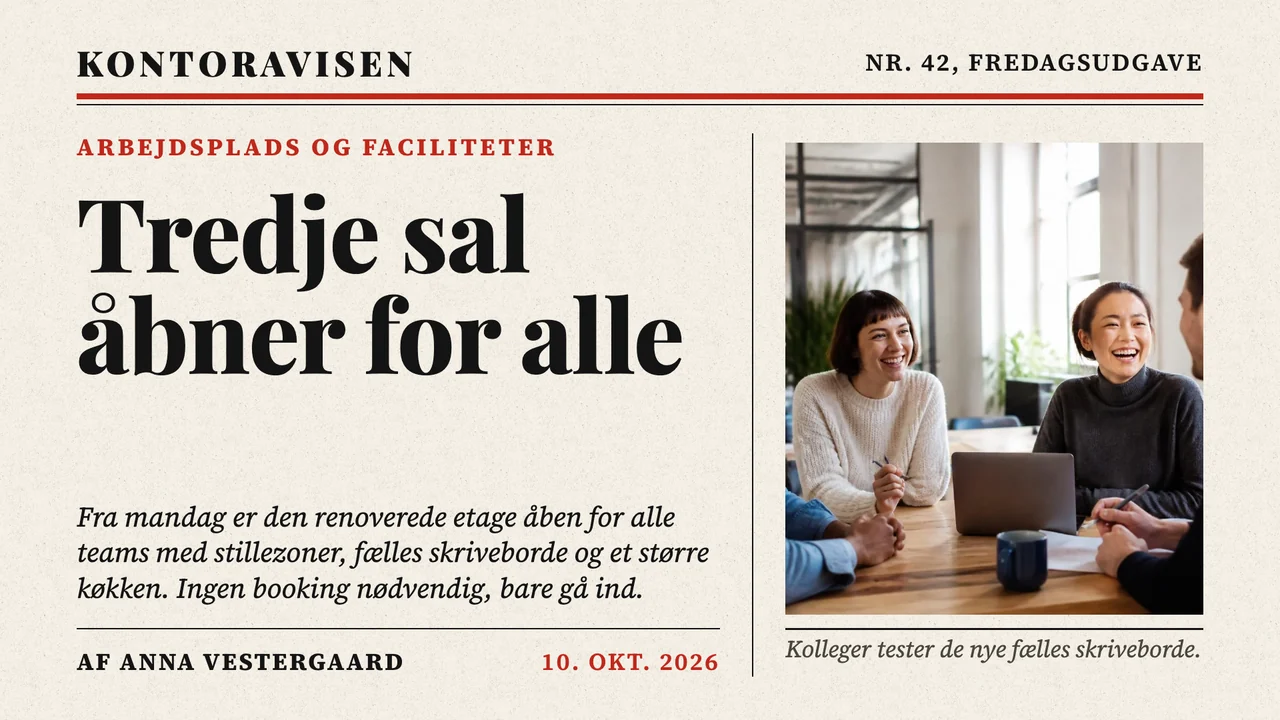
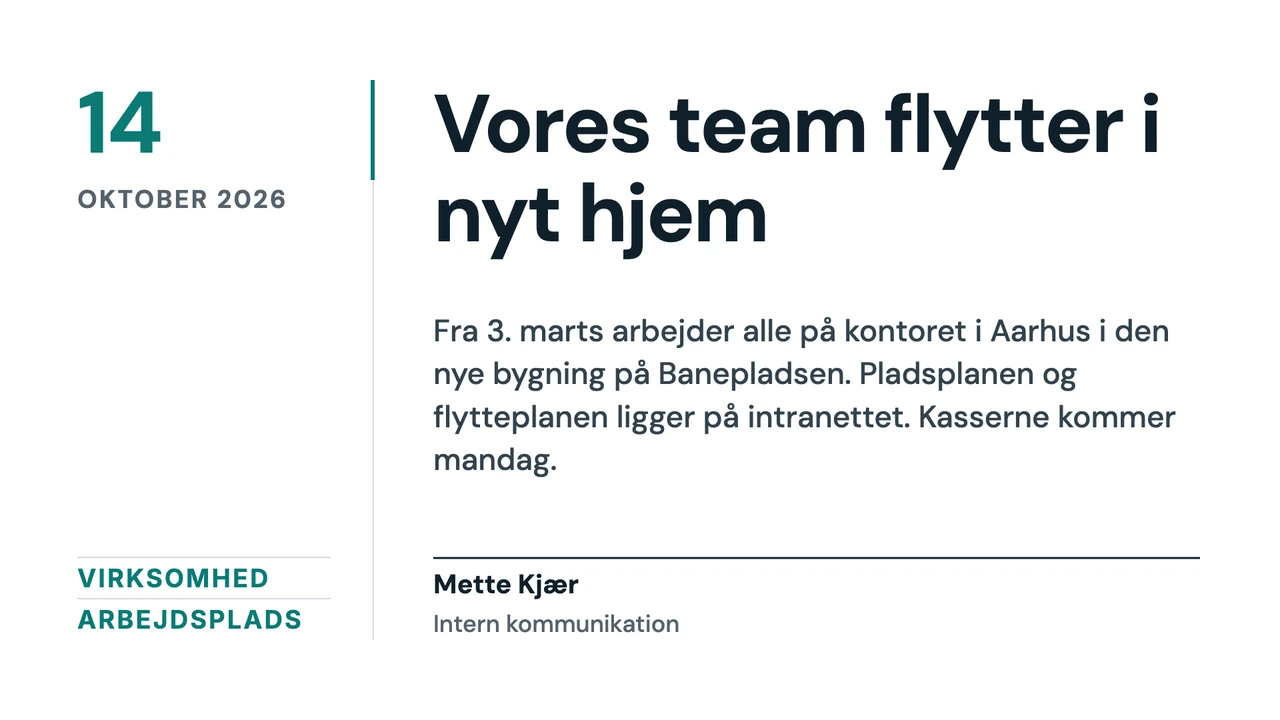
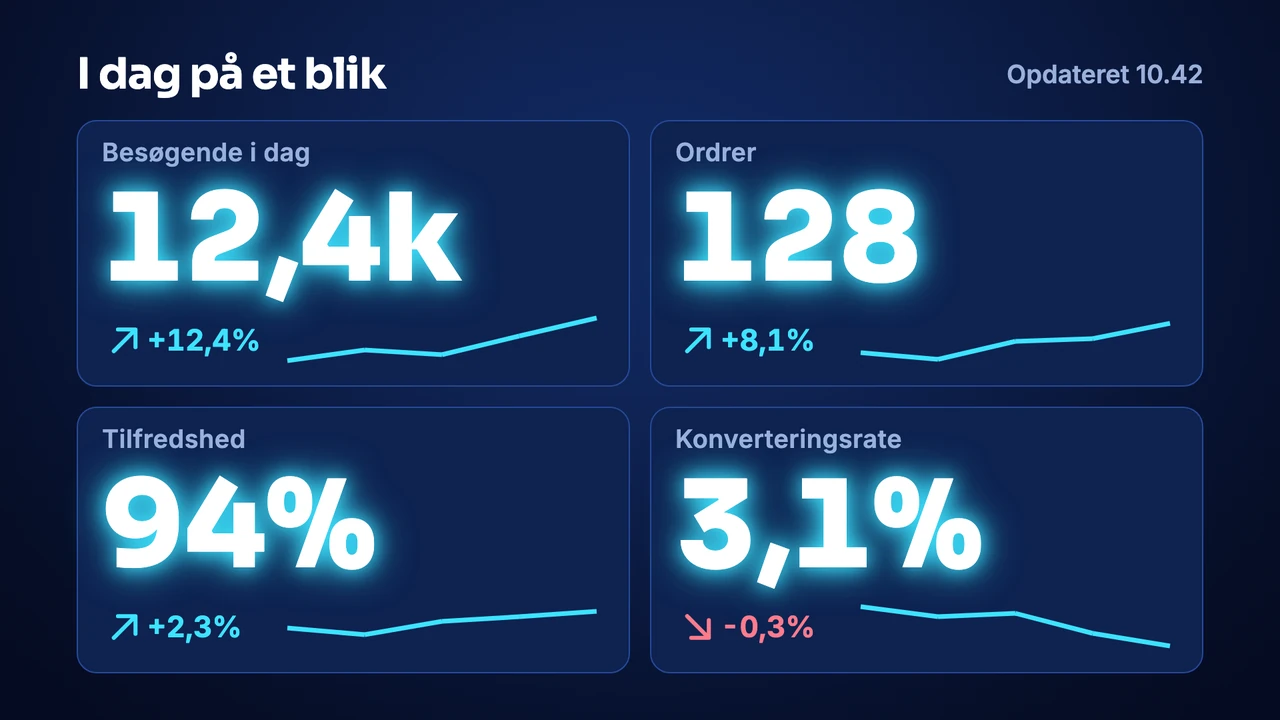
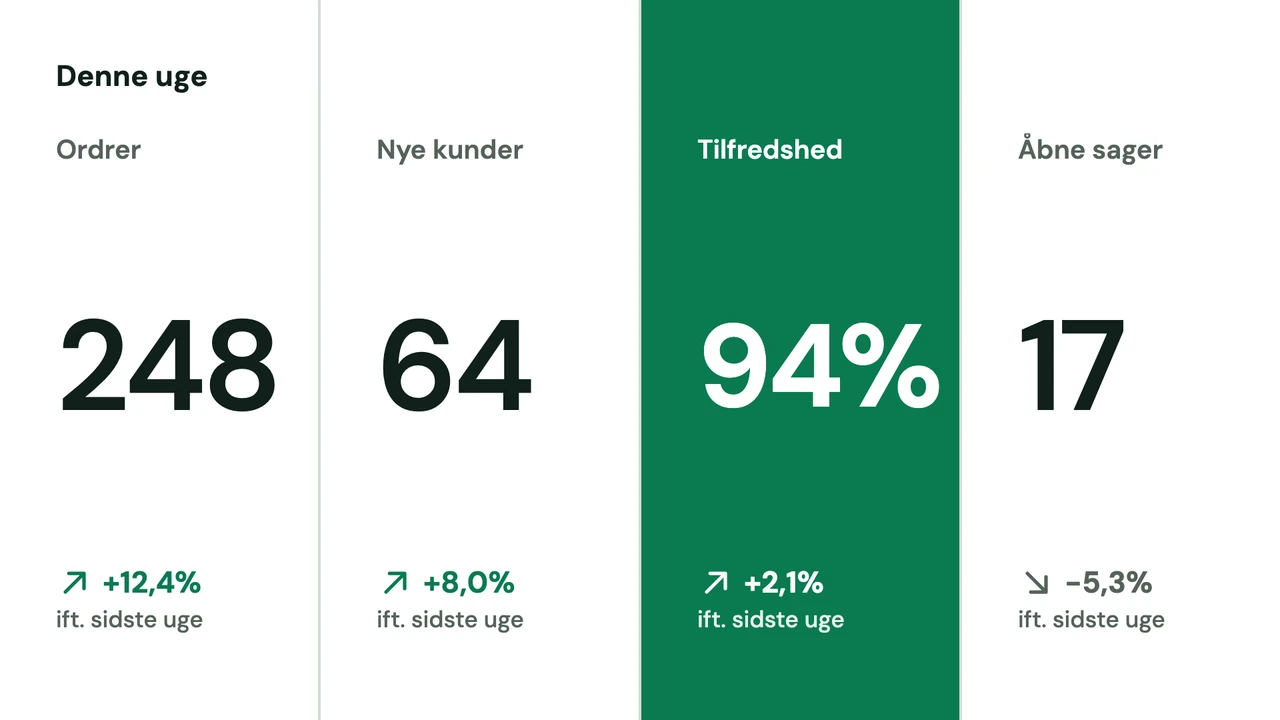
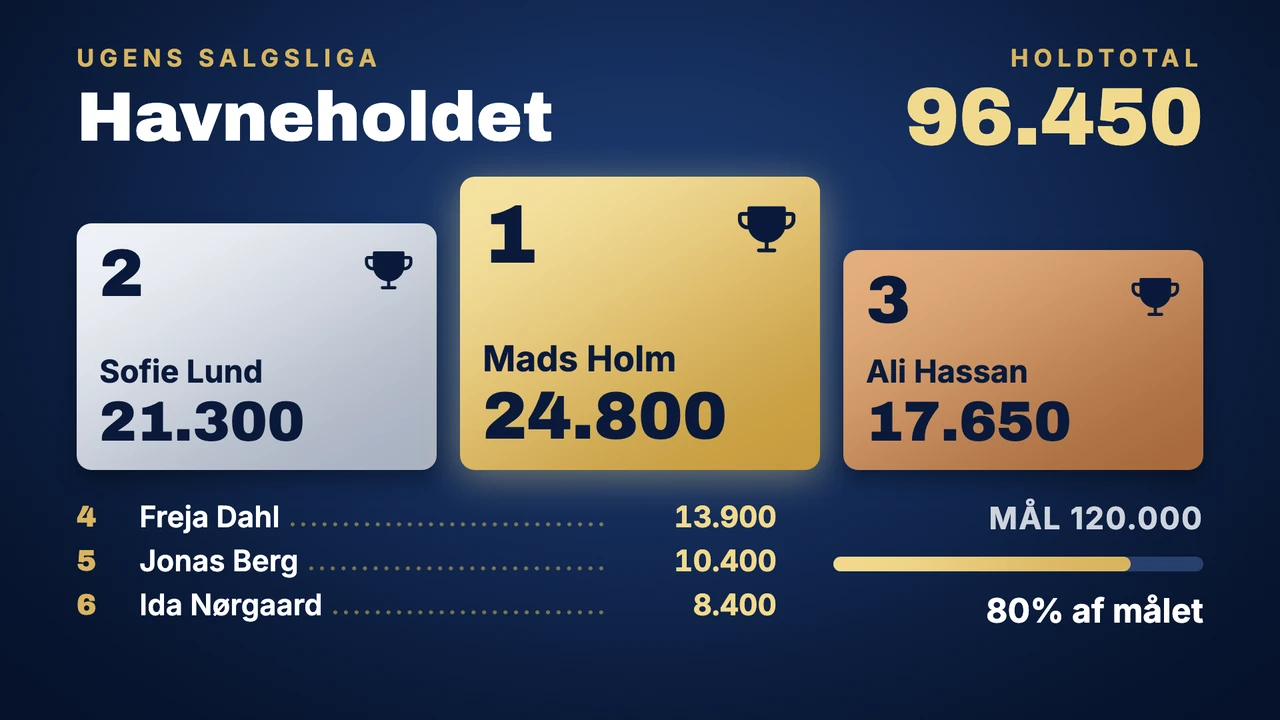
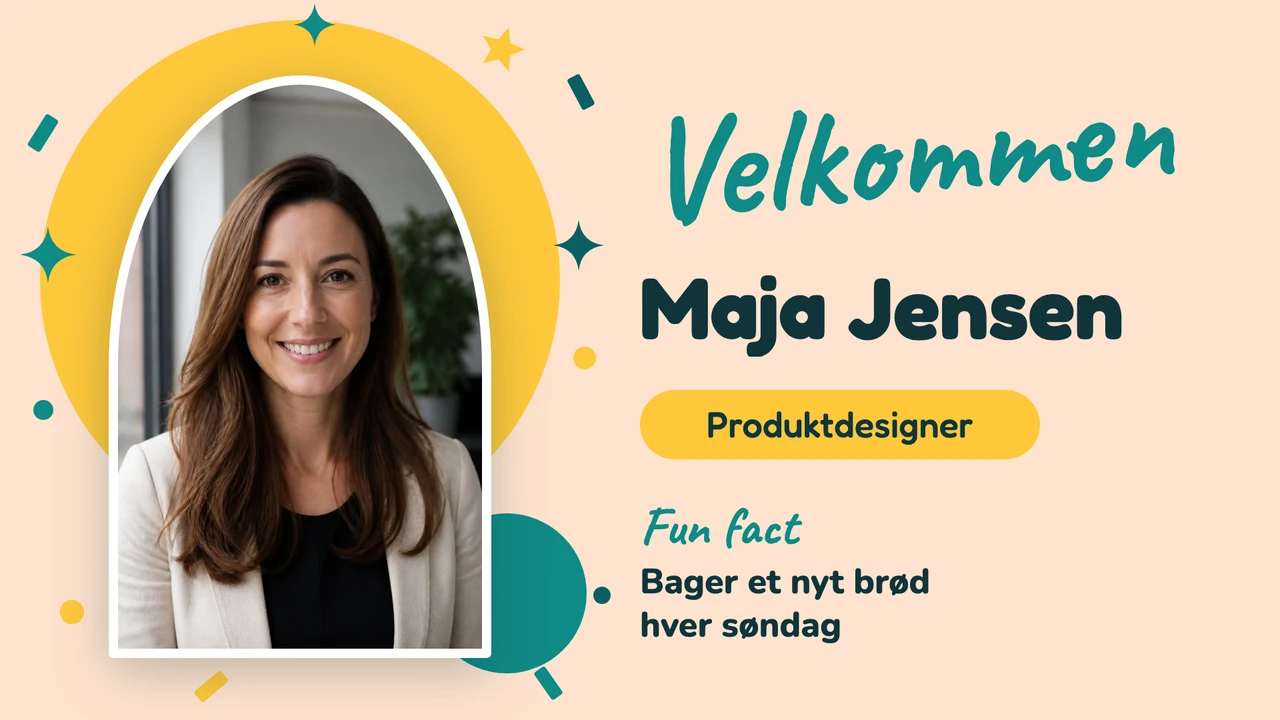
Vis flere skabeloner
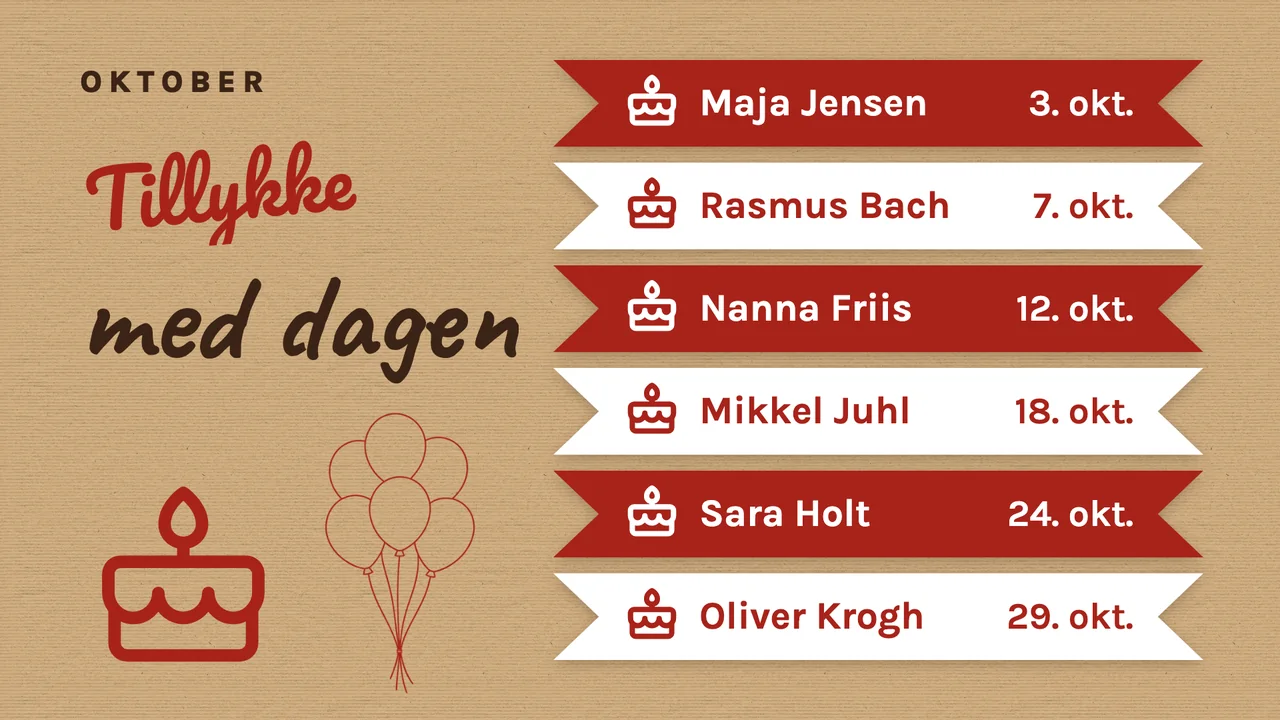
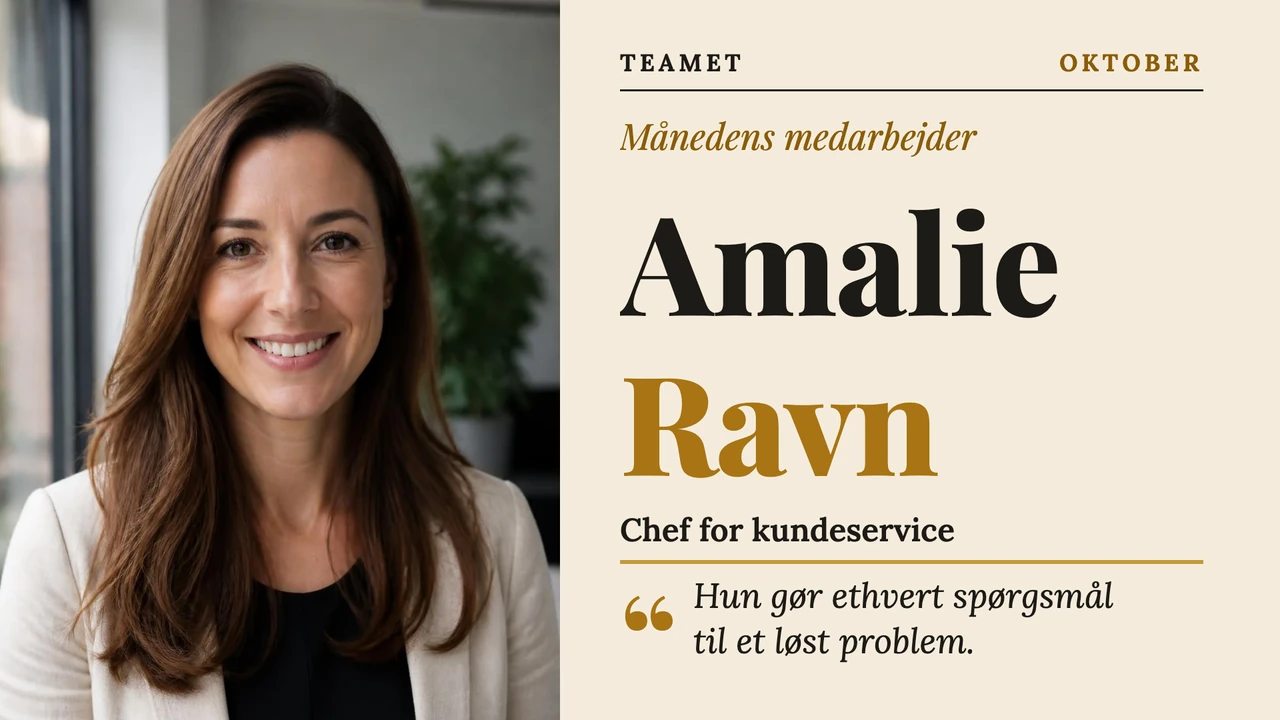

Firmanyt direkte fra SharePoint
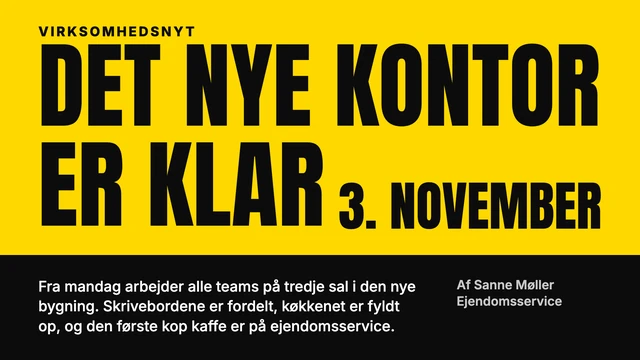
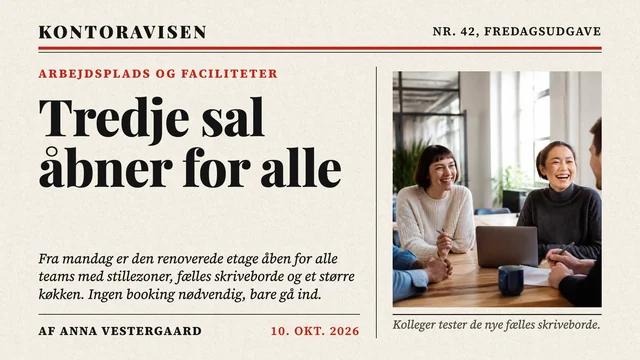
Mange medarbejdere åbner aldrig intranettet, men de kommer forbi kaffemaskinen. SharePoint-appen læser de nyeste nyhedsindlæg på et site og viser hvert af dem som et kort på hele skærmen med titel, resumé og billede. Et nyt indlæg kommer op ved næste opdatering, og intervallet sætter du selv til mellem 1 og 60 minutter.
Live tal fra Power BI eller Excel ved siden af nyhederne
Forbind din Microsoft-konto, vælg et arbejdsområde og en rapport, så kører den på tv'et med data, der opdateres med et interval, du sætter mellem 1 og 60 minutter. Med siderotation bladrer den selv gennem rapportens sider. En delt skærm giver rapporten det store felt og sætter en Rulletekst med ugens meddelelser eller Ur ved siden af.
Nyt om kolleger fra en skabelon, med slutdato
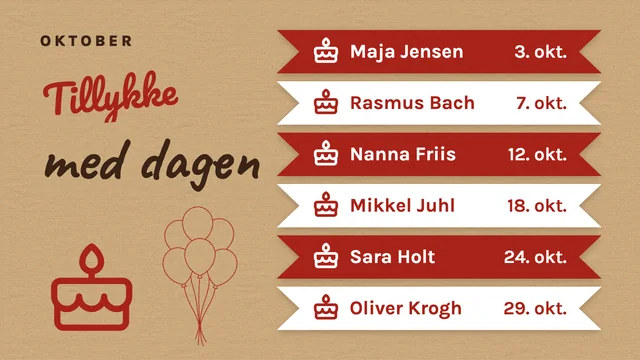
Fødselsdage, nye kolleger og månedens medarbejder skifter med få ugers mellemrum, så de fungerer bedst som designs. Åbn en skabelon som Festdør til ny kollega, skriv navnet og første arbejdsdag, og tilføj et foto. Eller beskriv diaset under Design med AI, for eksempel »en velkomst til Sofie, der starter i økonomiafdelingen på mandag«, så vælger AI'en en skabelon fra biblioteket og fylder den ud.


Fungerer med de værktøjer du allerede bruger
Forbind Screenbird med de apps og tjenester, dit team allerede bruger, uden ekstra software.
SharePoint
De nyeste nyhedsindlæg fra et SharePoint-site som kort på tv'et i frokoststuen.
Power BI
En salgs- eller servicerapport på væggen, med data, der opdateres med det interval, du sætter, fra 1 til 60 minutter.
Excel Online
Et ark med teamets mål fra OneDrive eller SharePoint, holdt ajour på skærmen.
Google Slides
Det ugentlige diasshow, HR allerede laver, vist dias for dias.
Sæt den første skærm op
- 1
Start den 7 dages gratis prøveperiode, installer Screenbird-afspilleren på tv'et eller på din Signage Stick, og skriv dens parringskode på 6 tegn i dashboardet.
- 2
Tilføj dit første indhold: SharePoint- eller Power BI-appen eller en skabelon fra Designer.
- 3
Send det til én skærm, eller åbn en mappe, og sæt flueben i Vælg alle skærme, når en besked skal ud på alle skærmene i den.

Hver skærm skal have en afspiller i tv'ets HDMI-indgang: en Amazon Signage Stick eller en Google TV Streamer. En pc, Mac eller Raspberry Pi kan også afspille det, og det samme kan tv'ets egen browser. Amazon Signage Stick · Alle understøttede afspillere
Flere etager, adresser eller afdelinger i én konto
Når tv'et i kantinen kører, vil lageret og det andet kontor som regel også have et. Screenbird får dine beskeder op på de vægge. Det er hverken et intranet eller en medarbejderapp, så der er ingen notifikation på telefonen og ingen oversigt over, hvem der har læst hvad.
Mapper pr. bygning eller etage
Læg skærmene i mapper som Hovedkontor, 2. sal eller Lager, og se for hver skærm, om den er Online, Offline eller I dvale.
Et team pr. afdeling eller adresse
Opret et team til lageret, og par lagerets skærme i det, så medlemmerne selv passer deres egne skærme, afspilningslister og tidsplaner. Filer som sikkerhedsplakaterne kan du give teamet med Del med teams. Hovedkontoret kan være med i hvert team med rollen Administrator.
Egne roller
Rettigheder sættes pr. modul, fra Skærme til Rapporter, med Se, Opret, Rediger og Slet. En rolle til receptionen kunne redigere filer uden at kunne slette en skærm.
Én besked til en hel adresse
Åbn adressens mappe i Send til skærm, og sæt flueben i Vælg alle skærme. Skærme i andre mapper kan du sætte flueben ved én for én i samme afsendelse. Sendt som Midlertidig bliver en besked som »Kontoret lukker kl. 15 i dag« hængende til det tidspunkt, du vælger, og derefter går hver skærm tilbage til det, den viste før. Midlertidige afsendelser når ud til skærme, der er online.
Besked ved offline og afspilningsrapporter
En skærm, der har været offline i 15 minutter, dukker op som en notifikation i dashboardet. Proof of Play-rapporter viser, hvor tit hvert element har kørt på hver skærm, som CSV-eksport eller som en planlagt mail.
Én plan. Alt inkluderet. Ingen tricks.
Alle funktioner og opdateringer er inkluderet, uden begrænsninger eller komplicerede niveauer.
Alt hvad du har brug for til professionel digital signage
Alle funktioner inkluderet
Ingen skjulte omkostninger. Ingen kontrakt. Opsig når som helst.
Skal Screenbird stå for dine enheder? Screenbird+ fra $21/md
Ofte stillede spørgsmål
Alt hvad du har brug for at vide for at komme i gang med Screenbird digital signage. Kan du ikke finde dit svar? Se vores hjælpecenter.
Andre anvendelser
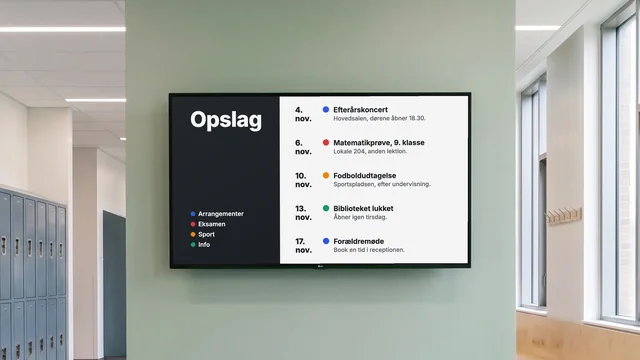
Infoskærm til opslag
Lokaleændringer, arrangementer og lukkedage på tv'et på gangen, hver med sin egen slutdato.
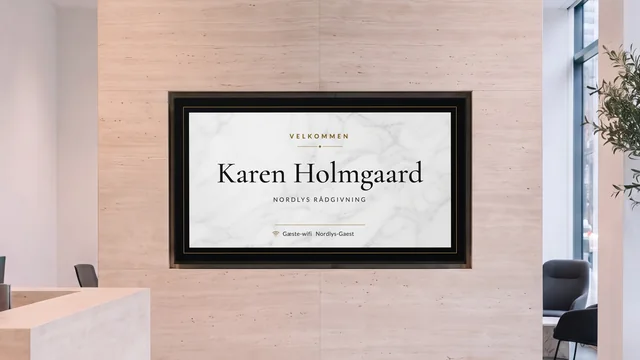
Velkomstskærm i receptionen
Byd gæsten velkommen med navn, og vis, hvem der sidder på hvilken etage, på tv'et i receptionen.
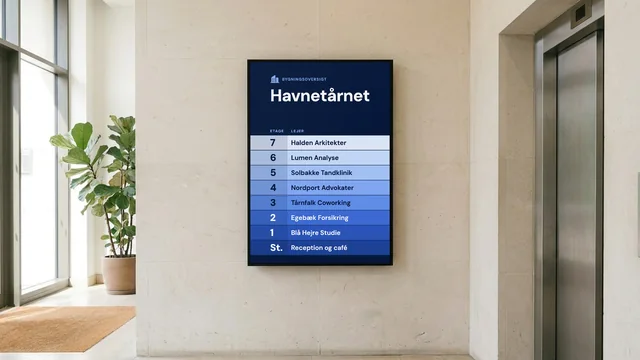
Digital oversigtstavle
Lejere, etager og lokalenumre ved indgangen, og et skilt ved elevatoren på hver etage.
Efter branche: Infoskærme til virksomheder og kontorer · Infoskærme til produktionsvirksomheder
Start med tv'et i frokoststuen
Forbind SharePoint, eller åbn en skabelon, og send den til den ene skærm. Lageret og det andet kontor kan komme med, når de spørger efter det.
Start 7 dages gratis prøveperiodeFra $14 pr. skærm om måneden, faktureres årligt
7 dages gratis prøveperiode. Opsig når som helst.