Velkomstskærm med gæstens navn på tv'et i receptionen
Dagens gæst med navn, oversigten over huset og vejret udenfor: Det viser en velkomstskærm på tv'et ved skranken, og du ændrer det hele fra din browser.
Fra $14 pr. skærm om måneden, faktureres årligt
7 dages gratis prøveperiode. Opsig når som helst.

Skabeloner til velkomstskærmen i receptionen
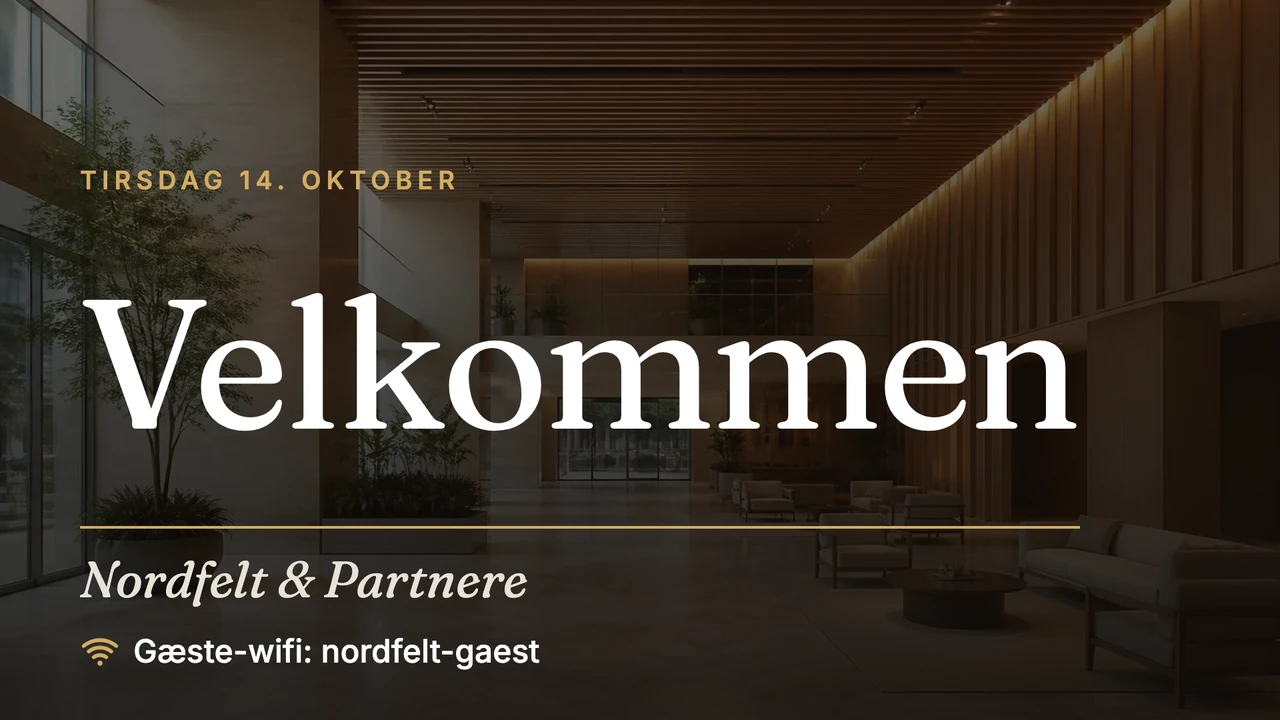
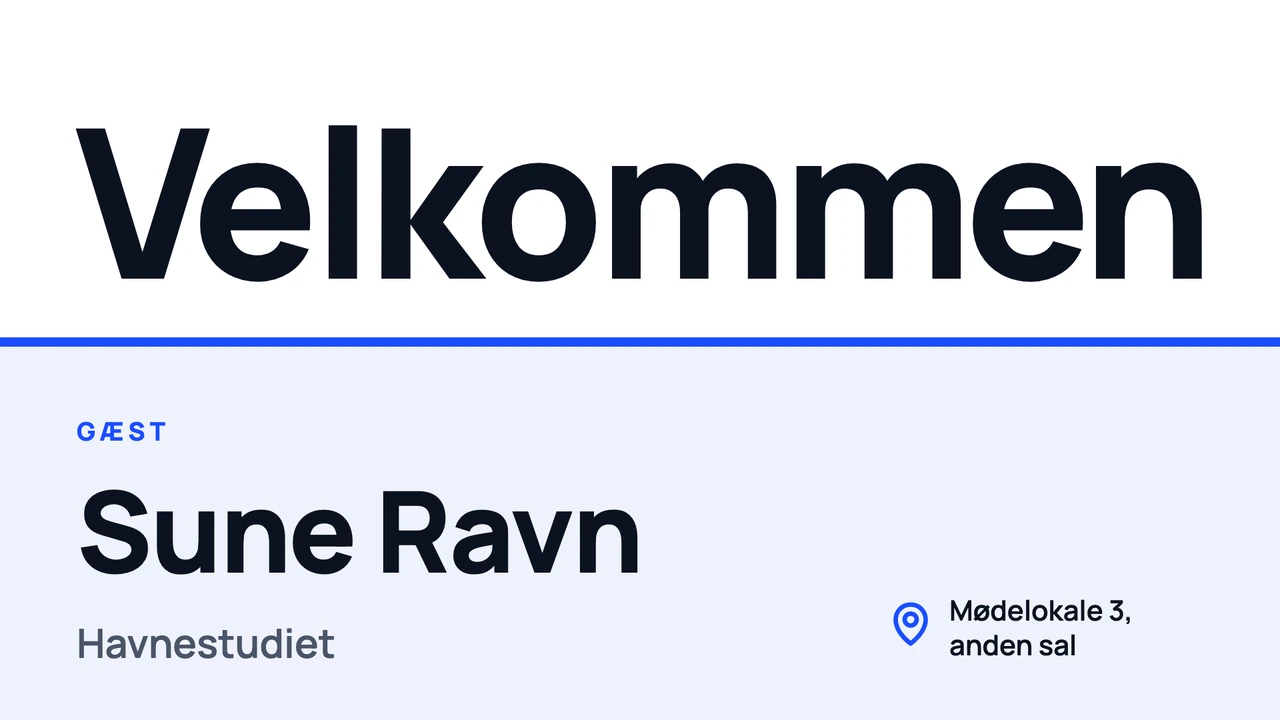
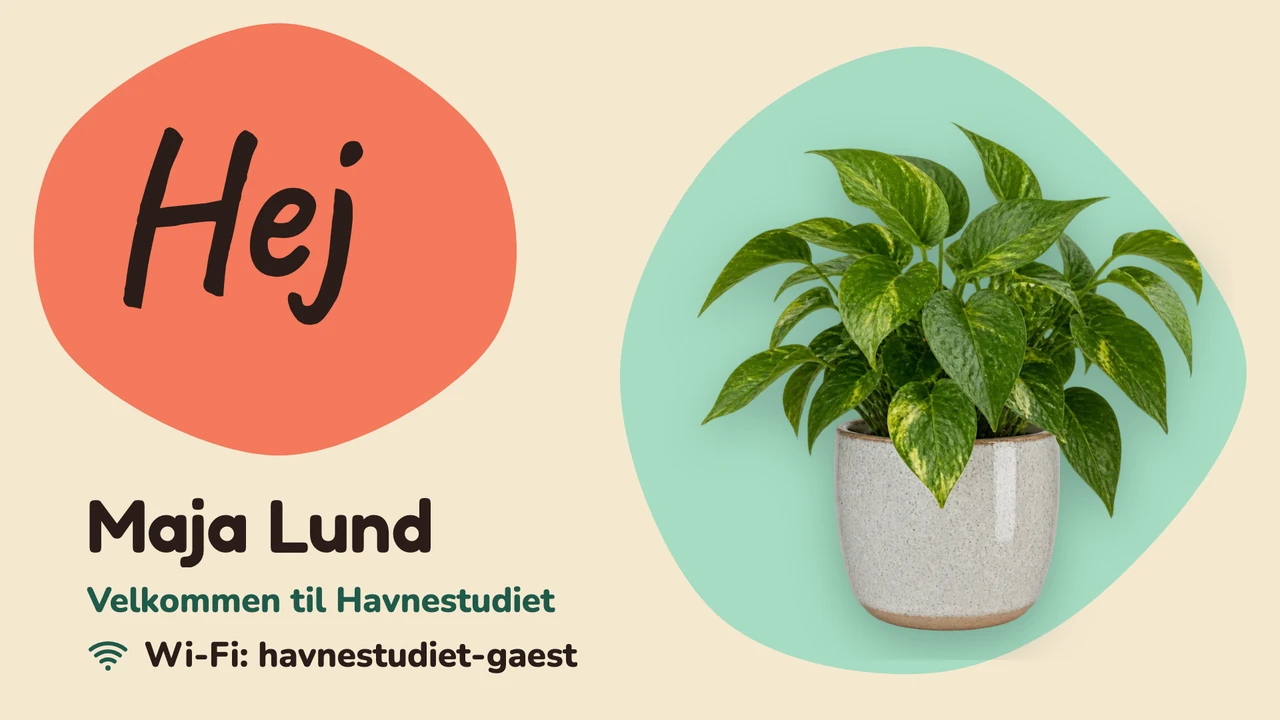
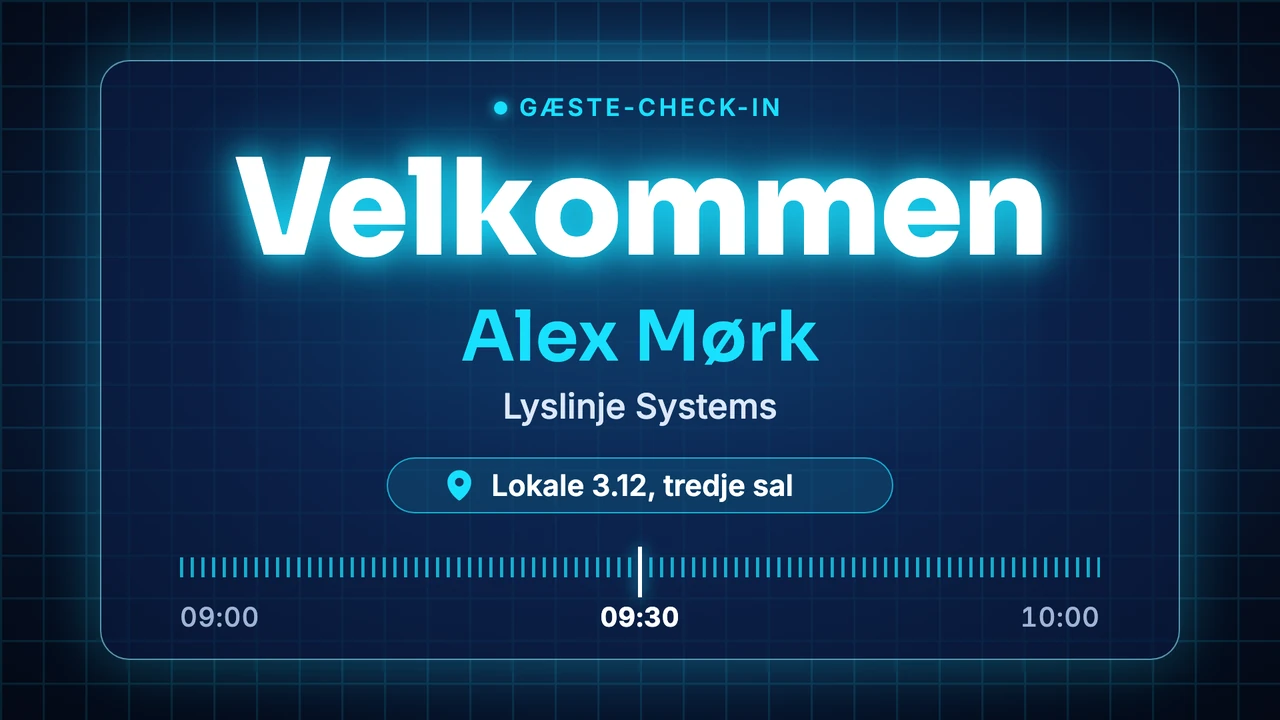
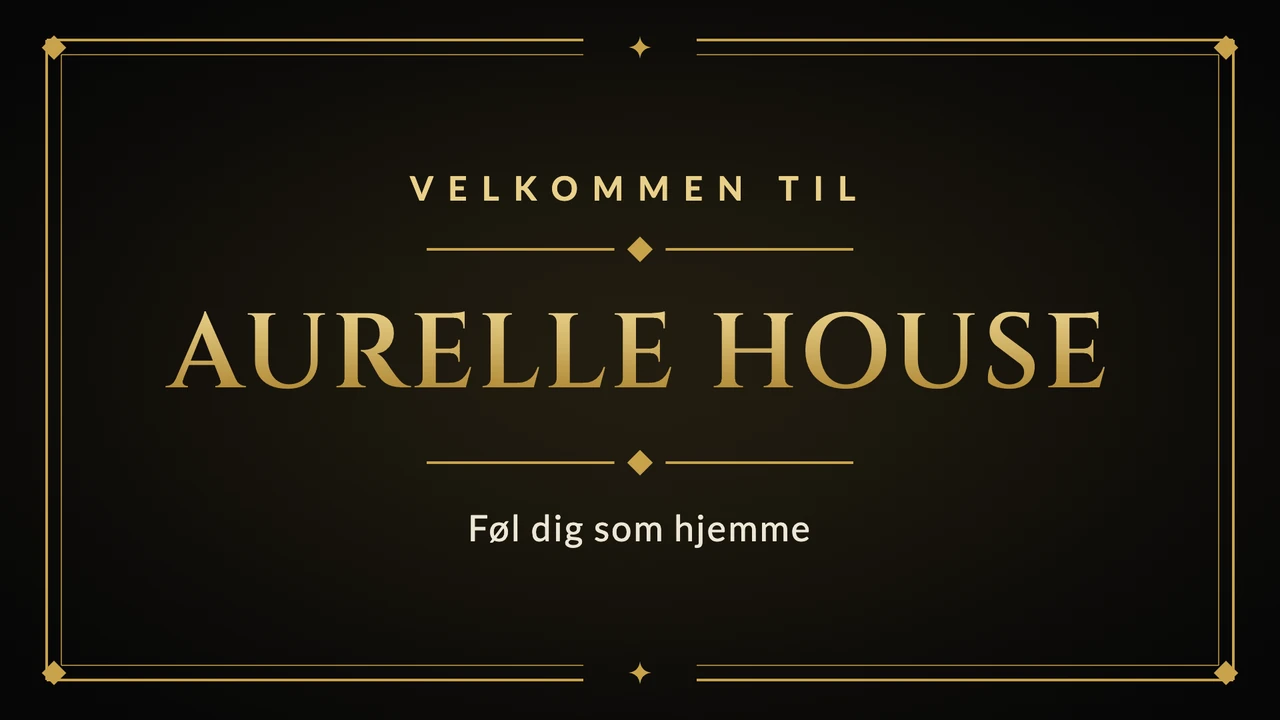
Fem af dem, også den på tv'et i billedet, byder én bestemt gæst velkommen med navn. Resten byder alle velkommen eller viser, hvem der sidder hvor. I Designer henter du dit eget logo, dine farver og skrifttyper ind fra panelet Brand.
Hvad du kan vise
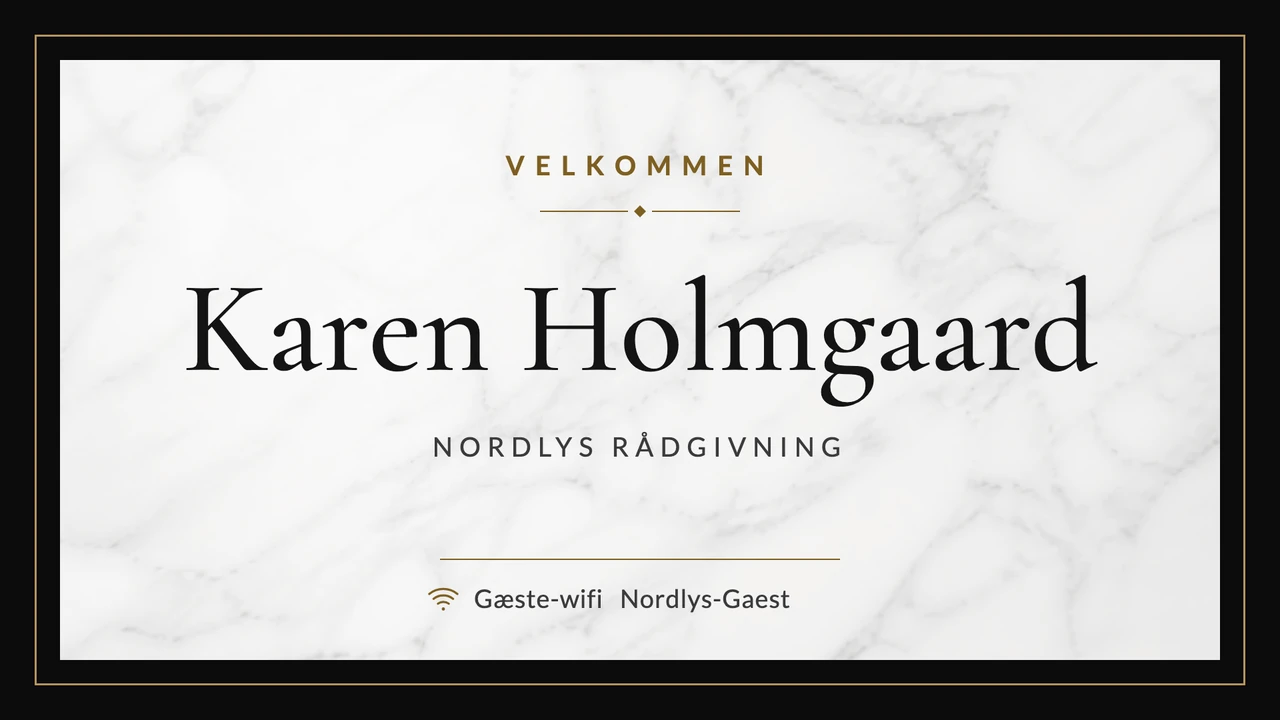
- Dagens gæst med navn og firma
- Navn og kode til gæste-wifi'en, med en QR-kode
- Hvilket firma eller hvilken afdeling der sidder på hvilken etage
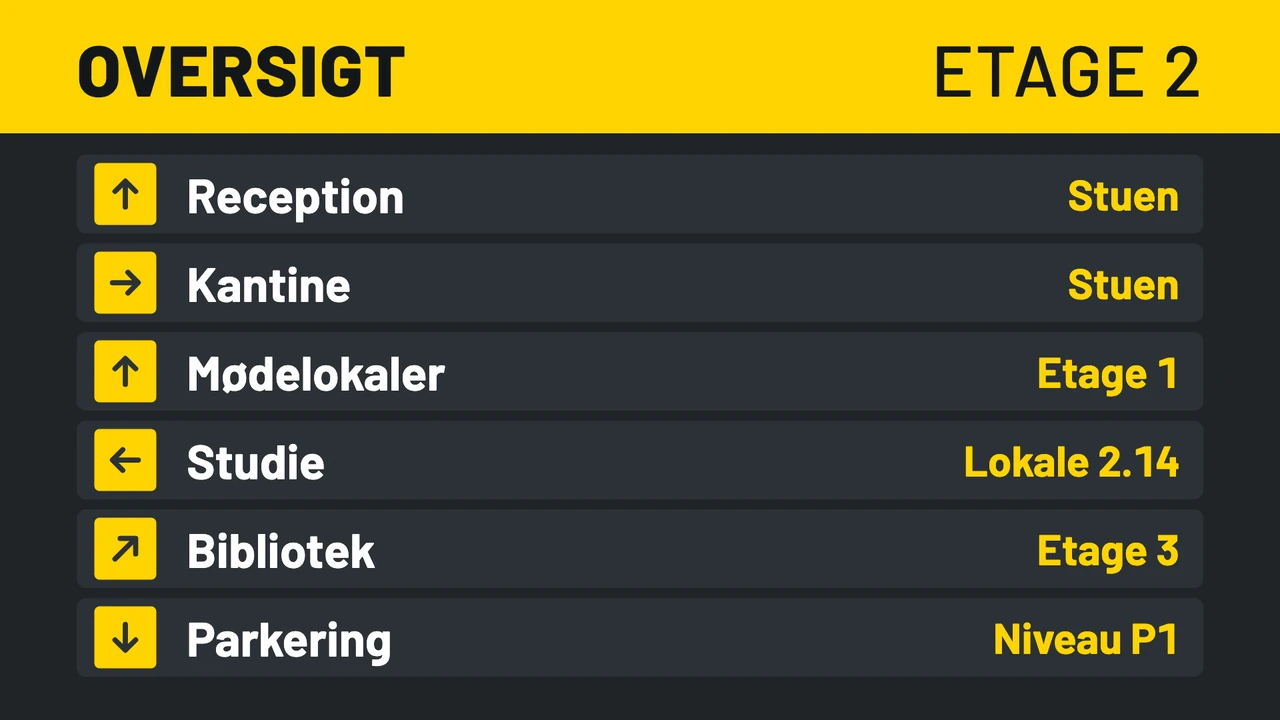
- Pile til elevatorerne, mødelokalerne og toiletterne
- Dit logo, et foto af bygningen og en kort hilsen

Vis flere skabeloner

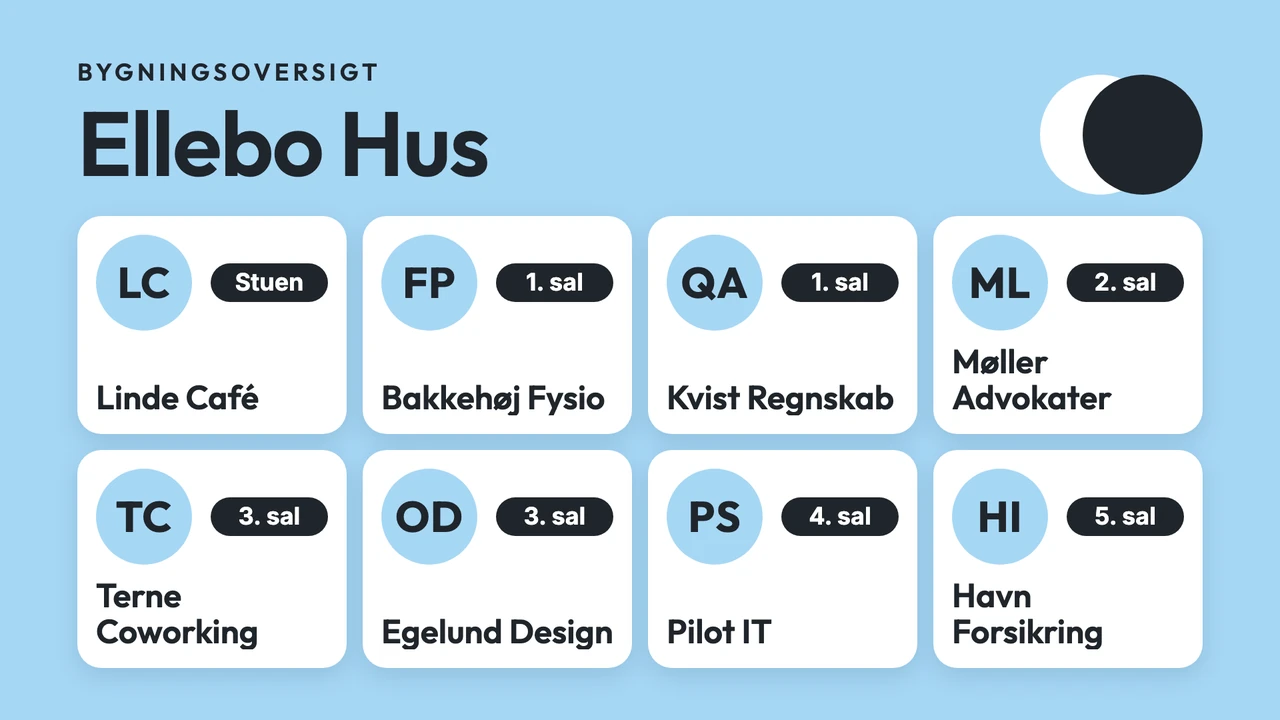
Velkomst til én gæst, væk igen, når gæsten går
Skriv navnet i en skabelon under Velkommen til gæster, og brug Send til skærm med Midlertidig frem til det tidspunkt, mødet slutter. Så går skærmen i receptionen tilbage til det, den viste før. Er besøget aftalt en uge i forvejen? Giv designet en Gyldig fra og Gyldig til under Angiv gyldighed, og læg det i receptionens afspilningsliste. Så kører det kun den dag.
Dagens møder fra Google Kalender eller Outlook
Et kontorfællesskab eller et skolekontor har tit allerede dagens besøg og arrangementer i en kalender. Google Kalender-appen viser kalenderen på skærmen som Dagsorden (liste), Dag, Uge eller Måned, og med Vis placering slået til står lokalet ved hver aftale. Bruger kontoret Microsoft 365, kan det vise sin Outlook-kalender med appen Outlook Kalender.
Velkomst og vejr på samme skærm
En delt skærm deler tv'et i receptionen op i felter, hver med sit eget design, sin egen app eller afspilningsliste. Med 70/30 får velkomsten det meste af skærmen, og der bliver en kolonne til Vejr-appen. L-form lægger en stribe nederst til en Rulletekst med en linje firmanyt.
Fungerer med de værktøjer du allerede bruger
Forbind Screenbird med de apps og tjenester, dit team allerede bruger, uden ekstra software.
Google Kalender
Dagens besøg og arrangementer fra en kalender, der kun er til receptionen.
Google Slides
Præsentationen af virksomheden kører i receptionen og skifter dias af sig selv.
Dit eget feed i venteområdet hos et studie, en frisørsalon eller et bureau.
Canva
Har du lavet en velkomstplakat i Canva? Indsæt linket, så vises den på hele skærmen.
Klar, før den næste gæst kommer
- 1
Start din prøveperiode, og åbn Filer, Ny, Nyt design på en computer, og vælg en skabelon under Velkommen til gæster.
- 2
Skriv hen over eksemplets navn, firma og wifi-oplysninger. Designer gemmer, mens du arbejder.
- 3
Installer Screenbird-afspilleren på tv'et eller på din Signage Stick i receptionen, og indtast parringskoden på 6 tegn i dit dashboard.

Kører på det tv, du allerede har, med Amazon Signage Stick, der er bygget til drift 24/7, eller en Google TV Streamer. Et smart-tv's indbyggede browser, en pc, en Mac eller en Raspberry Pi kan også bruges. Amazon Signage Stick · Alle understøttede afspillere
Hvor skærmen i receptionen skal hænge, og hvad den skal sige
Et tv i receptionen bliver læst af folk, der står og venter, tit med frakken på og tasken i hånden, i det minut eller to, der går, før nogen kommer ned og henter dem. Det afgør både placeringen og opsætningen.
Hvor gæsten kan se den
Bag eller ved siden af skranken, i øjenhøjde for én, der står ved den. En skærm over indgangsdøren har gæsten ryggen til, så snart vedkommende er kommet ind.
Tv på væggen eller en stående søjle
Alle skabeloner findes liggende og stående. En oversigt over bygningen læses bedre som en høj søjle ved elevatorerne: Hæng tv'et på højkant, og sæt Retning til Roter 90° i skærmens indstillinger.
Ét navn ad gangen
Vis én gæsts navn i den time, vedkommende er i huset, og hold dagens fulde gæsteliste væk fra væggen. Alle, der går forbi skærmen i receptionen, kan læse, hvem der skal mødes med hvem.
Sort efter lukketid
Tænd/sluk skærmen automatisk sætter tænd- og slukketider for hver ugedag, og uden for dem bliver skærmen sort. På en afspiller som Signage Stick kan selve tv'et også gå på standby via HDMI-CEC. Det kan ikke alle tv, så test det én gang, når du har gemt.
To skærme, to opgaver
I en bygning med flere lejere sætter du velkomsten ved skranken og en skabelon fra Bygningsoversigt ved elevatorerne. Hver skærm får sin egen afspilningsliste, og mapper holder skærmene i hver bygning samlet.
Én plan. Alt inkluderet. Ingen tricks.
Alle funktioner og opdateringer er inkluderet, uden begrænsninger eller komplicerede niveauer.
Alt hvad du har brug for til professionel digital signage
Alle funktioner inkluderet
Ingen skjulte omkostninger. Ingen kontrakt. Opsig når som helst.
Skal Screenbird stå for dine enheder? Screenbird+ fra $21/md
Ofte stillede spørgsmål
Alt hvad du har brug for at vide for at komme i gang med Screenbird digital signage. Kan du ikke finde dit svar? Se vores hjælpecenter.
Andre anvendelser
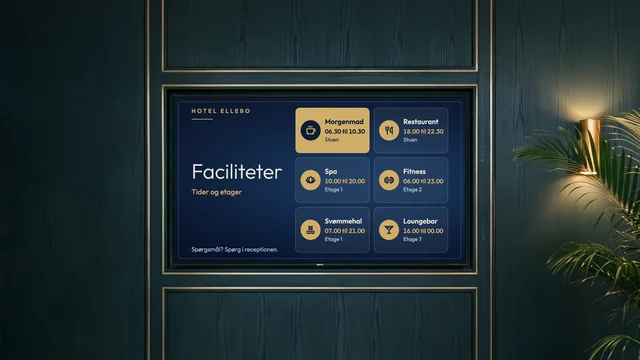
Infoskærm til hotellet
Morgenmadstider, faciliteter, wifi og dagens arrangementer ved receptionen og elevatorerne.
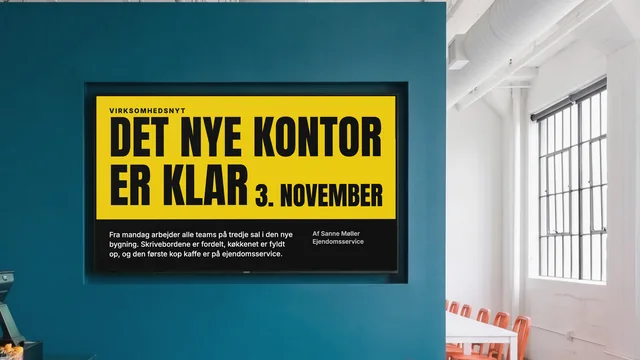
Intern kommunikation
Firmanyt, nøgletal og nye kolleger på tv'erne i frokoststuen og på gangene.
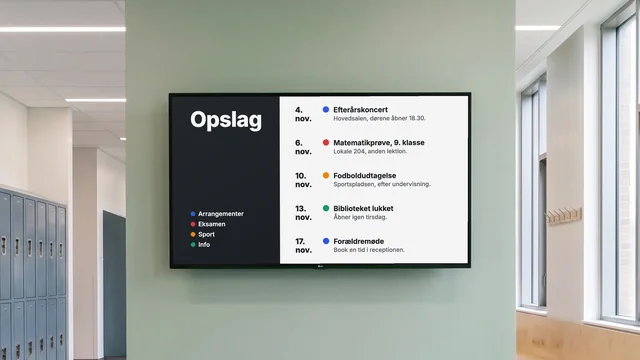
Infoskærm til opslag
Lokaleændringer, arrangementer og lukkedage på tv'et på gangen, hver med sin egen slutdato.
Efter branche: Infoskærme til virksomheder og kontorer · Infoskærme til skoler og uddannelse
Byd din næste gæst velkommen på tv'et i receptionen
Vælg en skabelon under Velkommen til gæster, skriv navnet på dagens gæst, og send den til skærmen i receptionen, til mødet er slut.
Start 7 dages gratis prøveperiodeFra $14 pr. skærm om måneden, faktureres årligt
7 dages gratis prøveperiode. Opsig når som helst.