Infoskærm til opslagene på skolen og kontoret
En infoskærm er det tv på gangen eller i frokoststuen, hvor ugens opslag hænger i stedet for på korktavlen. I Screenbird skriver eller designer du opslagene, giver dem en slutdato og sender dem ud på skærmen.
Fra $14 pr. skærm om måneden, faktureres årligt
7 dages gratis prøveperiode. Opsig når som helst.

Skabeloner med opslag, du bare skriver hen over
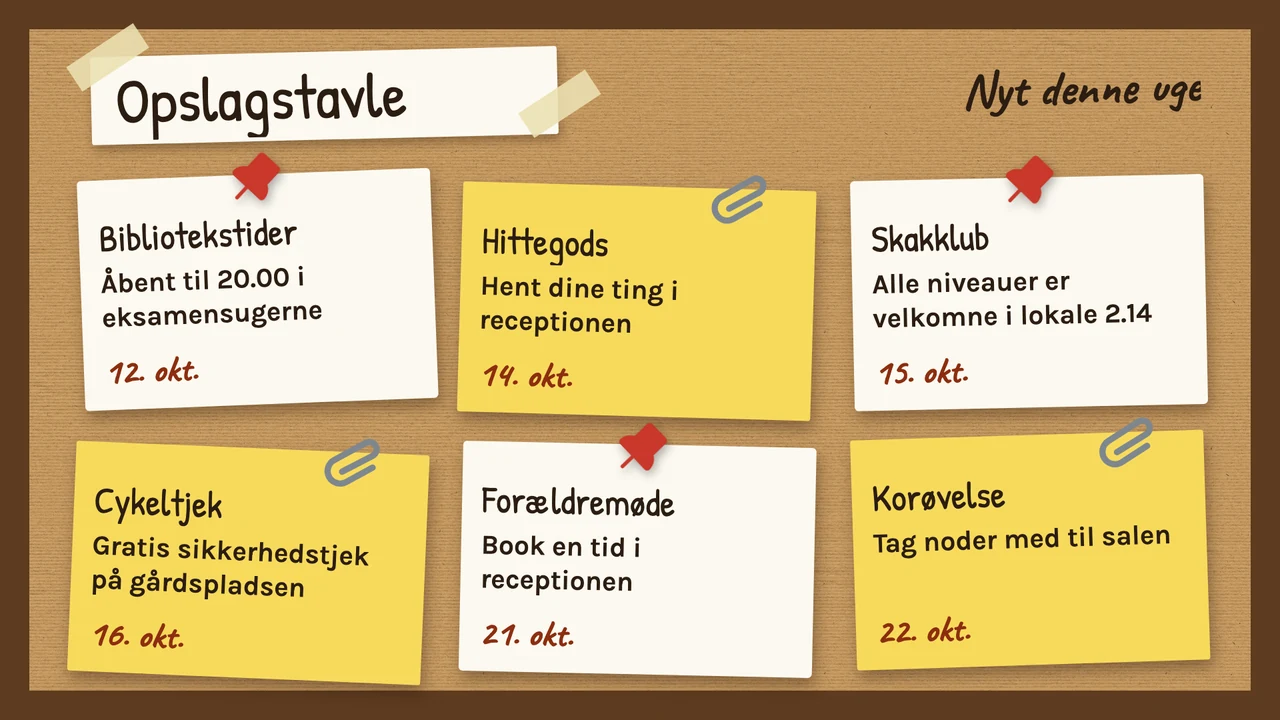
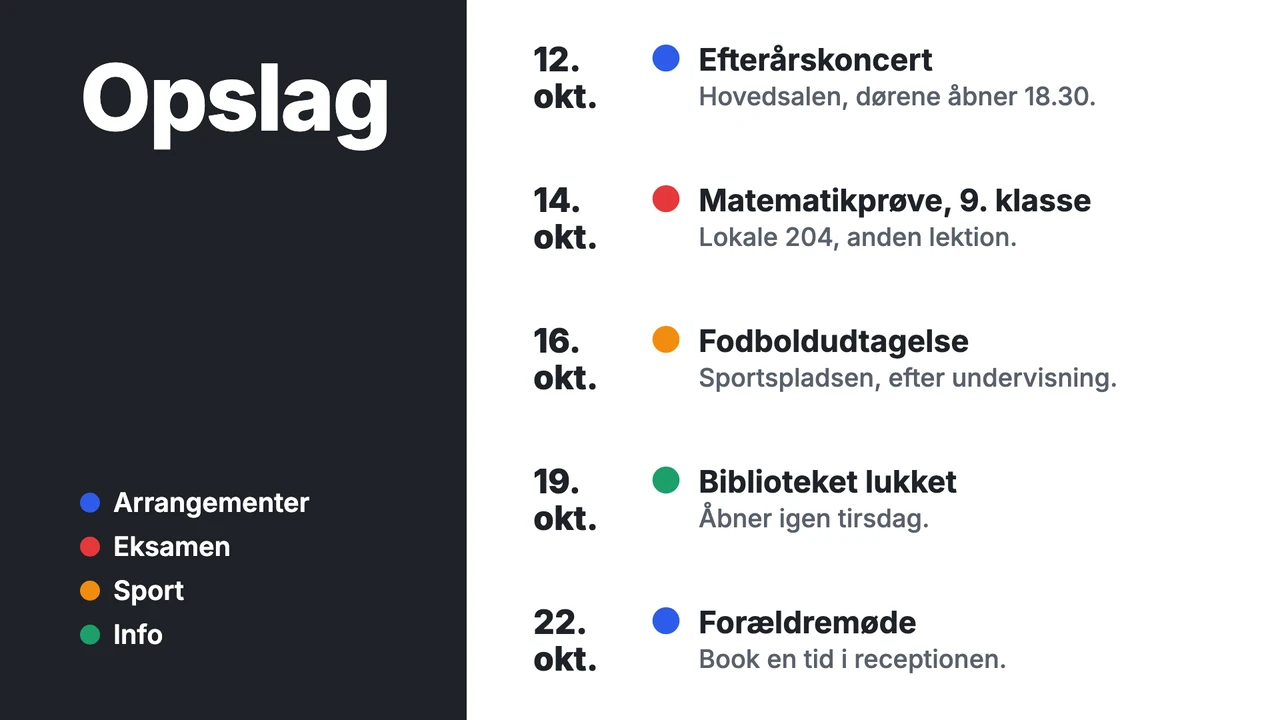
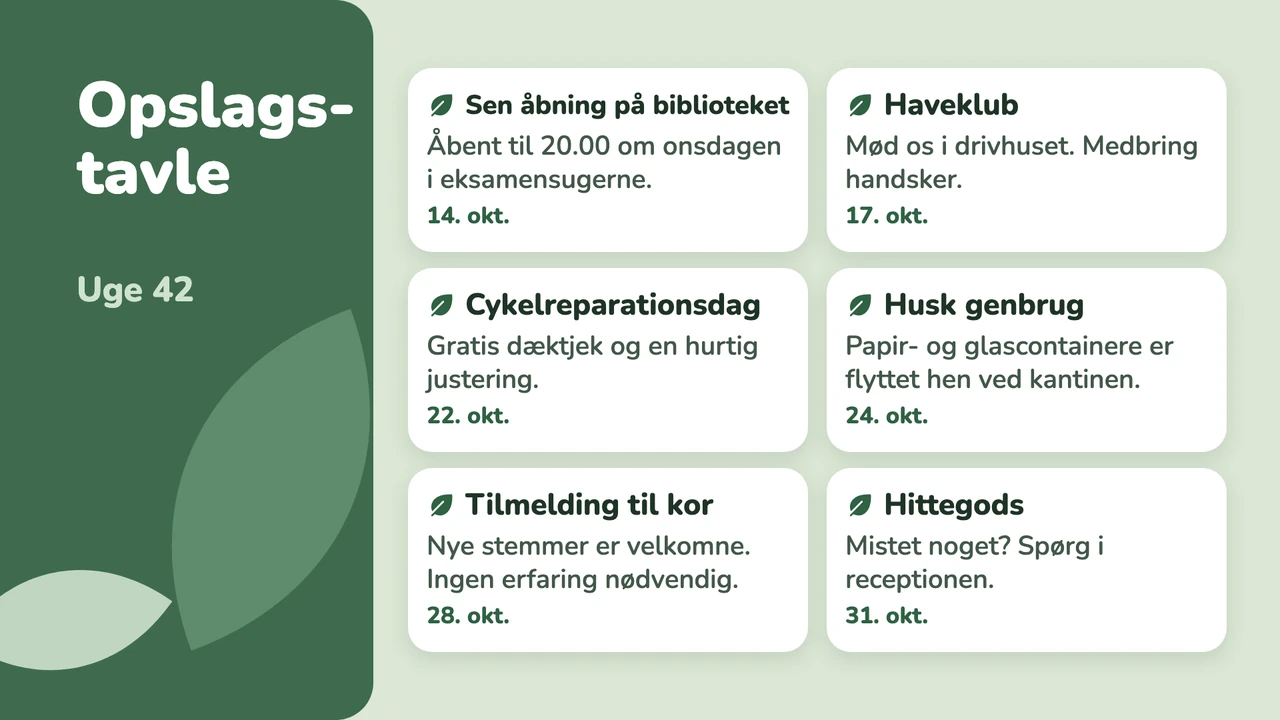
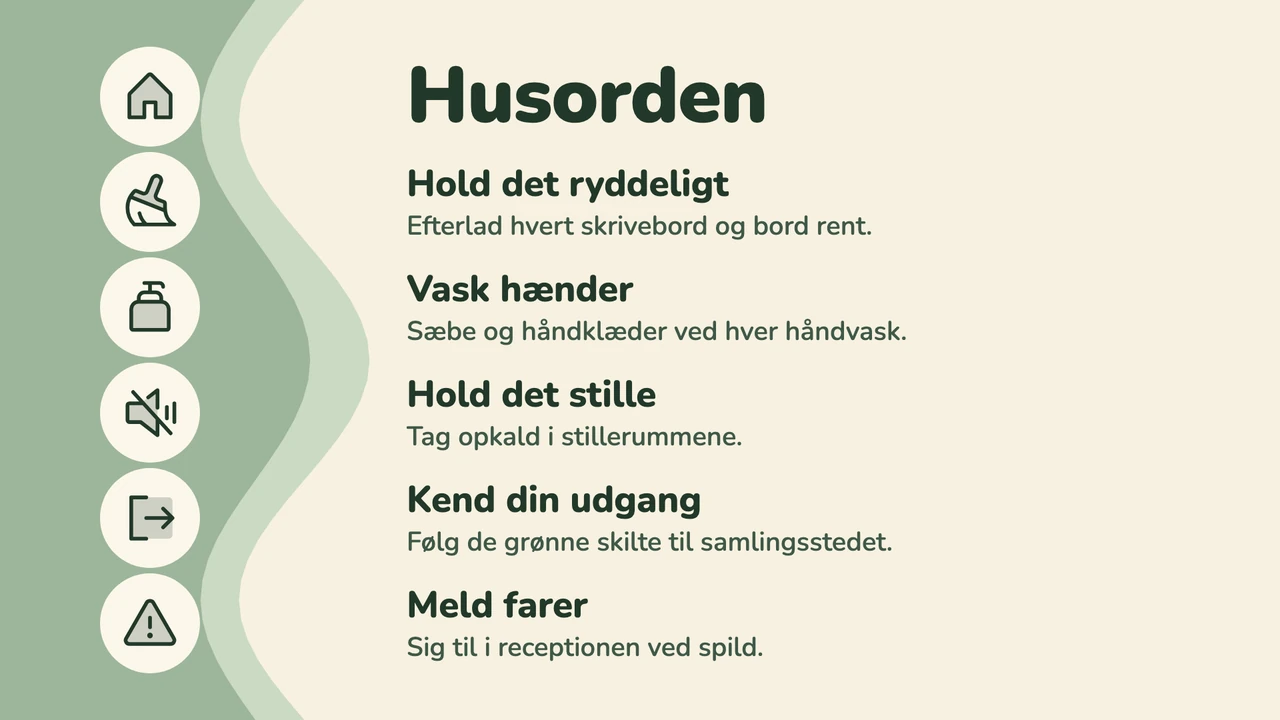
Du finder dem i skabelonbiblioteket i Designer, både liggende og stående og med eksempelopslag, som du skifter ud. Ud over selve kategorien Opslagstavle er der flere under Husorden og sikkerhed, Ændringer i planen, Kantine og frokost samt Lukket eller meddelelse.
Hvad du kan vise
- Dagens lokale- og skemaændringer
- Ugens arrangementer med dag og klokkeslæt
- Frokostmenuen med mærker for vegetar og vegansk
- En lukkedag eller tidligt fri, der forsvinder på en fast dato
- Nye kolleger og månedens fødselsdage
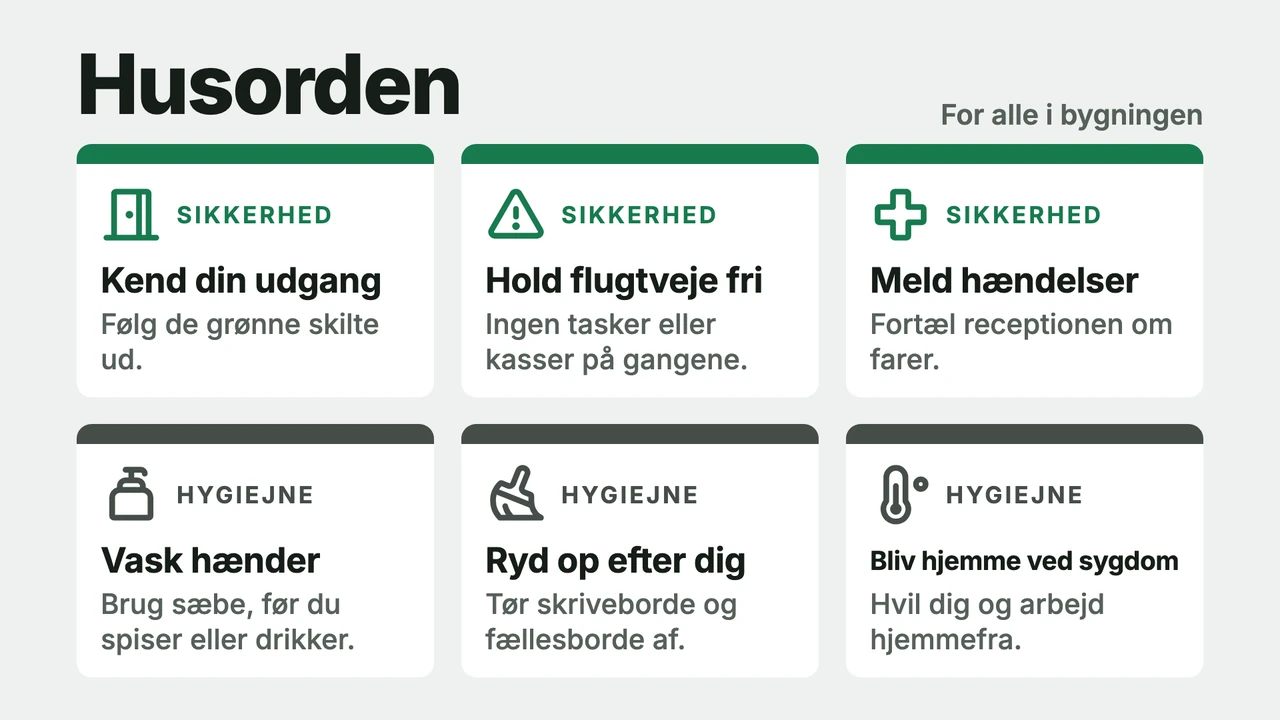
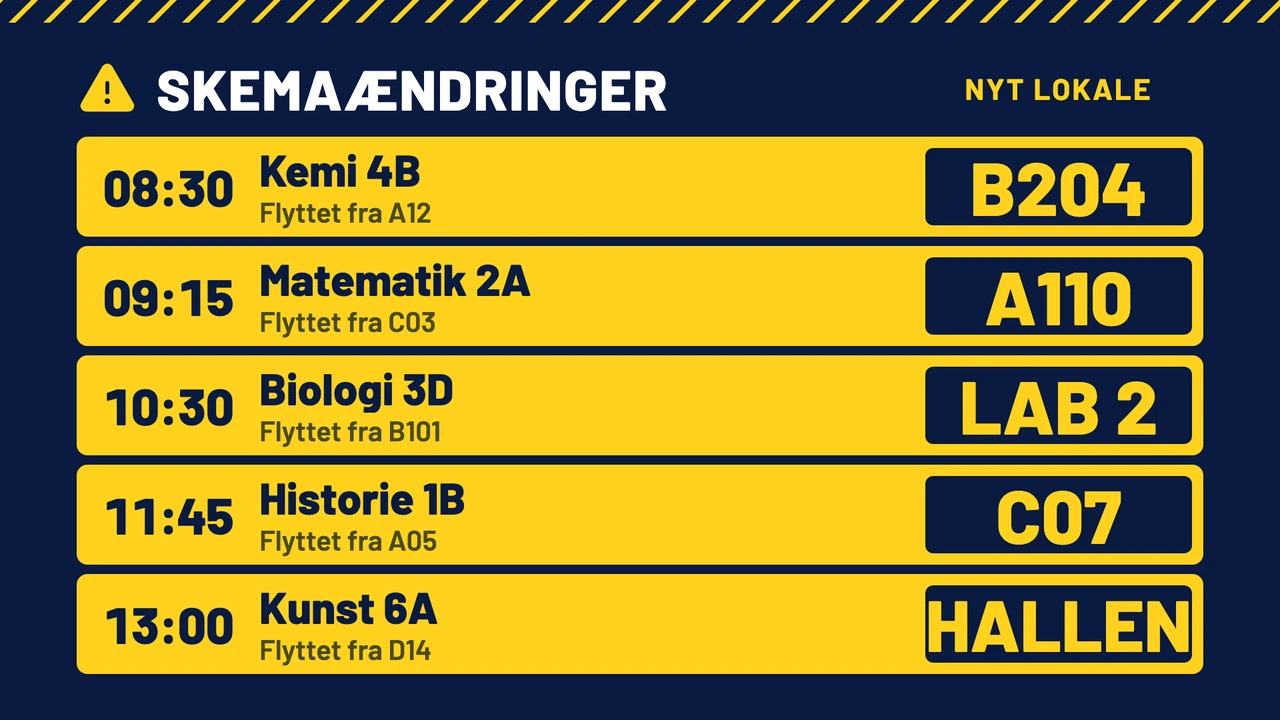
Vis flere skabeloner
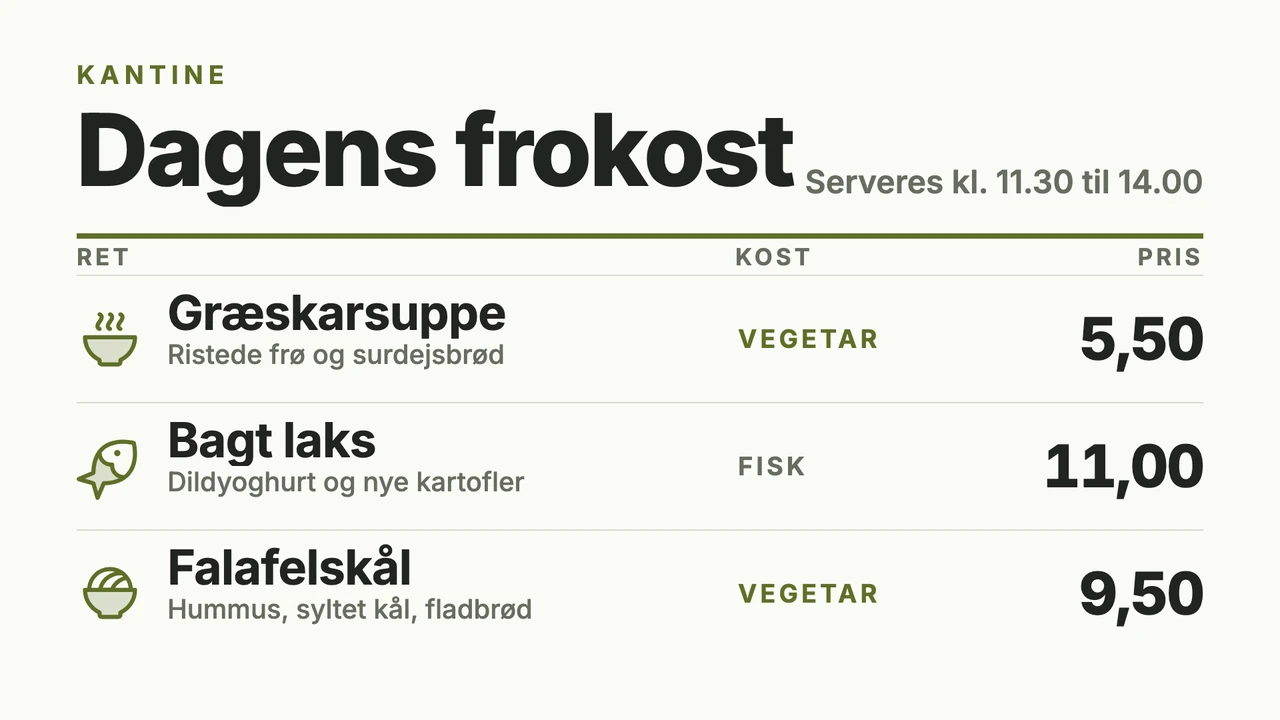
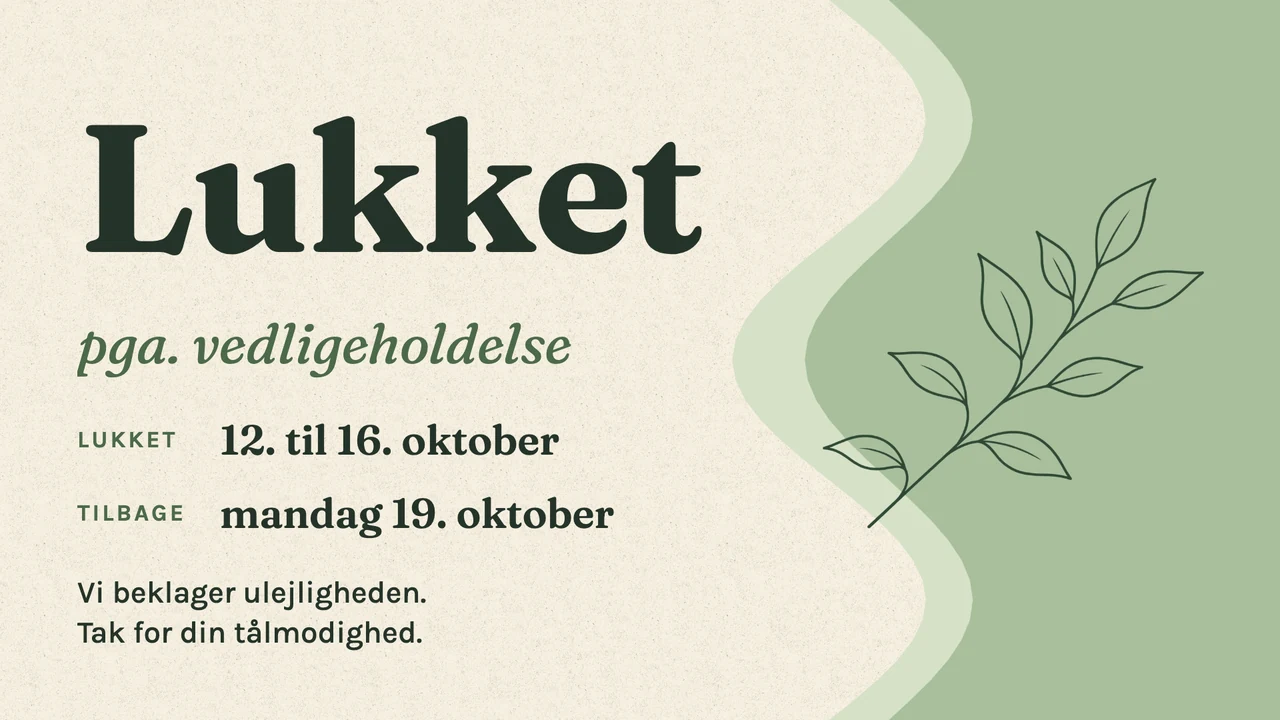
Skriv et opslag, og send det til skærmen
Opslagstavle-appen er en kort formular: en titel, selve beskeden, en skrifttype, justering og to farver, med en live forhåndsvisning ved siden af. Vælg Send til skærm, så hænger opslaget på skærmen inden for få sekunder. Fordi det kun er en formular, kan du også lave og rette opslag fra telefonen. Det er praktisk de morgener, hvor bussen er forsinket, og første time bliver rykket. Vores råd: Brug en skabelon til ugens overblik og Opslagstavle-appen til det, der ændrer sig i løbet af dagen.
Hvert opslag får en start- og en slutdato
Papiropslag bliver hængende, fordi ingen får dem taget ned. Åbn opslagets menu i Filer, vælg Angiv gyldighed, og udfyld Gyldig fra og Gyldig til: Beskeden om, at biblioteket lukker tidligt fredag, dukker op mandag og er væk lørdag. Til ugens faste rytme har du Tidsplaner, så frokostmenuen kan køre hver skoledag frem til kl. 13.30, og klubopslagene tager over bagefter.
Vis de dias og den kalender, du allerede holder ajour
Mange skoler og kontorer har allerede opslagene liggende et andet sted: et Google Slides-diasshow, som kontoret opdaterer mandag morgen, en delt Google Kalender med arrangementer eller nyheder på intranettet i SharePoint. Screenbird viser dem på tv'et på gangen, som de er, så ingen skal skrive noget to gange.
Fungerer med de værktøjer du allerede bruger
Forbind Screenbird med de apps og tjenester, dit team allerede bruger, uden ekstra software.
Opslagstavle
Skriv »Hallen er lukket i dag, idræt er i lokale 12«, og send det, også fra telefonen, hvis du ikke sidder ved en computer.
Google Slides
Ugens diasshow med opslag kører dias for dias på alle skærmene på gangene.
Google Kalender
Koncerter, forældremøder og personalemøder hentes direkte fra den kalender, de allerede står i.
SharePoint
Nyheder fra intranettet dukker op som kort på skærmen ved frokoststuen.
Fra korktavle til skærm inden mandag
- 1
Start din 7 dages gratis prøveperiode, og åbn en skabelon til opslagstavlen, eller tilføj Opslagstavle-appen.
- 2
Skift eksempelopslagene ud med dine egne, og giv hvert opslag en dato i Gyldig til.
- 3
Sæt afspilleren i tv'et på gangen, og indtast parringskoden på 6 tegn, som den viser, i dit dashboard.

Kører på det tv, du har, med Amazon Signage Stick, der er bygget til digital signage i drift 24/7, eller en Google TV Streamer. Tv'ets egen browser, en pc, en Mac eller en Raspberry Pi kan også bruges. Amazon Signage Stick · Alle understøttede afspillere
Korktavle eller skærm: hvad ændrer sig
En korktavle koster næsten ingenting, og alle ved, hvordan den bruges. Her er fire steder, hvor en skærm opfører sig anderledes, og på det ene vinder papiret stadig.
At rette et opslag
På kork betyder en rettelse, at et nyt ark skal printes og bæres rundt til hver tavle. På en skærm retter du teksten fra dit skrivebord. Et design lavet ud fra en skabelon opdateres direkte på alle skærme, der viser det, og en Opslagstavle-app sender du ud igen med Send til skærm.
At tage det ned
Papir bliver hængende, til nogen husker at fjerne det, så plakaten til julebazaren hænger der stadig i marts. Et opslag med Gyldig til forsvinder fra skærmen på datoen, uden at nogen rører det.
Tre gange, ét opslag
Tre korktavler betyder tre sæt papir, der skal holdes ens. Ligger skærmene på gangene i samme mappe, sætter du flueben i Vælg alle skærme under Send til skærm, og beskeden om, at skolen lukker kl. 12 på grund af storm, når ud på alle gangene på én gang.
Her vinder papiret stadig
Alle kan sætte en seddel op på kork. På en skærm med Screenbird kan kun personer med et login sætte opslag op: Der er ingen formular, hvor elever eller lejere kan sende opslag ind, og intet godkendelsestrin, før en ændring kommer op. Giv et login til alle, der skal kunne sætte opslag op. Flere teammedlemmer ændrer ikke prisen.
Én plan. Alt inkluderet. Ingen tricks.
Alle funktioner og opdateringer er inkluderet, uden begrænsninger eller komplicerede niveauer.
Alt hvad du har brug for til professionel digital signage
Alle funktioner inkluderet
Ingen skjulte omkostninger. Ingen kontrakt. Opsig når som helst.
Skal Screenbird stå for dine enheder? Screenbird+ fra $21/md
Ofte stillede spørgsmål
Alt hvad du har brug for at vide for at komme i gang med Screenbird digital signage. Kan du ikke finde dit svar? Se vores hjælpecenter.
Andre anvendelser
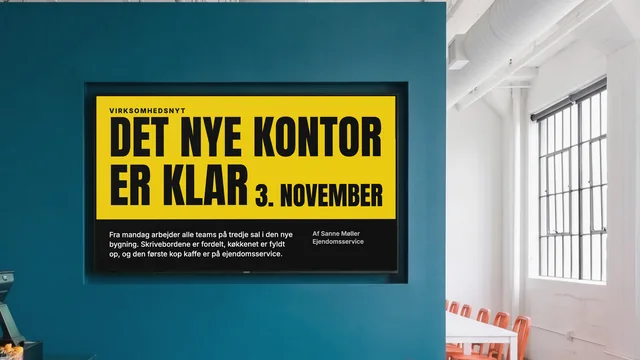
Intern kommunikation
Firmanyt, nøgletal og nye kolleger på tv'erne i frokoststuen og på gangene.
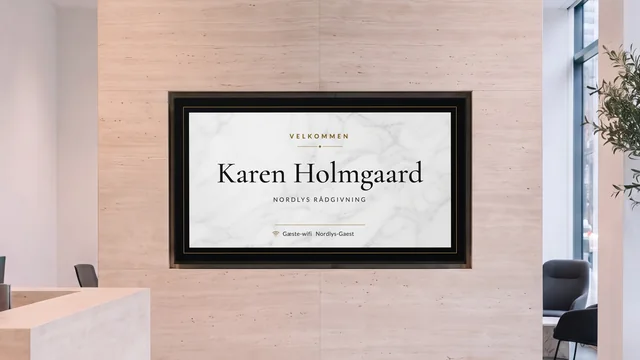
Velkomstskærm i receptionen
Byd gæsten velkommen med navn, og vis, hvem der sidder på hvilken etage, på tv'et i receptionen.
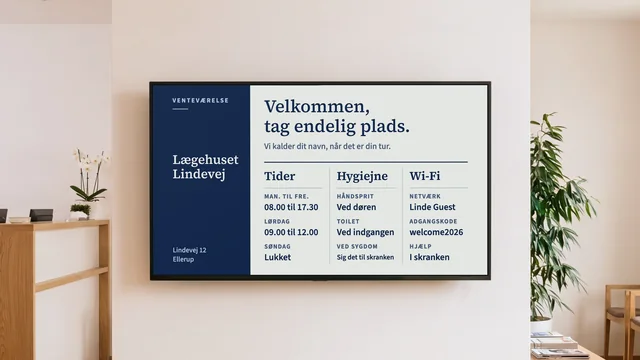
Skærm i venteværelset
Åbningstider, dit team og ugens sundhedstip på tv'et i venteværelset.
Efter branche: Infoskærme til skoler og uddannelse · Infoskærme til virksomheder og kontorer
Få mandagens opslag op på skærmen på gangen
Vælg en skabelon til opslagstavlen, skriv ugens opslag med deres slutdato, og par tv'et ved kontoret.
Start 7 dages gratis prøveperiodeFra $14 pr. skærm om måneden, faktureres årligt
7 dages gratis prøveperiode. Opsig når som helst.