Eksempler og idéer til infoskærme og digital skiltning, med rigtige skabeloner
Gode eksempler på digital skiltning har de samme få ting til fælles: en kort besked, stor skrift, stærk kontrast, ét tydeligt næste skridt og indhold, der bliver rettet så ofte, at det stadig passer. Nedenfor er eksempler til de steder, hvor skærme som regel hænger: en menutavle, en korridor, et venteværelse, et butiksvindue og en reception. Hvert eksempel er en rigtig skabelon fra vores bibliotek, så du kan se, hvordan den ser ud, og rette den til din egen.
Mange sider med eksempler på skiltning viser fotos af opsatte skærme. Et foto viser en skærm på en væg, men ikke hvad der står på den, eller hvordan den er lavet. Her er de rigtige designs: Du ser layoutet, læser derefter, hvad der kommer på det, og hvorfor det virker, og hver sektion fører videre til en side med den fulde opsætning til netop det formål.
Alt her er lavet i Screenbird Designer, som har over 250 skabeloner i liggende og stående format. Eksempeltekster, navne og priser på billederne er pladsholdere, som du skriver hen over.
Kort fortalt
- Vis én besked pr. dias, med stor skrift og stærk kontrast mellem tekst og baggrund.
- Giv den, der ser på skærmen, ét tydeligt næste skridt: et tidspunkt, et lokalenummer, en QR-kode eller bare prisen.
- Vælg eksemplet efter det sted, skærmen hænger, og kopier layoutet, ikke eksempelordene.
- Giv alt, der udløber, en slutdato, så en skærm aldrig viser sidste måneds nyheder.
- Skabelonerne i Screenbird er en del af abonnementet; du prøver dem i 7 dage, før du betaler.
Hvilket eksempel passer til hvilken skærm
| Hvor skærmen hænger | Hvad der kommer på den | Afsnit |
|---|---|---|
| Restaurant, café eller bageridisk | Retter og priser, dagens ret, morgenmads- og frokostmenuer | Menutavler |
| Korridor på en skole, kontor eller personalestue | Arrangementer, lokaleskift, lukkedage, husregler | Opslagstavler |
| Venteværelse | Åbningstider, Wi-Fi-oplysninger, et sundhedstip | Venteværelser |
| Reception, hotel eller opgang i en ejendom | En velkomst, faciliteter og åbningstider, regler, flugtveje | Velkomstskærme |
| Butiksgulv eller kasse | Et tilbud med slutdato, en QR-kode, bestsellere | Reklame i butikken |
| Butiksvindue | Ét produkt, en ny kollektion, åbningstider | Butiksvinduer |
| Kontor, lager eller produktionsgulv | Nøgletal, nyheder, fødselsdage, en sikkerhedstæller | Intern kommunikation |
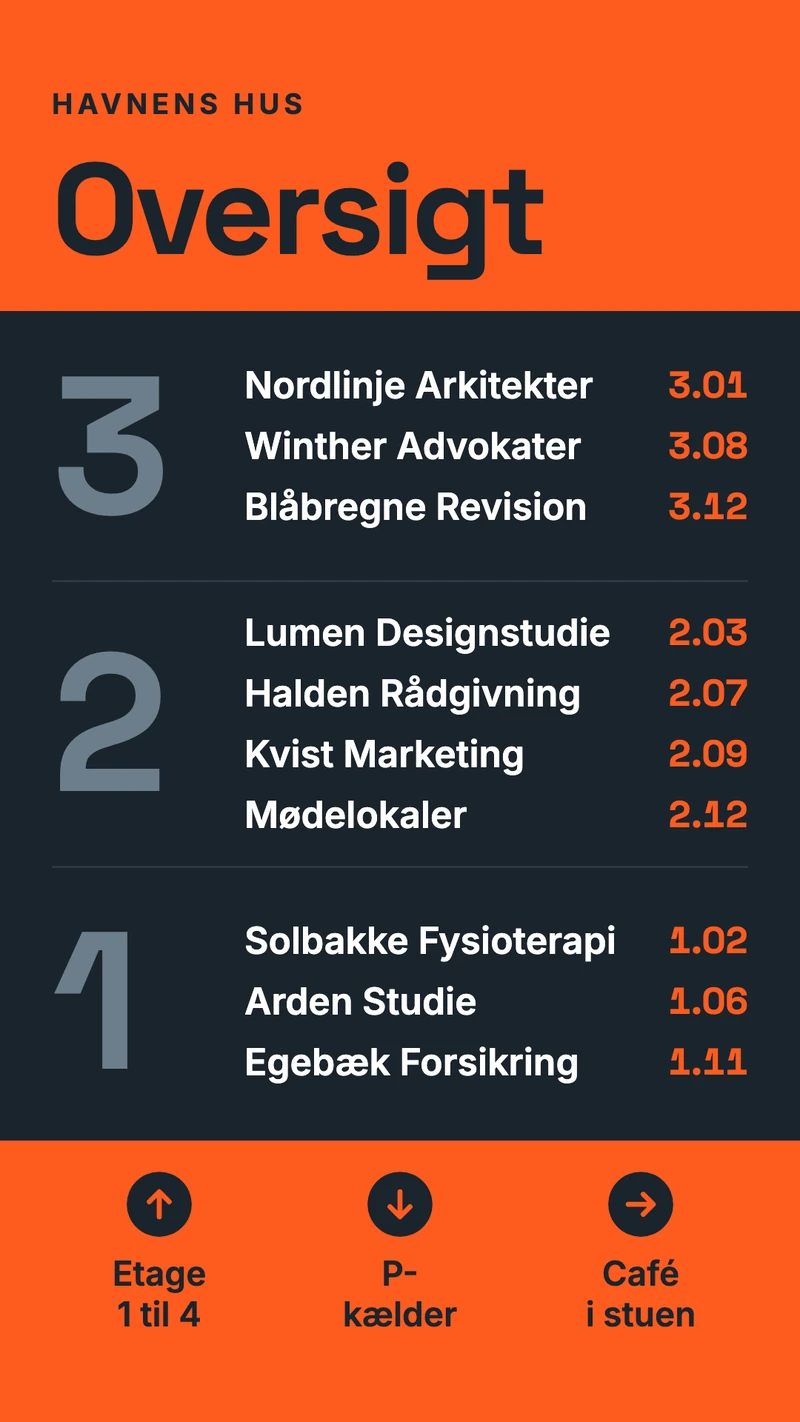
| Indgang eller korridor i en bygning | Hvem der sidder på hvilken etage, pile til det rigtige lokale | Oversigtstavler |
Liggende skærme passer til de fleste af dem. Smalle rum, vinduesskærme og oversigtstavler fungerer ofte bedre stående.
Eksempler på digitale menutavler
En menutavle er den mest almindelige første skærm, fordi en pris, der ændrer sig, ikke bør betyde et genoptryk. Det, der virker, er en menu, der er let at overskue på få sekunder: en tydelig overskrift, retter samlet i få blokke, priser, der er lette at finde ved siden af hver ret, og fotos kun der, hvor de hjælper med at sælge retten. De liggende passer til en skærm over en disk eller i en spisestue; de stående passer til en smal væg eller en skærm ved siden af kassen.
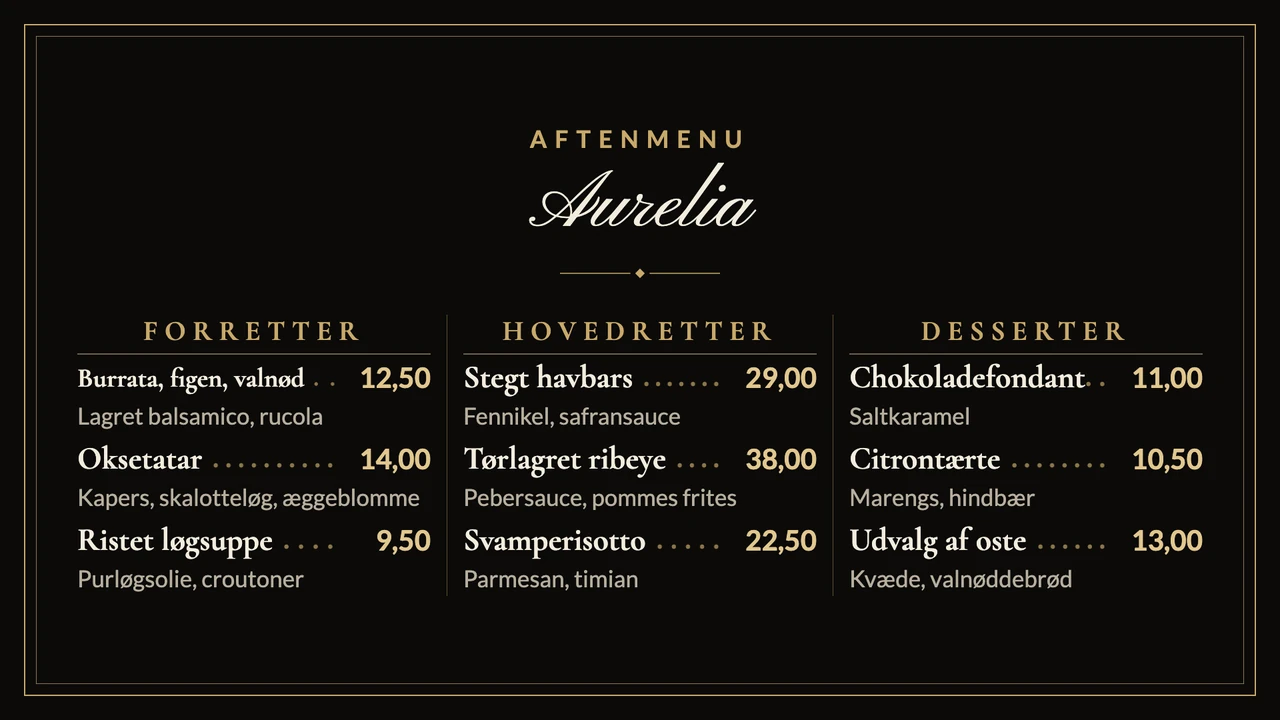
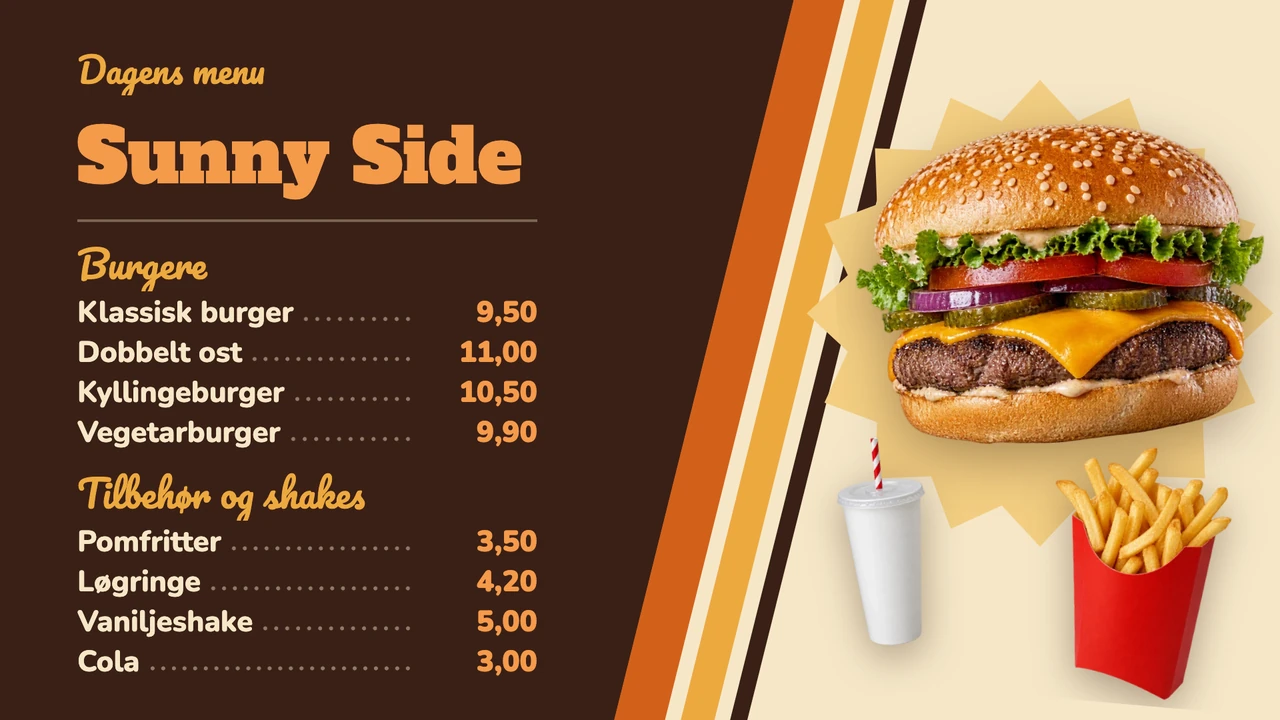
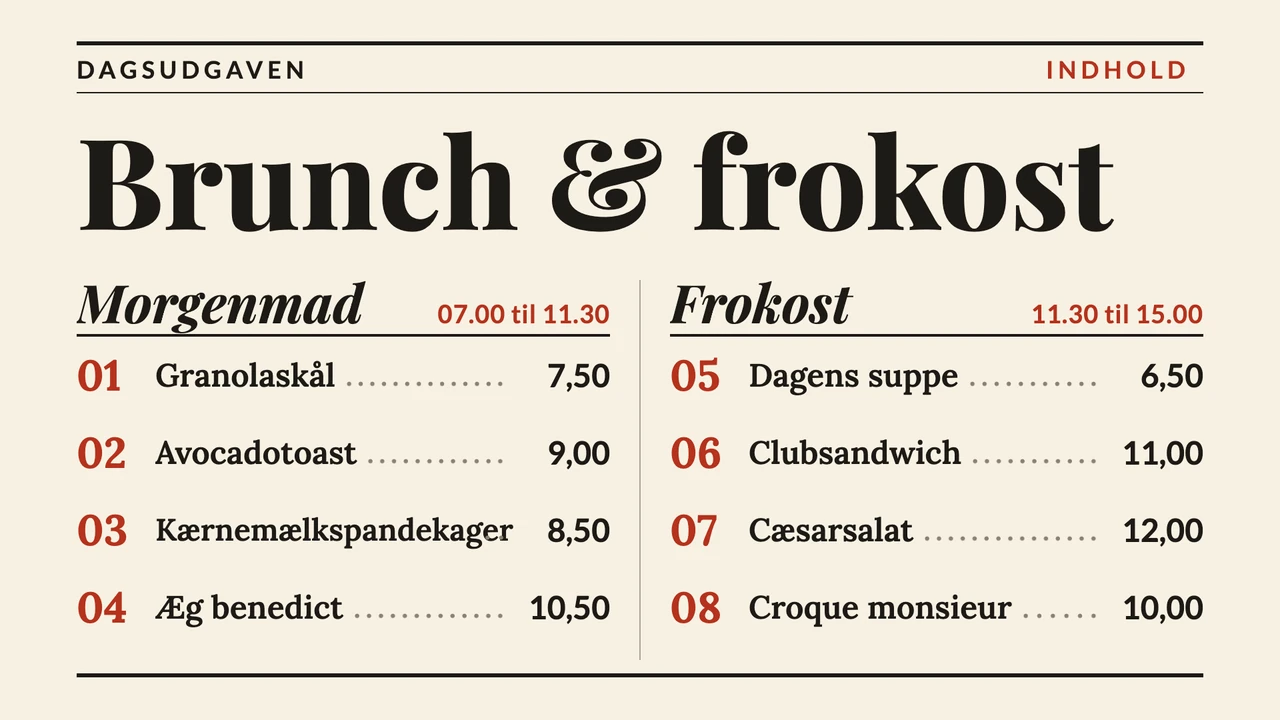
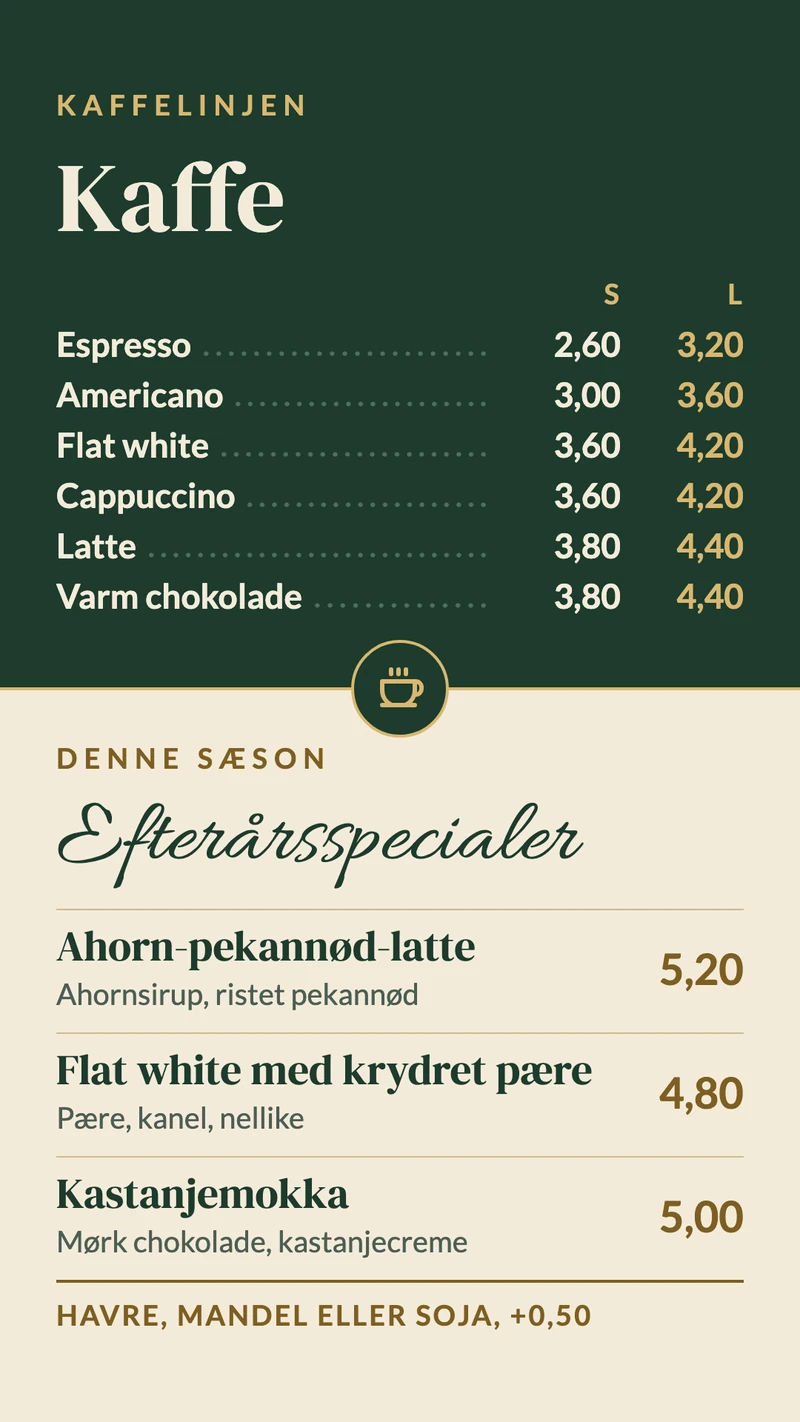
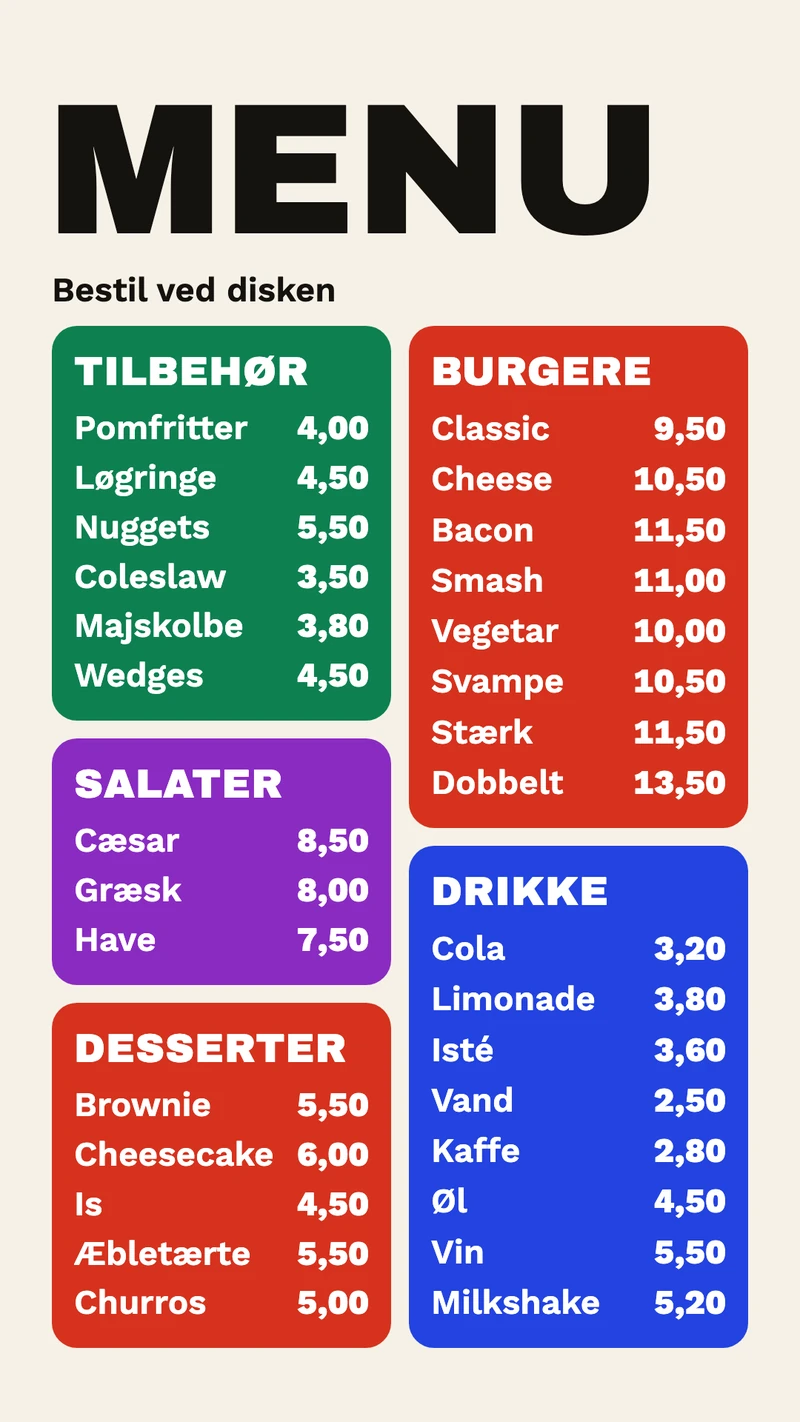
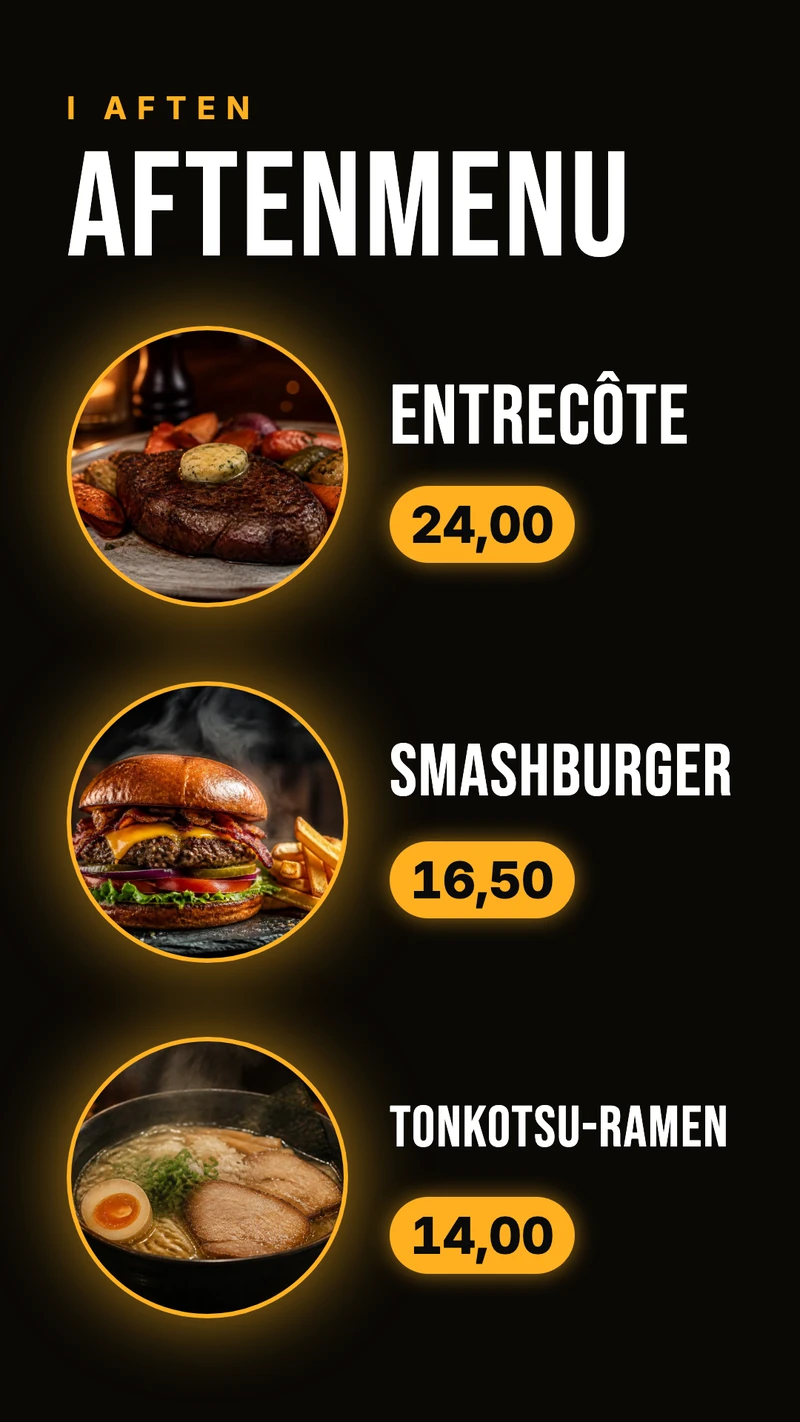
- En morgenmadsmenu, der afløses af frokostmenuen på et fast tidspunkt, med en tidsplan.
- Dagens ret som sit eget dias mellem de fulde menuer.
- En udsolgt ret, der fjernes eller markeres som udsolgt på et minut.
- Et drikkekort på en anden skærm ved baren.
Eksempler på digitale opslagstavler
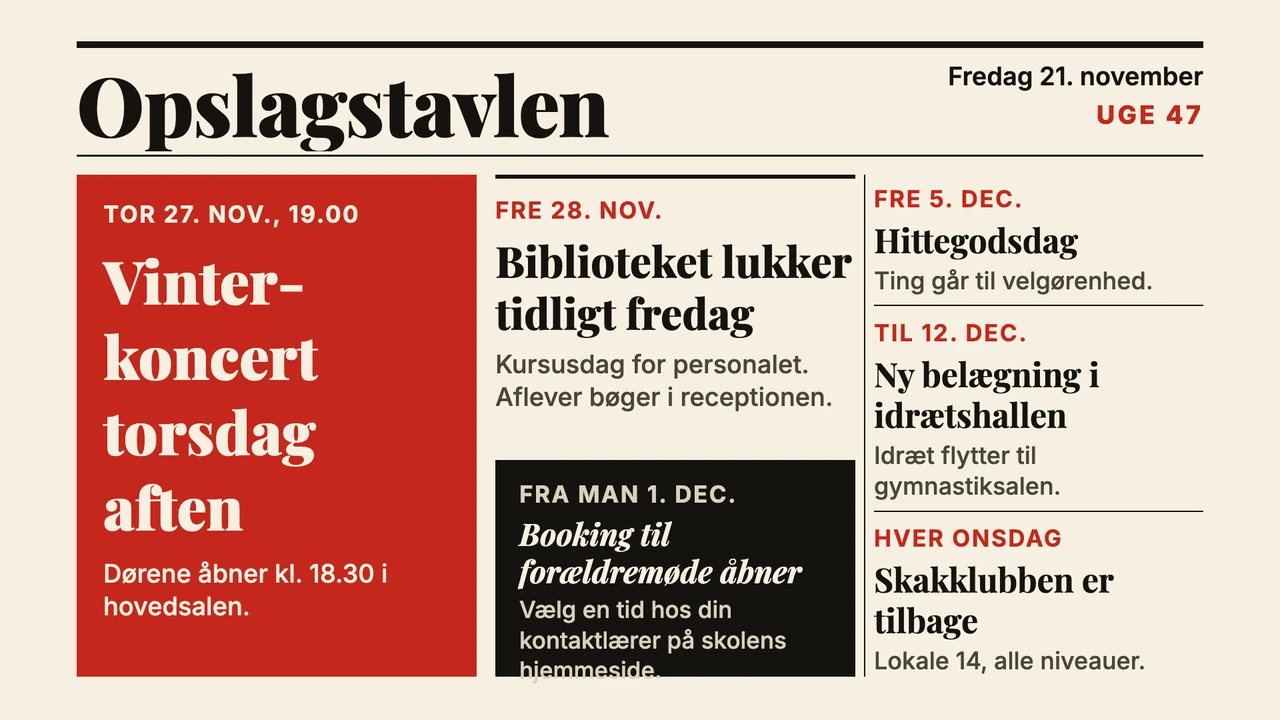
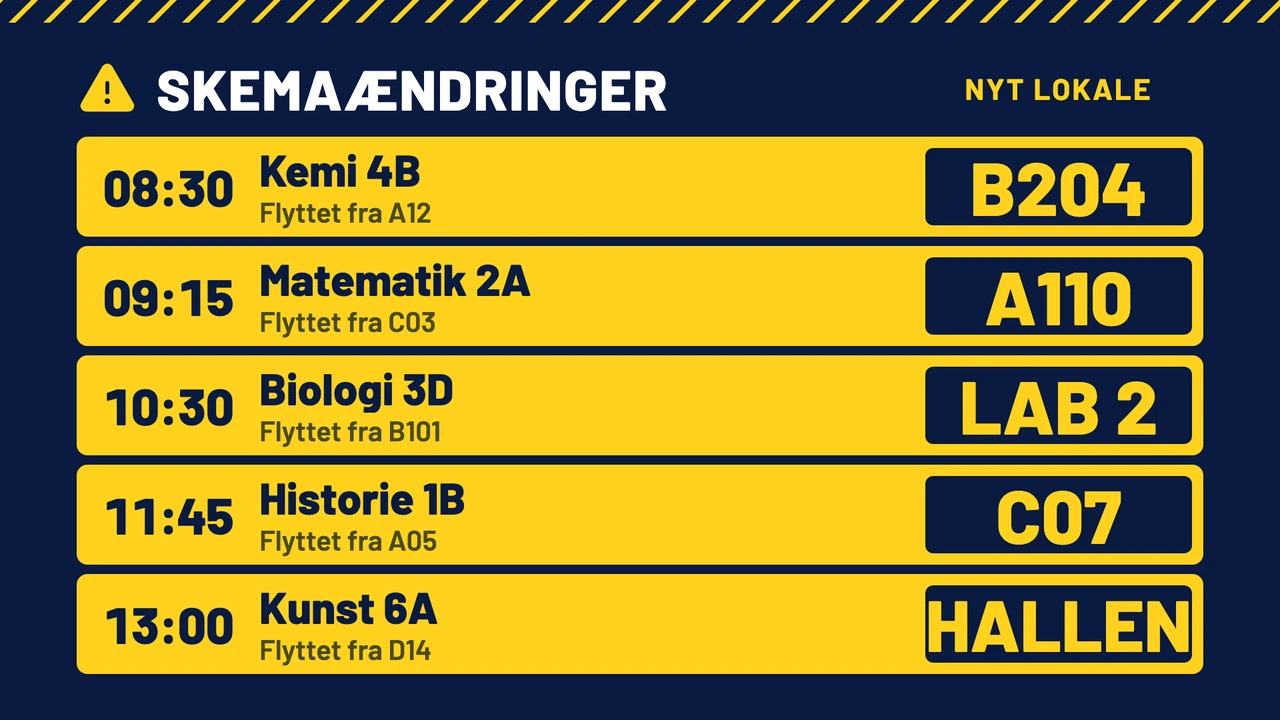
En opslagstavle virker kun, hvis folk stoler på, at den er opdateret. De eksempler, der virker, viser en håndfuld opslag, hver med en dato eller et tidspunkt, og intet, der allerede er overstået. Fordi hvert opslag kan få en slutdato, tager skærmen selv beskeden om fredagens tidlige lukketid ned igen.
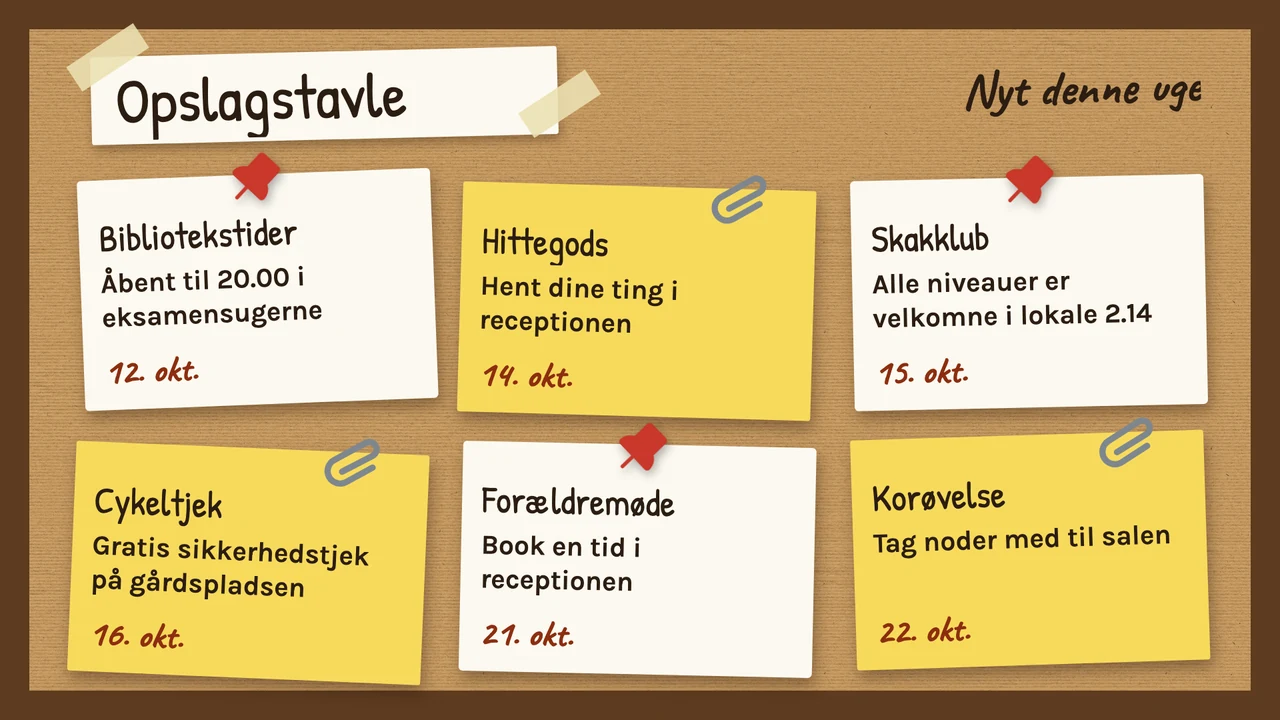
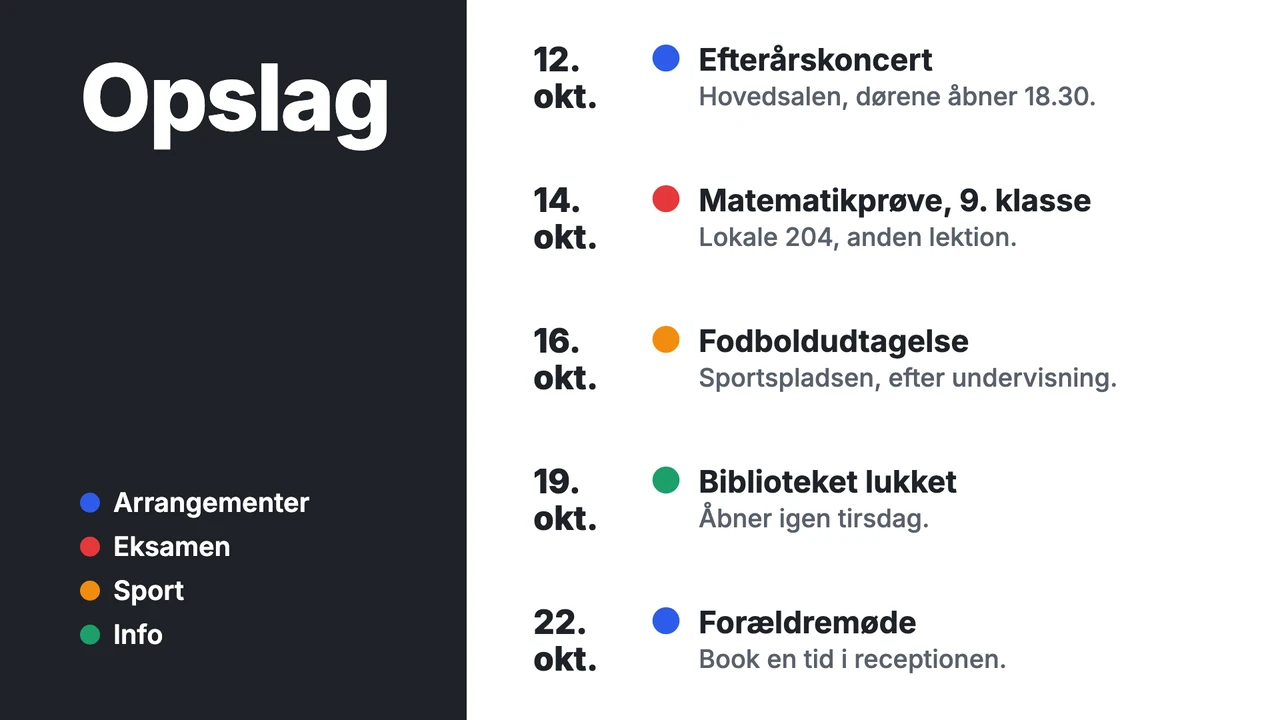

- Ugens arrangementer, med dag og tidspunkt først.
- Lokale- og skemaændringer for dagen, i stor skrift.
- En lukning eller en tidlig fyraften, der slutter på en bestemt dato.
- Husregler og påmindelsen om hittegods.
Eksempler på skærme i venteværelset
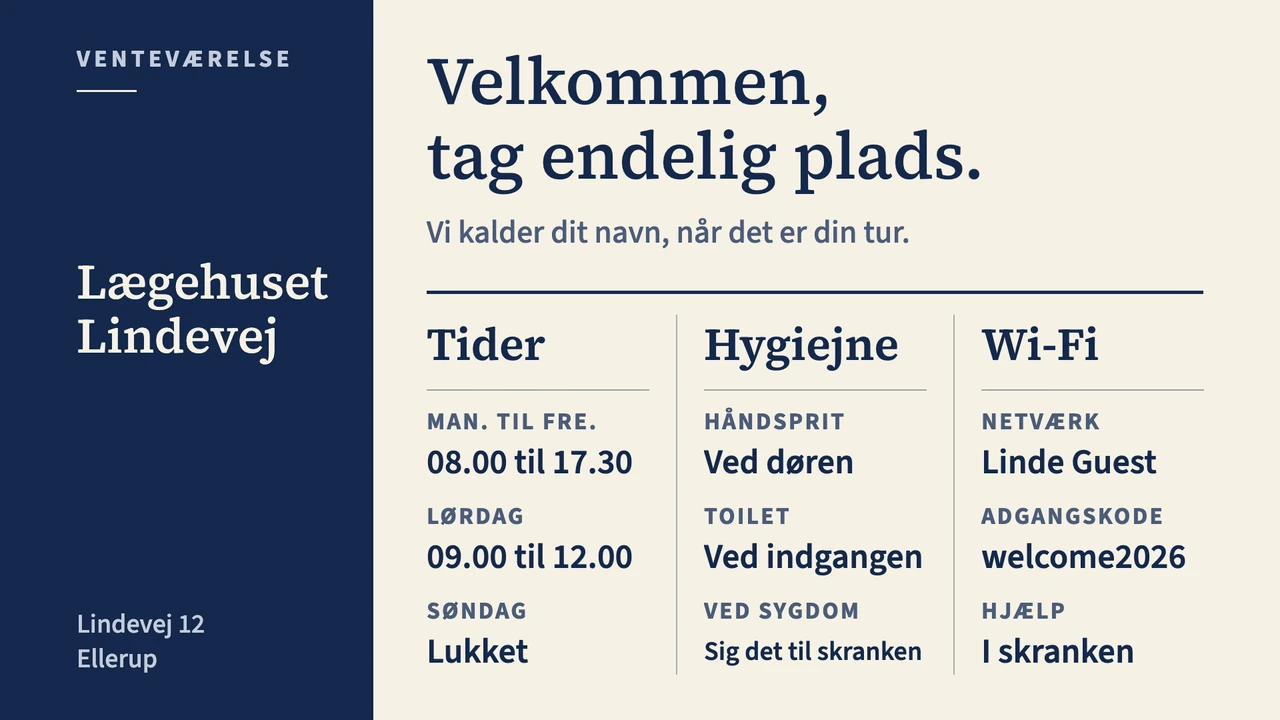
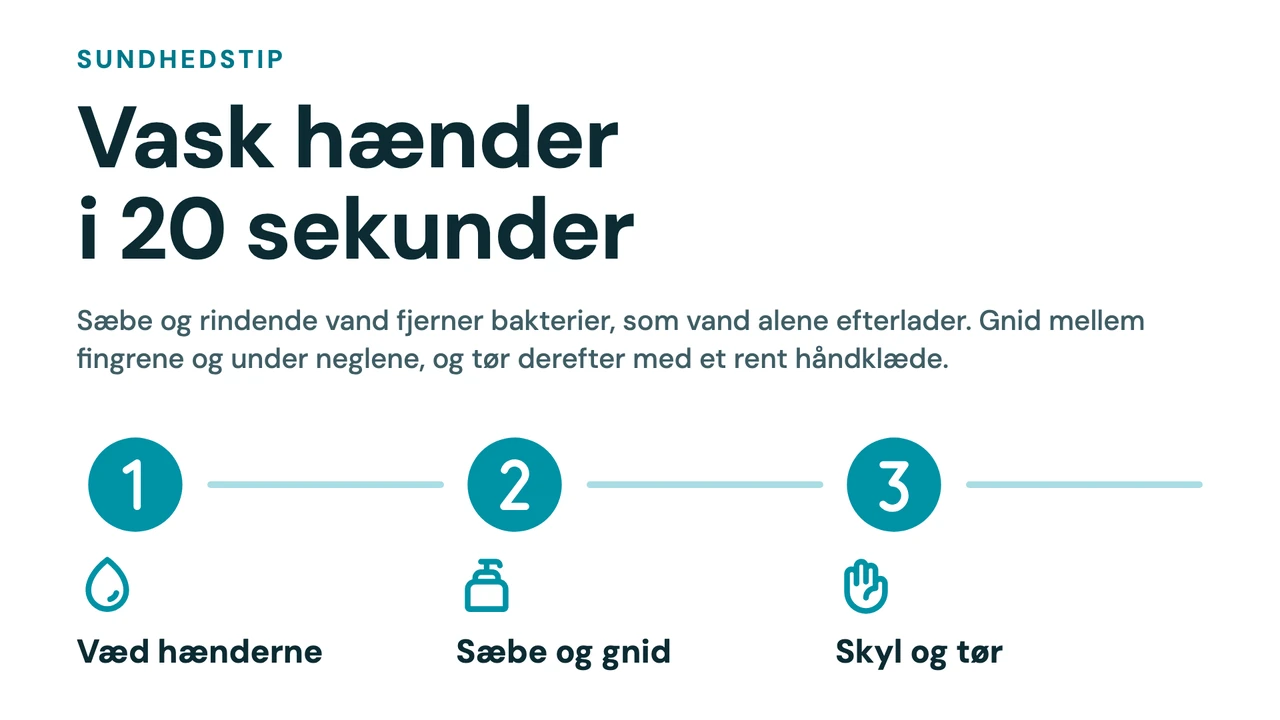
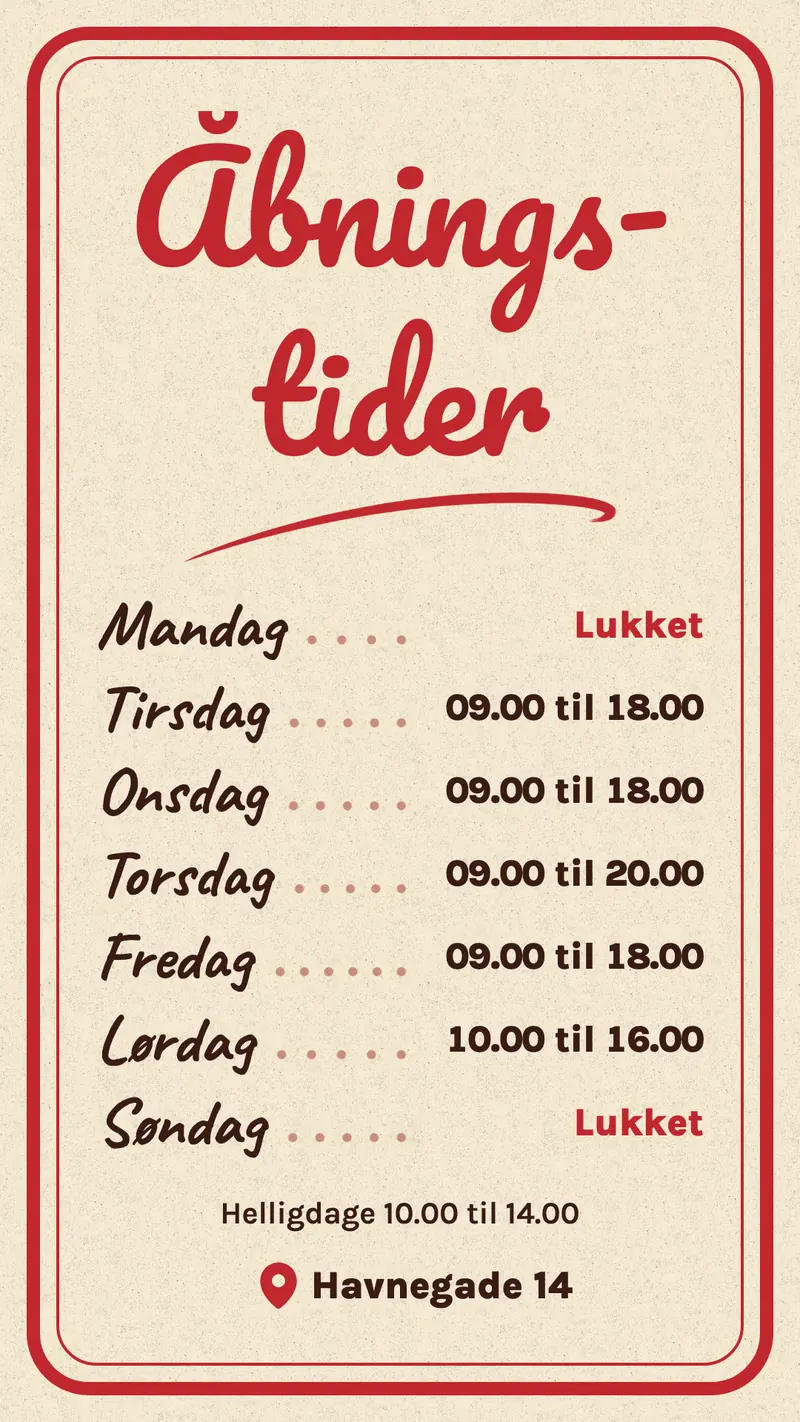
Folk i et venteværelse har tid til at læse, men de læser fra en stol nogle meter væk. De eksempler, der virker, byder velkommen, giver de praktiske oplysninger først (åbningstider, Wi-Fi, en påmindelse om hygiejne) og viser derefter noget nyttigt at læse, for eksempel et sundhedstip. To eller tre dias i en afspilningsliste får skærmen til at se mindre frosset ud.
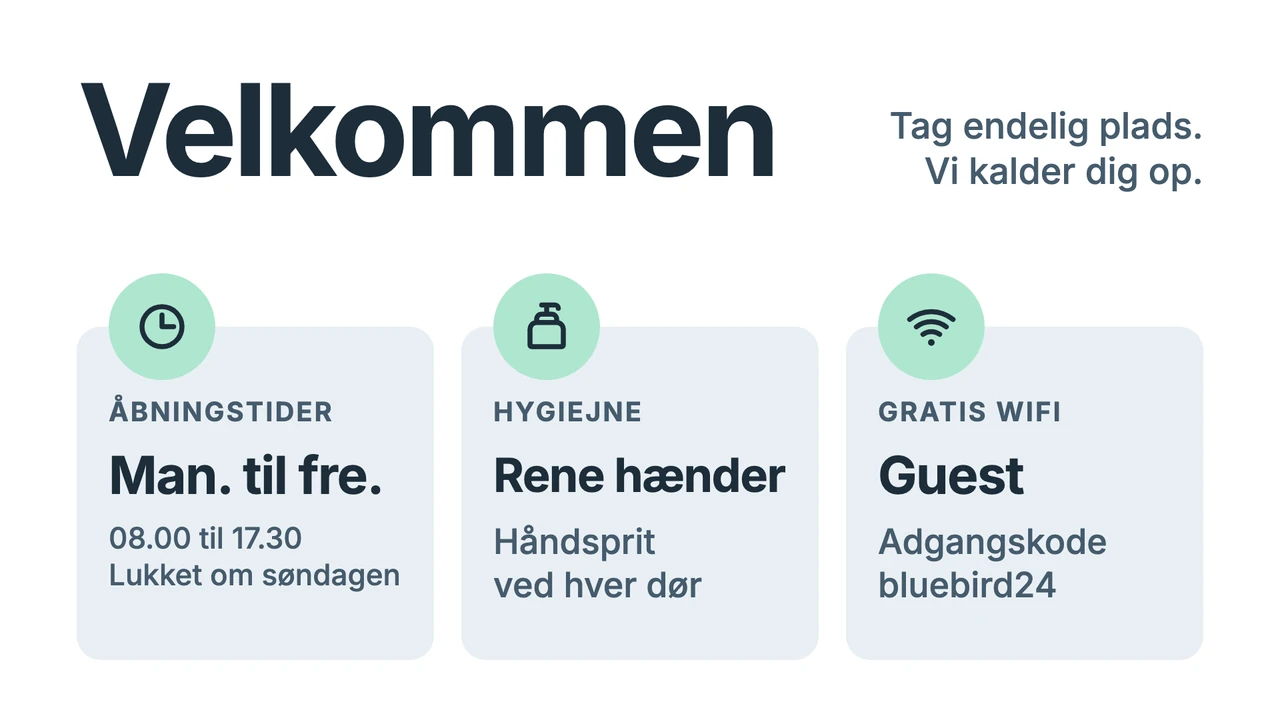
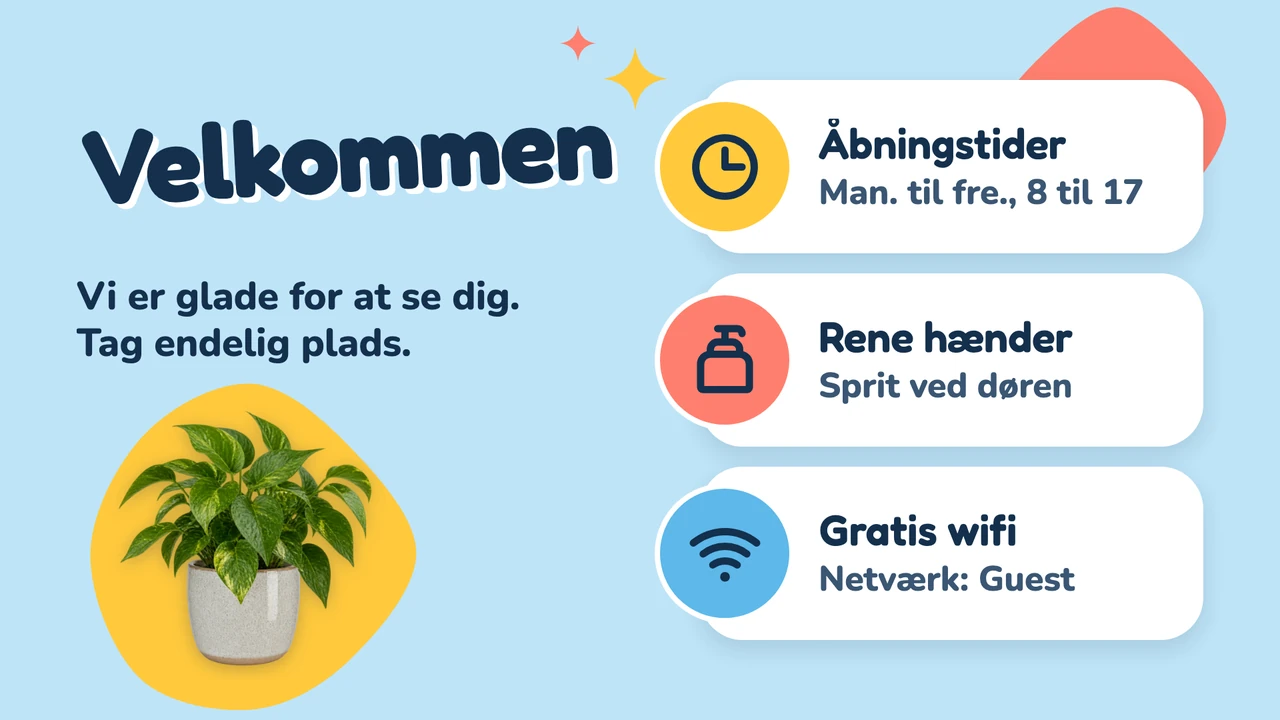
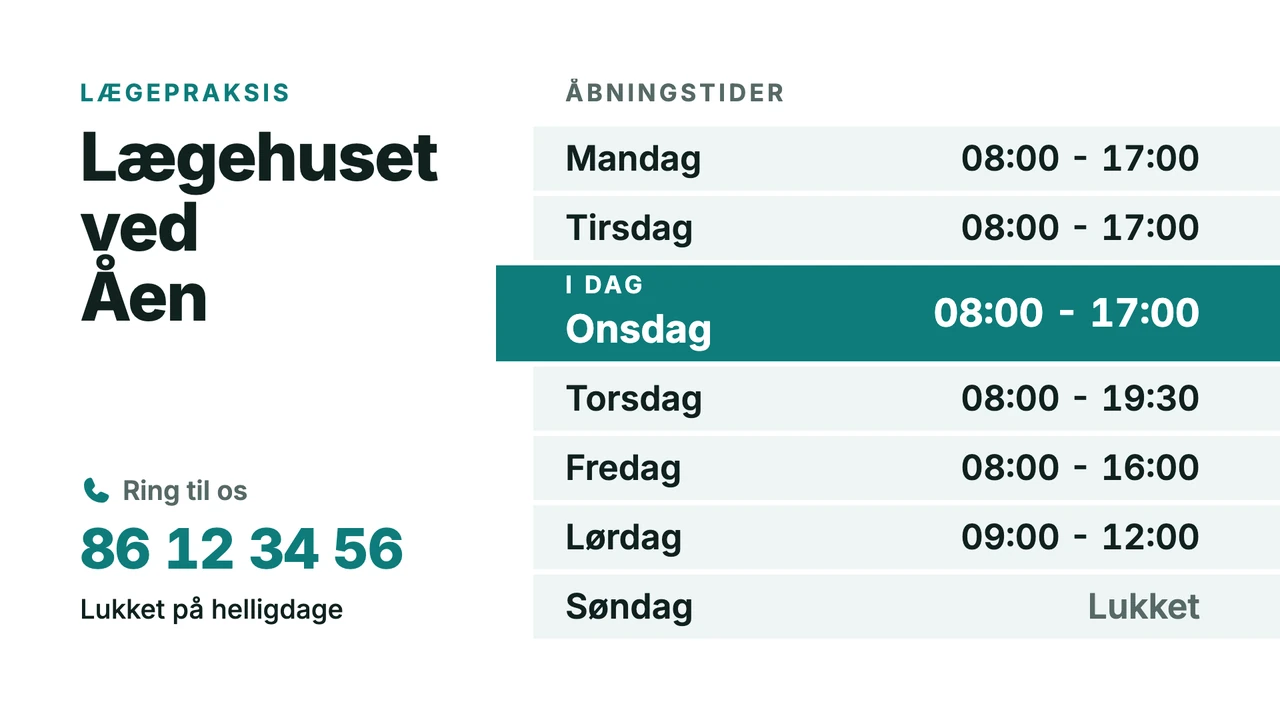
- Åbningstider, med dagens tider fremhævet.
- Navn og adgangskode til gæste-Wi-Fi.
- Ugens sundhedstip eller en påmindelse for årstiden.
- En præsentation af en læge, en terapeut eller en specialist.
Eksempler på velkomstskærme til reception, hotel og ejendom
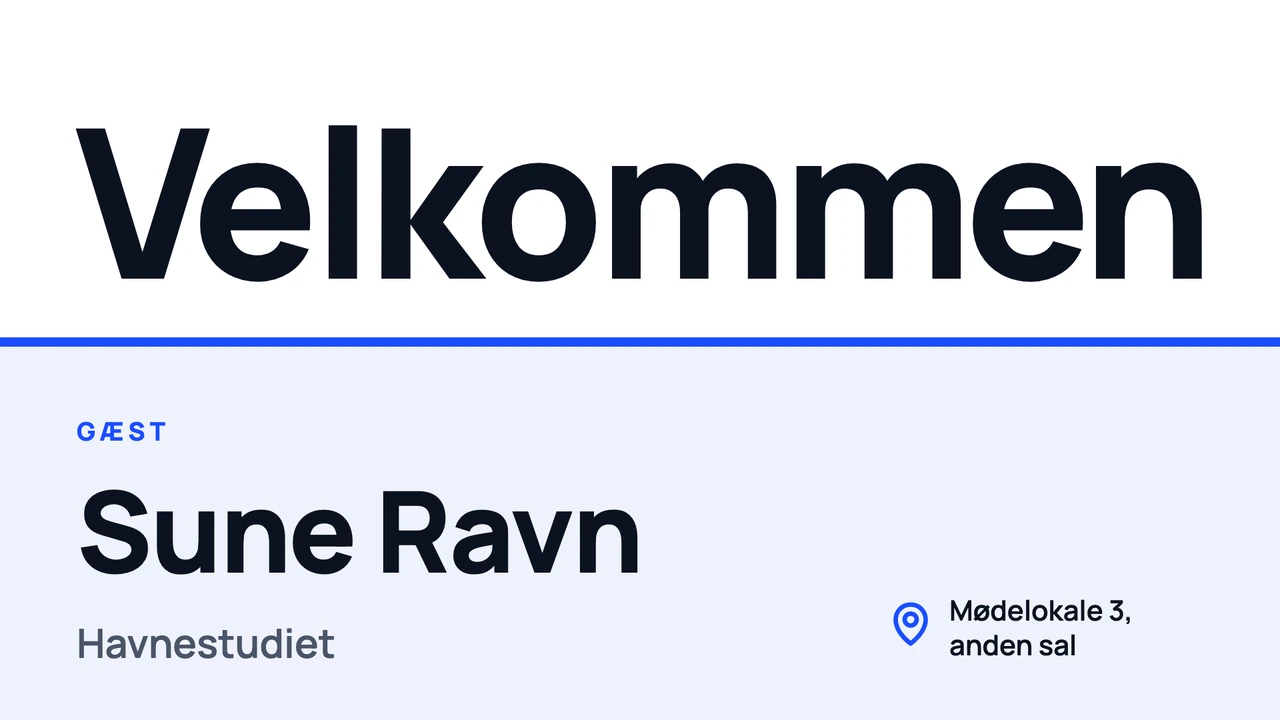
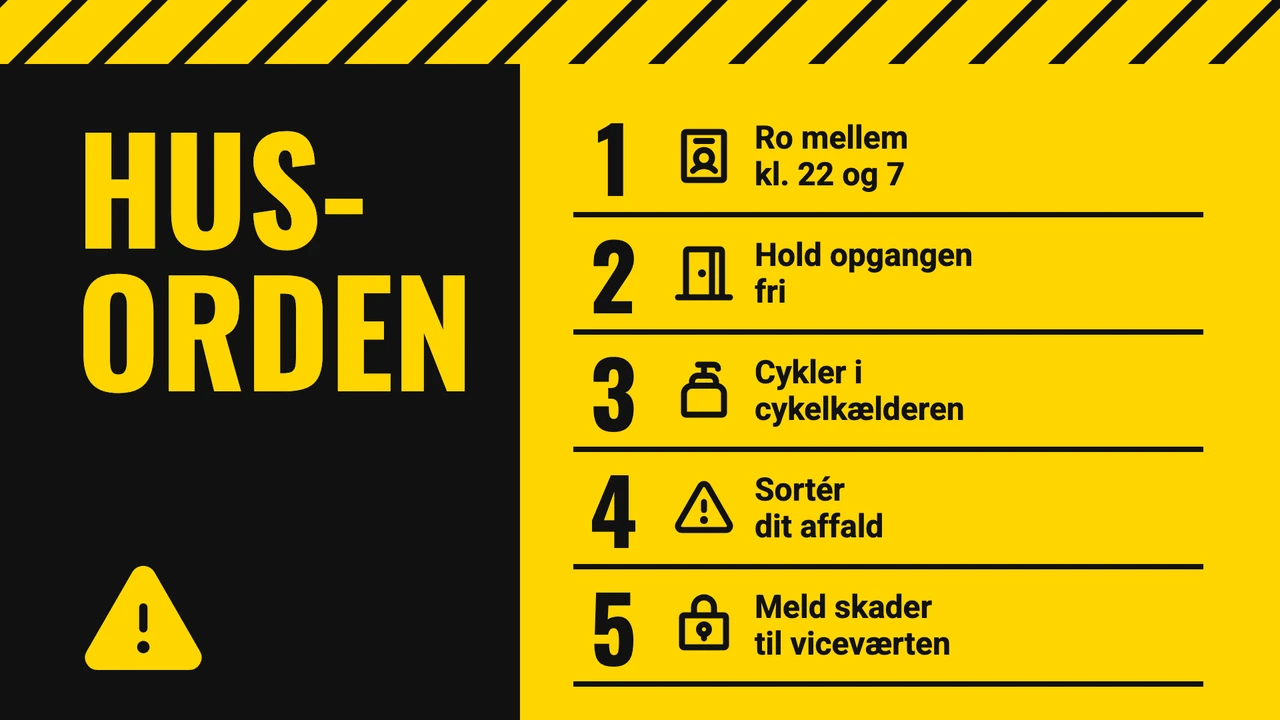
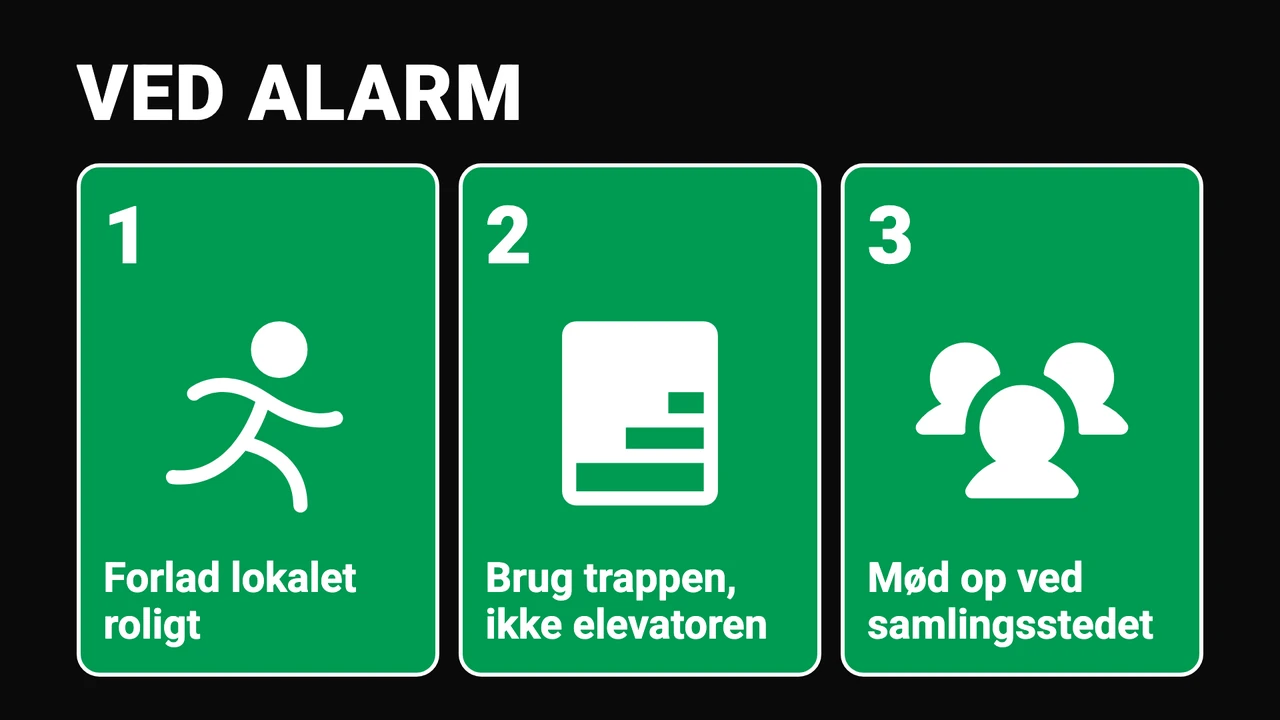
En velkomstskærm har ét job: at få den besøgende til at føle sig ventet. De eksempler, der virker, sætter en stor hilsen først og derefter én linje med praktisk information, for eksempel Wi-Fi, mødelokalet eller morgenmadens åbningstider. På et hotel bærer den samme skærm faciliteter og tider; i en ejendom bærer den husregler og besked om, hvad man gør ved alarm, i den samme store skrift. Det er et supplement til de brandsikkerhedsskilte, som reglerne kræver, ikke en erstatning for dem.
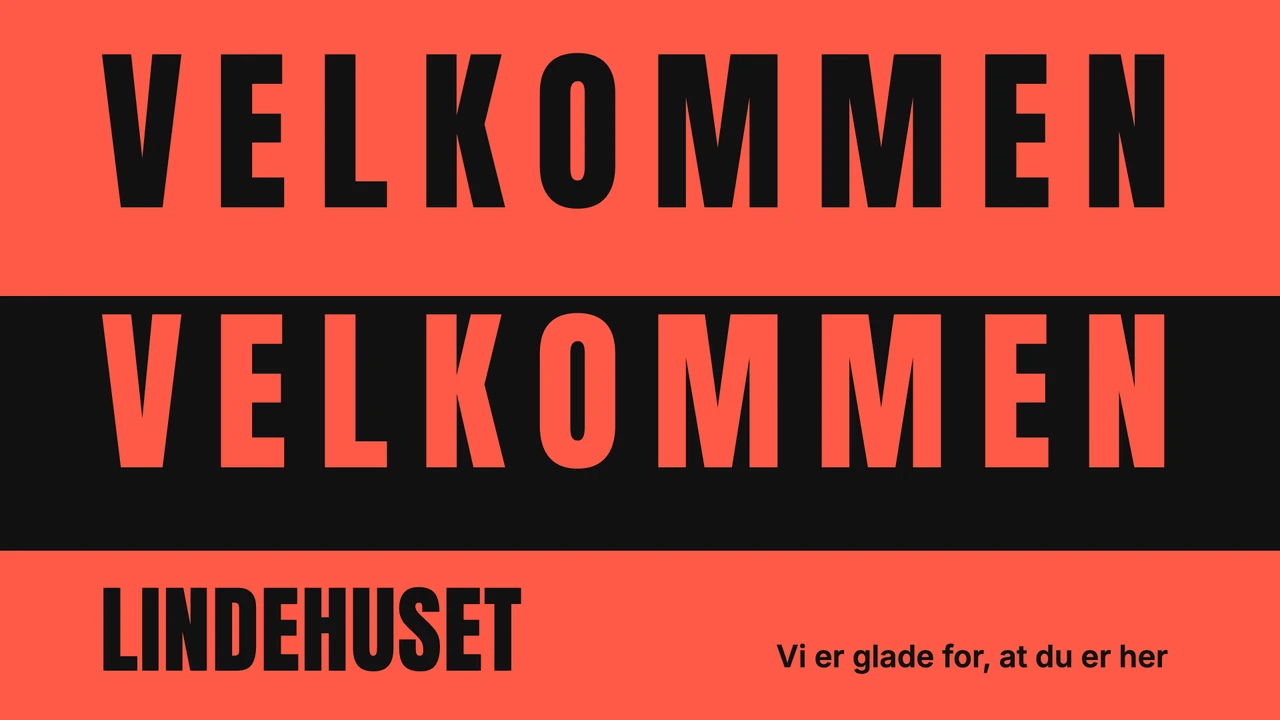
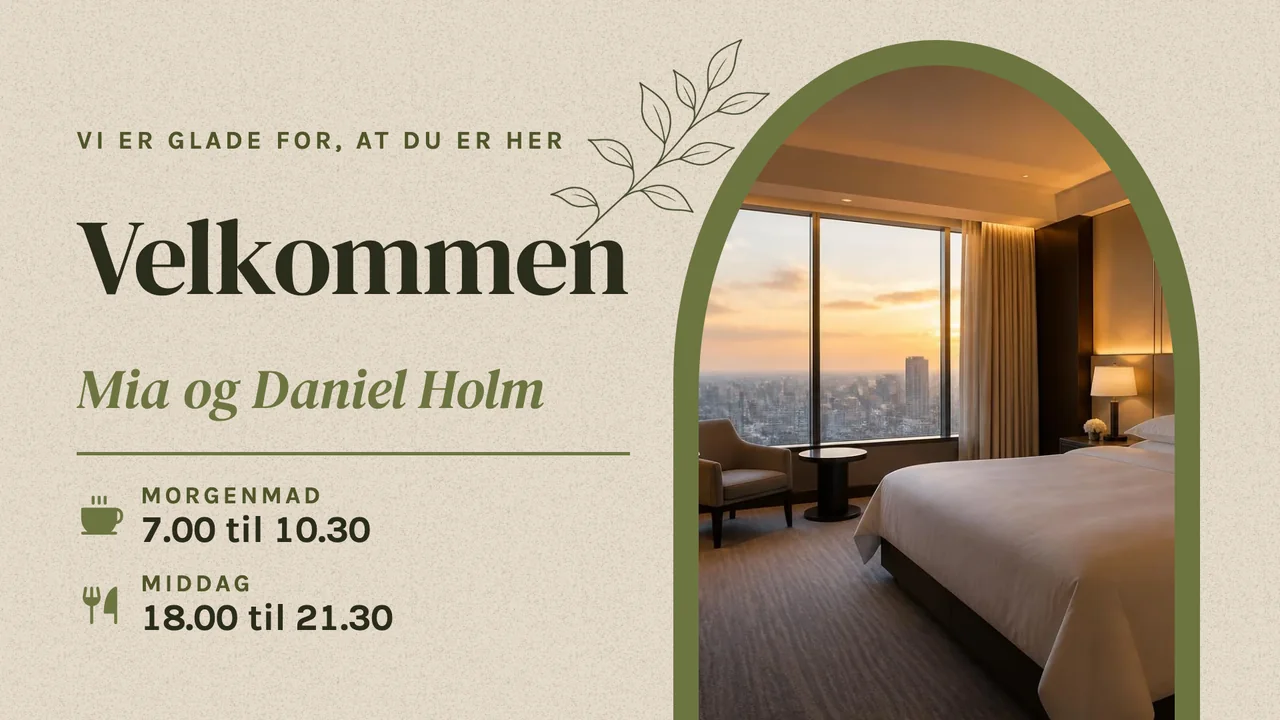
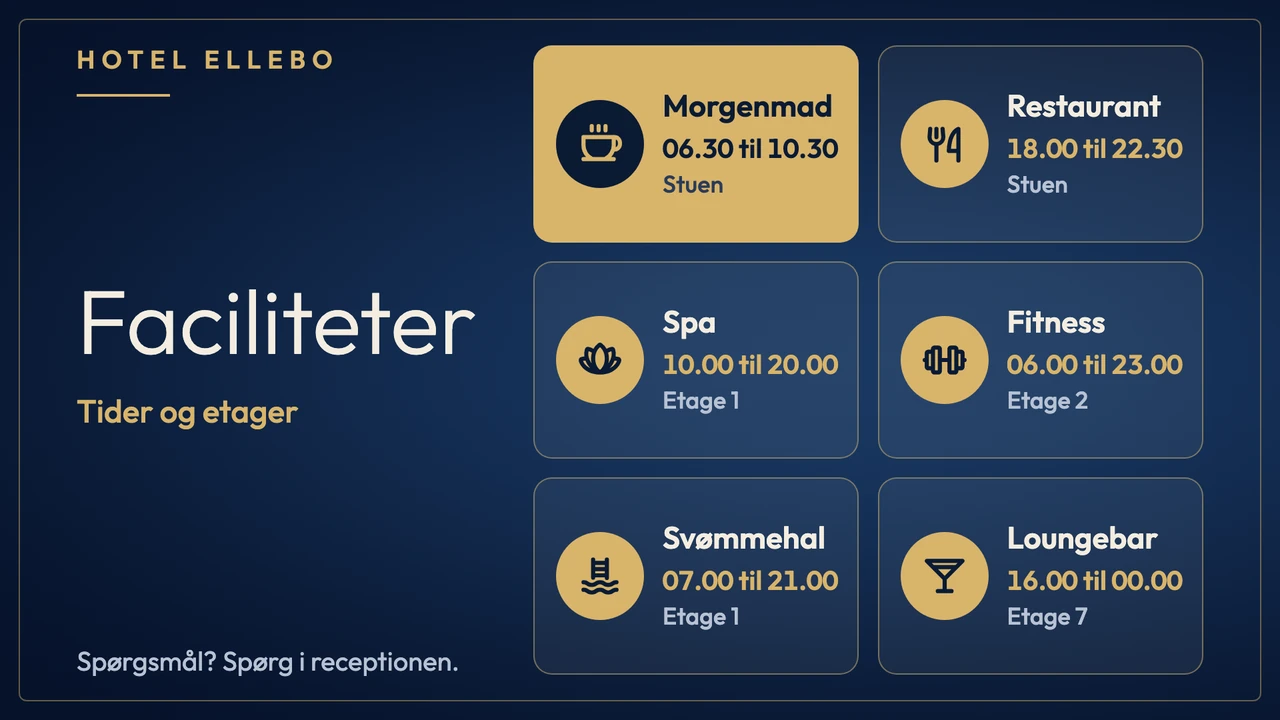
Infoskærm til hotellet
Velkomst, åbningstider for morgenmad og restaurant, tider i spa og pool og hvor man finder dem.
Infoskærm i opgangen
Husregler, opslag til beboerne og flugtveje i opgangen eller ved elevatoren.
Eksempler på reklame i butikken
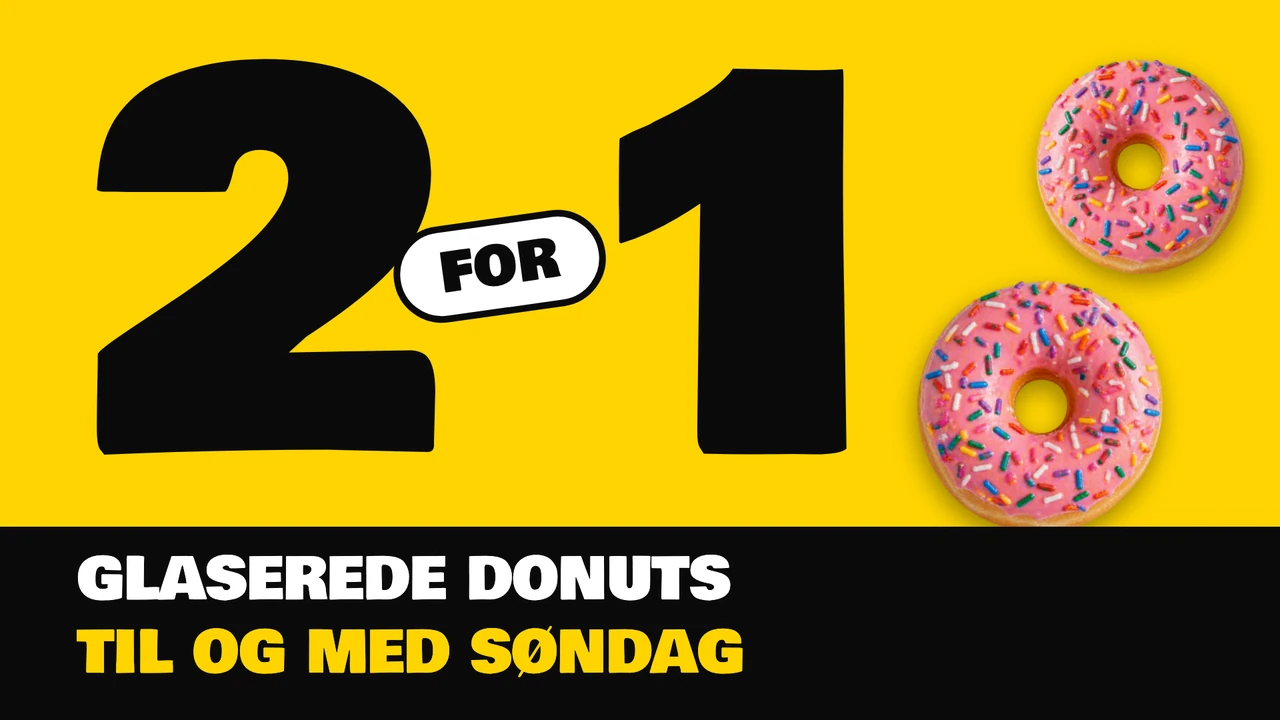
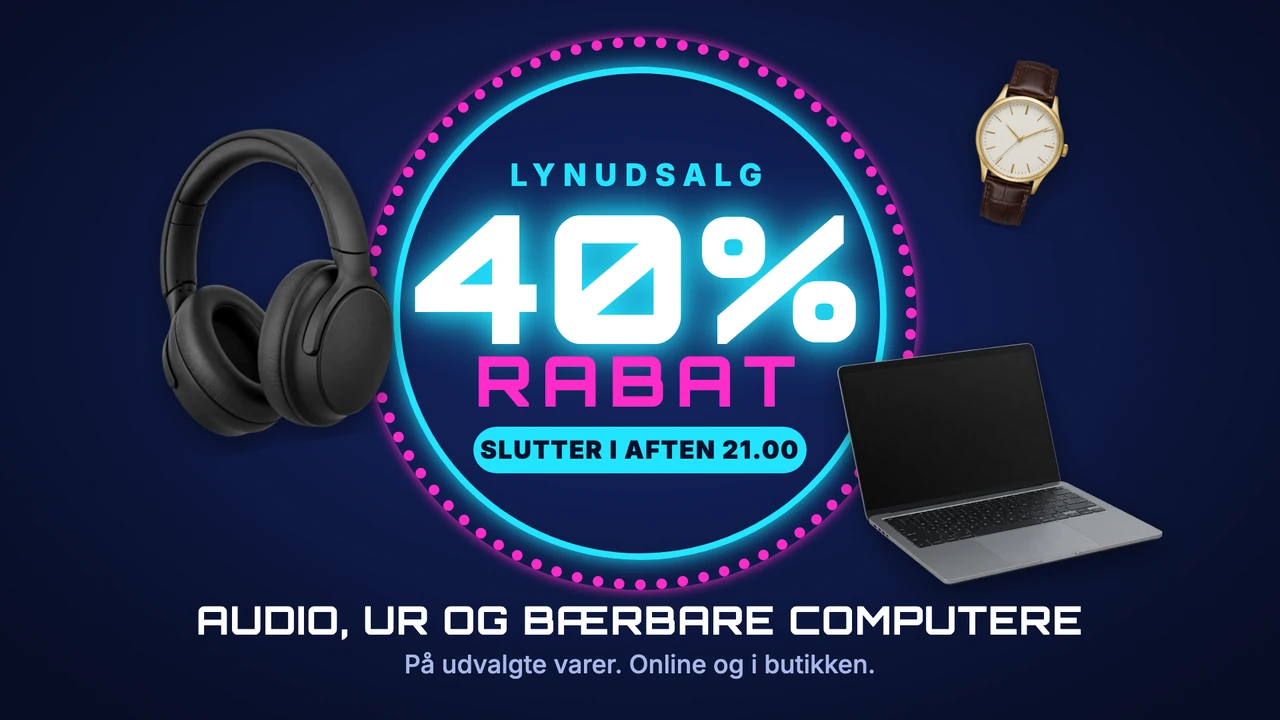
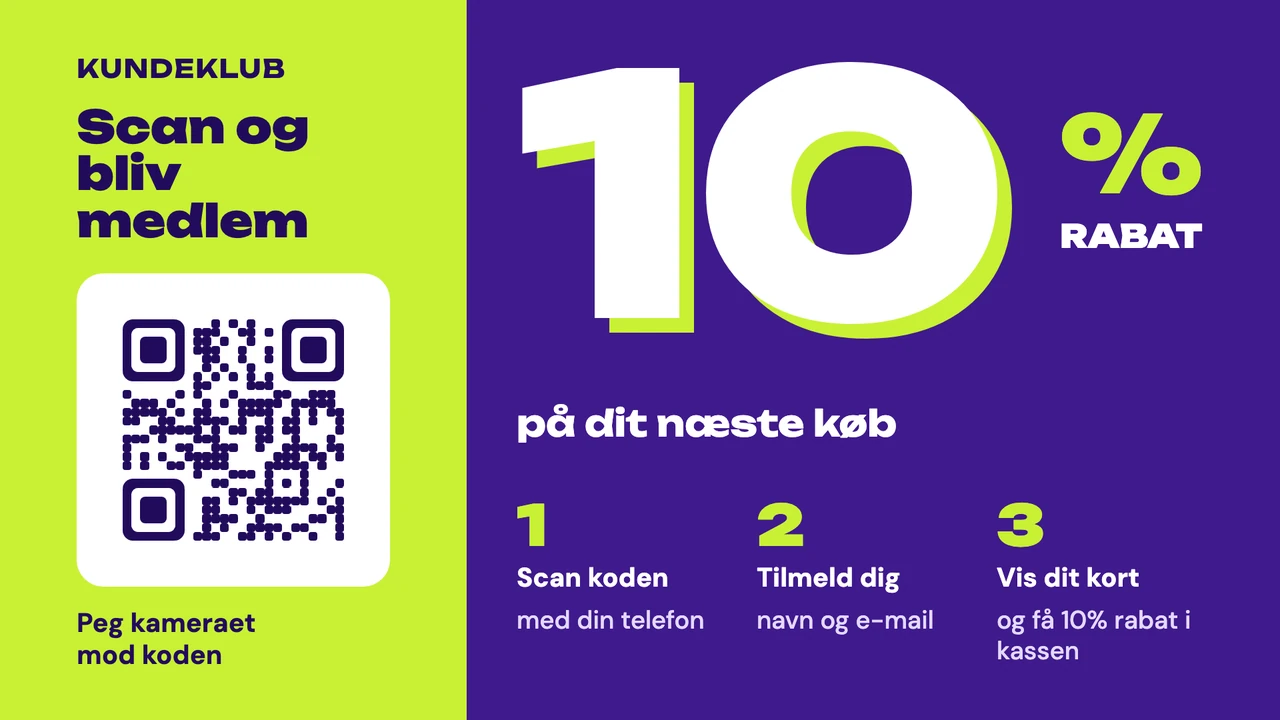
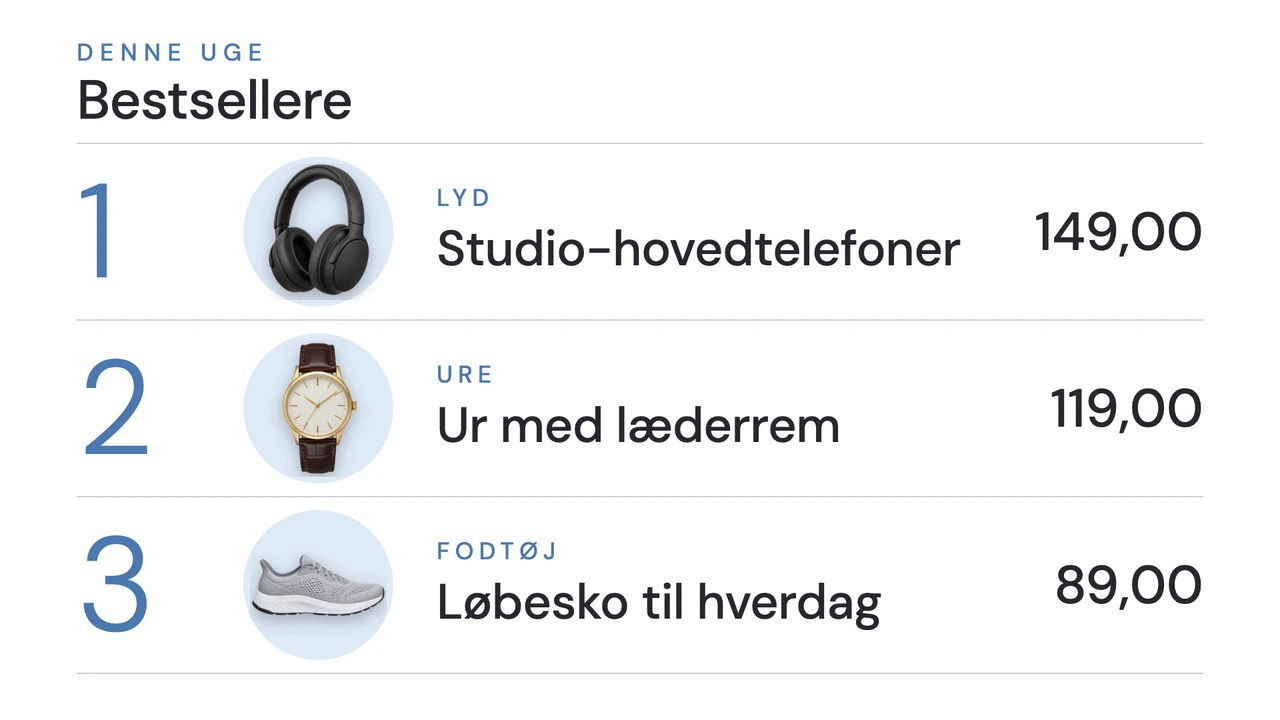
Reklameskærme virker, når tilbuddet er det største på dem. De eksempler, der virker, åbner med selve tilbuddet (2 for 1, en rabatprocent, en pris), siger hvornår det slutter og tilbyder, hvor det hjælper, en QR-kode, så kunden kan følge op. Skift mellem to eller tre tilbud i en afspilningsliste, og brug en tidsplan eller en slutdato, så et tilbud aldrig bliver stående på skærmen, efter det er udløbet.

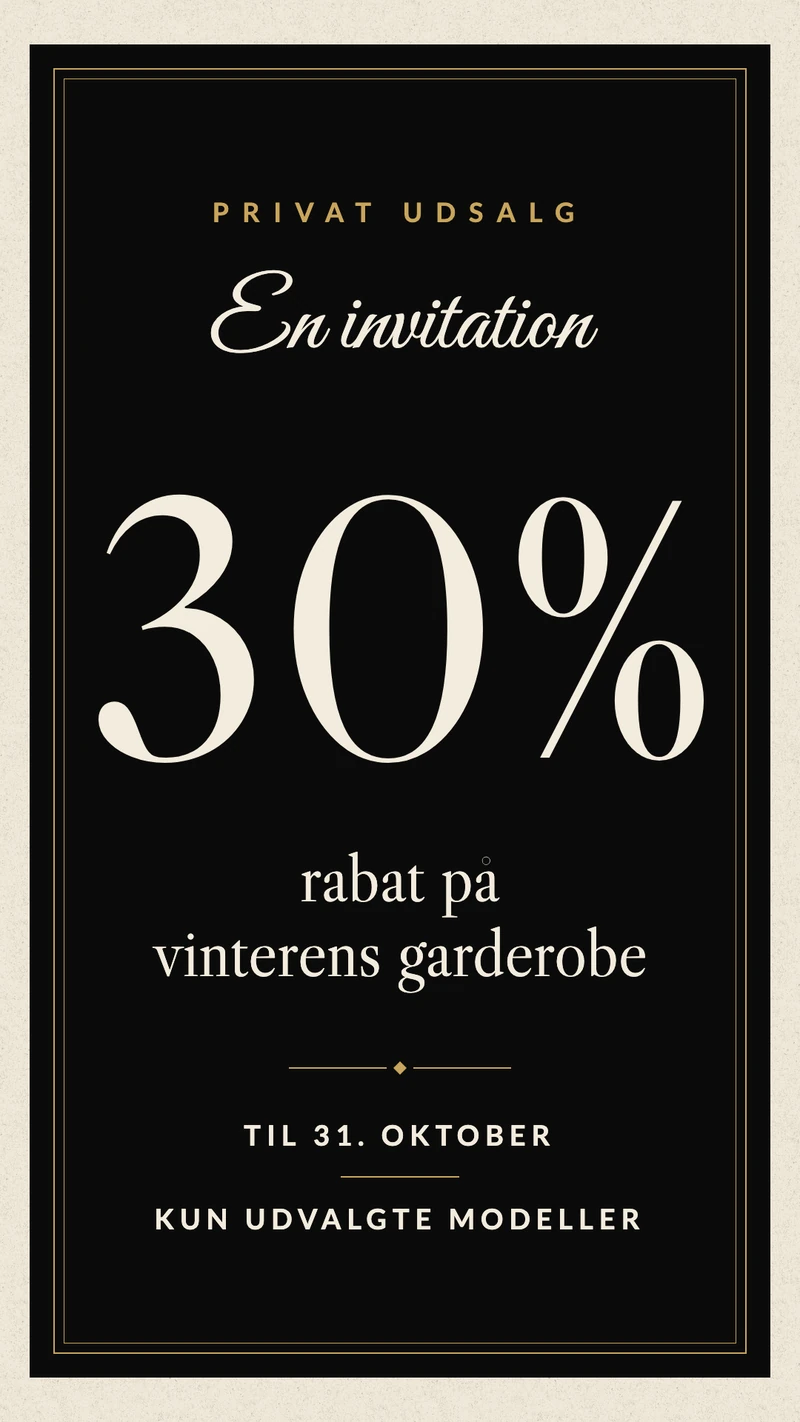
Udskift eksempel-QR-koden
Hvor et eksempel har en QR-kode, er det en eksempelkode. Slet den, og tilføj din egen med QR-værktøjet i Designer. Scan den derefter med en telefon fra det sted, hvor kunden skal stå, før du sender designet til skærmen.
Eksempler på skærme i butiksvinduet
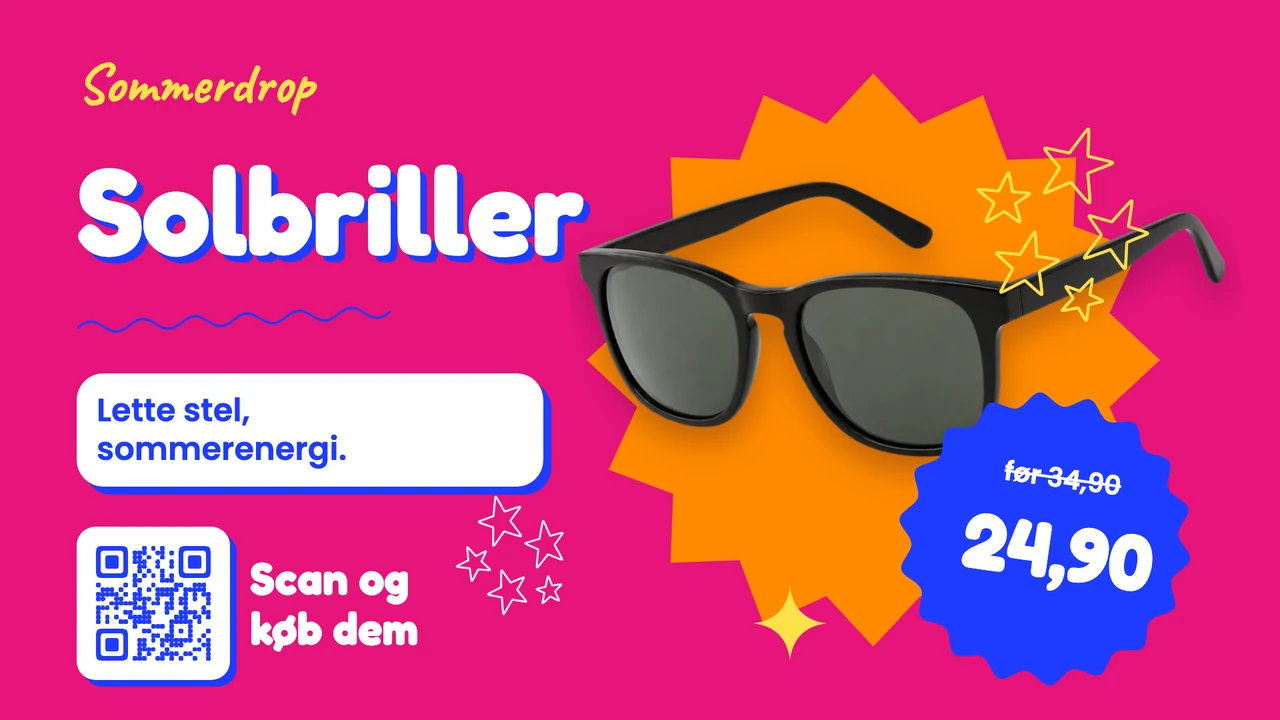
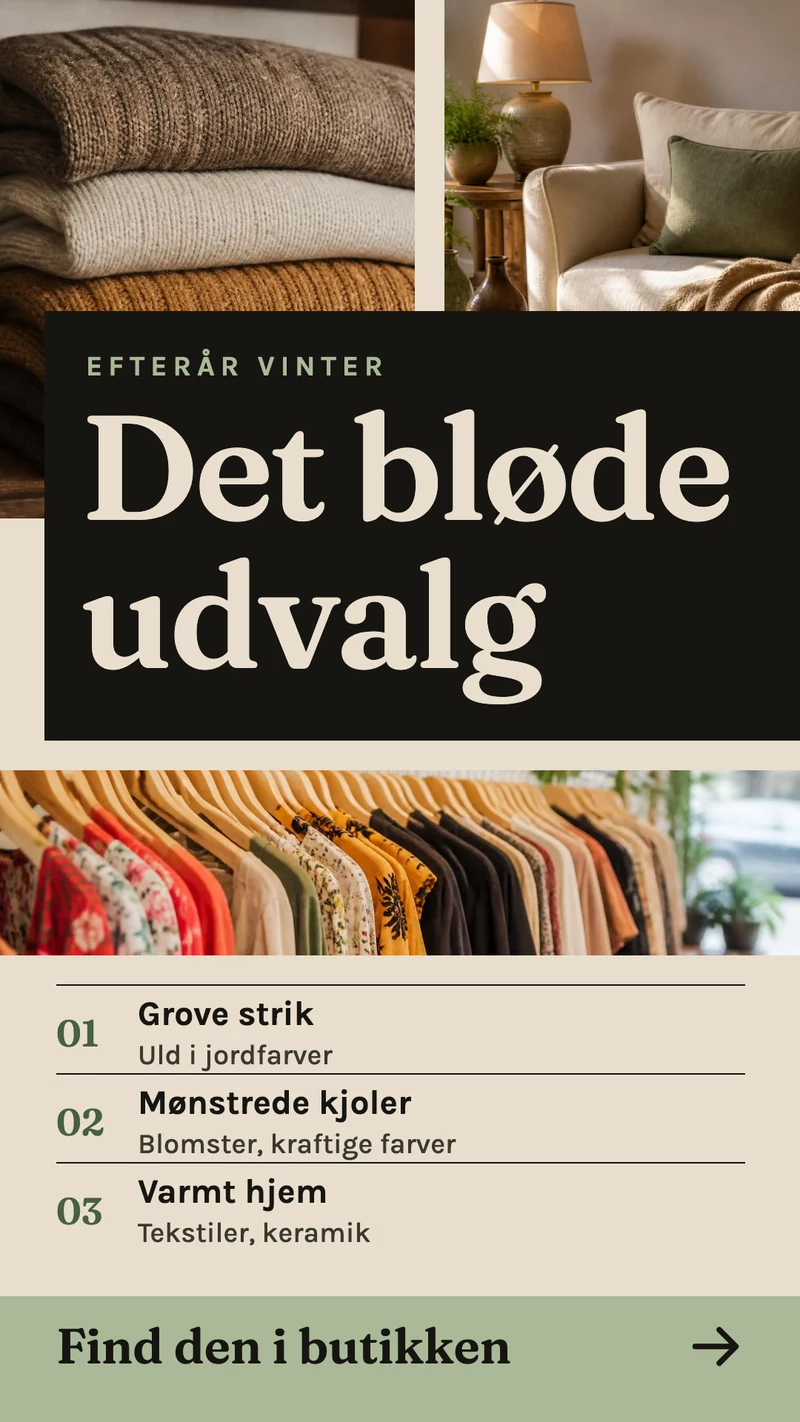
En skærm i et vindue ses af folk, der går forbi, så den har et sekund eller to til at ramme. De eksempler, der virker, viser ét produkt eller én kollektion med et stort billede, navnet og en pris, og skifter til åbningstider, når butikken er lukket. Vinduesskærme hænger ofte på højkant, og de stående eksempler nedenfor passer til det; de liggende passer til en bred skærm.


Eksempler på intern kommunikation og dashboards
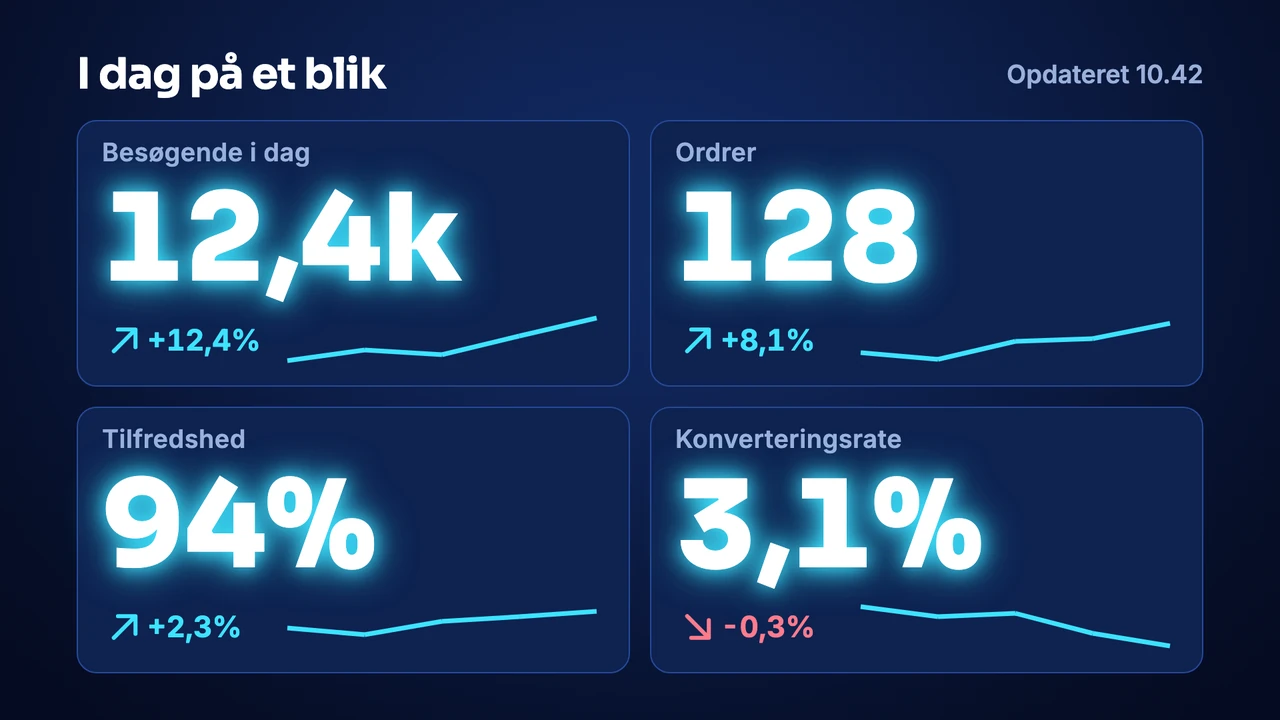
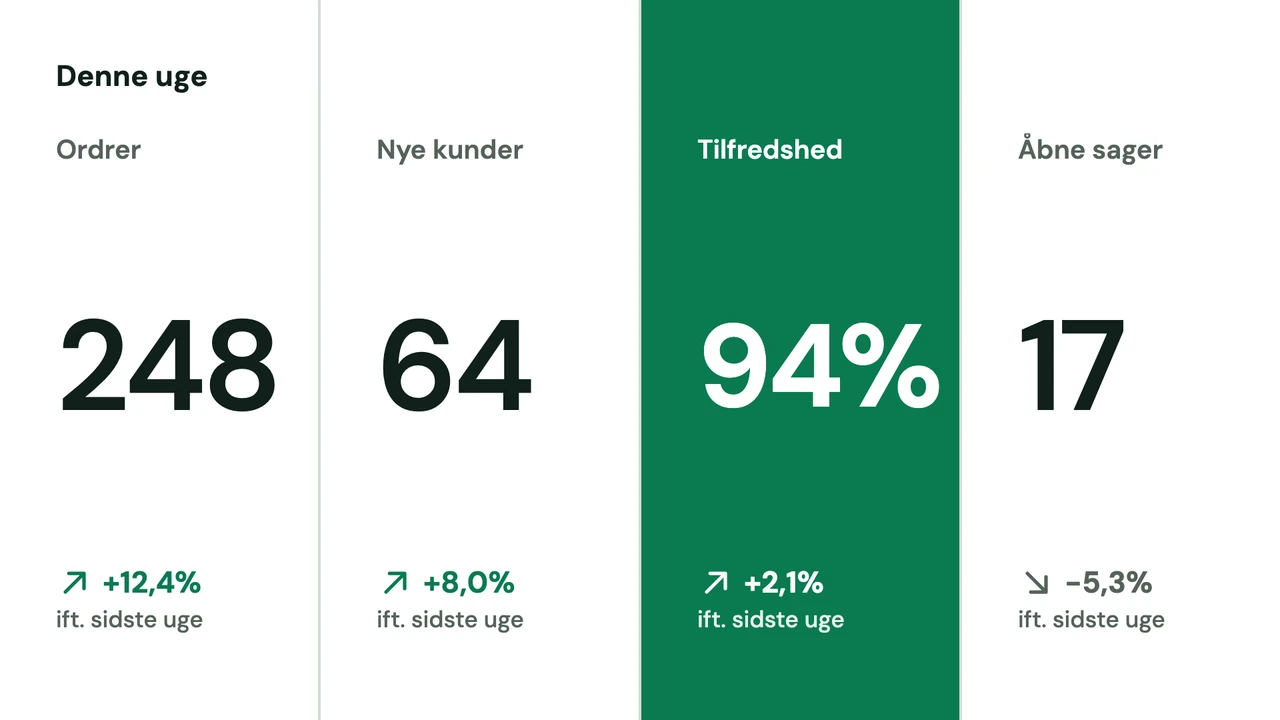
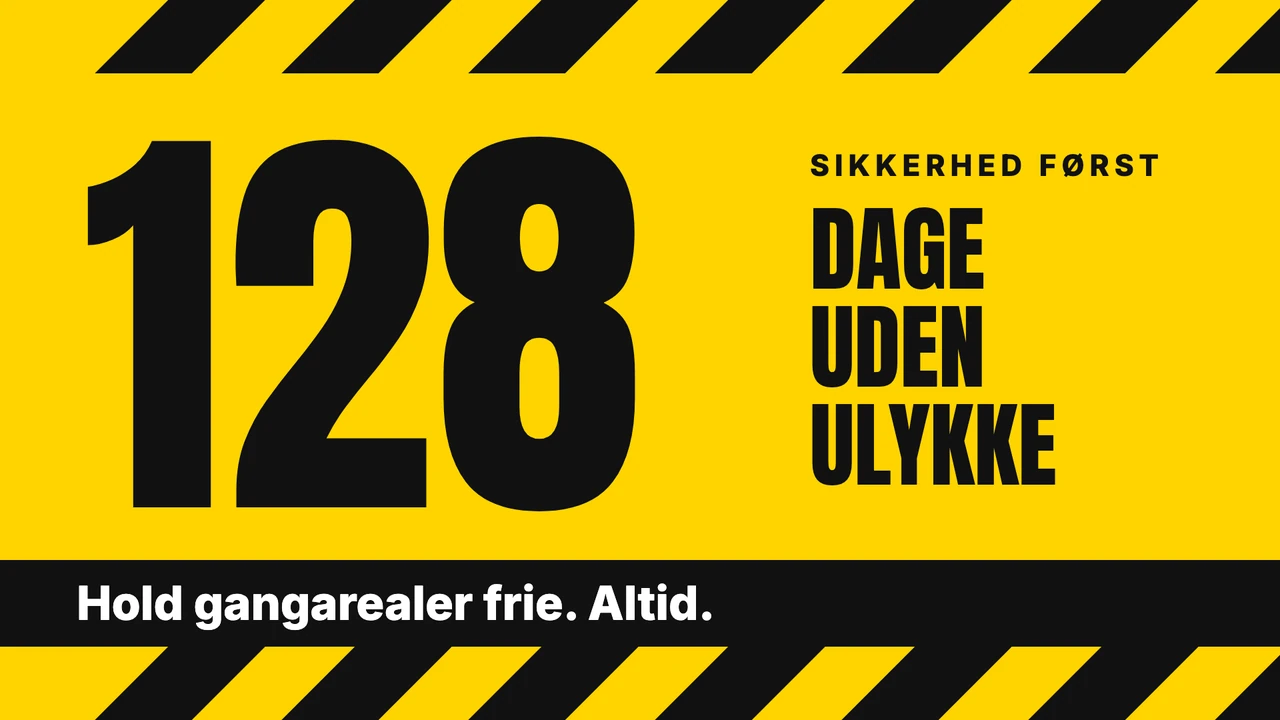
Skærme til medarbejdere konkurrerer med det arbejde, de har foran sig, så de eksempler, der virker, kan tages ind med et blik: et par store tal, én overskrift, et ansigt og et navn. Tallene i disse KPI-skabeloner er tekst, du selv skriver; til tal, der opdaterer sig selv, viser du i stedet et live dashboard eller et regneark på skærmen.
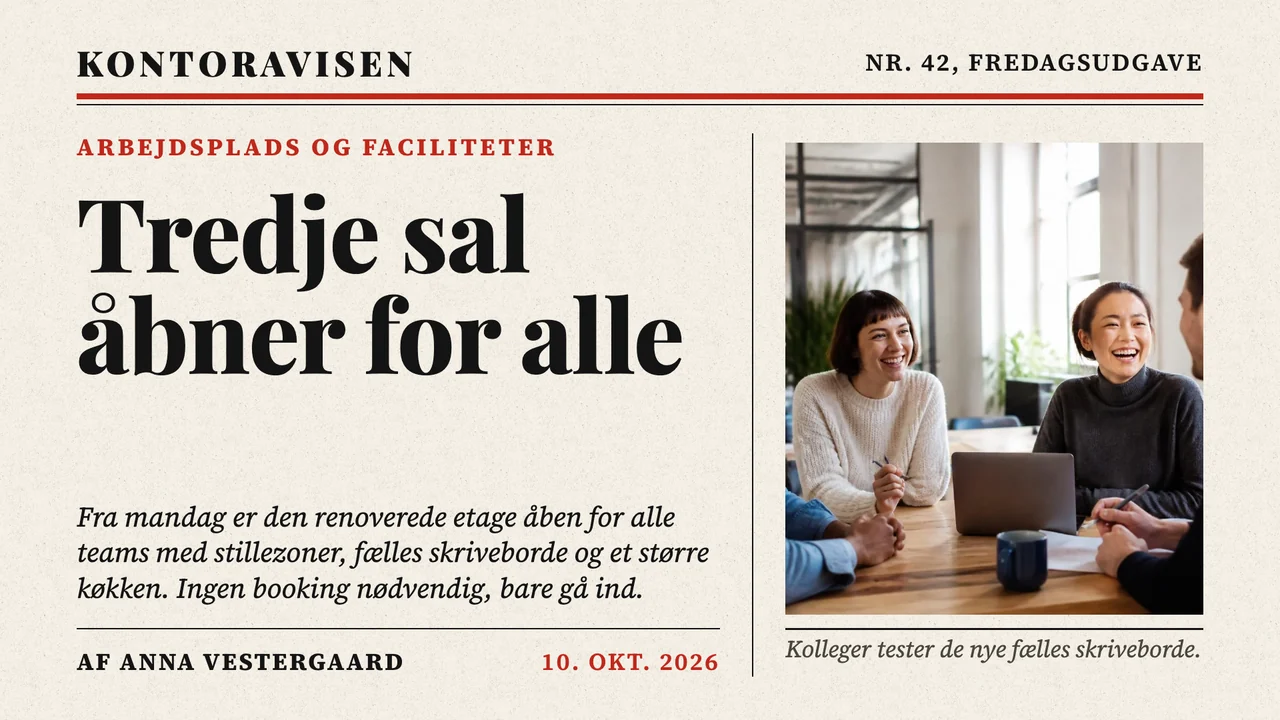
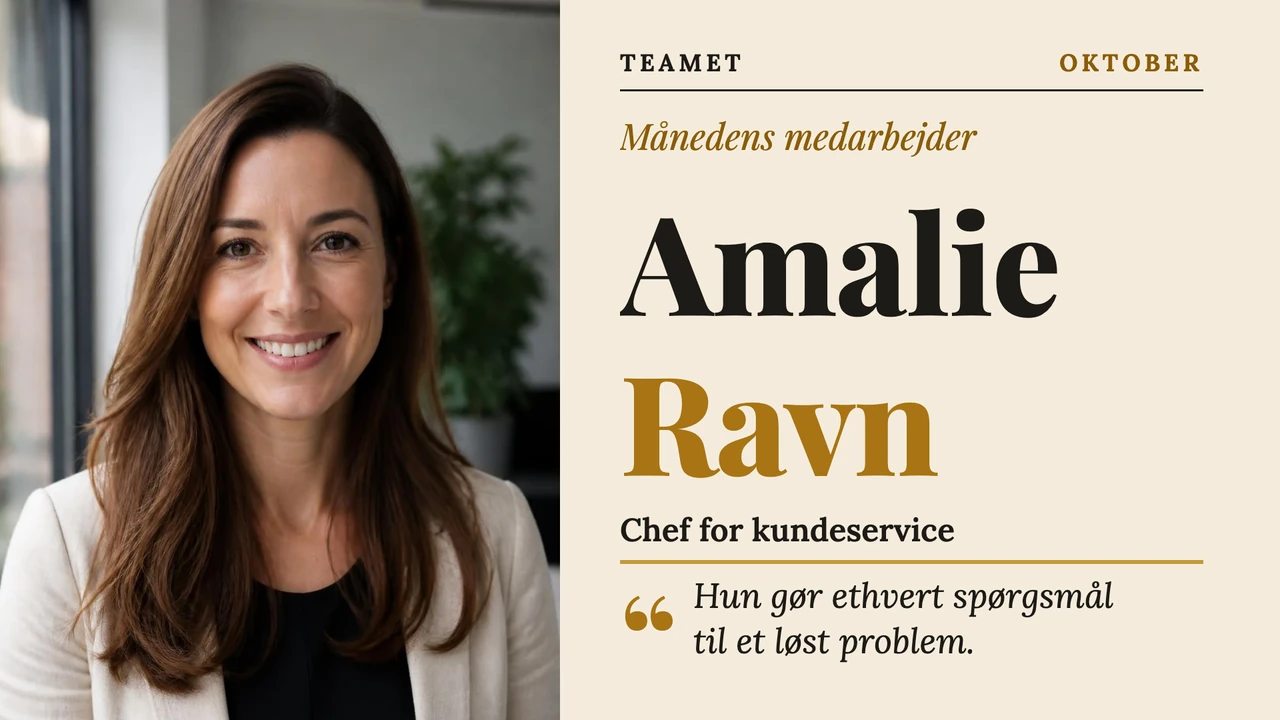
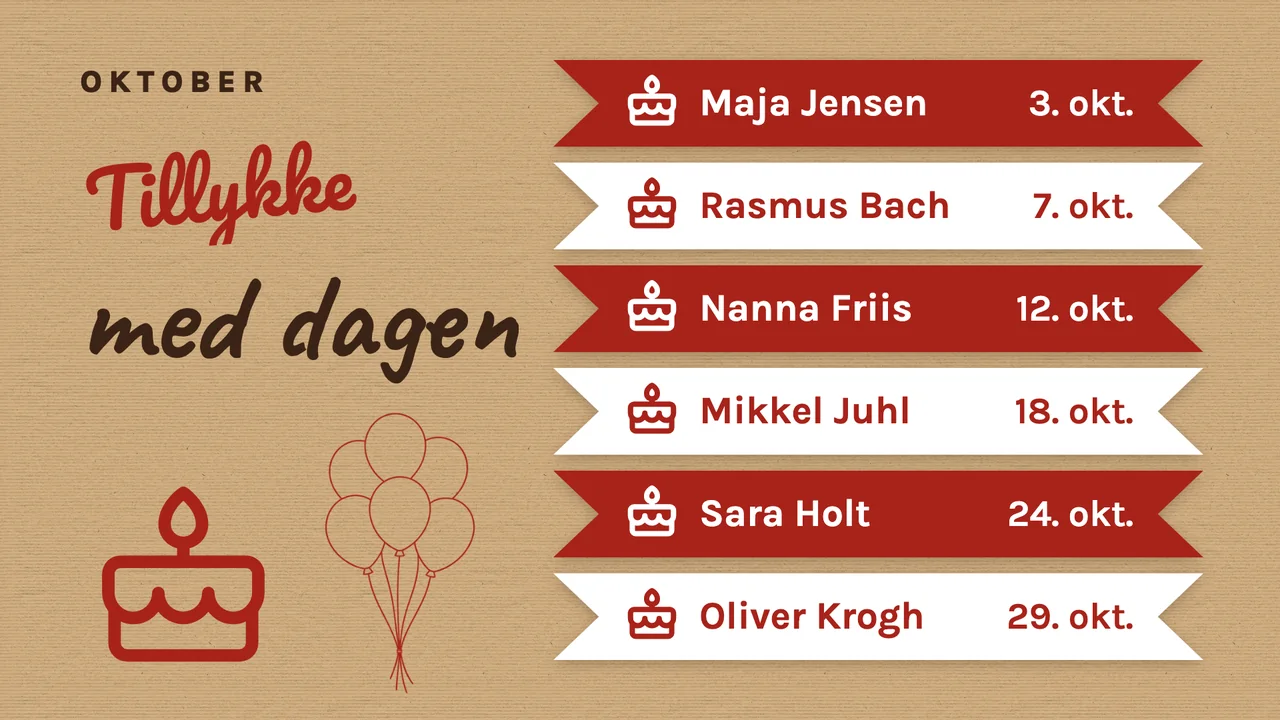
Vil du vise et live dashboard eller en rapport på den samme skærm, så se, hvordan du viser et dashboard på et tv.
Eksempler på oversigtstavler og vejvisning
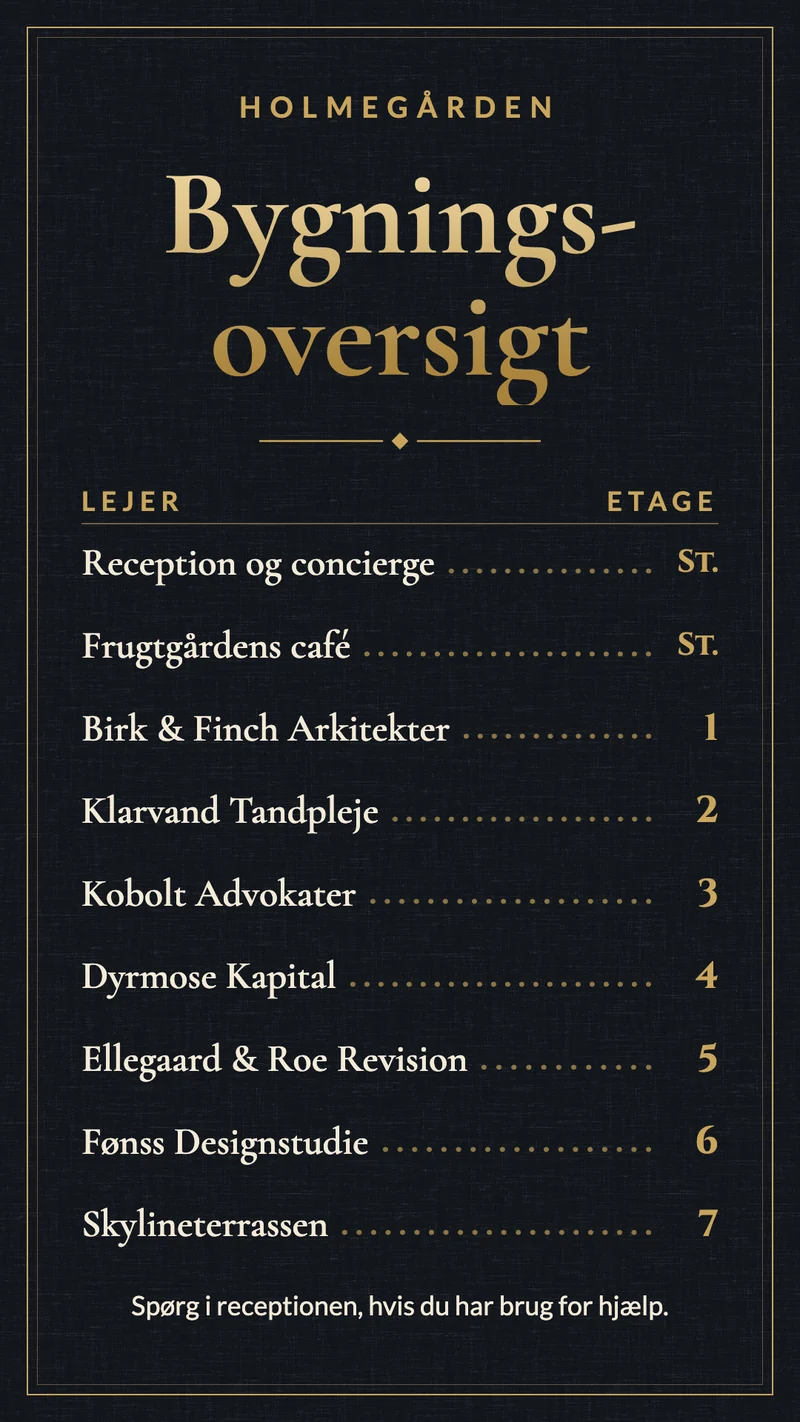
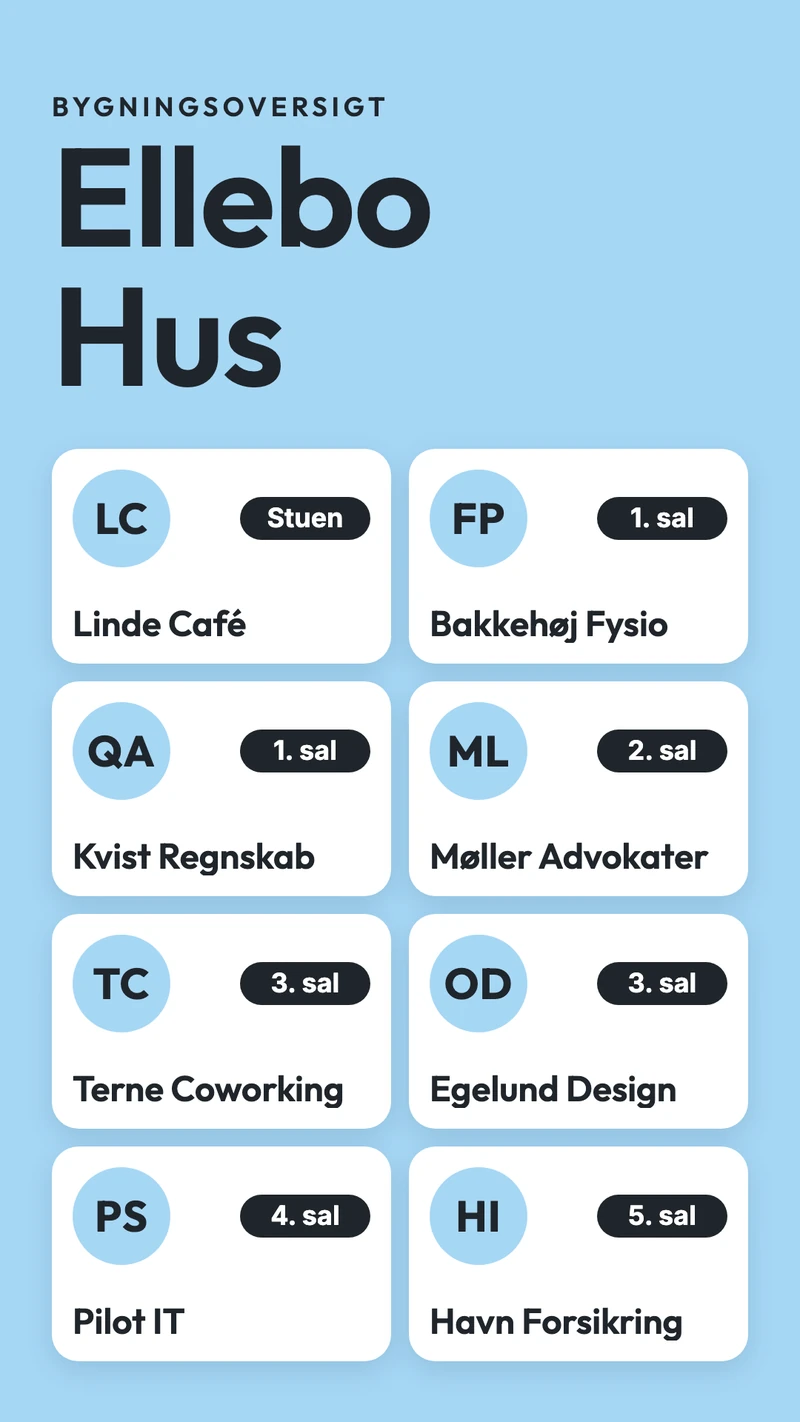
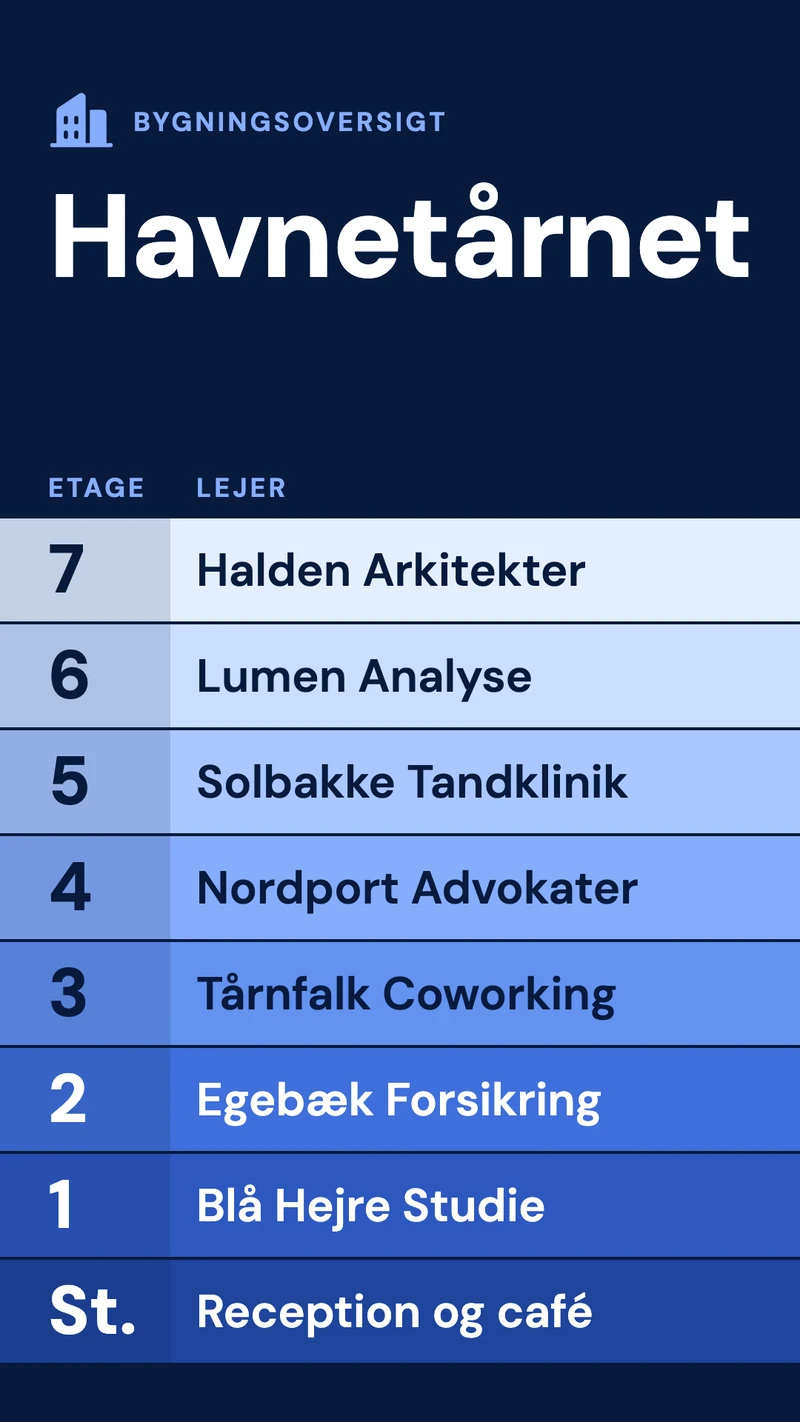
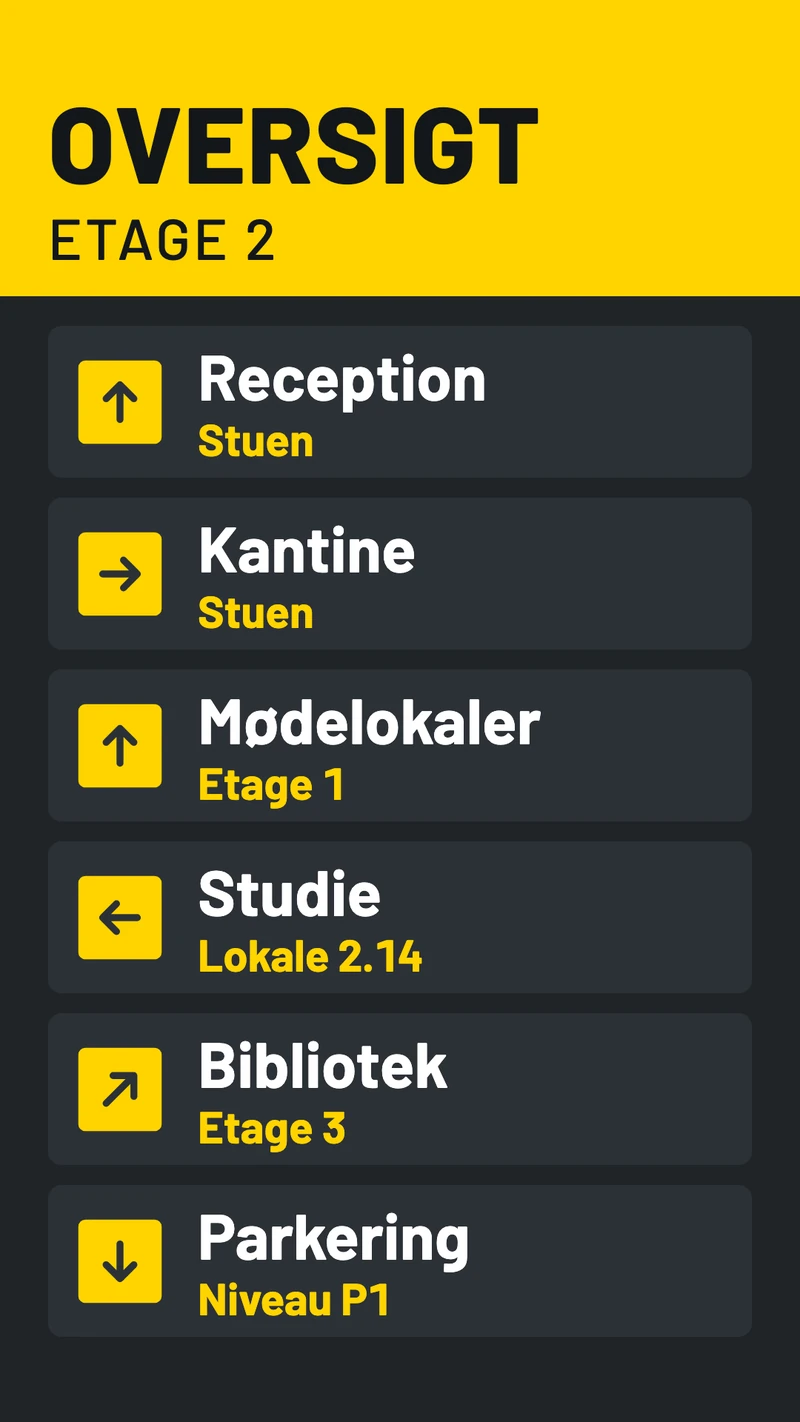
En oversigtstavle svarer på ét spørgsmål, nemlig hvor det er, og de eksempler, der virker, svarer på det med et blik: store etagenumre, lejere i én kolonne og en pil, når vejen ikke er indlysende. De er lavet til stående skærme ved en indgang eller foran elevatoren. Når en lejer flytter, retter du én linje i stedet for at bestille et nyt skilt.
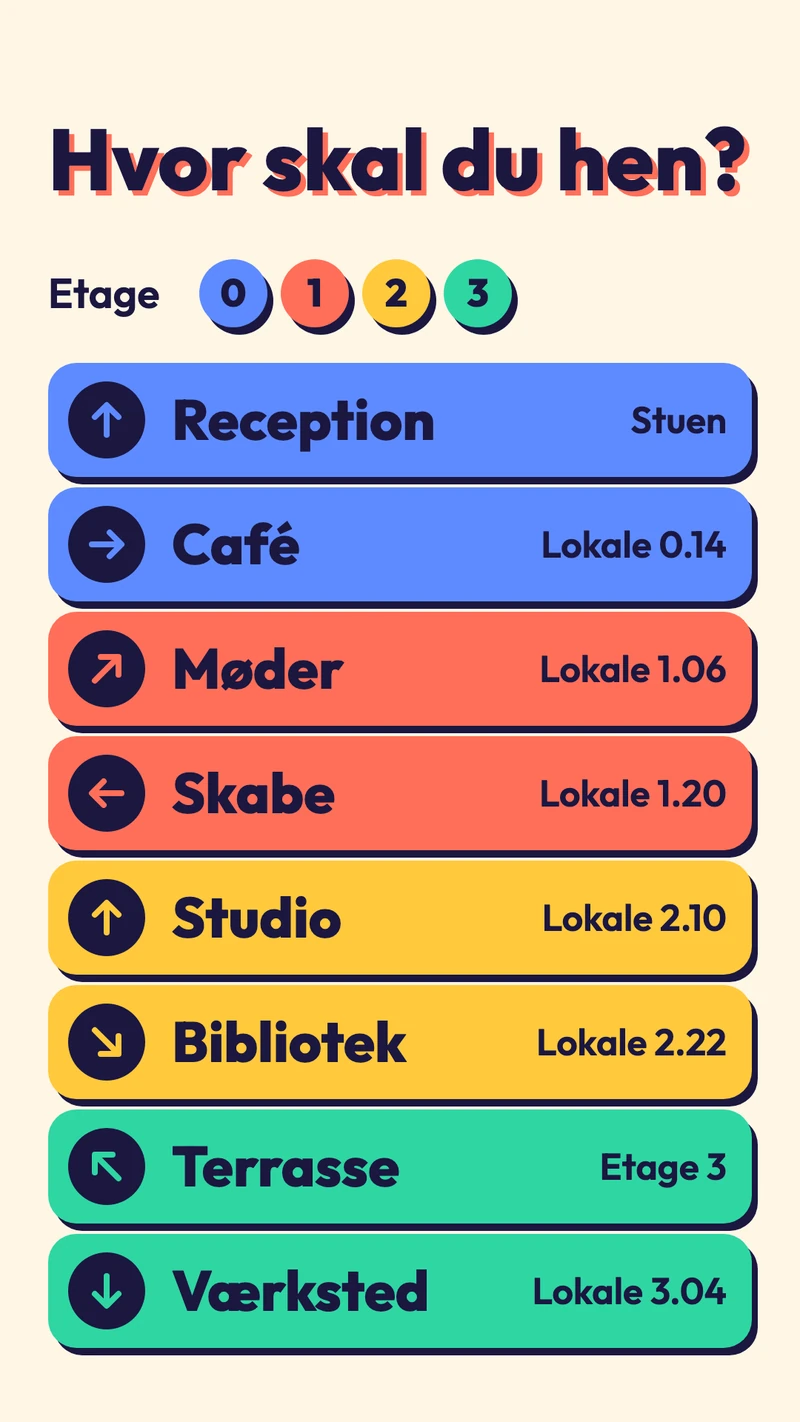
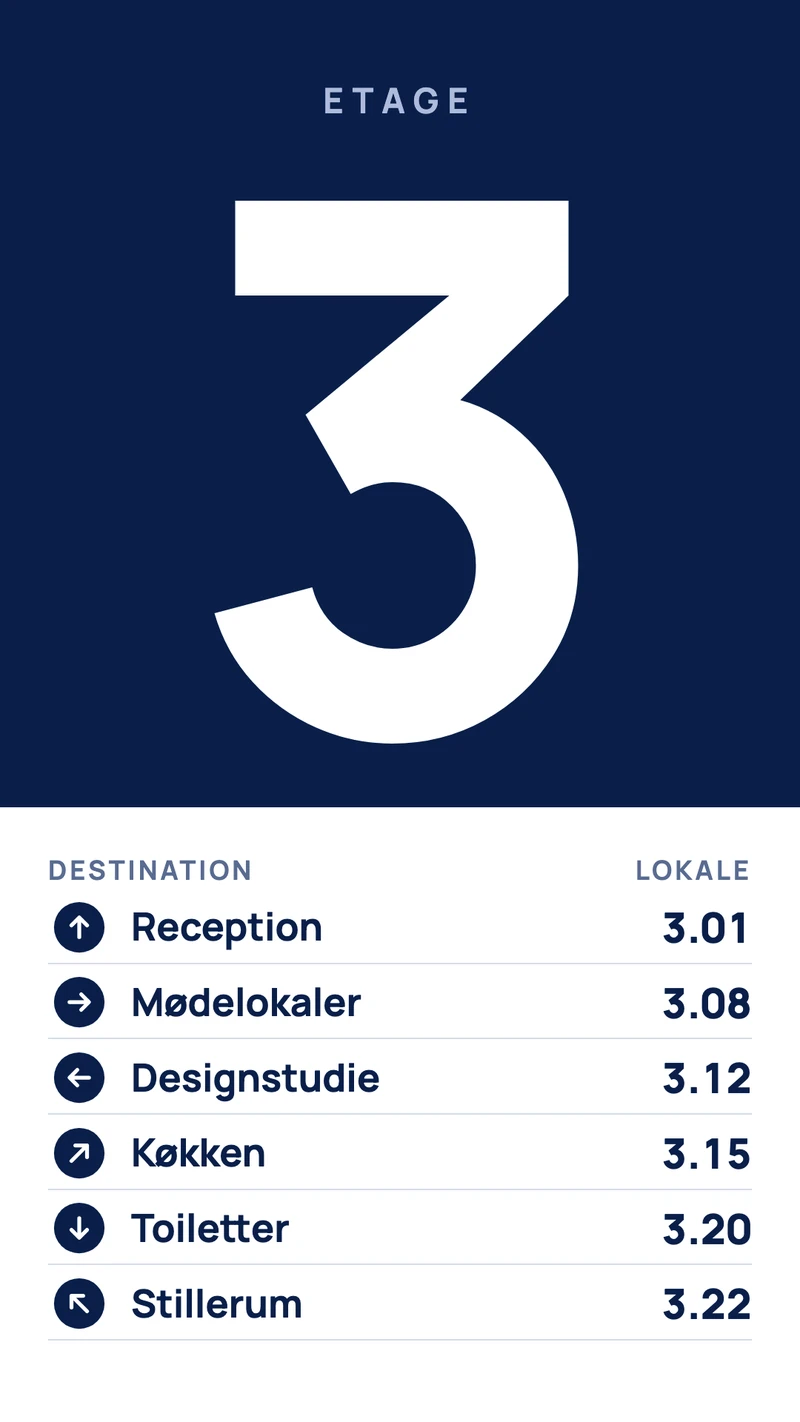
Sådan laver du din egen ud fra et eksempel
Hvert eksempel ovenfor er en skabelon i Designer, så at lave din egen betyder at vælge en, udskifte eksempelindholdet og sende den til en skærm. Designer kører i en browser på en computer.
Vælg den skabelon, der ligger nærmest
Vælg efter layout og stemning, ikke efter eksempelordene. Teksterne, navnene og priserne i eksemplerne er pladsholdere.
Åbn den i Designer
Gå til Filer i dit dashboard, klik på Ny, og vælg Nyt design. Giv det et navn, vælg Liggende eller Stående efter, hvordan din skærm hænger, lad Opløsning stå på HD, og vælg derefter en kategori og en skabelon.
Ret tekst og billeder
Dobbeltklik på en linje, og skriv hen over den. Vil du bruge dit eget foto, markerer du billedet og vælger Erstat billede. Hver linje er sit eget element, så du kan flytte den eller ændre stilen i panelet til højre. Designer gemmer, mens du arbejder.
Send det til din skærm
Klik på Send til skærm, vælg skærmen, og klik på Send. Hænger tv'et på højkant, så sæt først Retning i skærmens indstillinger. Derefter når hver ændring, du gemmer, selv ud på skærmen.
Tilføj tider, hvis indholdet udløber
Giv et opslag eller et tilbud en dato i Gyldig til, eller læg designs i en tidsplan, så en morgenmadsmenu, et kort med åbningstider eller en kampagne vises på det rigtige tidspunkt.
Vil du hellere beskrive, hvad du vil have, kan AI-assistenten vælge en af skabelonerne og udfylde den med din tekst; tjek resultatet, før du sender det til en skærm. Designs gemmes på afspilleren, så en skærm bliver ved med at afspille dem, når internettet falder ud.
Designråd, der får eksemplerne til at virke
Eksemplerne ovenfor ser godt ud, fordi de følger en håndfuld regler, der gælder for enhver skærm. De holder også, når du starter fra et tomt design.
- Én besked pr. dias. Hvis et dias har brug for et afsnit, så lav to dias.
- Stor skrift. Stil dig, hvor beskueren står, nogle meter fra skærmen, og tjek, at du kan læse den uden at læne dig frem.
- Stærk kontrast. Mørk tekst på lys baggrund eller omvendt. Undgå tekst hen over et uroligt foto, medmindre den står på et ensfarvet felt.
- Ét tydeligt næste skridt: et tidspunkt, et lokalenummer, en pris eller en QR-kode. En QR-kode skal være stor og kunne scannes fra den afstand, folk står i.
- Hold vigtig tekst væk fra kanterne, fordi nogle tv beskærer billedet en smule.
- Brug skarpe billeder, der fylder skærmen. Et HD-design er 1920 gange 1080 pixels (1080 gange 1920 på højkant).
- Lad et dias stå længe nok til, at det kan læses to gange. Et par dias i en afspilningsliste holder en skærm i live bedre end ét dias, der aldrig ændrer sig.
- Hold det opdateret. En forældet skærm lærer folk at ignorere den, så giv alt, der udløber, en slutdato.
Tilpas til skærmen, ikke til skabelonen
Vælg Liggende eller Stående efter, hvordan skærmen hænger, før du begynder at designe. Et liggende design, der er drejet over på en stående skærm, giver lille tekst og tomme bånd.
Digital skiltning: ofte stillede spørgsmål
Sæt et af eksemplerne på din egen skærm
Start 7 dages gratis prøveperiodeFra $14 pr. skærm om måneden, faktureres årligt
7 dages gratis prøveperiode. Opsig når som helst.