Infoskærm til opgangen i bolig-, andels- og ejerforeningen
Husorden, affaldsdage og besked om elevatoren hænger på en infoskærm i opgangen ved postkasserne, og et nyt opslag kan du sende fra din telefon.
Fra $14 pr. skærm om måneden, faktureres årligt
7 dages gratis prøveperiode. Opsig når som helst.

Husorden, lukninger og sikkerhed til opgangen
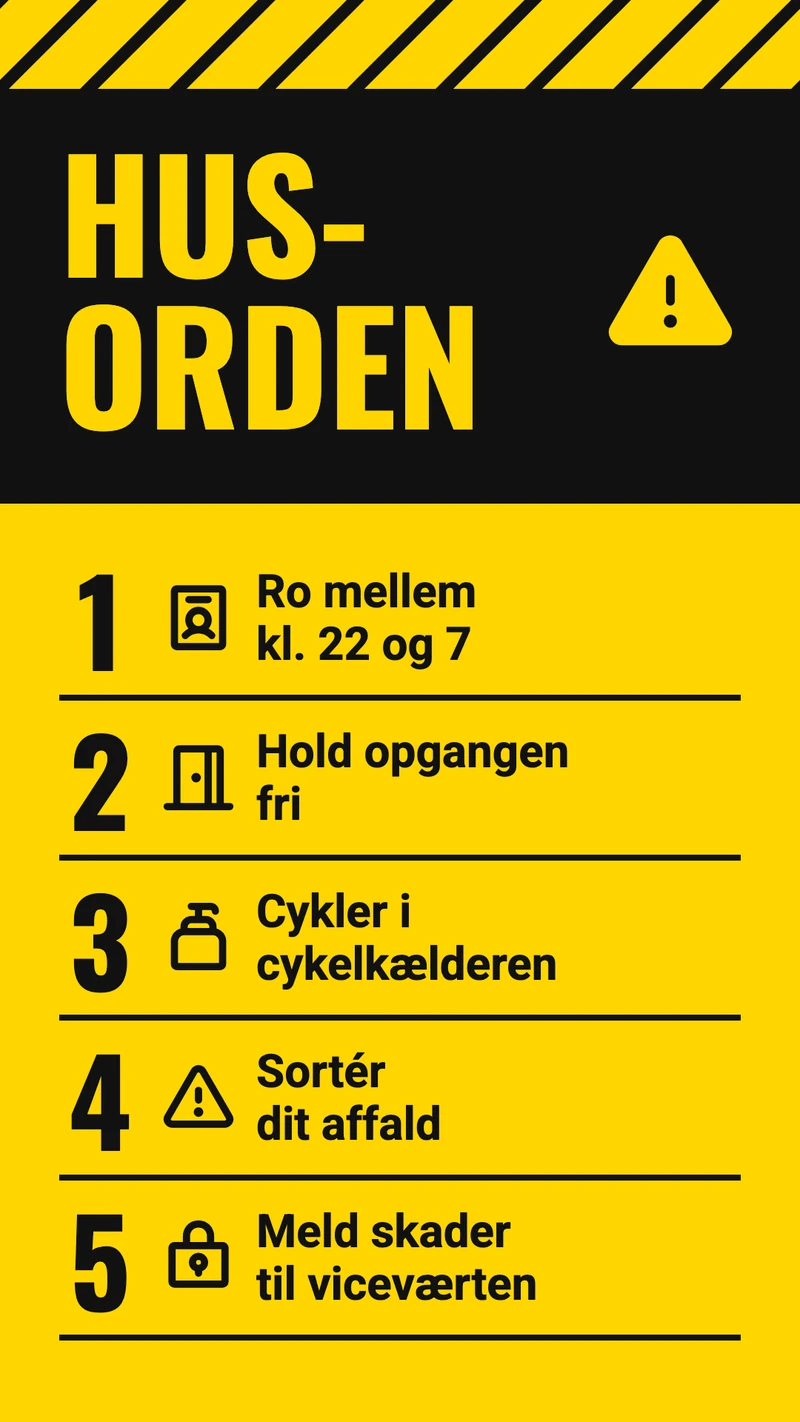
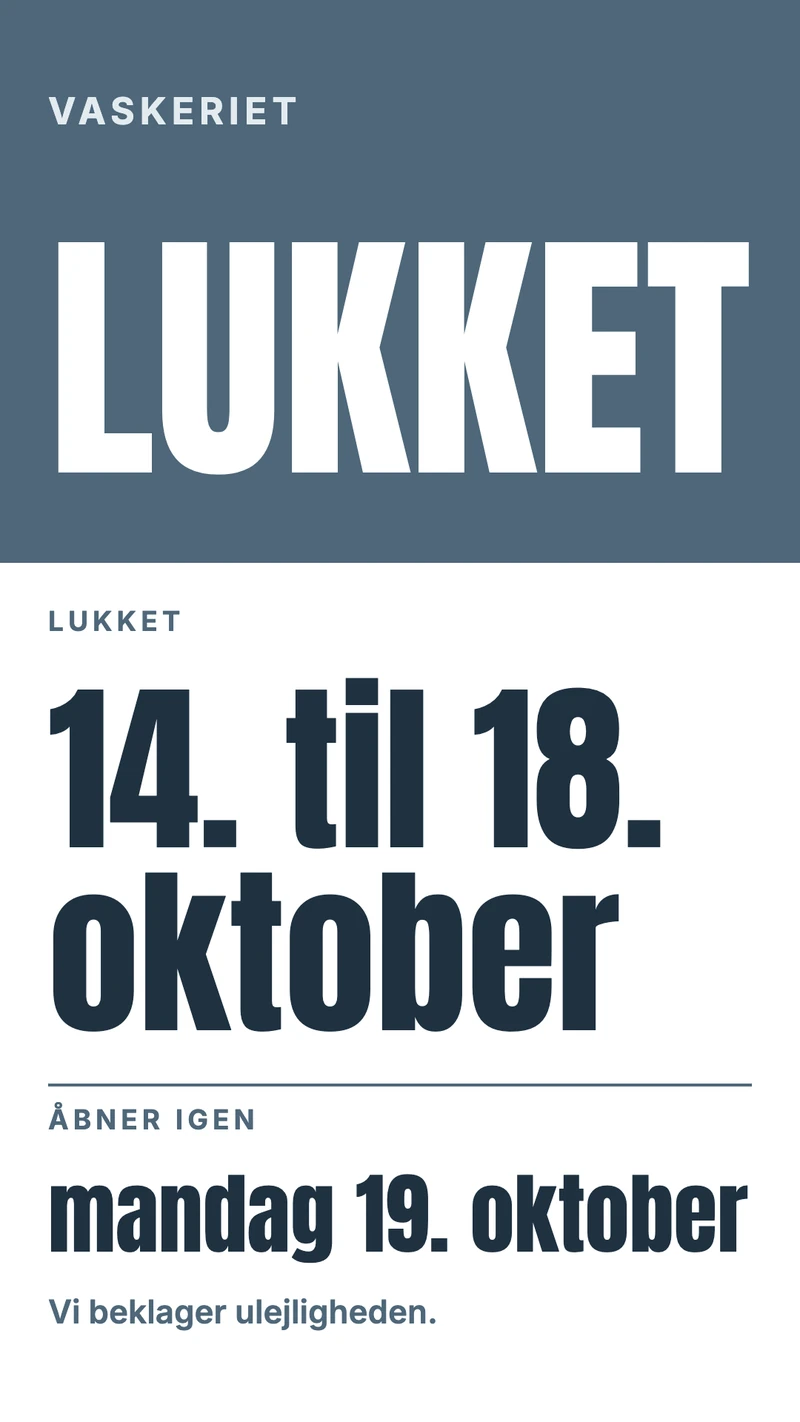
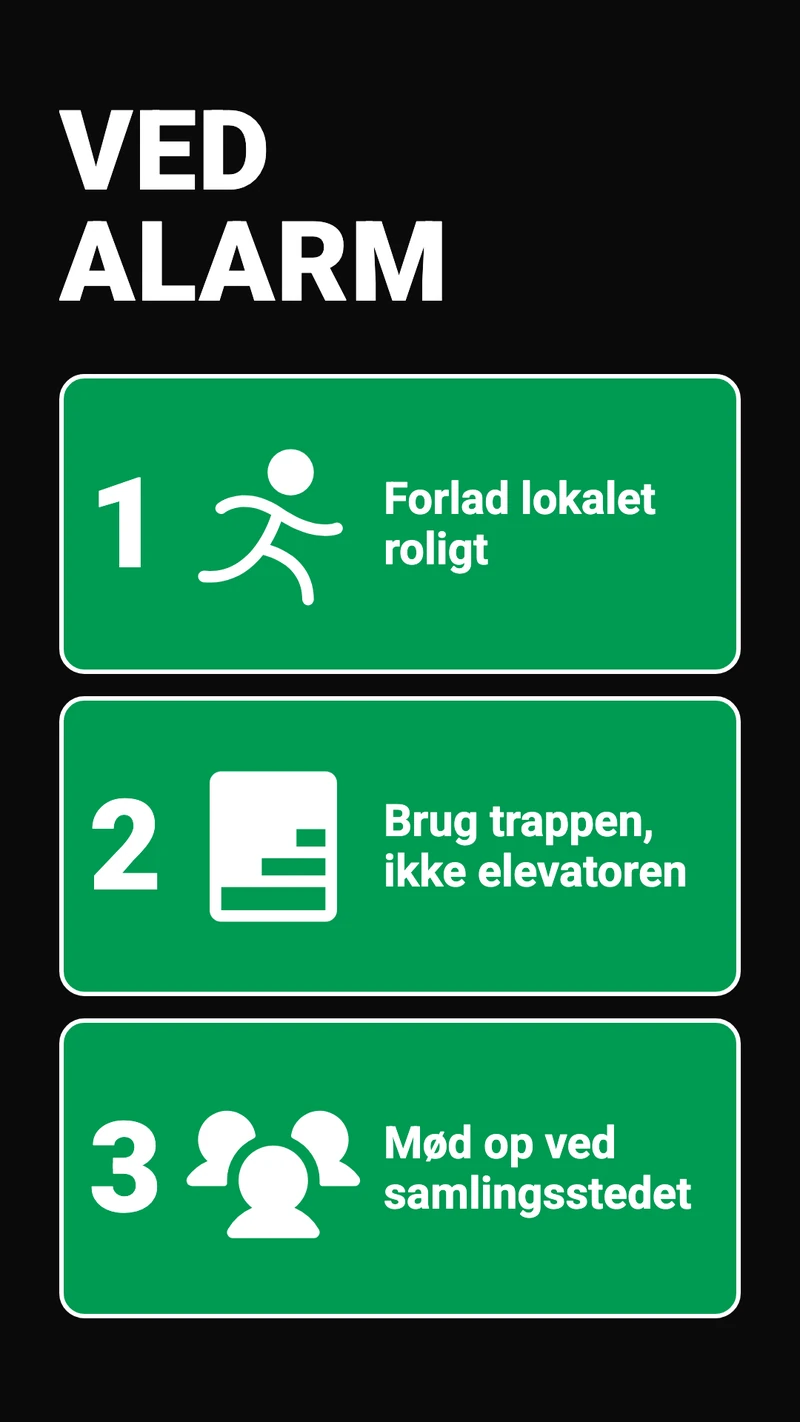
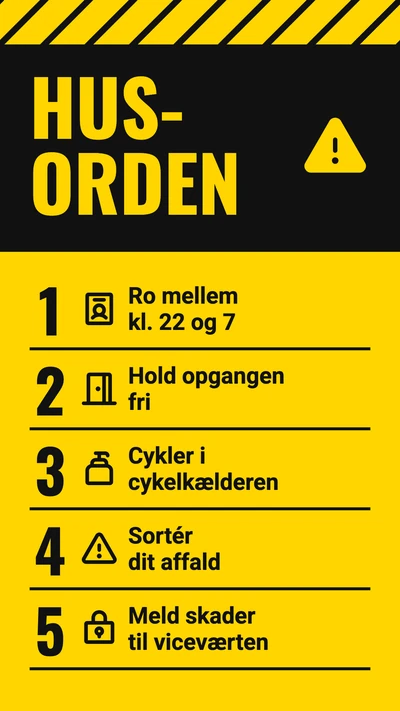
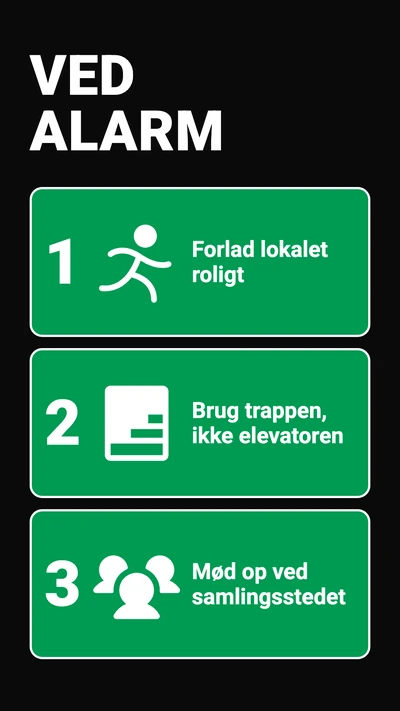
Her vist på højkant, sådan som de fleste skærme i opgange hænger. Sæt din egen adresse, dine datoer og telefonnumre ind. Designene med husorden og evakuering kommer også frem, når du klikker på Ejendomsdrift i skabelonbrowseren.
Hvad du kan vise
- En elevator ude af drift, med dagen for reparationen
- Dage for dagrenovation, genbrug og storskrald
- Husorden: ro om aftenen, cykler og barnevogne i opgangen
- Planlagte arbejder, som maling af opgangen eller lukket for vandet
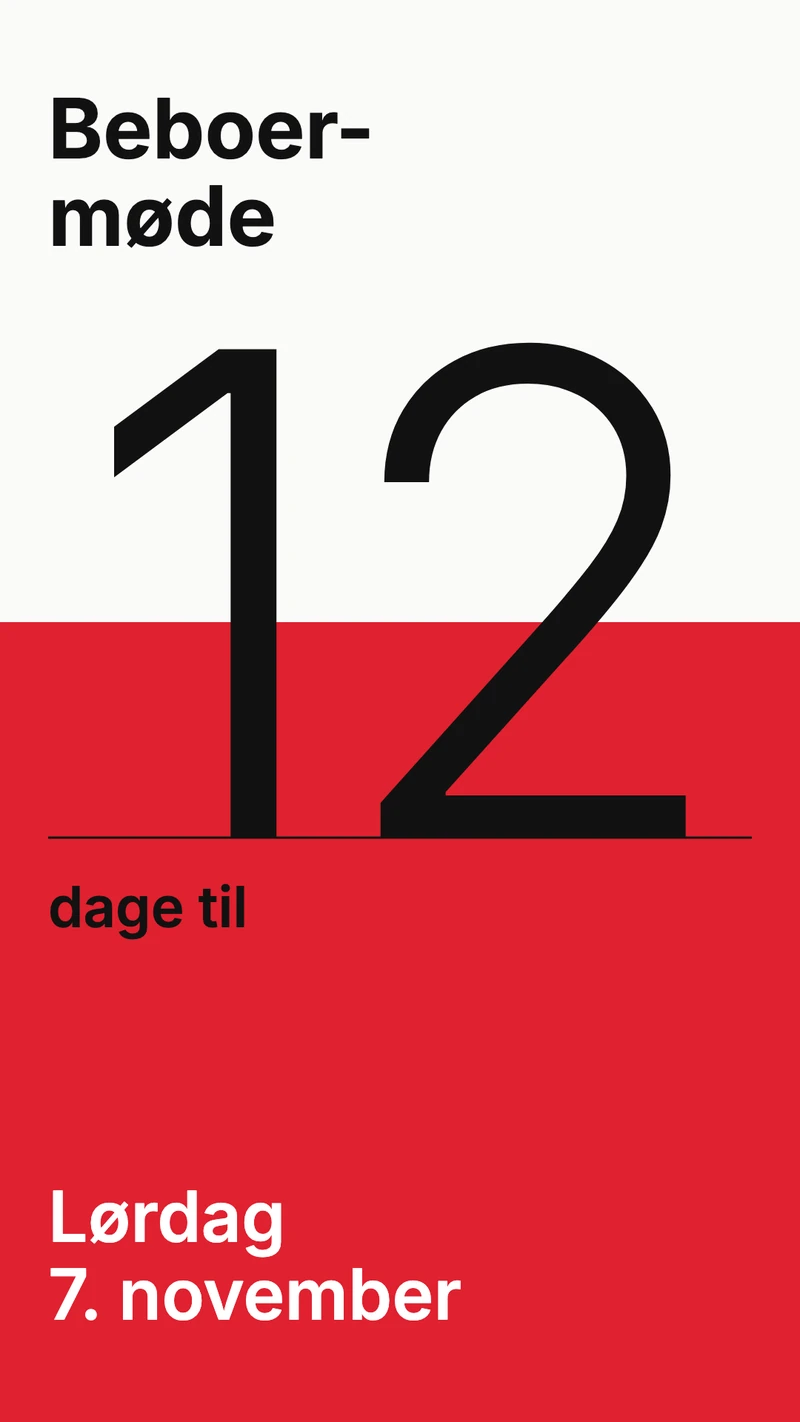
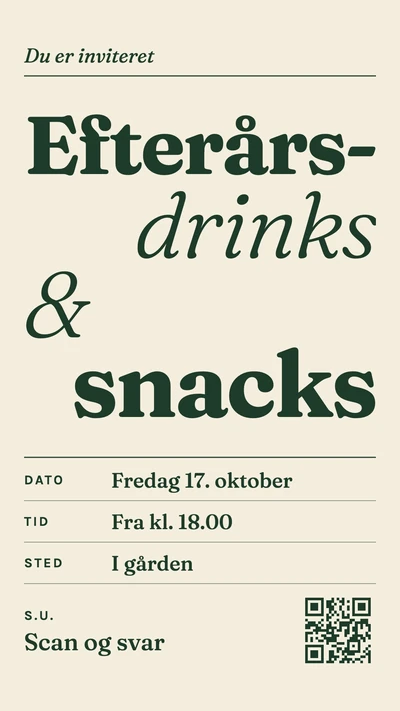
- Dato, tid og sted for generalforsamlingen eller afdelingsmødet
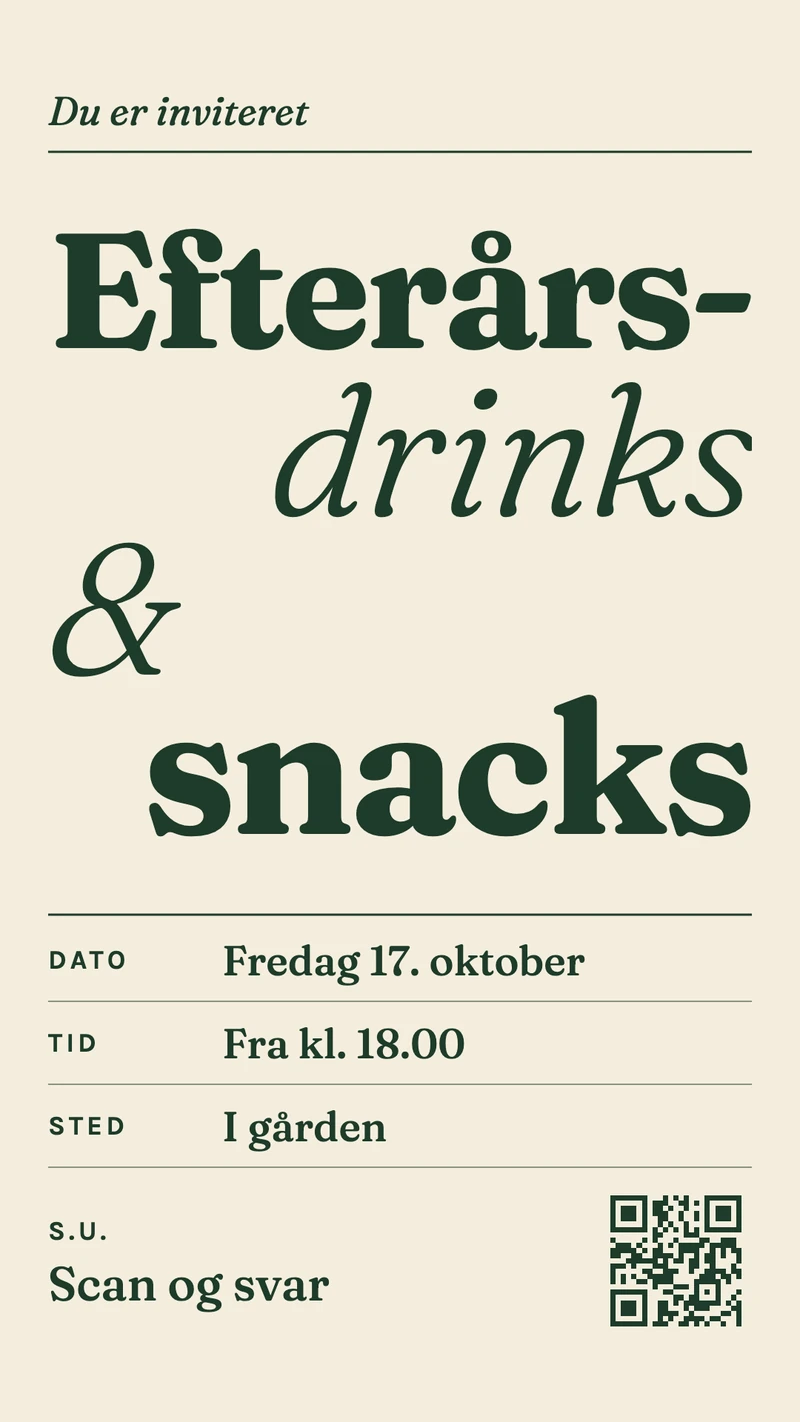

Elevatoren er ude af drift: send det fra telefonen
Elevatoren går i stå en lørdag, og montøren kan komme tirsdag. Åbn den elevatorbesked, du har designet tidligere, fra telefonen, eller tilføj en Opslagstavle-app og skriv beskeden. Vælg så Send til skærm. Åbn ejendommens mappe, sæt flueben i Vælg alle skærme, vælg Midlertidig, og lad den slutte tirsdag kl. 18. Derefter går hver skærm tilbage til sin sædvanlige afspilningsliste, så ingen skal huske at tage beskeden ned.
Affaldsdage og generalforsamlingen i en tidsplan
Skraldet hentes mandag og torsdag, genbrug hver anden onsdag. I Tidsplaner viser en begivenhed, der gentages Ugentligt mandag og torsdag, designet »Husk at sætte skraldespanden ud i aften« fra kl. 17 til 22, og en anden begivenhed sat til Hver anden uge gør det samme for genbrug. Resten af tiden kører ejendommens afspilningsliste som Standardelement.
Tyve ejendomme, én konto
En administrator har sjældent kun én adresse. Lav en mappe pr. ejendom under Skærme, og giv hver ejendom sin egen afspilningsliste. Det, alle ejendomme har til fælles, lægger du i hver af afspilningslisterne: husordenen, evakueringsvejledningen, døgnvagtens nummer. Når nummeret ændrer sig, retter du det ene design, og alle ejendomme, der viser det, har det nye nummer.
Fungerer med de værktøjer du allerede bruger
Forbind Screenbird med de apps og tjenester, dit team allerede bruger, uden ekstra software.
Opslagstavle
Skriv »Elevatoren er ude af drift til tirsdag« på telefonen, og send det til ejendommens skærme.
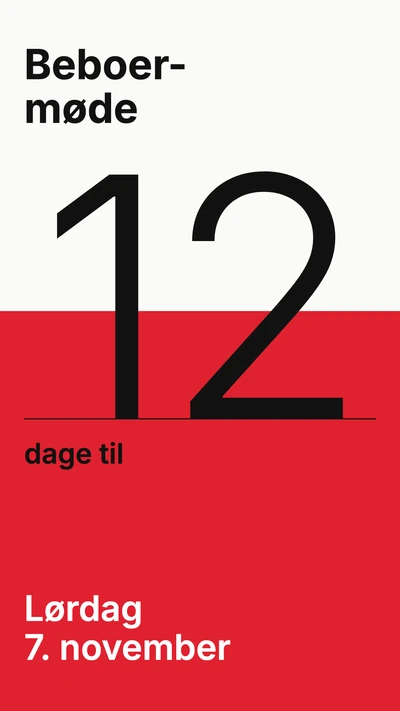
Nedtælling
Tæller selv dagene ned til generalforsamlingen, frem til den dato og det klokkeslæt, du sætter.
Google Kalender
Planlægger bestyrelsen møder og håndværkerbesøg i en delt kalender, viser opgangen de kommende uger som en liste.
Rulletekst
En linje, der ruller under husordenen: »Lukket for vandet i opgang B tirsdag kl. 9 til 12.«
Én ejendom først
- 1
Start din 7 dages gratis prøveperiode på en computer, og opret en mappe under Skærme til den første ejendom.
- 2
Vælg Stående i Nyt design, åbn en skabelon med husorden, og skriv ejendommens egne regler ind.
- 3
Sæt afspilleren i tv'et ved indgangen, indtast den kode på 6 tegn, den viser, under Skærme, og send ejendommens afspilningsliste til den.

Vores første valg til en opgang er Amazon Signage Stick, der er lavet til skærme, som kører døgnet rundt: Efter en strømafbrydelse kommer skærmen selv tilbage. En Google TV Streamer kommer på andenpladsen. Screenbird kører også på en pc, Mac eller Raspberry Pi og i tv'ets egen browser. Amazon Signage Stick · Alle understøttede afspillere
Hvor en skærm fra Screenbird i opgangen holder op
Nogle skærme til opgange i bolig- og ejerforeninger sælges som en pakke med beboerregister, digital navnetavle og en app til beboerne. Screenbird har intet beboerregister, ingen kobling til en navnetavle og ingen beboerapp: Den viser det, du lægger på skærmen, og kan ikke sende noget til beboernes telefoner.
Det klarer den
Husorden, planlagte arbejder, affaldsdage, generalforsamlingen, telefonnumre: alt, hvad administratoren, viceværten eller bestyrelsen skriver eller designer, på én skærm eller på skærmene i alle de ejendomme, du administrerer.
Navne på skærmen
Du kan skrive beboernes navne og etager ind i et design, men Screenbird ved ikke, hvem der bor hvor, så hver indflytning og fraflytning er en rettelse, du selv laver.
Beskeder, alle skal se
En beboer, der ikke går forbi skærmen, ser den ikke. Lukket for vandet eller et gaseftersyn kræver stadig et brev eller en mail.
Ingen booking på skærmen
Skærmen har ingen touch, så beboerne kan ikke booke vaskeriet eller gæsteværelset på den.
Den formelle indkaldelse
Står der i vedtægterne eller i loven, hvordan et møde skal indkaldes, så bliv ved med at gøre det sådan. Skærmen er påmindelsen, folk ser på vej ud ad døren.
Én plan. Alt inkluderet. Ingen tricks.
Alle funktioner og opdateringer er inkluderet, uden begrænsninger eller komplicerede niveauer.
Alt hvad du har brug for til professionel digital signage
Alle funktioner inkluderet
Ingen skjulte omkostninger. Ingen kontrakt. Opsig når som helst.
Skal Screenbird stå for dine enheder? Screenbird+ fra $21/md
Ofte stillede spørgsmål
Alt hvad du har brug for at vide for at komme i gang med Screenbird digital signage. Kan du ikke finde dit svar? Se vores hjælpecenter.
Andre anvendelser
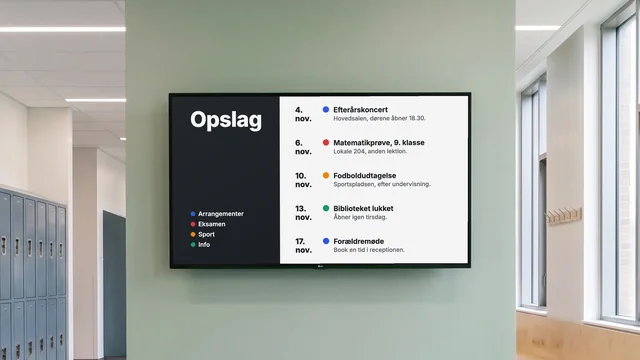
Infoskærm til opslag
Lokaleændringer, arrangementer og lukkedage på tv'et på gangen, hver med sin egen slutdato.
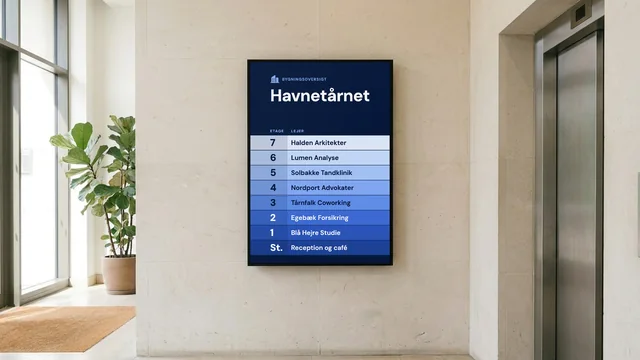
Digital oversigtstavle
Lejere, etager og lokalenumre ved indgangen, og et skilt ved elevatoren på hver etage.
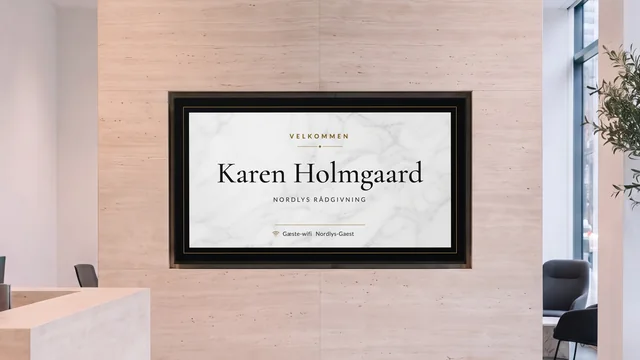
Velkomstskærm i receptionen
Byd gæsten velkommen med navn, og vis, hvem der sidder på hvilken etage, på tv'et i receptionen.
Din første skærm hænger ved postkasserne
Sæt husordenen og døgnvagtens nummer op først. Den næste besked om elevatoren kan du så sende fra telefonen.
Start 7 dages gratis prøveperiodeFra $14 pr. skærm om måneden, faktureres årligt
7 dages gratis prøveperiode. Opsig når som helst.