Sådan bruger du en Windows-pc som digital signage-afspiller
Senest opdateret 24. november 2026
For at bruge en Windows-pc som digital signage-afspiller slutter du en pc med Windows 10 eller Windows 11 til tv'et, installerer en signage-app på den og tilknytter appen til den signage-software, der styrer dit indhold. Derefter sørger du for, at pc'en starter af sig selv: appen starter, når Windows starter, Windows logger ind uden at bede om en adgangskode, og slumretilstand er slået fra. En mini-pc bag skærmen virker, og det gør en pc, du allerede har, også.
Med Screenbird henter du for eksempel Windows-appen, indtaster den parringskode, den viser, i dit dashboard og sender et design, en video eller en app til skærmen. Appen starter af sig selv, når Windows logger ind, og åbner i fuld skærm på den skærm, du har valgt. Derfra ændrer du, hvad der afspilles, fra en hvilken som helst browser.





















Hvad du skal bruge
- En pc med Windows 10 eller Windows 11 (64-bit), Home eller Pro: en mini-pc bag skærmen eller en pc, du allerede har
- Et tv eller en skærm, der er sluttet til pc'en
- Et tastatur og en mus til den første opsætning
- En internetforbindelse
- En Screenbird-konto (gratis prøveperiode, derefter fra $14 pr. skærm pr. måned)
Kan jeg ikke bare åbne en browser eller et diasshow på pc'en?
Der findes hurtigere måder at få noget fra en pc op på et tv. Hver af dem virker, indtil skærmen skal køre hele dagen uden at nogen passer på den:
Et browservindue med en hjemmeside åbner ikke igen af sig selv efter en genstart eller en strømafbrydelse, så nogen må gå hen og åbne det igen.
Et diasshow, der kører på pc'en betyder, at du skal sætte dig ved den pc ved hver ændring, og efter en genstart er showet væk, indtil nogen starter det igen.
Dias på et USB-stik afspilles direkte fra tv'et, men hver ændring betyder, at du skal lægge indholdet over på et nyt USB-stik og gå rundt til hver skærm.
En signage-app er bygget til netop det her job. Screenbird-appen til Windows starter, når Windows logger ind, afspiller i fuld skærm på den skærm, du vælger, og henter sit indhold fra dit dashboard, så du ændrer, hvad der afspilles, fra en hvilken som helst browser.
Trin for trin med Screenbird
Den fulde trin-for-trin-gennemgang finder du i Screenbirds hjælpecenter.
Opret din gratis konto
Tilmeld dig Screenbird i din browser. Du behøver ikke installere noget på din computer, og prøveperioden starter med det samme.
Start prøveperiodeInstaller Screenbird-appen på pc'en
På den pc, der styrer skærmen, henter du Windows-appen (Screenbird-Setup.exe) og kører den. Du skal ikke tage stilling til noget under installationen. Når det er færdigt, åbner du Screenbird: skærmen viser en parringskode på 6 tegn.
Hent Screenbird til WindowsTilknyt pc'en i Screenbird
Gå til Skærme i dit Screenbird-dashboard, og klik på Tilknyt skærm. Vælg Jeg kan se en parringskode, indtast koden fra pc'ens skærm, og klik på Næste. Giv skærmen et navn, for eksempel Receptionen, og klik på Tilknyt.

Sæt appen i fuld skærm på den rigtige skærm
Screenbird åbner i et vindue. Flyt musen, så vises en lille værktøjslinje i øverste højre hjørne. Klik på knappen til fuld skærm. Har du mere end én skærm, klikker du først på indstillingsknappen, vælger skærmen under Vinduesposition, klikker på Anvend og klikker derefter på knappen til fuld skærm. Screenbird husker det og åbner på samme måde efter en genstart.
Få pc'en til at starte af sig selv
Kontrollér i appens indstillinger, at Start automatisk er slået til. Det er det som standard, og det starter Screenbird, når Windows logger ind. Indstil derefter Windows til at logge ind på denne konto af sig selv, uden at bede om adgangskode eller pinkode, og sæt Skærm og Slumretilstand til Aldrig i Windows' indstillinger. Skal pc'en også komme tilbage efter en strømafbrydelse, indstiller du den til at tænde af sig selv i BIOS- eller UEFI-indstillingerne.
Send dit indhold til skærmen
Din første skærm starter med et velkomstdesign. Vil du vise dit eget indhold, går du til Filer og klikker på Ny. Vælg Upload filer til et billede eller en video, Nyt design for at starte fra en skabelon eller Ny app for at tilføje en app. Højreklik på elementet, vælg Send til skærm, vælg den skærm, du netop har tilknyttet, og klik på Send. Indholdet vises i løbet af få sekunder.
Genstart pc'en én gang som test
Genstart pc'en, og lad den være. Windows skal logge ind af sig selv, og Screenbird skal åbne i fuld skærm på den rigtige skærm og afspille dit indhold. Hvis den stopper ved login-skærmen, så gå tilbage til det automatiske login i forrige trin.
På få minutter ser du det på din egen skærm.
Resultatet
Din Windows-pc er nu en skærm, du styrer fra dashboardet. Ret et design eller en afspilningsliste i din browser, så følger skærmen med inden for få sekunder. Efter en genstart logger Windows ind, og Screenbird starter dit indhold igen af sig selv.

Butikker
Tilbud og nyheder på en skærm i butikken, styret af en mini-pc bag tv'et.
Kontorer
Meddelelser og nyheder på gangen eller i pauserummet, på en pc, kontoret allerede havde.

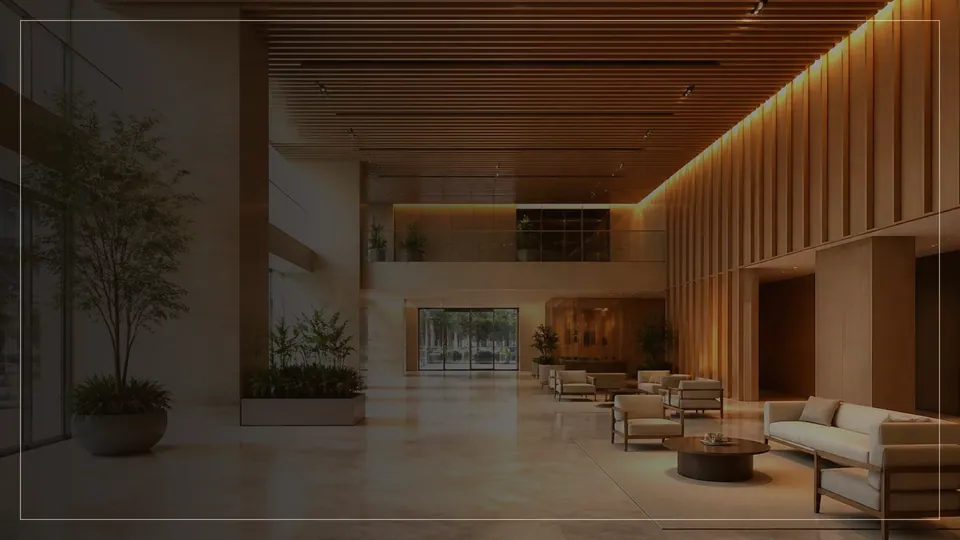
Lobbyer og receptioner
En velkomstskærm, der byder gæsterne velkommen og starter igen af sig selv hver morgen.
Ofte stillede spørgsmål
Sæt din Windows-pc i arbejde som signage-afspiller i dag.
Gør din pc til afspiller7 dages gratis prøveperiode. Opsig når som helst.