Skift indhold på alle skærme med én knap
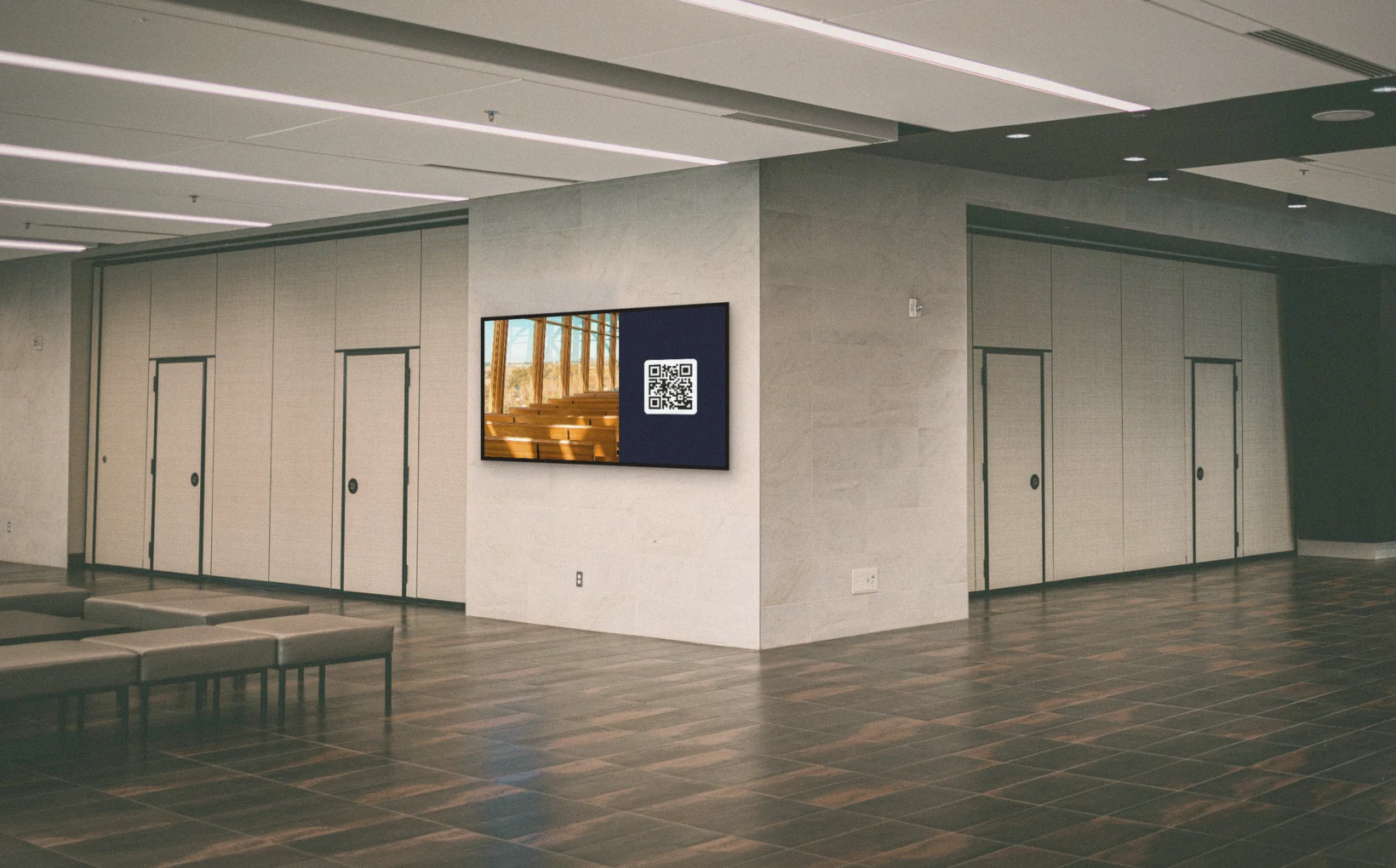
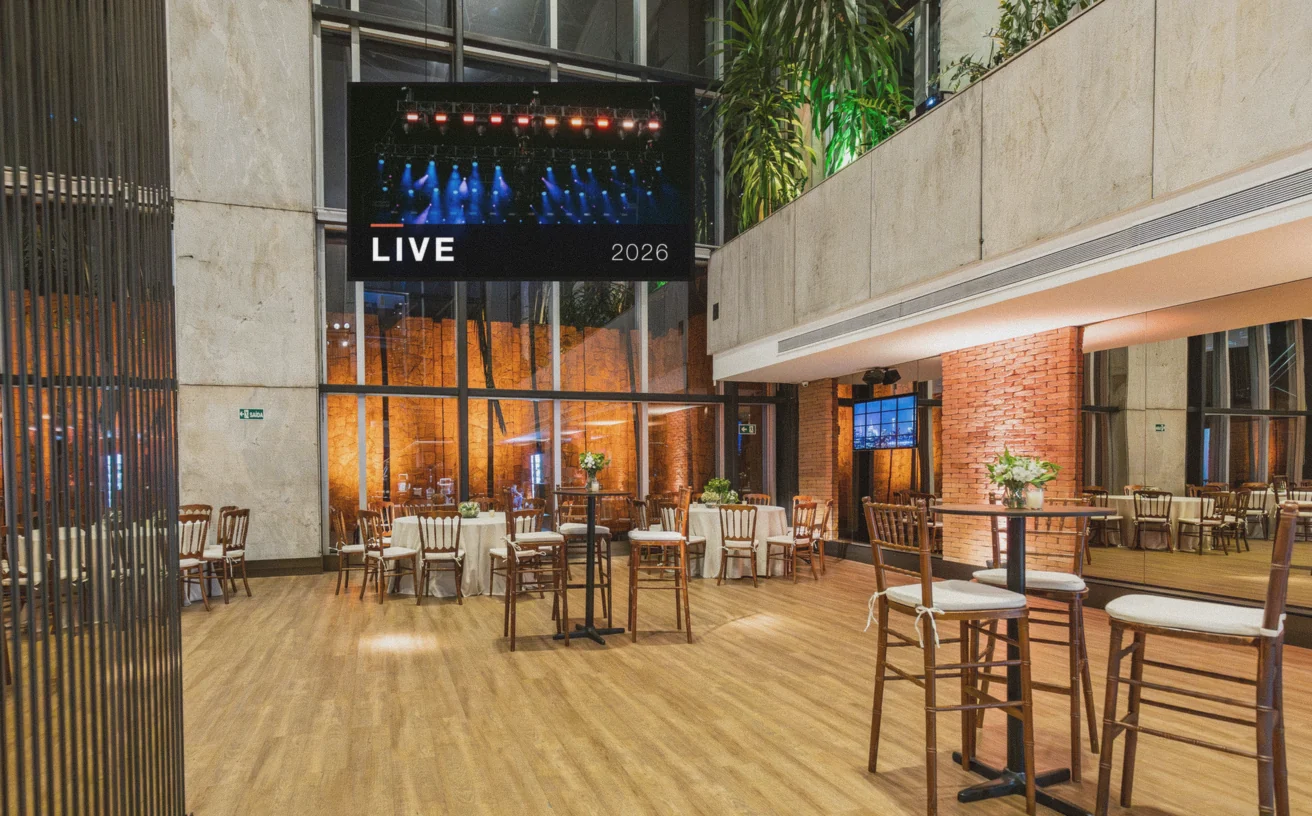
Til spillesteder, kirker og liveproduktioner, hvor intet kører helt efter klokken. Sæt op, hvad hver skærm viser, når dørene åbner, i pausen og til afslutningen. Når øjeblikket kommer, skifter én knap dem alle, hver til sit eget indhold. Én mere, og alt er tilbage på den normale tidsplan.


Sådan fungerer Scener

Sæt øjeblikket op
Lav en scene, og vælg, hvad hver skærm viser i det øjeblik. Foyeren kan vise noget andet end baren.
Tryk på Go
Alle skærme i scenen skifter på én gang. Skærme, der ikke er med, kører videre.
Tilbage med ét klik
Tryk på Stop, og hver skærm går tilbage til sit eget indhold. Din tidsplan er, som den var.
Til de øjeblikke, du ikke kan planlægge
En tidsplan virker, når du kender tidspunktet på forhånd. Live gør du ikke: pausen begynder, når første akt er slut, og gudstjenesten løber over tid. En scene venter, til du trykker på Go. Bagefter går alt tilbage til tidsplanen, som du aldrig behøvede at røre.
Hver skærm sit eget indhold
En push sætter ét element på dine skærme. En scene er et helt øjeblik: foyeren viser pausetilbuddet, baren menuen, salen sponsorerne, og på en split screen ændrer du blot én under-skærm. Live-overblikket viser, hvad hver skærm viser, og ændringer går først live, når du siger til.
Styr den, hvor du står
Under en forestilling eller gudstjeneste sidder du sjældent ved en computer. På din telefon bliver Scener til en fjernbetjening med en stor Go-knap for hver scene. Med et Stream Deck og Bitfocus Companion får hver scene sin egen knap ved siden af dit lys og din lyd, og knappen viser, hvad der er live. Giv en frivillig rollen Bruger, så kan vedkommende starte scener, men ikke ændre dem.
Bygget til enhver branche
Se hvordan denne funktion fungerer i din branche.

Udforsk flere funktioner
Planlægning
Planlæg det normale indhold, som dine skærme går tilbage til.
Offlinetilstand
Indholdet bliver ved med at spille, når internettet falder ud.

Split Screen
Kør under-skærme, og ændr kun én af dem i en scene.
AI-assistent
Bed om det, du har brug for, med almindelige ord, så klarer den arbejdet, når du bekræfter.
Designer
Skab brugerdefinerede designs til visning i dine split screen-zoner.
Apps og integrationer
Tilføj livedata, sociale feeds og eksternt indhold til dine designs.
Ofte stillede spørgsmål
Alt hvad du har brug for at vide. Kan du ikke finde dit svar? Se vores hjælpecenter.
Prøv Scener på dine egne skærme
Sæt din første scene op på få minutter.
Opret gratis kontoFra $14 pr. skærm om måneden, faktureres årligt
Alle funktioner inkluderet. Opsig når som helst.