Temporizador grande para sala de aula, academia e eventos
Defina um tempo, clique em Iniciar e o temporizador online faz a contagem regressiva com dígitos grandes e um som no zero. Use em tela cheia para uma aula, um intervalo ou um treino, ou mostre em uma TV. Não precisa instalar nada nem se cadastrar.
Uma TV, sem conta e sem cartão. Você confirma seu e-mail com um código.
Uma TV, sem conta e sem cartão. Você confirma seu e-mail com um código.
Configurações
Como mostrar o temporizador em uma TV
Três passos, em qualquer TV com um stick, um player ou um navegador.
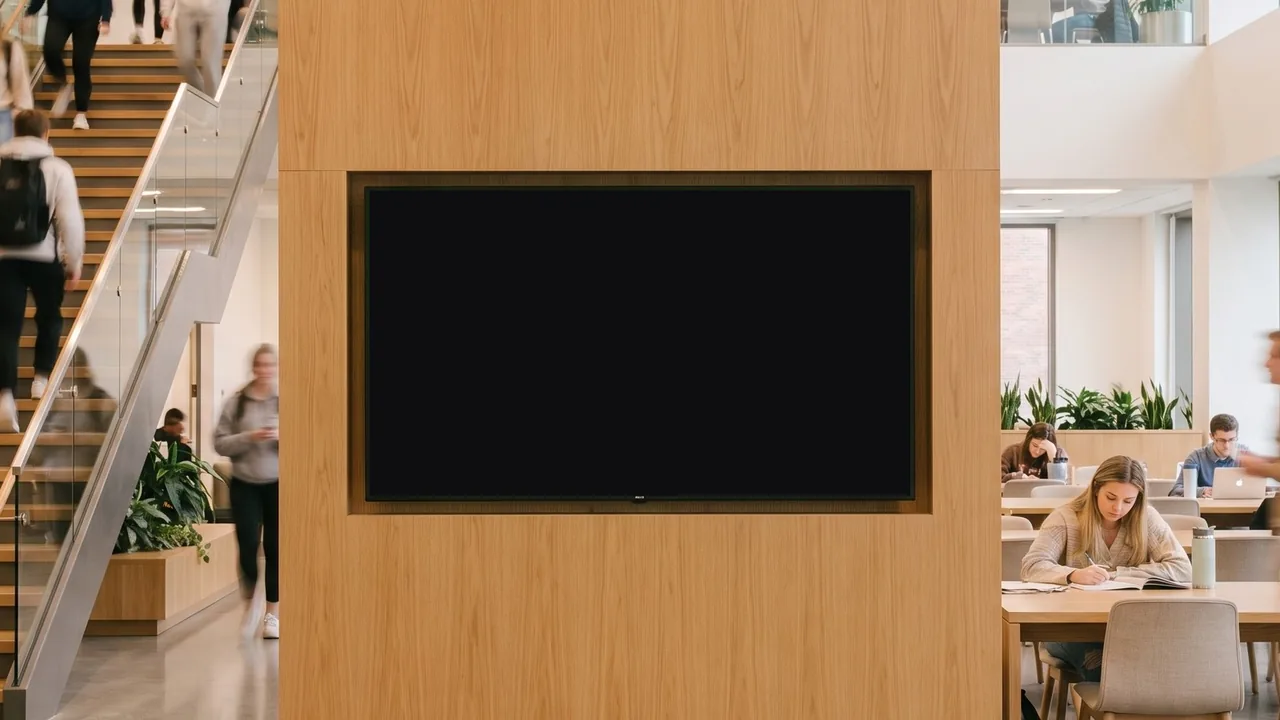
Mostre em uma TV do seu negócio
A versão gratuita do Screenbird mostra este temporizador em uma TV na sua sala de aula, academia ou sala de descanso, com o tempo e as cores que você definir aqui.
- Sem conta, sem senha, sem cartão
- Você confirma seu e-mail com um código
- Uma TV, com uma pequena marca do Screenbird
Abra o Screenbird na TV
Instale o app do Screenbird na TV ou no player, ou abra player.screenbird.app no navegador da TV. A TV mostra um código.
Envie o temporizador
Defina o tempo e as cores, clique em Mostre na sua TV e digite o código da TV. Confirme seu e-mail com o código que enviamos.
Ele faz a contagem regressiva na TV
O temporizador começa na TV na hora e para no zero. Se você enviar outra coisa depois, ela o substitui.
Na TV, o temporizador começa a contagem regressiva assim que chega. Lá ele não tem botão de pausa nem emite som, e depois de um reinício do player volta a começar do tempo inteiro. Pausar, Zerar e o som funcionam nesta página.
Onde as empresas usam um temporizador na tela
Um temporizador grande mantém o grupo no horário sem que ninguém precise avisar quanto tempo falta.
Salas de aula
Um temporizador no quadro para uma prova, um trabalho em grupo ou uma leitura em silêncio.
Telas para escolasAcademias e estúdios
Rodadas, descansos e circuitos em uma TV que todos conseguem ver.
Telas para academiasIntervalos e reuniões
Mostre quanto tempo dura o intervalo no refeitório ou mantenha uma reunião no horário.
Telas para escritóriosPalcos e eventos
Um temporizador para palestrantes em uma tela ao lado do palco, para as apresentações terminarem no horário.
Telas para eventos
Como usar o temporizador online
- Defina o tempo
- Escolha 1, 5, 10, 15 ou 30 minutos, ou digite um tempo no formato minutos:segundos, de um segundo até 24 horas.
- Iniciar, pausar e zerar
- Iniciar começa a contagem regressiva. Pausar a interrompe e Continuar segue dali. Zerar leva o temporizador de volta ao tempo que você definiu.
- Som no zero
- No zero, esta página toca um alarme curto. Você pode desligar o som; o temporizador na TV é sempre silencioso.
- Tela cheia e teclado
- Clique em Tela cheia ou dê dois cliques no temporizador, e aperte Esc para sair. Espaço inicia e pausa, R zera e F alterna a tela cheia. No iPhone, o temporizador ocupa a janela do navegador.
 Parte do Screenbird
A plataforma completa do Screenbird
O Screenbird é um software de digital signage para empresas: você gerencia o que passa em todas as suas telas a partir de um único dashboard. Esta ferramenta é uma pequena parte dele, e é gratuita.
O que a plataforma completa faz
Playlists
Fotos, vídeos, designs e apps se alternam na tela, cada um pelo tempo que você definir.
Programação
Defina o que passa por dia e horário, como o café da manhã logo cedo e o almoço ao meio-dia, e repita toda semana.
Todas as suas telas em um só lugar
Adicione quantas telas precisar e veja, tela por tela, o que está passando e se ela está online.
40+ apps e integrações
Google Slides, Power BI, Canva, Excel, previsão do tempo, redes sociais e mais, sempre atualizados na tela.
Designer com IA
Comece com mais de 250 modelos, ou descreva o que você precisa e receba três designs nas cores da sua marca.
Assistente de IA
Peça com palavras simples: ele pareia telas, adiciona conteúdo e programa, e nada muda até você confirmar.
Sua equipe, em qualquer dispositivo
Convide colegas, cada um com a sua função, e gerencie suas telas pelo navegador ou pelo app de celular.
Reprodução offline
O conteúdo fica salvo no player, então continua passando mesmo quando a internet cai.

Perguntas frequentes
Mais ferramentas gratuitas
- Cronômetro onlineConta para frente a partir do zero, com iniciar, pausar e zerar, em tela cheia ou em uma TV.
- Contagem regressiva até uma dataConta os dias, as horas e os minutos até uma inauguração, uma liquidação ou um evento.
- Relógio onlineUm relógio digital ou analógico grande, com a data, em qualquer fuso horário.
- Relógio mundialA hora local de até seis cidades lado a lado, em uma tela ou em uma TV.
- Letreiro digital e mural de avisosUma mensagem ou uma linha de texto em movimento, em letras grandes, para a equipe ou os clientes.
- Gerador de QR codeUm QR code para um link, o seu Wi-Fi ou o seu cardápio, para baixar ou mostrar em uma TV.
Coloque o temporizador na sua TV
Uma TV, uma coisa por vez, sem conta. Quando você precisar de mais telas ou de programação, o teste grátis de 7 dias assume.