Wayfinding digital: todas as empresas, andares e salas do prédio
Na entrada do prédio, o wayfinding digital começa por uma tela que mostra qual empresa fica em qual andar e em qual sala. Quando uma empresa muda, você digita a linha de novo, ou edita a linha no Google Sheets.
A partir de $14 por tela por mês, cobrado anualmente
Teste grátis por 7 dias. Cancele quando quiser.

Diretórios e placas de andar para começar
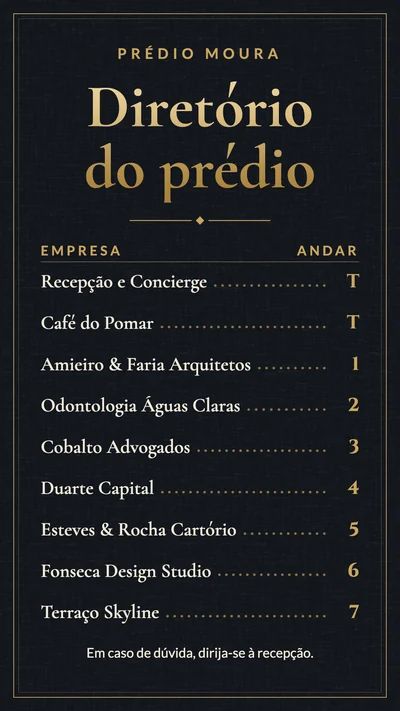
Mostrados na vertical, do jeito que a maioria dos diretórios fica pendurada. Digite as suas empresas e andares por cima dos exemplos; os mesmos designs também aparecem em Gestão predial, no navegador de modelos.
O que mostrar
- Cada empresa com o andar e o número da sala
- Uma lista de empresas de A a Z, para um prédio com muitas empresas
- Setas do hall do elevador até as salas daquele andar
- Os setores de uma clínica com o andar: laboratório, raio-X, fisioterapia, farmácia
- A secretaria, a quadra e a biblioteca para os pais que chegam à escola
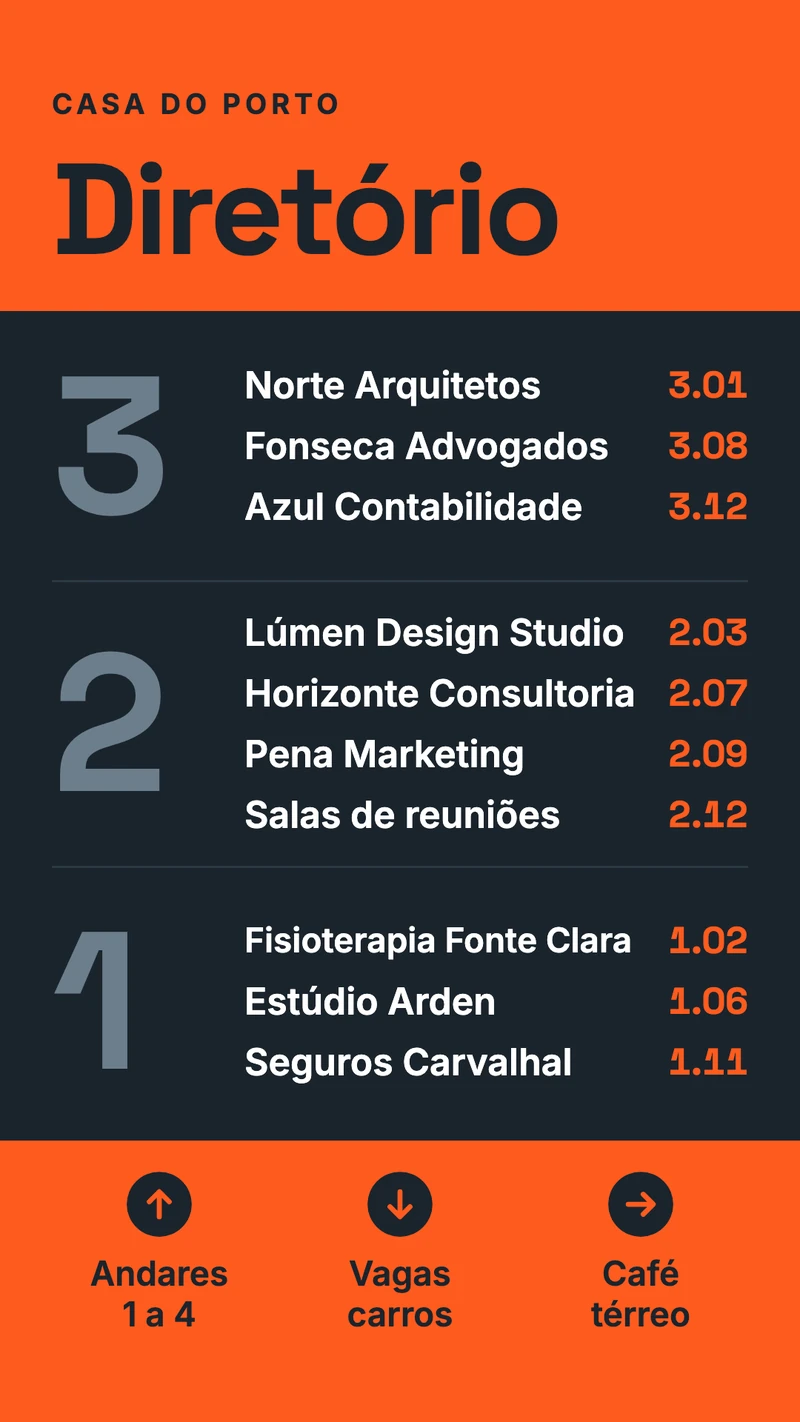
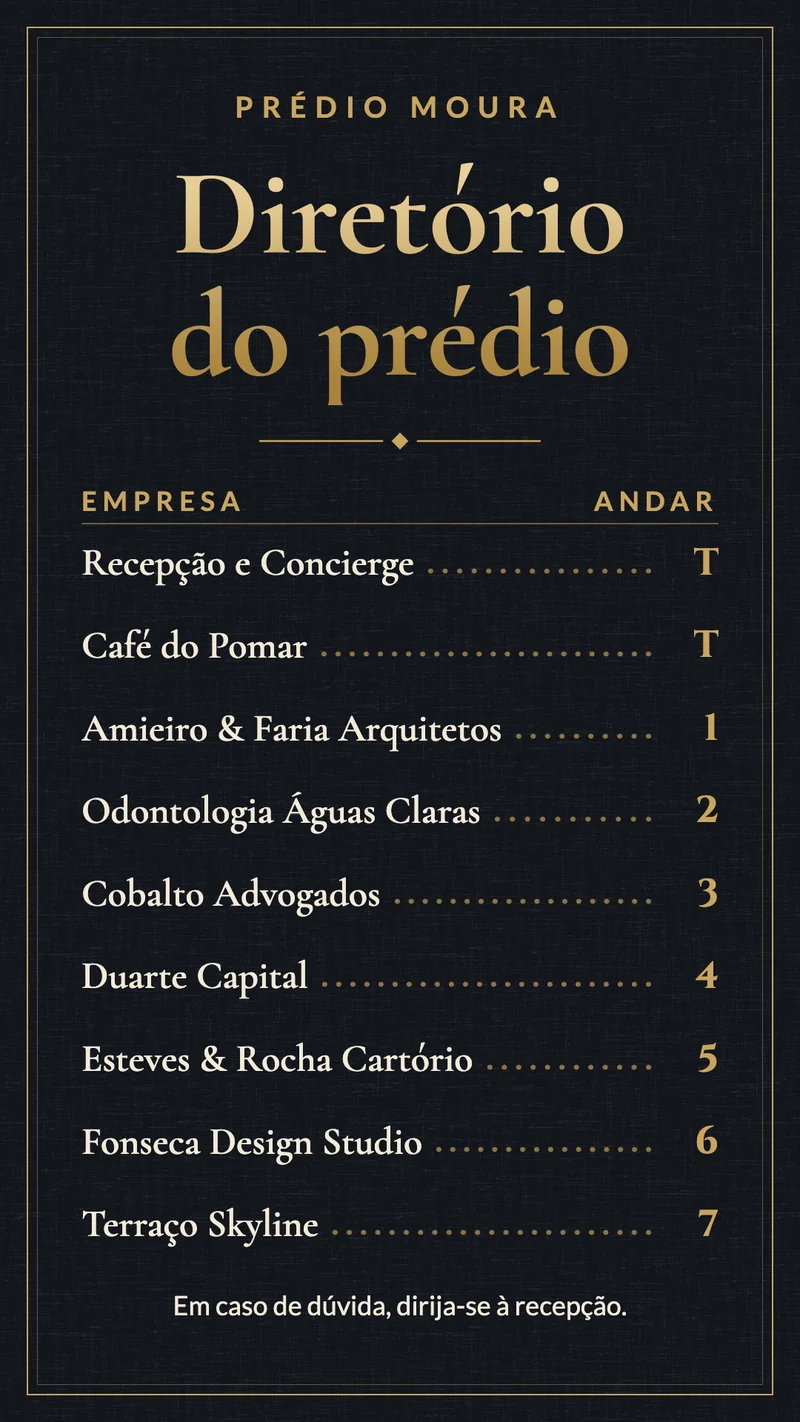
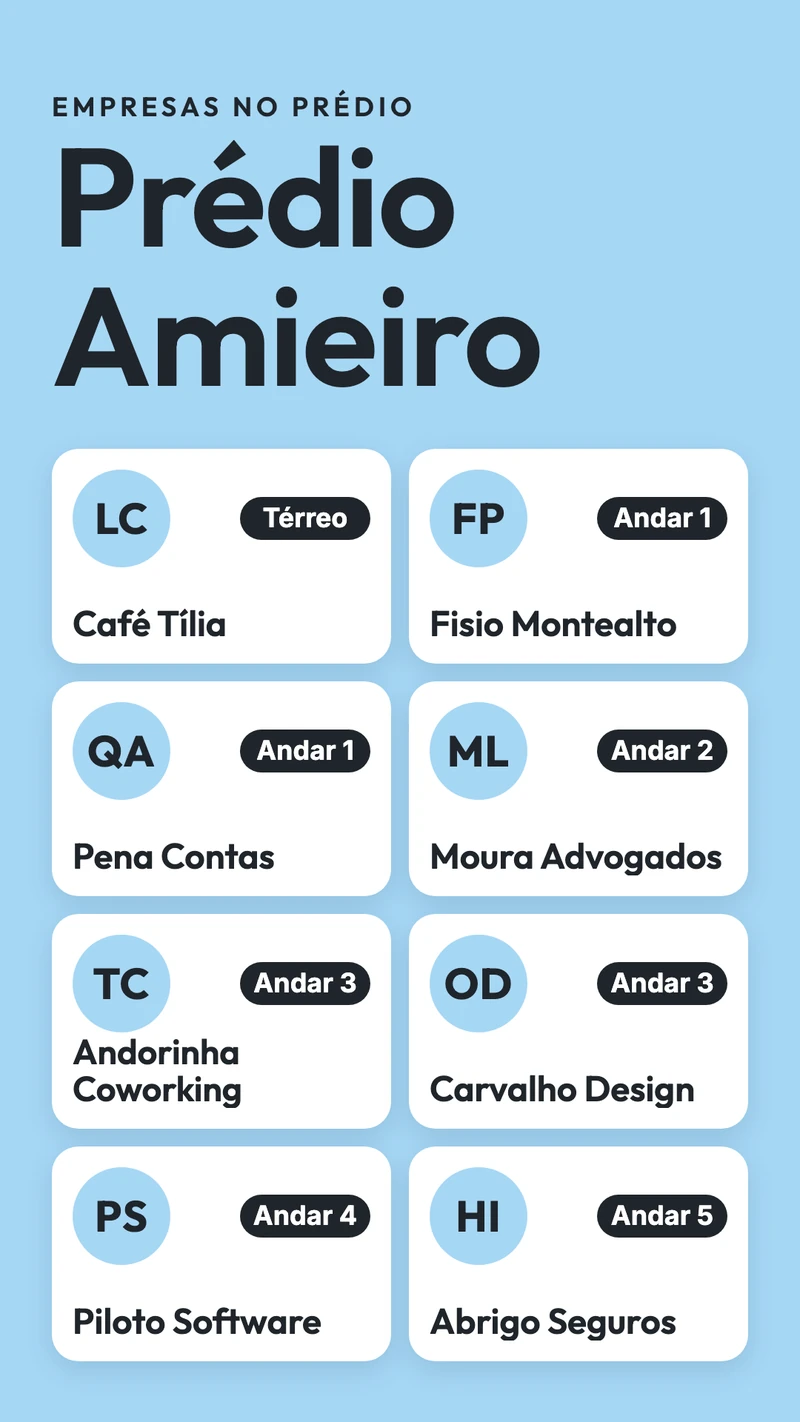
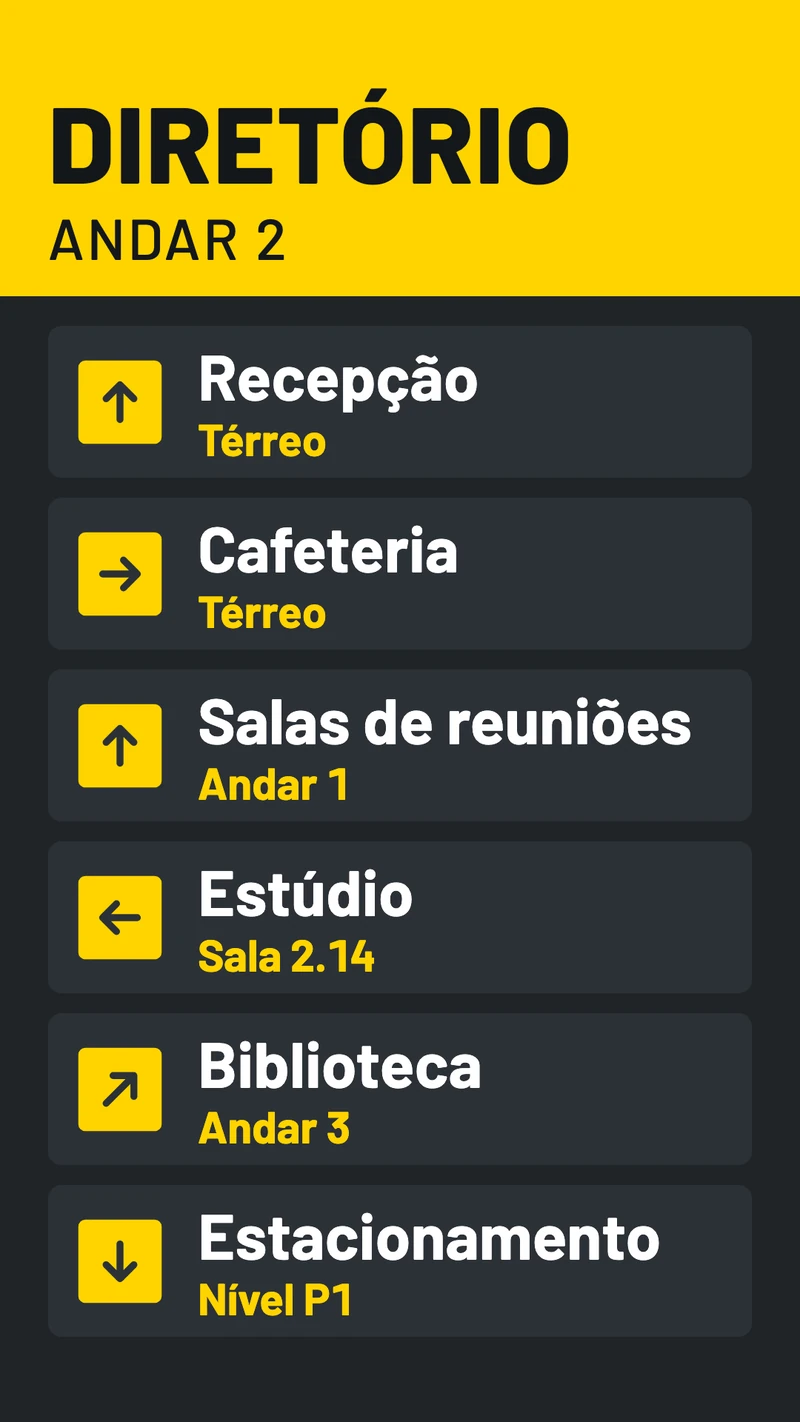
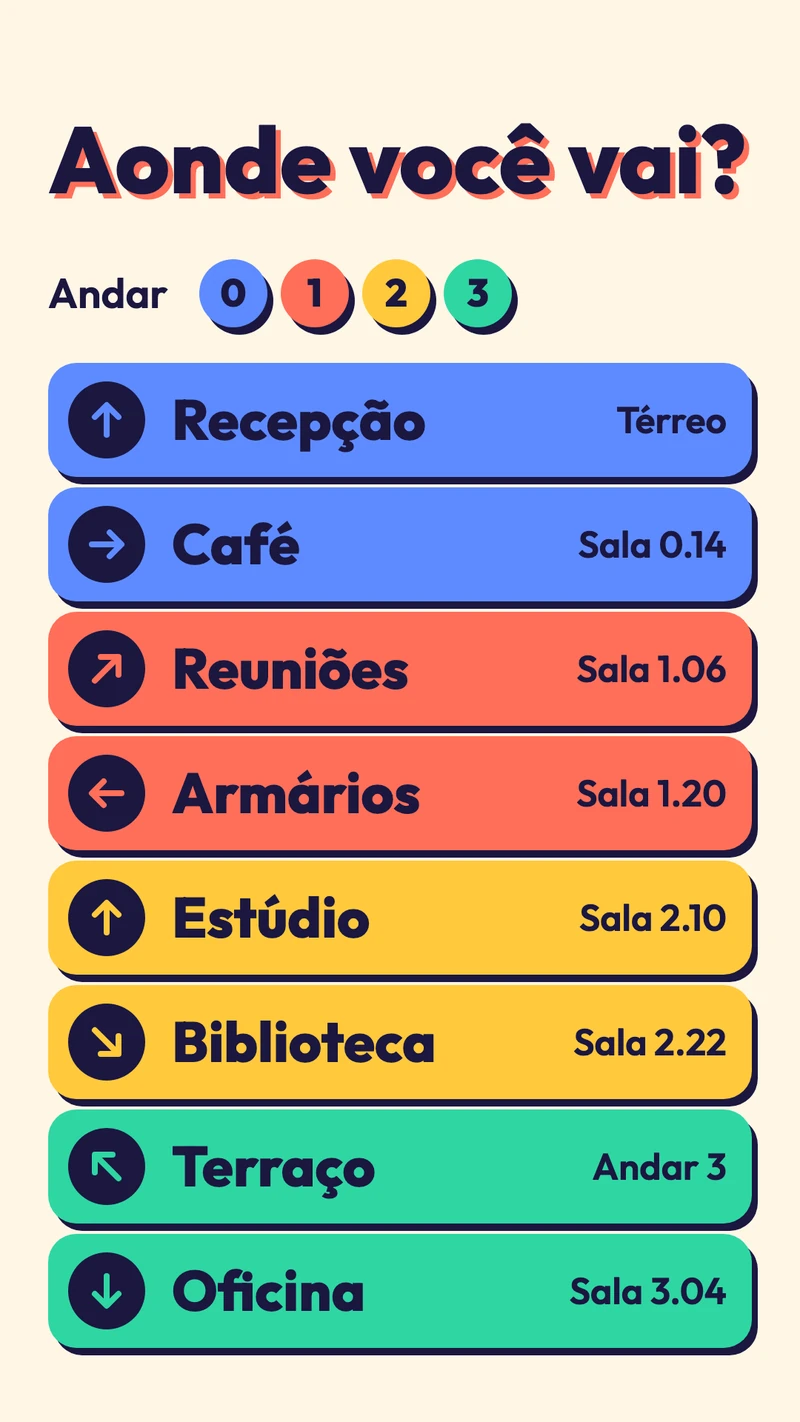
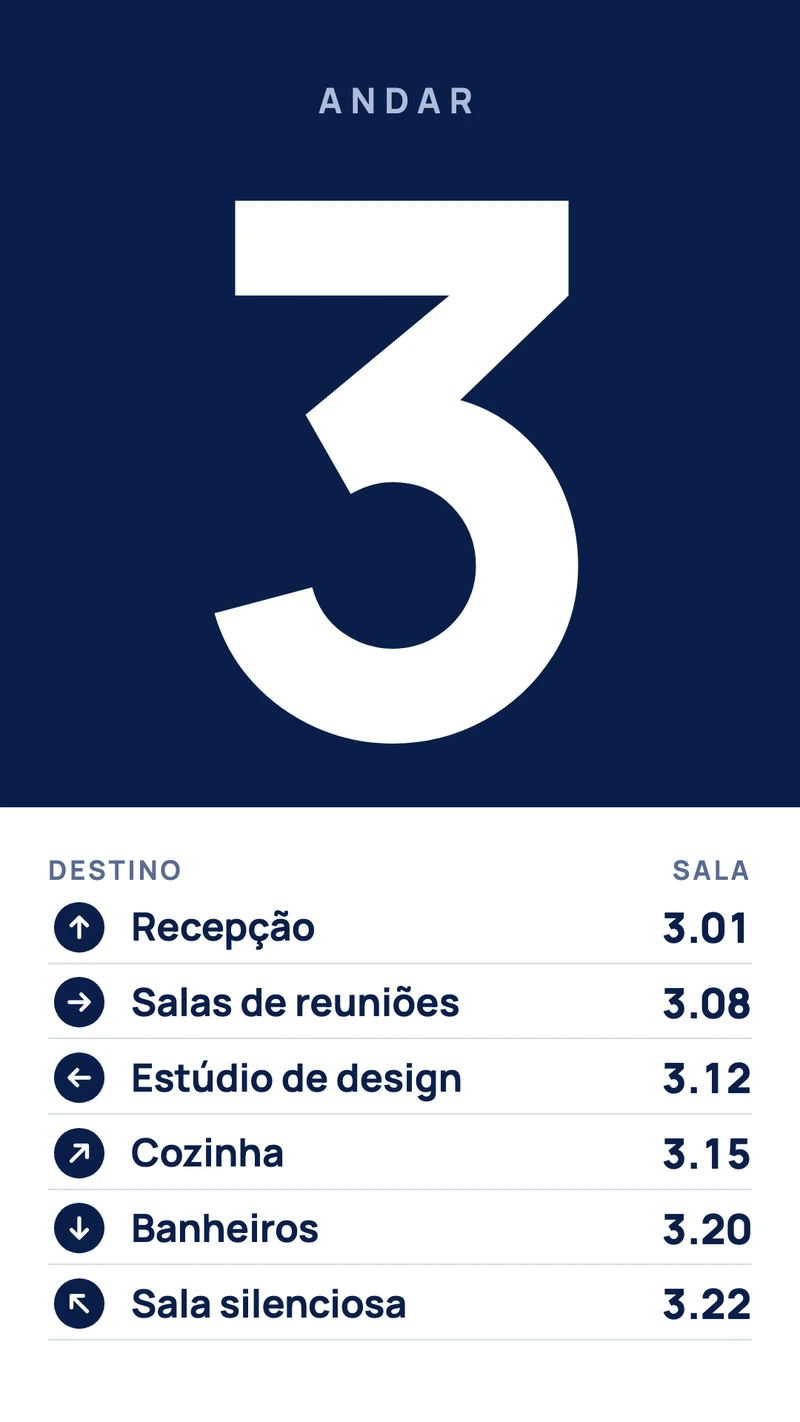
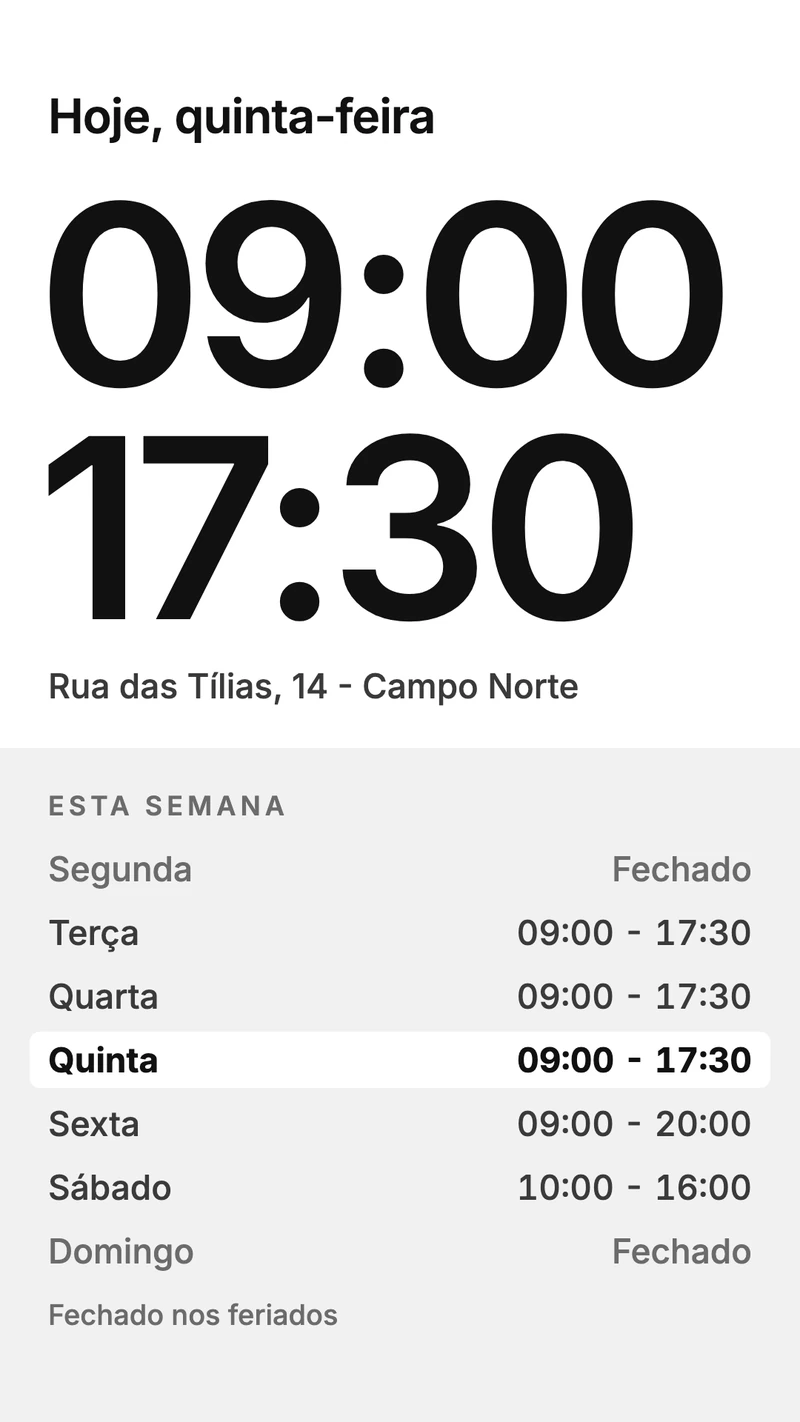
As empresas digitadas em um modelo de diretório
Abra um modelo de Diretório do prédio, digite por cima das empresas e dos andares de exemplo e envie para a tela da entrada. Quando a Porta Norte Advogados muda do terceiro para o quinto andar, você altera uma linha, e todas as telas que mostram esse design recebem a mudança assim que ele salva. Ou, com o design aberto, peça ao Assistente de IA para passar a Porta Norte Advogados para o 5º andar.
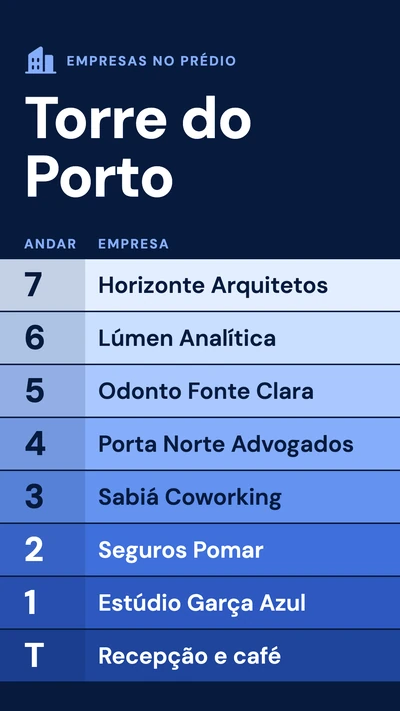
A lista de empresas que você já mantém em uma planilha
Quem administra um prédio comercial já costuma manter as empresas em uma planilha, ao lado das datas de contrato e dos telefones. O app Google Sheets coloca essa planilha na tela. Conecte a sua conta Google, escolha um Intervalo de células como A1:C30, e só as colunas de nome, andar e sala chegam à parede. Exclua uma linha quando uma empresa sai, e a tela tira o nome na próxima atualização.
Uma placa de andar em cada hall de elevador
A entrada recebe a lista completa. Cada hall de elevador recebe um design de Sinalização para o próprio andar: um 3 grande, com a Recepção na sala 301 e as salas de reunião na 308. Duplique esse design em Arquivos, troque o número e as salas e envie a cópia para a tela do 4º andar.
Funciona com as ferramentas que você já usa
Conecte o Screenbird aos apps e serviços que sua equipe já usa, sem software adicional.
Google Sheets
A lista de empresas da planilha que a administração do prédio já atualiza, por andar ou de A a Z.
Excel Online
Uma pasta de trabalho de empresas no OneDrive ou no SharePoint, com uma página fixa na tela da entrada.
Quadro de avisos
Digite "O elevador B está fora de serviço até quinta" e envie para todos os halls.
Letreiro
Uma linha correndo em uma faixa embaixo do diretório para a novidade da semana, como uma empresa nova no 6º andar.
Da lista de empresas para a tela da entrada
- 1
Comece o teste, abra Arquivos em um computador, escolha Novo design em Retrato e pegue um modelo de Diretório do prédio.
- 2
Digite as suas empresas, andares e salas por cima dos exemplos, ou adicione o app Google Sheets com a sua planilha.
- 3
Ligue o player na TV e digite no dashboard o código de 6 caracteres que ela mostra. Uma TV pendurada na vertical também precisa de Orientação em Girar 90°.

A tela da entrada fica ligada o dia todo, então recomendamos o Amazon Signage Stick, feito para digital signage 24/7, ou um Google TV Streamer. Um PC, Mac, Raspberry Pi ou o próprio navegador da TV também rodam o diretório. Amazon Signage Stick · Todos os players compatíveis
Placa, tela ou totem touch
Os fornecedores de diretórios vendem os três. Um diretório no Screenbird é o do meio.
Placa gravada ou quadro de letras móveis
Não custa nada para manter até uma empresa sair. Aí é uma placa nova na gravação, ou uma tarde com a caixa de letrinhas de plástico, e o nome antigo muitas vezes continua lá até alguém resolver.
Uma tela com o Screenbird
Mostra a lista, as setas e os horários, e muda pelo navegador no tempo de digitar uma linha de novo. As pessoas leem de onde estão, então funciona melhor quando a lista inteira cabe em uma tela.
Um totem touch
Deixa o visitante digitar um nome, ver um mapa e seguir uma rota na tela, o que exige uma tela sensível ao toque e um software de totem. O Screenbird não tem toque, busca nem mapas interativos. Um complexo hospitalar com centenas de salas é onde um totem vale o que custa.
A nossa sugestão para um prédio médio
Um diretório na entrada e uma placa de andar em cada hall de elevador. Passou de umas doze empresas, organize a lista de A a Z, porque o visitante procura pelo nome da empresa. E deixe o número do andar como a maior coisa nas duas telas: as pessoas entram sabendo qual empresa vão visitar, não em qual andar ela fica.
Um plano. Tudo incluído. Sem pegadinhas.
Todos os recursos e atualizações incluídos, sem limites nem planos complicados.
Tudo o que você precisa para digital signage profissional
Todos os recursos incluídos
Sem custos ocultos. Sem contrato. Cancele quando quiser.
Quer que o Screenbird gerencie seus dispositivos? Screenbird+ a partir de $21/mês
Perguntas frequentes
Tudo o que você precisa saber para começar a usar o Screenbird. Não encontrou sua resposta? Consulte nossa central de ajuda.
Outros casos de uso
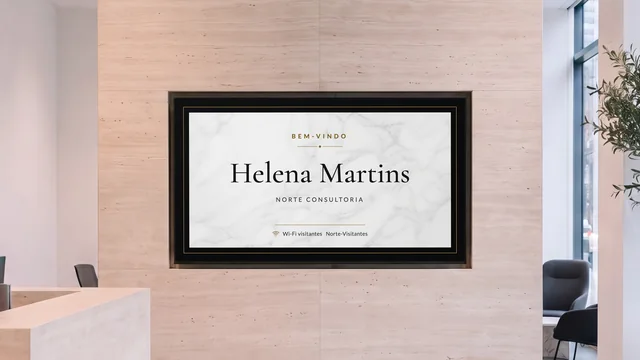
TV para recepção
O visitante recebido pelo nome e o andar de cada empresa, na TV da recepção.
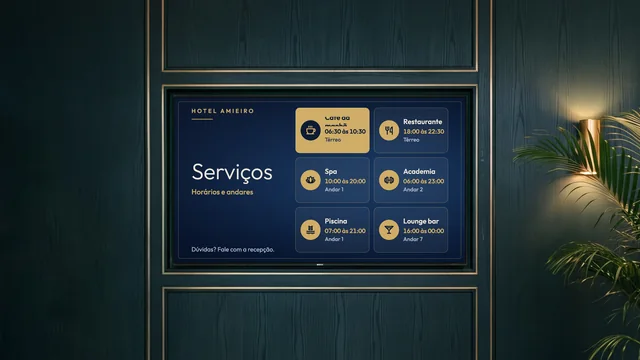
TV informativa para hotéis
Horário do café da manhã e dos serviços, Wi-Fi e eventos do dia, na recepção e nos elevadores.
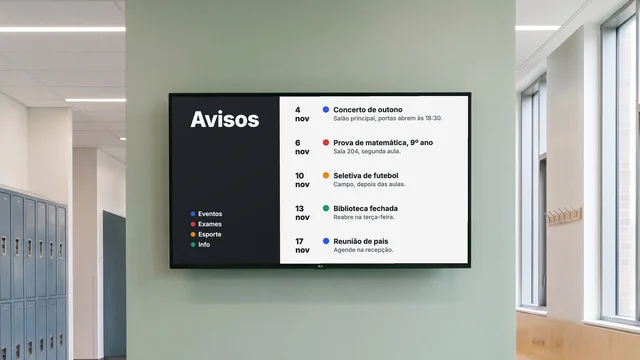
Quadro de avisos digital
Troca de sala, eventos e dias sem aula na TV do corredor, cada aviso com data para sair.
Por setor: TV corporativa para a comunicação interna do seu escritório · Mídia indoor para clínicas e hospitais
Na próxima mudança de empresa, altere uma linha
Comece por um modelo de Diretório do prédio ou pela sua planilha de empresas e emparelhe a TV da entrada.
Teste grátis por 7 diasA partir de $14 por tela por mês, cobrado anualmente
Teste grátis por 7 dias. Cancele quando quiser.