TV para recepção que recebe o visitante pelo nome
Ao lado do balcão, a TV para recepção cumprimenta o visitante do dia pelo nome, mostra o diretório do prédio e a previsão do tempo, e você muda tudo pelo navegador.
A partir de $14 por tela por mês, cobrado anualmente
Teste grátis por 7 dias. Cancele quando quiser.

Modelos de boas-vindas para a recepção
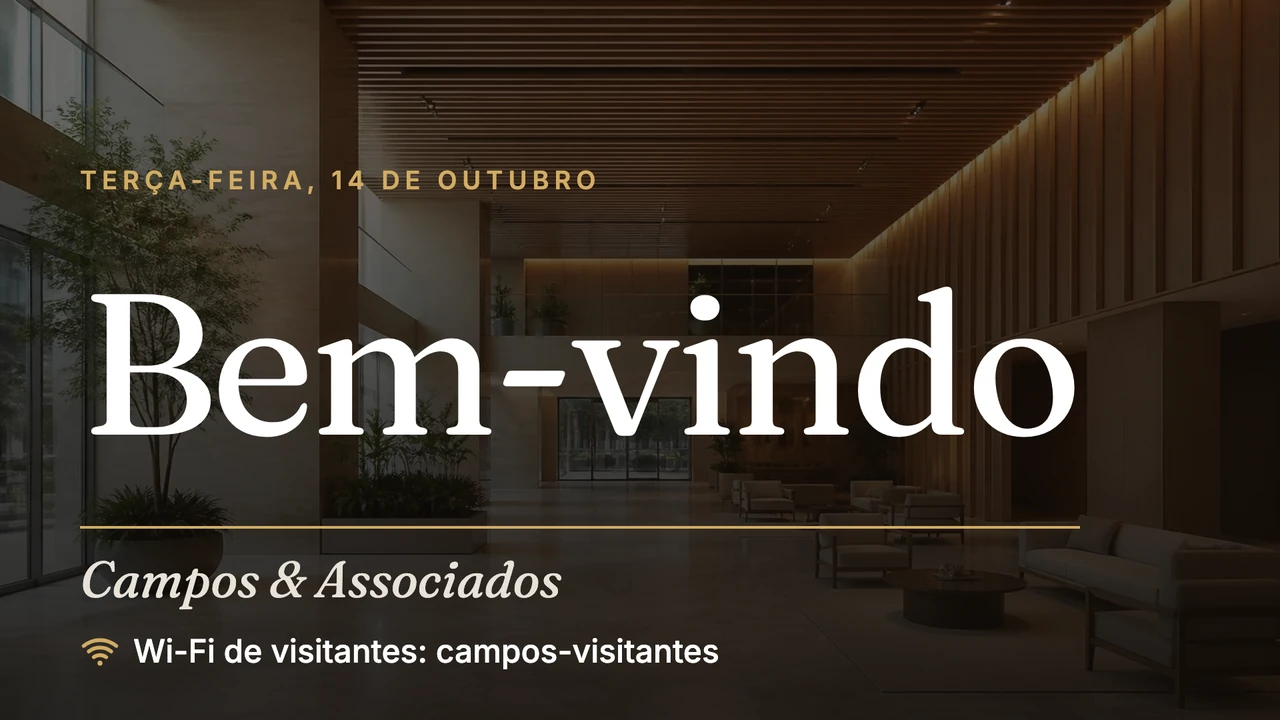
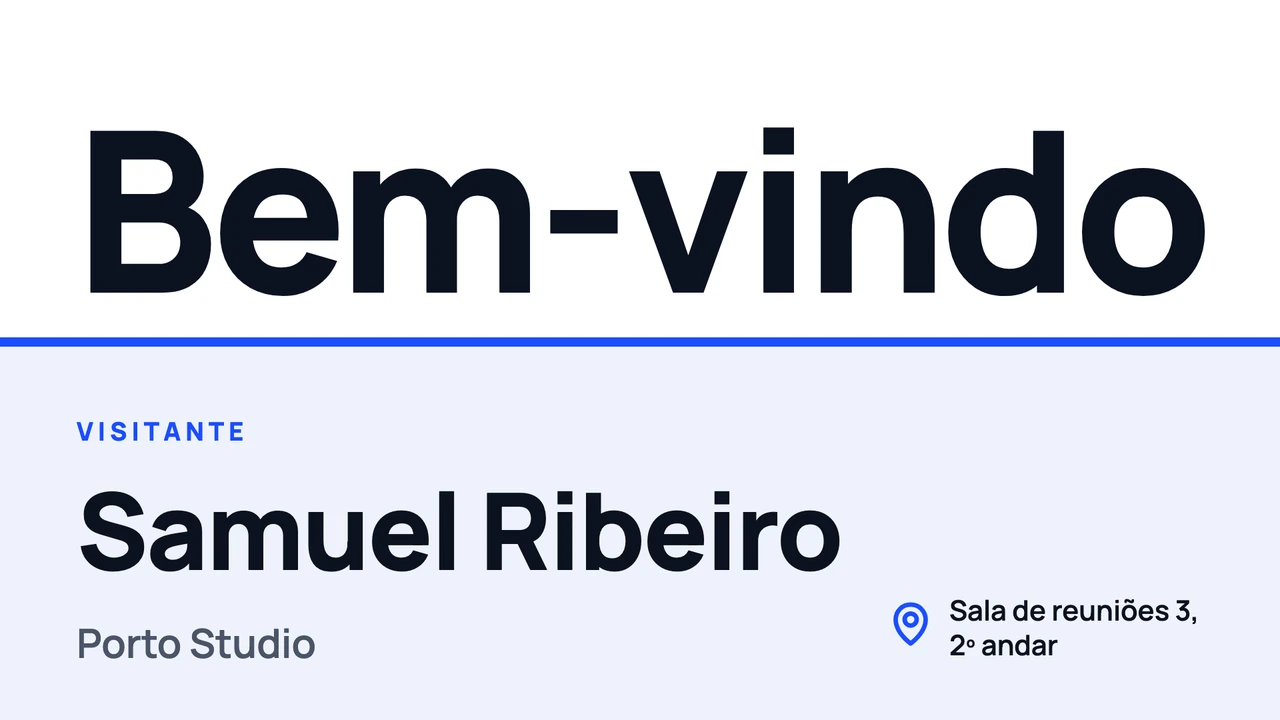
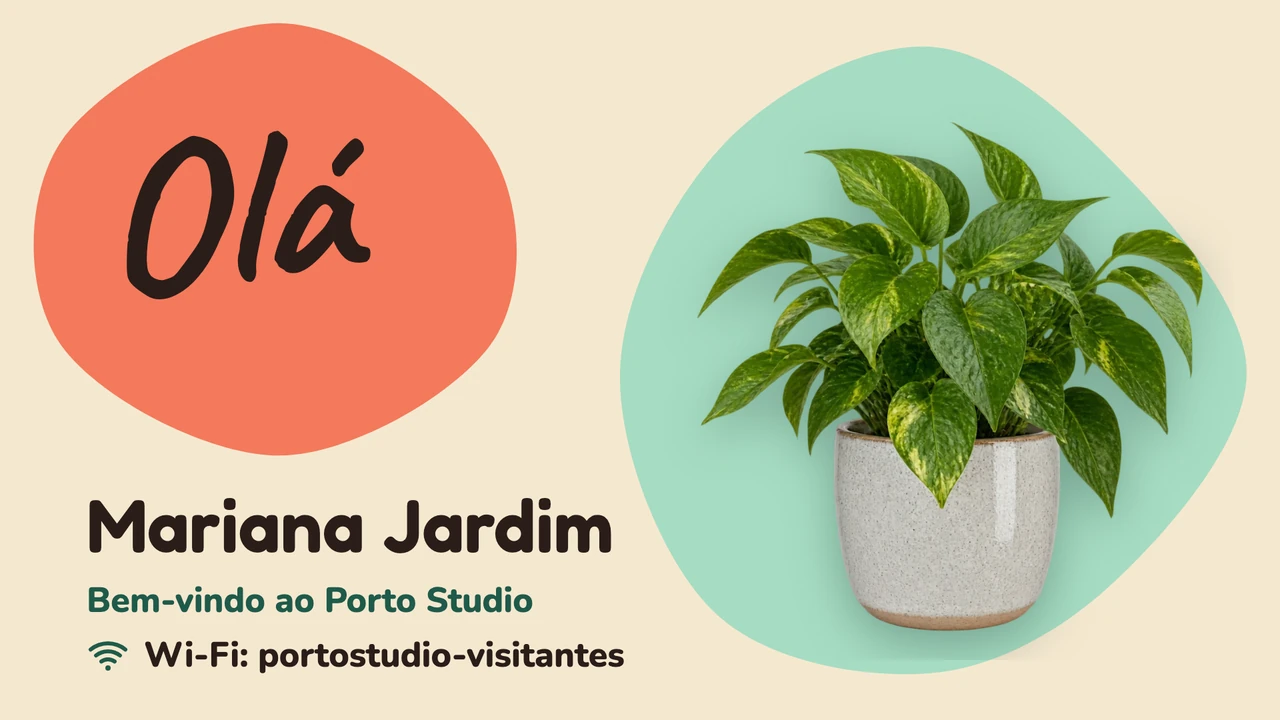
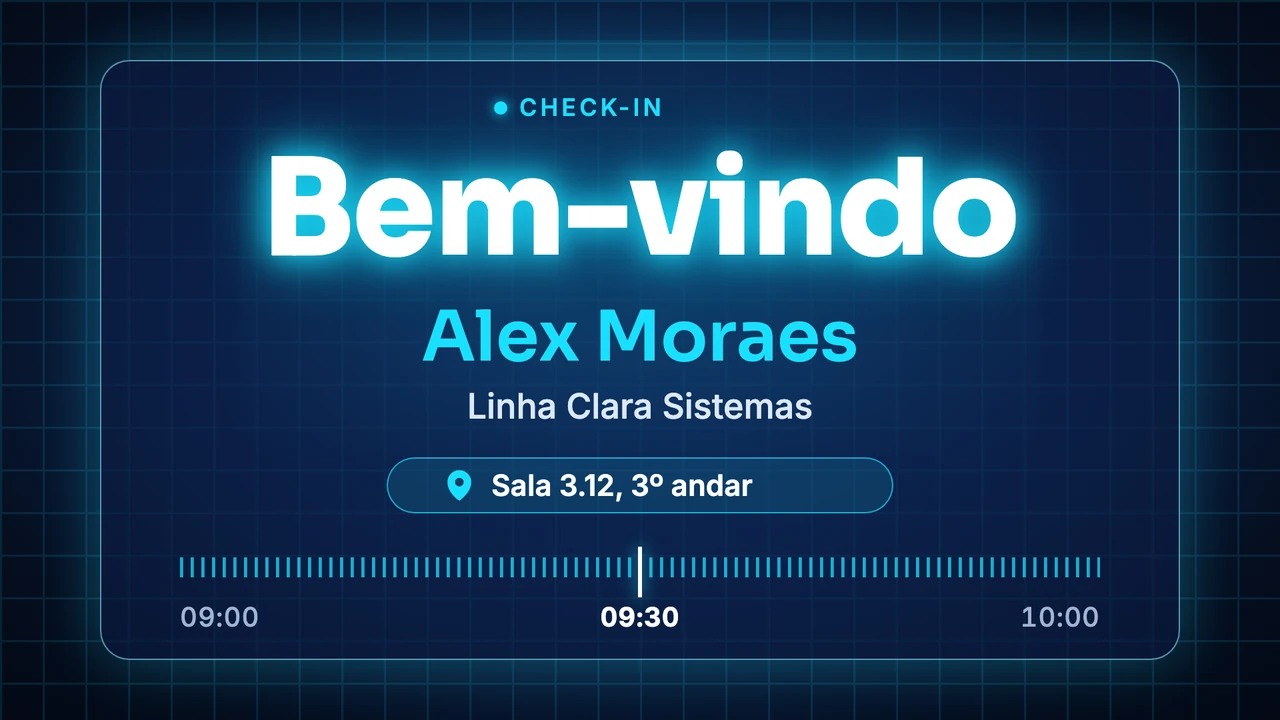
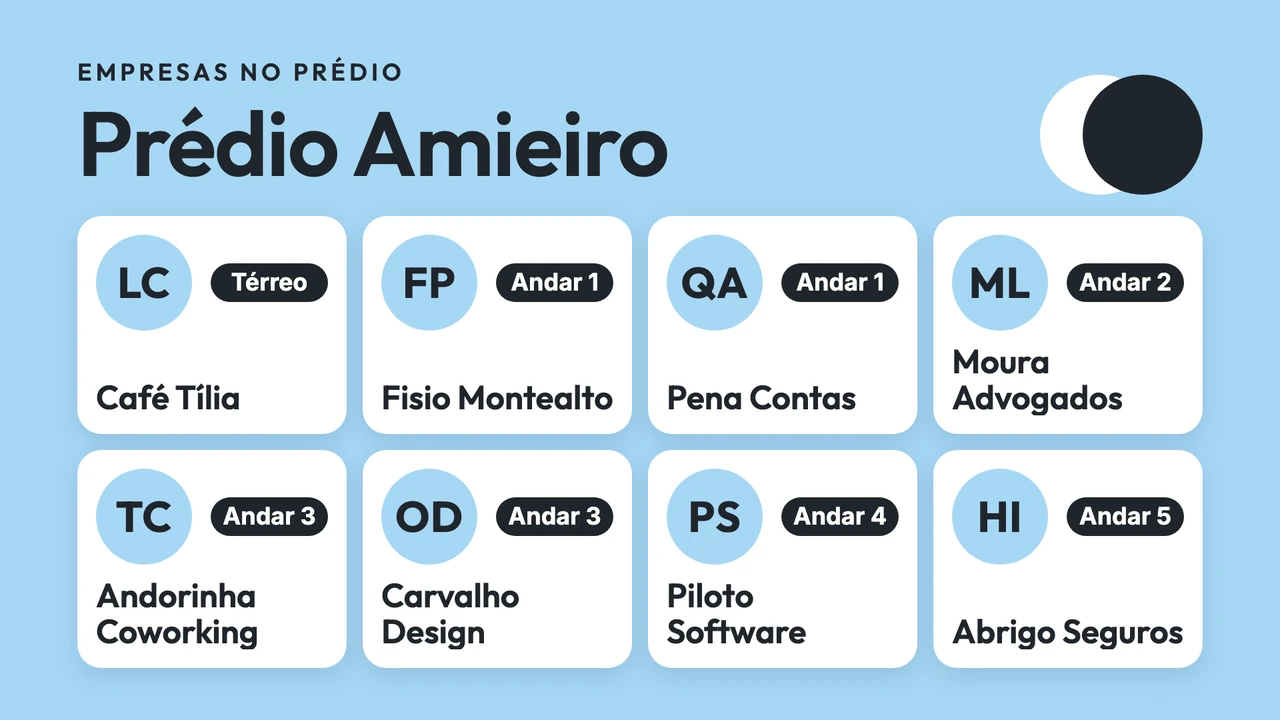
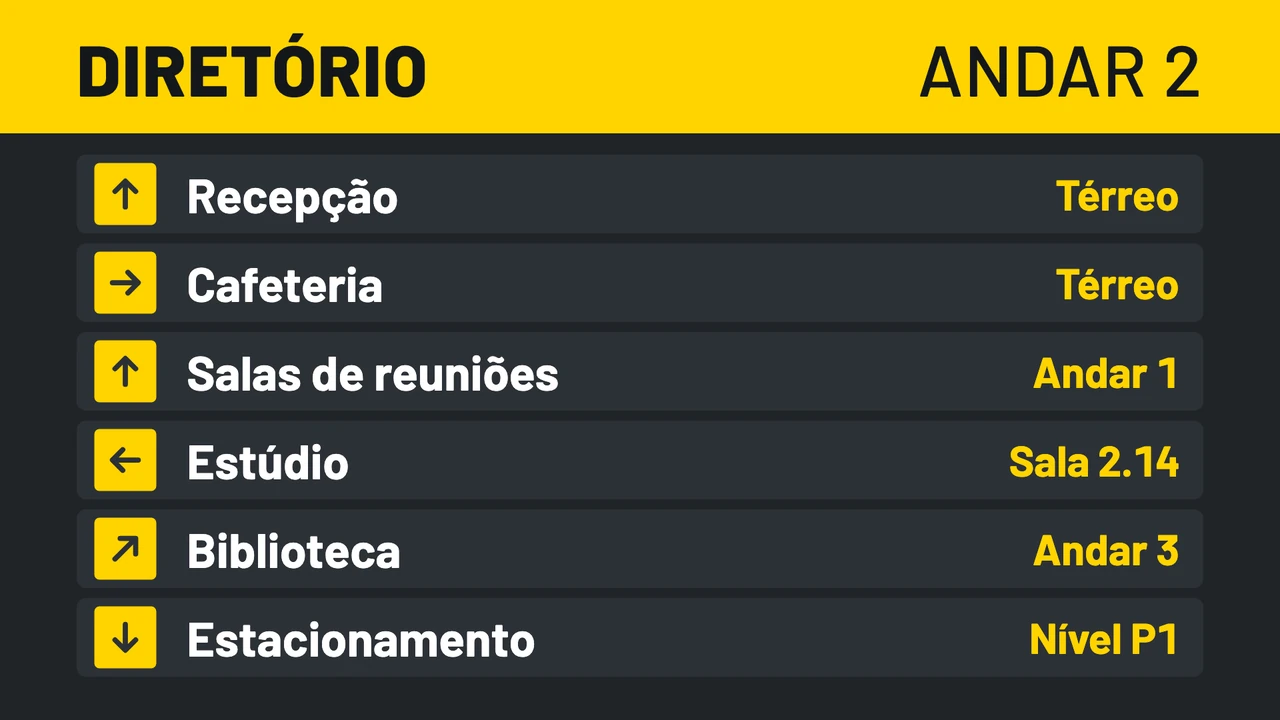
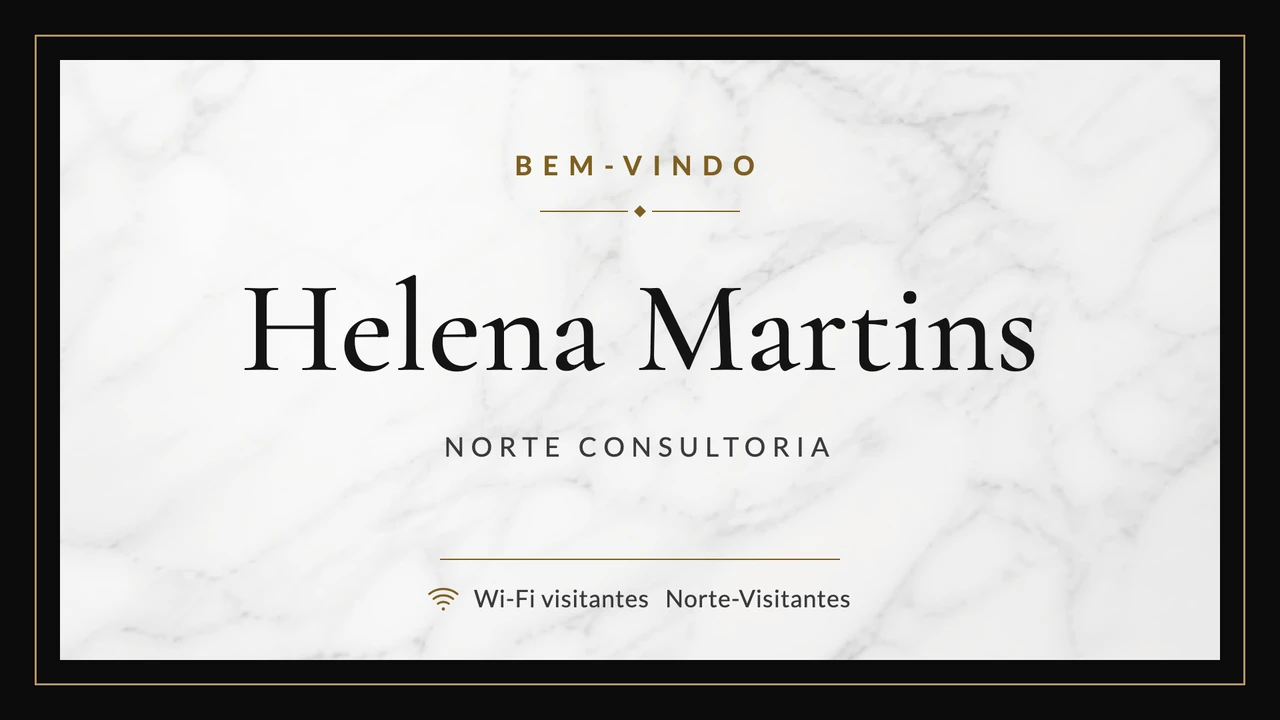
Alguns destes modelos recebem um visitante pelo nome; os outros dão as boas-vindas a todos ou mostram quem está onde. No Designer, você aplica o seu logo, as suas cores e as suas fontes pelo painel Marca.
O que mostrar
- O visitante do dia pelo nome, com a empresa dele
- Nome e senha do Wi-Fi de visitantes, com um QR code
- Qual empresa ou setor fica em qual andar
- Setas para os elevadores, as salas de reunião e os banheiros
- O seu logo, uma foto do prédio e uma saudação curta


Ver mais modelos

Boas-vindas para um visitante, até ele ir embora
Digite o nome em um modelo de Boas-vindas ao visitante e use Enviar para tela com Temporário, até o horário em que a reunião termina. Nessa hora, a TV da recepção volta ao que estava mostrando antes. A visita foi marcada com uma semana de antecedência? Dê ao design um Válido a partir de e um Válido até em Definir validade e coloque na playlist da recepção; ele só passa naquele dia.
As reuniões do dia, do Google Agenda ou do Outlook
Um coworking ou a secretaria de uma escola muitas vezes já registra as visitas e os eventos do dia em uma agenda. O app Google Agenda coloca essa agenda na tela na visualização Agenda (lista), Dia, Semana ou Mês, e com Mostrar localização ativado cada evento aparece com a sala ao lado. Um escritório no Microsoft 365 pode mostrar a agenda do Outlook com o app Calendário do Outlook.
Boas-vindas e previsão do tempo na mesma tela
A tela dividida separa a TV da recepção em zonas, cada uma com o próprio design, app ou playlist. O layout 70/30 dá a maior parte da tela para as boas-vindas e deixa uma coluna para o app Clima. A Forma em L acrescenta uma faixa embaixo para um Letreiro com uma linha de notícias da empresa.
Funciona com as ferramentas que você já usa
Conecte o Screenbird aos apps e serviços que sua equipe já usa, sem software adicional.
Google Agenda
As visitas e os eventos de hoje, de uma agenda só da recepção.
Google Slides
A apresentação institucional da empresa passando sozinha na recepção.
O seu próprio feed na área de espera de um estúdio, de um salão ou de uma agência.
Canva
Fez um cartaz de boas-vindas no Canva? Cole o link e ele aparece em tela cheia.
Pronto antes do próximo visitante
- 1
Comece o teste e, em um computador, vá em Arquivos, Novo, Novo design e escolha um modelo de Boas-vindas ao visitante.
- 2
Digite por cima o nome, a empresa e os dados do Wi-Fi de exemplo. O Designer salva enquanto você trabalha.
- 3
Instale o player Screenbird na TV ou no stick da recepção e digite no dashboard o código de emparelhamento de 6 caracteres.

Use a TV que já está na parede: com um Amazon Signage Stick, feito para digital signage 24/7, ou um Google TV Streamer, ela roda o Screenbird. O navegador de uma smart TV, um PC, um Mac ou um Raspberry Pi também dão conta. Amazon Signage Stick · Todos os players compatíveis
Onde fica a tela da recepção, e o que ela diz
Quem lê a TV da recepção está em pé, muitas vezes com a bolsa na mão e o crachá de visitante recém-entregue, durante o minuto ou dois até alguém descer para buscar. Isso define o lugar e o layout.
À vista de quem espera
Atrás ou ao lado do balcão, na altura dos olhos de quem está em pé diante dele. Uma tela em cima da porta de entrada fica nas costas do visitante assim que ele entra.
TV na parede ou coluna vertical
Todo modelo existe em paisagem e retrato. Um diretório fica melhor como uma coluna alta perto dos elevadores: pendure a TV de lado e defina Orientação como Girar 90° nas configurações da tela.
Um nome por vez
A nossa recomendação: o nome de um visitante só durante a hora em que ele está no prédio, e a lista completa do dia fora da parede. Todo mundo que passa pela recepção consegue ler quem vai se reunir com quem.
Apagada fora do horário comercial
Ligar/desligar tela automaticamente define os horários de ligar e desligar para cada dia da semana, e fora deles a tela fica preta. Em um player como o Signage Stick, a própria TV também pode entrar em modo de espera pelo HDMI-CEC, que nem toda TV aceita; teste uma vez depois de salvar.
Duas telas, duas funções
Em um prédio comercial com várias empresas, deixe as boas-vindas no balcão e o Diretório do prédio perto dos elevadores. Cada tela recebe a própria playlist, e as pastas mantêm juntas as telas de cada prédio.
Um plano. Tudo incluído. Sem pegadinhas.
Todos os recursos e atualizações incluídos, sem limites nem planos complicados.
Tudo o que você precisa para digital signage profissional
Todos os recursos incluídos
Sem custos ocultos. Sem contrato. Cancele quando quiser.
Quer que o Screenbird gerencie seus dispositivos? Screenbird+ a partir de $21/mês
Perguntas frequentes
Tudo o que você precisa saber para começar a usar o Screenbird. Não encontrou sua resposta? Consulte nossa central de ajuda.
Outros casos de uso
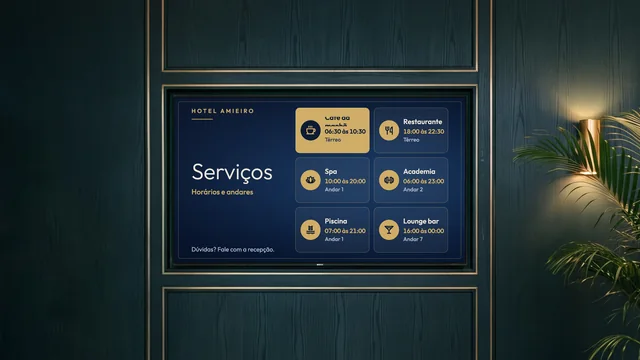
TV informativa para hotéis
Horário do café da manhã e dos serviços, Wi-Fi e eventos do dia, na recepção e nos elevadores.
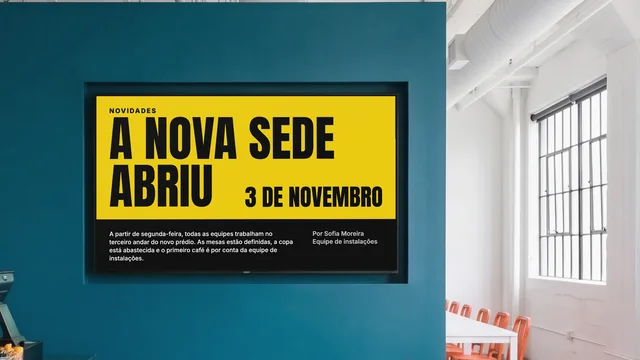
TV corporativa
Notícias, números e colegas novos nas TVs da copa, dos corredores e do galpão.
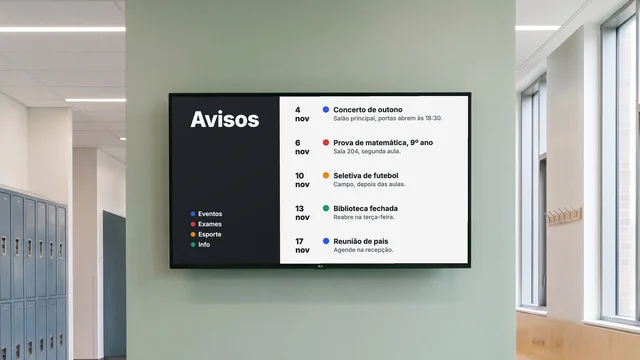
Quadro de avisos digital
Troca de sala, eventos e dias sem aula na TV do corredor, cada aviso com data para sair.
Por setor: TV corporativa para a comunicação interna do seu escritório · Digital signage para escolas e universidades
Receba o próximo visitante na TV da recepção
Escolha um modelo de Boas-vindas ao visitante, digite o nome de quem chega hoje e envie para a tela da recepção até o fim da reunião.
Teste grátis por 7 diasA partir de $14 por tela por mês, cobrado anualmente
Teste grátis por 7 dias. Cancele quando quiser.