Quadro de avisos digital para escolas, escritórios e prédios
Um quadro de avisos digital é uma TV no corredor ou na sala dos professores com os avisos da semana. No Screenbird você digita ou monta cada aviso, define até quando ele fica no ar e envia para a tela.
A partir de $14 por tela por mês, cobrado anualmente
Teste grátis por 7 dias. Cancele quando quiser.

Modelos de quadro de avisos prontos para editar
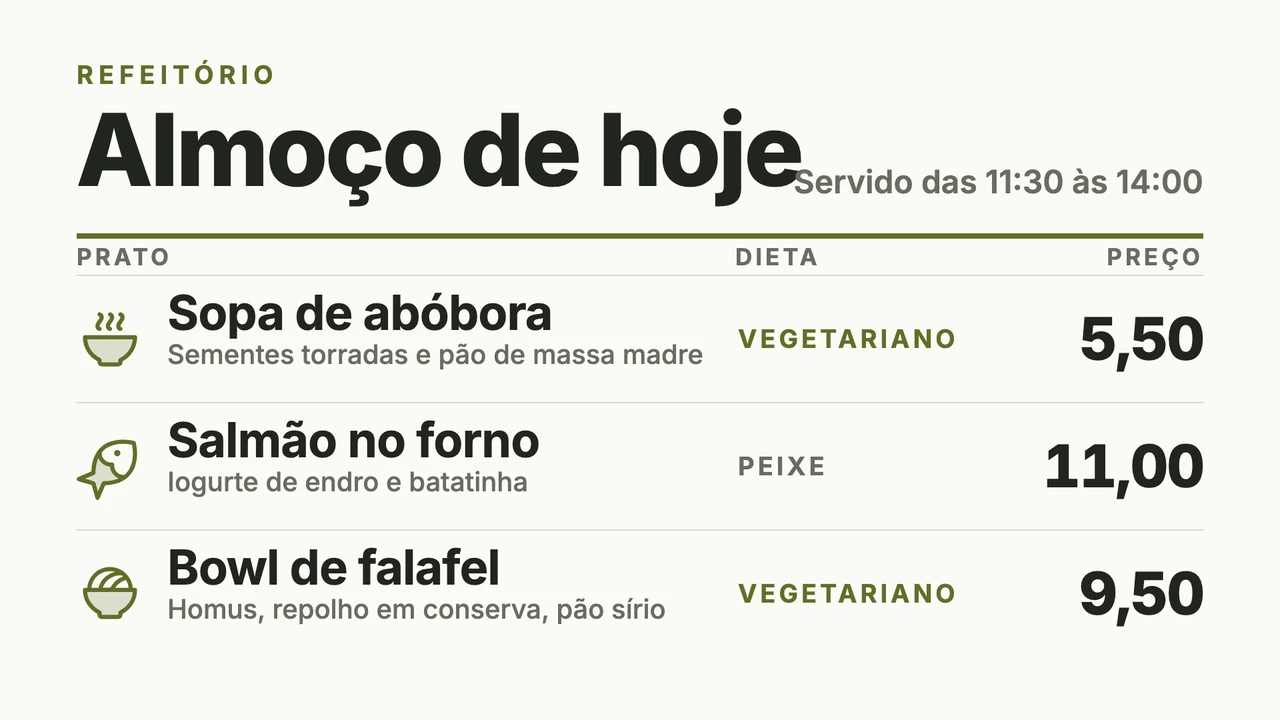
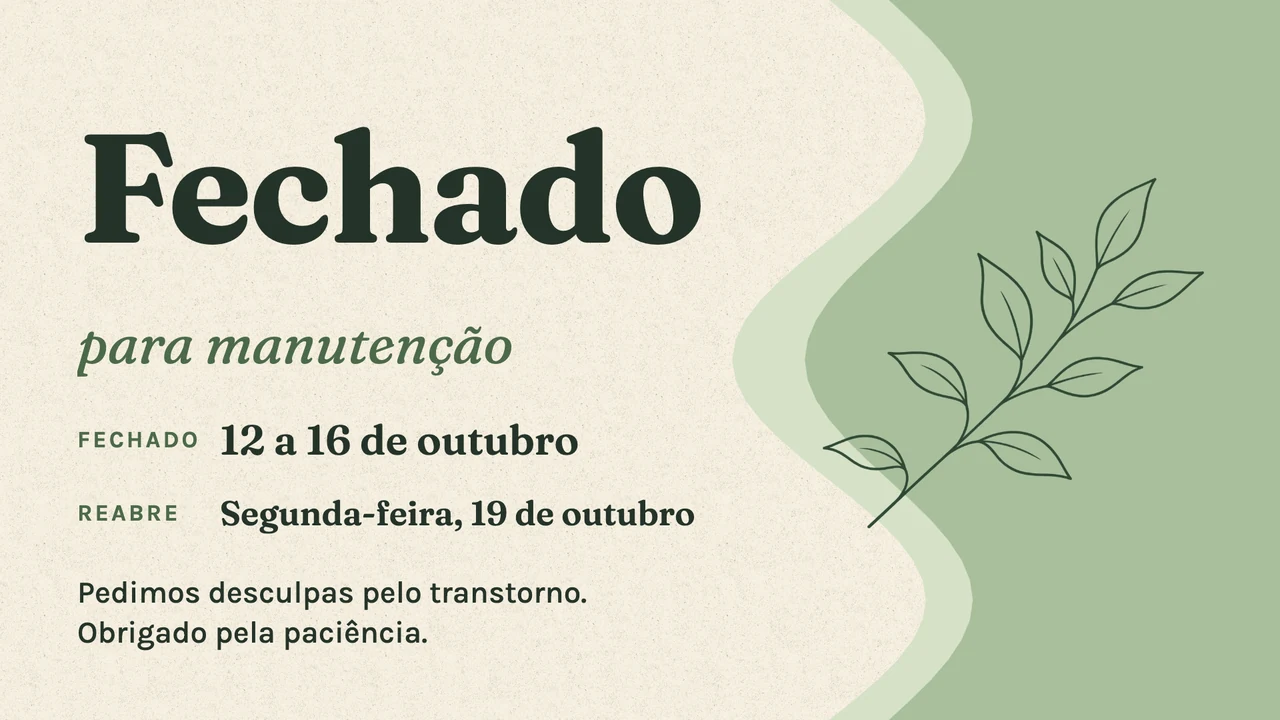
Todos estão na biblioteca de modelos do Designer, em paisagem e retrato, com avisos de exemplo que você troca pelos seus. Além da própria categoria Quadro de avisos, procure em Regras da casa e segurança, Mudanças de horário, Refeitório e almoço e Fechado ou aviso.
O que mostrar
- Troca de sala e mudança de horário do dia
- Os eventos da semana, com dia e hora
- O cardápio do almoço com as opções vegetarianas e veganas marcadas
- Um dia sem aula ou uma saída mais cedo que some da tela na data certa
- Quem chegou na equipe e os aniversariantes do mês
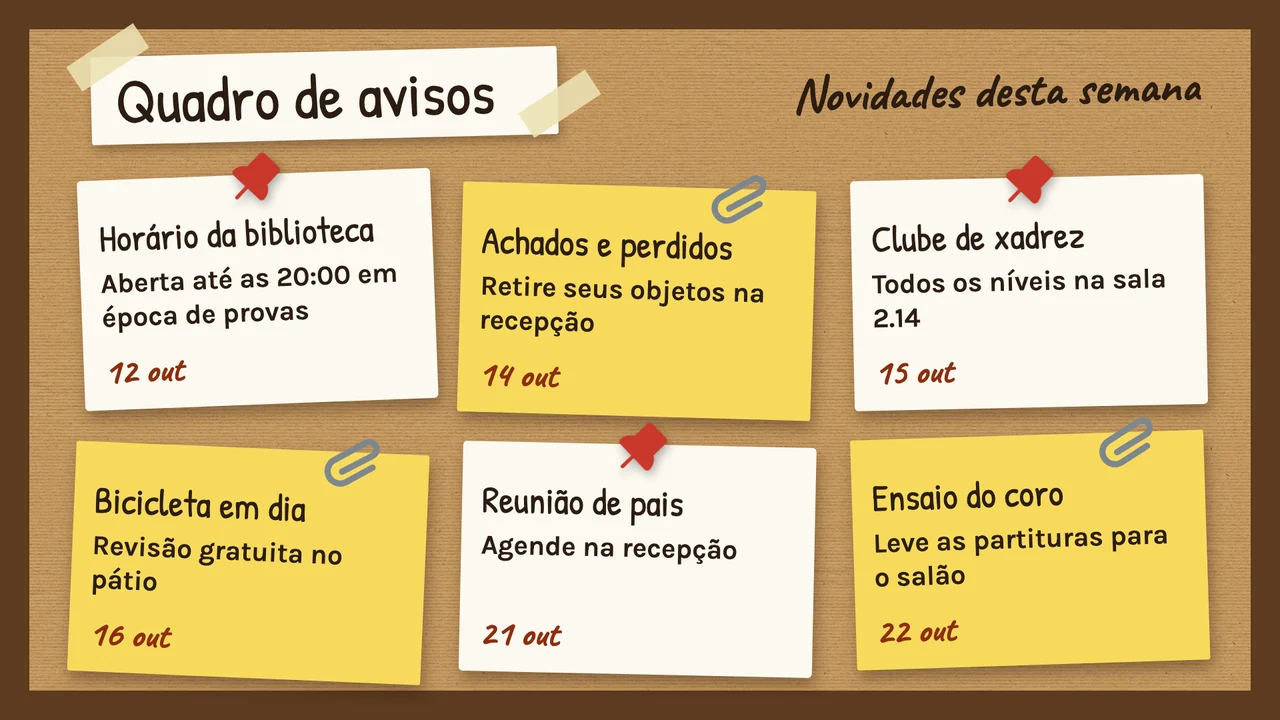
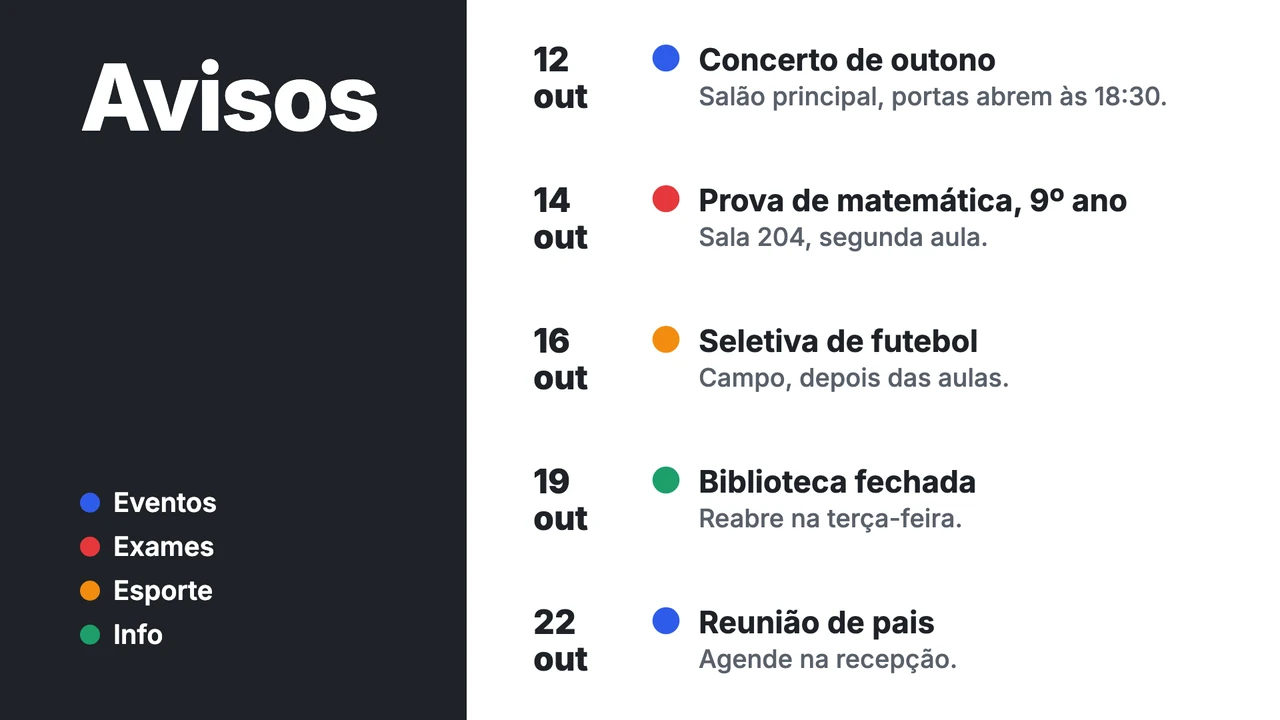
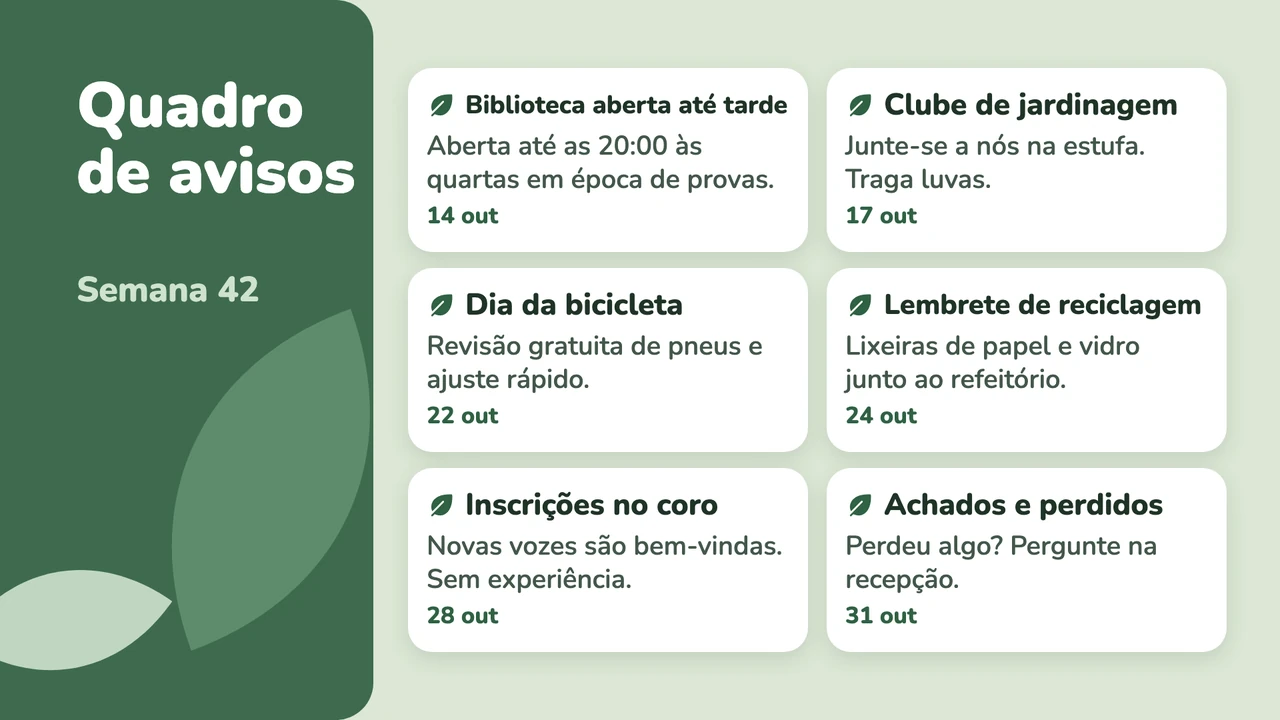
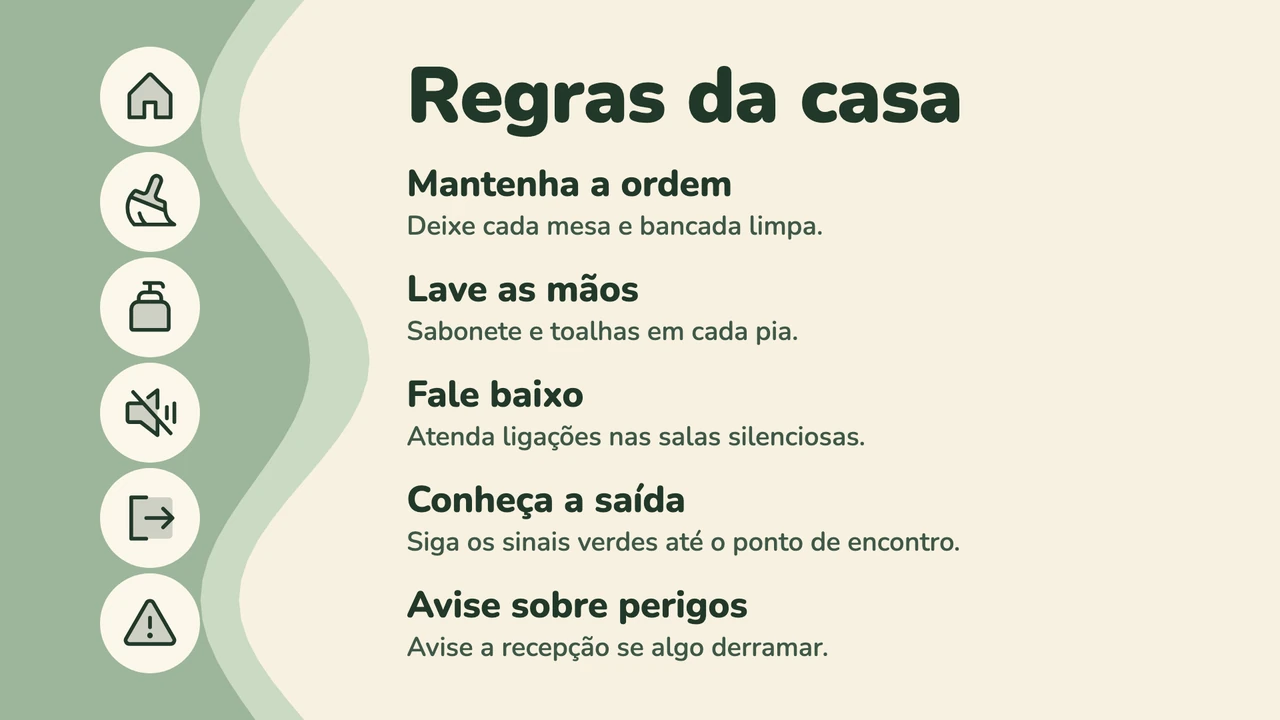
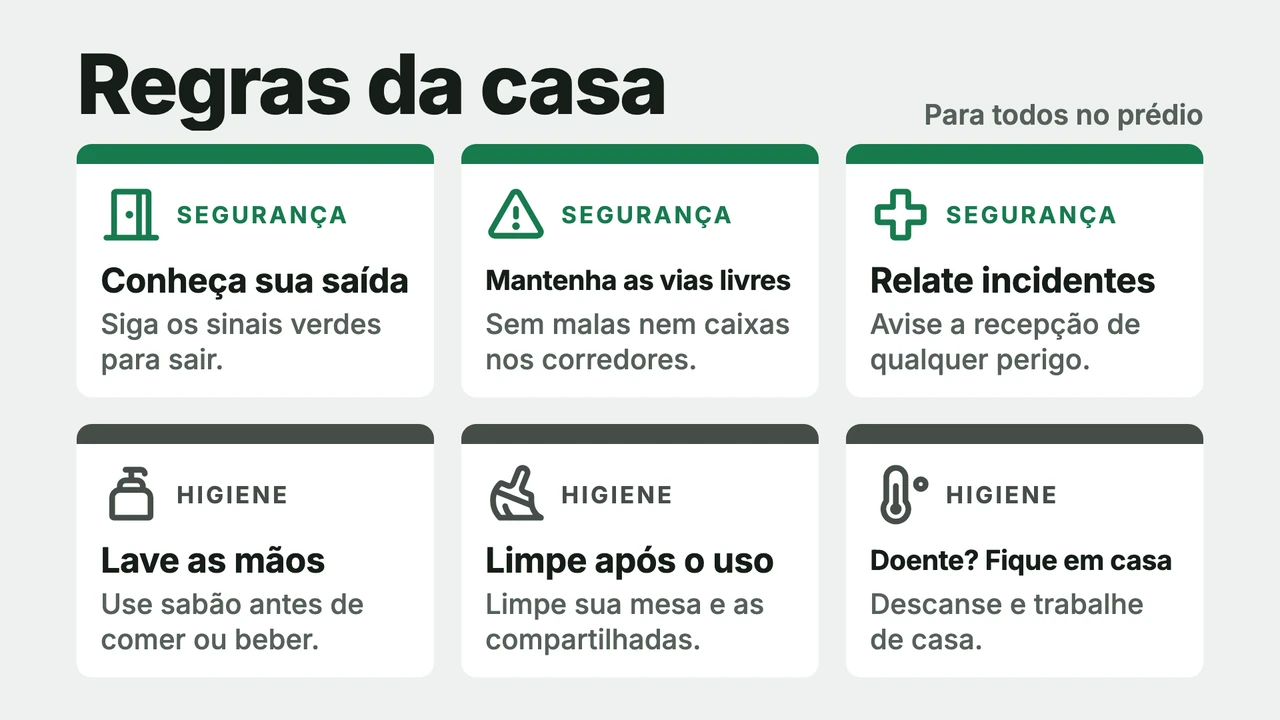
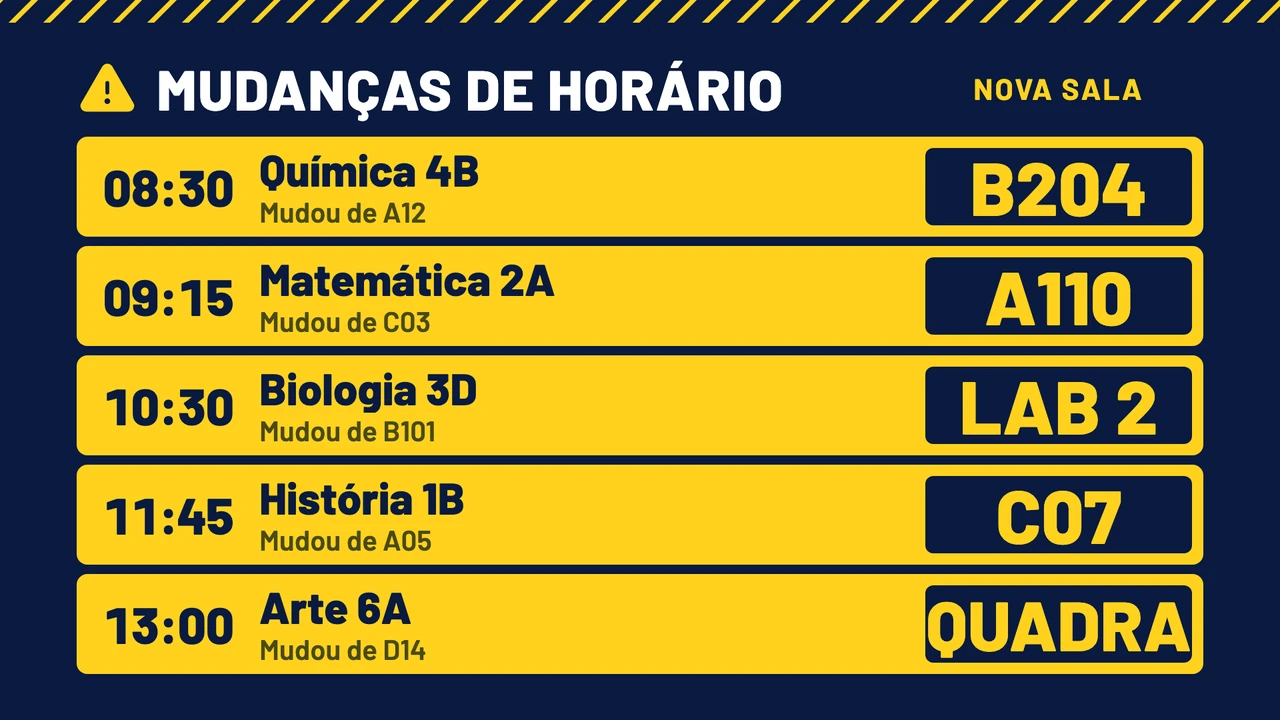
Ver mais modelos
Digite o aviso e mande para a tela
O app Quadro de avisos é um formulário curto: título, mensagem, fonte, alinhamento e duas cores, com a pré-visualização ao vivo do lado. Clique em Enviar para tela e o aviso aparece em segundos. Como é só um formulário, dá para criar e alterar pelo celular, o que resolve a manhã em que o trânsito trava e a primeira aula passa para as 7h50. Nossa sugestão: um modelo para o resumo da semana e o app Quadro de avisos para o que muda no próprio dia.
Cada aviso com data para entrar e para sair
Aviso de papel envelhece na parede porque ninguém tira. Em Arquivos, abra o menu do aviso, escolha Definir validade e preencha Válido a partir de e Válido até: o aviso de que a biblioteca fecha mais cedo na sexta aparece na segunda e some no sábado. Para a rotina da semana existem as Programações, e o cardápio do almoço fica na tela em todo dia letivo até as 13h30, com os avisos das atividades da tarde entrando depois.
A apresentação ou a agenda que vocês já usam, na TV
Muita escola e muito escritório já mantém os avisos em outro lugar: a apresentação do Google Slides que a secretaria atualiza na segunda de manhã, uma agenda compartilhada no Google Agenda com os eventos, as notícias da intranet no SharePoint. O Screenbird leva isso para a TV do corredor do jeito que está, e ninguém precisa digitar nada duas vezes.
Funciona com as ferramentas que você já usa
Conecte o Screenbird aos apps e serviços que sua equipe já usa, sem software adicional.
Quadro de avisos
Digite "Quadra fechada hoje, Educação Física na sala 12" e envie, pelo celular se você não estiver na sua mesa.
Google Slides
A apresentação com os avisos da semana passa slide por slide em todas as TVs dos corredores.
Google Agenda
Festa junina, reunião de pais e reunião pedagógica direto da agenda em que vocês planejam tudo.
SharePoint
As notícias publicadas na intranet aparecem como cards na tela perto da copa.
Da cortiça para a tela até segunda
- 1
Comece o teste grátis de 7 dias e abra um modelo de quadro de avisos, ou adicione o app Quadro de avisos.
- 2
Troque os avisos de exemplo pelos seus e dê a cada um uma data em Válido até.
- 3
Ligue o player na TV do corredor e digite no dashboard o código de emparelhamento de 6 caracteres que aparece na tela.

Funciona na TV que você já tem, com o Amazon Signage Stick, feito para digital signage 24/7, ou com um Google TV Streamer. O navegador da própria TV, um PC, um Mac ou um Raspberry Pi também servem. Amazon Signage Stick · Todos os players compatíveis
Cortiça ou tela: o que muda
Um quadro de cortiça custa quase nada e todo mundo sabe usar. A tela se comporta de outro jeito em quatro pontos, e em um deles o papel ainda leva vantagem.
Trocar um aviso
Na cortiça, mudar um aviso é imprimir outra folha e levar até cada quadro. Na tela, você edita o texto da sua mesa. Um design feito a partir de um modelo salva direto em todas as telas que o mostram; um app Quadro de avisos é reenviado com Enviar para tela.
Tirar do ar
O papel fica pendurado até alguém lembrar de tirar, e o cartaz da festa junina continua lá em agosto. Um aviso com Válido até sai da tela nessa data sem ninguém mexer.
Três corredores, um aviso
Três prédios são três quadros para manter iguais. Com as telas dos corredores em uma pasta, marque Selecionar todas as telas em Enviar para tela, e o aviso de aulas suspensas por causa da chuva chega a todos os corredores de uma vez.
Onde o papel ainda ganha
Qualquer pessoa prende um papel na cortiça. No Screenbird, só publica quem tem login: não existe formulário para alunos ou moradores mandarem avisos, nem etapa de aprovação antes de a mudança ir para a tela. Dê um login para cada pessoa que deve publicar.
Um plano. Tudo incluído. Sem pegadinhas.
Todos os recursos e atualizações incluídos, sem limites nem planos complicados.
Tudo o que você precisa para digital signage profissional
Todos os recursos incluídos
Sem custos ocultos. Sem contrato. Cancele quando quiser.
Quer que o Screenbird gerencie seus dispositivos? Screenbird+ a partir de $21/mês
Perguntas frequentes
Tudo o que você precisa saber para começar a usar o Screenbird. Não encontrou sua resposta? Consulte nossa central de ajuda.
Outros casos de uso
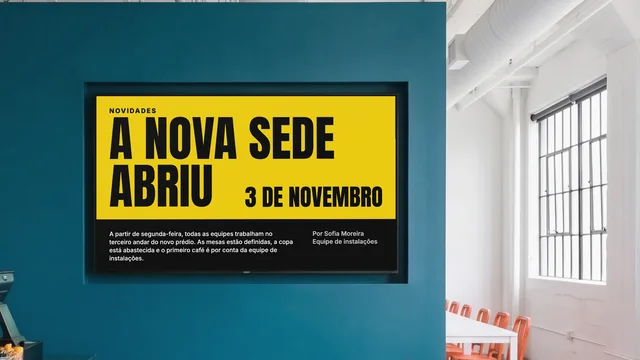
TV corporativa
Notícias, números e colegas novos nas TVs da copa, dos corredores e do galpão.
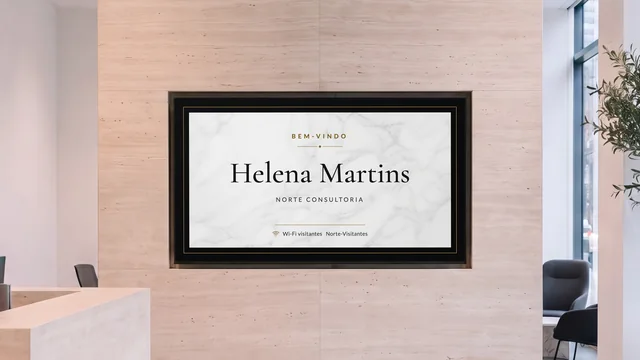
TV para recepção
O visitante recebido pelo nome e o andar de cada empresa, na TV da recepção.
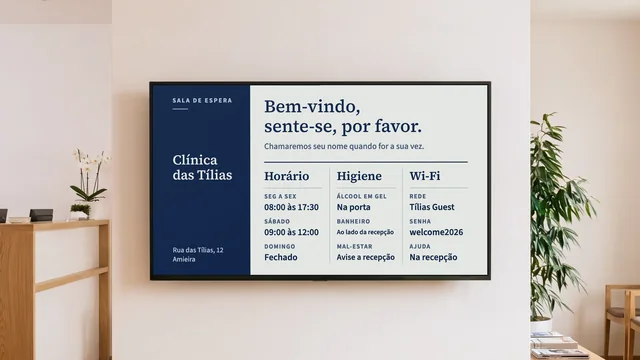
TV para sala de espera
Seus horários, sua equipe e a dica de saúde da semana na TV da sala de espera.
Por setor: Digital signage para escolas e universidades · TV corporativa para a comunicação interna do seu escritório
Coloque os avisos de segunda na TV do corredor
Escolha um modelo de quadro de avisos, digite os avisos da semana com a data de saída de cada um e emparelhe a TV perto da secretaria.
Teste grátis por 7 diasA partir de $14 por tela por mês, cobrado anualmente
Teste grátis por 7 dias. Cancele quando quiser.