TV corporativa para a comunicação interna da sua empresa
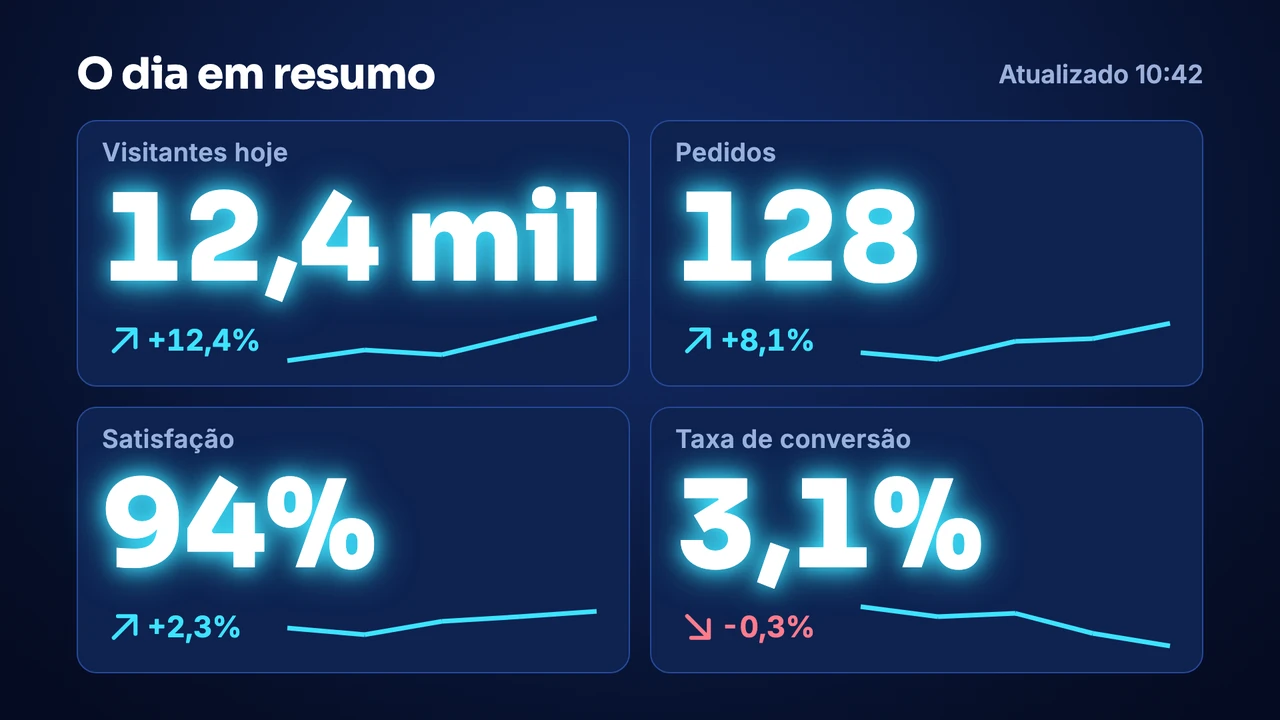
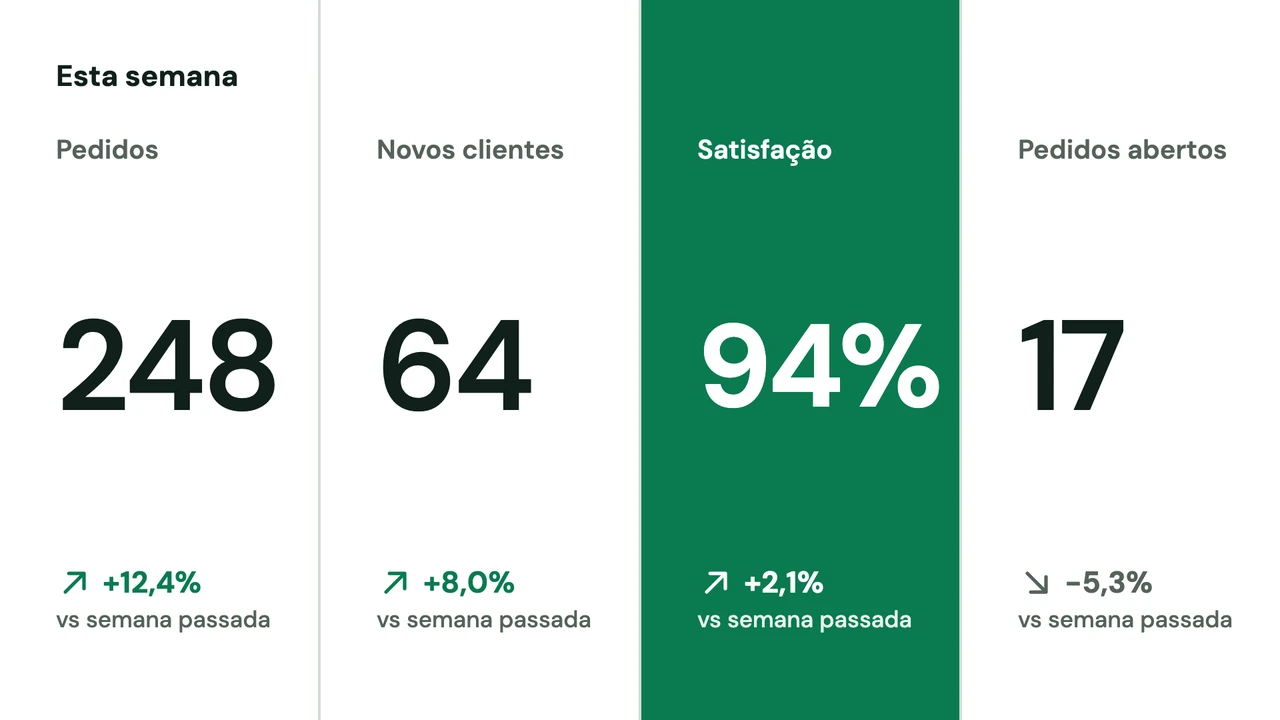
TV corporativa é usar as TVs da copa, dos corredores e do galpão para a comunicação interna: notícias do SharePoint, números do Power BI, colegas novos e aniversariantes, tudo atualizado da sua mesa.
A partir de $14 por tela por mês, cobrado anualmente
Teste grátis por 7 dias. Cancele quando quiser.

Modelos para notícias da empresa, números e pessoas
Uma seleção dos modelos de comunicação interna da biblioteca do Designer, que tem mais de 250. Todos têm versão em retrato, e você troca os nomes, números e fotos de exemplo pelos seus.
O que mostrar
- Notícias da empresa, a partir das publicações que a sua equipe faz no SharePoint
- Os números de vendas ou de atendimento do mês, do Power BI ou do Excel
- Boas-vindas para o colega novo que começa na segunda
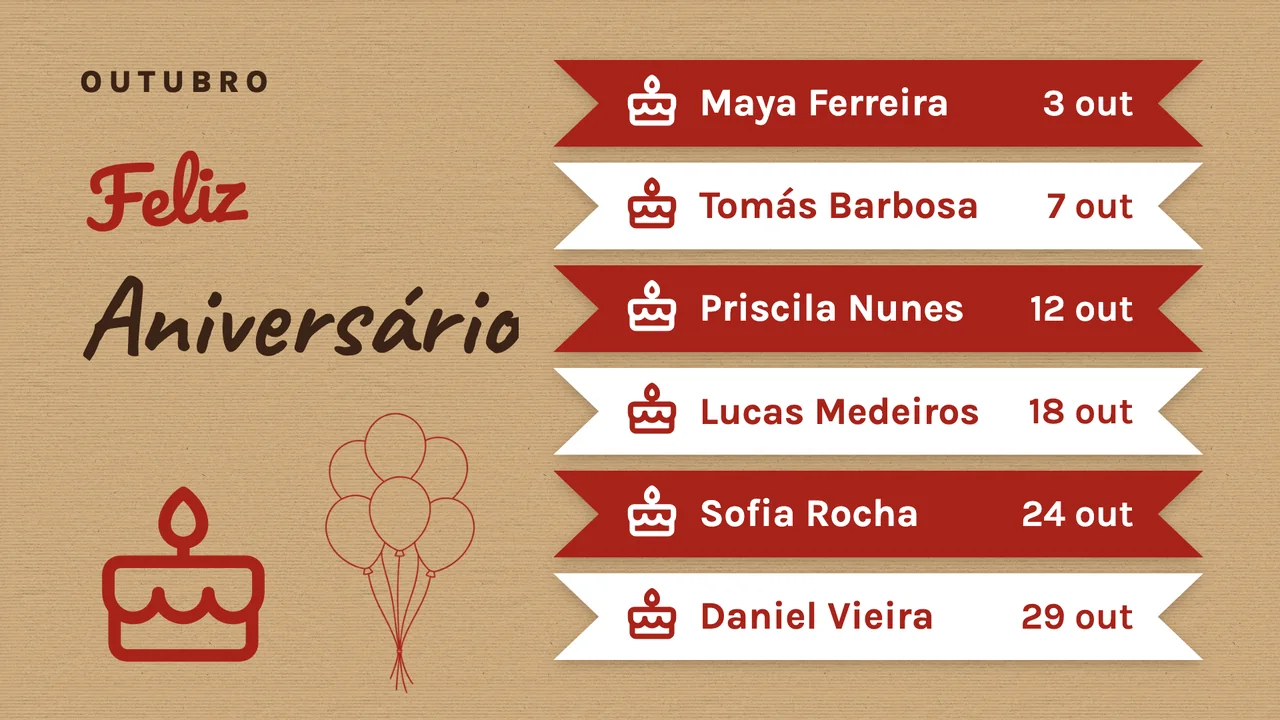
- Aniversariantes do mês e quem completa mais um ano de casa
- Os dias sem acidentes, ao lado de um lembrete de segurança na parede do galpão




Ver mais modelos


Notícias da empresa direto do SharePoint
Muita gente nunca abre a intranet, mas todo mundo passa pela máquina de café. O app SharePoint lê as notícias mais recentes de um site e mostra cada uma como um card em tela cheia, com título, resumo e imagem. Uma publicação nova aparece na atualização seguinte, cujo intervalo você define entre 1 e 60 minutos.
Números ao vivo do Power BI ou do Excel, ao lado das notícias
Conecte a sua conta Microsoft, escolha uma área de trabalho e um relatório, e ele roda na TV com os dados atualizados no intervalo que você definir, entre 1 e 60 minutos. Com a Rotação de páginas, ele passa sozinho pelas páginas do relatório. A tela dividida dá a zona maior ao relatório e coloca ao lado um Letreiro com os avisos da semana, ou o Relógio.
Gente nova e aniversariantes em um modelo, com data para sair
Aniversariantes, colegas novos e o colaborador do mês mudam a cada poucas semanas, por isso funcionam melhor como designs. Abra um modelo como Porta de festa, novo colega, digite o nome e o primeiro dia de trabalho e coloque uma foto. Ou descreva o slide em Design com IA, por exemplo "boas-vindas para a Camila, que entra no financeiro na segunda", e a IA escolhe um modelo da biblioteca e preenche.




Funciona com as ferramentas que você já usa
Conecte o Screenbird aos apps e serviços que sua equipe já usa, sem software adicional.
SharePoint
As notícias mais recentes de um site do SharePoint, como cards na TV da copa.
Power BI
Um relatório de vendas ou de atendimento na parede, com os dados atualizados no intervalo que você define, de 1 a 60 minutos.
Excel Online
Uma planilha de metas da equipe no OneDrive ou no SharePoint, sempre em dia na tela.
Google Slides
A apresentação semanal que o RH já mantém, slide por slide.
Coloque a primeira tela no ar
- 1
Comece o teste grátis de 7 dias, instale o player Screenbird na TV ou no stick e digite o código de emparelhamento de 6 caracteres no dashboard.
- 2
Adicione o primeiro item: o app SharePoint ou Power BI, ou um modelo do Designer.
- 3
Envie para uma tela, ou abra uma pasta e marque Selecionar todas as telas para um aviso que vale para todas as telas dela.

Cada tela precisa de um player na entrada HDMI da TV: um Amazon Signage Stick ou um Google TV Streamer. Um PC, um Mac ou um Raspberry Pi também servem de player, assim como o próprio navegador da TV. Amazon Signage Stick · Todos os players compatíveis
Vários andares, unidades ou setores em uma conta
Quando a TV do refeitório começa a rodar, o galpão e a filial logo querem uma também. O Screenbird coloca as suas mensagens nessas paredes; ele não é intranet nem aplicativo para funcionários, então não há notificação no celular nem registro de quem leu o quê.
Pastas por prédio ou andar
Coloque as telas em pastas como Matriz, 2º andar ou Galpão e veja, para cada tela, se ela está Online, Offline ou Em repouso.
Uma equipe por setor ou unidade
Crie uma equipe para o galpão e emparelhe as telas do galpão dentro dela, para que os membros cuidem das próprias telas, playlists e programações. Arquivos como os cartazes de segurança podem ir para essa equipe com Compartilhar com equipes. A matriz pode entrar em cada equipe com a função Administrador.
Funções personalizadas
As permissões são definidas por módulo, de Telas a Relatórios, com Ver, Criar, Editar e Excluir. Uma função para a recepção pode editar arquivos sem poder excluir uma tela.
Um aviso para uma unidade inteira
Em Enviar para tela, abra a pasta da unidade e marque Selecionar todas as telas; telas de outras pastas você marca uma por uma no mesmo envio. Enviado como Temporário, um aviso como "Véspera de feriado: o escritório fecha às 15h" fica no ar até o horário que você definir, e depois cada tela volta ao que mostrava antes. Envios temporários chegam às telas que estão online.
Alertas de tela offline e relatórios de exibição
Uma tela que está offline há 15 minutos aparece como notificação no dashboard. Os relatórios Proof of Play mostram quantas vezes cada item passou em cada tela, em exportação CSV ou por e-mail programado.
Um plano. Tudo incluído. Sem pegadinhas.
Todos os recursos e atualizações incluídos, sem limites nem planos complicados.
Tudo o que você precisa para digital signage profissional
Todos os recursos incluídos
Sem custos ocultos. Sem contrato. Cancele quando quiser.
Quer que o Screenbird gerencie seus dispositivos? Screenbird+ a partir de $21/mês
Perguntas frequentes
Tudo o que você precisa saber para começar a usar o Screenbird. Não encontrou sua resposta? Consulte nossa central de ajuda.
Outros casos de uso
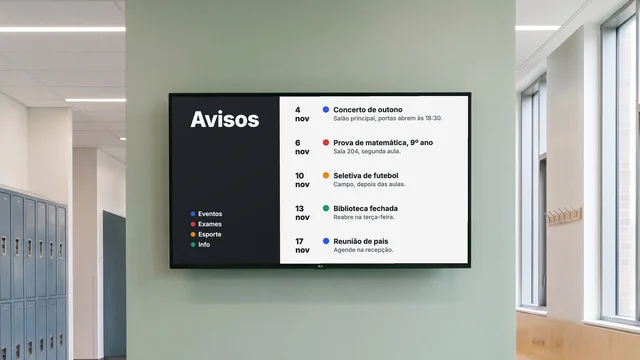
Quadro de avisos digital
Troca de sala, eventos e dias sem aula na TV do corredor, cada aviso com data para sair.
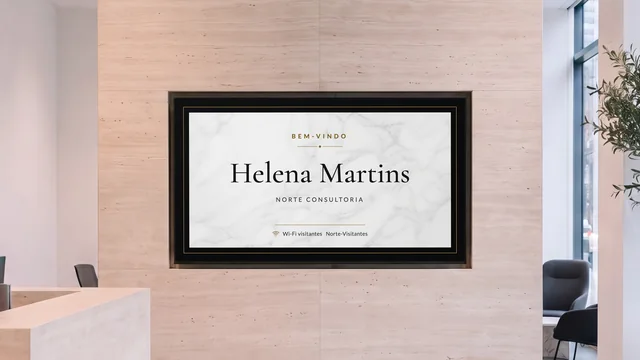
TV para recepção
O visitante recebido pelo nome e o andar de cada empresa, na TV da recepção.
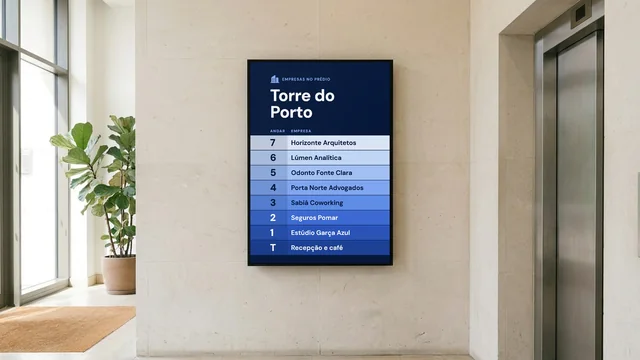
Diretório digital do prédio
Empresas, andares e salas na entrada, e uma placa em cada hall de elevador.
Por setor: TV corporativa para a comunicação interna do seu escritório · TV corporativa para produção e indústria
Comece pela TV da copa
Conecte o SharePoint ou abra um modelo e envie para essa tela; o galpão e a filial podem vir depois, quando pedirem.
Teste grátis por 7 diasA partir de $14 por tela por mês, cobrado anualmente
Teste grátis por 7 dias. Cancele quando quiser.