Exemplos e ideias de digital signage, com modelos reais
Bons exemplos de digital signage têm algumas poucas coisas em comum: uma mensagem curta, letras grandes, contraste forte, um próximo passo claro e um conteúdo trocado com frequência suficiente para continuar verdadeiro. Abaixo estão exemplos para os lugares em que as telas costumam ficar, como um cardápio, um corredor, uma sala de espera, uma vitrine e uma recepção. Cada um é um modelo real da nossa biblioteca, então você vê como ele fica e pode editá-lo até virar o seu.
Muitas páginas com exemplos de sinalização digital mostram fotos de telas instaladas. Uma foto mostra uma tela na parede, mas não o que está nela nem como foi feito. Aqui estão os designs de verdade: você vê o layout, lê o que vai nele e por que funciona, e cada seção leva a uma página com a configuração completa daquele uso.
Tudo aqui foi feito no Designer do Screenbird, que tem mais de 250 modelos na horizontal e na vertical. Os textos, nomes e preços de exemplo nas imagens são marcadores que você substitui digitando por cima.
Resumindo
- Mostre uma mensagem por slide, em letras grandes, com contraste forte entre texto e fundo.
- Dê a quem olha um próximo passo claro: um horário, o número de uma sala, um QR code ou simplesmente o preço.
- Escolha o exemplo pelo lugar em que a tela fica e copie o layout, não as palavras de exemplo.
- Dê data de término a tudo que vence, para que a tela nunca mostre as notícias do mês passado.
- Os modelos do Screenbird fazem parte da assinatura; você testa por 7 dias antes de pagar.
Qual exemplo combina com qual tela
| Onde a tela fica | O que vai nela | Seção |
|---|---|---|
| Balcão de restaurante, cafeteria ou padaria | Pratos e preços, um prato do dia, cardápios de café da manhã e de almoço | Cardápios digitais |
| Corredor de escola, escritório ou sala dos funcionários | Eventos, mudanças de sala, fechamentos, regras da casa | Quadros de avisos |
| Sala de espera | Horário de funcionamento, dados do Wi-Fi, uma dica de saúde | Salas de espera |
| Recepção, hotel ou prédio residencial | Uma mensagem de boas-vindas, serviços e horários, regras, passos de evacuação | Telas de boas-vindas |
| Área de vendas ou caixa de uma loja | Uma oferta que termina em uma data, um QR code, os mais vendidos | Promoção na loja |
| Vitrine | Um produto, uma coleção nova, o horário de funcionamento | Vitrines |
| Escritório, depósito ou chão de fábrica | Números-chave, notícias, aniversários, um contador de segurança | Comunicação interna |
| Entrada ou corredor de um prédio | Quem fica em qual andar, setas até a sala certa | Diretórios |
Telas na horizontal servem para a maioria. Espaços estreitos, vitrines e diretórios muitas vezes funcionam melhor na vertical.
Exemplos de cardápio digital
Um cardápio digital é a primeira tela mais comum, porque um preço que muda não deveria significar uma reimpressão. O que funciona é um cardápio que se lê em poucos segundos: um título claro, os pratos agrupados em poucos blocos, os preços fáceis de encontrar ao lado de cada prato e fotos só onde ajudam a vender o prato. Os na horizontal servem para uma tela acima do balcão ou no salão; os na vertical servem para uma parede estreita ou uma tela ao lado do caixa.
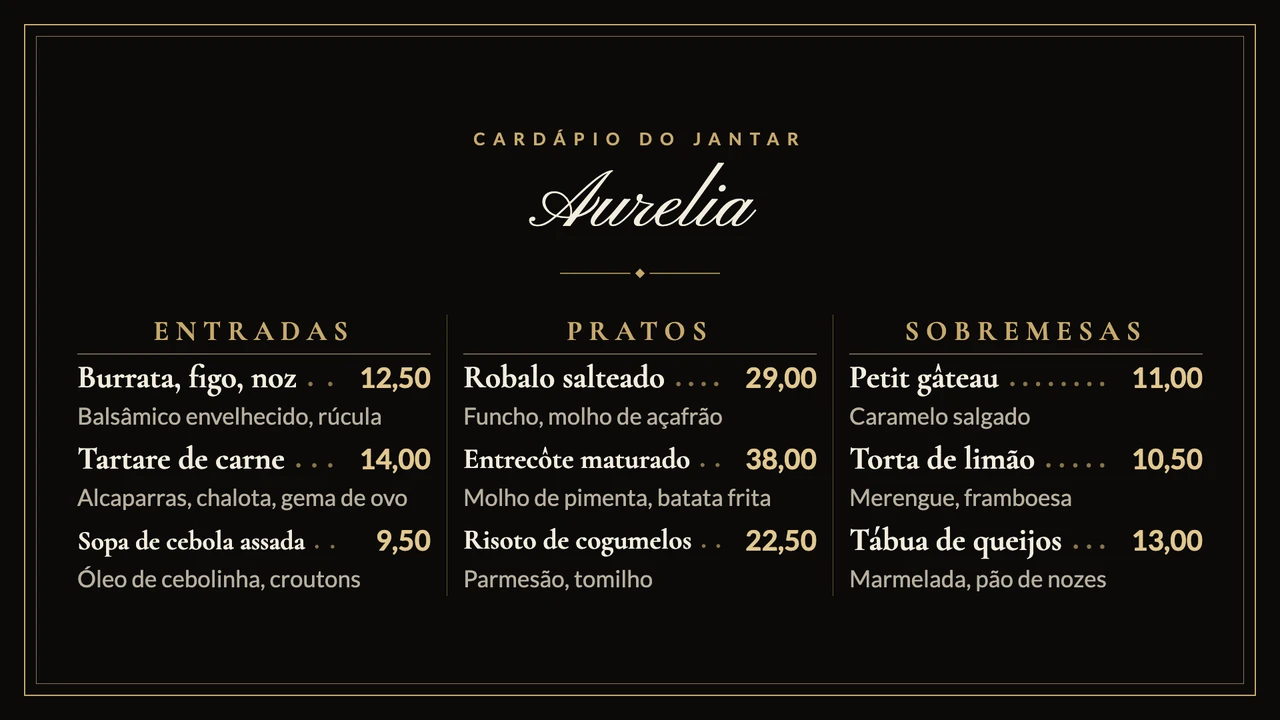
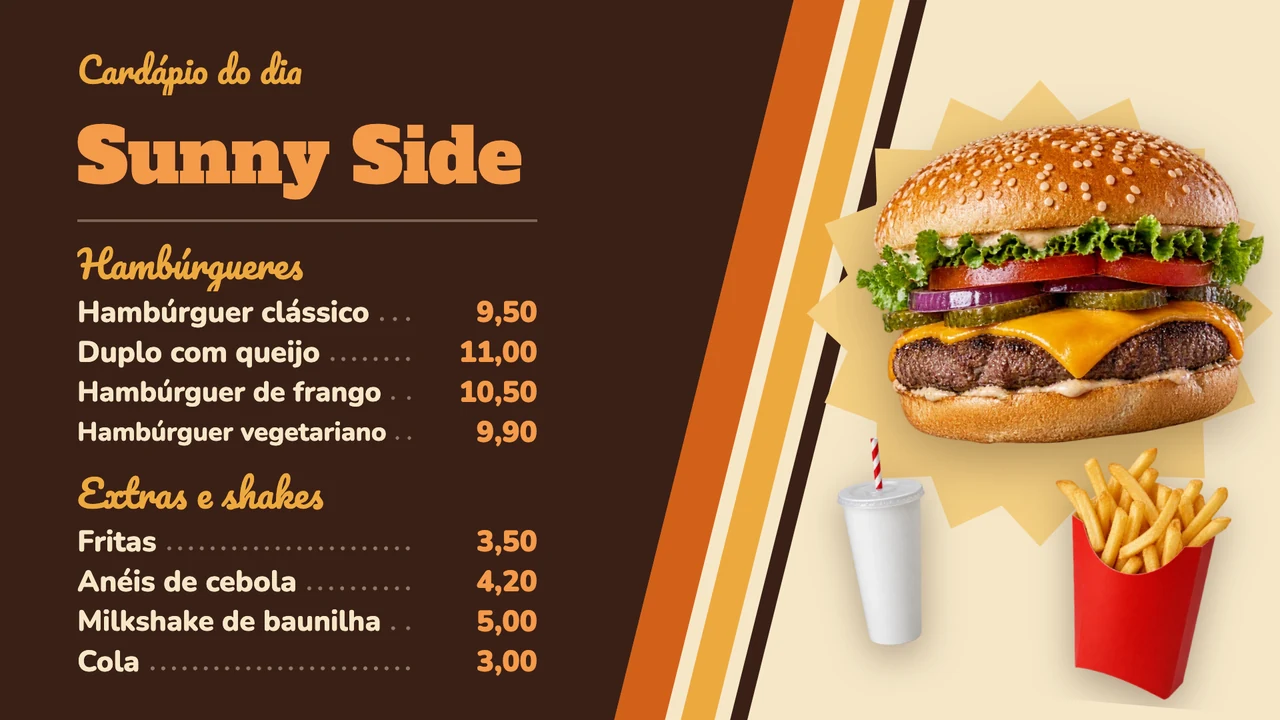
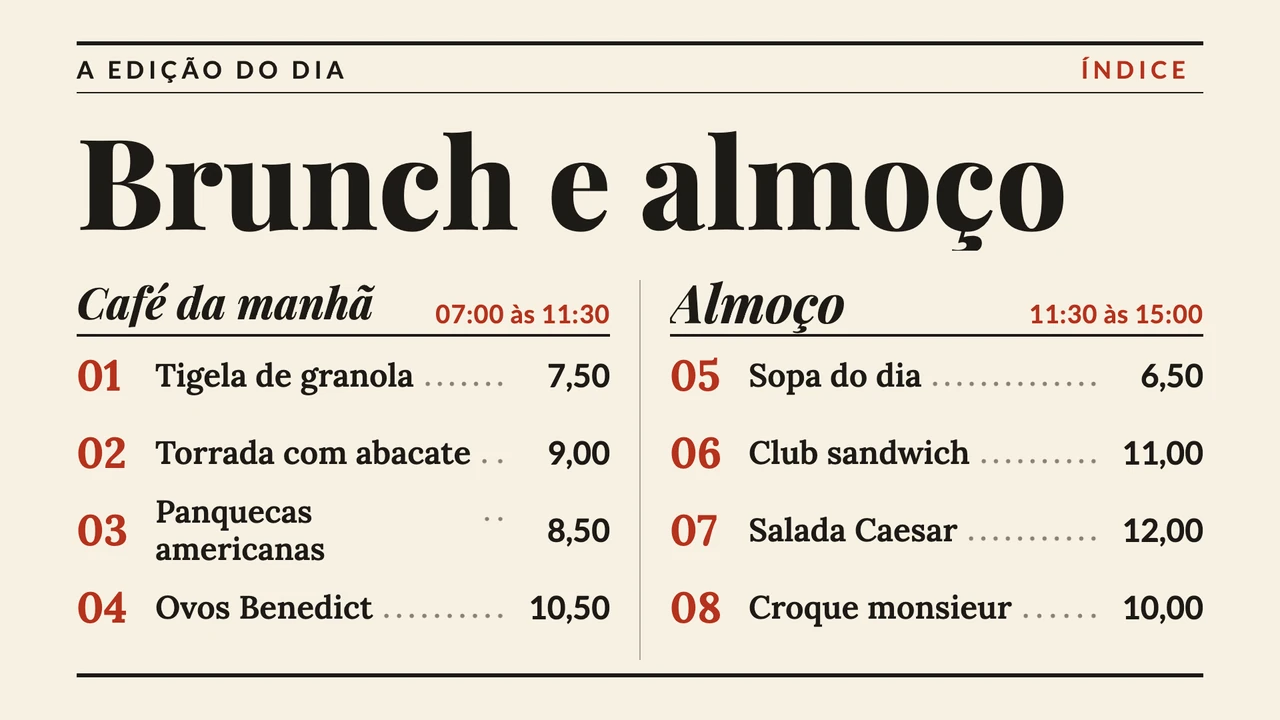
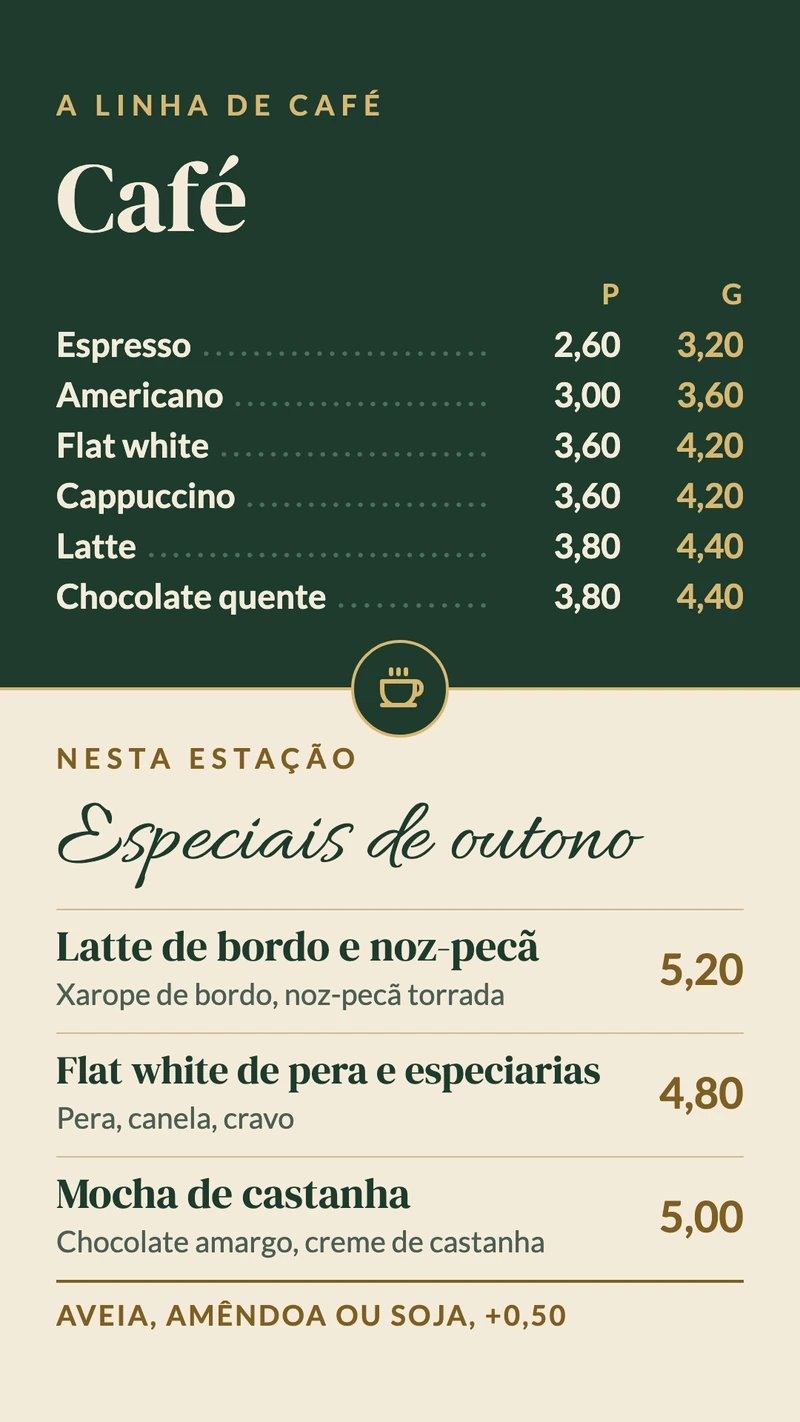
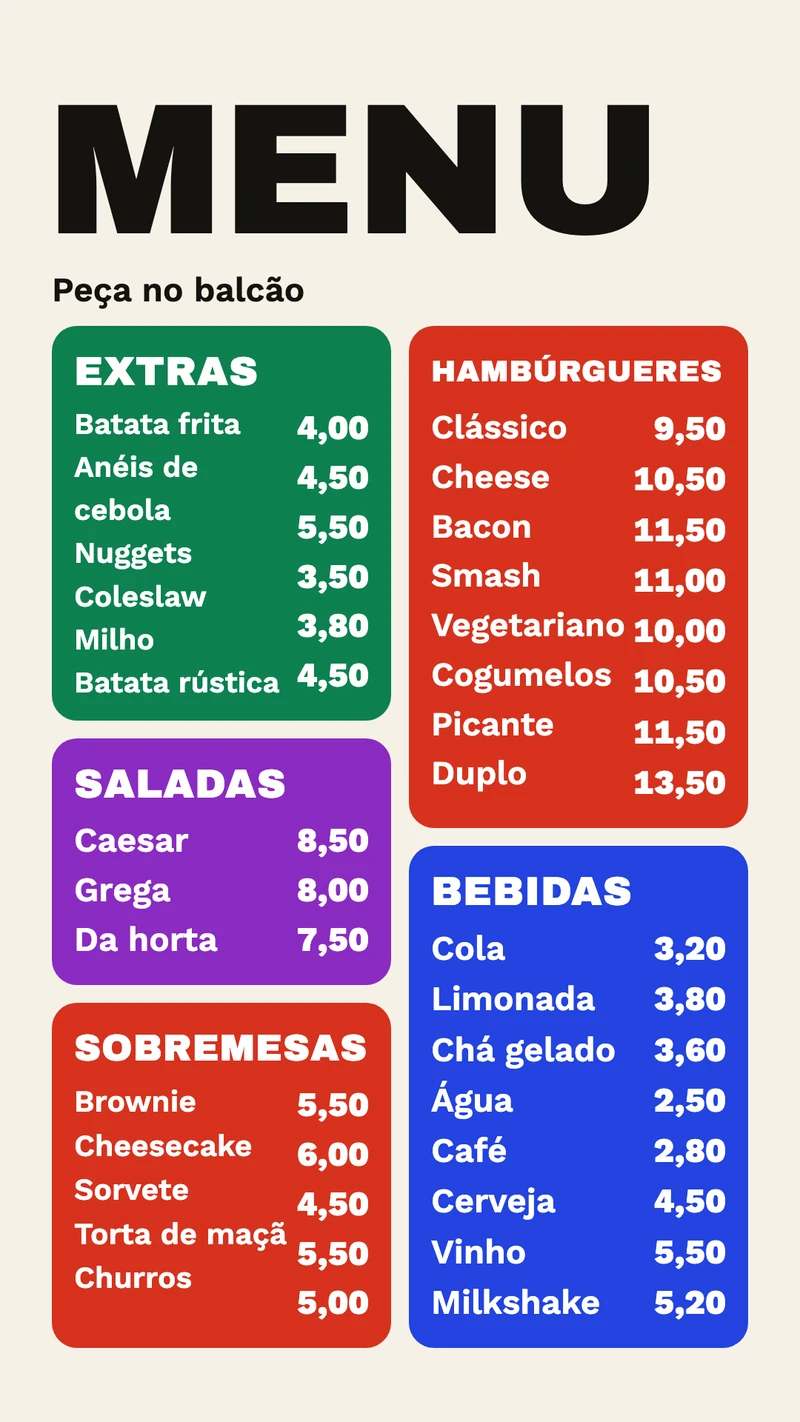
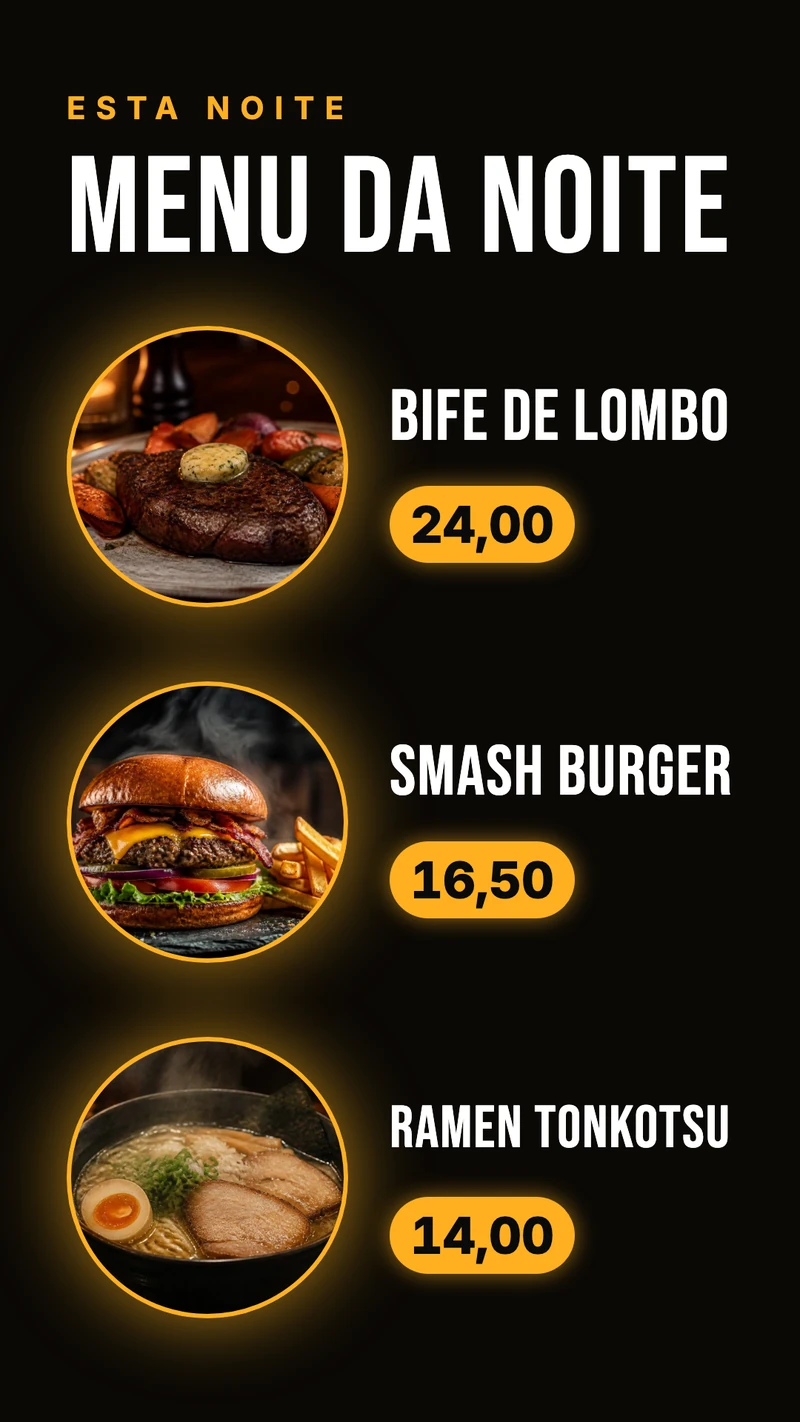
- Um cardápio de café da manhã que passa para o de almoço em um horário fixo, com uma programação.
- O prato do dia como um slide próprio entre os cardápios completos.
- Um prato esgotado removido, ou marcado como esgotado, em um minuto.
- Uma carta de bebidas em uma segunda tela perto do bar.
Exemplos de quadro de avisos digital
Um quadro de avisos só funciona se as pessoas confiam que ele está atualizado. Os exemplos que funcionam mostram um punhado de avisos, cada um com uma data ou um horário, e nada que já passou. Como cada aviso pode ter uma data de término, a tela tira sozinha o recado sobre o fechamento mais cedo na sexta.
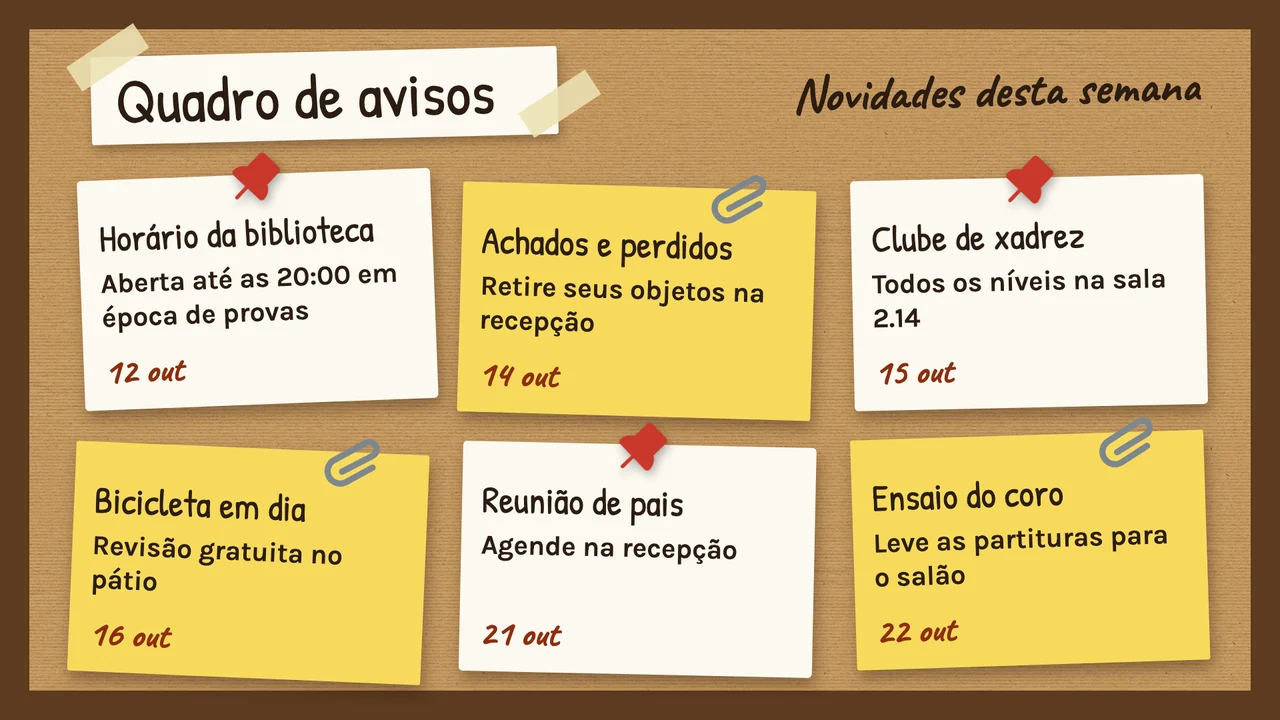
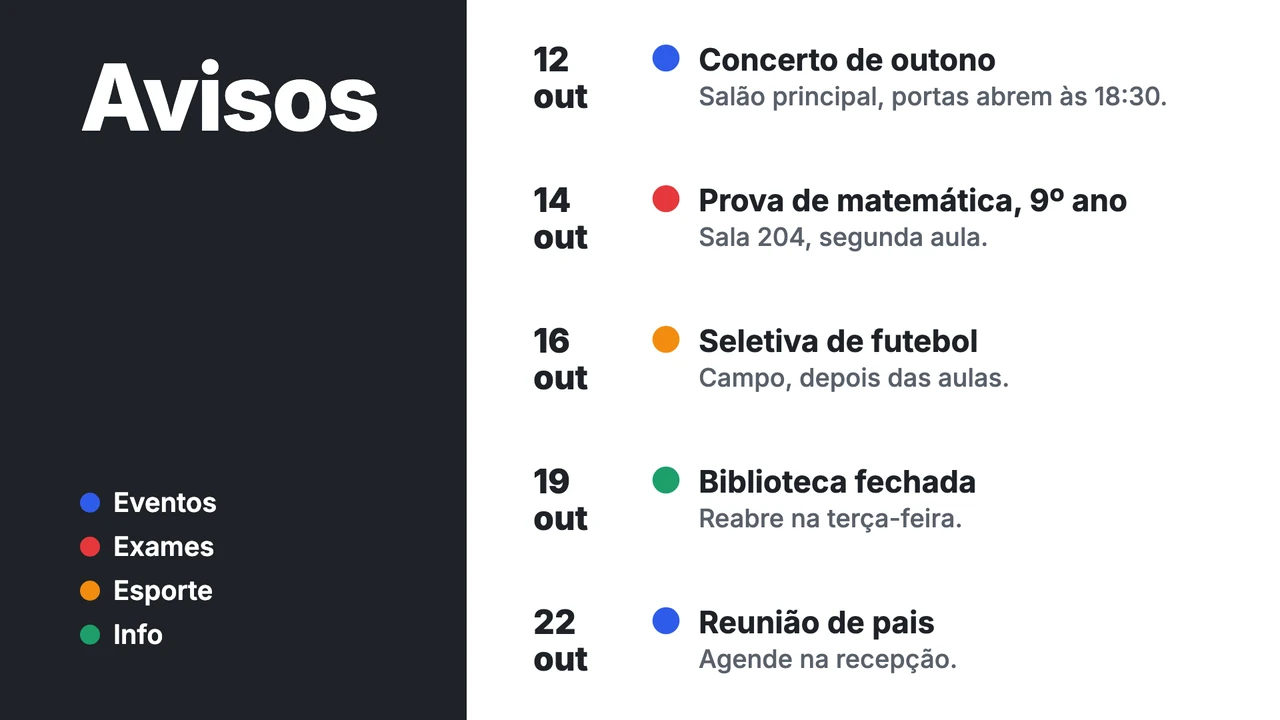
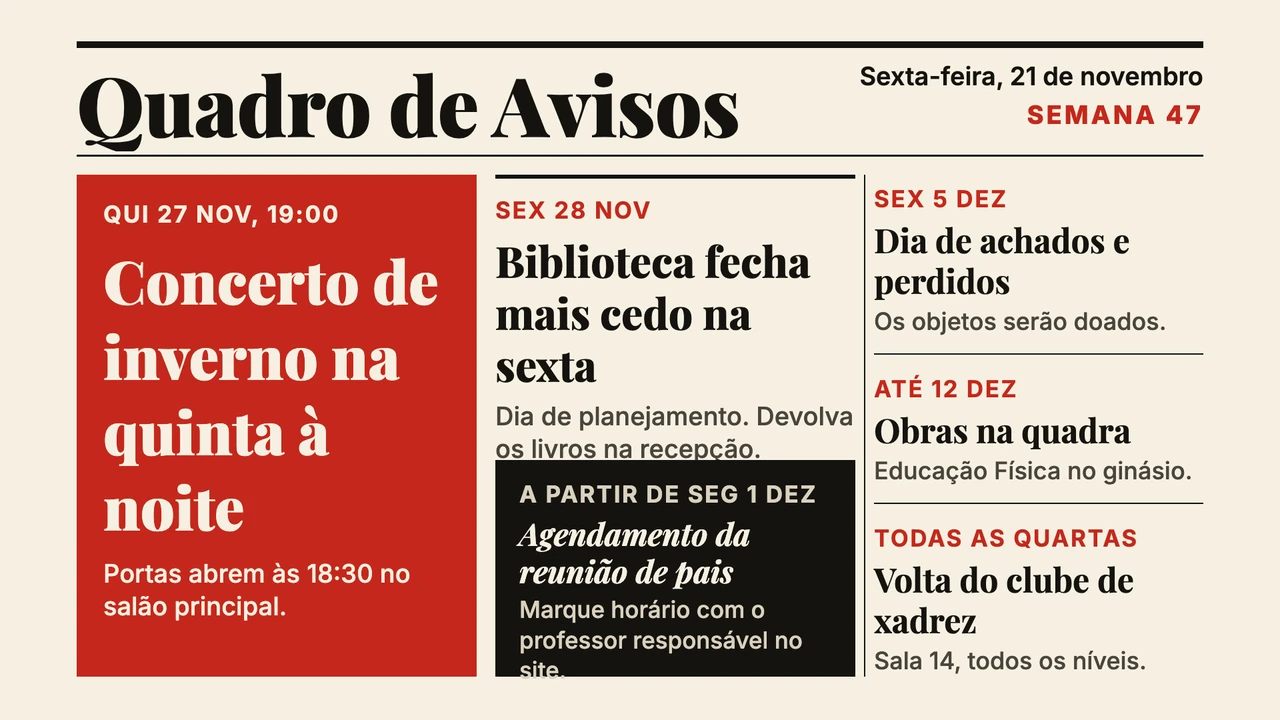
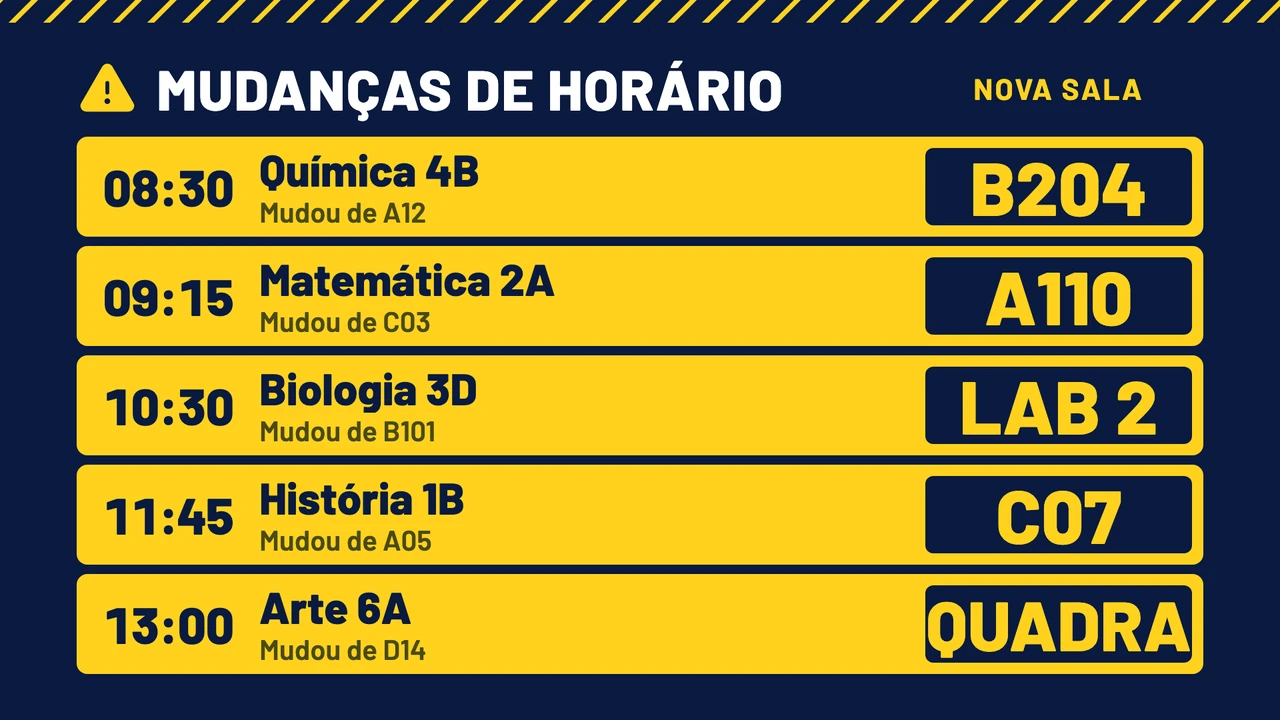

- Os eventos desta semana, com o dia e o horário primeiro.
- Mudanças de sala e de horário do dia, em letras grandes.
- Um fechamento ou uma saída mais cedo que termina em uma data marcada.
- Regras da casa e o lembrete de achados e perdidos.
Exemplos de tela para sala de espera
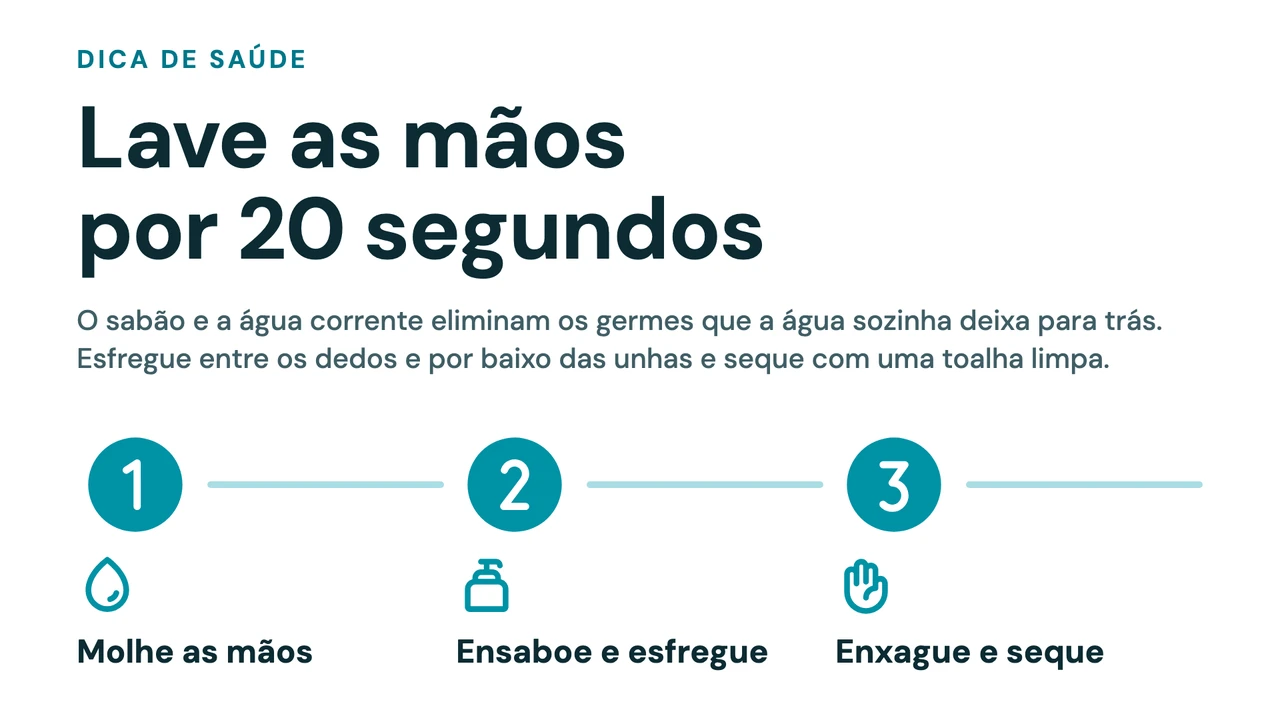
Quem está em uma sala de espera tem tempo para ler, mas lê de uma cadeira a alguns metros de distância. Os exemplos que funcionam recebem os visitantes, trazem primeiro os dados práticos (horário de funcionamento, Wi-Fi, um lembrete de higiene) e depois alternam algo útil para ler, como uma dica de saúde. Dois ou três slides em uma playlist evitam que a tela pareça travada.
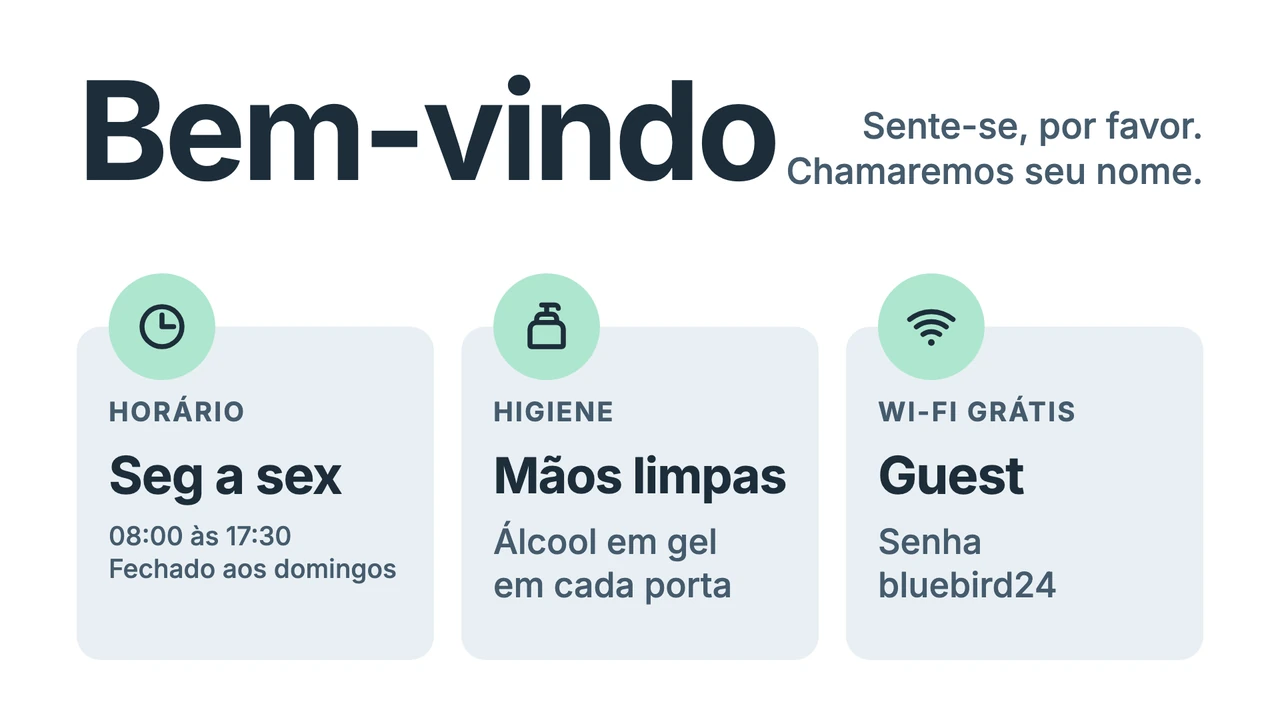
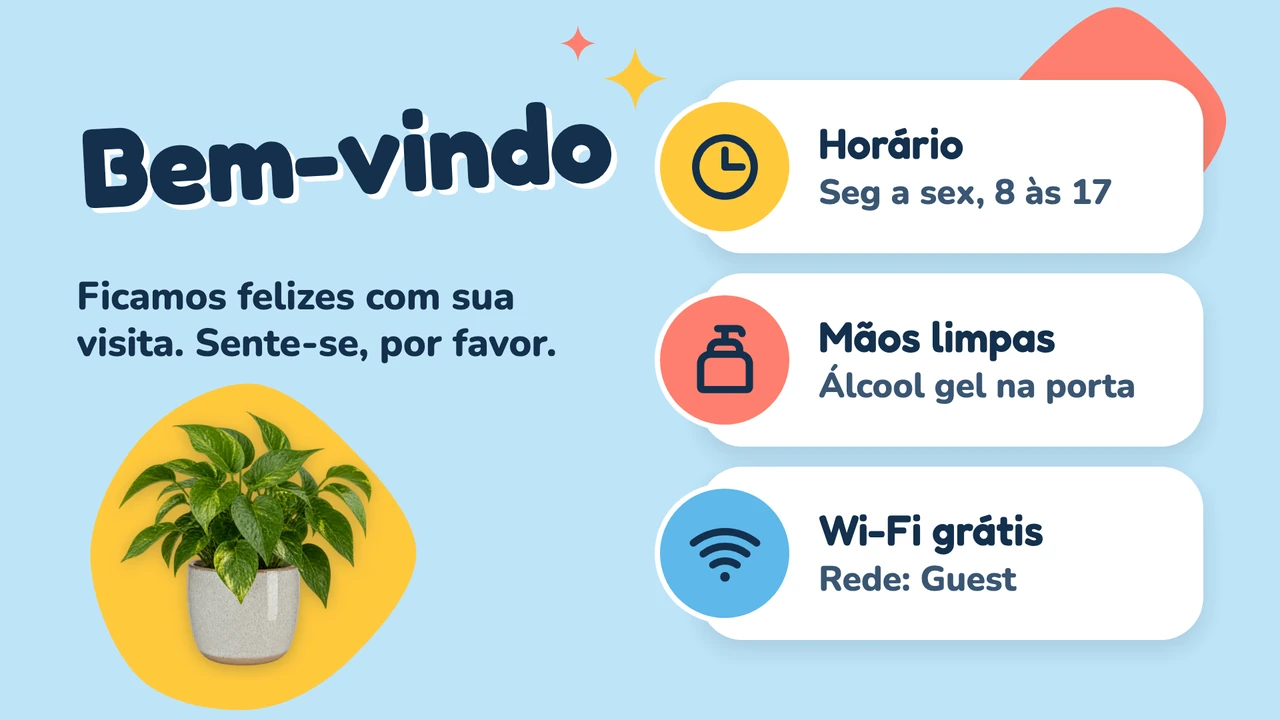
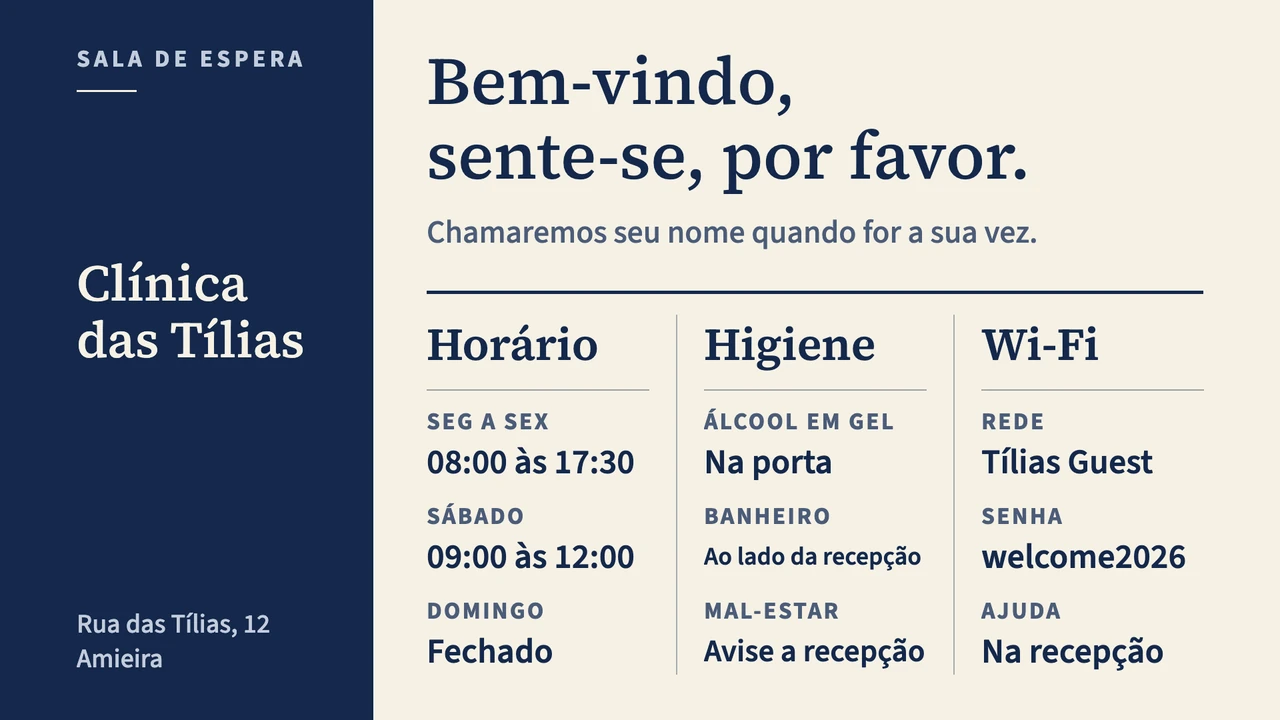
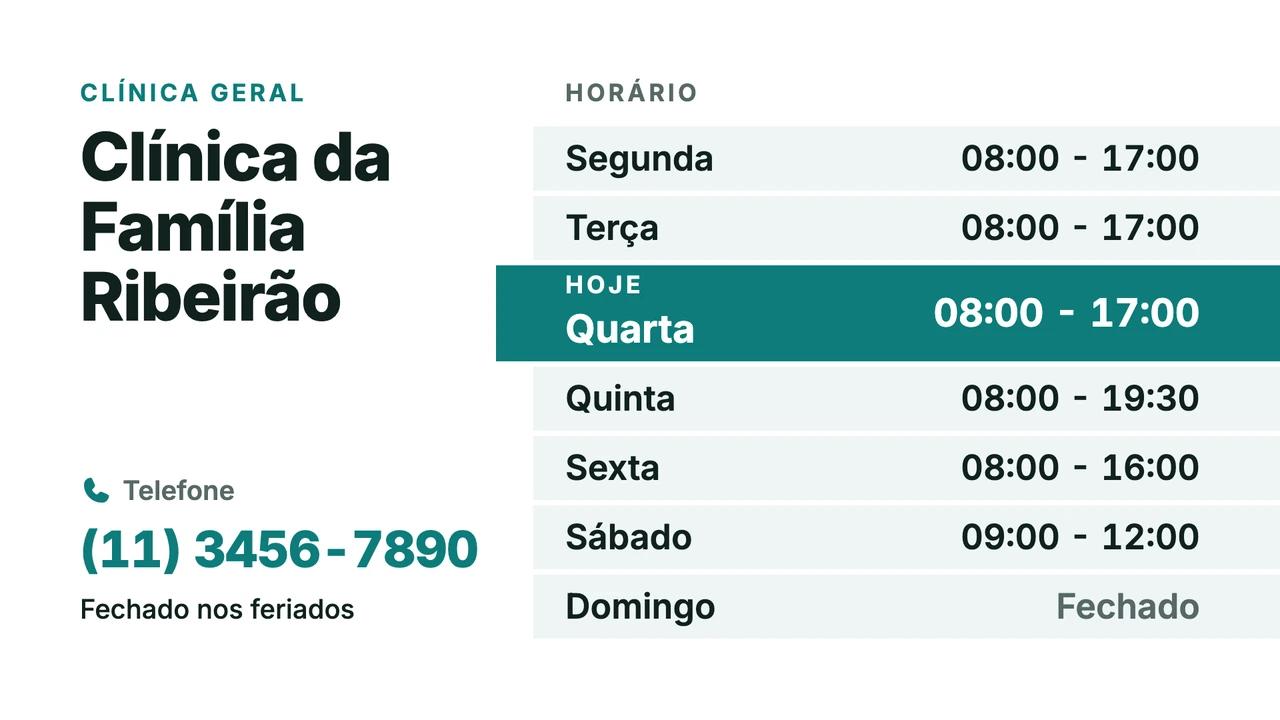
- O horário de funcionamento, com o de hoje em destaque.
- O nome e a senha do Wi-Fi para visitantes.
- Uma dica de saúde da semana, ou um lembrete da estação.
- A apresentação de um médico, terapeuta ou especialista.
Exemplos de tela de boas-vindas, hotel e prédio residencial
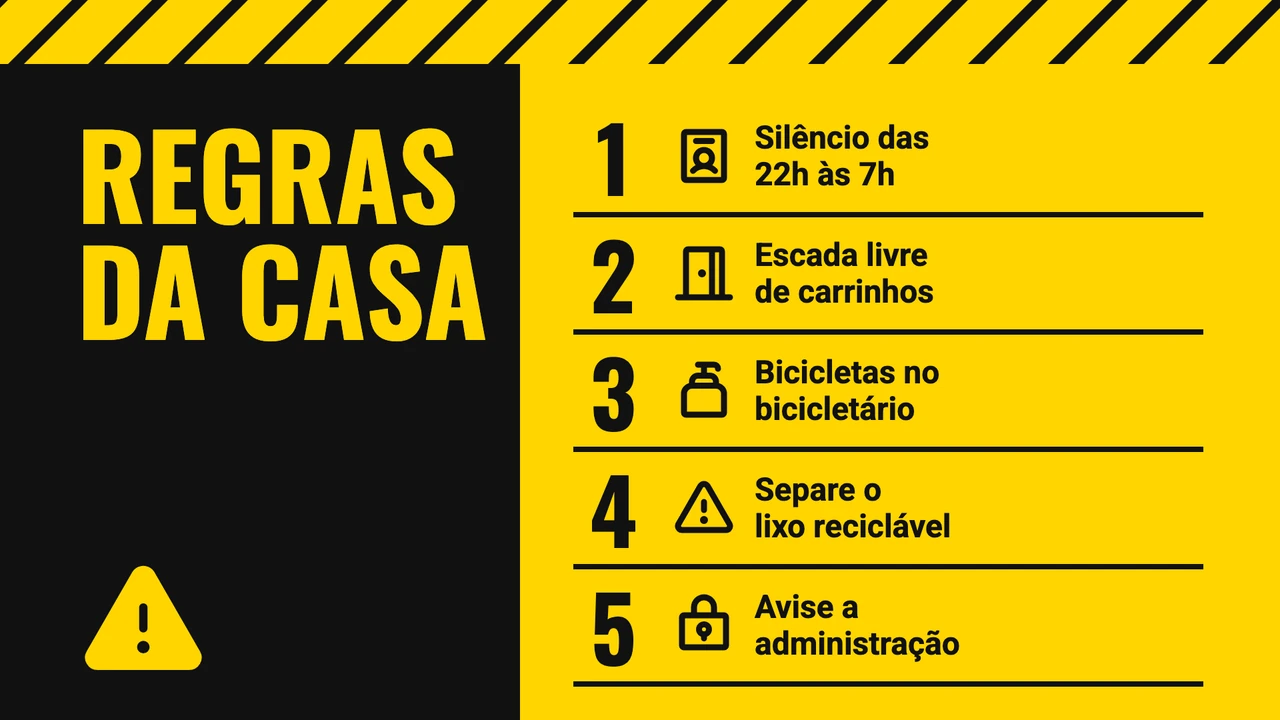
Uma tela de boas-vindas tem uma única missão: fazer o visitante se sentir esperado. Os exemplos que funcionam colocam primeiro uma saudação grande e depois uma única linha de informação prática, como o Wi-Fi, a sala de reunião ou o horário do café da manhã. Em um hotel, a mesma tela traz os serviços e os horários; em um prédio residencial, traz as regras da casa e o que fazer em caso de alarme, nas mesmas letras grandes. Isso complementa as placas de segurança contra incêndio que as normas exigem, e não as substitui.
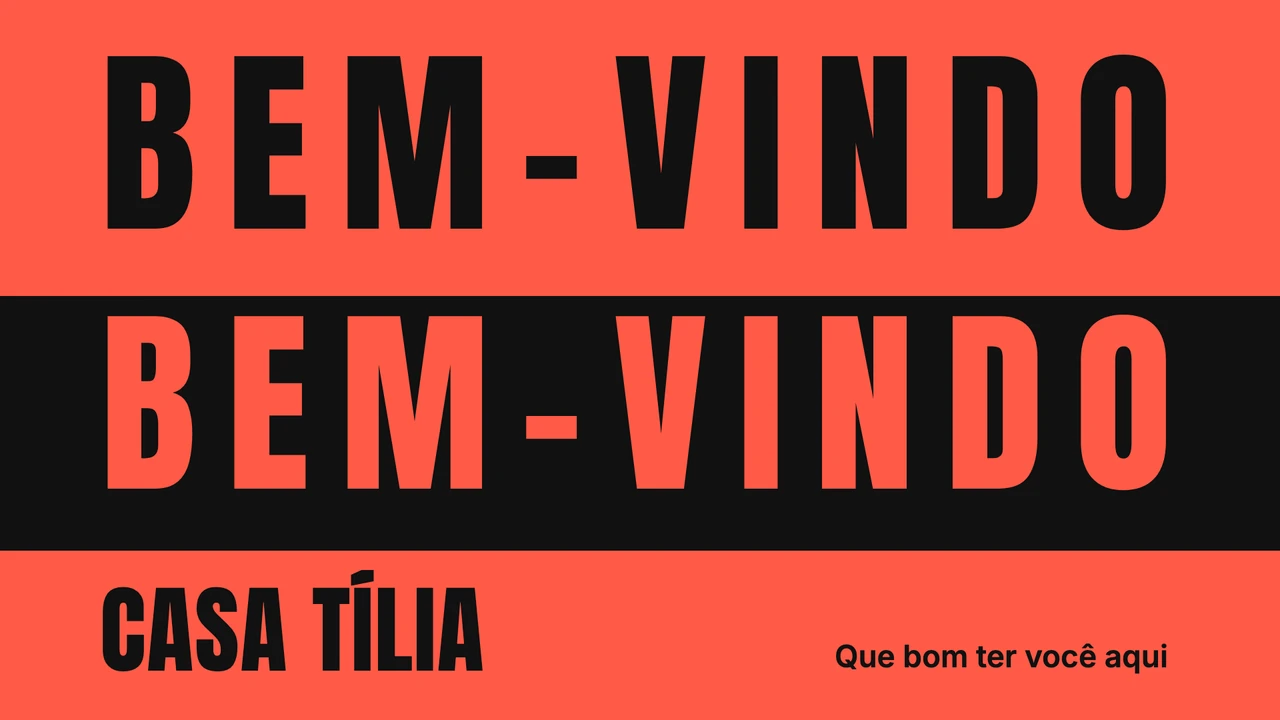
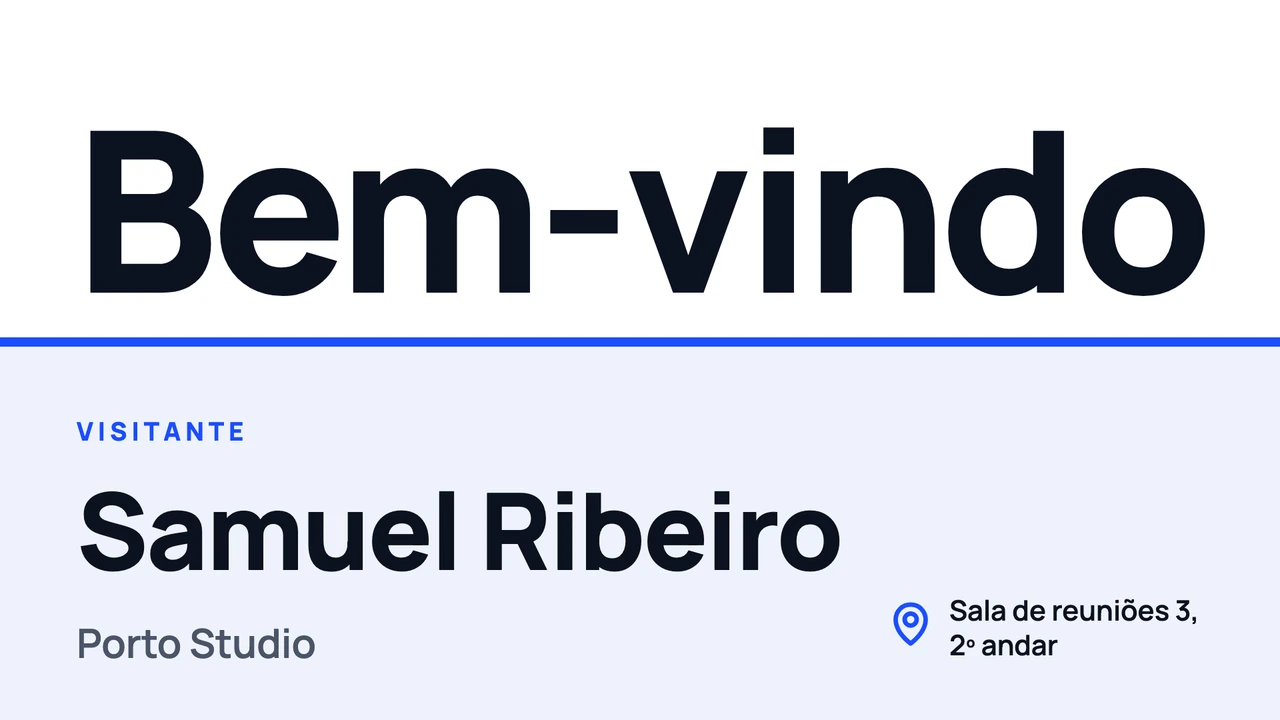
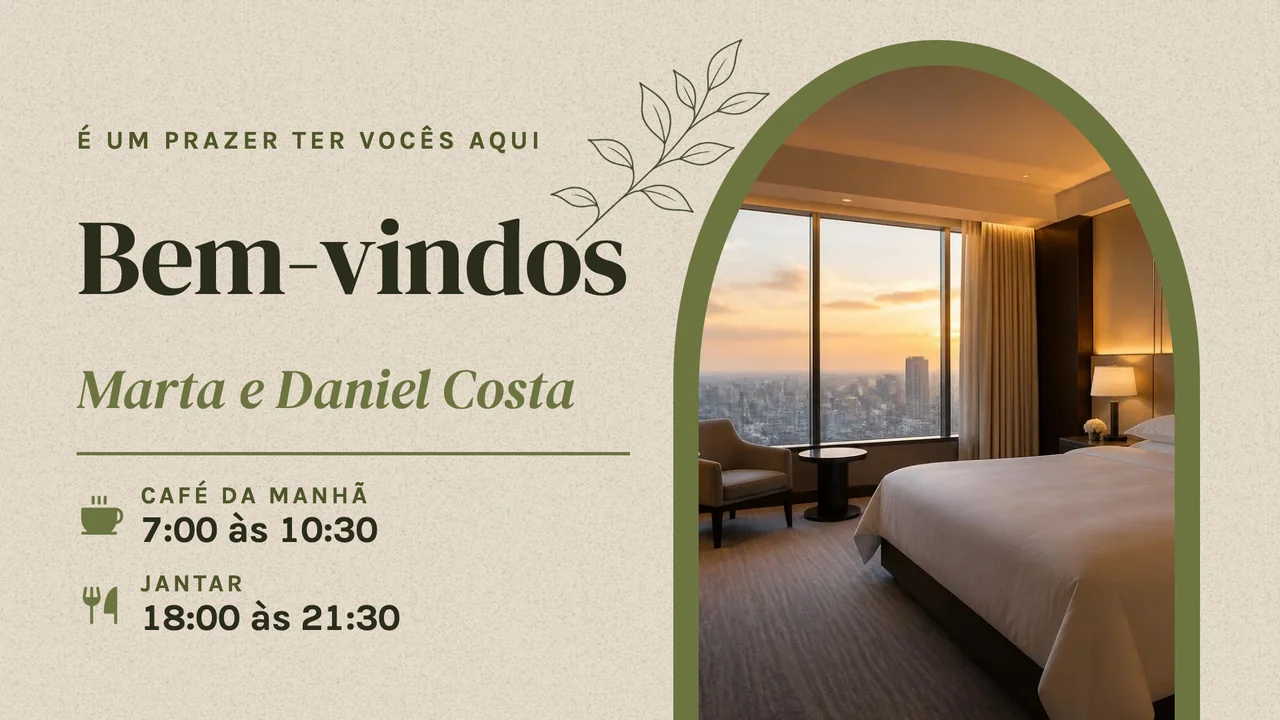
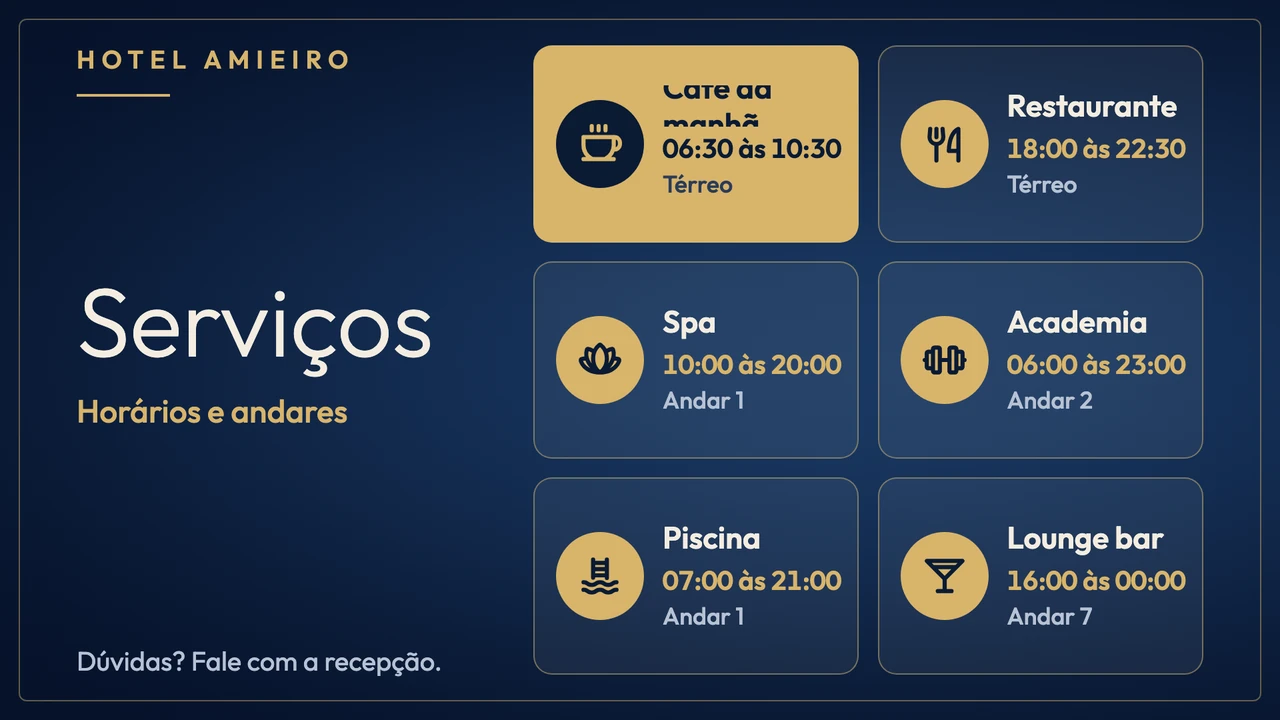
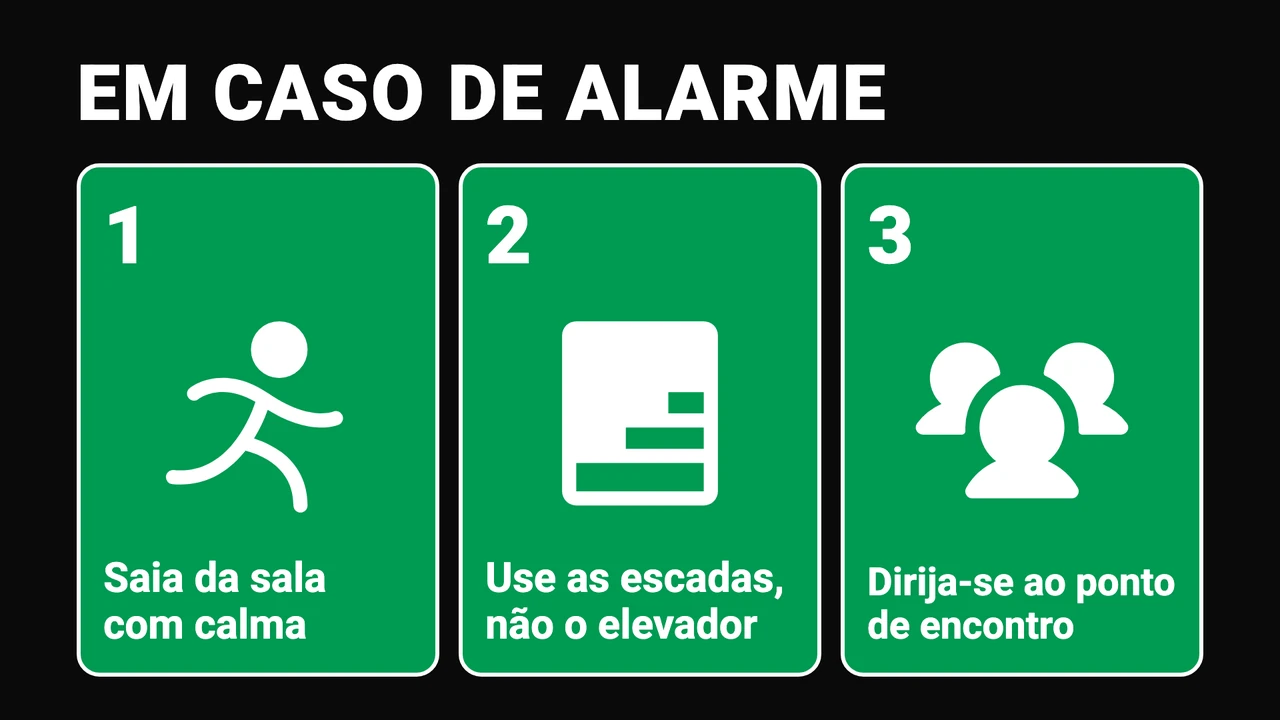
Tela de informações para hotel
Boas-vindas, horários do café da manhã e do restaurante, horários do spa e da piscina, e onde encontrá-los.
Tela para prédio residencial
Regras da casa, avisos para os moradores e passos de evacuação no hall ou ao lado do elevador.
Exemplos de promoção na loja
As telas de promoção funcionam quando a oferta é a maior coisa nelas. Os exemplos que funcionam começam pela própria oferta (leve 2 e pague 1, uma porcentagem, um preço), informam quando ela termina e, quando ajuda, trazem um QR code para o cliente continuar pelo celular. Alterne duas ou três ofertas em uma playlist e use uma programação ou uma data de término, para que uma oferta nunca continue na tela depois de vencer.
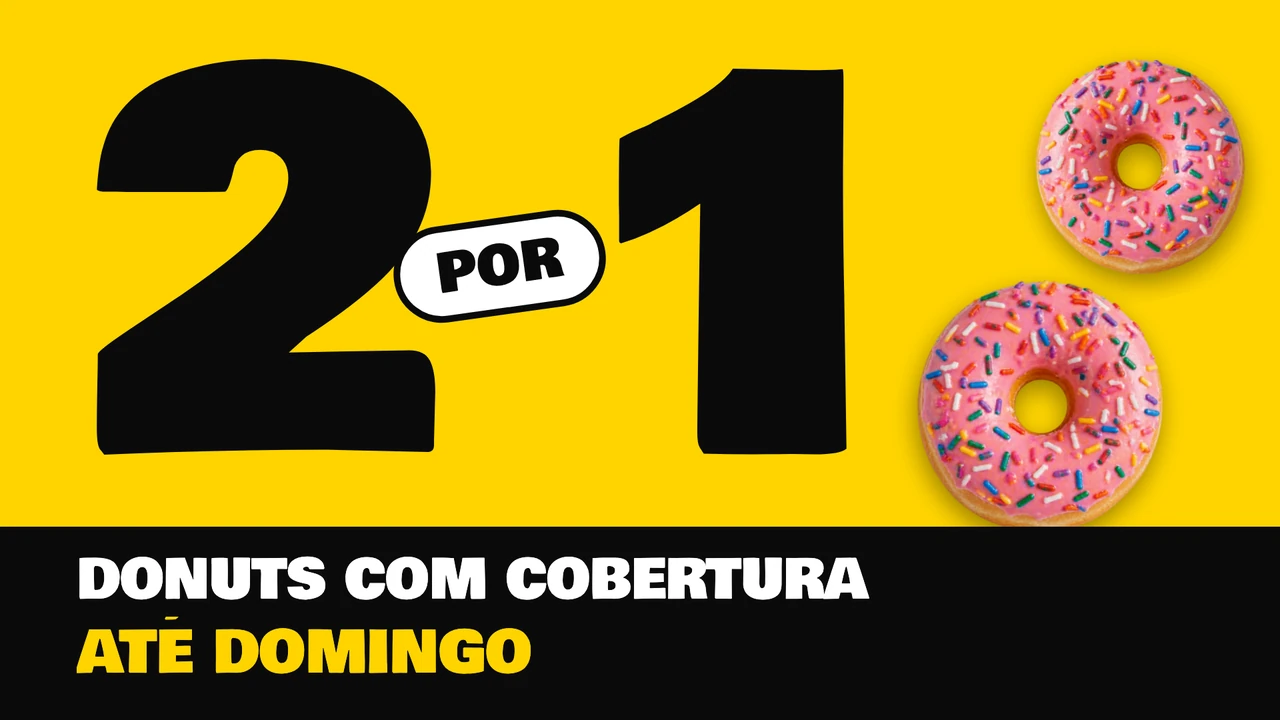
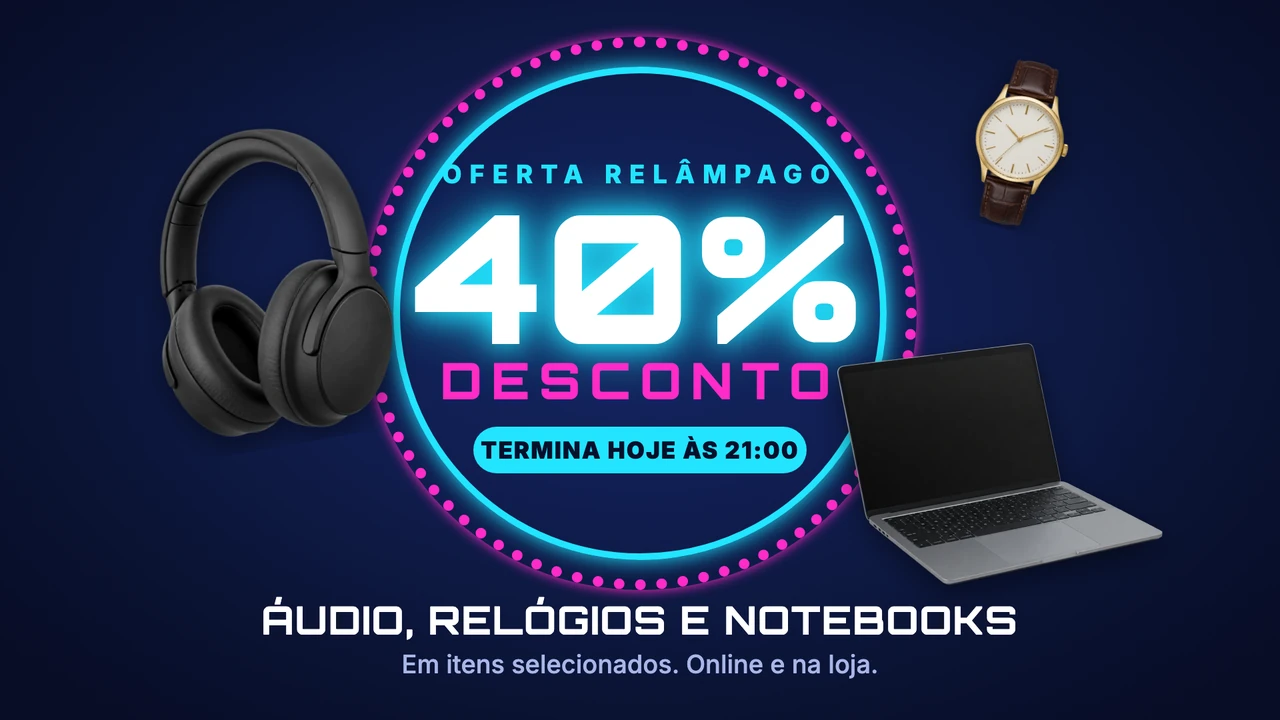
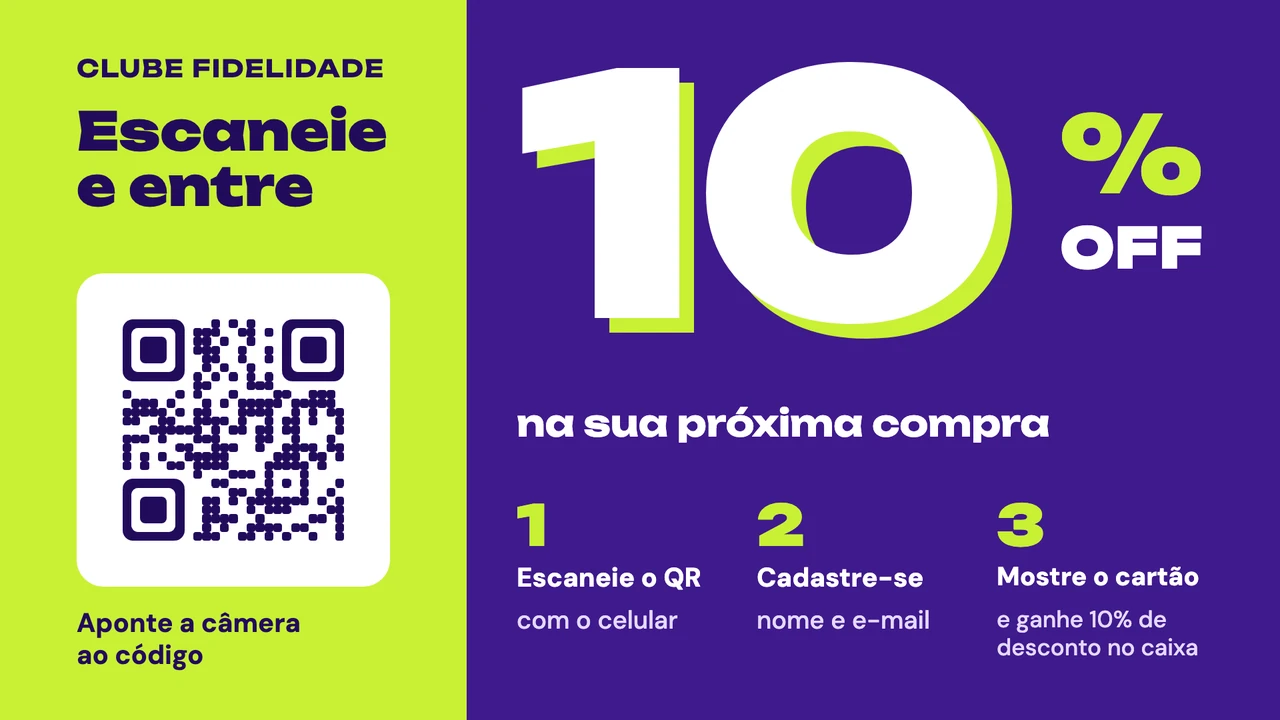
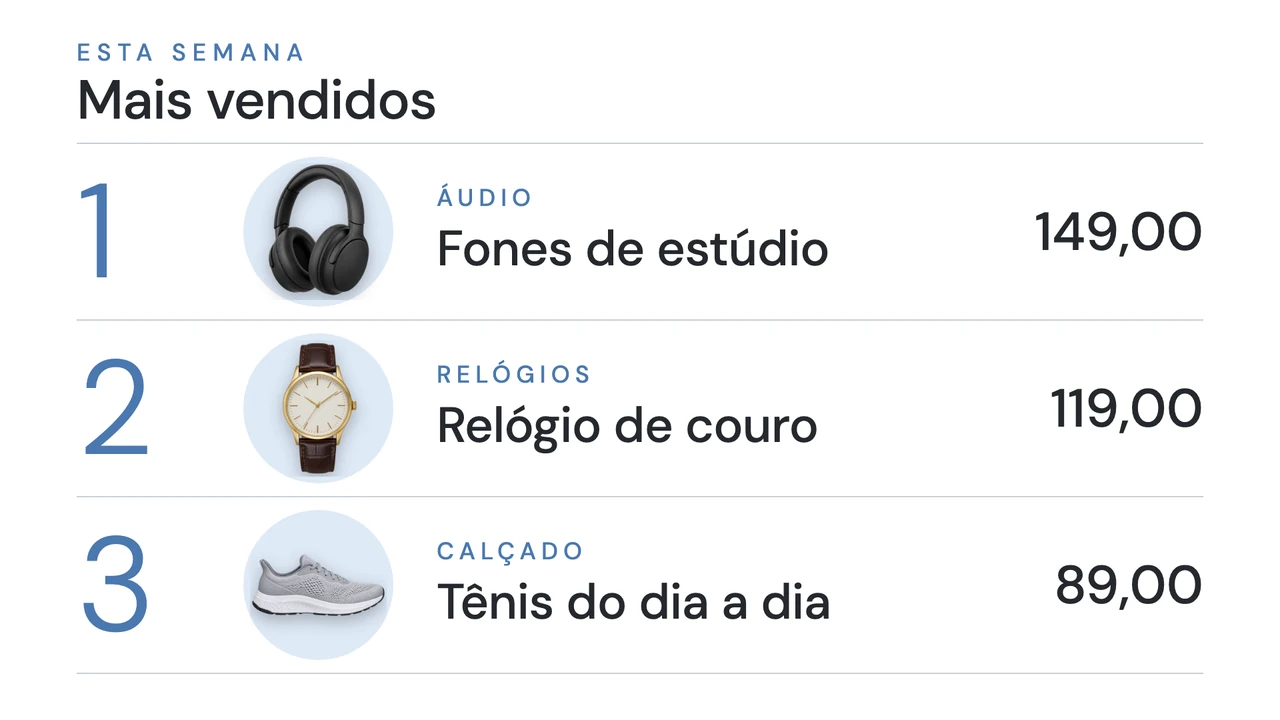

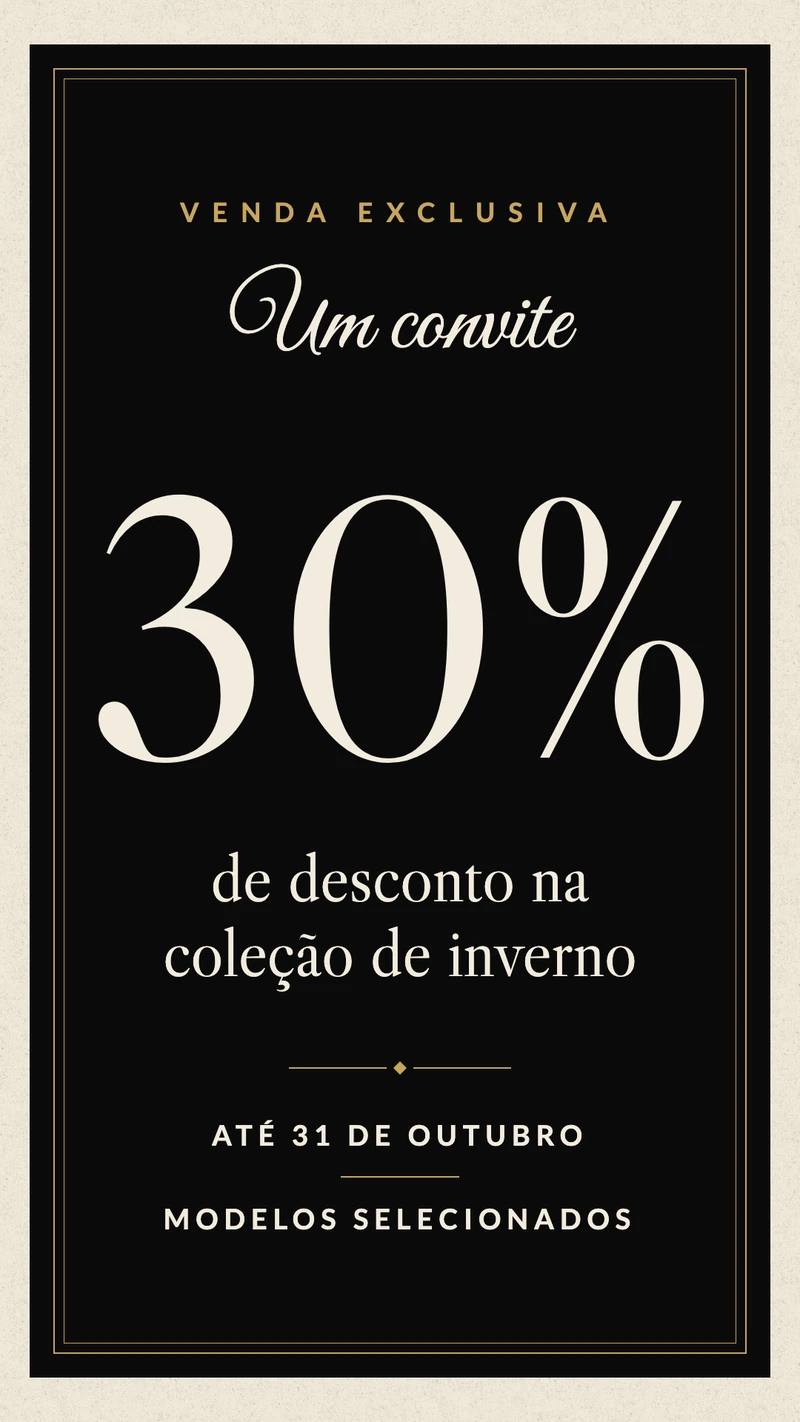
Troque o QR code de exemplo
Onde um exemplo tem um QR code, ele é de amostra. Apague-o e adicione o seu com a ferramenta de código QR do Designer; depois escaneie com um celular de onde o cliente vai estar, antes de enviar o design para a tela.
Exemplos de vitrine digital
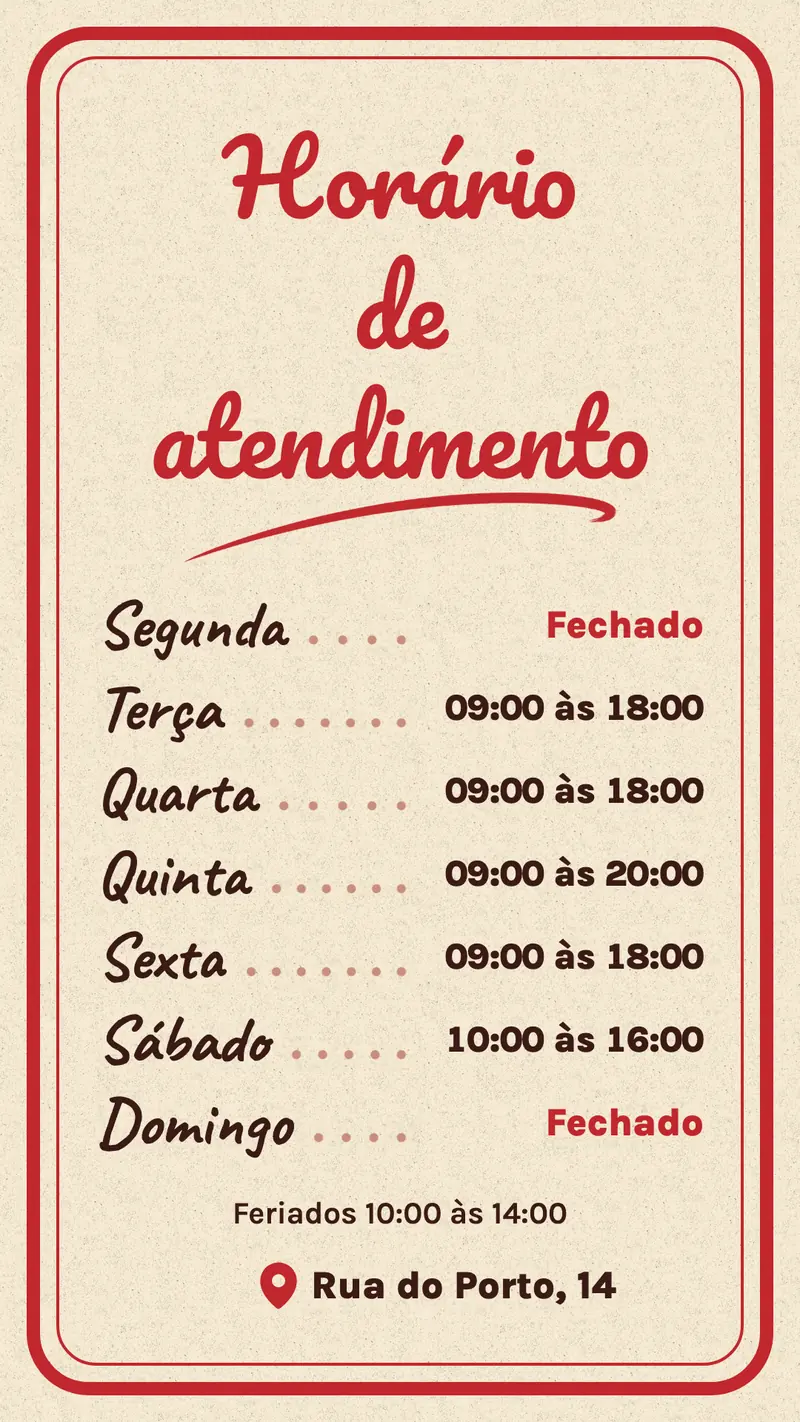
A tela de uma vitrine é vista por quem passa andando, então tem um ou dois segundos para chamar a atenção. Os exemplos que funcionam mostram um produto ou uma coleção com uma imagem grande, o nome e um preço, e passam para o horário de funcionamento quando a loja está fechada. As telas de vitrine costumam ficar na vertical, e os exemplos na vertical abaixo servem para isso; os na horizontal servem para uma tela larga.

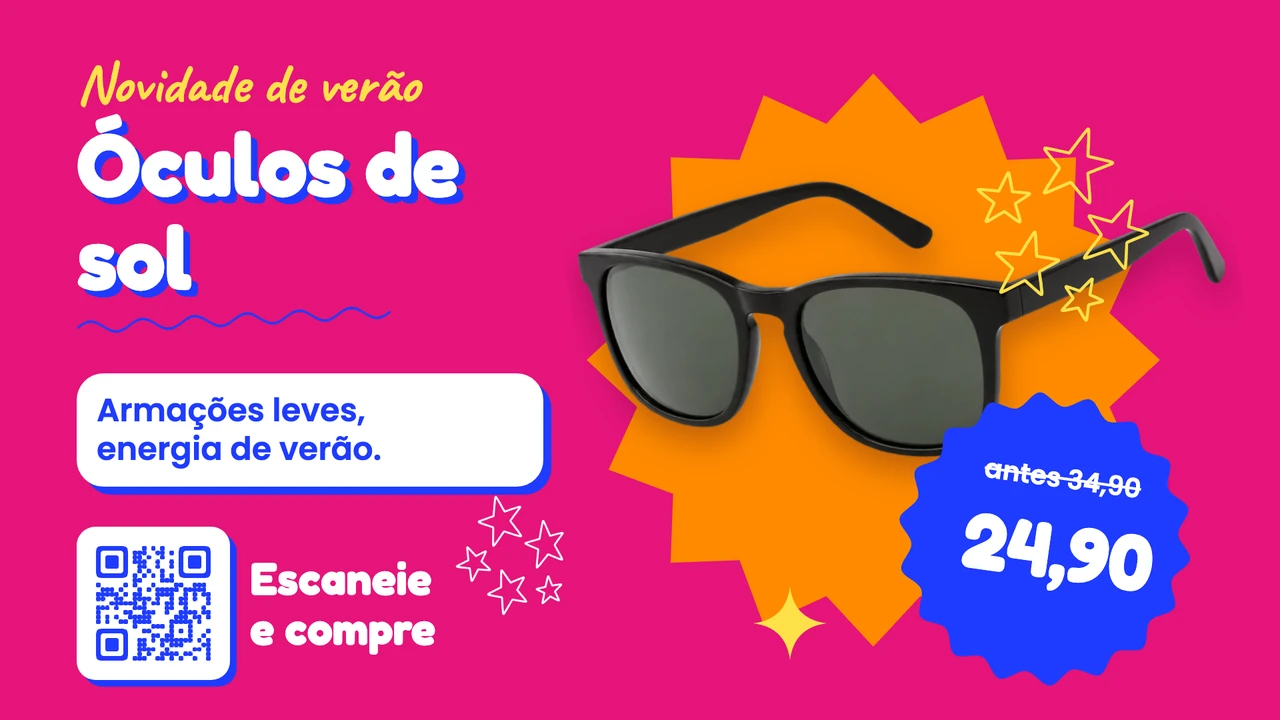
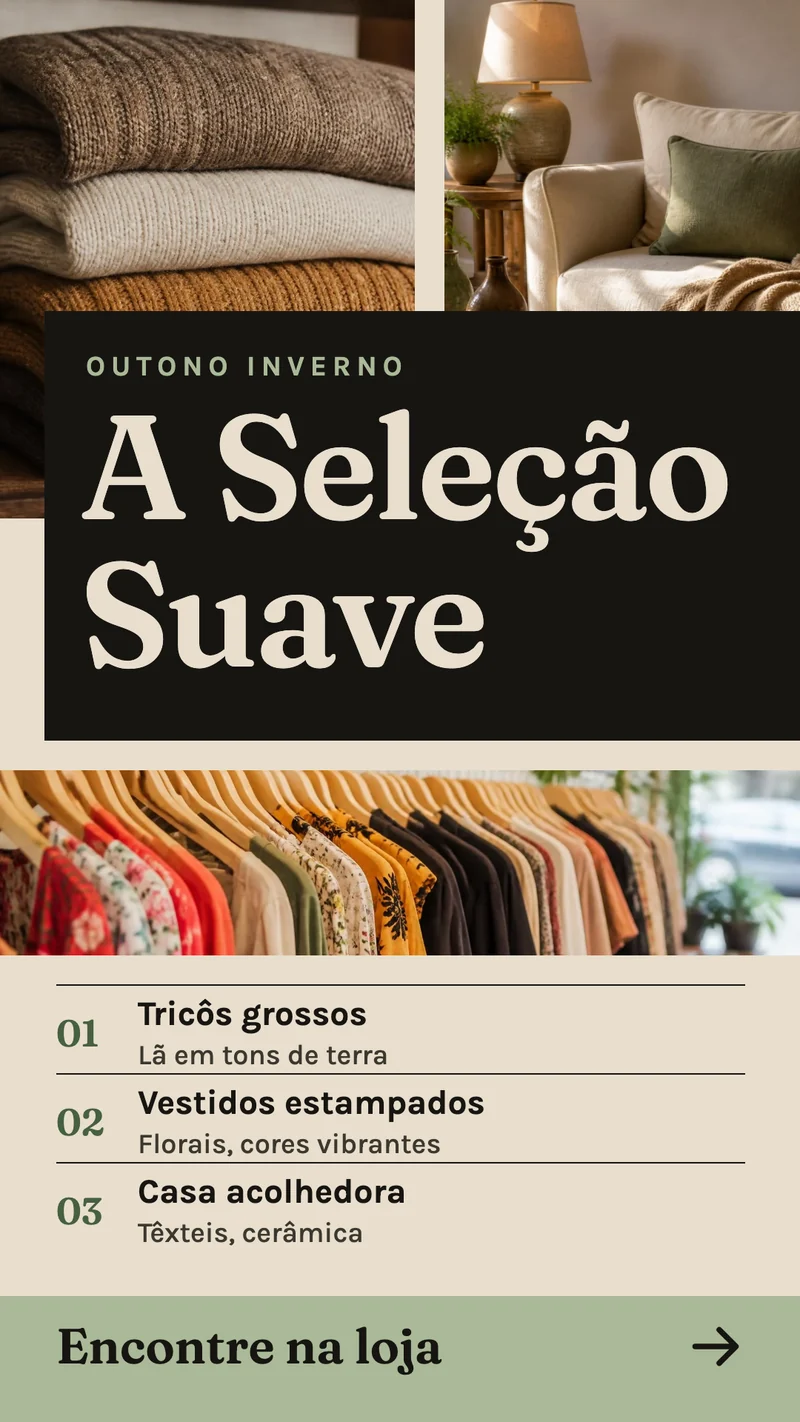

Exemplos de comunicação interna e dashboards
As telas para a equipe competem com o trabalho que está diante dela, então os exemplos que funcionam se leem de relance: alguns números grandes, uma manchete, um rosto e um nome. Os números destes modelos de KPI são texto que você digita; para números que se atualizam sozinhos, mostre na tela um dashboard ao vivo ou uma planilha.
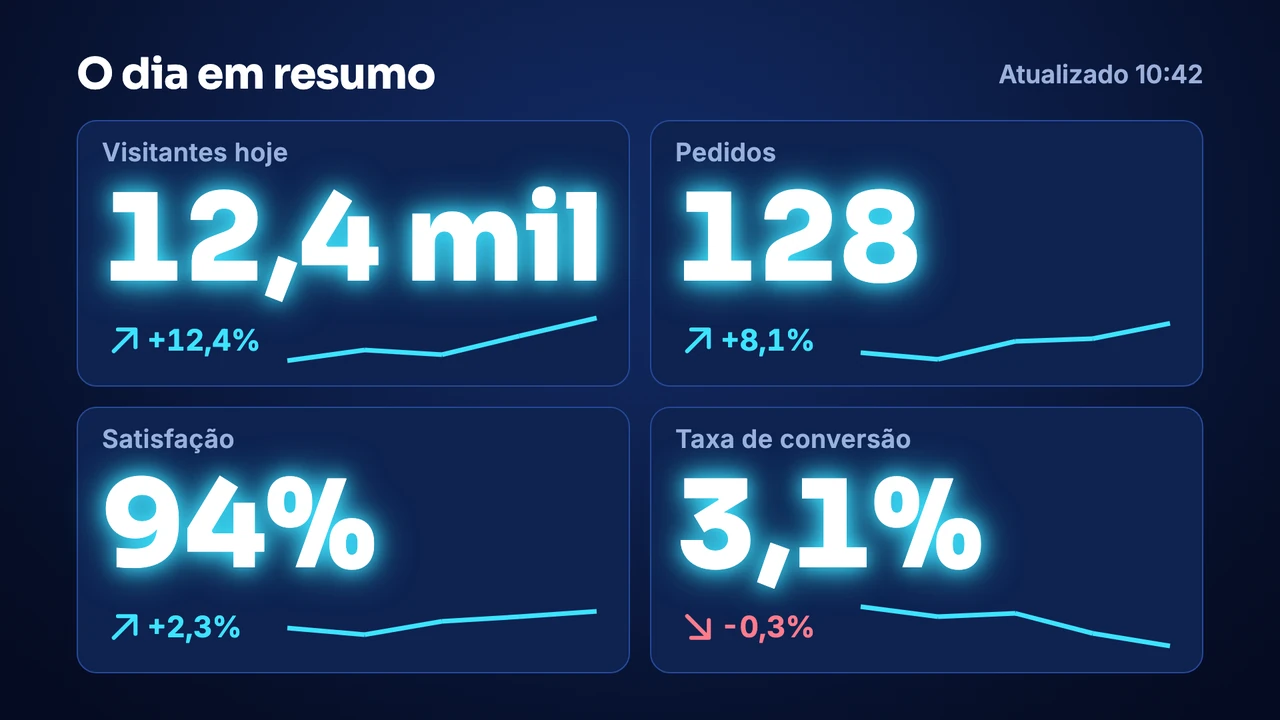
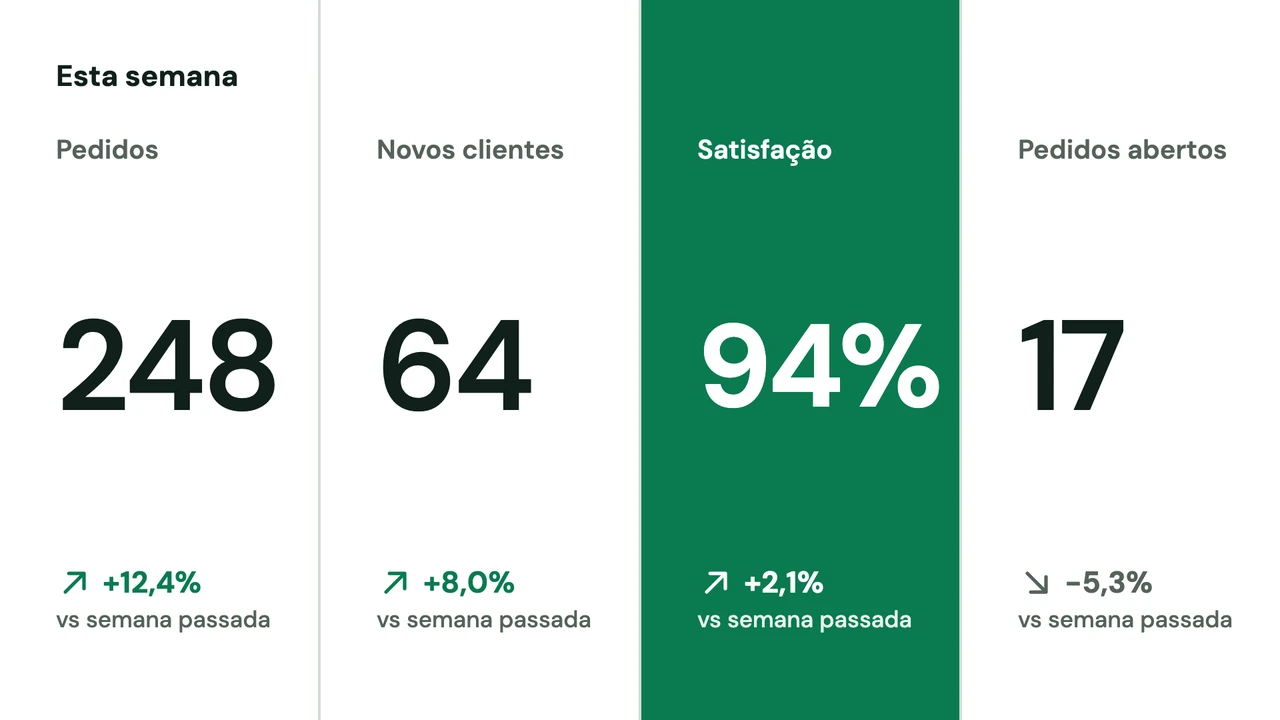

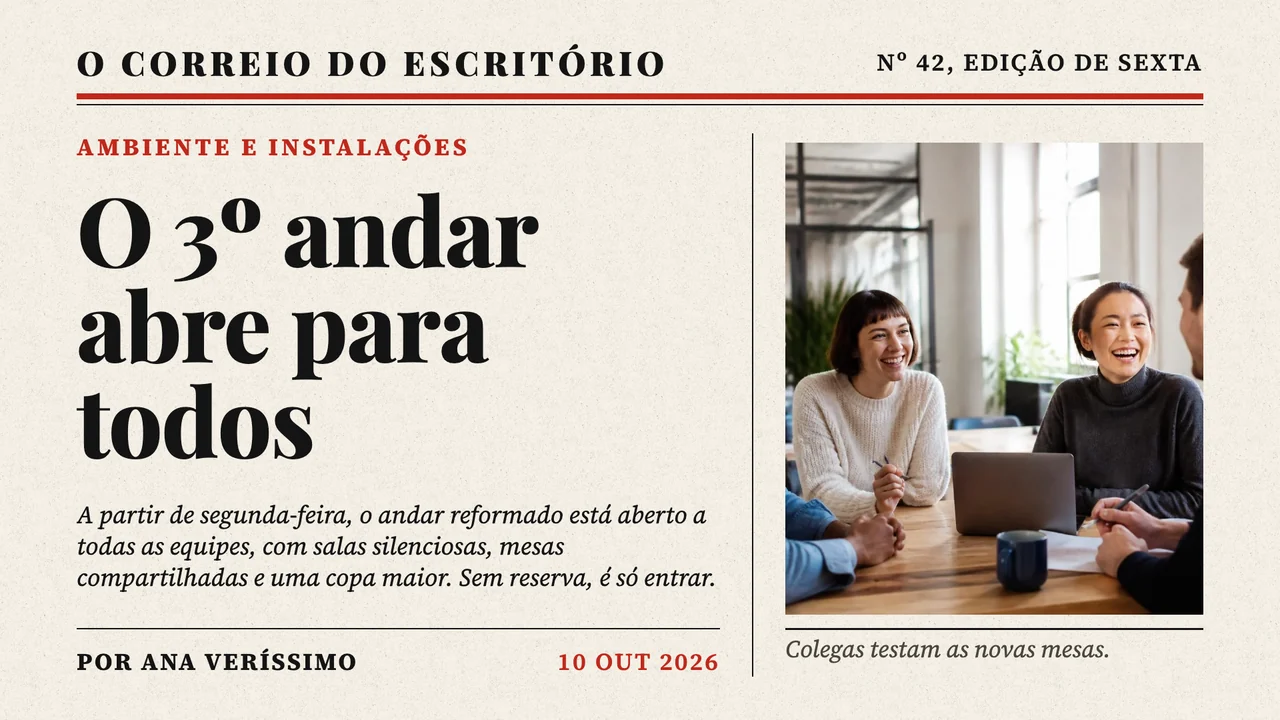
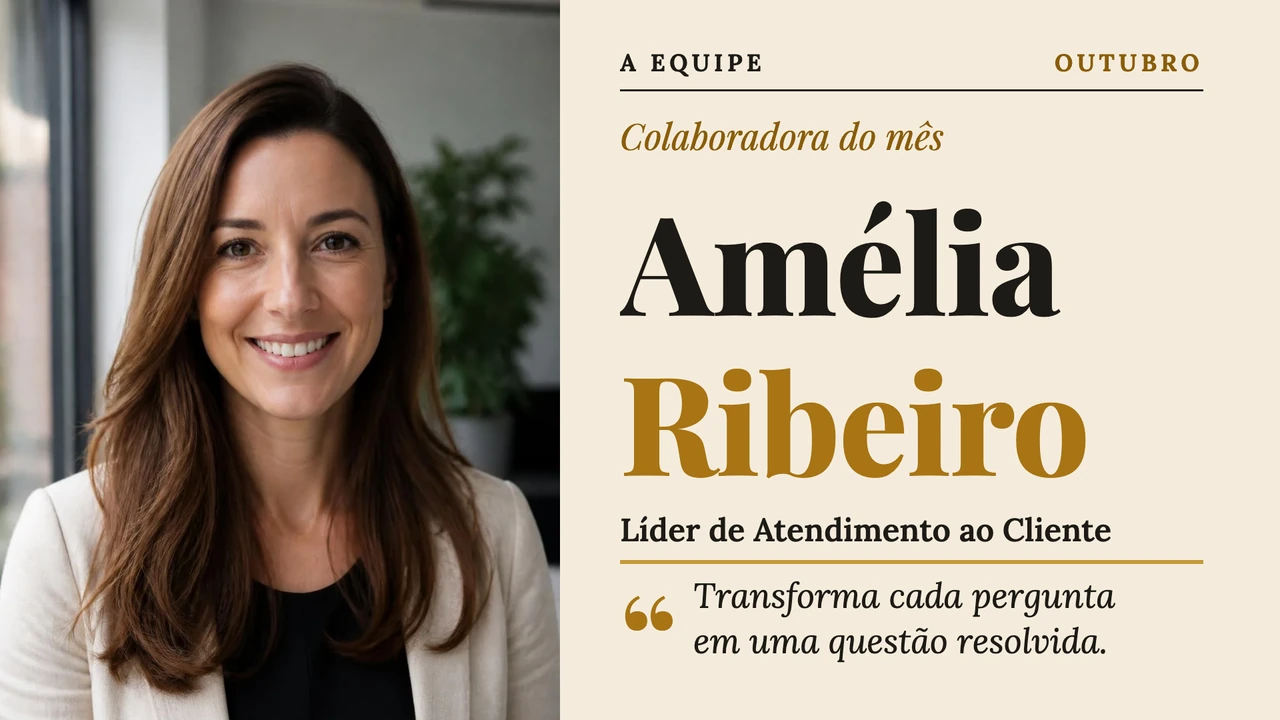
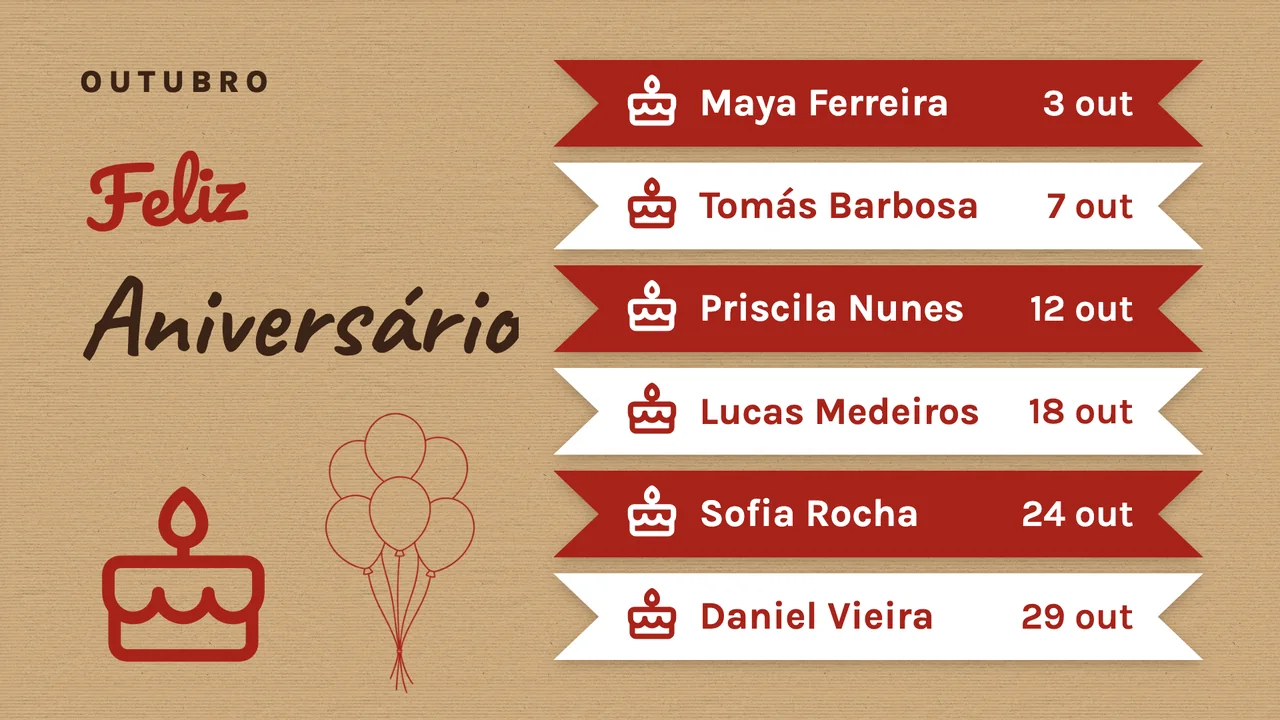
Para colocar um dashboard ao vivo ou um relatório na mesma tela, veja como mostrar um dashboard na TV.
Exemplos de diretório e sinalização de caminhos
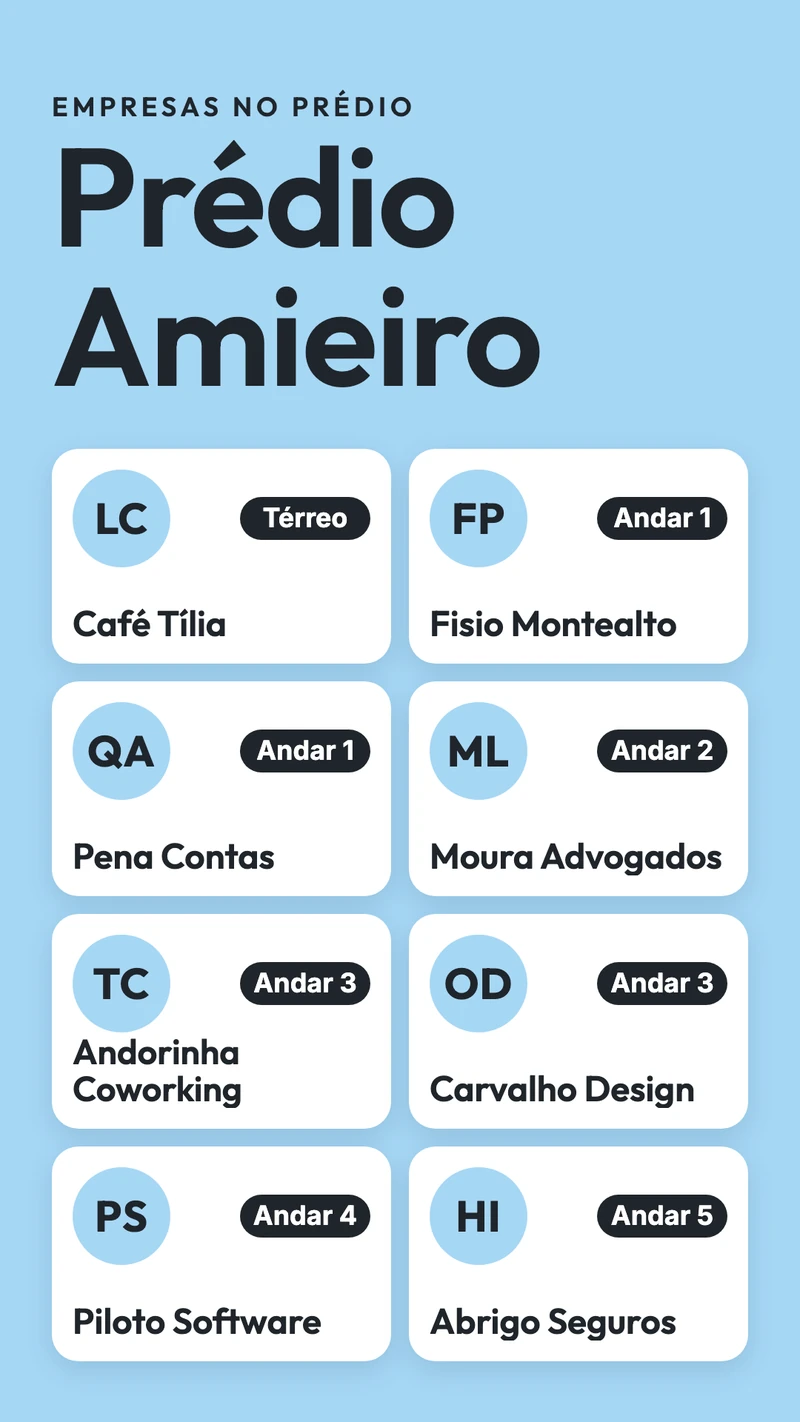
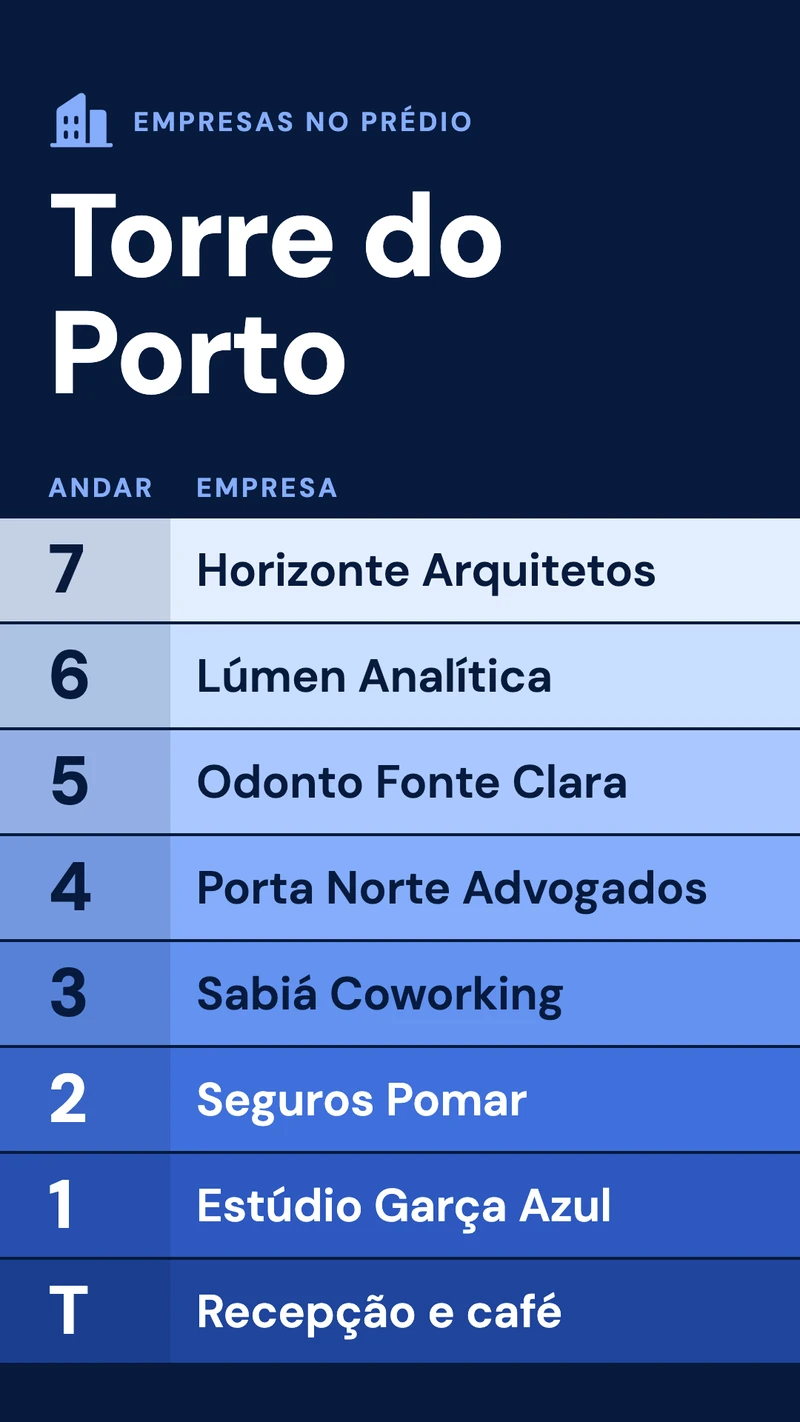
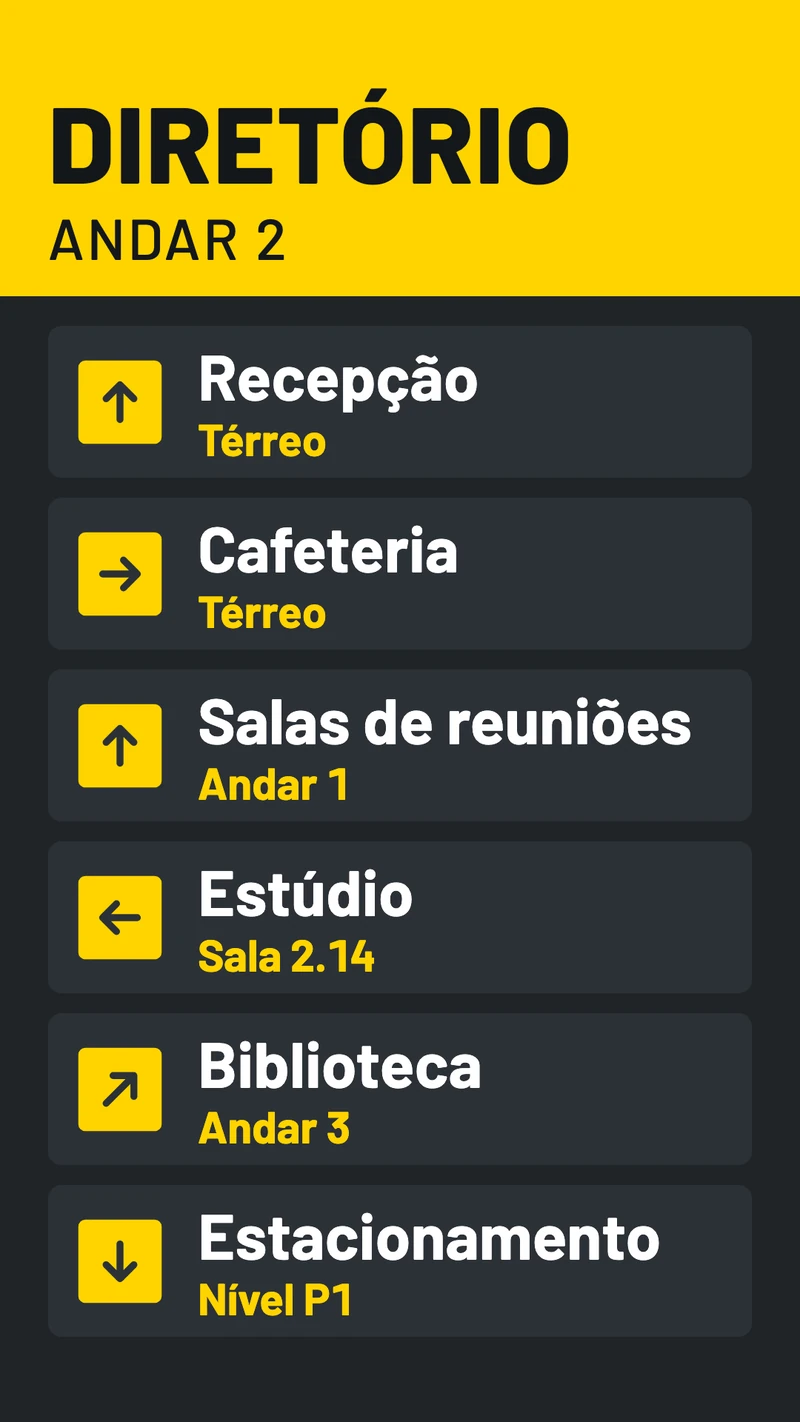
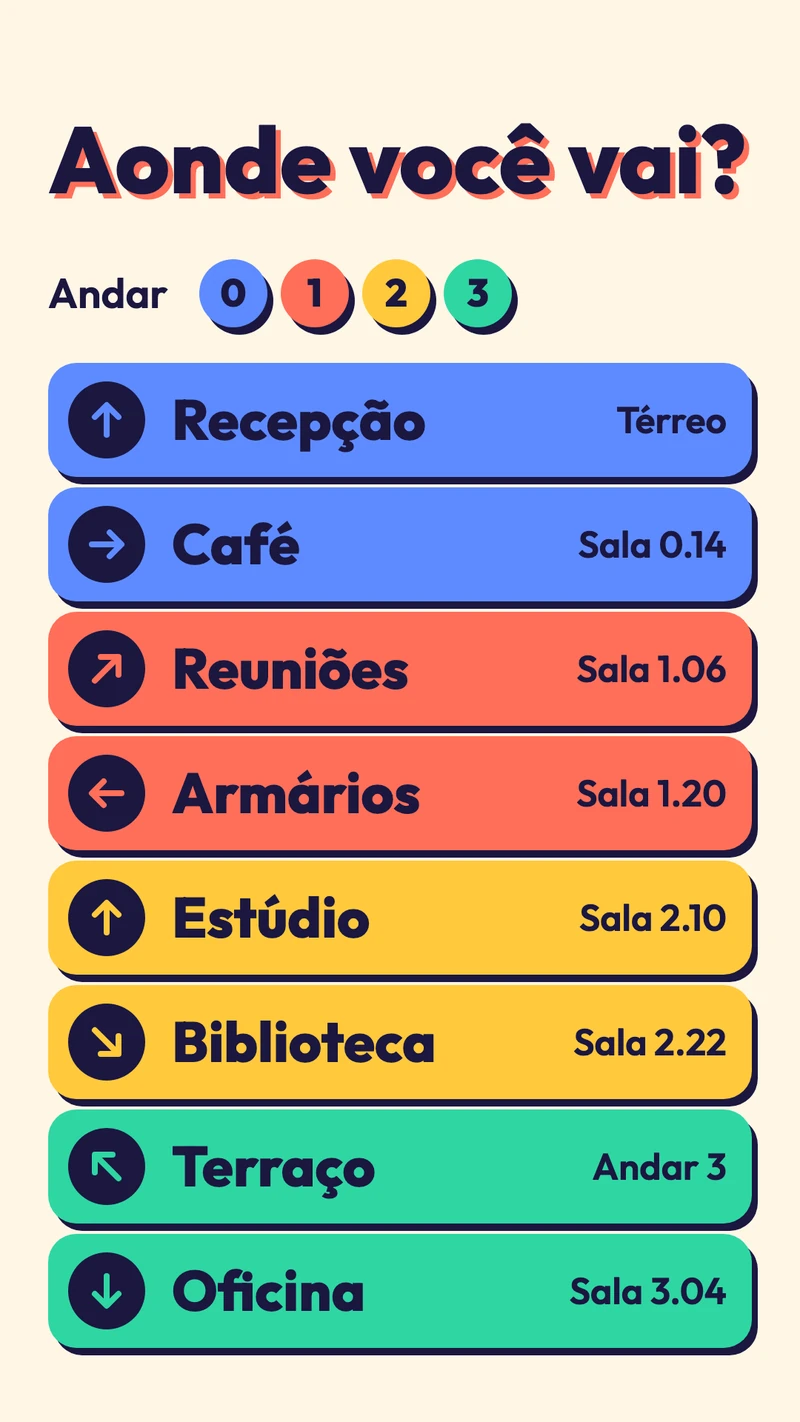
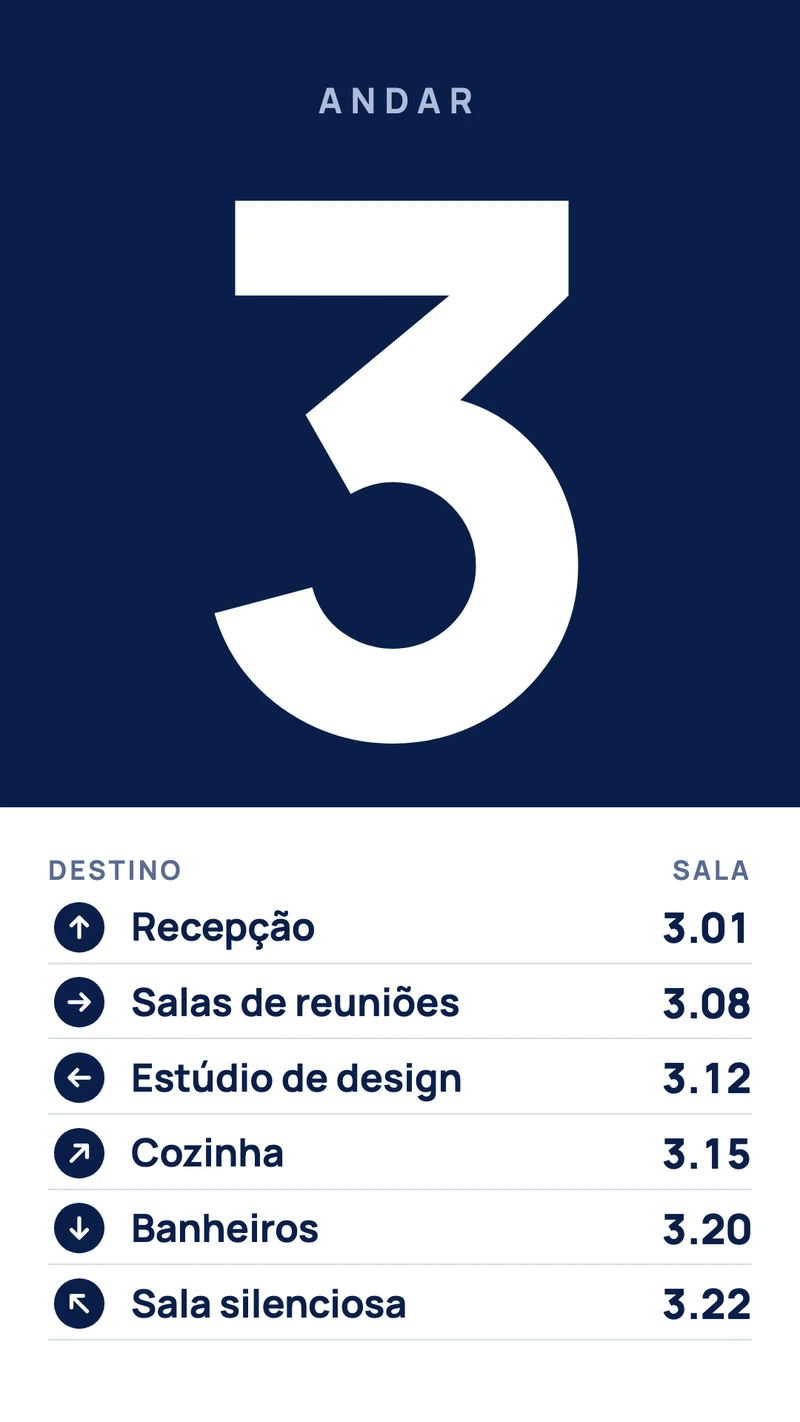
Um diretório responde a uma pergunta só, onde fica, e os exemplos que funcionam respondem de relance: números de andar grandes, as empresas em uma única coluna e uma seta quando o caminho não é óbvio. Eles foram pensados para telas na vertical em uma entrada ou diante do elevador. Quando uma empresa se muda, você edita uma linha em vez de encomendar uma placa nova.
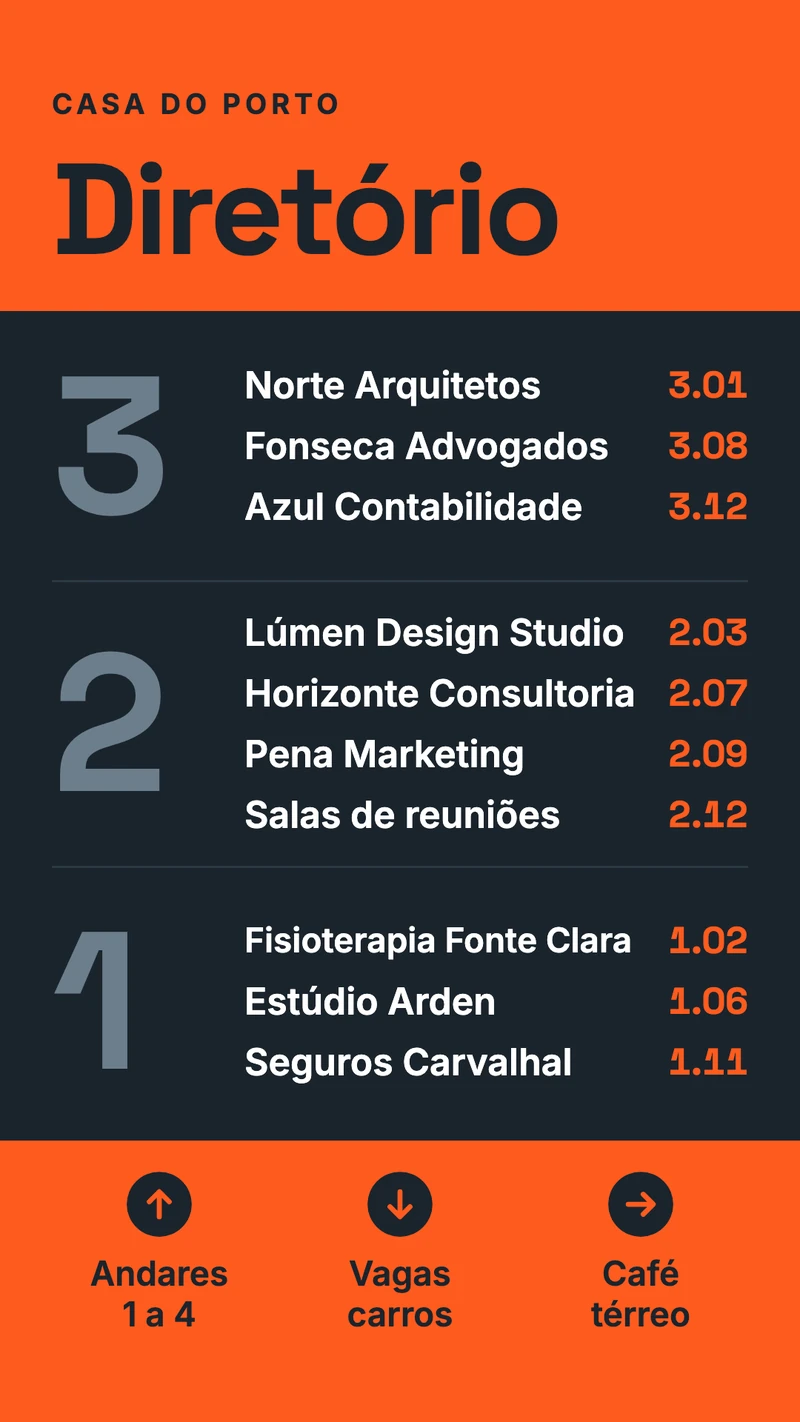
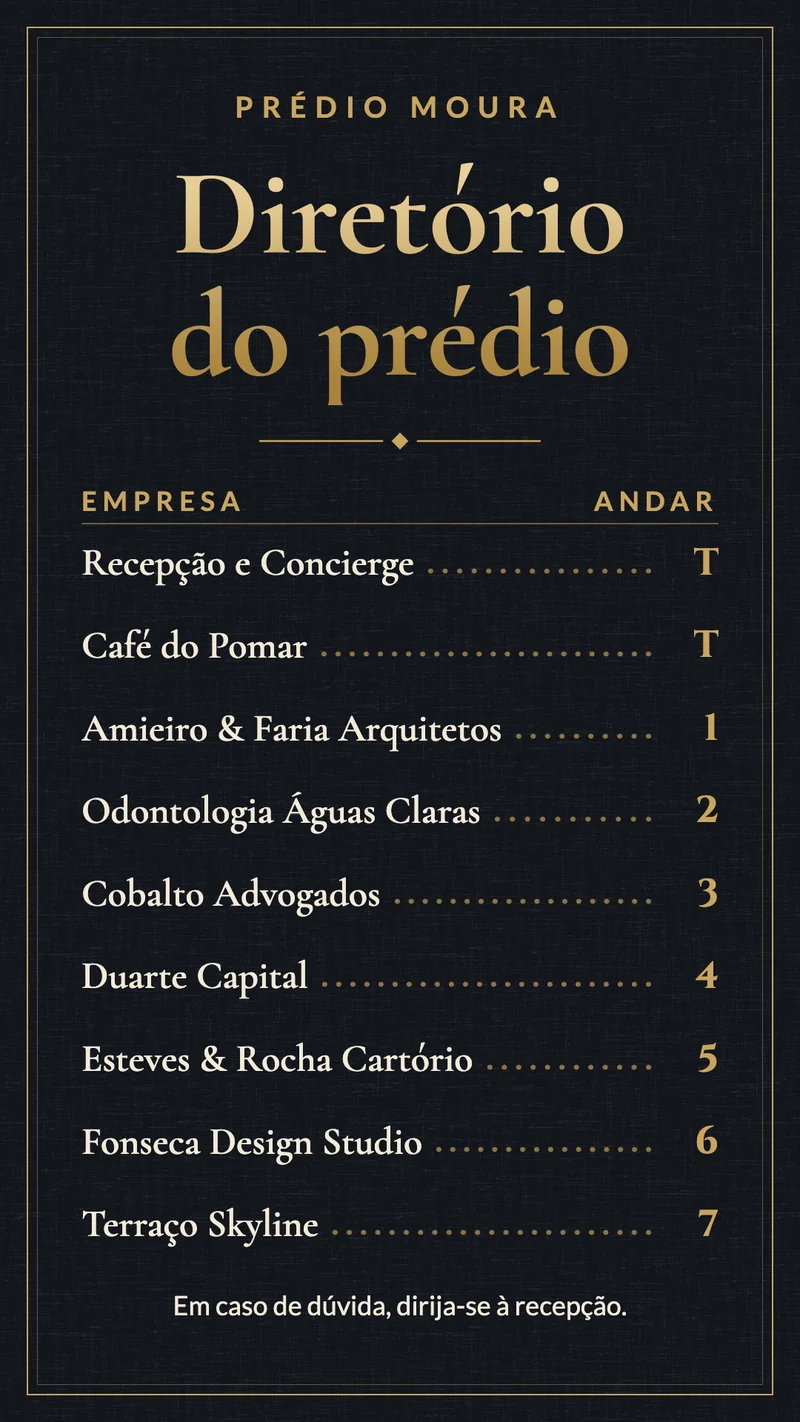
Como fazer o seu a partir de um exemplo
Cada exemplo acima é um modelo do Designer, então fazer o seu é escolher um, substituir o conteúdo de exemplo e enviar para uma tela. O Designer funciona no navegador de um computador.
Escolha o modelo mais próximo
Escolha pelo layout e pelo clima, não pelas palavras de exemplo. Os textos, nomes e preços dos exemplos são marcadores.
Abra no Designer
No seu dashboard, vá em Arquivos, clique em Novo e escolha Novo design. Dê um nome, escolha Paisagem ou Retrato conforme a posição da sua tela, deixe Resolução em HD e depois escolha uma categoria e um modelo.
Mude o texto e as imagens
Clique duas vezes em uma linha e digite por cima. Para usar uma foto sua, selecione a imagem e escolha Substituir imagem. Cada linha é um elemento separado, então você pode movê-la ou mudar o estilo dela no painel da direita. O Designer salva enquanto você trabalha.
Envie para a sua tela
Clique em Enviar para tela, escolha a tela e clique em Enviar. Se a TV estiver instalada na vertical, defina antes a Orientação nas configurações da tela. Depois disso, cada alteração que você salva chega à tela sozinha.
Acrescente horários se o conteúdo vencer
Dê a um aviso ou a uma oferta uma data em Válido até, ou coloque os designs em uma programação para que um cardápio de café da manhã, um cartão de horário de funcionamento ou uma promoção seja reproduzido na hora certa.
Se você prefere descrever o que quer, o assistente de IA pode escolher um dos modelos e preenchê-lo com o seu texto; confira o resultado antes de enviar para uma tela. Os designs ficam armazenados no player, então a tela continua reproduzindo quando a internet cai.
Dicas de design para os exemplos funcionarem
Os exemplos acima ficam bons porque seguem um punhado de regras que valem para qualquer tela. Elas também valem quando você começa de um design em branco.
- Uma mensagem por slide. Se um slide precisa de um parágrafo, faça dois slides.
- Letras grandes. Fique onde quem olha fica, a alguns metros da tela, e confira se dá para ler sem chegar mais perto.
- Contraste forte. Texto escuro em fundo claro, ou o contrário. Evite texto sobre uma foto carregada, a menos que ele fique sobre um painel de cor sólida.
- Um próximo passo claro: um horário, o número de uma sala, um preço ou um QR code. Um QR code precisa ser grande e escaneável da distância em que as pessoas vão estar.
- Mantenha o texto importante longe das bordas, porque algumas TVs cortam um pouco a imagem.
- Use imagens nítidas que preencham a tela. Um design HD tem 1920 por 1080 pixels (1080 por 1920 na vertical).
- Deixe cada slide na tela tempo suficiente para ler duas vezes. Alguns slides em uma playlist mantêm a tela mais viva do que um slide que nunca muda.
- Mantenha atualizado. Uma tela desatualizada ensina as pessoas a ignorá-la, então dê uma data de término a tudo que vence.
Adapte o design à tela, não o contrário
Escolha Paisagem ou Retrato conforme a posição da tela antes de começar a criar. Um design na horizontal girado em uma tela na vertical deixa o texto pequeno e faixas vazias.
Exemplos de digital signage: perguntas frequentes
Coloque um destes exemplos na sua própria tela
Teste grátis por 7 diasA partir de $14 por tela por mês, cobrado anualmente
Teste grátis por 7 dias. Cancele quando quiser.