Mude o conteúdo de todas as telas com um só botão
Para espaços de eventos, igrejas e produções ao vivo, onde nada acontece exatamente na hora. Defina o que cada tela mostra na abertura das portas, no intervalo e no encerramento. Quando o momento chega, um botão troca todas, cada uma para o seu próprio conteúdo. Mais um, e tudo volta à programação normal.


Como funciona Cenas

Prepare o momento
Crie uma cena e escolha o que cada tela mostra nesse momento. O foyer pode mostrar algo diferente do bar.
Clique em Go
Todas as telas da cena mudam de uma vez. As telas que não fazem parte dela continuam rodando.
De volta com um clique
Clique em Parar e cada tela volta ao próprio conteúdo. Sua programação continua como estava.
Para os momentos que você não consegue programar
Uma programação funciona quando você sabe a hora com antecedência. Ao vivo, não é assim: o intervalo começa quando a primeira atração termina, e o culto passa do horário. Uma cena espera até você clicar em Go. Depois, tudo volta à programação, que você nunca precisou mexer.
Cada tela com o próprio conteúdo
Um envio coloca um único item nas suas telas. Uma cena é um momento inteiro: o foyer mostra a oferta do intervalo, o bar o cardápio, a sala os patrocinadores, e em uma tela dividida você altera só uma subtela. A visão geral Ao vivo mostra o que cada tela está exibindo, e as alterações só vão ao vivo quando você decide.
Controle de onde você estiver
Durante um show ou um culto, você raramente está diante de um notebook. No celular, Cenas vira um controle remoto com um botão Go grande para cada cena. Com um Stream Deck e o Bitfocus Companion, cada cena ganha o próprio botão ao lado das suas luzes e do seu som, e o botão mostra o que está ao vivo. Dê a um voluntário a função Usuário e ele poderá iniciar cenas, mas não alterá-las.
Pensado para cada setor
Veja como este recurso se aplica ao seu setor.

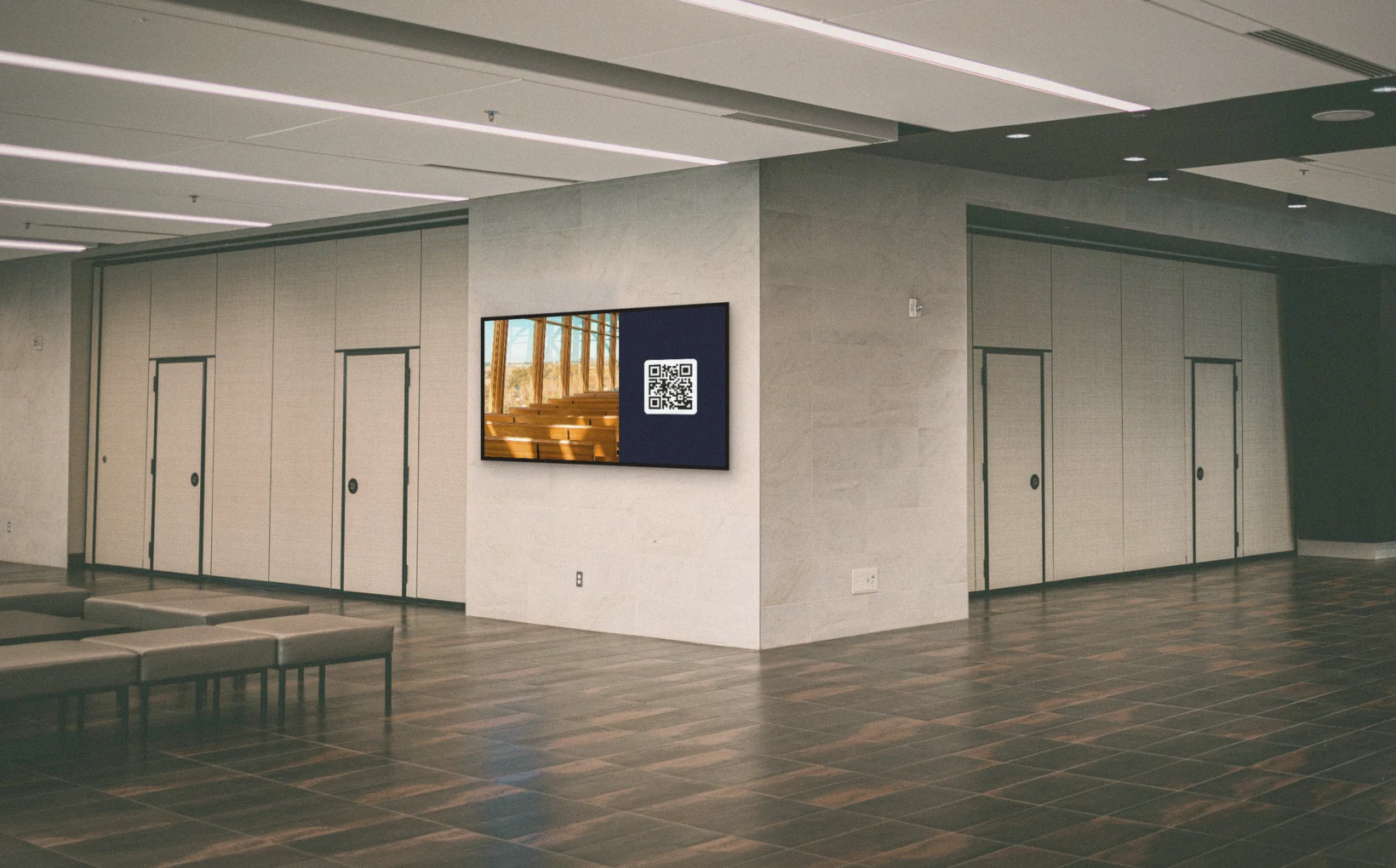
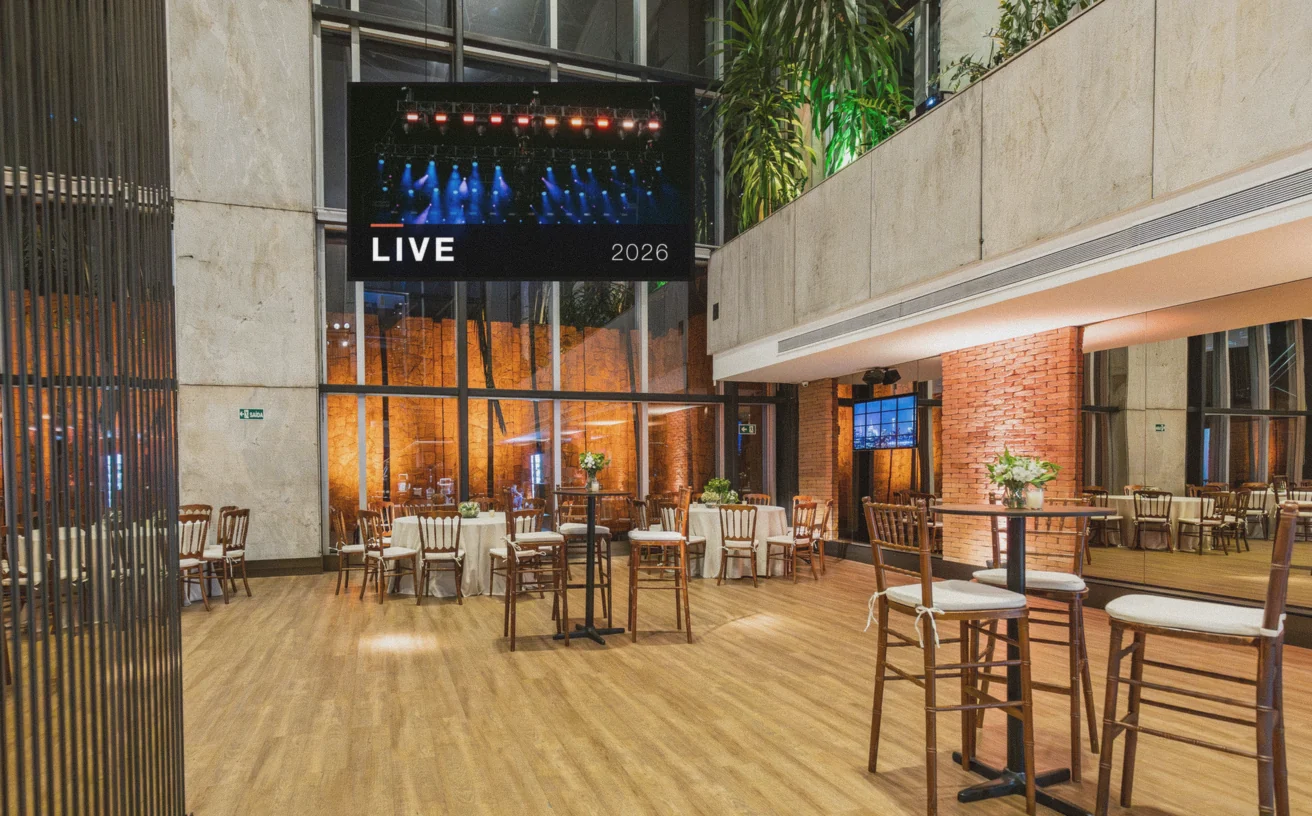
Explore mais recursos
Programação
Programe o conteúdo normal ao qual suas telas voltam.
Reprodução offline
O conteúdo continua sendo reproduzido quando a internet cai.

Tela dividida
Use subtelas e altere só uma delas em uma cena.
Assistente de IA
Peça o que precisa em palavras simples, e o assistente faz o trabalho assim que você confirmar.
Designer
Crie designs personalizados para exibir nas zonas da sua tela dividida.
Apps e integrações
Adicione dados ao vivo, feeds de redes sociais e conteúdo externo aos seus designs.
Perguntas frequentes
Tudo o que você precisa saber. Não encontrou sua resposta? Consulte nossa central de ajuda.
Experimente Cenas nas suas próprias telas
Configure sua primeira cena em poucos minutos.
Criar conta grátisA partir de $14 por tela por mês, cobrado anualmente
Todos os recursos incluídos. Cancele quando quiser.