Bedien je schermen vanuit Claude of ChatGPT

Koppel Screenbird aan de AI-app die je al gebruikt. Vraag in je eigen woorden welke schermen offline zijn, zet het lunchmenu tot twee uur op het scherm bij de ingang, of start een scene, en de app doet het in je account.

Koppel je AI-app

7 dagen gratis proberen. Altijd opzegbaar.

Koppel in drie stappen

Claude wil Screenbird gebruiken
TeamHoofdkantoor
Claude kan dan:
  • Je schermen bekijken en wat erop staat
  • Je bestanden, ontwerpen en apps bekijken
  • Content op je schermen zetten
  • Je scenes bekijken
  • Scenes starten en schermen terug naar normaal zetten
  • Ontwerpen maken
WeigerenToestaan
1

Voeg Screenbird toe aan je AI-app

Zoek in Claude naar Screenbird in de lijst met connectors. Voeg het in ChatGPT of een andere MCP-app toe met het adres https://mcp.screenbird.app/mcp.

2

Log in en kies het team

Log in bij Screenbird, kies welk team de app mag gebruiken en bekijk wat de app mag doen.

3

Vraag het in je eigen woorden

Vraag naar je schermen of zeg wat de app moet tonen. Voor hij een scherm verandert, vraagt hij je meestal om bevestiging.

Wat mensen vragen

Restaurant

Is de dagschotel op? Vraag om de nieuwe op het scherm bij de bar, terwijl je nog in de keuken staat.

Sportschool

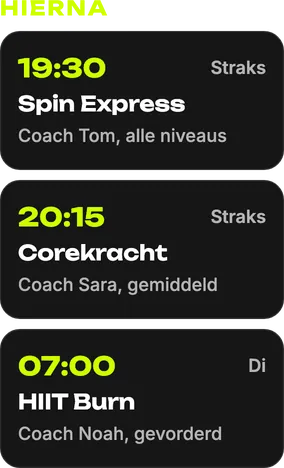
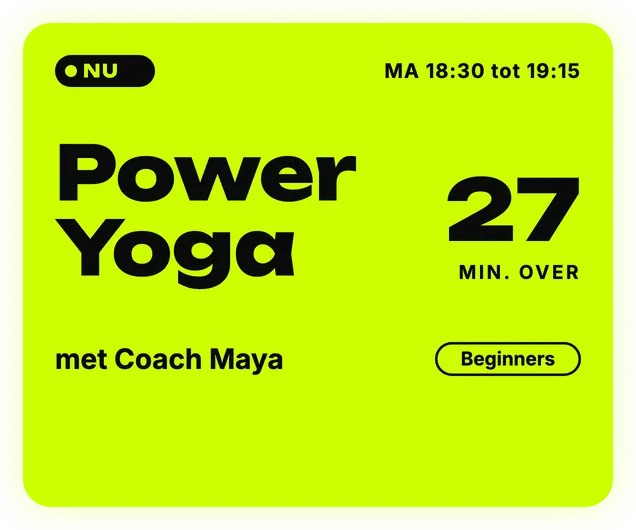
Is een les verplaatst? Vraag om het lesbord op alle schermen bij te werken voordat de eerste leden binnenkomen.


Kantoor

Beschrijf een welkomstscherm voor de bezoekers van vandaag, en het ontwerp staat in je bestanden, klaar om te tonen.

Zaterdag 14 juni
Vanavond
18:00
Deuren open
Hoofdingang
19:00
Voorprogramma
Zijpodium
19:45
Eerste band
Hoofdpodium
20:45
Tweede band
Hoofdpodium
22:00
Headliner
Hoofdpodium
23:30
DJ-set
Clubzaal
00:30
Laatste ronde
Bar

Evenementenlocatie

Als de deuren opengaan, start je de scene vanaf je telefoon, en alle schermen erin schakelen tegelijk om.

Alles wat de koppeling kan

Je schermen bekijken, of ze online zijn en wat ze tonen
Je bestanden, ontwerpen en apps vinden
Content op een scherm of sub-scherm zetten, voor een bepaalde tijd of tot je het terugzet
Een scherm terugzetten naar de normale content
Scenes starten en stoppen
Een nieuw ontwerp maken vanuit een beschrijving
Zoeken in het helpcentrum van Screenbird, ook voordat je inlogt
De stappen geven om de player op een apparaat te installeren, en nagaan of een apparaat werkt
Werkt alleen in het team dat je kiest, binnen de rol die je daar hebt
Werkt in Claude, ChatGPT en andere apps die MCP-connectors met inloggen ondersteunen

Dezelfde assistent zit in je dashboard

Screenbird heeft een AI Assistent ingebouwd. Die koppelt schermen, bouwt afspeellijsten en planningen en maakt ontwerpen, en jij bevestigt elke wijziging op een kaart.

Bekijk de AI Assistent

Veelgestelde vragen

Alles over Screenbird gebruiken met Claude, ChatGPT en andere AI-apps.

Een AI-app die connectors met inloggen ondersteunt, zoals Claude of ChatGPT, en een Screenbird-account met een actief abonnement.
MCP, het Model Context Protocol, is de standaardmanier waarop AI-apps verbinding maken met andere software. Screenbird heeft een eigen MCP-server, dus elke app die dat ondersteunt kan met je schermen werken.
De koppeling is bij Screenbird inbegrepen. Screenbird kost $17 per scherm per maand, of $14 met een jaarplan. Je AI-app heeft eigen abonnementen.
Open in Claude Instellingen en dan Connectors, zoek Screenbird in de lijst en koppel het. Je kunt ook een eigen connector toevoegen met het adres https://mcp.screenbird.app/mcp.
Open in ChatGPT Instellingen en dan Apps, en voeg Screenbird toe met het adres https://mcp.screenbird.app/mcp. Vraagt ChatGPT je om te koppelen, log dan in bij Screenbird en kies het team. Stap voor stap in het helpcentrum
Nee. Het kan geen bestanden of schermen verwijderen, geen afspeellijsten of planningen wijzigen, geen schermen koppelen en je facturen niet zien. Voordat de AI-app verandert wat een scherm toont, vraagt hij je meestal om bevestiging.
Alleen het team dat je kiest bij het koppelen, en alleen wat je rol in dat team toestaat. Wil je een ander team gebruiken, koppel dan opnieuw en kies dat team.
Ja. Beschrijf wat je nodig hebt en het maakt een ontwerp vanuit een van de sjablonen, in je bestanden en klaar om te tonen. Ontwerpen tellen mee voor het AI-budget van je account, met hooguit 20 per uur.
Nee. De AI-app vraagt Screenbird alleen wat hij nodig heeft. Wat Screenbird terugstuurt, zoals de namen van je schermen en bestanden, gaat naar die AI-app.
Ga naar Instellingen en dan Koppelingen. Onder Gekoppelde apps zie je elke app met het team, en met Ontkoppelen stopt de toegang direct. Je krijgt ook een e-mail zodra er een app wordt gekoppeld.
Nee. Een koppeling blijft werken tot je hem ontkoppelt. Na 30 dagen zonder gebruik, en uiterlijk na 180 dagen, koppel je opnieuw vanuit de AI-app.
Ja. Elk account begint met een gratis proefperiode. Je geeft vooraf een betaalkaart op, en je betaalt niets als je binnen de proefperiode opzegt.

Bedien je schermen vanuit de chat die je al gebruikt

Koppel je AI-app in een paar minuten.

Start je gratis proefperiode

Vanaf $14 per scherm per maand, jaarlijks gefactureerd
Alle functies inbegrepen. Altijd opzegbaar.

© screenbird.app