Wat is narrowcasting? Betekenis, werking en kosten
Narrowcasting is het tonen van gerichte berichten op schermen die op een vaste plek hangen, voor een afgebakende groep kijkers: gasten in een wachtkamer, klanten in een winkel, collega's in de kantine. Het Engelse woord daarvoor is digital signage; in Nederland worden de twee door elkaar gebruikt en bedoelen ze in de praktijk hetzelfde. Een scherm, een kleine speler en software waarmee je op afstand bepaalt wat er draait, vormen samen een narrowcastingsysteem.
Het woord komt van broadcasting, uitzenden naar iedereen. Narrowcasting richt zich op een smalle groep op één plek, en daarom kan het bericht zo specifiek zijn: de lunchkaart in de kantine, de wachttijd bij de balie, de aanbieding bij de kassa. Het verschil met een gedrukte poster is dat je de inhoud aanpast vanuit je browser, zonder te printen of langs elk scherm te lopen, en dat een bericht op een ingestelde dag en tijd kan wisselen of verdwijnen.
Hieronder staat hoe het werkt, waar je het voor gebruikt, wat je nodig hebt, wat het kost en wanneer het niet past. Wij maken Screenbird, narrowcastingsoftware; waar het over onze eigen software gaat, zeggen we dat erbij.
Kort samengevat
- Narrowcasting en digital signage zijn in de praktijk dezelfde zaak: schermen met beheerde inhoud op een vaste plek.
- Je hebt drie dingen nodig: een scherm, een speler (een stick, kastje of pc) en software om de inhoud te beheren.
- De kosten zijn een eenmalige aanschaf van scherm en speler plus software per scherm per maand. Screenbird kost vanaf $14 per scherm per maand.
- Na het instellen blijft een scherm opgeslagen inhoud doorspelen als het internet wegvalt; live inhoud, zoals webpagina's en spreadsheets, heeft wel verbinding nodig.
- Het loont voor inhoud die verandert of op een vast moment moet verschijnen. Een bericht dat nooit verandert, is goedkoper op papier.
Narrowcasting of digital signage: is dat hetzelfde?
Bijna altijd wel. Narrowcasting is het Nederlandse woord, digital signage de internationale vakterm, en aanbieders gebruiken ze door elkaar, vaak in dezelfde paginatitel. Narrowcasting zet de kijker voorop: een kleine, bekende groep op één plek. Digital signage noemt de techniek: digitale borden.
Wie toch een onderscheid maakt, bedoelt met narrowcasting meestal het informeren van een vaste groep binnen een gebouw, zoals bezoekers, patiënten of personeel. Digital signage is dan de bredere term, met ook reclameschermen in de openbare ruimte en schermen buiten. Een harde grens is er niet. De techniek is in beide gevallen dezelfde, dus je hoeft niet te kiezen tussen twee soorten systemen.
Hoe werkt narrowcasting?
Een narrowcastingsysteem bestaat uit drie onderdelen: scherm, speler en software. Je internetverbinding verbindt ze en vormt de vierde kaart hieronder. Samen vormen ze een eenvoudig traject: jij maakt iets in de software, de speler haalt het op en het scherm laat het zien.
Het scherm
Een tv of display die je ophangt of neerzet waar je kijkers langskomen. Het scherm toont alleen wat de speler ernaar stuurt, liggend of staand.
- Aansluiting meestal via HDMI
- Eenmalige aanschaf, of je hebt al een tv
De speler
Een klein apparaat, meestal een stick of kastje in de HDMI-poort, dat je inhoud downloadt, een kopie bewaart en het beeld naar het scherm stuurt. Sommige tv's kunnen dit zelf.
- Aanbevolen: Amazon Signage Stick
- Alternatief: Google TV Streamer
De software
Het programma in je browser waarmee je inhoud maakt, in afspeellijsten zet en plant, en bepaalt welk scherm wat toont. Dit heet ook wel een CMS, een contentmanagementsysteem.
- Ontwerpen maken met sjablonen
- Plannen op dag en tijd
- Meerdere schermen vanaf één plek
De internetverbinding
De internetverbinding is geen eigen onderdeel maar wat de andere drie verbindt. Via internet komen je wijzigingen bij de speler. Heeft het scherm even geen verbinding, dan blijft de speler afspelen wat hij al heeft opgeslagen.
- Wifi of netwerkkabel bij het scherm
- Offline doorspelen na het eerste laden
In de praktijk maak je in de browser een ontwerp, stuur je het naar een scherm en speelt het daar binnen enkele seconden. Wil je later iets veranderen, dan pas je het aan vanaf je computer en volgt het scherm. Heb je meer schermen, dan krijgt elk scherm een eigen speler en beheer je ze allemaal op dezelfde plek: je stuurt één afspeellijst naar alle schermen, of geeft elke locatie eigen inhoud.
Waar gebruik je narrowcasting voor?
Narrowcasting zie je het meest op plekken waar mensen toch al wachten, lopen of kijken. Hieronder de gangbare toepassingen, elk met een pagina die het uitwerkt met sjablonen en een stappenplan.
Menubord
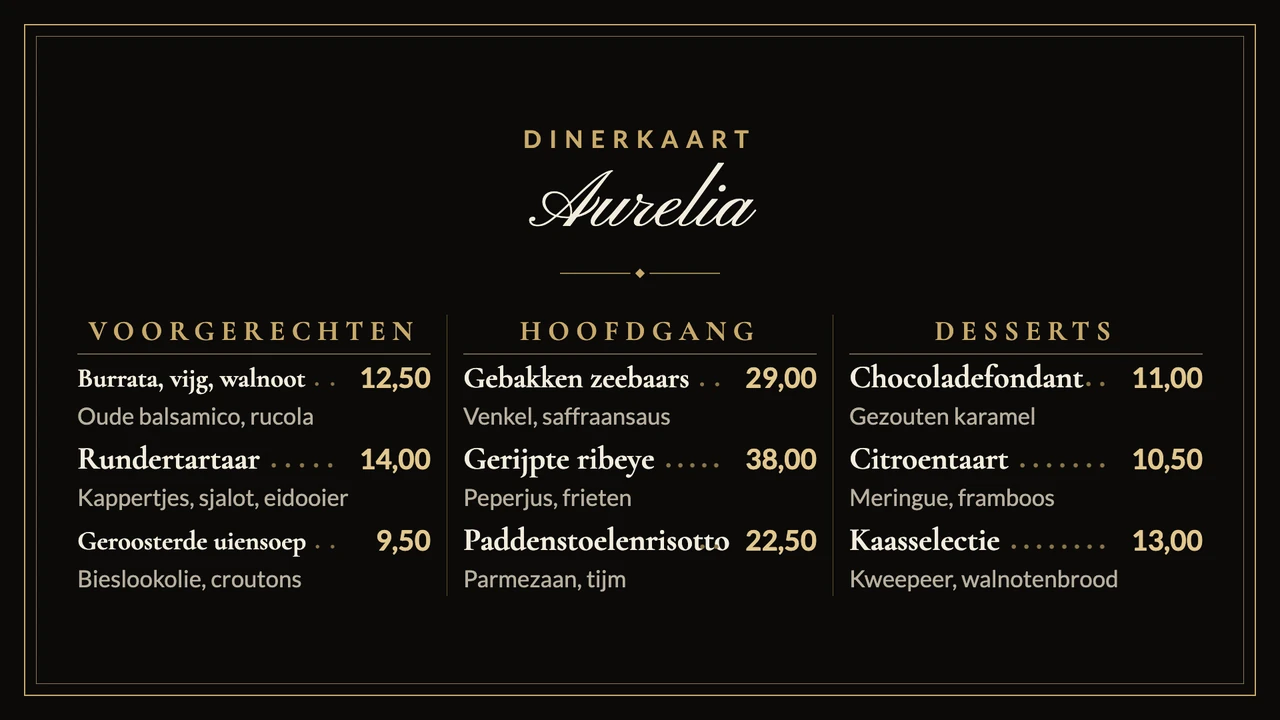
De kaart en de prijzen boven de toonbank, met een ontbijtkaart die op een vast tijdstip overgaat in de lunchkaart. Een uitverkocht gerecht haal je in een minuut weg.
- Past bij: restaurant, café, bakker, snackbar
Informatiescherm of prikbord
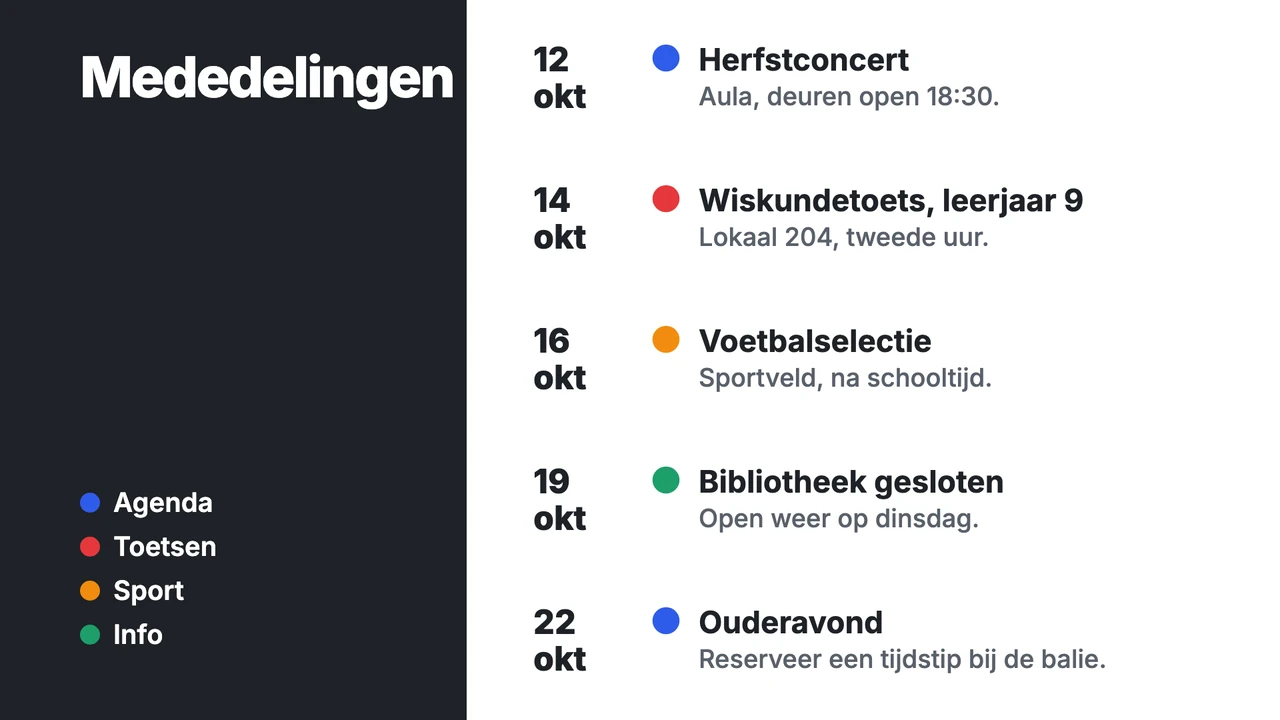
Mededelingen, roosterwijzigingen en activiteiten op de gang, elk met een einddatum, zodat er geen verlopen bericht blijft hangen.
- Past bij: school, kantoor, personeelsruimte
Wachtkamer
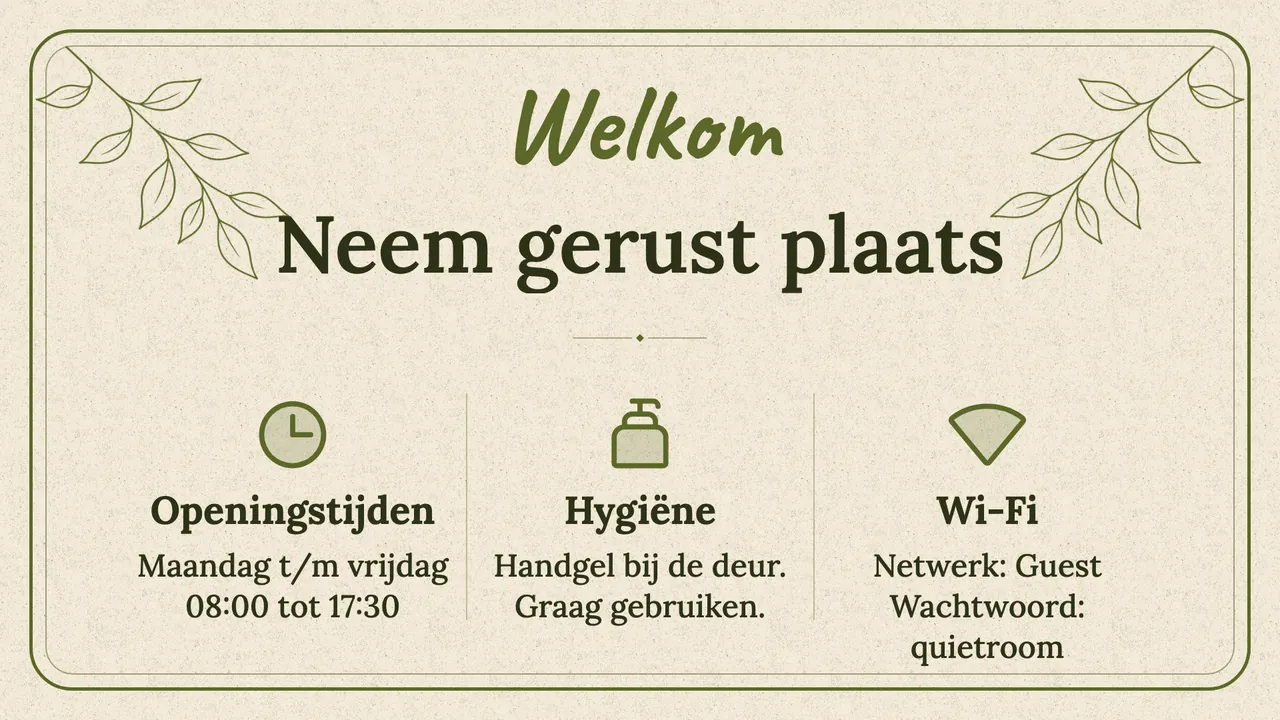
Openingstijden, het team, wifigegevens en de gezondheidstip van deze week op de tv die er al hangt.
- Past bij: huisarts, tandarts, praktijk
Receptie en welkom
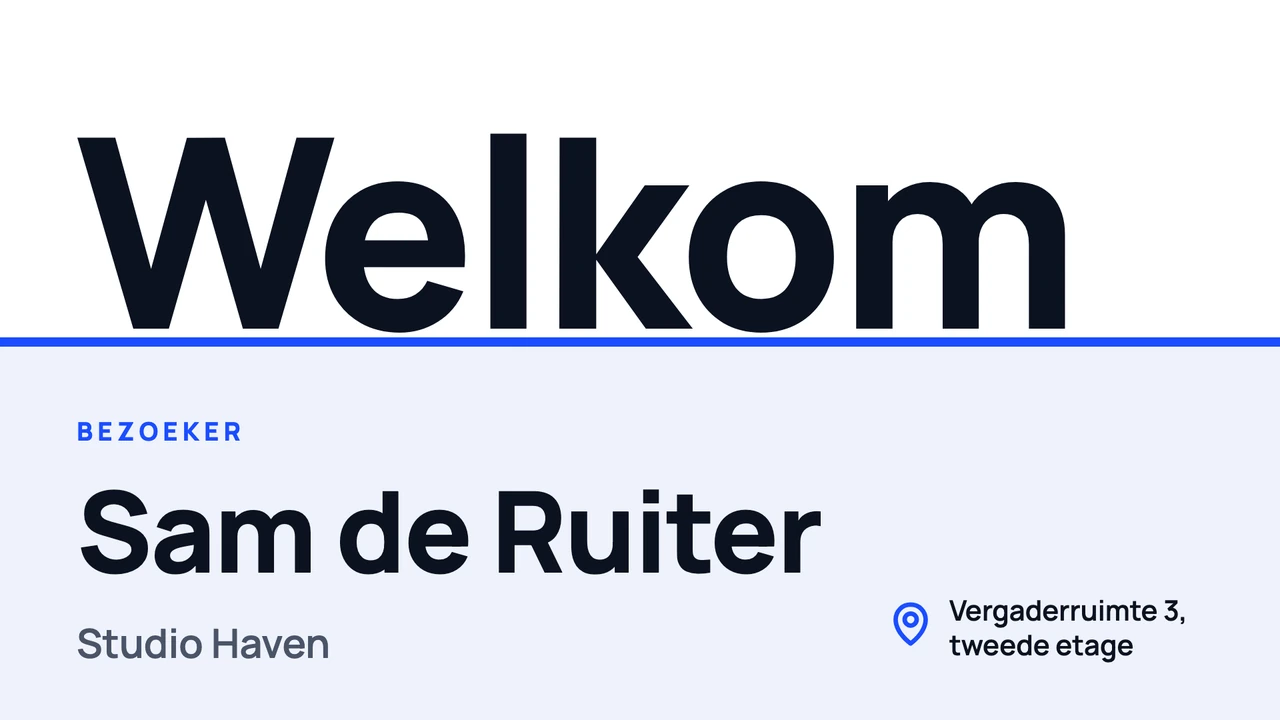
De naam van de bezoeker van vandaag, die je zelf invult, wie op welke verdieping zit, de wifi met een QR-code en pijlen naar de lift.
- Past bij: kantoor, gebouw met meerdere huurders
Winkelpromotie
Acties met een einddatum, bestsellers en een QR-code voor de klantenclub op de tv bij de kassa of naast het schap.
- Past bij: winkels met wisselende acties
Etalage
Je nieuwe collectie of sale overdag, en na sluitingstijd je openingstijden, met een eigen planning.
- Past bij: winkels met een etalage naar de straat
Intern nieuws
Bedrijfsnieuws, cijfers, nieuwe collega's en verjaardagen op de tv's in de kantine, de gangen en het magazijn.
- Past bij: bedrijven met meerdere afdelingen of locaties
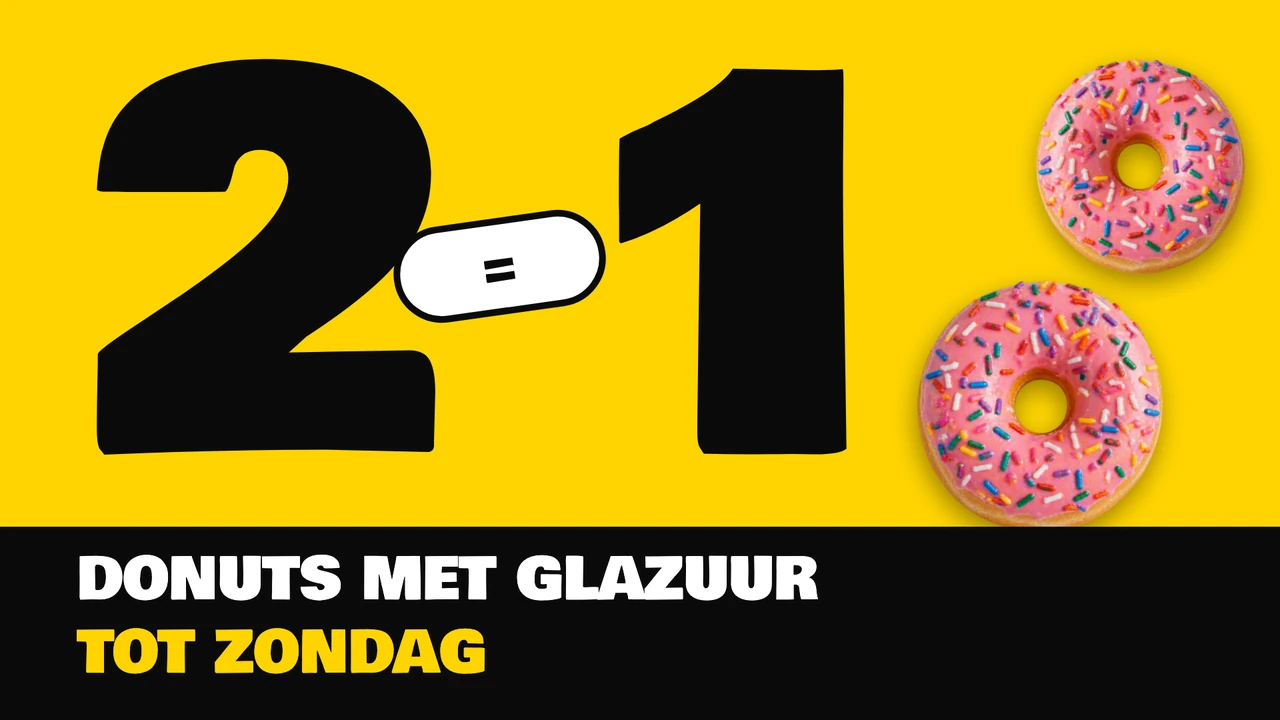
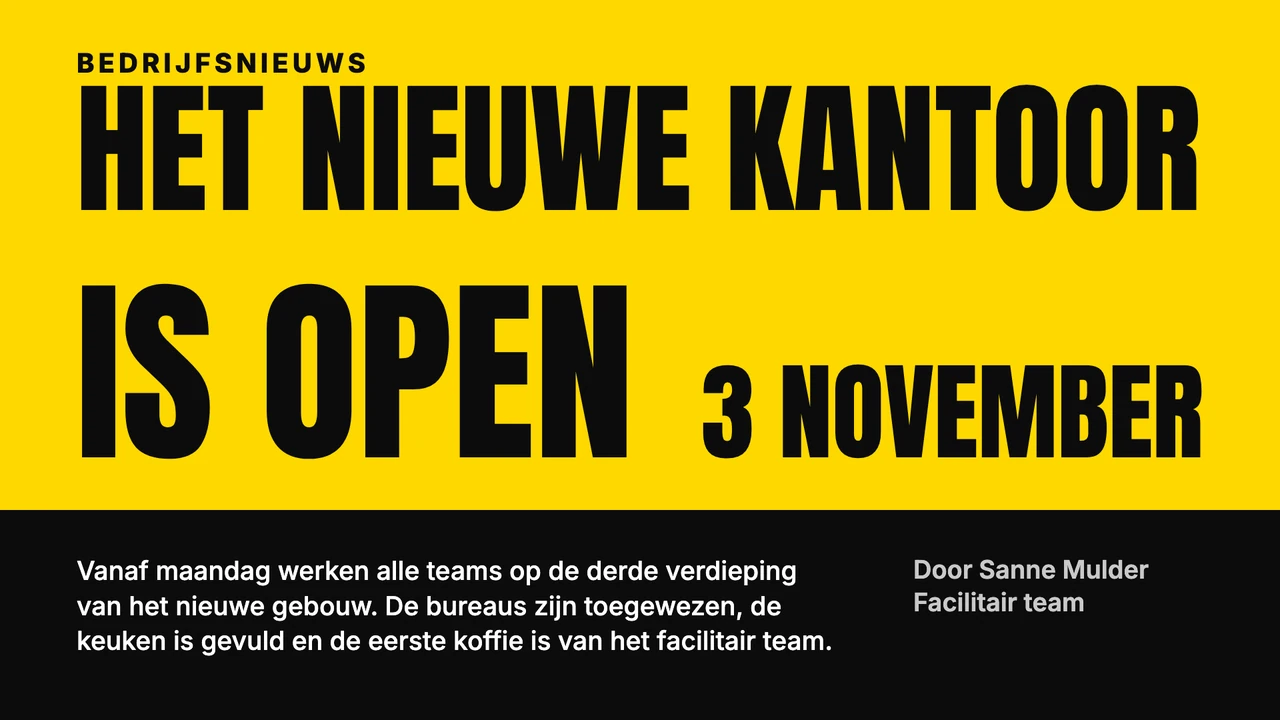
Dit zijn echte sjablonen uit de bibliotheek van de Designer, zoals ze eruitzien voordat je er zelf iets in typt. De namen, prijzen en teksten in de beelden zijn voorbeelden die je overtypt.
Bewegwijzering
Wie op welke verdieping zit, op een staand scherm bij de ingang.
Appartementencomplex
Mededelingen voor bewoners in de entree en het trappenhuis.
Wat heb je nodig voor narrowcasting?
- Een scherm met een HDMI-ingang. Een gewone tv volstaat voor het begin; voor een etalage of een plek met veel daglicht kies je een fellere display.
- Een speler die op de HDMI-poort past, tenzij je tv of computer de software zelf kan draaien.
- Software om inhoud te maken en te plannen, met een account voor jou en je collega's.
- Stroom en een netwerkverbinding bij het scherm: wifi of een kabel.
- Inhoud: je logo, foto's, prijzen en teksten. Met sjablonen maak je zonder ontwerper een nette eerste versie.
Voor de speler zijn er drie routes. Een aparte speler houdt de tv gewoon een scherm en laat je de speler vervangen zonder aan de tv te komen. Een tv die de software zelf draait, bespaart een apparaat, maar hangt af van wat er in die tv zit. Een computer achter het scherm kan alles, maar heeft eigen updates en een eigen login nodig.
Onze aanbeveling
Amazon Signage Stick
Een kleine 4K-mediaplayer die Amazon voor narrowcasting heeft gebouwd. Hij draait één app en verder niets, en start na een stroomstoring uit zichzelf weer op. Je gebruikt één stick per scherm en hebt een apart abonnement op een CMS nodig, zoals Screenbird.
- Adviesprijs in de VS: USD 99.99 (oktober 2026)
- Amazon verkoopt hem zelf in de VS, Canada, het Verenigd Koninkrijk, Duitsland, Oostenrijk, Frankrijk, Italië en Spanje; in Nederland, België en alle andere landen leveren wij hem rechtstreeks
Alternatief
Google TV Streamer
Een Google TV-kastje waarop je de Screenbird-app uit Google Play installeert en waarop de app bij het opstarten vanzelf start. Handig als je een netwerkkabel wilt gebruiken of de stick niet kunt krijgen. Ook de Chromecast met Google TV werkt.
- Een streamingkastje met een eigen startscherm: stel hem één keer in en laat hem met rust
- Past bij: een netwerkkabel, of als de stick niet te krijgen is
De tv of computer die je al hebt
Een tv met Android TV of Google TV installeert de app zelf uit Google Play. Op een Samsung- of LG-tv van 2018 of nieuwer open je de webspeler in de browser van de tv. De native apps voor Samsung en LG zijn in ontwikkeling. Een pc, Mac of Raspberry Pi werkt ook.
- Geen extra hardware nodig
- Voor een scherm dat de hele dag onbemand draait, is een speler de veiligere keuze
Een oude Chromecast werkt niet
Een Chromecast die alleen beeld ontvangt van je telefoon of computer, kan geen app draaien. Heb je een Chromecast met afstandsbediening en een appstore, dan is het een Chromecast met Google TV en werkt Screenbird erop.
Wat kost narrowcasting?
Er is geen vast bedrag, want de kosten bestaan uit een paar losse posten. De meeste ervan betaal je één keer; de software betaal je per scherm per maand. Voor Screenbird is dat vanaf $14 per scherm per maand, jaarlijks gefactureerd, met alle functies in één abonnement.
| Kostenpost | Eenmalig of terugkerend | Waar het van afhangt |
|---|---|---|
| Scherm | Eenmalig | Het formaat, en of het een gewone tv of een professionele display is. Heb je al een tv, dan kost dit niets extra. |
| Speler | Eenmalig | Een stick of kastje, of niets als je tv of pc het zelf kan. De Amazon Signage Stick heeft in de VS een adviesprijs van USD 99.99; buiten de VS verschilt de prijs per land en winkel. |
| Software | Per scherm per maand | Het aantal schermen. Screenbird kost vanaf $14 per scherm per maand, jaarlijks gefactureerd; je betaalt niet per gebruiker. |
| Ophangen en aansluiten | Eenmalig | Een beugel, stroom en netwerk bij het scherm. Zelf te doen, of laten doen door een installateur. |
| Inhoud | Tijd, of een externe maker | Met sjablonen maak je het zelf. Laat je het maken, dan reken je daarvoor apart. |
Alleen de prijzen van de Amazon Signage Stick en van Screenbird zijn genoemd, omdat die vaststaan. Prijzen van andere schermen, spelers en software verschillen en zijn hier bewust niet geraden.
Aanbieders verschillen in hoe ze rekenen. Sommigen verkopen alleen software per scherm per maand, anderen leveren scherm, installatie en beheer als totaalpakket op offerte. Vraag bij een offerte wat erin zit: de hardware, de installatie, het beheer, de looptijd en wat er gebeurt als je opzegt.
Wil je eerst zien of het werkt, dan kun je Screenbird 7 dagen proberen. Een creditcard is nodig bij het aanmelden, en zeg je binnen die 7 dagen op, dan betaal je niets. Er is geen gratis abonnement.
Voor- en nadelen van narrowcasting
Wat het oplevert:
- Je past een prijs, een rooster of een mededeling aan in een minuut vanaf je computer, zonder printen of langs de schermen lopen.
- Een bericht kan een start- en einddatum krijgen en verdwijnt dan vanzelf.
- Meerdere schermen of locaties beheer je op één plek.
- Na het eerste laden blijft het scherm doorspelen als het internet uitvalt.
Waar je op moet letten:
- Je betaalt voor hardware en een abonnement, terwijl een poster weinig kost.
- Een scherm moet bijgehouden worden. Een verlopen aanbieding of een verkeerd tarief op een scherm schaadt meer dan een kaal scherm. Einddatums en een planning helpen, maar iemand moet er de eigenaar van zijn.
- Het scherm heeft stroom en een netwerkverbinding nodig, en moet zichtbaar hangen. Op een plek zonder stroom of zonder bereik werkt het niet.
- Mensen leren een scherm te negeren dat nooit verandert. Een paar dia's in een afspeellijst houden het levend.
- Zet je er live inhoud op, zoals een website of een dashboard, dan heeft dat deel wel internet nodig.
Wanneer past narrowcasting niet?
Staat er één bericht dat jaren hetzelfde blijft, zoals een routebord of een huisregel, dan is een gedrukt bord goedkoper en betrouwbaarder. Heb je niemand die de inhoud bijhoudt, dan wordt het scherm vanzelf een verouderd prikbord. En een scherm waar mensen op moeten tikken om te kiezen, een zogeheten touchscreen, is een ander soort systeem dan de afspelende schermen waar het hier over gaat.
Zo begin je met narrowcasting
Bepaal wat het scherm moet zeggen en waar het hangt
Kies één plek en één boodschap om mee te beginnen. Bedenk hoe lang mensen er staan te kijken: bij de kassa lezen ze in een paar seconden, in de wachtkamer in minuten. Kies ook of het scherm liggend of staand hangt.
Kies het scherm en de speler
Heb je een tv met een HDMI-ingang, dan heb je alleen een speler nodig. Wij raden de Amazon Signage Stick aan, met de Google TV Streamer als alternatief. Hang de tv waar de kijkers hem zien en zorg dat er stroom en wifi of een kabel is.
Maak een account en koppel het scherm
Meld je aan bij Screenbird in je browser; je hoeft niets op je computer te installeren. Ga naar Schermen, klik op Scherm koppelen en typ de code van 6 tekens die de tv toont. Geef het scherm een naam, zoals Balie.
Maak je eerste ontwerp met een sjabloon
Ga naar Bestanden, klik op Nieuw en kies Nieuw ontwerp. Kies een van de meer dan 250 sjablonen en typ over de voorbeeldtekst. De Designer werkt in je browser op een computer.
Stuur het naar het scherm en plan het
Klik met de rechtermuisknop op het ontwerp, kies Naar scherm sturen en selecteer je scherm. Geef inhoud die verloopt een einddatum onder Geldigheid instellen, of zet vaste wisselingen, zoals de ontbijtkaart en de lunchkaart, in een planning. Loop daarna naar de plek waar de kijkers staan en kijk of je alles kunt lezen.
Ga je een speler instellen, dan staat de volledige uitleg van het koppelen met de Amazon Signage Stick, inclusief de stappen in de Signage Manager van Amazon, in de gids over de stick.
Veelgestelde vragen over narrowcasting
Zet je eerste scherm aan het werk
Start 7 dagen gratisVanaf $14 per scherm per maand, jaarlijks gefactureerd
7 dagen gratis proberen. Altijd opzegbaar.