Narrowcasting voor interne communicatie in je bedrijf
De tv's in je kantine, gangen en magazijn worden met narrowcasting een kanaal voor interne communicatie in je bedrijf: SharePoint-nieuws, Power BI-cijfers, nieuwe collega's en verjaardagen, bijgewerkt vanaf je bureau.
Vanaf $14 per scherm per maand, jaarlijks gefactureerd
7 dagen gratis proberen. Altijd opzegbaar.

Sjablonen voor bedrijfsnieuws, cijfers en collega's
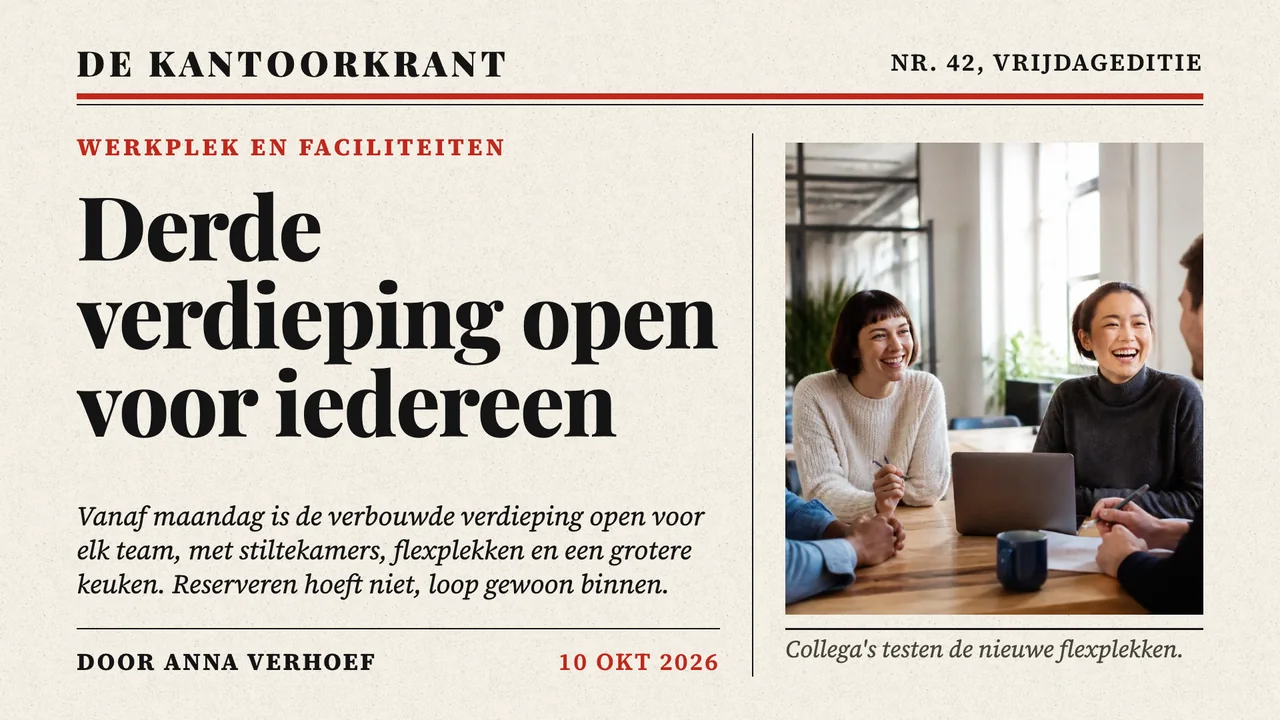
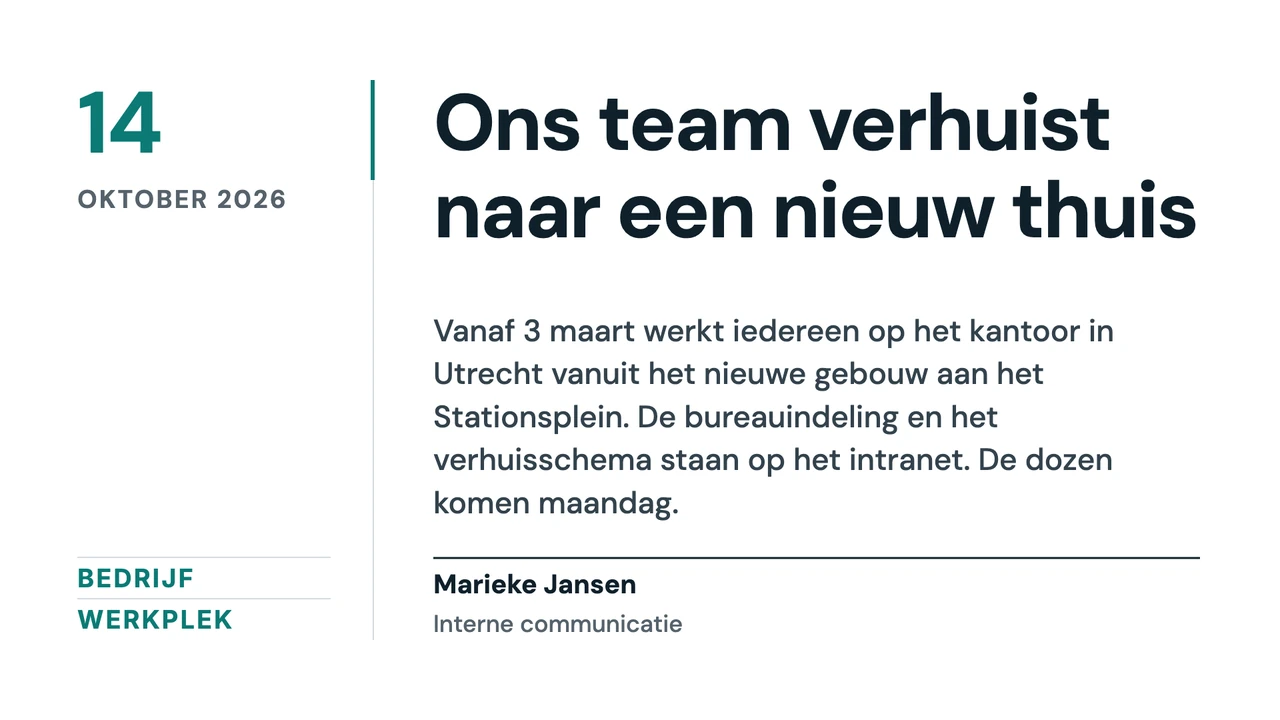
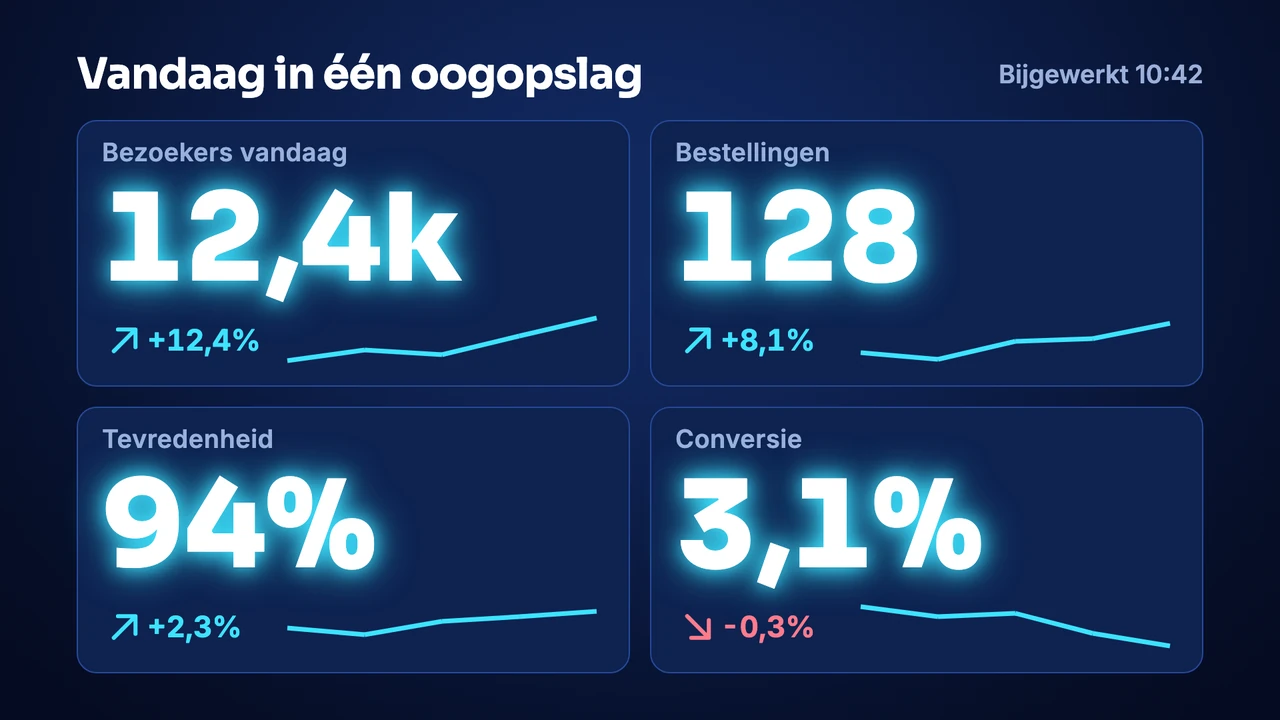
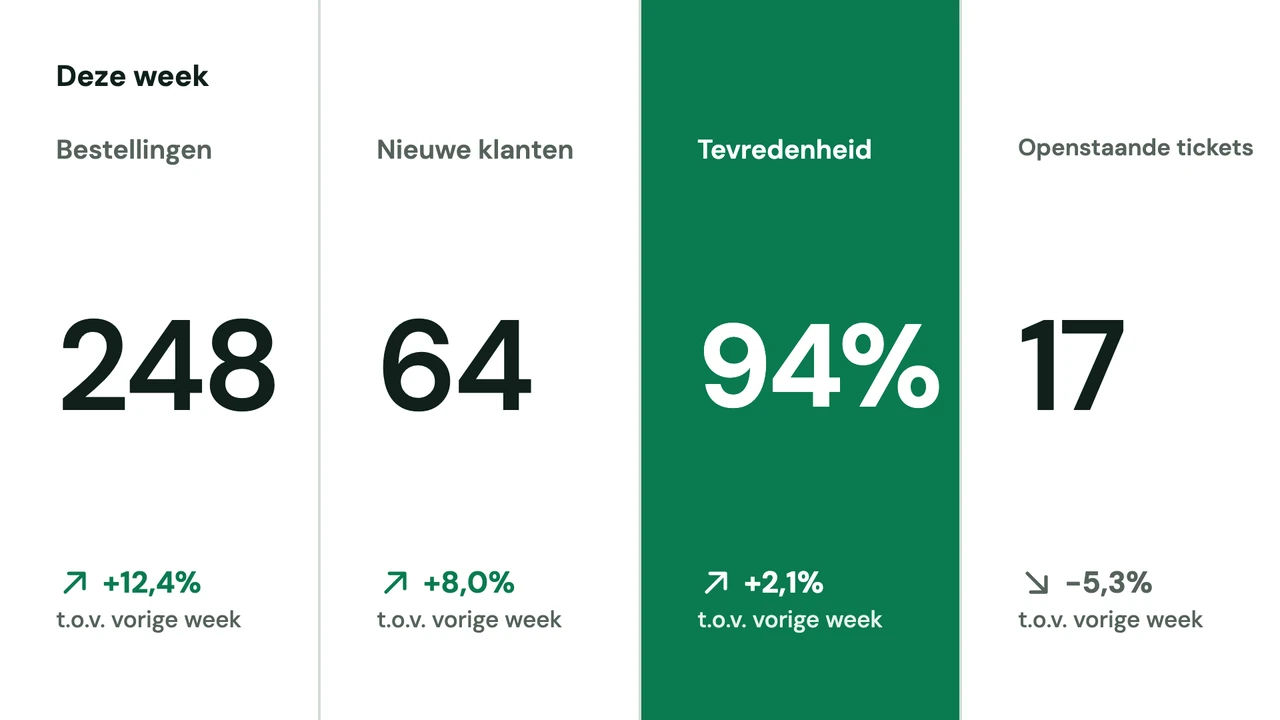
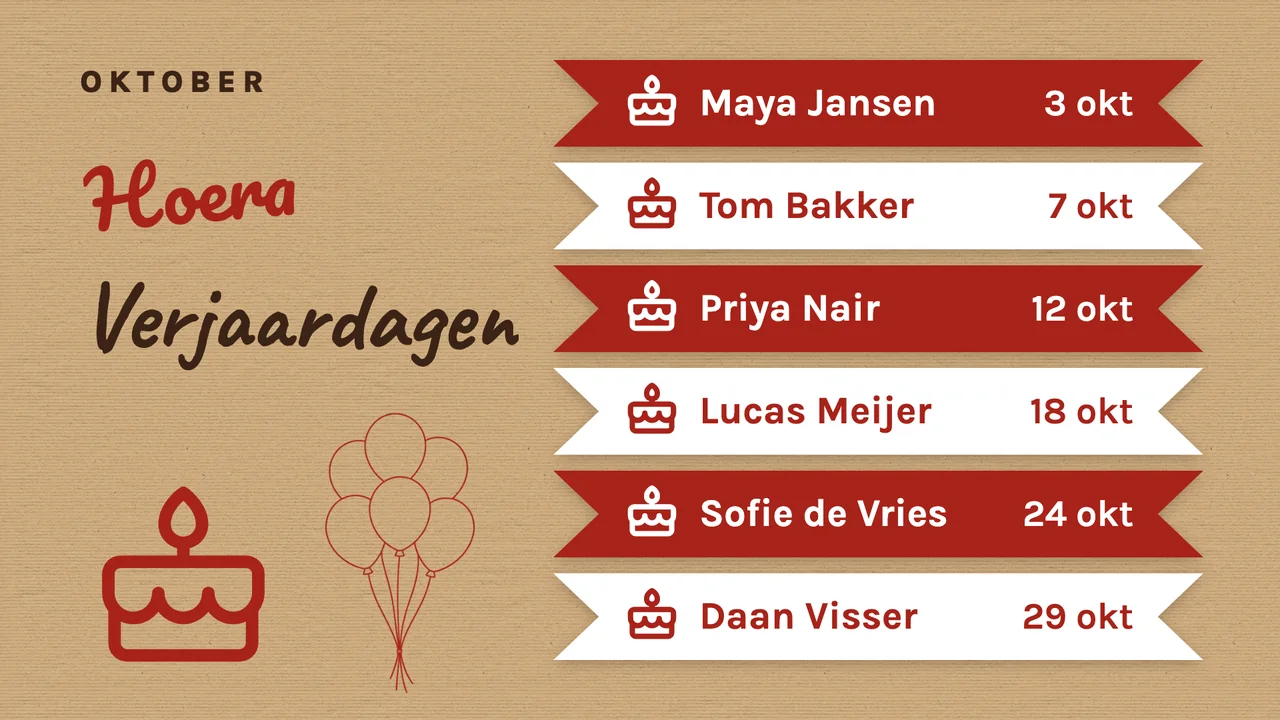
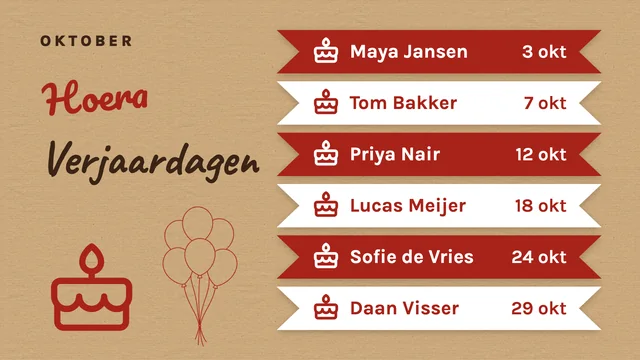
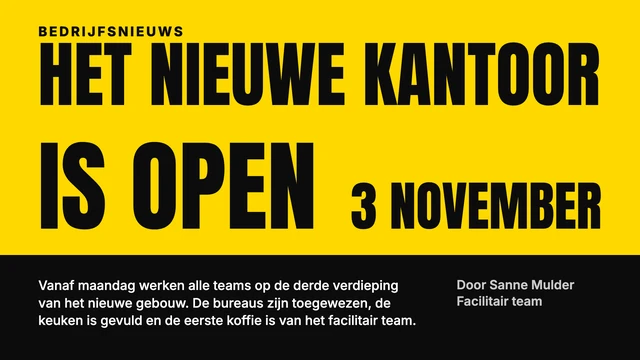
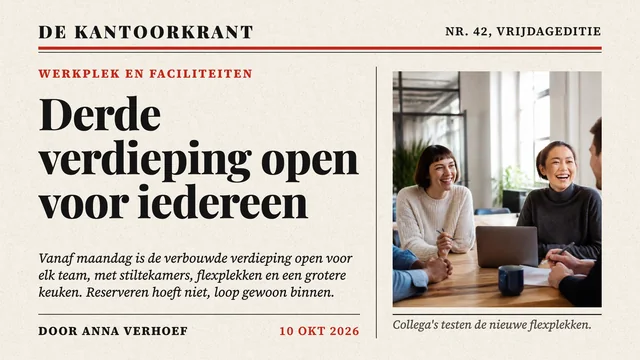
Een selectie van de sjablonen voor interne communicatie uit de bibliotheek van de Designer, met meer dan 250 sjablonen. Elk bestaat ook staand, en je vervangt de voorbeeldnamen, -cijfers en -foto's door die van jezelf.
Wat je erop zet
- Bedrijfsnieuws uit de berichten die je team in SharePoint plaatst
- De verkoop- of servicecijfers van deze maand uit Power BI of Excel
- Een welkom voor de nieuwe collega die maandag begint
- Verjaardagen en jubilea van deze maand
- Het aantal dagen zonder ongeval, naast een veiligheidstip aan de muur van het magazijn
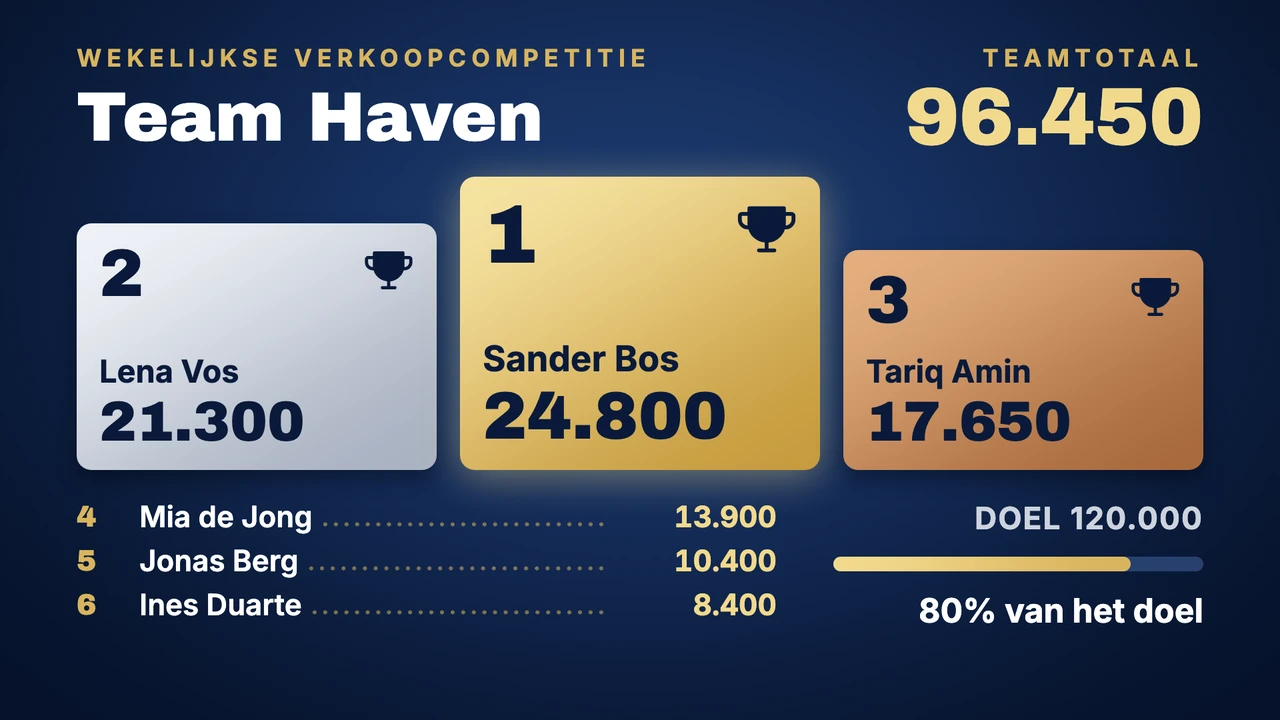
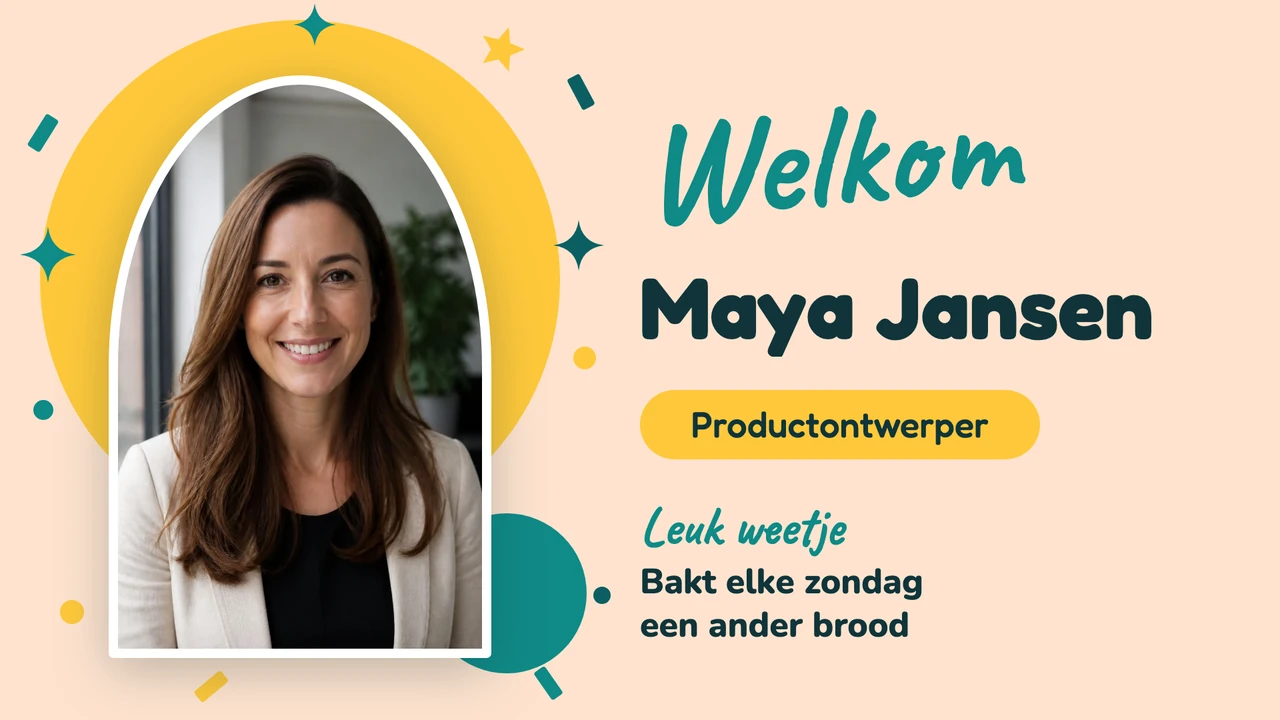
Meer sjablonen tonen


Bedrijfsnieuws rechtstreeks uit SharePoint
Veel collega's openen het intranet nooit, maar bij de koffieautomaat staan ze wel even stil. De app SharePoint leest de nieuwste nieuwsberichten van een site en toont elk bericht als schermvullende kaart met titel, samenvatting en afbeelding. Een nieuw bericht verschijnt bij de volgende verversing, na een interval dat je kiest tussen 1 en 60 minuten.
Live cijfers uit Power BI of Excel, naast het nieuws
Koppel je Microsoft-account, kies een werkruimte en een rapport, en het draait op de tv, met gegevens die worden ververst na een interval dat je kiest tussen 1 en 60 minuten. Stel een paginawisseling in en het rapport loopt vanzelf door zijn pagina's. Met split screen krijgt het rapport de grote zone, en ernaast een Scrollstrook met de mededelingen van deze week of de Klok.
Nieuws over collega's uit een sjabloon, met een einddatum
Verjaardagen, nieuwe collega's en de medewerker van de maand wisselen om de paar weken, dus die werken het best als ontwerp. Open een sjabloon zoals Feestdeur nieuwe collega, typ de naam en de eerste werkdag, en voeg een foto toe. Of beschrijf de dia onder Ontwerp met AI, bijvoorbeeld "een welkom voor Daan, die maandag begint bij de financiële administratie", en de AI kiest een sjabloon uit de bibliotheek en vult het in.

Werkt met de tools die je al gebruikt
Koppel Screenbird aan de apps en diensten die je team al gebruikt, zonder extra software.
SharePoint
De nieuwste nieuwsberichten van een SharePoint-site, als kaarten op de tv in de kantine.
Power BI
Een verkoop- of servicerapport aan de muur, met gegevens die worden ververst na het interval dat je instelt, van 1 tot 60 minuten.
Excel Online
Een Excel-bestand met de teamdoelen uit OneDrive of SharePoint, actueel op het scherm.
Google Slides
De presentatie met de weekupdate die HR al bijhoudt, dia voor dia op het scherm.
Zo staat het eerste scherm
- 1
Start de proefperiode van 7 dagen, installeer de Screenbird-player op de tv of stick en typ de koppelcode van 6 tekens in het dashboard.
- 2
Voeg je eerste item toe: de app SharePoint of Power BI, of een sjabloon uit de Designer.
- 3
Stuur het naar één scherm, of open een map en vink Alle schermen selecteren aan voor een mededeling die op elk scherm in die map hoort.

Elk scherm heeft een player in de HDMI-poort van de tv nodig: een Amazon Signage Stick of een Google TV Streamer. Een pc, Mac of Raspberry Pi kan het ook afspelen, net als de browser van de tv zelf. Amazon Signage Stick · Alle ondersteunde mediaplayers
Meerdere verdiepingen, vestigingen of afdelingen in één account
Zodra de tv in de kantine draait, wil het magazijn er meestal ook een, en het tweede kantoor ook. Screenbird zet je berichten op die muren; het is geen intranet of medewerkersapp, dus er komt geen melding op de telefoon en je ziet niet wie wat gelezen heeft.
Mappen per pand of verdieping
Zet schermen in mappen zoals Hoofdkantoor, 2e verdieping of Magazijn, en zie per scherm of het Online, Offline of Slapend is.
Een team per afdeling of vestiging
Maak een team voor het magazijn en koppel de magazijnschermen in dat team, zodat de leden hun eigen schermen, afspeellijsten en planningen beheren. Bestanden zoals de veiligheidsposters geef je dat team met Delen met teams. Het hoofdkantoor kan in elk team meedoen met de rol Beheerder.
Eigen rollen
Rechten stel je per onderdeel in, van Schermen tot Rapporten, met Bekijken, Aanmaken, Bewerken en Verwijderen. Een rol voor de receptie kan dan bestanden bewerken zonder een scherm te kunnen verwijderen.
Eén mededeling voor een hele vestiging
Open bij Naar scherm sturen de map van de vestiging en vink Alle schermen selecteren aan; schermen in andere mappen vink je in dezelfde verzending een voor een aan. Stuur je hem als Tijdelijk, dan blijft een mededeling als "Het kantoor sluit vandaag om 15:00" staan tot de tijd die je instelt, en daarna gaat elk scherm terug naar wat het eerst toonde. Tijdelijk sturen bereikt schermen die online zijn.
Offlinemeldingen en speelrapporten
Een scherm dat 15 minuten offline is, verschijnt als melding in het dashboard. Weergaverapporten (Proof of Play) laten zien hoe vaak elk item op elk scherm speelde, als CSV-export of als geplande e-mail.
Eén plan. Alles inbegrepen. Geen trucjes.
Elke functie & update inbegrepen, zonder beperkingen of ingewikkelde tiers.
Alles wat je nodig hebt voor professionele narrowcasting
Alle features inbegrepen
Geen verborgen kosten. Geen contract. Altijd opzegbaar.
Apparatuur door Screenbird laten beheren? Screenbird+ vanaf $21/mnd
Veelgestelde vragen
Alles wat je moet weten om te starten met Screenbird narrowcasting. Staat je vraag er niet bij? Bekijk ons helpcentrum.
Andere toepassingen
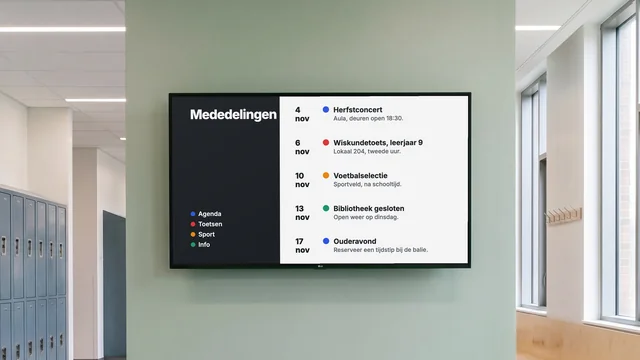
Informatiescherm
Roosterwijzigingen, activiteiten en sluitingen op de tv in de gang, elk met een einddatum.
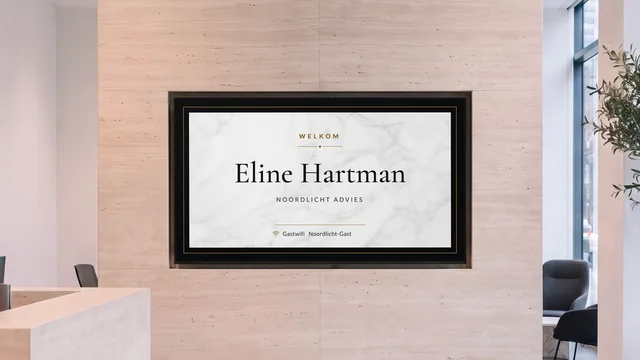
Welkomstscherm bij de receptie
Heet de bezoeker bij naam welkom en laat zien wie op welke verdieping zit, op de tv bij de receptie.
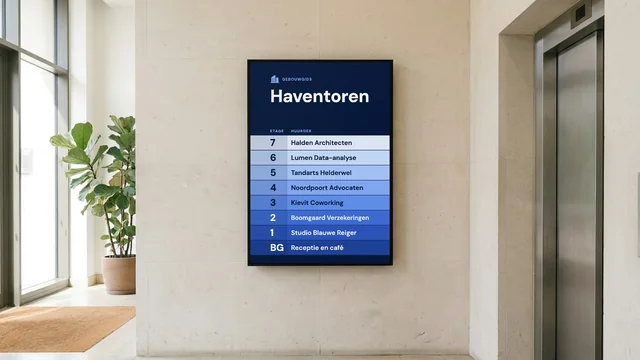
Digitale bewegwijzering
Huurders, verdiepingen en unitnummers bij de entree, en een bord in elke lifthal.
Per sector: Narrowcasting voor kantoren · Narrowcasting voor productie en maakindustrie
Begin met de tv in de kantine
Koppel SharePoint of open een sjabloon en stuur het naar dat ene scherm; het magazijn en het tweede kantoor volgen wel als ze erom vragen.
Start 7 dagen gratisVanaf $14 per scherm per maand, jaarlijks gefactureerd
7 dagen gratis proberen. Altijd opzegbaar.