Digitale bewegwijzering die elke huurder, verdieping en unit laat zien
Bij digitale bewegwijzering hangt er bij de entree een scherm dat laat zien welke huurder op welke verdieping zit, en in welke unit. Verhuist er een, dan typ je één regel opnieuw, of pas je de rij aan in Google Sheets.
Vanaf $14 per scherm per maand, jaarlijks gefactureerd
7 dagen gratis proberen. Altijd opzegbaar.

Bedrijvenborden en verdiepingsborden om mee te beginnen
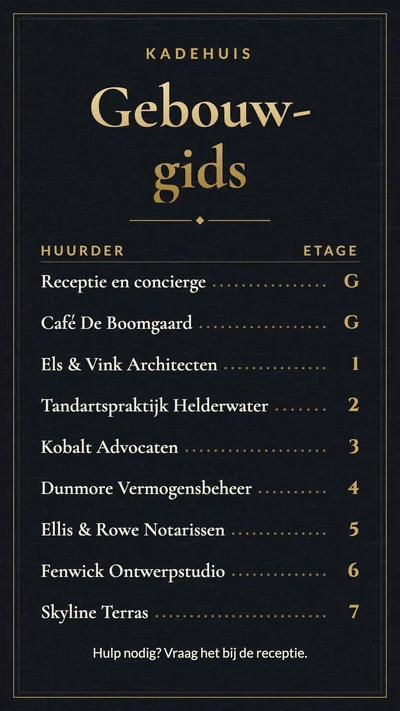
Staand getoond, zoals de meeste gebouwoverzichten hangen. Typ je eigen huurders en verdiepingen over de voorbeelden heen; dezelfde ontwerpen staan in de sjablonenbibliotheek ook onder Gebouwbeheer.
Wat je erop zet
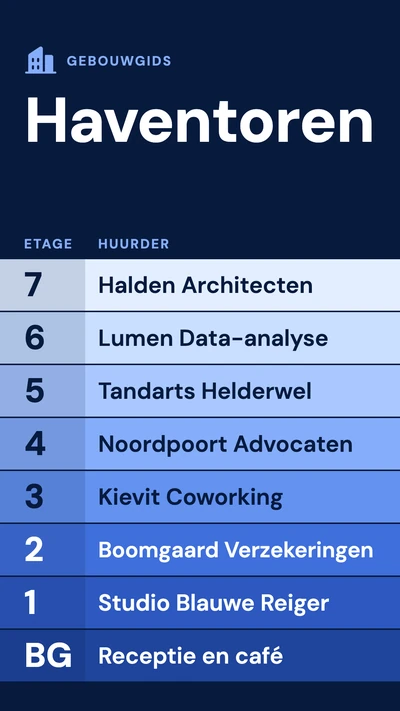
- Elke huurder met verdieping en unitnummer
- Een bedrijvenlijst van A tot Z voor een pand met veel huurders
- Pijlen vanuit de lifthal naar de ruimtes op die verdieping
- De afdelingen van een gezondheidscentrum met hun verdieping: lab, röntgen, fysiotherapie, apotheek
- Het secretariaat, de gymzaal en de mediatheek voor ouders die een school binnenkomen
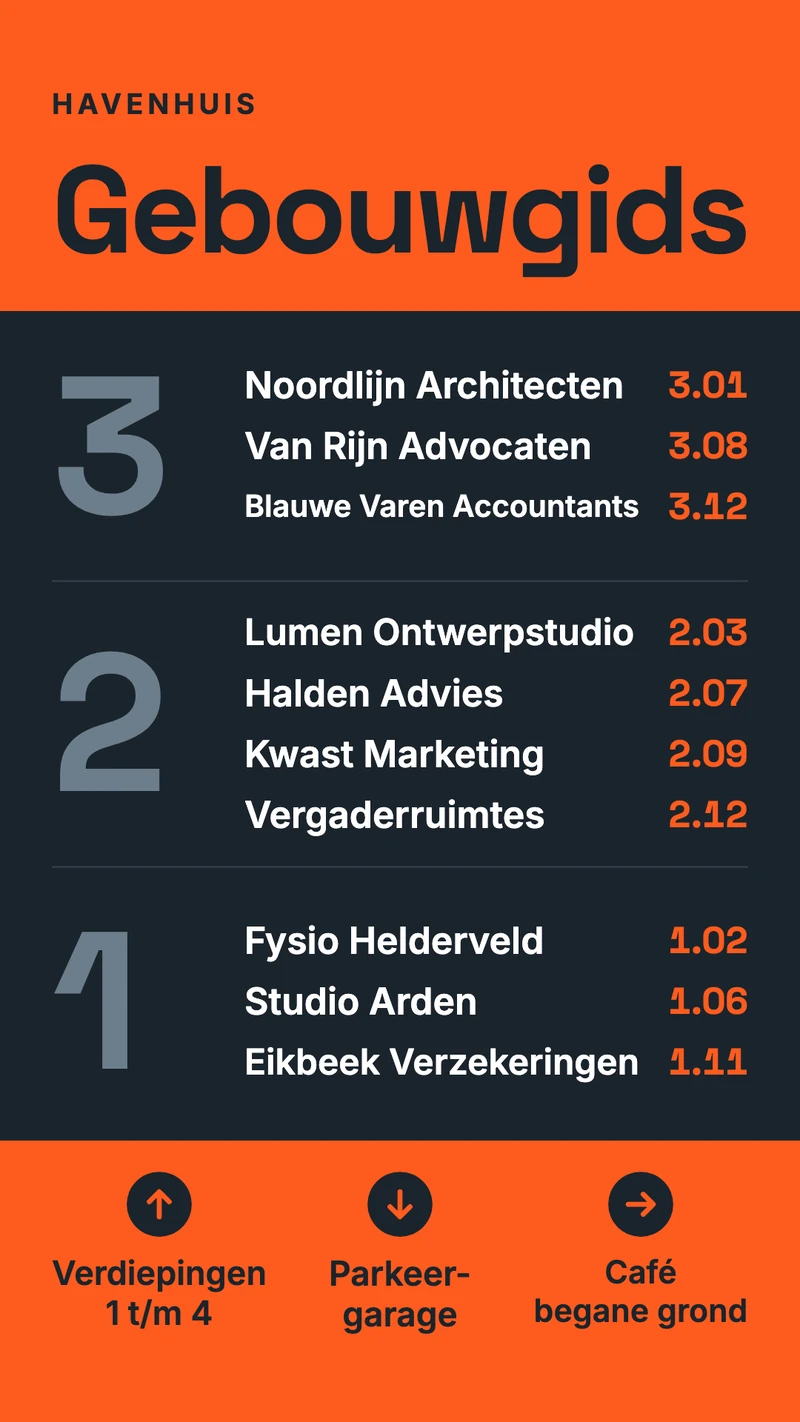
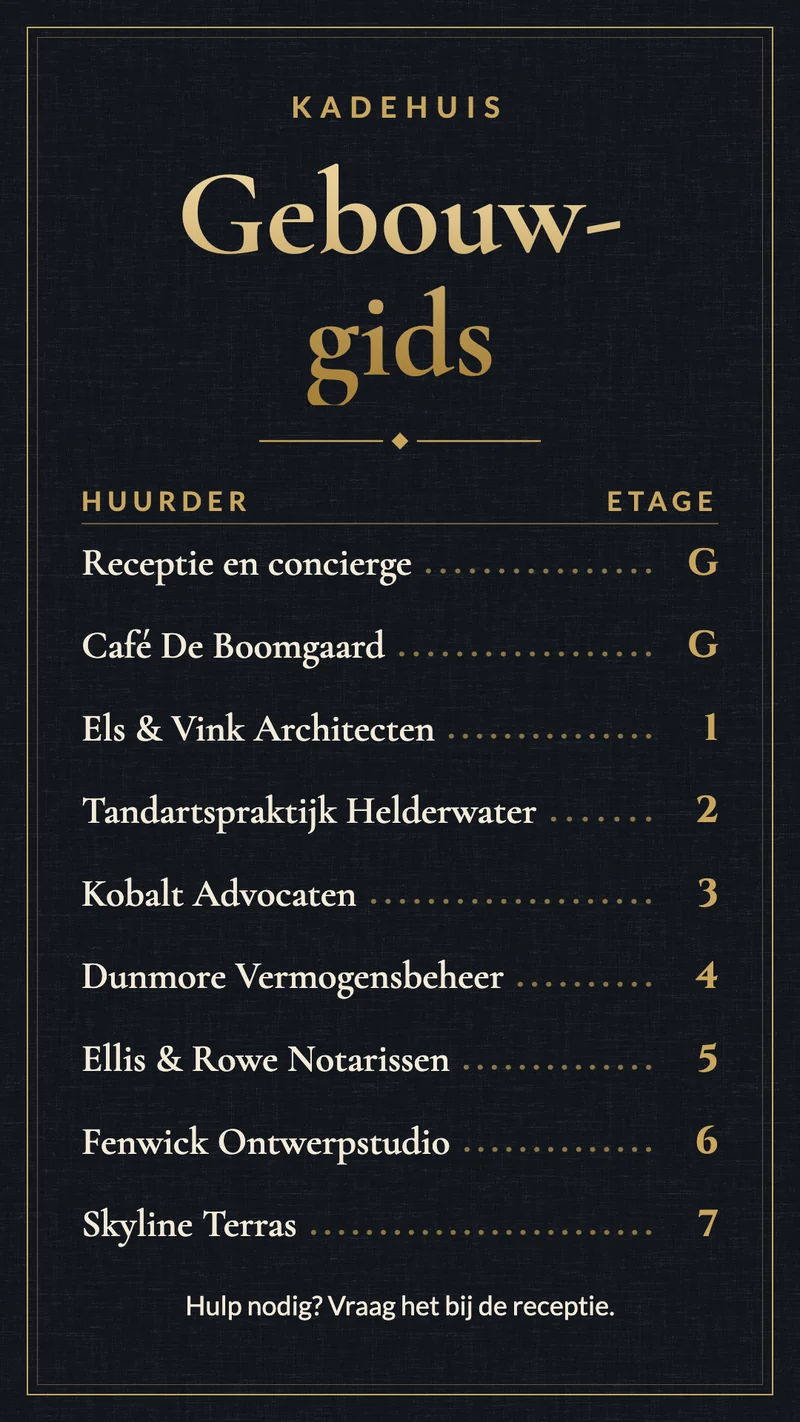
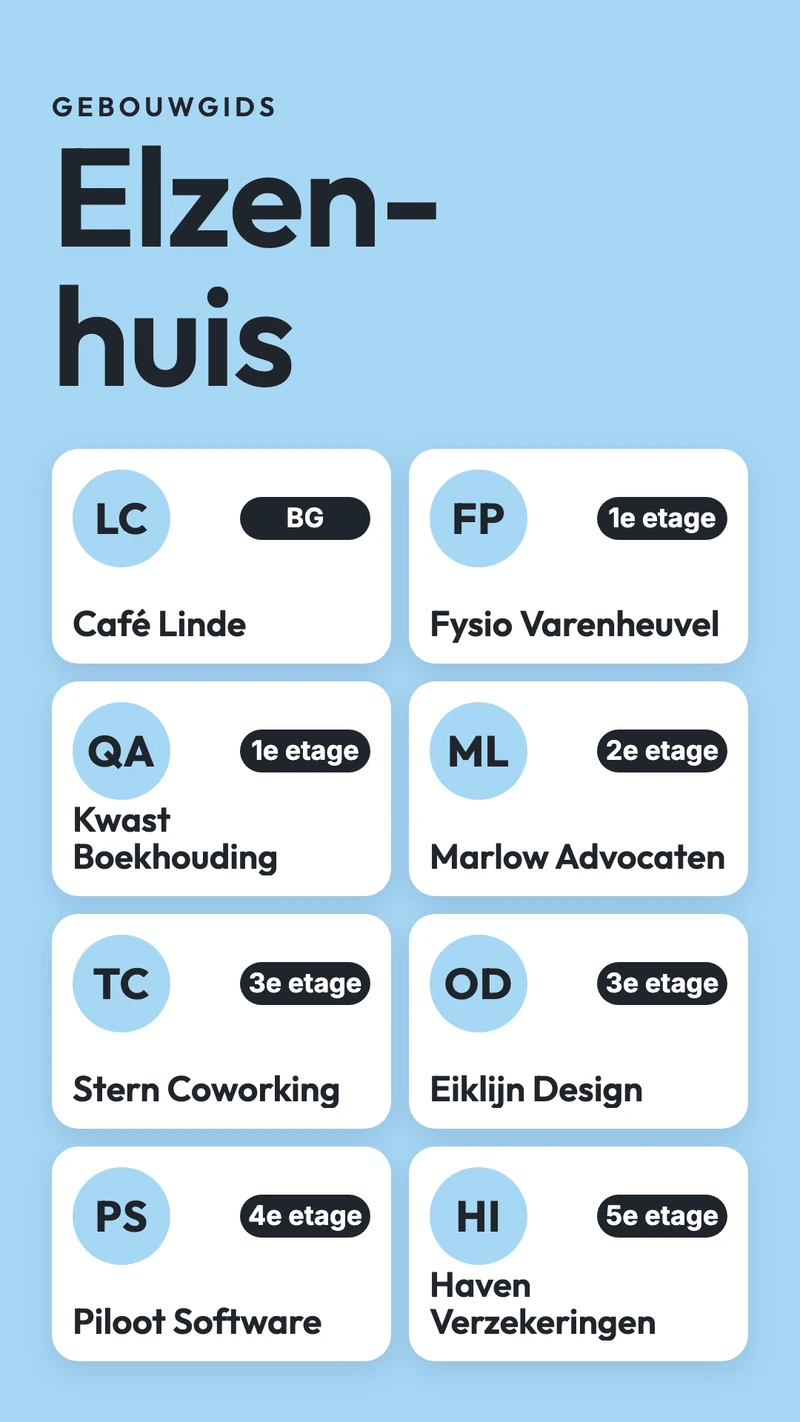
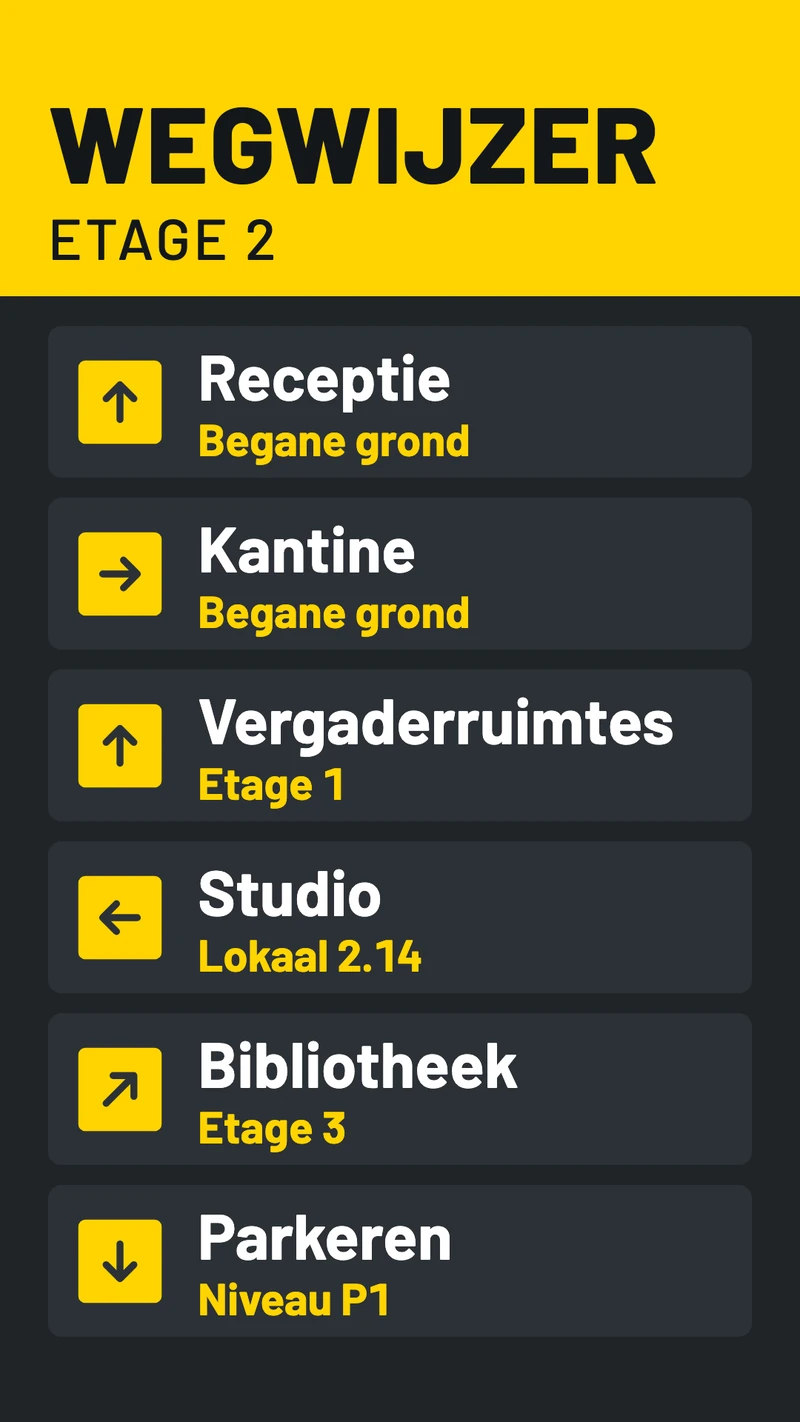
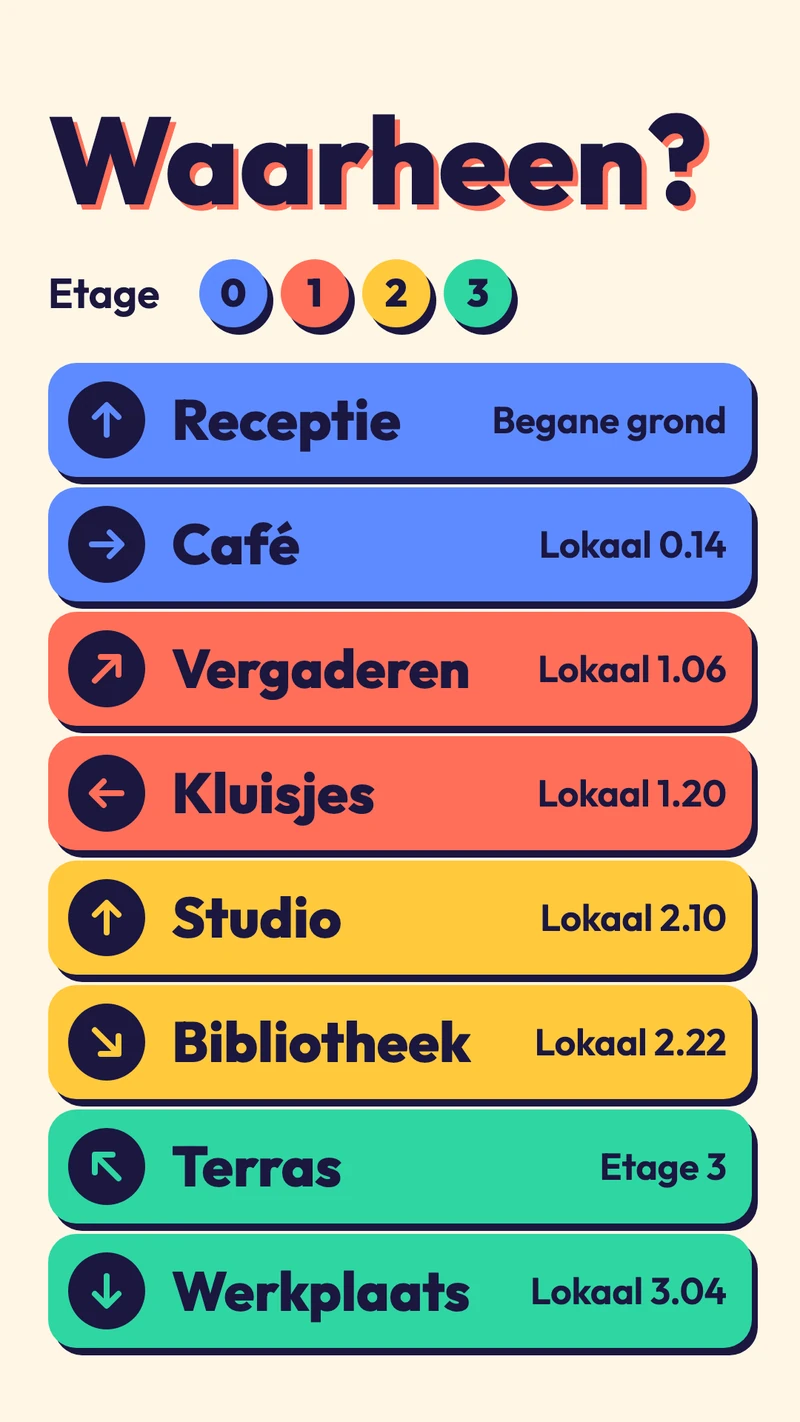
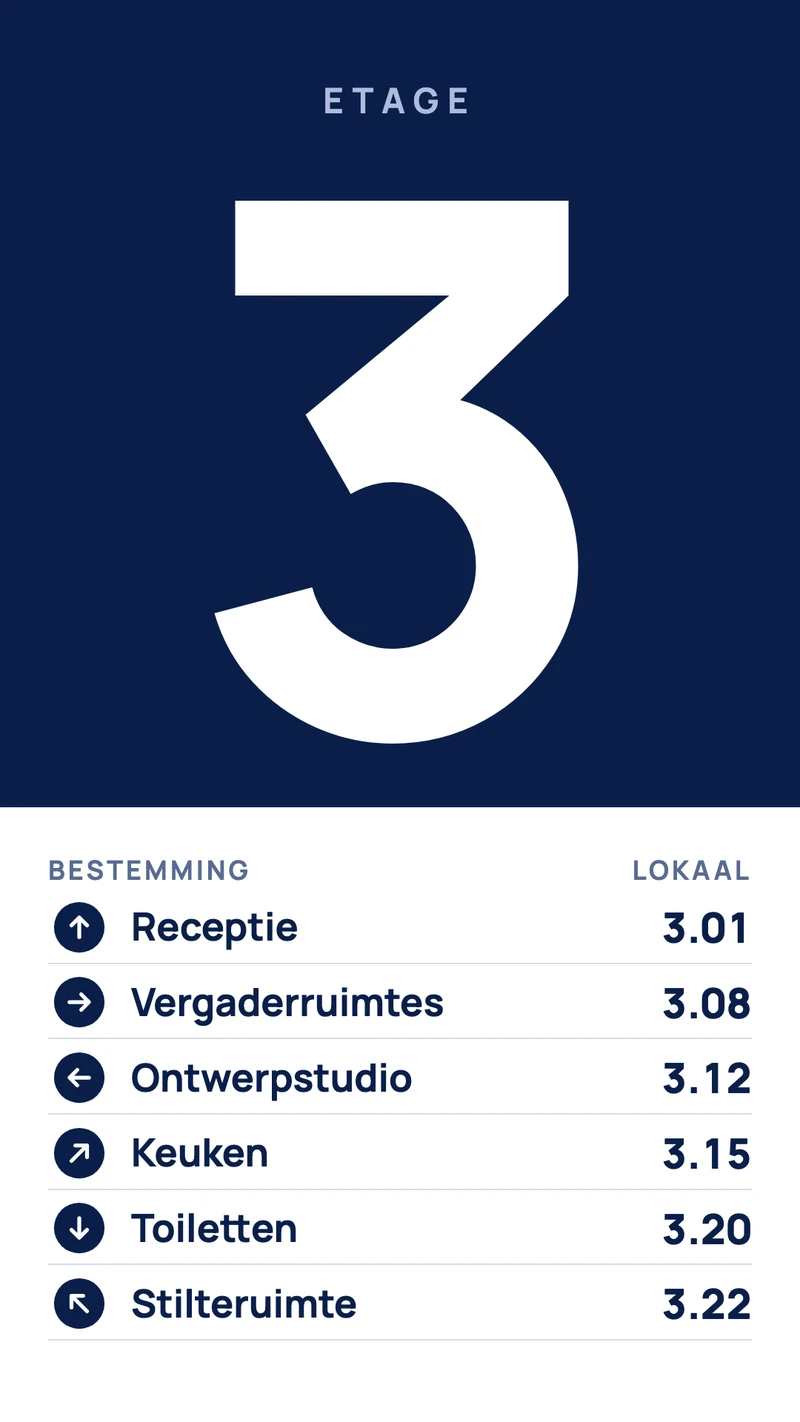
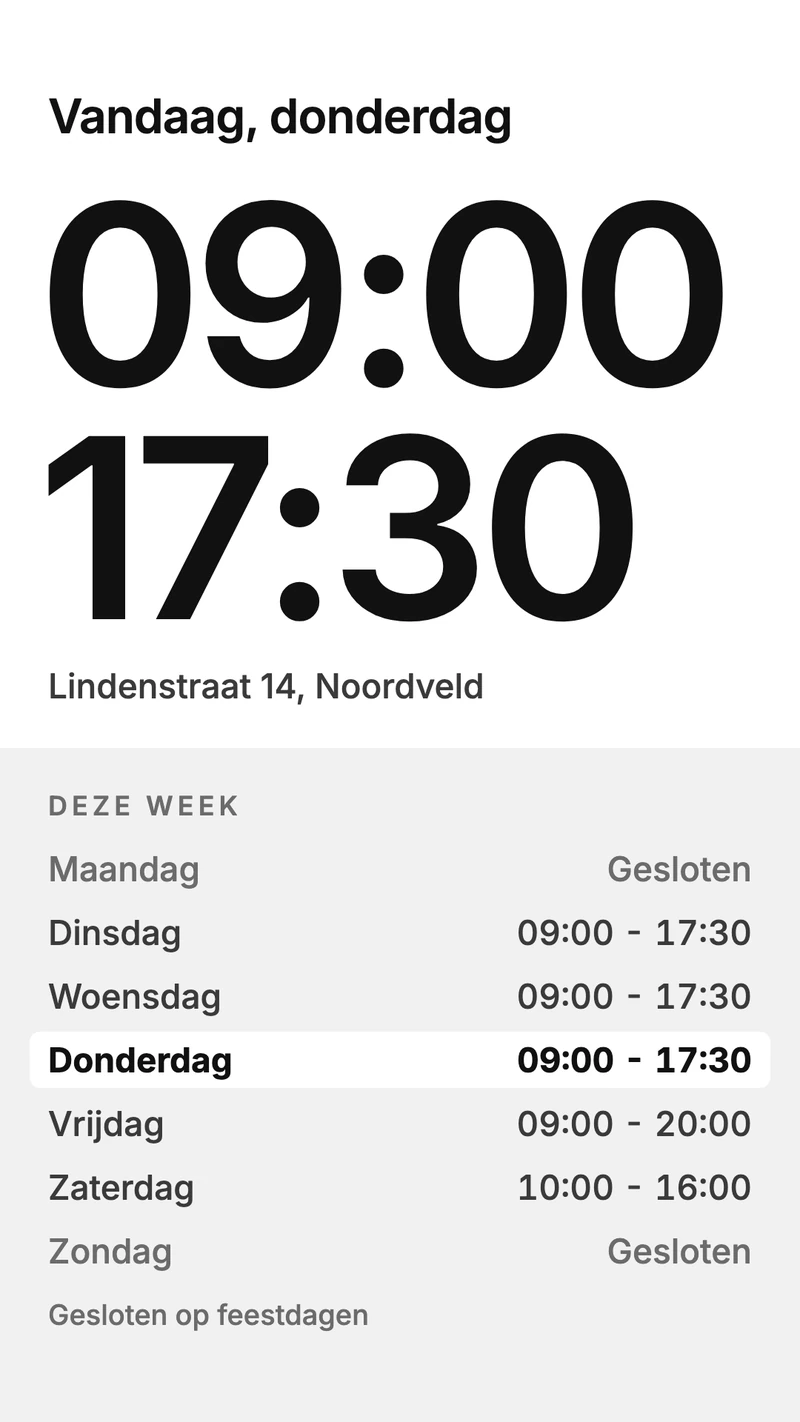
Huurders in een sjabloon voor het gebouwoverzicht
Open een sjabloon onder Gebouwoverzicht, typ over de voorbeeldhuurders en -verdiepingen heen en stuur het naar het scherm bij de entree. Verhuist Noordpoort Advocaten van de derde naar de vijfde verdieping, dan wijzig je één regel, en elk scherm dat dat ontwerp toont, neemt de wijziging over zodra die is opgeslagen. Of vraag de AI Assistent, met het ontwerp open, om Noordpoort Advocaten naar verdieping 5 te zetten.
De huurderslijst die je al in een spreadsheet bijhoudt
Vastgoedbeheerders houden huurders vaak toch al bij in een spreadsheet, naast de looptijd van het huurcontract en de telefoonnummers. De app Google Sheets zet die sheet op het scherm. Koppel je Google-account, kies een Cellenreeks zoals A1:C30, en alleen de kolommen met naam, verdieping en unit komen aan de muur. Verwijder een rij als een huurder vertrekt, en bij de volgende verversing is hij van het scherm.
Een bord in elke lifthal
De entree krijgt de volledige lijst. Elke lifthal krijgt een ontwerp uit Bewegwijzering voor de eigen verdieping: een grote 3, met de receptie in 3.01 en de vergaderruimtes in 3.08. Dupliceer dat ontwerp in Bestanden, verander het cijfer en de ruimtes, en stuur de kopie naar het scherm op de vierde.
Werkt met de tools die je al gebruikt
Koppel Screenbird aan de apps en diensten die je team al gebruikt, zonder extra software.
Google Sheets
De huurderslijst uit de sheet die de vastgoedbeheerder al bijwerkt, per verdieping of van A tot Z.
Excel Online
Een werkmap met huurders uit OneDrive of SharePoint, met één pagina vast op het scherm bij de entree.
Prikbord
Typ "Lift B is tot donderdag buiten gebruik" en stuur het naar elke lifthal.
Scrollstrook
Een lopende regel in een balk onder het bedrijvenbord voor de wijziging van deze week, zoals een nieuwe huurder op de zesde verdieping.
Van huurderslijst naar scherm bij de entree
- 1
Start je proefperiode, open Bestanden op een computer, kies Nieuw ontwerp in Staand en kies een sjabloon onder Gebouwoverzicht.
- 2
Typ je huurders, verdiepingen en unitnummers over de voorbeelden heen, of voeg de app Google Sheets toe met je huurderssheet.
- 3
Sluit de player aan op de tv en typ de code van 6 tekens die hij toont in het dashboard in. Hangt de tv rechtop, zet Oriëntatie dan ook op 90 graden draaien.

Een scherm bij de entree staat de hele dag aan, dus gebruik je er het best een Amazon Signage Stick bij, gemaakt voor narrowcasting die 24/7 draait, of een Google TV Streamer. Een pc, Mac, Raspberry Pi of de eigen browser van de tv kan het ook. Amazon Signage Stick · Alle ondersteunde mediaplayers
Naambord, scherm of touchzuil
Leveranciers van bewegwijzering verkopen alle drie. Een gebouwoverzicht met Screenbird is de middelste.
Gegraveerd naambord of letterbord
Het kost niets om te laten hangen zolang er geen huurder vertrekt. Dan is het een nieuw naambordje van de graveur, of een middag met het bakje plastic letters, en de oude naam blijft vaak hangen tot iemand eraan toekomt.
Een scherm met Screenbird
Toont de lijst, de pijlen en de tijden. Je past het aan vanuit een browser, in de tijd die het kost om een regel opnieuw te typen. Mensen lezen het vanaf de plek waar ze staan, dus het werkt het best als de hele lijst op één scherm past.
Een touchzuil
Laat bezoekers een naam typen, een plattegrond bekijken en een route volgen op het scherm. Daar zijn een touchscreen en kiosksoftware voor nodig. Screenbird heeft geen aanraakbediening, zoekfunctie of interactieve plattegronden. Op een ziekenhuisterrein met honderden ruimtes is een zuil zijn geld waard.
Wat wij in een middelgroot pand doen
Eén bedrijvenbord bij de entree en een bord in elke lifthal. Vanaf een stuk of twaalf huurders sorteer je de lijst van A tot Z, want bezoekers zoeken op bedrijfsnaam. En maak het nummer van de verdieping het grootste op beide schermen: mensen komen binnen met de naam van het bedrijf in hun hoofd, niet de verdieping.
Eén plan. Alles inbegrepen. Geen trucjes.
Elke functie & update inbegrepen, zonder beperkingen of ingewikkelde tiers.
Alles wat je nodig hebt voor professionele narrowcasting
Alle features inbegrepen
Geen verborgen kosten. Geen contract. Altijd opzegbaar.
Apparatuur door Screenbird laten beheren? Screenbird+ vanaf $21/mnd
Veelgestelde vragen
Alles wat je moet weten om te starten met Screenbird narrowcasting. Staat je vraag er niet bij? Bekijk ons helpcentrum.
Andere toepassingen
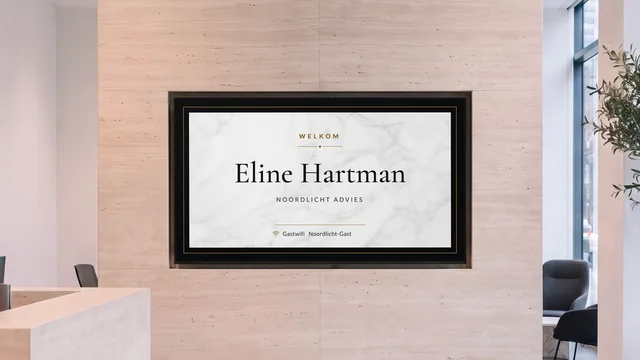
Welkomstscherm bij de receptie
Heet de bezoeker bij naam welkom en laat zien wie op welke verdieping zit, op de tv bij de receptie.
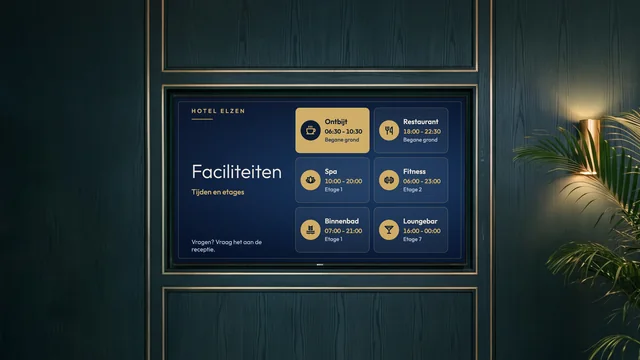
Informatiescherm voor hotels
Ontbijttijden, faciliteiten, wifigegevens en de evenementen van vandaag, bij de receptie en de liften.
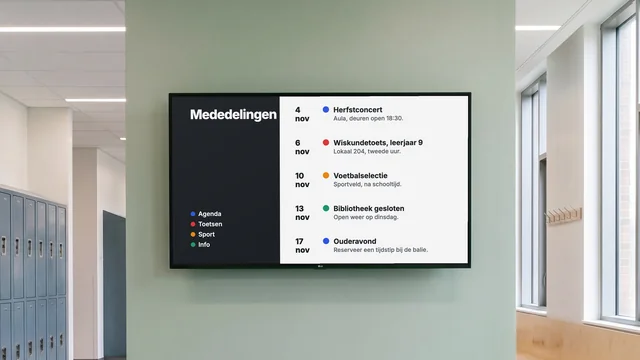
Informatiescherm
Roosterwijzigingen, activiteiten en sluitingen op de tv in de gang, elk met een einddatum.
Per sector: Narrowcasting voor kantoren · Wachtkamerschermen voor de zorg
Verhuist er een huurder, dan wijzig je één regel
Begin met een sjabloon onder Gebouwoverzicht of met je huurderssheet, en koppel de tv bij de entree.
Start 7 dagen gratisVanaf $14 per scherm per maand, jaarlijks gefactureerd
7 dagen gratis proberen. Altijd opzegbaar.