Narrowcasting bij de receptie: een scherm dat bezoekers bij naam begroet
Narrowcasting bij de receptie maakt van de tv naast je balie een welkomstscherm: de bezoeker van vandaag bij naam, wie op welke verdieping zit en het weer. Je past het aan in je browser.
Vanaf $14 per scherm per maand, jaarlijks gefactureerd
7 dagen gratis proberen. Altijd opzegbaar.

Welkomstsjablonen voor de receptie
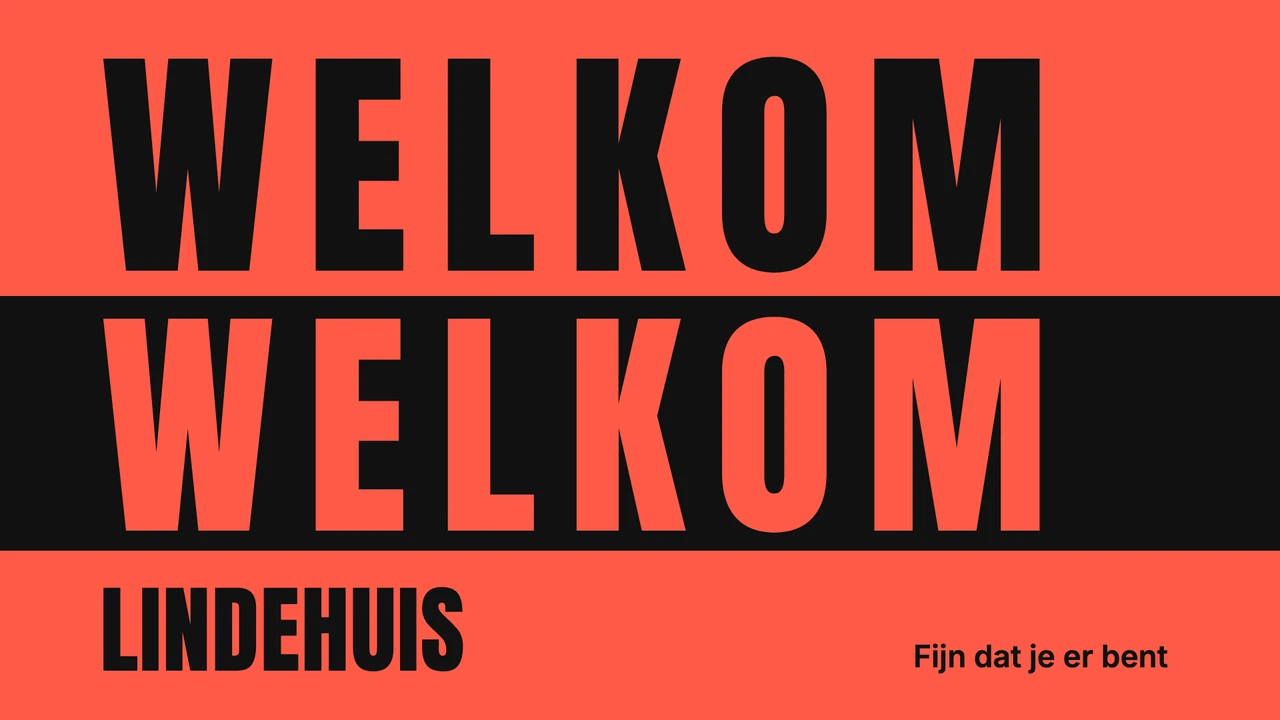
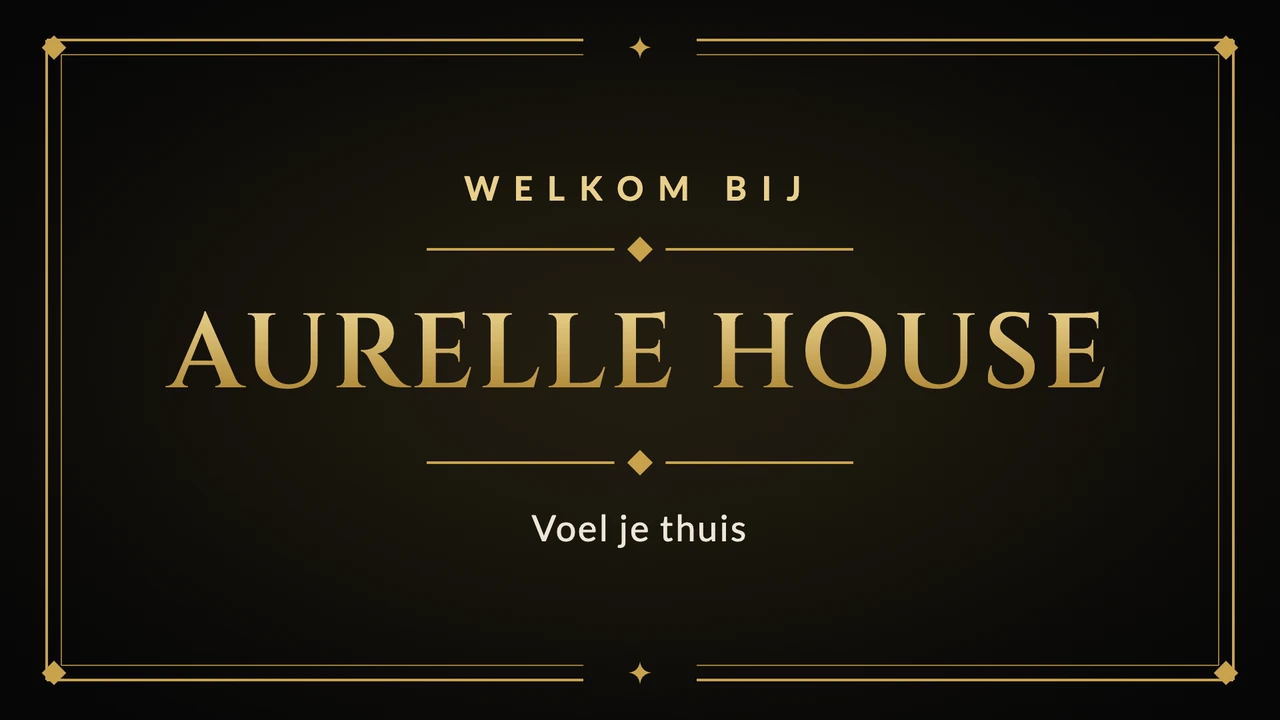
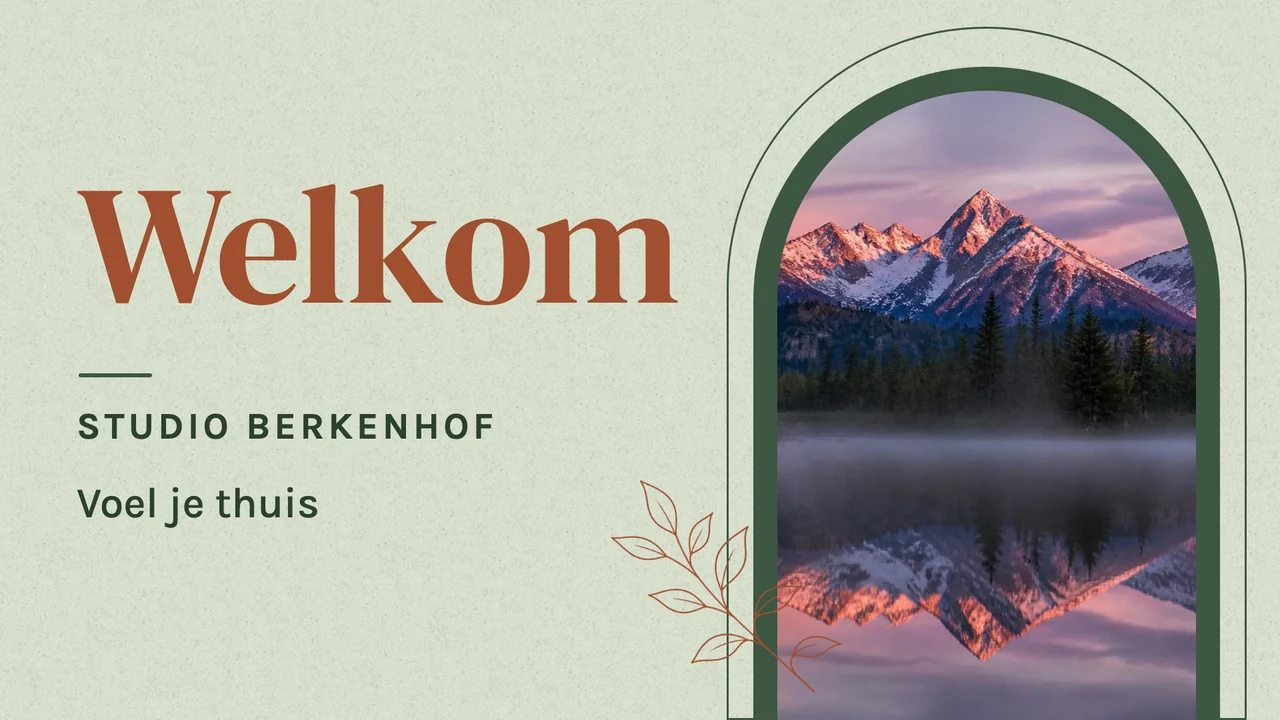
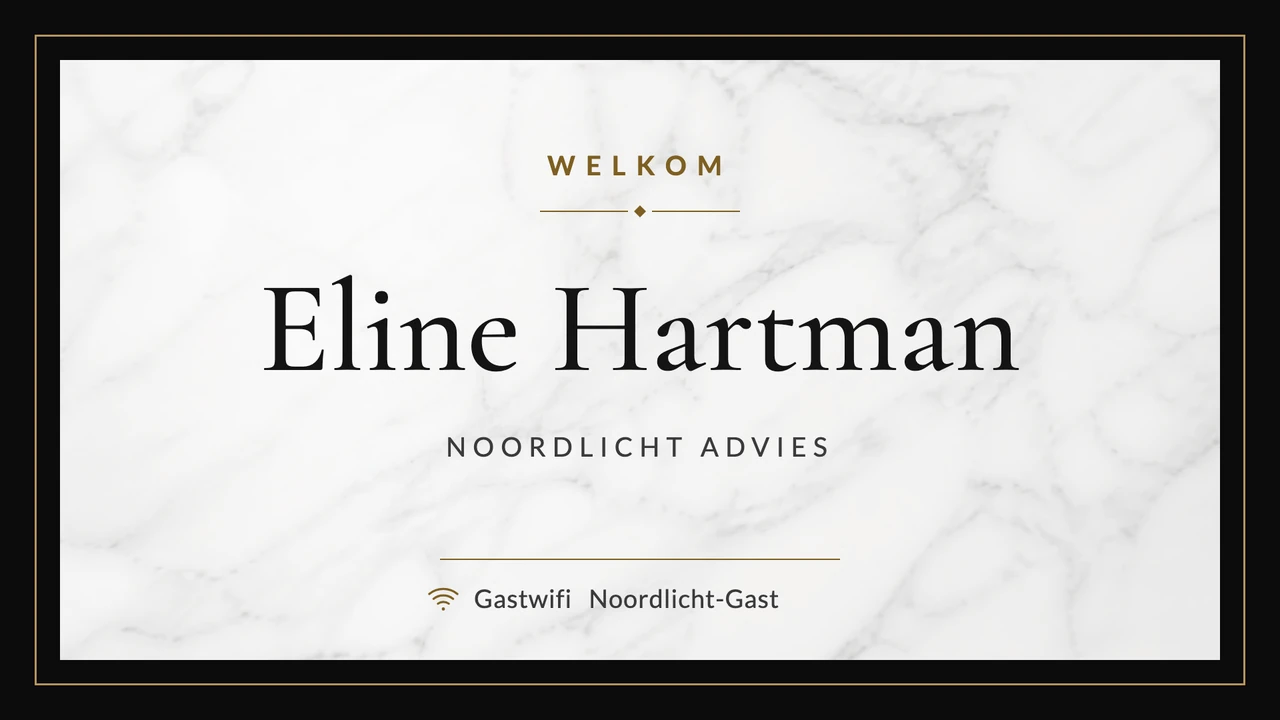
Het sjabloon op de tv hierboven en vier van deze begroeten één bezoeker bij naam; de rest heet iedereen welkom of laat zien wie waar zit. In de Designer zet je je eigen logo, kleuren en lettertypen erin via het paneel Huisstijl.
Wat je erop zet
- De naam van de bezoeker van vandaag, met het bedrijf erbij
- De naam en het wachtwoord van de gastwifi, met een QR-code
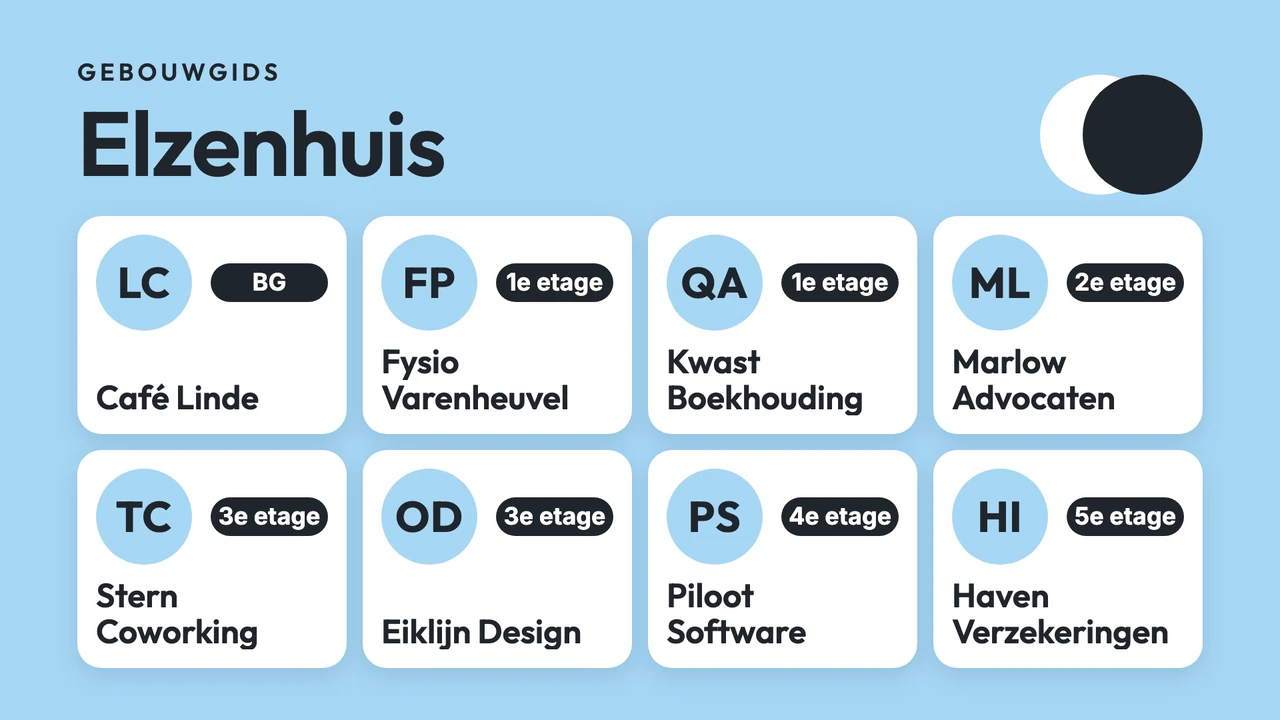
- Welk bedrijf of welke afdeling op welke verdieping zit
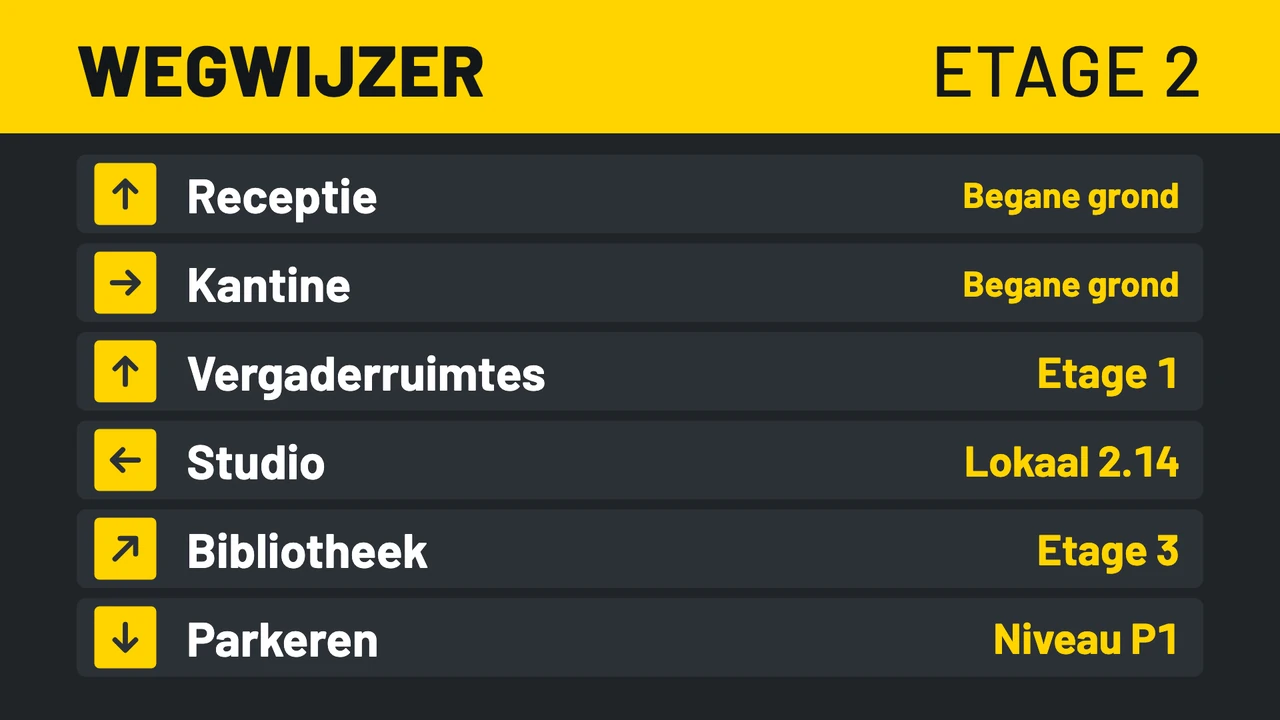
- Pijlen naar de liften, de vergaderruimtes en de toiletten
- Je logo, een foto van het pand en een kort welkomstwoord
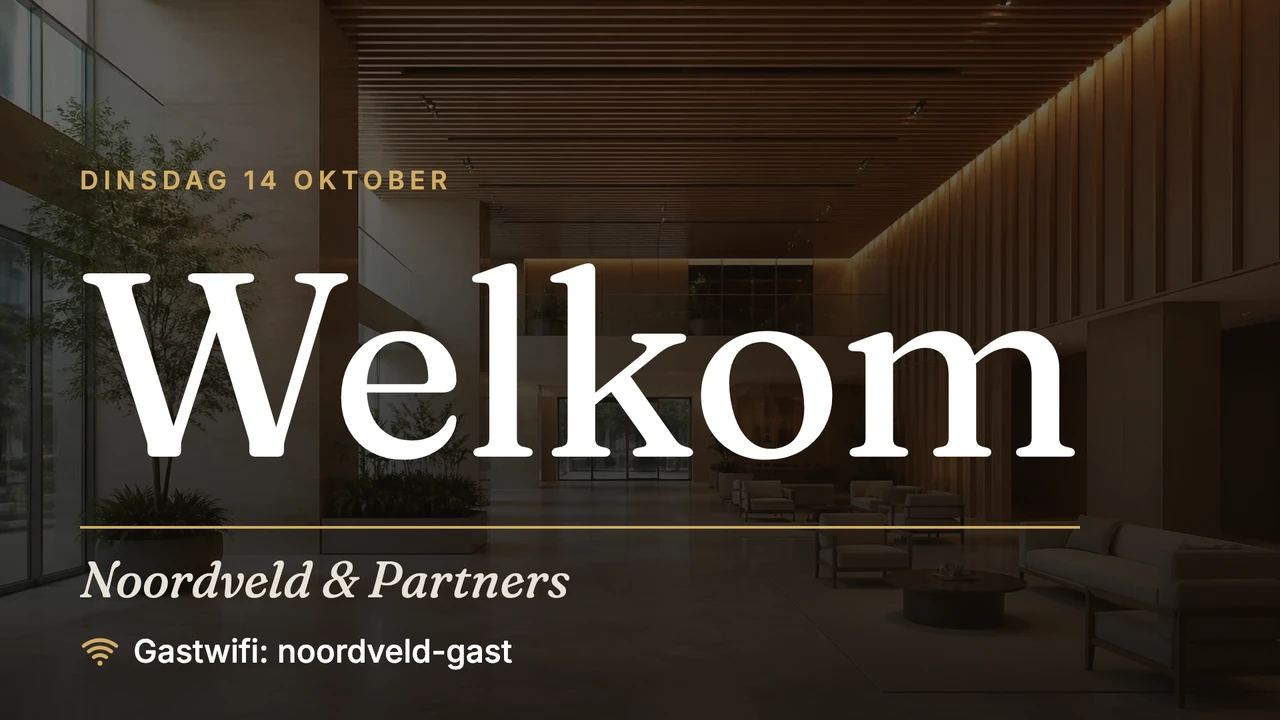
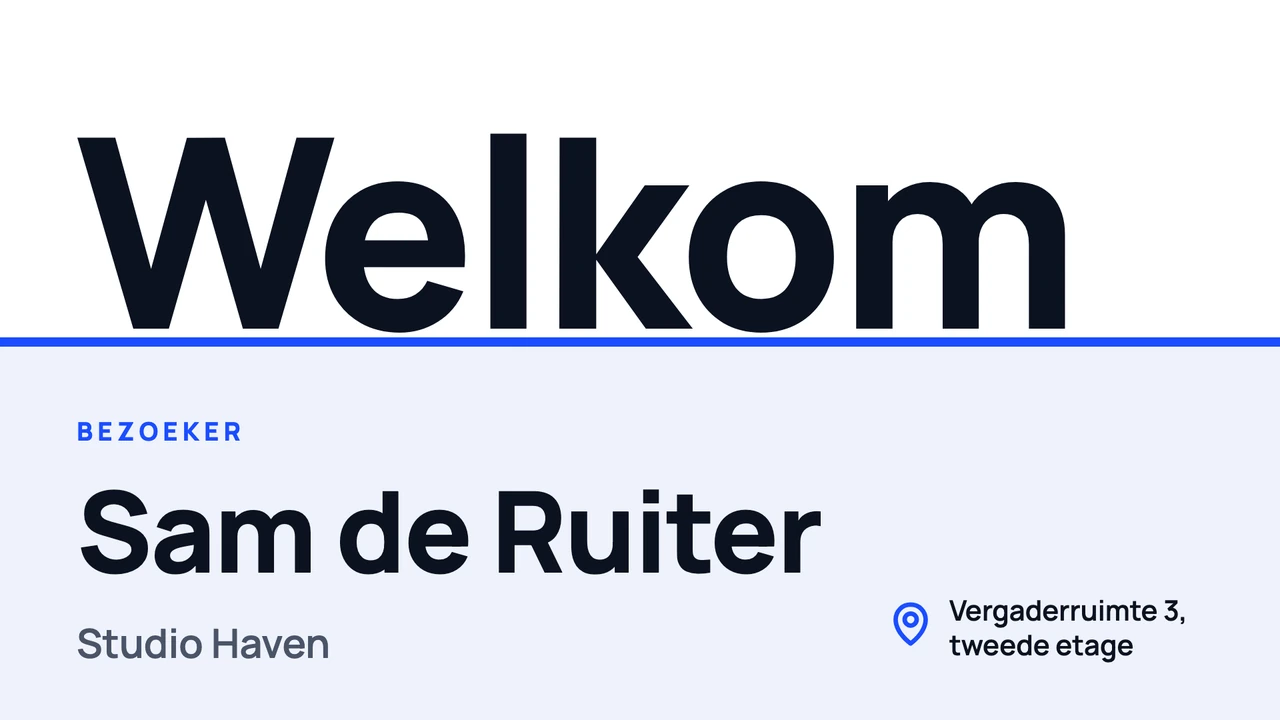
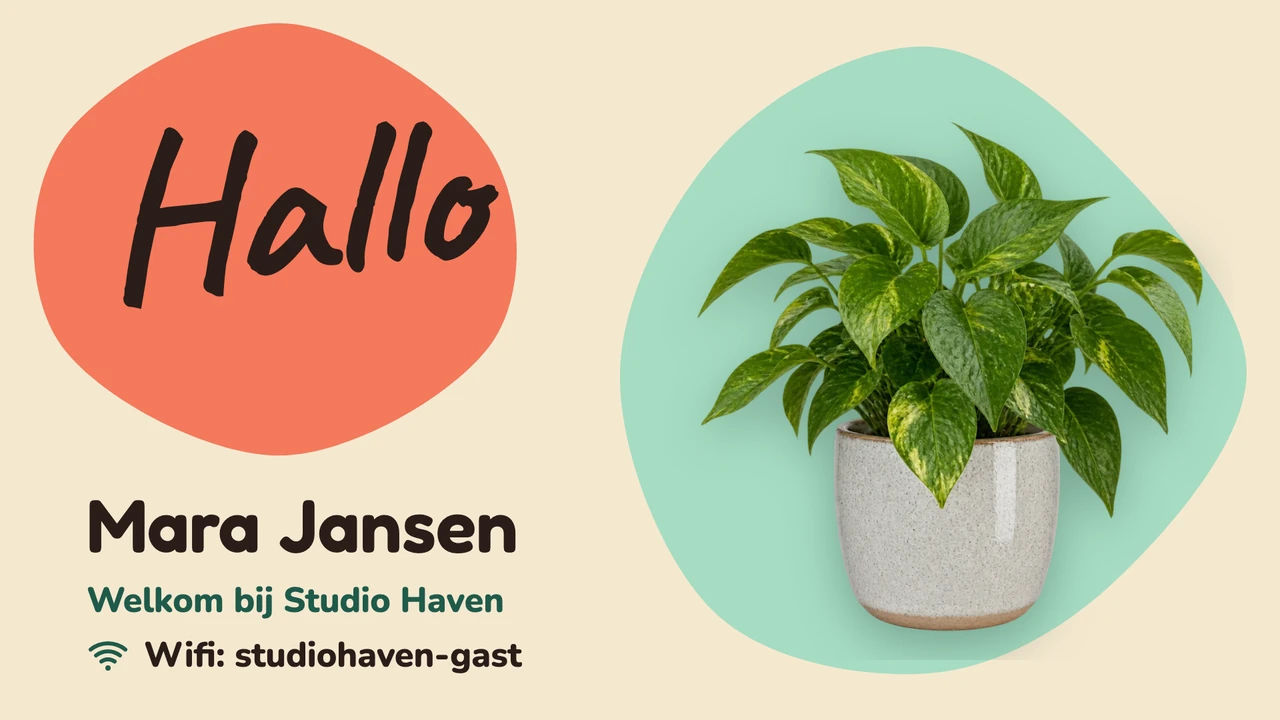
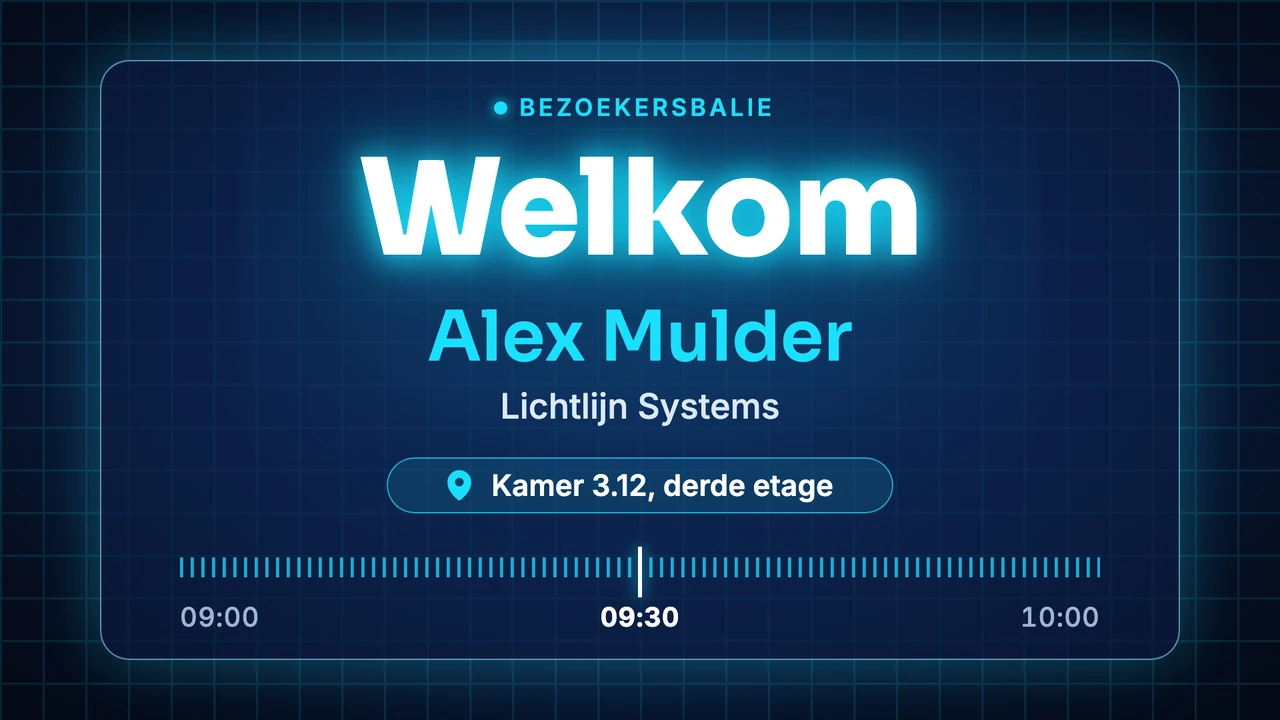
Meer sjablonen tonen
Een welkomstbericht voor één bezoeker, weg als die weer vertrekt
Typ de naam in een sjabloon onder Bezoekerswelkom en gebruik Naar scherm sturen met Tijdelijk, tot het moment dat de afspraak afloopt. Dan gaat het receptiescherm terug naar wat het daarvoor toonde. Staat het bezoek een week van tevoren in de agenda? Geef het ontwerp onder Geldigheid instellen een Geldig vanaf en Geldig tot en zet het in de afspeellijst van de receptie; het speelt dan alleen op die dag.
De afspraken van vandaag uit Google Agenda of Outlook
Een flexkantoor of het secretariaat van een school houdt de bezoeken en activiteiten van de dag vaak al bij in een agenda. De app Google Agenda zet die op het scherm in de weergave Agenda (lijst), Dag, Week of Maand, en met Locatie tonen aan staat bij elke afspraak de ruimte. Werkt je kantoor met Microsoft 365, dan toon je de Outlook-agenda met de app Outlook Agenda.
Welkom en weer op één scherm
Met split screen verdeel je de tv bij de receptie in zones, elk met een eigen ontwerp, app of afspeellijst. De indeling 70/30 geeft het welkomstbericht het grootste deel en laat een kolom over voor de app Weer. L-vorm voegt onderaan een balk toe voor de app Scrollstrook, met een regel bedrijfsnieuws.
Werkt met de tools die je al gebruikt
Koppel Screenbird aan de apps en diensten die je team al gebruikt, zonder extra software.
Google Agenda
Toon de bezoeken en activiteiten van vandaag uit een aparte agenda voor de receptie.
Google Slides
Laat de presentatie waarin je bedrijf zich voorstelt bij de receptie vanzelf doorlopen.
Je eigen feed in de wachthoek van een studio, salon of bureau.
Canva
Een welkomstposter gemaakt in Canva? Plak de link en hij staat schermvullend in beeld.
Klaar voor je volgende bezoeker
- 1
Start je proefperiode, ga op een computer naar Bestanden, Nieuw, Nieuw ontwerp en kies een sjabloon onder Bezoekerswelkom.
- 2
Typ over de voorbeeldnaam, het bedrijf en de wifigegevens heen. De Designer slaat op terwijl je werkt.
- 3
Installeer de Screenbird-player op de tv of stick bij de receptie en voer de koppelcode van 6 tekens in je dashboard in.

Werkt op de tv die je al hebt, met de Amazon Signage Stick, gebouwd voor narrowcasting die 24/7 draait, of een Google TV Streamer. De ingebouwde browser van een smart-tv, een pc, een Mac of een Raspberry Pi werkt ook. Amazon Signage Stick · Alle ondersteunde mediaplayers
Waar het receptiescherm hangt, en wat erop staat
Een tv bij de receptie wordt gelezen door mensen die staan, vaak nog met hun jas aan en een tas in de hand, in de minuut of twee tot iemand ze komt ophalen. Dat bepaalt de plek en de opmaak.
In het zicht van wie wacht
Achter of naast de balie, op ooghoogte voor iemand die ervoor staat. Een scherm boven de entree hangt in de rug van de bezoeker zodra die binnen is.
Tv aan de muur of een staande zuil
Elk sjabloon bestaat liggend en staand. Een gebouwoverzicht leest beter op een staand scherm bij de liften: hang de tv op zijn kant en zet Oriëntatie in de instellingen van het scherm op 90 graden draaien.
Eén naam tegelijk
Toon liever één bezoekersnaam, voor het uur dat die persoon in het pand is, en hang de volledige gastenlijst van de dag niet aan de muur. Iedereen die langs een receptiescherm loopt, kan lezen wie met wie afspreekt.
Zwart na sluitingstijd
Met Scherm automatisch uit/aan zetten stel je per weekdag de aan- en uittijden in, en daarbuiten wordt het scherm zwart. Op een player zoals de Signage Stick kan de tv zelf ook op stand-by gaan via HDMI-CEC. Niet elke tv ondersteunt dat, dus test het één keer na het opslaan.
Twee schermen, twee taken
In een bedrijfsverzamelgebouw zet je de begroeting bij de balie en het Gebouwoverzicht bij de liften. Elk scherm krijgt een eigen afspeellijst, en met mappen houd je de schermen per pand bij elkaar.
Eén plan. Alles inbegrepen. Geen trucjes.
Elke functie & update inbegrepen, zonder beperkingen of ingewikkelde tiers.
Alles wat je nodig hebt voor professionele narrowcasting
Alle features inbegrepen
Geen verborgen kosten. Geen contract. Altijd opzegbaar.
Apparatuur door Screenbird laten beheren? Screenbird+ vanaf $21/mnd
Veelgestelde vragen
Alles wat je moet weten om te starten met Screenbird narrowcasting. Staat je vraag er niet bij? Bekijk ons helpcentrum.
Andere toepassingen
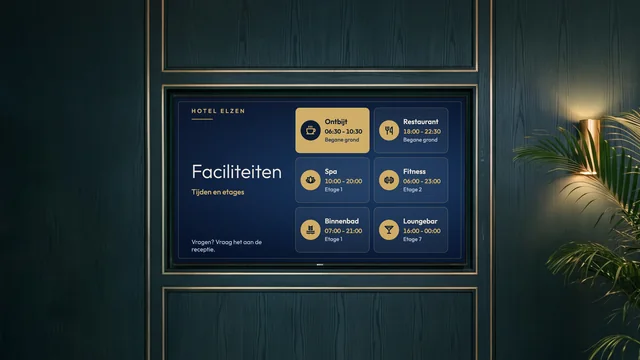
Informatiescherm voor hotels
Ontbijttijden, faciliteiten, wifigegevens en de evenementen van vandaag, bij de receptie en de liften.
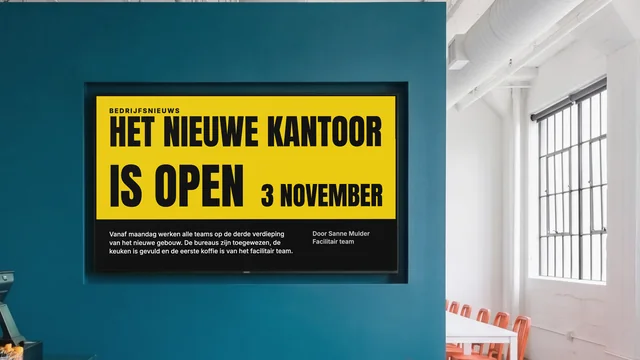
Interne communicatie
Bedrijfsnieuws, cijfers en nieuwe collega's op de tv's in de kantine en de gangen.
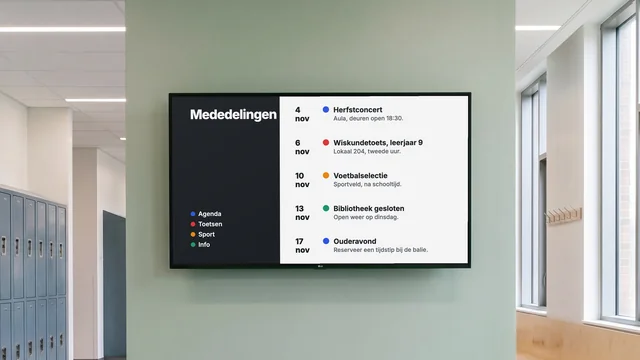
Informatiescherm
Roosterwijzigingen, activiteiten en sluitingen op de tv in de gang, elk met een einddatum.
Per sector: Narrowcasting voor kantoren · Narrowcasting voor scholen en universiteiten
Heet je volgende bezoeker welkom op de tv bij de receptie
Kies een sjabloon onder Bezoekerswelkom, typ de naam van wie er vandaag komt en stuur het naar het receptiescherm tot de afspraak afloopt.
Start 7 dagen gratisVanaf $14 per scherm per maand, jaarlijks gefactureerd
7 dagen gratis proberen. Altijd opzegbaar.