Digitaal menubord op de tv boven je toonbank
Met een digitaal menubord staan je menu en prijzen op een tv boven de toonbank. Pas een gerecht aan op je computer en binnen enkele seconden volgt het scherm.
Vanaf $14 per scherm per maand, jaarlijks gefactureerd
7 dagen gratis proberen. Altijd opzegbaar.

Menusjablonen voor bakkerij, lunchroom, snackbar en pizzeria
In de Designer staan meer dan 50 sjablonen voor menu's en eten, elk staand en liggend, en elk gemaakt voor een vast aantal items: Ambachtelijke broodkaart past 4 tot 8 broden, Kleurtegels menubord 18 tot 36 items voor een afhaalzaak met burgers, bijgerechten en drankjes.
Wat je erop zet
- Ontbijt tot 11:00, daarna de lunchkaart
- Koffie in klein en groot, met de toeslag voor plantaardige melk eronder
- De soep van de dag of de dagschotel op een eigen scherm
- Genummerde menu's met patat, snack en drinken die je klant op nummer bestelt
- Allergeneninformatie per gerecht
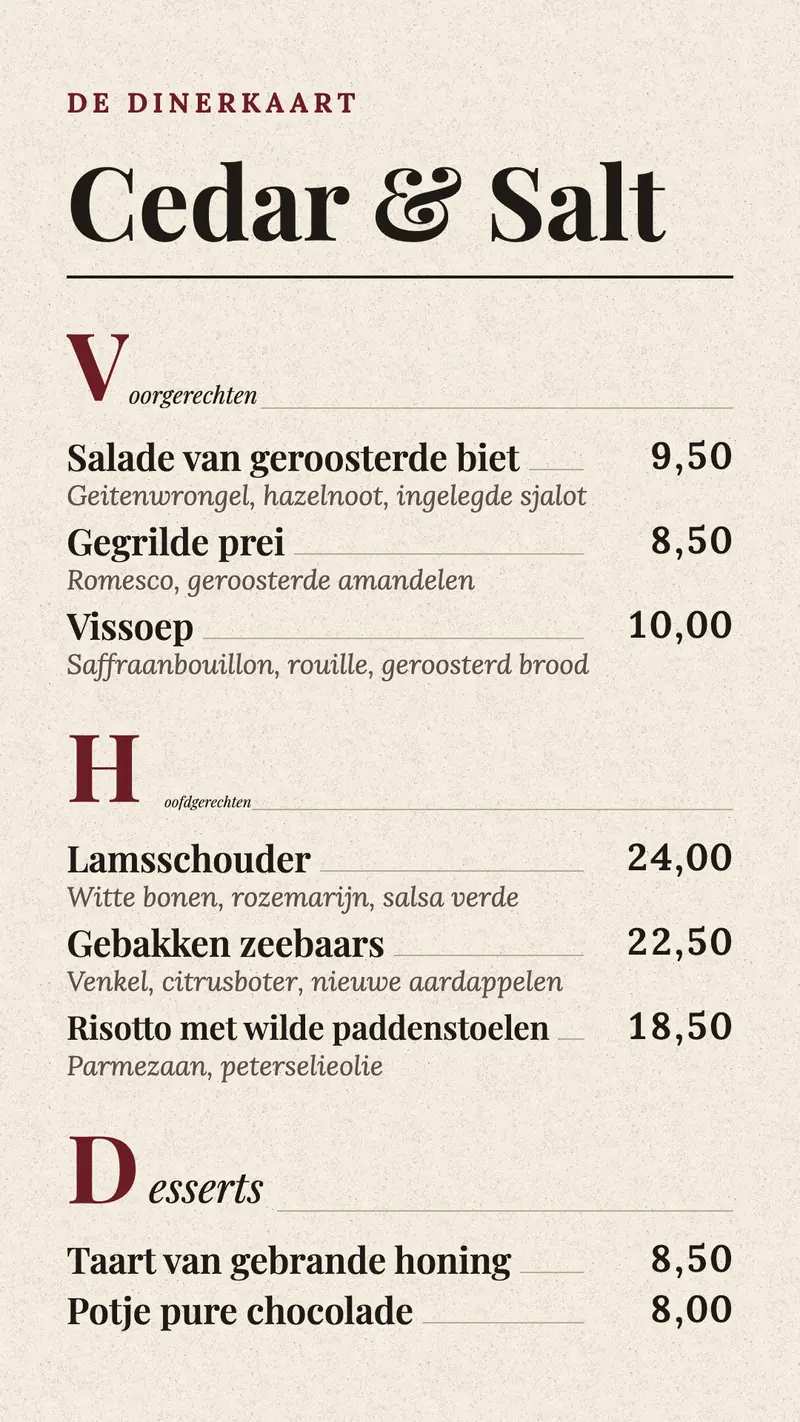
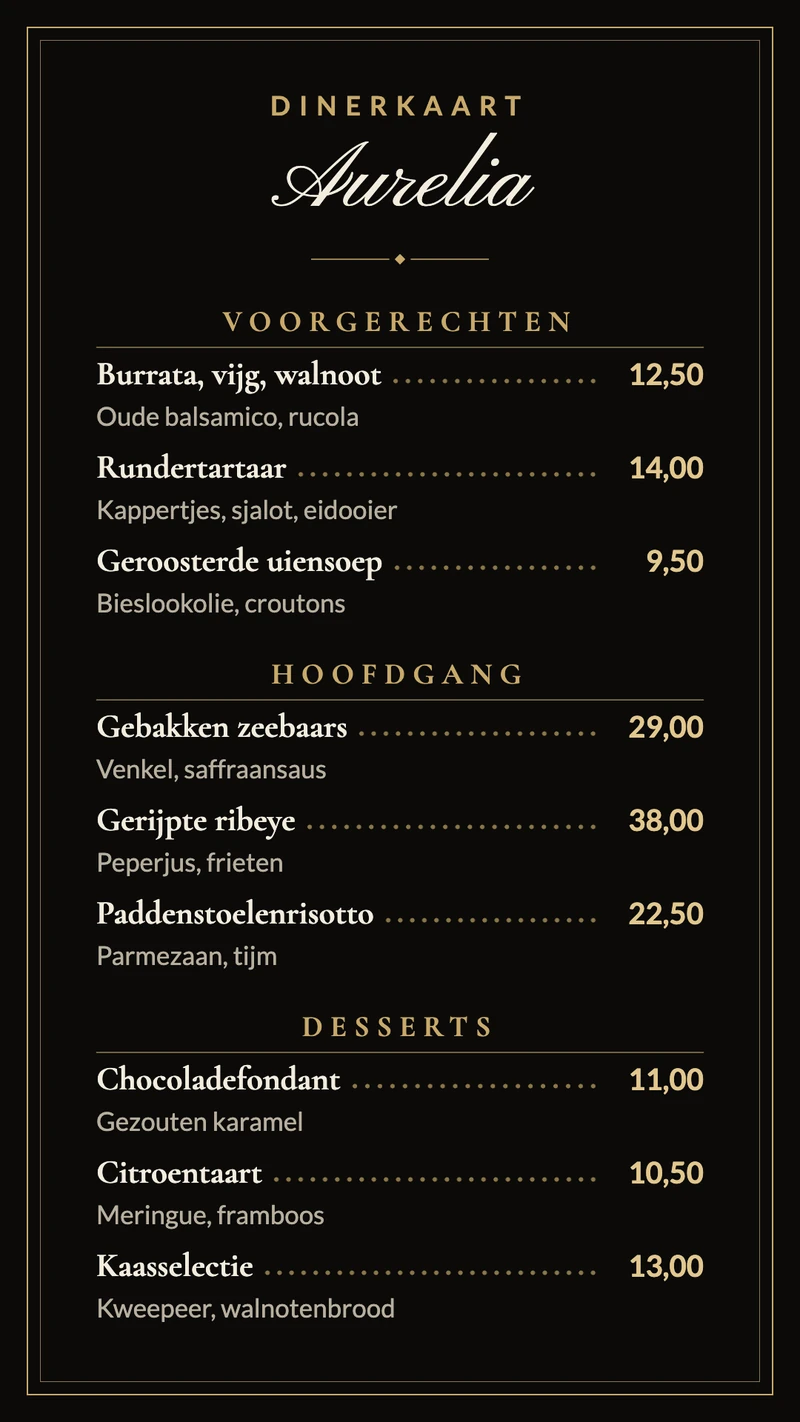
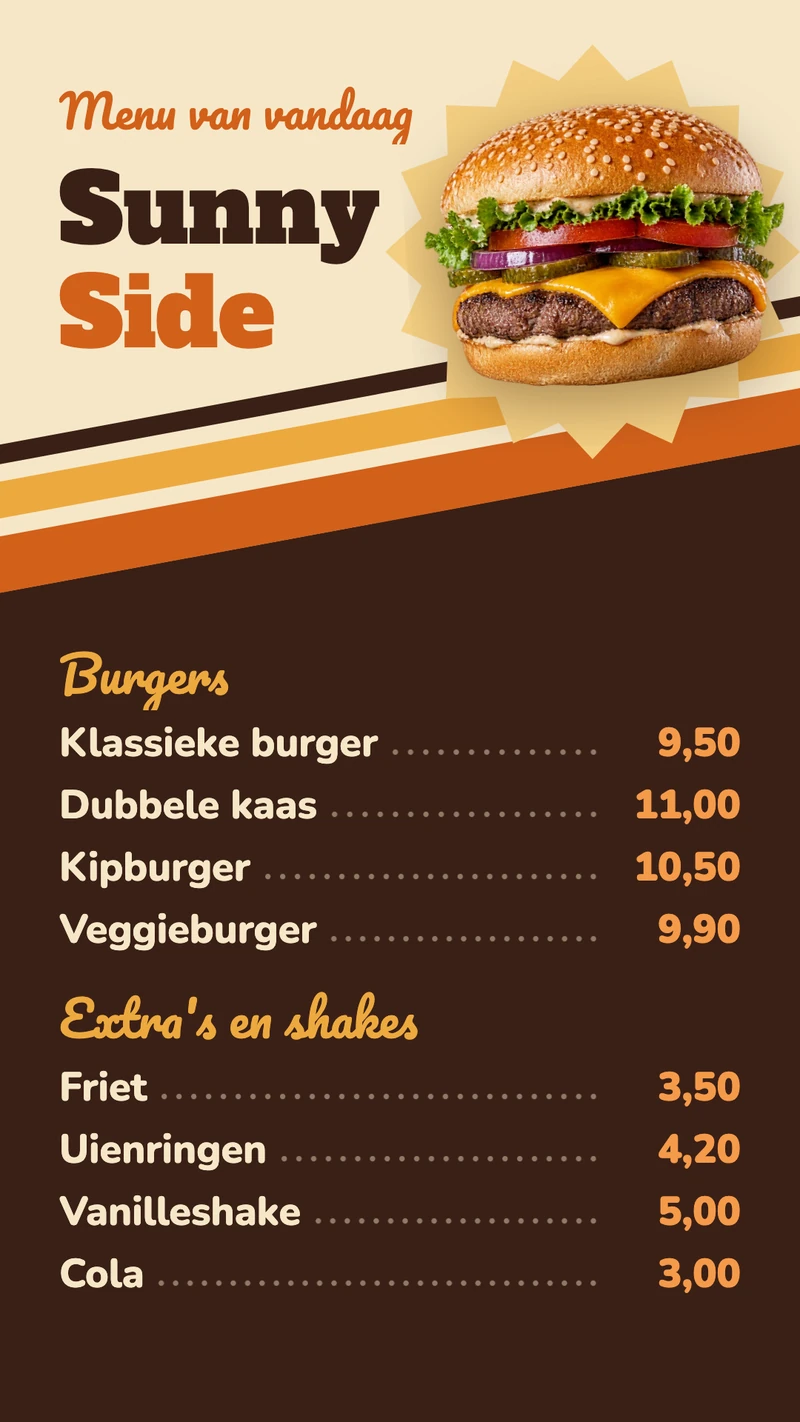
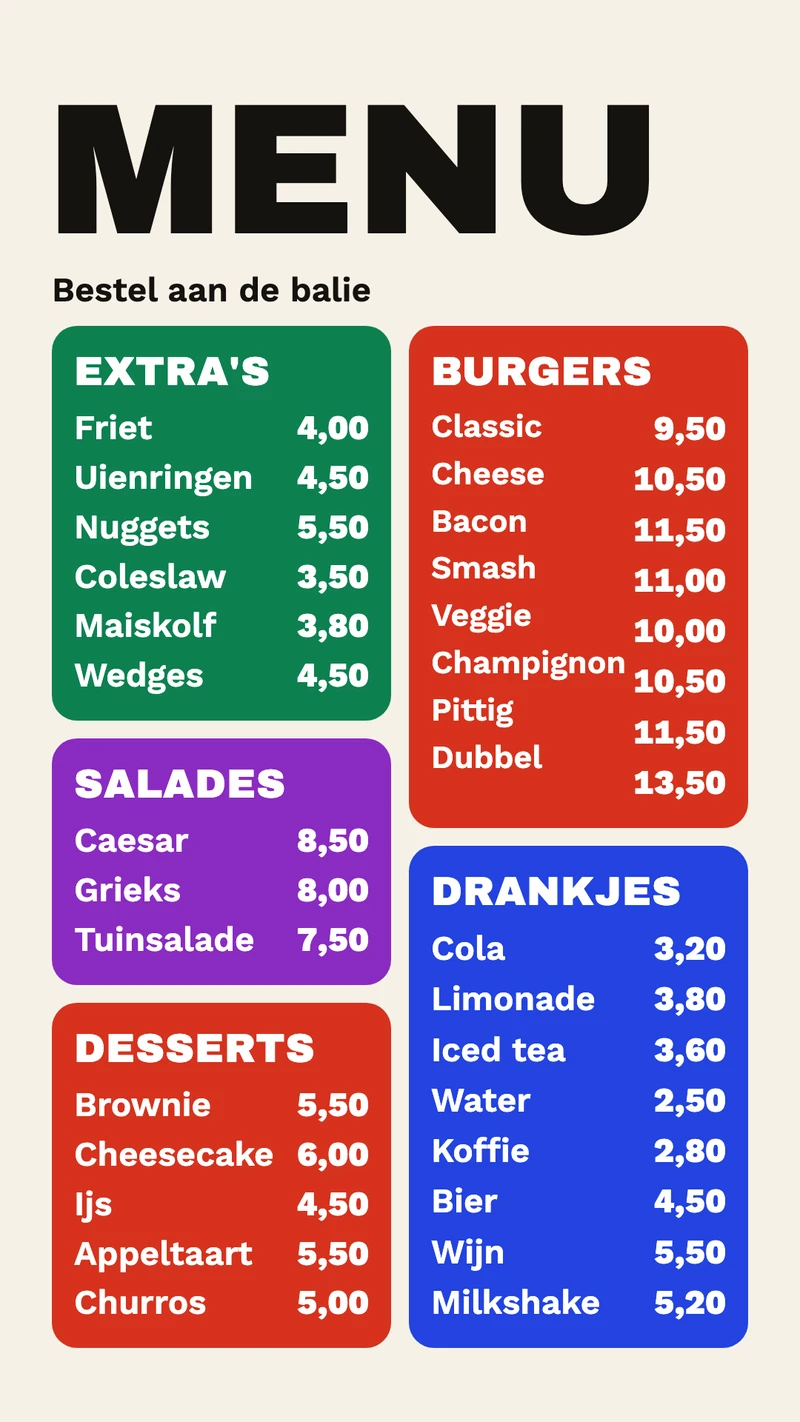
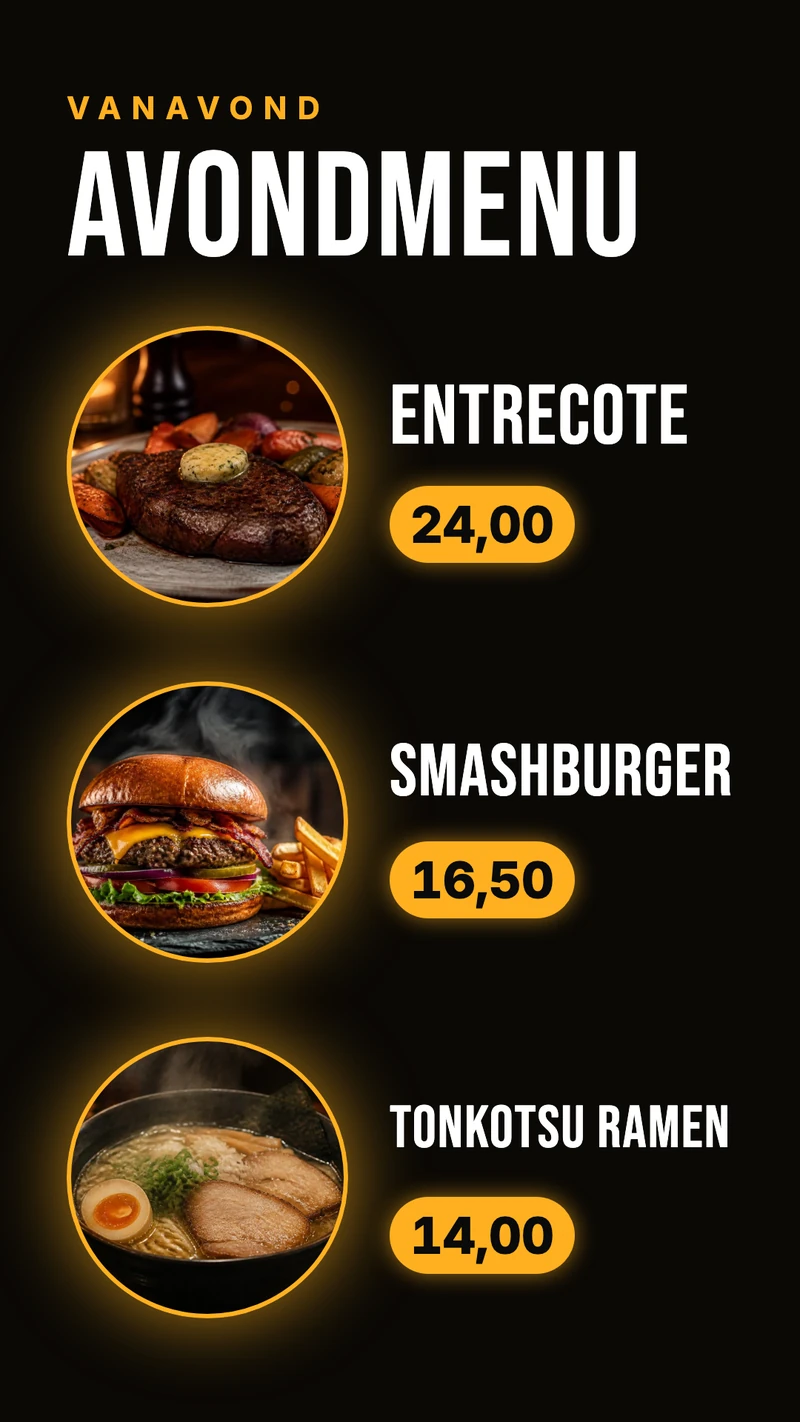
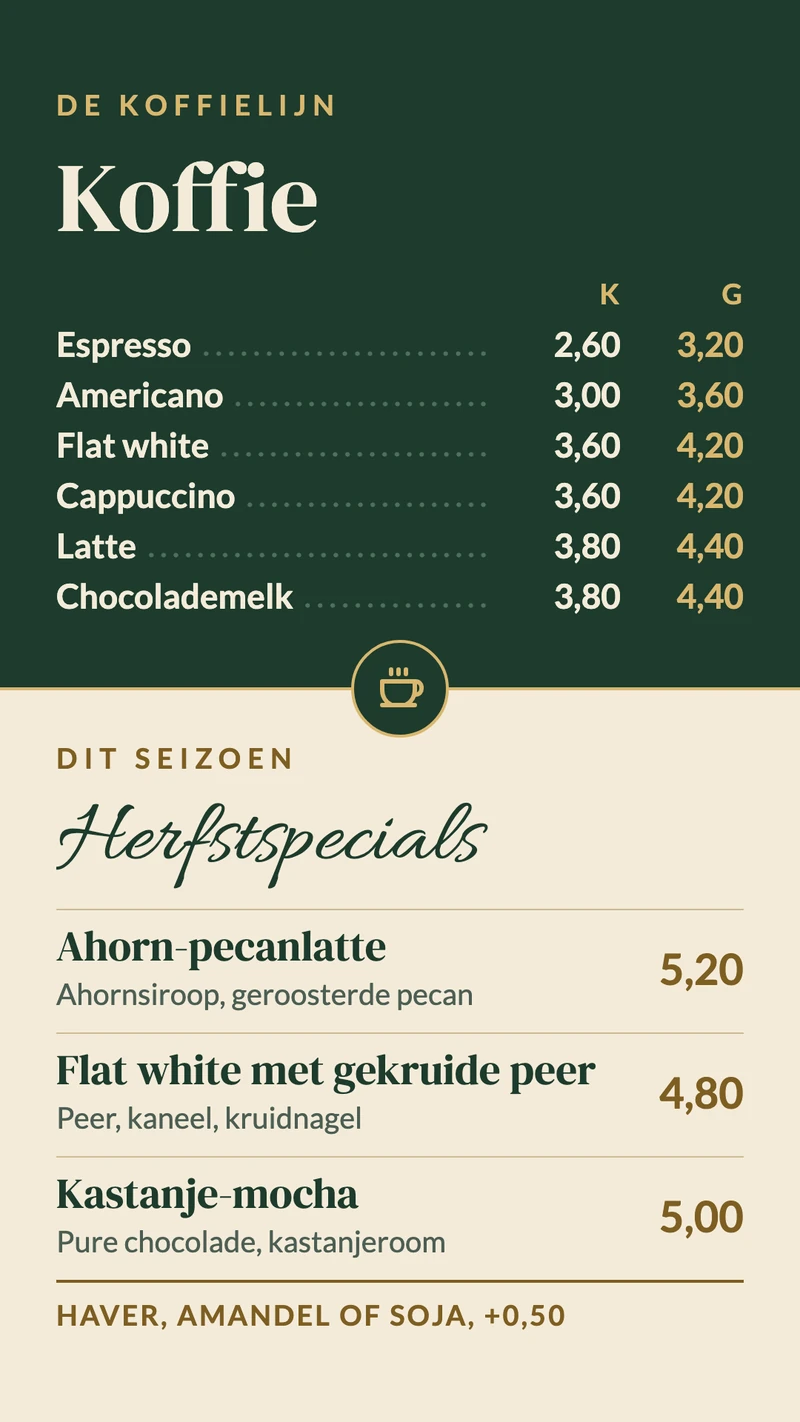
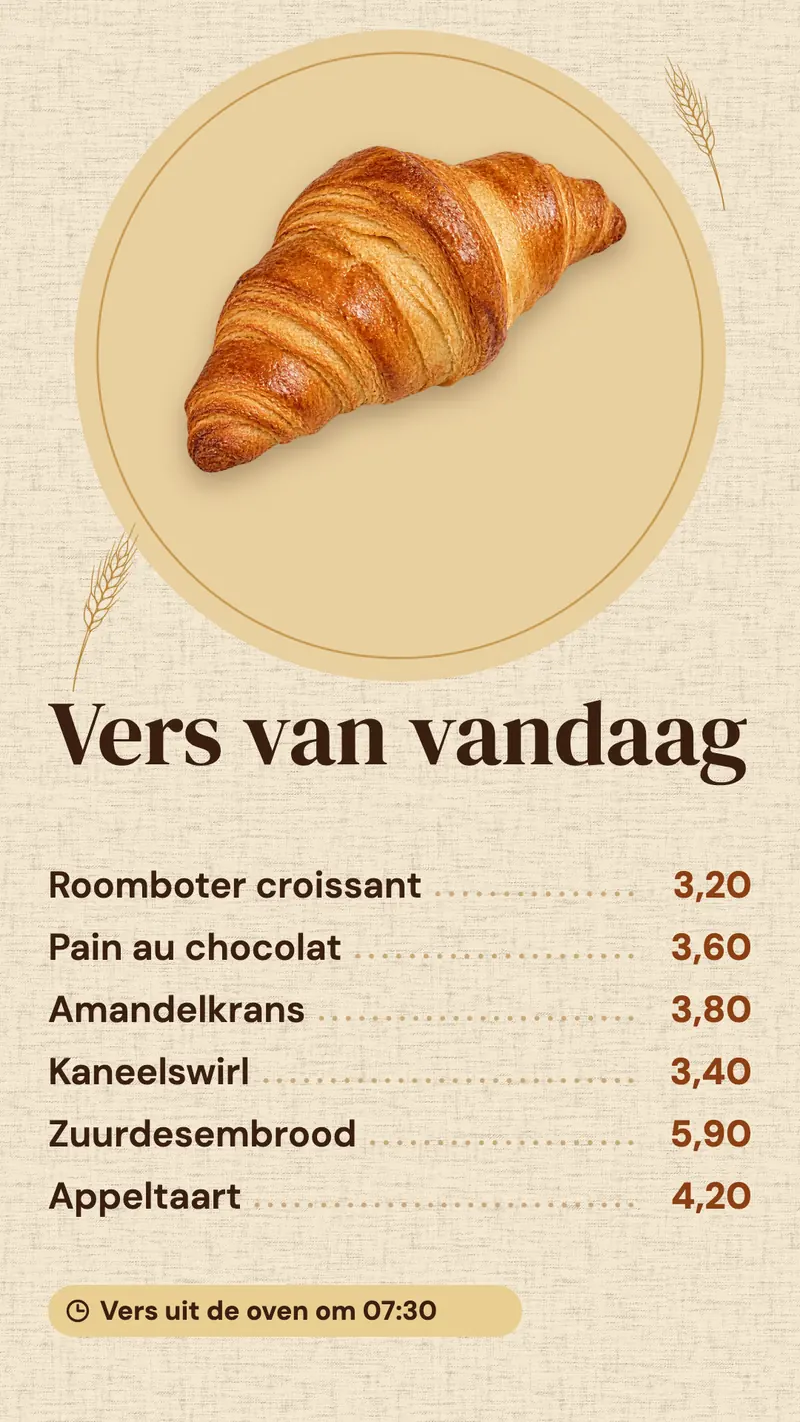
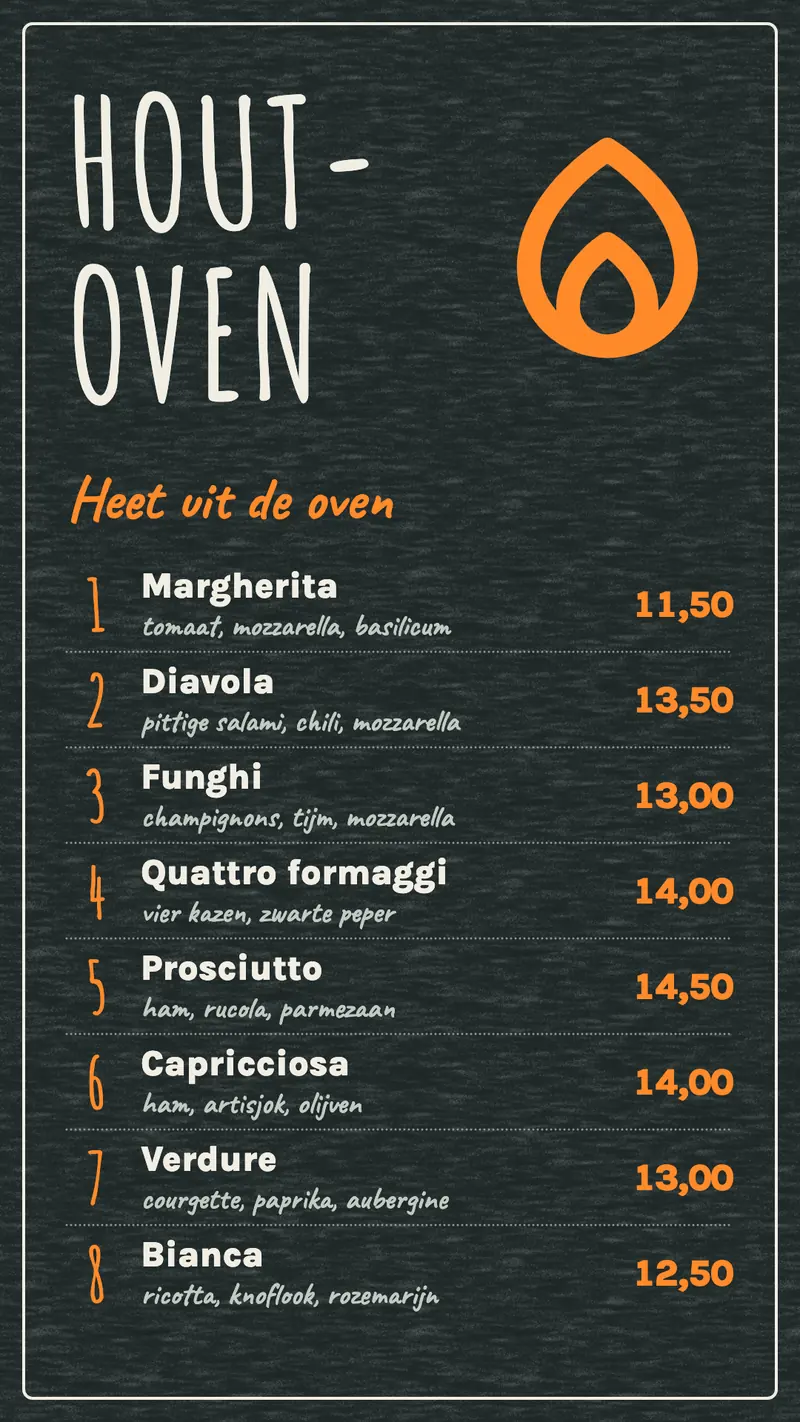
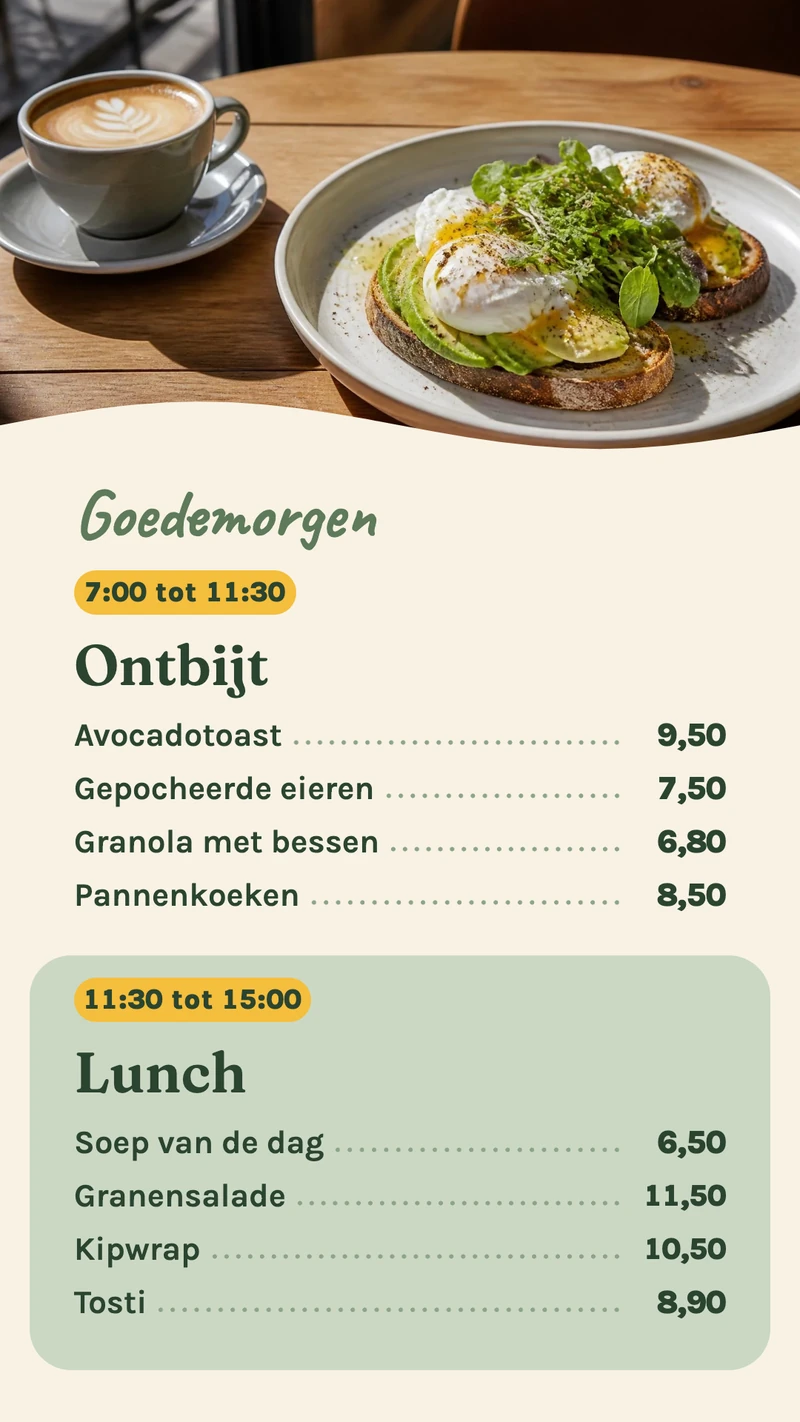
Staand of liggend, één scherm of drie
Bij de meeste zaken hangen er uiteindelijk twee of drie schermen naast elkaar boven de toonbank, en elk scherm toont een eigen ontwerp. Boven een toonbank kiezen wij liever voor staand, met één scherm per deel van de kaart: dan hoeft de koffiekaart nooit kleinere letters te krijgen om ruimte te maken voor de broodjes.
Staand voor een lijst
Een staande tv past tussen de schappen en je leest hem van boven naar beneden, wat goed werkt voor een rij broden of koffiesoorten. Zet Oriëntatie in de scherminstellingen op 90 graden draaien of 270 graden draaien, afhankelijk van hoe de tv hangt.
Liggend voor een volledige kaart
Tijdschriftspread menukaart zet voorgerechten, hoofdgerechten en desserts over twee pagina's en past tot 12 gerechten. Heb je er meer, geef dan de drankjes of de desserts een eigen scherm in plaats van de letters te verkleinen.
Eén ontwerp per scherm
Boven de toonbank van een pizzeria kan dat zijn: pizza's op het linkerscherm, bijgerechten en drankjes in het midden en de pizza van de dag rechts. Die laatste wisselt elke dag; de andere twee blijven zoals ze zijn.
Twee dingen op één tv
Heb je één tv, gebruik dan split screen: het menu op 70%, een video uit de keuken of je Instagram op 30%. Video die je uploadt, staat op de player; YouTube en Instagram hebben internet nodig.
Begin met een menusjabloon, of beschrijf het menu dat je wilt
Open Nieuw ontwerp, kies Staand of Liggend, net zoals de tv hangt, en kies een sjabloon onder Menubord eten, Koffie en dranken of Bakkerij en banketbakkerij. Daarna typ je over de voorbeeldgerechten en -prijzen heen. Beschrijf je het liever, kies dan Ontwerp met AI en schrijf iets als "een weekmenu voor onze lunchroom, met prijzen": de AI kiest een van de menusjablonen en vult het met jouw gerechten.
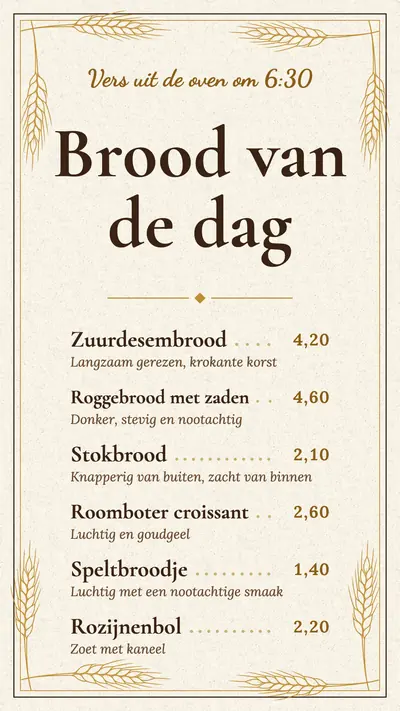
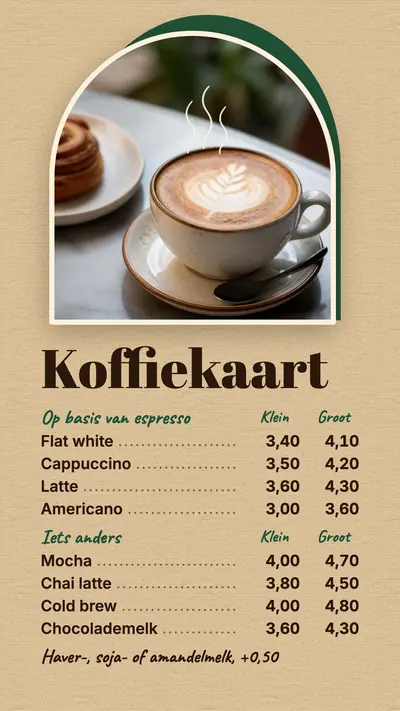
Ontbijt en lunch volgens een planning
Maak per kaart een ontwerp en zet ze in een planning. De ontbijtkaart draait van 07:00 tot 11:00 met Herhalen op Dagelijks, en de lunchkaart is het Standaard item dat de rest van de dag vult. Een lunchdeal die alleen doordeweeks loopt, krijgt Herhalen op Elke werkdag (ma t/m vr).
Prijzen in een Google Sheet die je vanaf je telefoon bijwerkt
Voor de Designer heb je een computer nodig. Veranderen prijzen tijdens de service, of houdt een bedrijfsleider op een andere vestiging ze bij, zet de prijslijst dan in een Google Sheet en toon die als app: schermvullend, of in je menuontwerp naast de foto's van de gerechten. Het scherm laadt de sheet opnieuw na een interval dat je kiest tussen 1 en 60 minuten.
Werkt met de tools die je al gebruikt
Koppel Screenbird aan de apps en diensten die je team al gebruikt, zonder extra software.
Google Sheets
Een prijslijst die je vanaf je telefoon bijwerkt; het menuscherm laadt hem opnieuw na het interval dat je instelt, van 1 tot 60 minuten.
Excel Online
Hetzelfde idee, voor een prijslijst die al in een Excel-bestand staat.
Canva
Staat je menu al in Canva? Plak de openbare link van het ontwerp en het staat op de tv.
Je eigen foto's van gerechten op Instagram naast het menu, in een split screen.
Vanavond instellen, morgen bij opening in beeld
- 1
Maak je account aan op een computer en start de proefperiode van 7 dagen.
- 2
Kies een menusjabloon en typ je eigen gerechten en prijzen in.
- 3
Voer de koppelcode van 6 tekens van de tv in je dashboard in en stuur het menu ernaartoe.

Elke tv met een HDMI-ingang werkt. We raden de Amazon Signage Stick aan, gebouwd voor narrowcasting die 24/7 draait, of een Google TV Streamer; de ingebouwde browser van een smart-tv, een Windows-pc, een Mac of een Raspberry Pi werkt ook. Amazon Signage Stick · Alle ondersteunde mediaplayers
Eén plan. Alles inbegrepen. Geen trucjes.
Elke functie & update inbegrepen, zonder beperkingen of ingewikkelde tiers.
Alles wat je nodig hebt voor professionele narrowcasting
Alle features inbegrepen
Geen verborgen kosten. Geen contract. Altijd opzegbaar.
Apparatuur door Screenbird laten beheren? Screenbird+ vanaf $21/mnd
Veelgestelde vragen
Alles wat je moet weten om te starten met Screenbird narrowcasting. Staat je vraag er niet bij? Bekijk ons helpcentrum.
Andere toepassingen
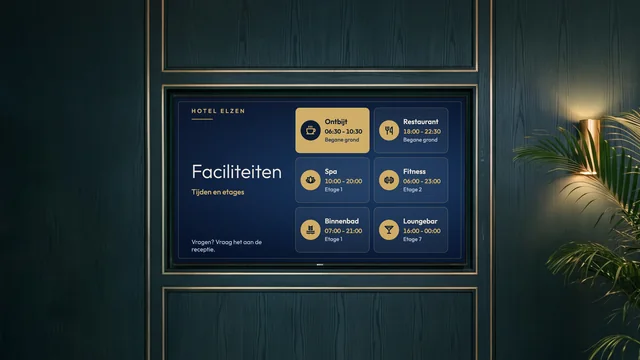
Informatiescherm voor hotels
Ontbijttijden, faciliteiten, wifigegevens en de evenementen van vandaag, bij de receptie en de liften.
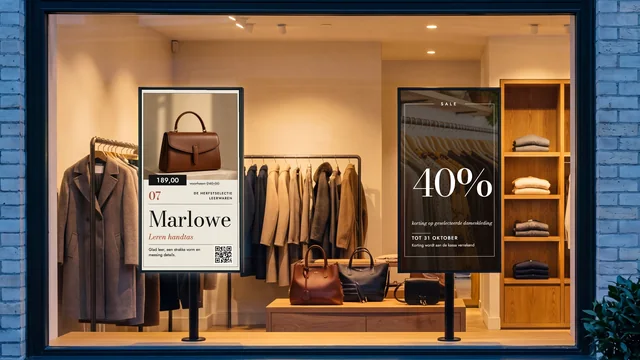
Etalagescherm
Nieuwe collectie, sale en woningaanbod in de etalage, met een eigen planning na sluitingstijd.
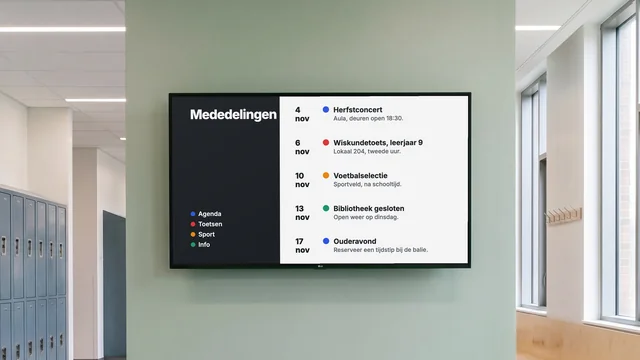
Informatiescherm
Roosterwijzigingen, activiteiten en sluitingen op de tv in de gang, elk met een einddatum.
Per sector: Digitale menuborden voor horeca · Narrowcasting voor winkels
Je menu op de tv boven de toonbank
Kies vanavond een menusjabloon en typ je prijzen in; morgen staan ze boven de toonbank voordat de eerste klant binnenkomt.
Start 7 dagen gratisVanaf $14 per scherm per maand, jaarlijks gefactureerd
7 dagen gratis proberen. Altijd opzegbaar.