Informatiescherm voor de gang van je school of kantoor
Een informatiescherm is een tv in de gang of de personeelsruimte met de mededelingen van deze week. In Screenbird typ of ontwerp je ze, geef je ze een einddatum en stuur je ze naar het scherm.
Vanaf $14 per scherm per maand, jaarlijks gefactureerd
7 dagen gratis proberen. Altijd opzegbaar.

Sjablonen waar je je eigen mededelingen overheen typt
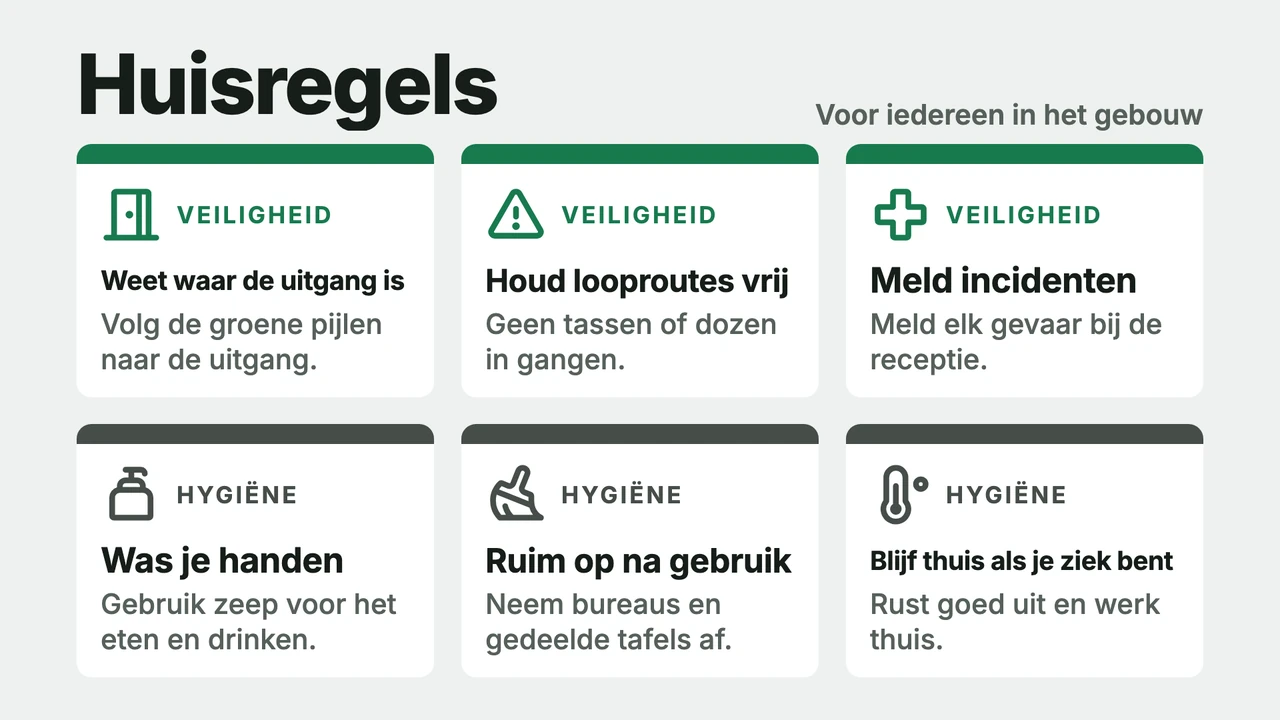
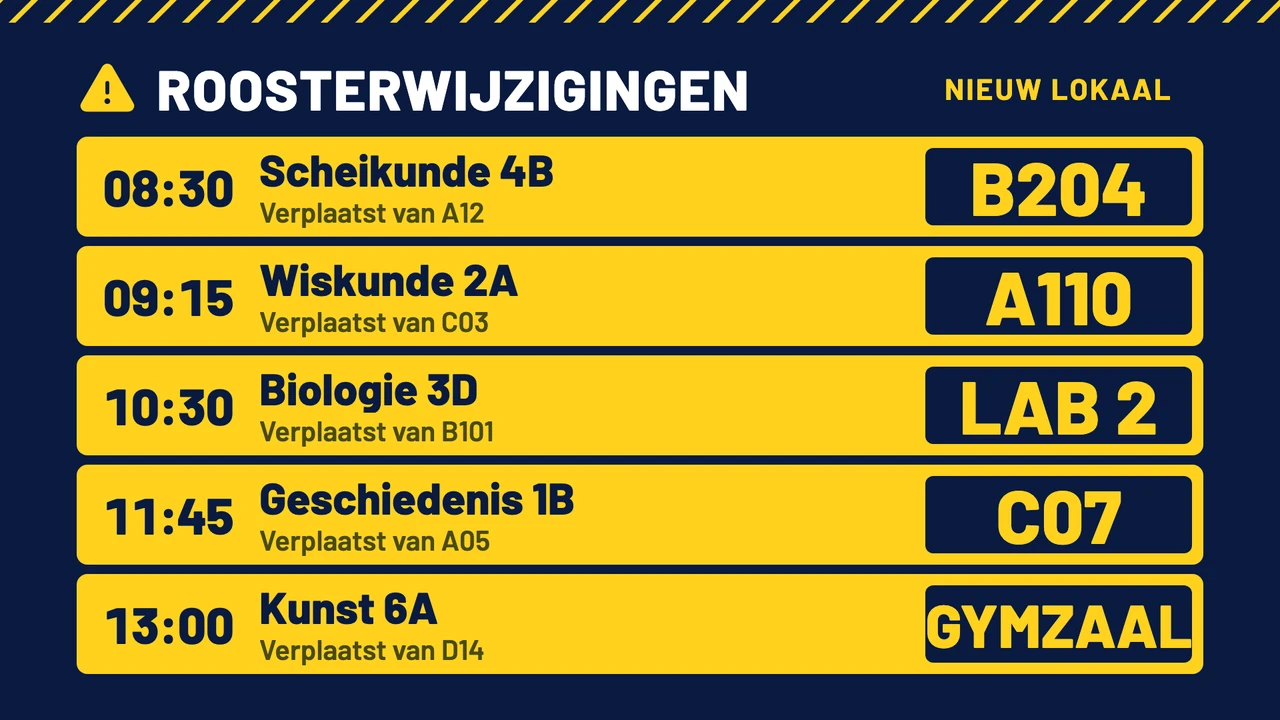
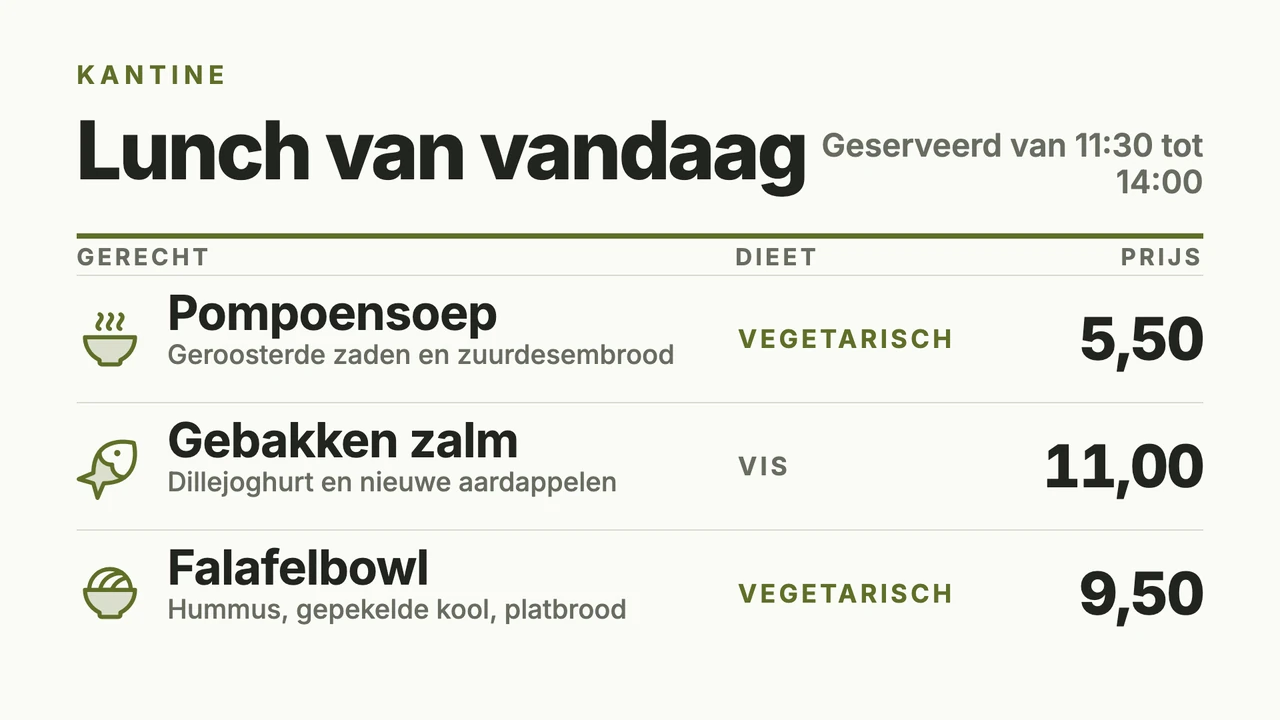
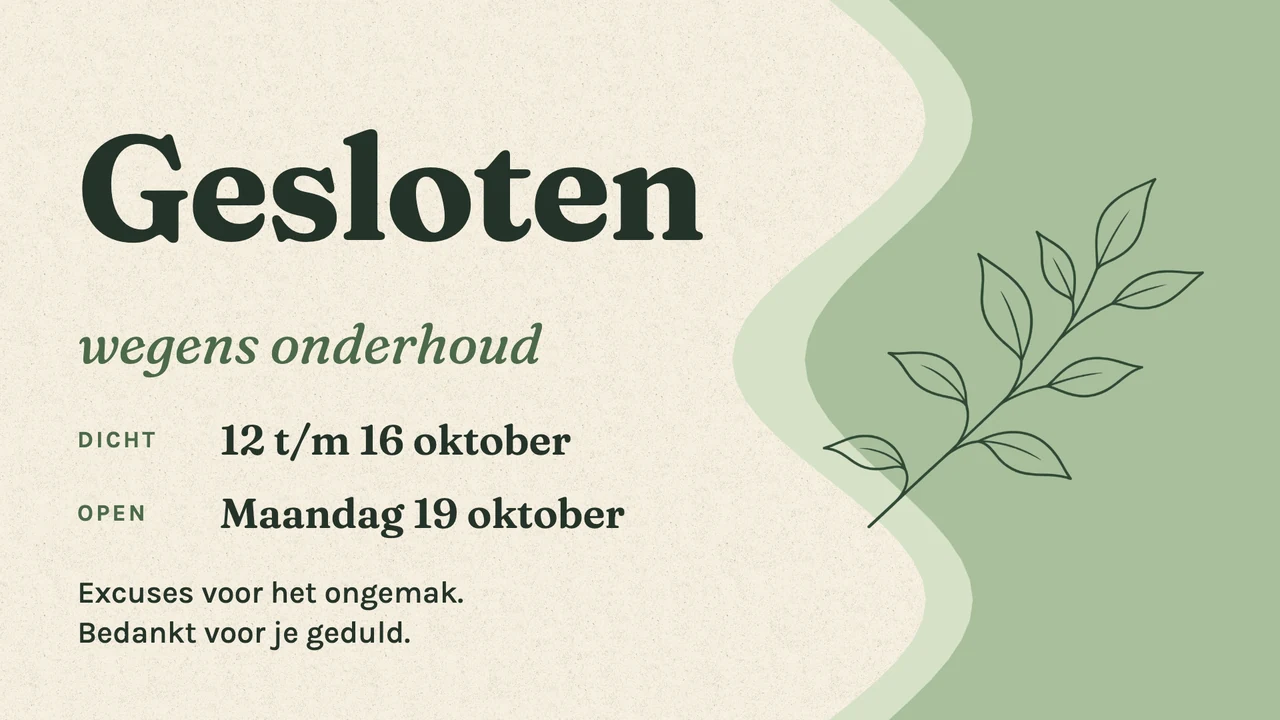
Je vindt ze in de sjablonenbibliotheek van de Designer, elk liggend en staand, met voorbeeldmededelingen die je vervangt. Kijk behalve onder Prikbord ook onder Huisregels en veiligheid, Roosterwijzigingen, Kantine en lunch en Gesloten of mededeling.
Wat je erop zet
- De roosterwijzigingen en lokaalwissels van vandaag
- De activiteiten van deze week, met dag en tijd
- Het lunchmenu, met vegetarisch en veganistisch erbij
- Een sluitingsdag of verkort rooster dat op een vaste datum verdwijnt
- Nieuwe collega's en de jarigen van deze maand
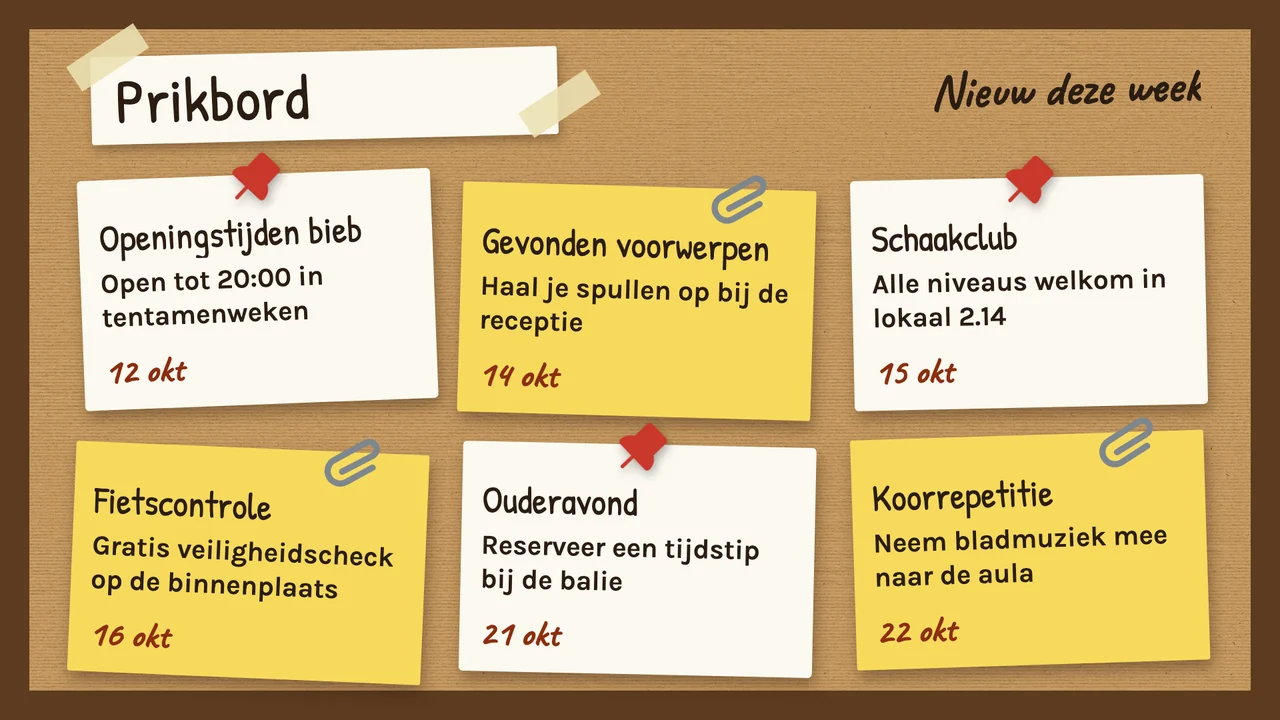
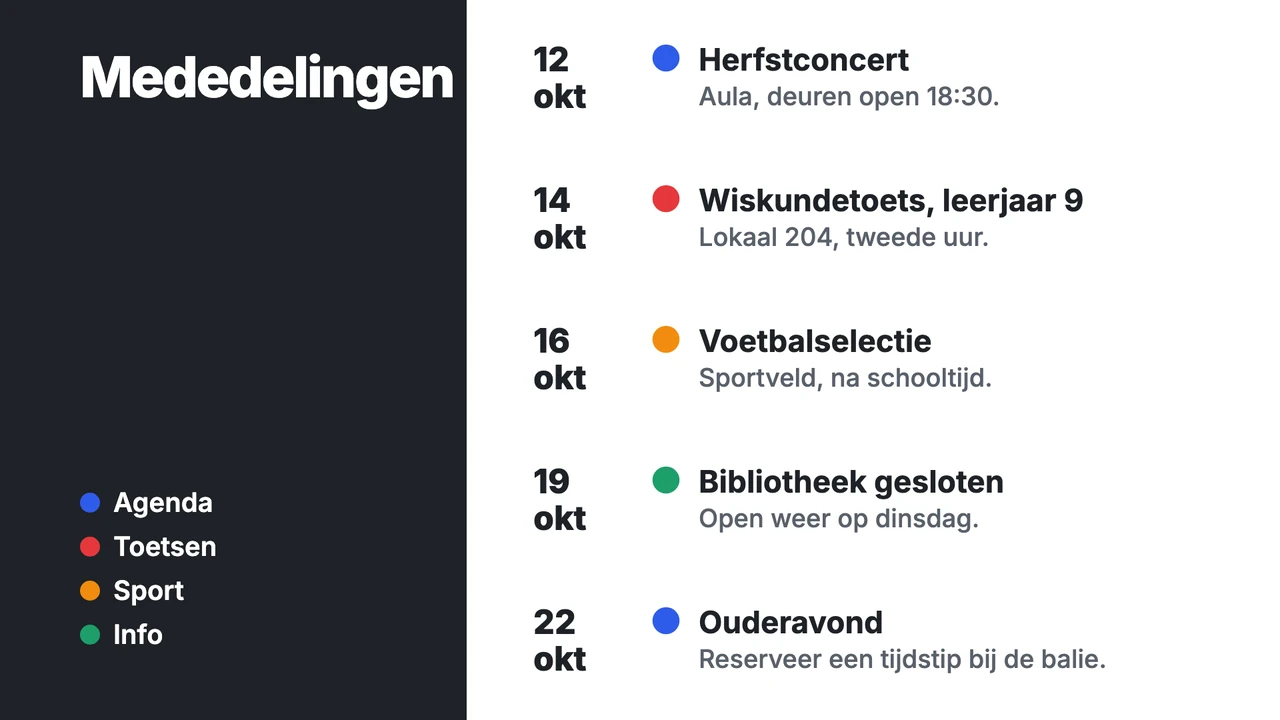
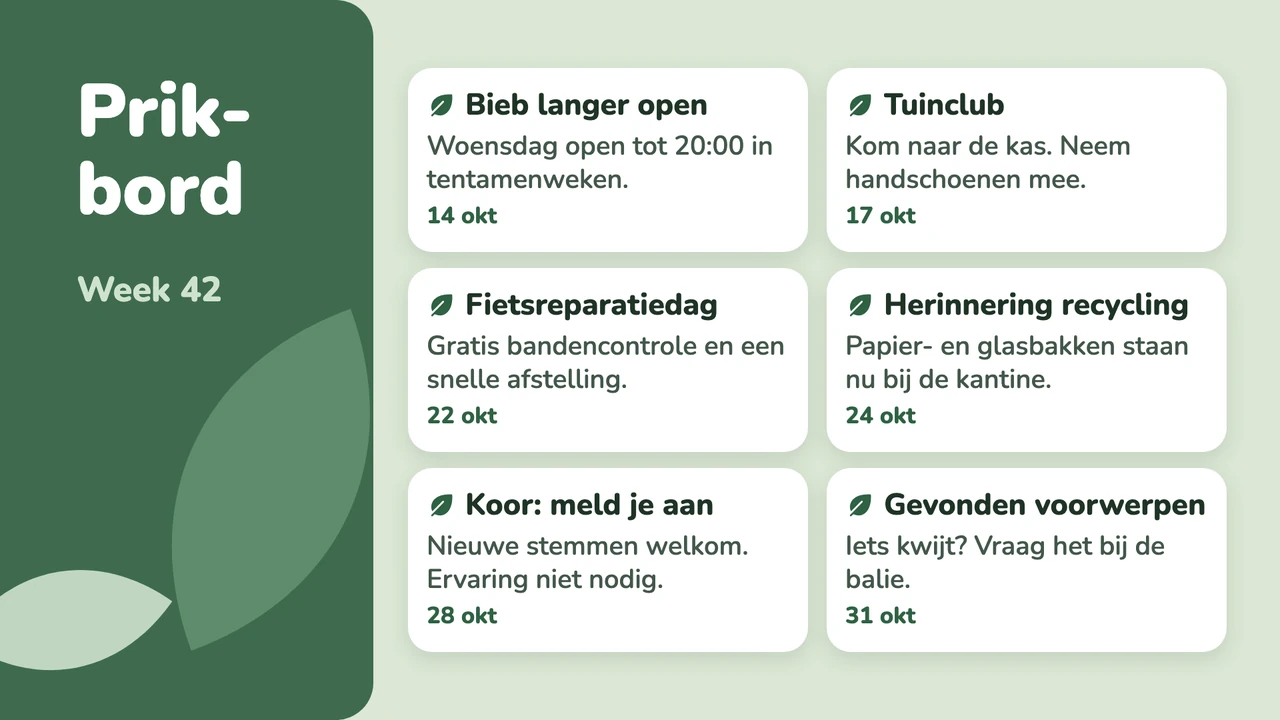
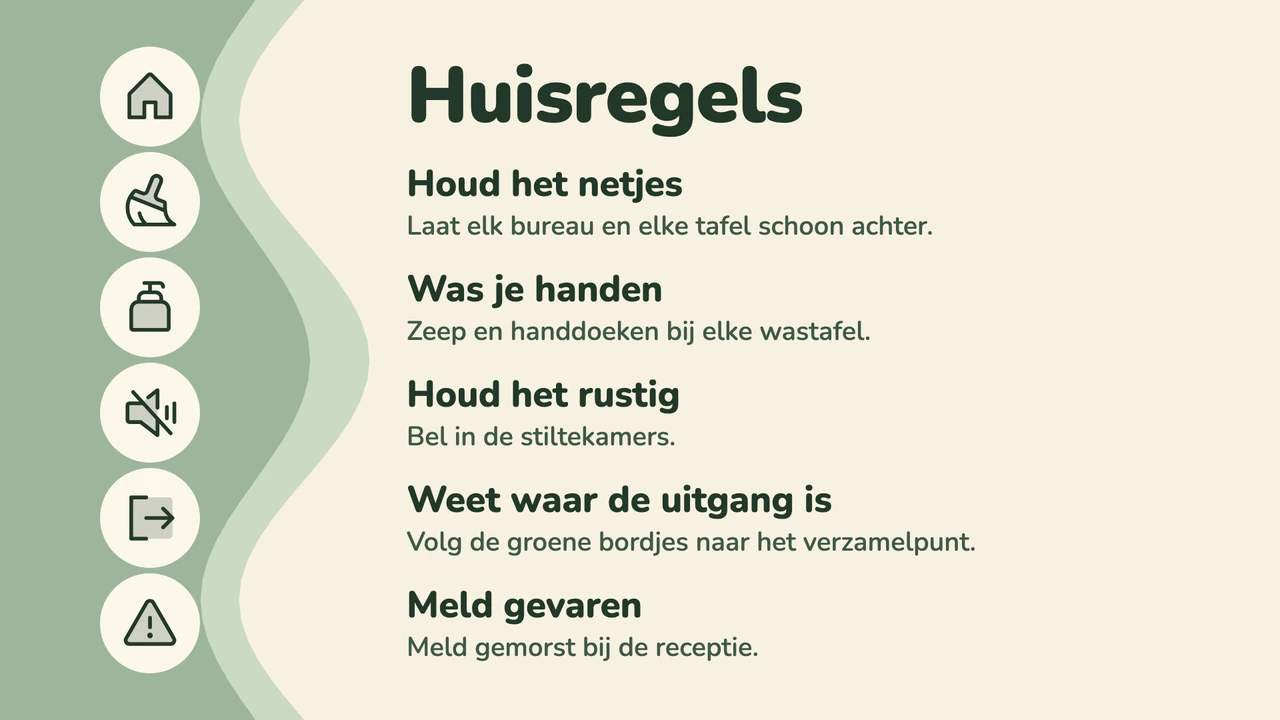
Meer sjablonen tonen
Typ een mededeling en stuur hem naar het scherm
De app Prikbord is een kort formulier: een titel, je bericht, een lettertype, de uitlijning en twee kleuren, met een live voorbeeld ernaast. Kies Naar scherm sturen en binnen enkele seconden staat de mededeling in beeld. Omdat het maar een formulier is, maak en wijzig je er ook een op je telefoon. Dat scheelt op een ochtend waarop het eerste uur vervalt en de les pas om 09:20 begint. Ons advies: gebruik een sjabloon voor het weekoverzicht en de app Prikbord voor wat er op de dag zelf verandert.
Elke mededeling krijgt een begin en een eind
Papieren mededelingen verouderen omdat niemand ze weghaalt. Open in Bestanden het menu van een mededeling, kies Geldigheid instellen en vul Geldig vanaf en Geldig tot in: het bericht dat de bibliotheek vrijdag eerder dichtgaat, staat er vanaf maandag en is zaterdag weer weg. Voor het vaste weekritme zijn er Planningen. Het lunchmenu draait dan elke schooldag tot 13:30, daarna komen de clubs in beeld.
Toon de presentatie of agenda die je al bijhoudt
Veel scholen en kantoren houden hun mededelingen al ergens anders bij: een Google Slides-presentatie die de administratie op maandagochtend bijwerkt, een gedeelde Google Agenda met activiteiten, nieuwsberichten op het SharePoint-intranet. Screenbird zet die zoals ze zijn op de tv in de gang, dus niemand hoeft iets twee keer te typen.
Werkt met de tools die je al gebruikt
Koppel Screenbird aan de apps en diensten die je team al gebruikt, zonder extra software.
Prikbord
Typ "Gymzaal vandaag dicht, gymles in de aula" en stuur het, ook vanaf je telefoon als je net niet achter je bureau zit.
Google Slides
De presentatie met de weekmededelingen speelt dia voor dia op elk scherm in de gangen.
Google Agenda
Concerten, ouderavonden en teamvergaderingen rechtstreeks uit de agenda waarin je ze plant.
SharePoint
Nieuws dat op het intranet verschijnt, komt als kaarten op het scherm bij de koffiecorner.
Van kurkbord naar scherm, nog voor maandag
- 1
Start je proefperiode van 7 dagen en open een sjabloon onder Prikbord, of voeg de app Prikbord toe.
- 2
Vervang de voorbeeldmededelingen door die van jou en geef elke mededeling een datum bij Geldig tot.
- 3
Sluit de player aan op de tv in de gang. Hij toont een koppelcode van 6 tekens: voer die in je dashboard in.

Werkt op je eigen tv met de Amazon Signage Stick, gebouwd voor narrowcasting die 24/7 draait, of met een Google TV Streamer. De browser van de tv, een pc, Mac of Raspberry Pi kan ook. Amazon Signage Stick · Alle ondersteunde mediaplayers
Kurkbord of scherm: wat er verandert
Een kurkbord kost bijna niets en iedereen snapt hoe het werkt. Op vier punten gedraagt een scherm zich anders, en op een daarvan wint papier nog steeds.
Een mededeling wijzigen
Op kurk betekent een wijziging: een nieuw vel printen en ermee langs elk bord lopen. Op een scherm pas je de tekst aan vanaf je bureau. Wijzig je een ontwerp uit een sjabloon, dan komt elke opslag meteen op elk scherm dat het toont; een app Prikbord stuur je opnieuw met Naar scherm sturen.
Weghalen
Papier blijft hangen tot iemand eraan denkt het weg te halen, dus de poster van de kerstmarkt hangt er in maart nog. Een mededeling met Geldig tot verdwijnt op die datum van het scherm, zonder dat iemand ernaar omkijkt.
Drie gangen, één mededeling
Drie papieren borden betekenen drie kopieën die allemaal hetzelfde moeten blijven. Staan de schermen in de gangen in één map, dan vink je bij Naar scherm sturen Alle schermen selecteren aan en staat het hitterooster van morgen in één keer in elke gang.
Waar papier nog wint
Op kurk kan iedereen een briefje prikken. Op een scherm met Screenbird kunnen alleen mensen met een login iets plaatsen: er is geen formulier waarmee leerlingen of huurders mededelingen insturen, en geen goedkeuringsstap voordat een wijziging zichtbaar wordt. Geef iedereen die moet kunnen plaatsen een eigen login; extra teamleden veranderen niets aan de prijs.
Eén plan. Alles inbegrepen. Geen trucjes.
Elke functie & update inbegrepen, zonder beperkingen of ingewikkelde tiers.
Alles wat je nodig hebt voor professionele narrowcasting
Alle features inbegrepen
Geen verborgen kosten. Geen contract. Altijd opzegbaar.
Apparatuur door Screenbird laten beheren? Screenbird+ vanaf $21/mnd
Veelgestelde vragen
Alles wat je moet weten om te starten met Screenbird narrowcasting. Staat je vraag er niet bij? Bekijk ons helpcentrum.
Andere toepassingen
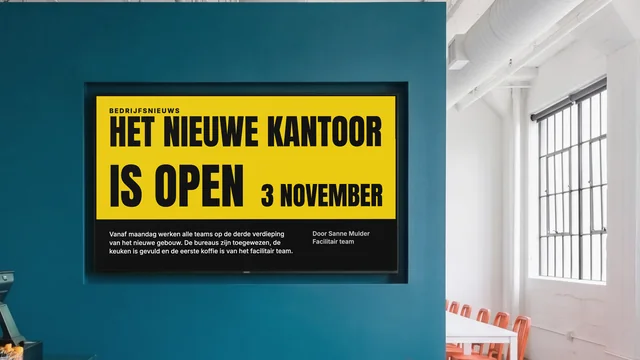
Interne communicatie
Bedrijfsnieuws, cijfers en nieuwe collega's op de tv's in de kantine en de gangen.
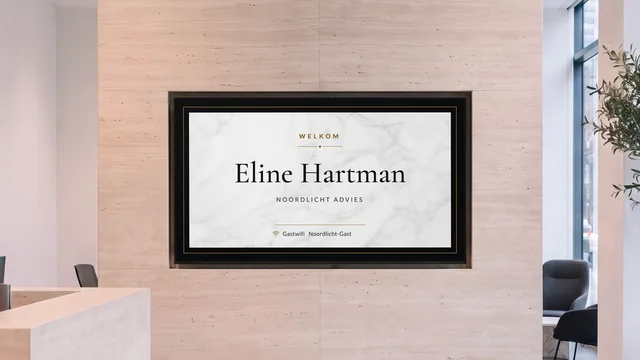
Welkomstscherm bij de receptie
Heet de bezoeker bij naam welkom en laat zien wie op welke verdieping zit, op de tv bij de receptie.
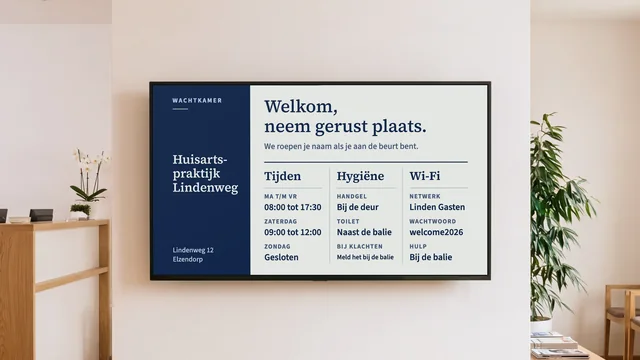
Wachtkamerscherm
Je openingstijden, je team en de gezondheidstip van deze week op de tv in de wachtkamer.
Per sector: Narrowcasting voor scholen en universiteiten · Narrowcasting voor kantoren
Zet de mededelingen van maandag op het scherm in de gang
Kies een sjabloon onder Prikbord, typ de mededelingen van deze week met hun einddatum en koppel de tv bij de ingang.
Start 7 dagen gratisVanaf $14 per scherm per maand, jaarlijks gefactureerd
7 dagen gratis proberen. Altijd opzegbaar.