Digitaal reclamescherm voor je acties, bij de kassa en in de winkel
Met een digitaal reclamescherm laat je acties zien op een tv in de winkel, bij de kassa of naast het schap. Geef elke actie een einddatum en hij verdwijnt vanzelf van het scherm.
Vanaf $14 per scherm per maand, jaarlijks gefactureerd
7 dagen gratis proberen. Altijd opzegbaar.

Actiesjablonen, van 3 halen 2 betalen tot cadeaubon
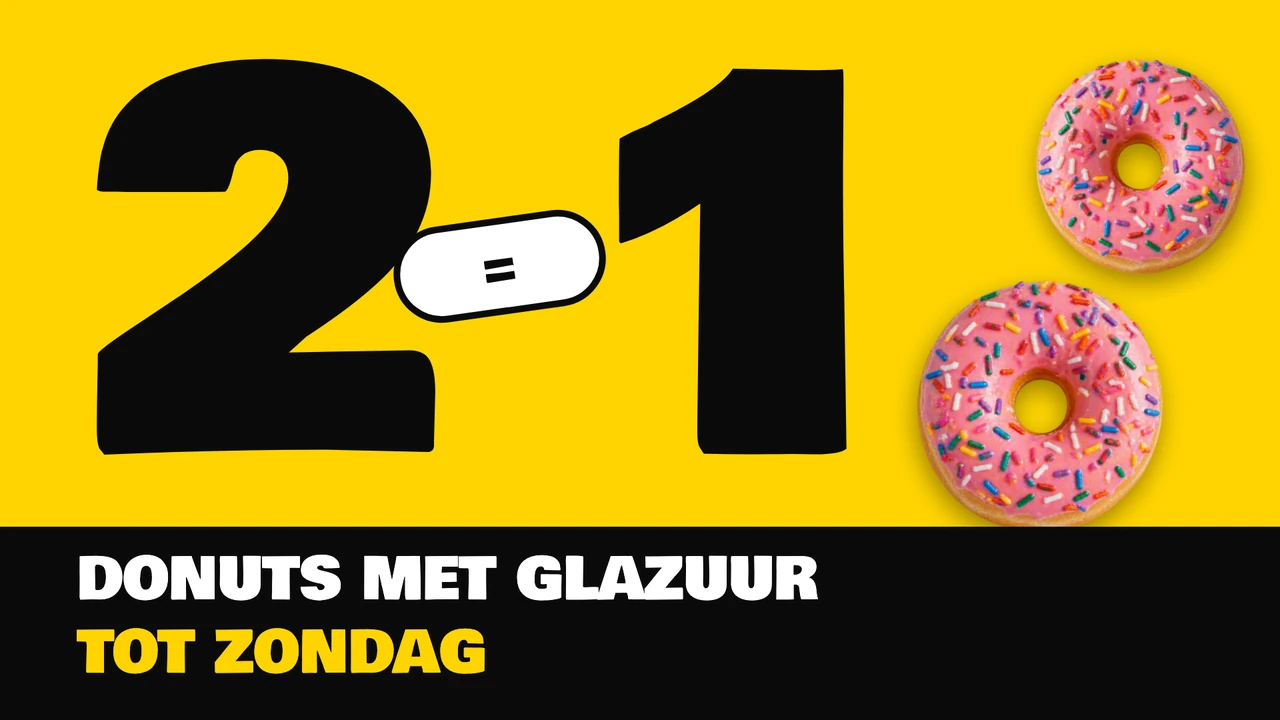
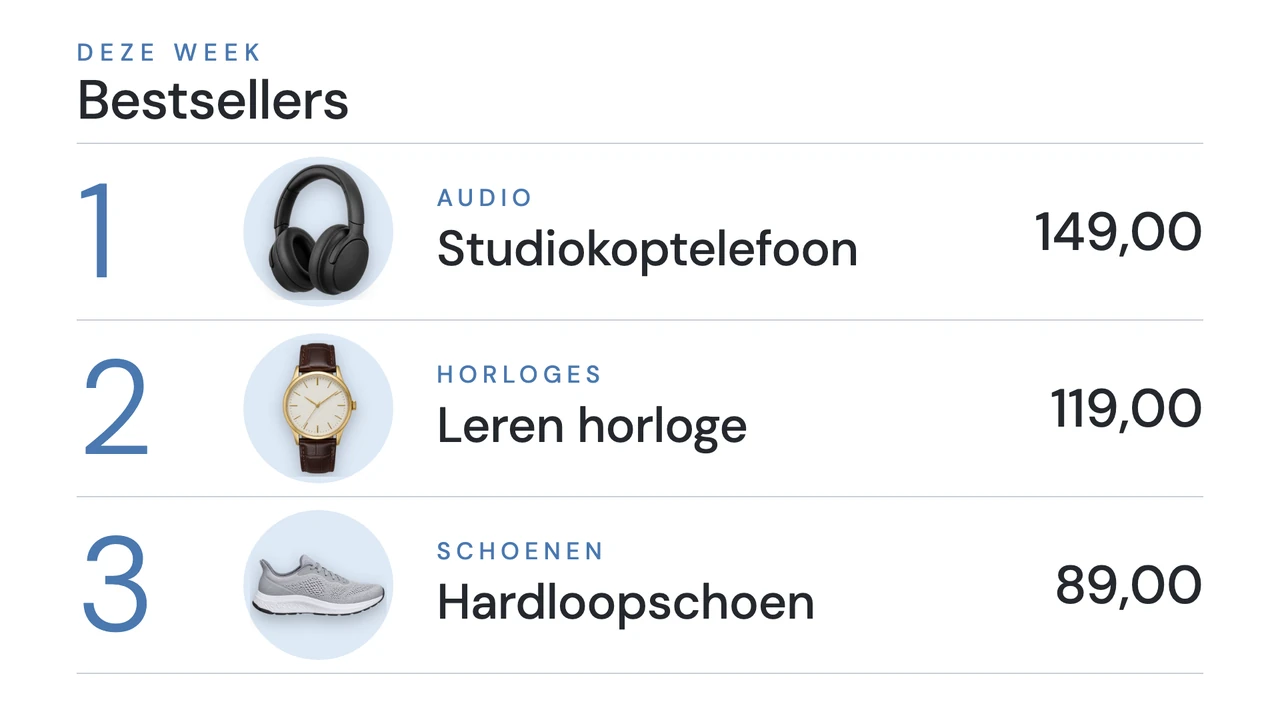
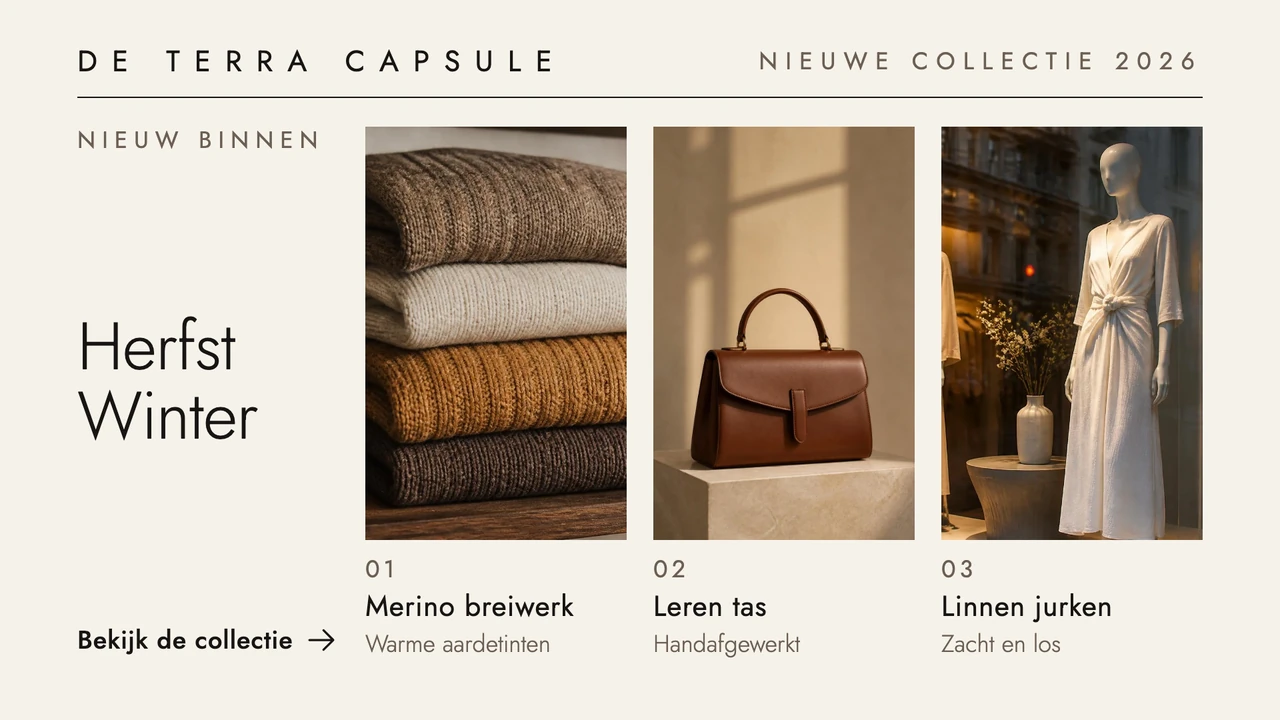
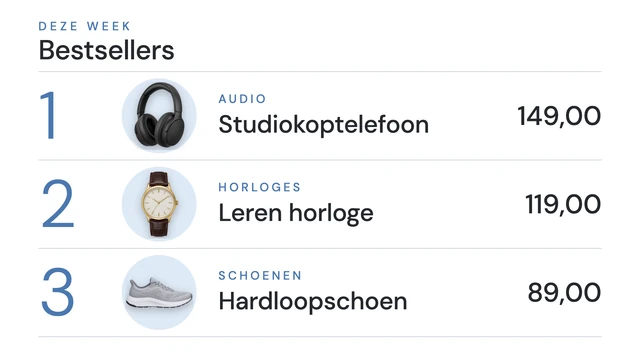
Multibuy-acties, cadeaubonnen, bestsellers en seizoenscampagnes uit de sjablonen onder Detailhandel in de Designer, hier liggend getoond voor een tv achter de toonbank. Elk bestaat ook staand, voor een scherm op een vloerstandaard; je typt je eigen product, prijs en data over het voorbeeld heen.
Wat je erop zet
- 3 halen, 2 betalen op kaarsen, van donderdag tot en met zondag
- Een QR-code om lid te worden van de klantenclub, met 10% korting bij het volgende bezoek
- De top 3 van deze week, met de prijzen
- Cadeaubonnen bij de kassa vanaf half november
- Een productvideo van het merk, tussen je eigen acties door




Meer sjablonen tonen


Eén afspeellijst bij de kassa, elke actie met eigen data
Zet de acties van deze week in één afspeellijst en stuur die naar het scherm achter de kassa. Wij houden het bij één actie per ontwerp, met een prijs die je achter in de rij nog kunt lezen, en de hele afspeellijst op ongeveer een minuut, zodat wie staat te wachten om af te rekenen elke actie één keer ziet. Elk item in de afspeellijst krijgt een eigen Vertoonperiode, en buiten die data slaat het scherm het over.


Een flitsactie op alle schermen in de winkel, tot de tijd die je kiest
Het regent al de hele ochtend, dus de paraplu's gaan tot sluitingstijd 20% omlaag. Open Naar scherm sturen bij de poster, kies Alle schermen selecteren en daarna Tijdelijk, met 18:00 als eindtijd. Om zes uur gaat elk scherm terug naar zijn eigen afspeellijst. Een tijdelijke verzending bereikt alleen schermen die op dat moment online zijn.
Aftellen naar de laatste dag van de uitverkoop
De app Aftellen telt af naar de Einddatum die je instelt, onder een eigen Titel, in de stijl Basis, Klapbord of Rolteller. Op nul toont hij je Klaar-bericht, zoals "De uitverkoop is voorbij. De voorjaarscollectie is binnen." Met split screen krijgt de saleposter de grote zone en loopt het aftellen ernaast.
Werkt met de tools die je al gebruikt
Koppel Screenbird aan de apps en diensten die je team al gebruikt, zonder extra software.
Canva
Voor winkels die hun acties in Canva maken: plak de link van het ontwerp, en een prijs die je daar aanpast, staat bij de volgende verversing op het kassascherm.
Aftellen
Dagen, uren en minuten tot het einde van de uitverkoop, en daarna een eigen regel als het voorbij is.
YouTube
Productfilms van een merk vanaf YouTube, zonder geluid. Ze streamen, dus ze hebben het internet van de winkel nodig.
Google Sheets
Prijzen die elke ochtend veranderen, zoals bij de visafdeling of de eieren in een boerderijwinkel, in een sheet die het scherm opnieuw laadt na het interval dat je instelt, van 1 tot 60 minuten.
Je eerste actie op het kassascherm
- 1
Open in je proefperiode van 7 dagen een sjabloon onder Multibuy-actie of Klantenkaart met QR.
- 2
Typ je product, prijs en laatste dag over het voorbeeld heen en zet het ontwerp in een afspeellijst.
- 3
Steek de player in de tv bij de kassa, voer onder Schermen de koppelcode van 6 tekens in en stuur de afspeellijst.

Achter de kassa doet een gewone tv het prima zodra er een player in de HDMI-poort zit: een Amazon Signage Stick, gemaakt voor schermen die de hele dag aan staan, of een Google TV Streamer. Recente smart-tv's van Samsung en LG kunnen het in hun eigen browser afspelen, net als een pc, Mac of Raspberry Pi. Amazon Signage Stick · Alle ondersteunde mediaplayers
Een usb-stick in het scherm, of acties die je in de browser wijzigt
Veel monitoren die als reclamescherm worden verkocht, spelen een vaste reeks af vanaf een usb-stick. Voor één merkvideo die maanden blijft staan, is dat alles wat een winkel nodig heeft. Wisselen de acties elke week, dan werken vier dingen anders.
Een actie wijzigen
Met een stick exporteert iemand het nieuwe bestand, loopt naar het scherm en verwisselt de stick, en doet daarna hetzelfde bij het volgende scherm. In Screenbird pas je de prijs één keer aan in het ontwerp, en elk scherm dat het toont, neemt de wijziging over.
Op de juiste dag stoppen
Een stick speelt de uitverkoop van vorige week tot iemand hem eruit trekt. Een Vertoonperiode of Geldigheid instellen haalt een actie van het scherm op het tijdstip dat je hebt ingevuld, ook op zondagavond als er niemand in de winkel is.
Koopavond op donderdag
Een stick speelt de hele dag hetzelfde rondje. In Planningen krijgt donderdagavond een eigen afspeellijst, met Herhalen op Wekelijks, terwijl de afspeellijst van overdag de rest van de week het Standaard item is.
Bewijs voor het merk
Een stick houdt niets bij. Rapporten toont per item en per scherm de Weergaven, Duur, Eerste weergave en Laatste weergave: precies wat een leverancier die voor een plek in de afspeellijst betaalde, wil zien. Het telt hoe vaak iets speelde, niet wie keek: er is geen camera of publieksmeting.
Eén plan. Alles inbegrepen. Geen trucjes.
Elke functie & update inbegrepen, zonder beperkingen of ingewikkelde tiers.
Alles wat je nodig hebt voor professionele narrowcasting
Alle features inbegrepen
Geen verborgen kosten. Geen contract. Altijd opzegbaar.
Apparatuur door Screenbird laten beheren? Screenbird+ vanaf $21/mnd
Veelgestelde vragen
Alles wat je moet weten om te starten met Screenbird narrowcasting. Staat je vraag er niet bij? Bekijk ons helpcentrum.
Andere toepassingen
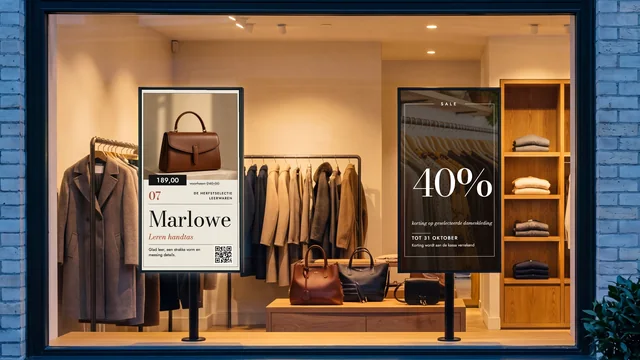
Etalagescherm
Nieuwe collectie, sale en woningaanbod in de etalage, met een eigen planning na sluitingstijd.
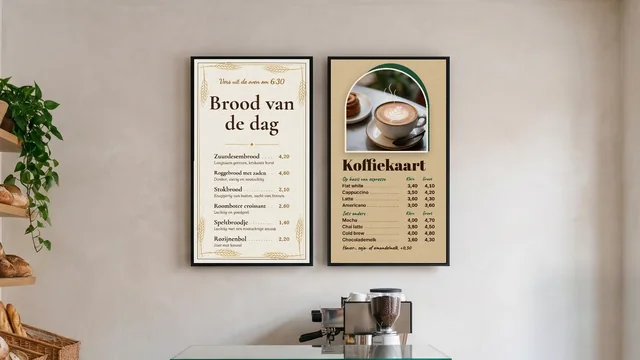
Digitaal menubord
Je menu en prijzen op de tv boven de toonbank, die om 11:00 vanzelf van ontbijt naar lunch wisselt.
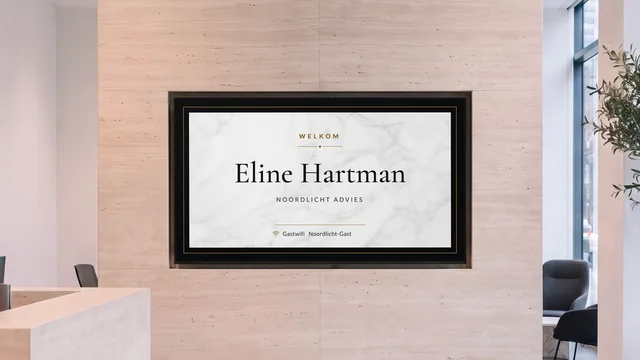
Welkomstscherm bij de receptie
Heet de bezoeker bij naam welkom en laat zien wie op welke verdieping zit, op de tv bij de receptie.
Per sector: Narrowcasting voor winkels
Geef het kassascherm zijn eerste actie
Kies een sjabloon onder Multibuy-actie, typ het product en de prijs, en stel de dag in waarop de actie afloopt.
Start 7 dagen gratisVanaf $14 per scherm per maand, jaarlijks gefactureerd
7 dagen gratis proberen. Altijd opzegbaar.