Narrowcasting voorbeelden en ideeën, met echte sjablonen
Goede narrowcasting voorbeelden hebben een paar dingen gemeen: een kort bericht, grote letters, een sterk contrast, één duidelijke vervolgstap en inhoud die vaak genoeg wordt aangepast om waar te blijven. Hieronder staan voorbeelden voor de plekken waar schermen meestal hangen, zoals een menubord, een gang, een wachtkamer, een etalage en een lobby. Elk voorbeeld is een echt sjabloon uit onze bibliotheek, dus je ziet hoe het eruitziet en past het aan tot het jouwe is.
Veel pagina's met voorbeelden van narrowcasting laten foto's van geplaatste schermen zien. Op een foto zie je een scherm aan een muur, maar niet wat erop staat of hoe het is gemaakt. Dit zijn de echte ontwerpen: je ziet de opmaak, leest wat erop komt en waarom het werkt, en elk onderdeel leidt naar een pagina met de volledige inrichting voor die toepassing.
Alles hier is gemaakt in de Screenbird Designer, die meer dan 250 sjablonen heeft, liggend en staand. De voorbeeldteksten, namen en prijzen in de beelden zijn tijdelijke teksten die je overtypt.
Kort samengevat
- Toon één bericht per dia, in grote letters, met een sterk contrast tussen tekst en achtergrond.
- Geef de kijker één duidelijke vervolgstap: een tijd, een kamernummer, een QR-code of gewoon de prijs.
- Kies het voorbeeld naar de plek waar het scherm hangt en neem de opmaak over, niet de voorbeeldwoorden.
- Geef alles wat verloopt een einddatum, zodat een scherm nooit het nieuws van vorige maand toont.
- De sjablonen van Screenbird zitten in het abonnement; je probeert ze 7 dagen voordat je betaalt.
Welk voorbeeld past bij welk scherm
| Waar het scherm hangt | Wat erop komt | Onderdeel |
|---|---|---|
| Toonbank van een restaurant, café of bakkerij | Gerechten en prijzen, een dagschotel, ontbijt- en lunchkaart | Menubord |
| Gang van een school, kantoor of personeelsruimte | Activiteiten, kamerwijzigingen, sluitingen, huisregels | Prikbord |
| Wachtkamer | Openingstijden, wifigegevens, een gezondheidstip | Wachtkamer |
| Lobby, hotel of appartementencomplex | Een welkom, voorzieningen en tijden, regels, ontruimingsstappen | Welkomstscherm |
| Winkelvloer of kassa | Een actie met een einddatum, een QR-code, bestsellers | Winkelpromotie |
| Etalage | Eén product, een nieuwe collectie, openingstijden | Etalage |
| Kantoor, magazijn of fabrieksvloer | Kerncijfers, nieuws, verjaardagen, een veiligheidsteller | Interne communicatie |
| Ingang of gang van een gebouw | Wie op welke verdieping zit, pijlen naar de juiste ruimte | Bewegwijzering |
Voor de meeste van deze plekken past een liggend scherm. Smalle ruimtes, etalages en bewegwijzering werken vaak beter staand.
Voorbeelden van een digitaal menubord
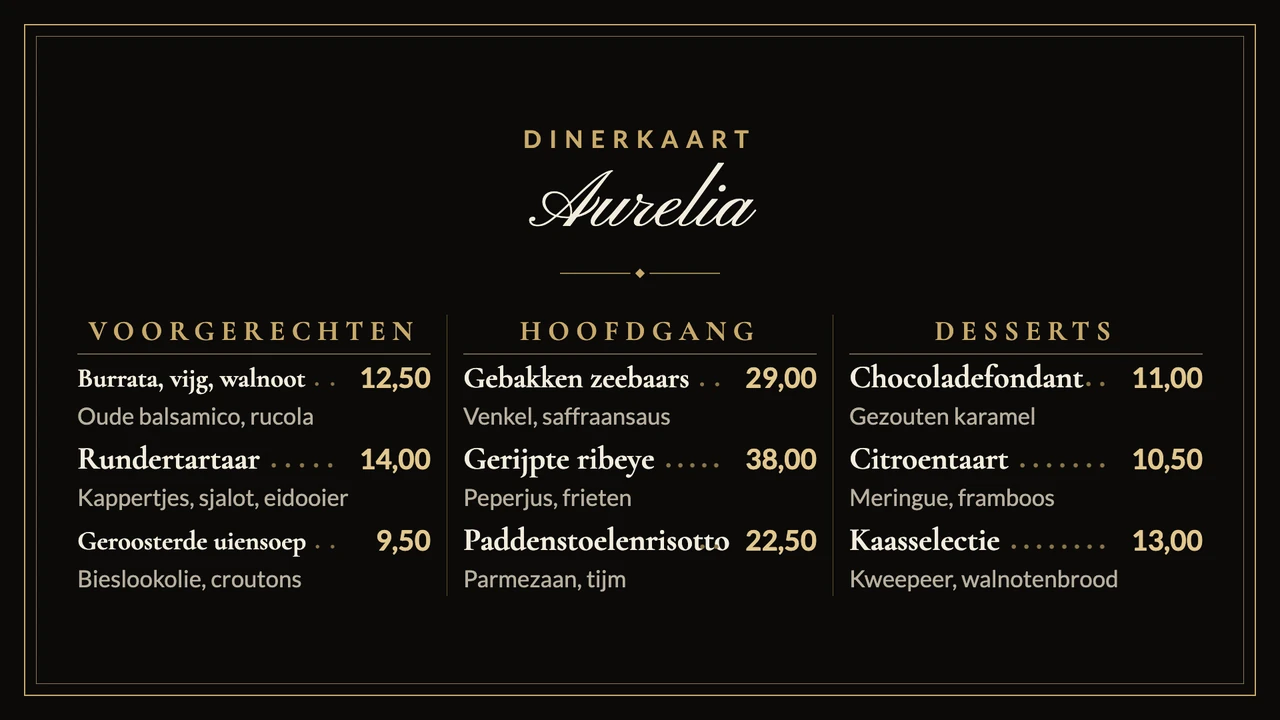
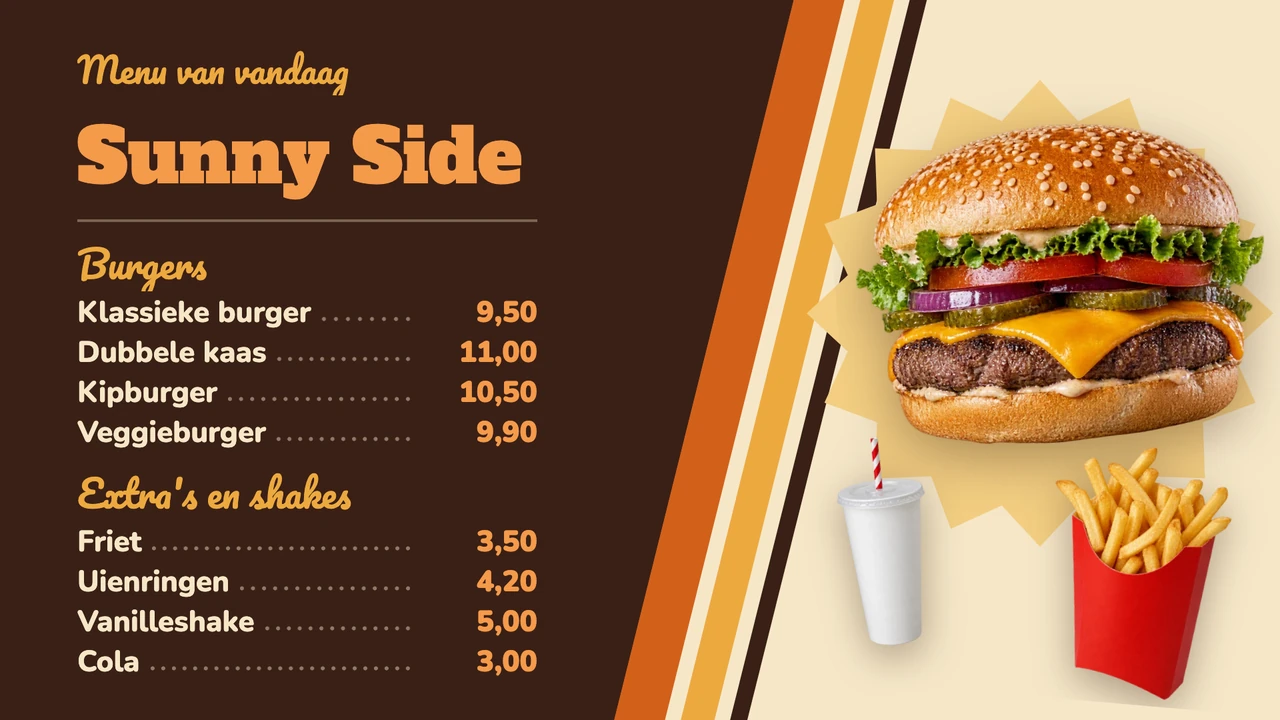
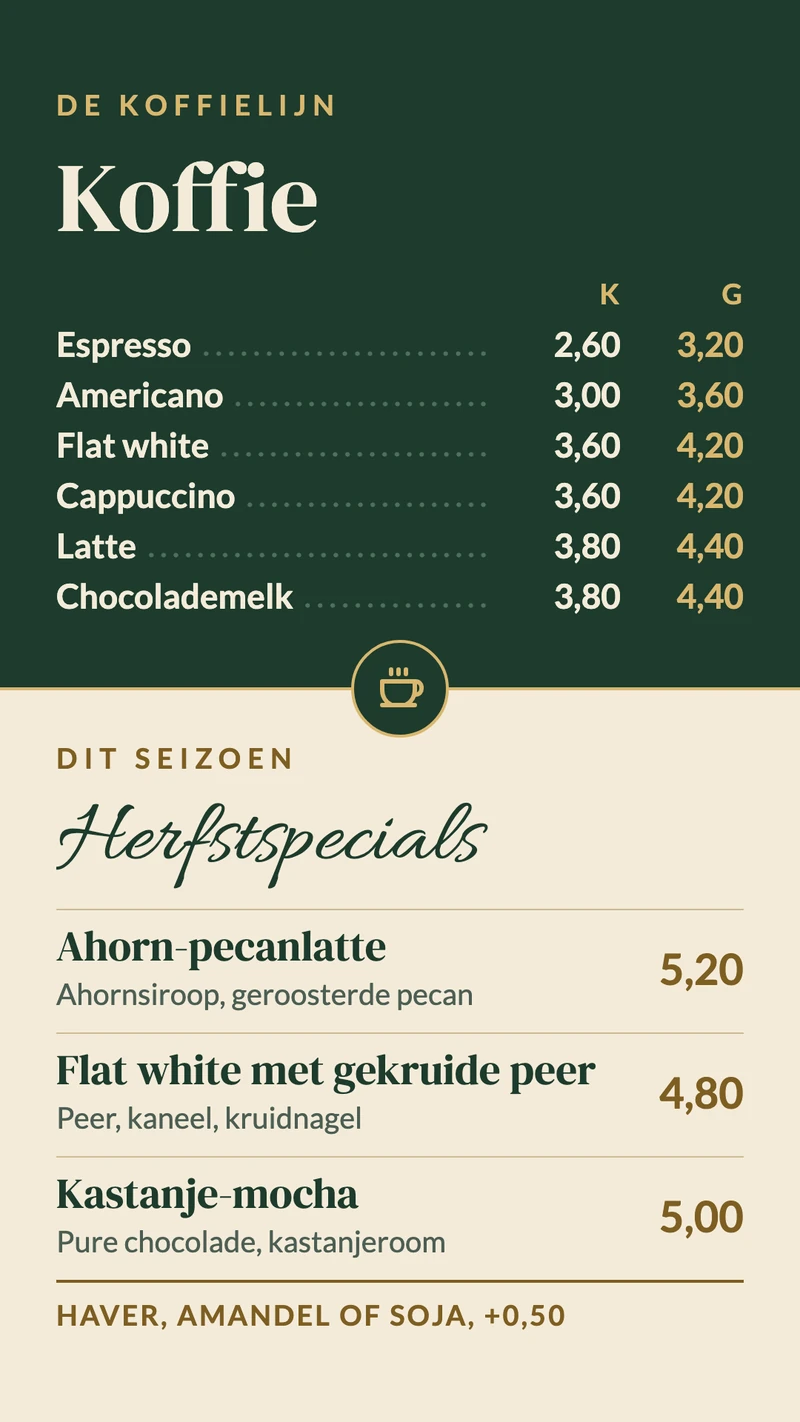
Een menubord is het meest gekozen eerste scherm, omdat een prijs die verandert geen nieuwe druk hoeft te betekenen. Wat werkt is een menu dat je in een paar seconden kunt overzien: een duidelijke kop, gerechten in een paar blokken, prijzen die makkelijk te vinden zijn naast elk gerecht en foto's alleen waar ze het gerecht helpen verkopen. De liggende voorbeelden passen bij een scherm boven een toonbank of in de eetzaal; de staande bij een smalle muur of een scherm naast de kassa.
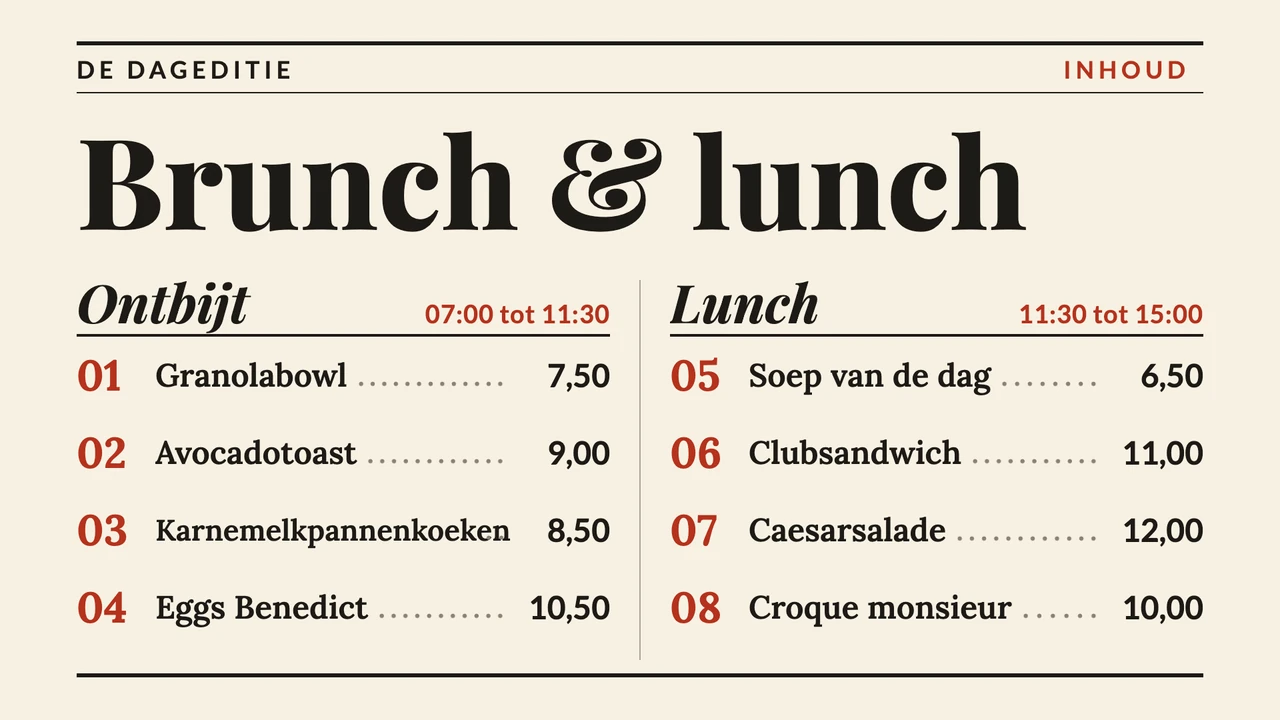
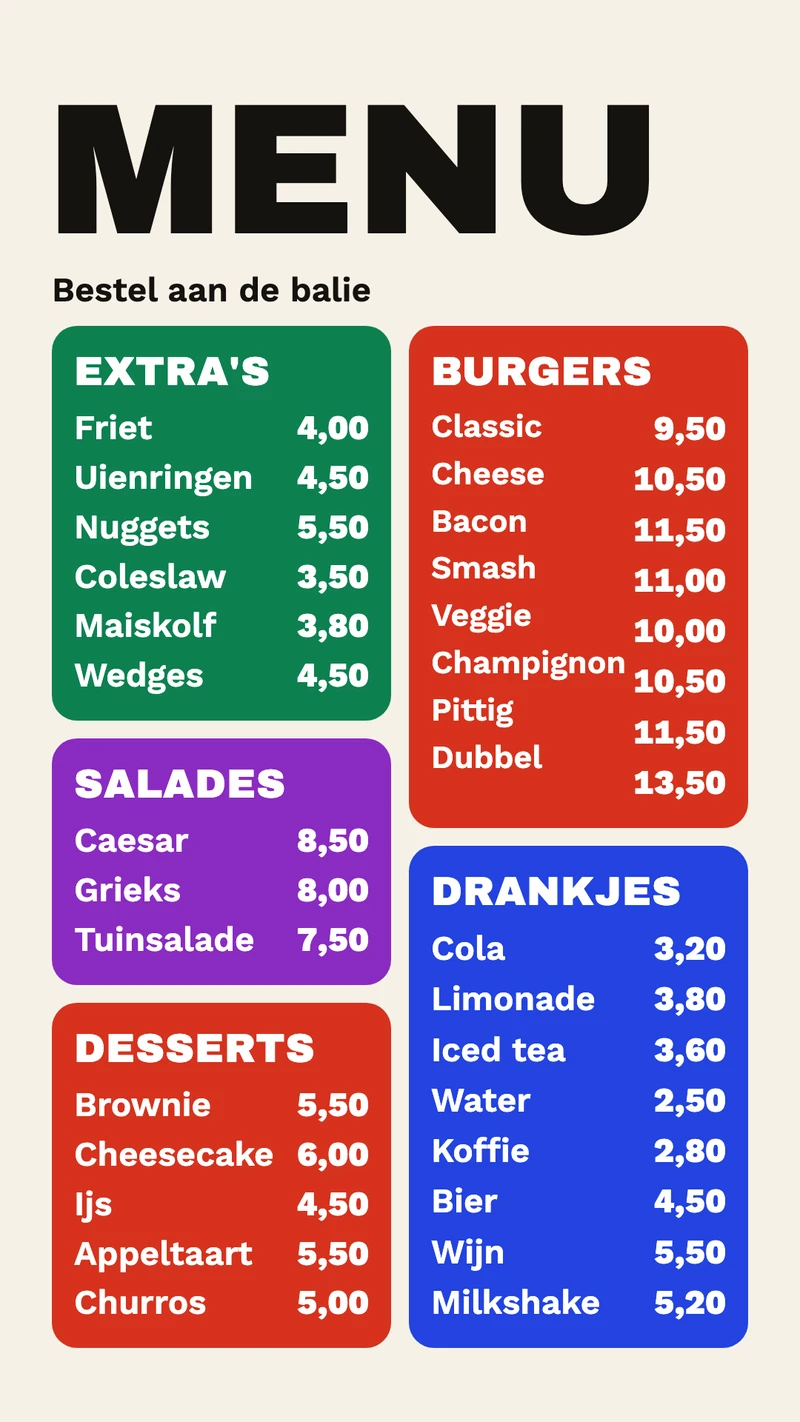
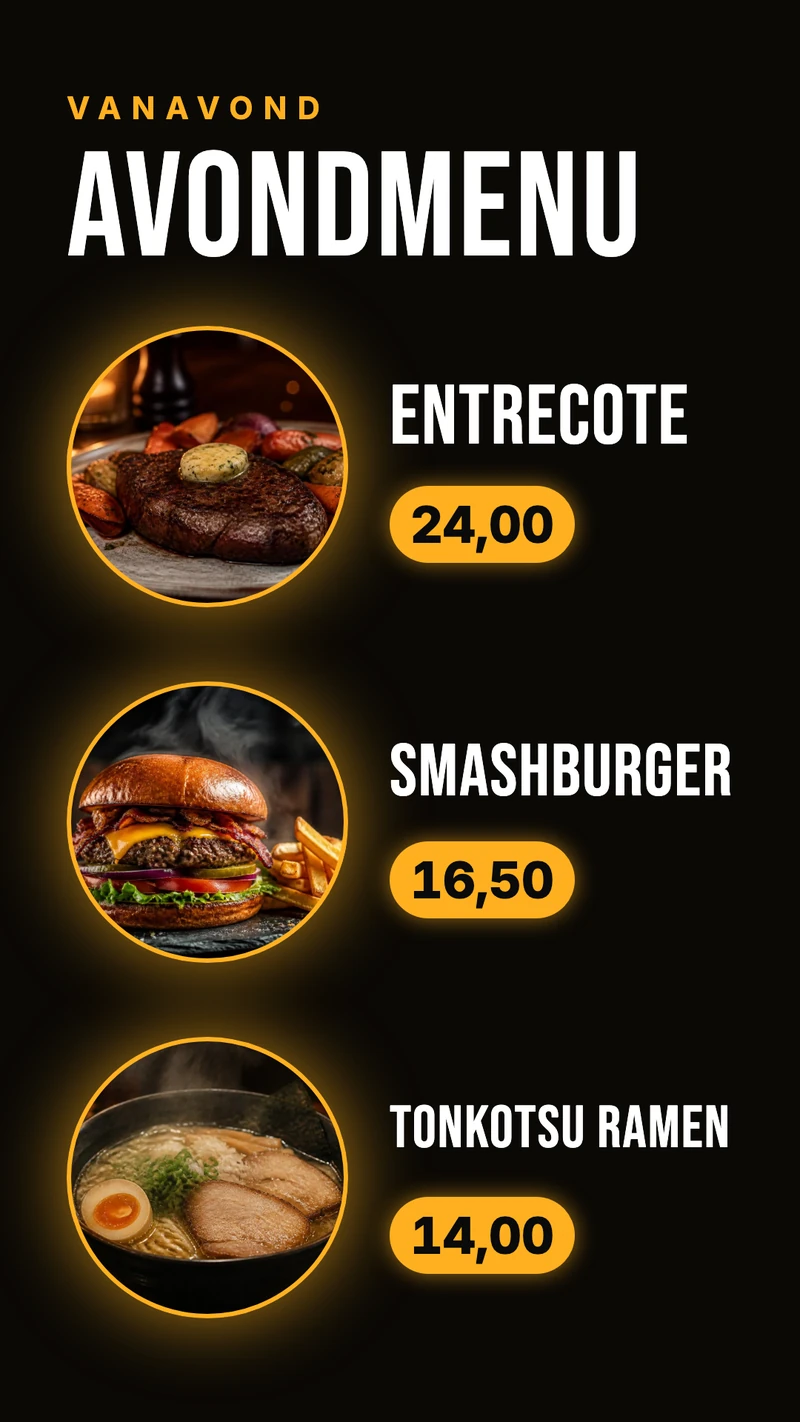
- Een ontbijtkaart die op een vast tijdstip overgaat in de lunchkaart, met een planning.
- De dagschotel als eigen dia tussen de volledige kaarten.
- Een uitverkocht gerecht dat je in een minuut weghaalt of als uitverkocht markeert.
- Een drankenkaart op een tweede scherm bij de bar.
Voorbeelden van een digitaal prikbord
Een prikbord werkt alleen als mensen erop vertrouwen dat het actueel is. De voorbeelden die werken tonen een handvol mededelingen, elk met een datum of een tijd, en niets wat al voorbij is. Omdat elke mededeling een einddatum kan krijgen, haalt het scherm het bericht over de vroege sluiting van vrijdag zelf weer weg.
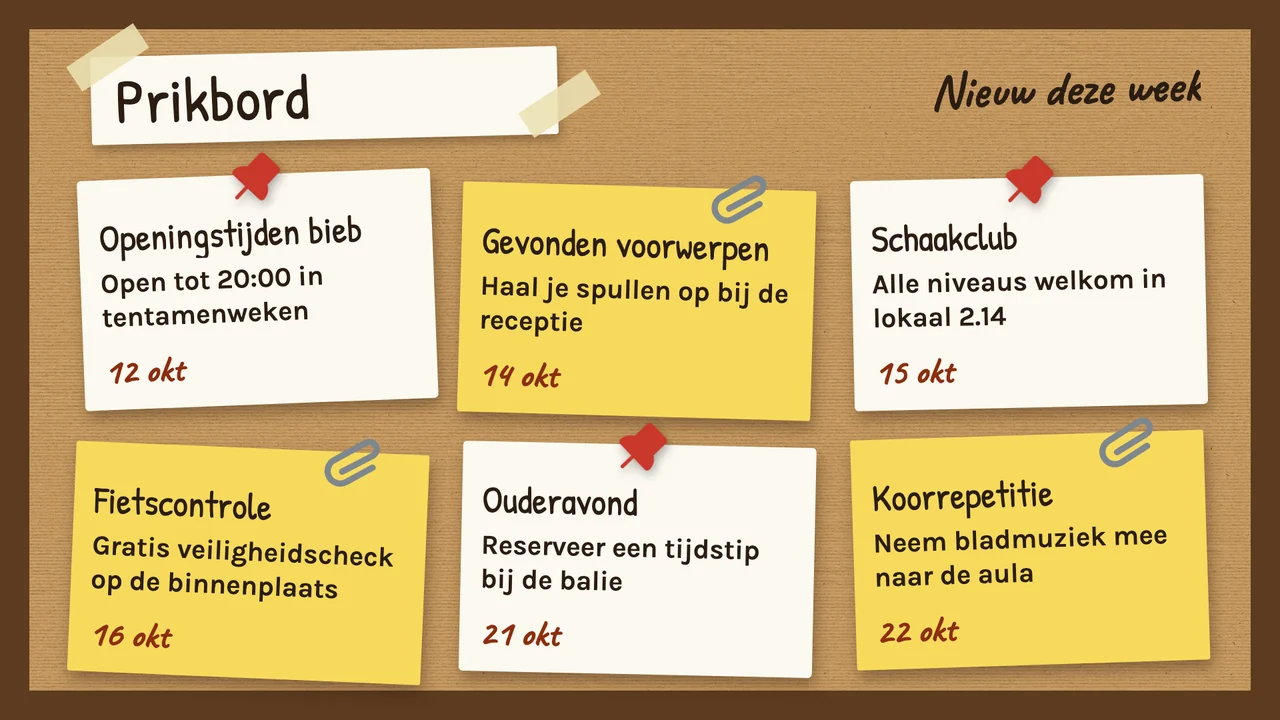
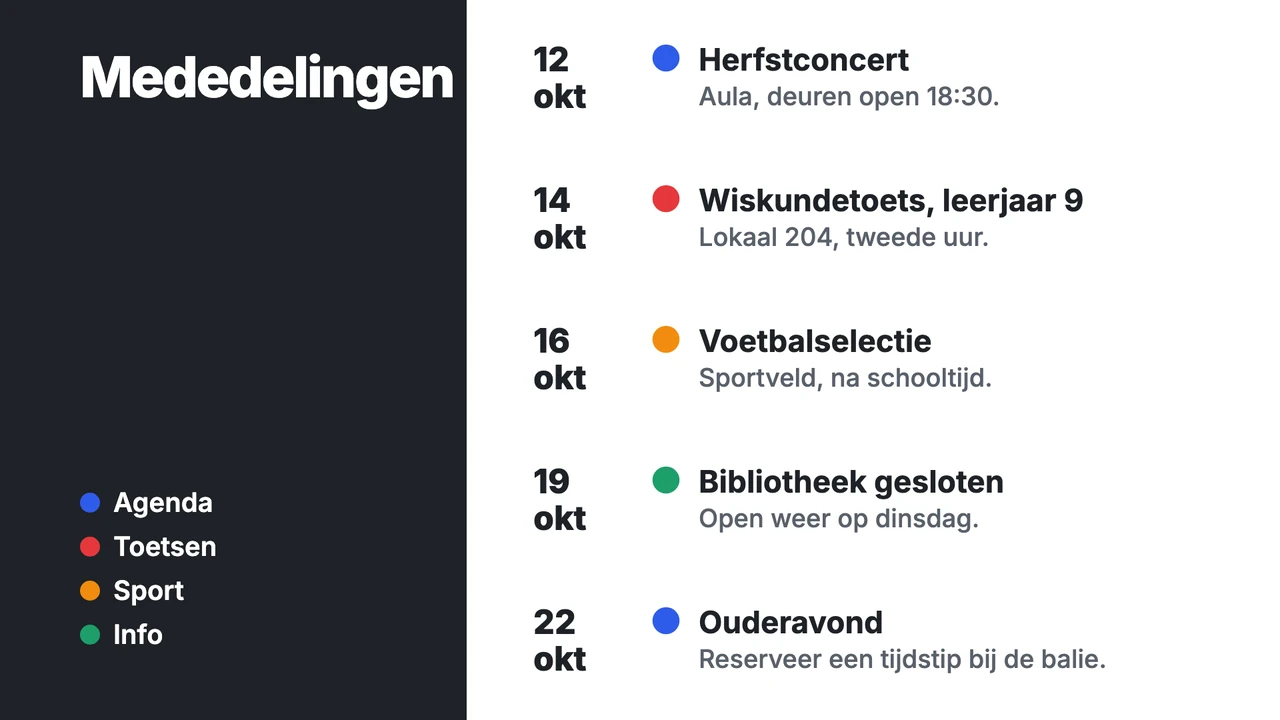
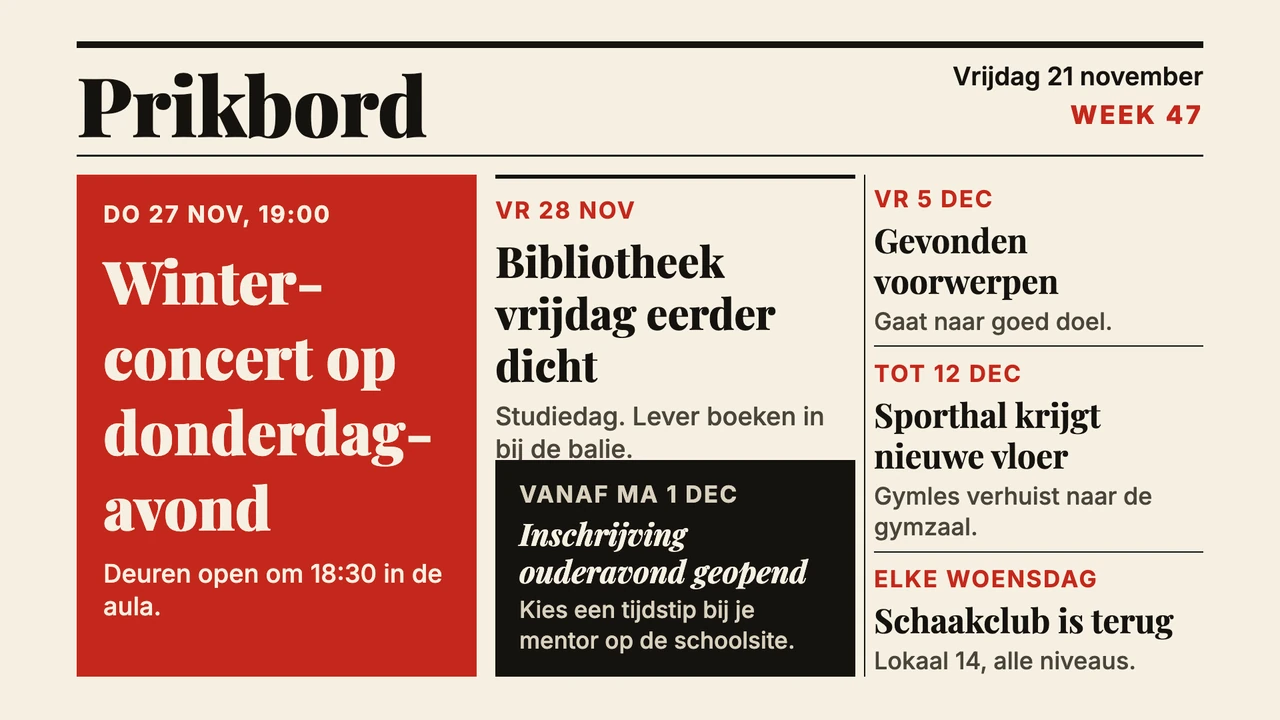
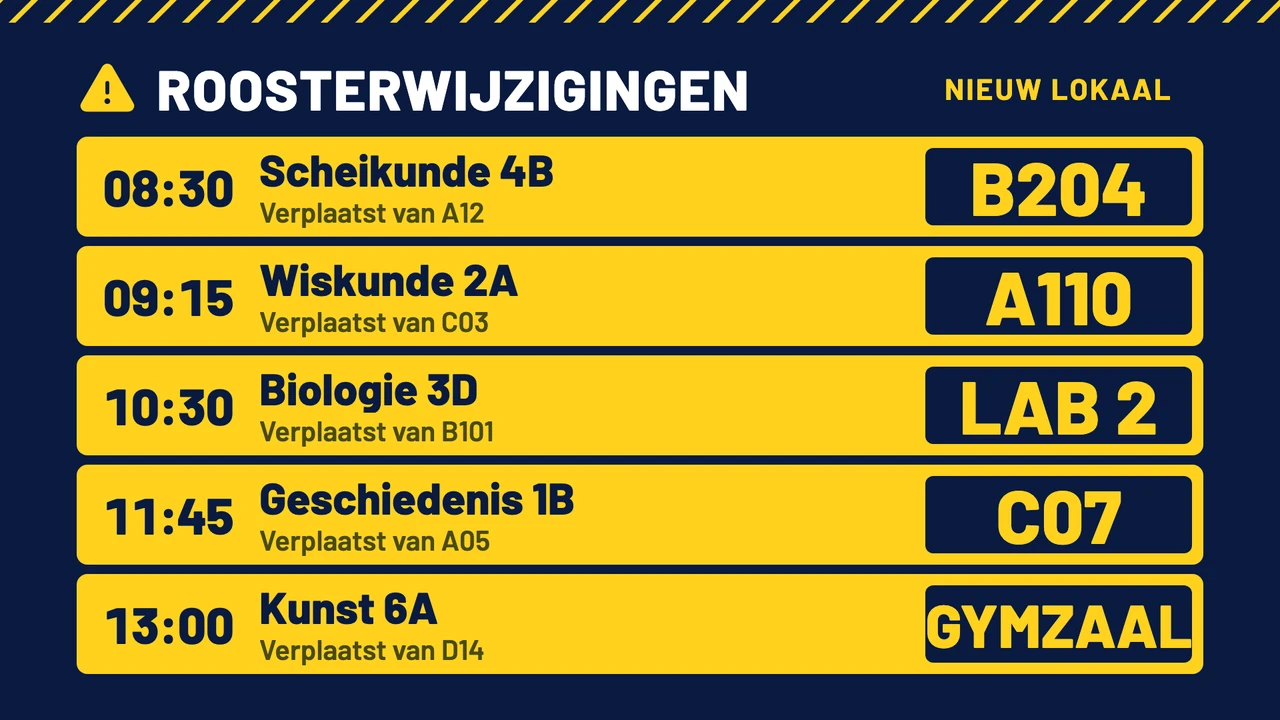
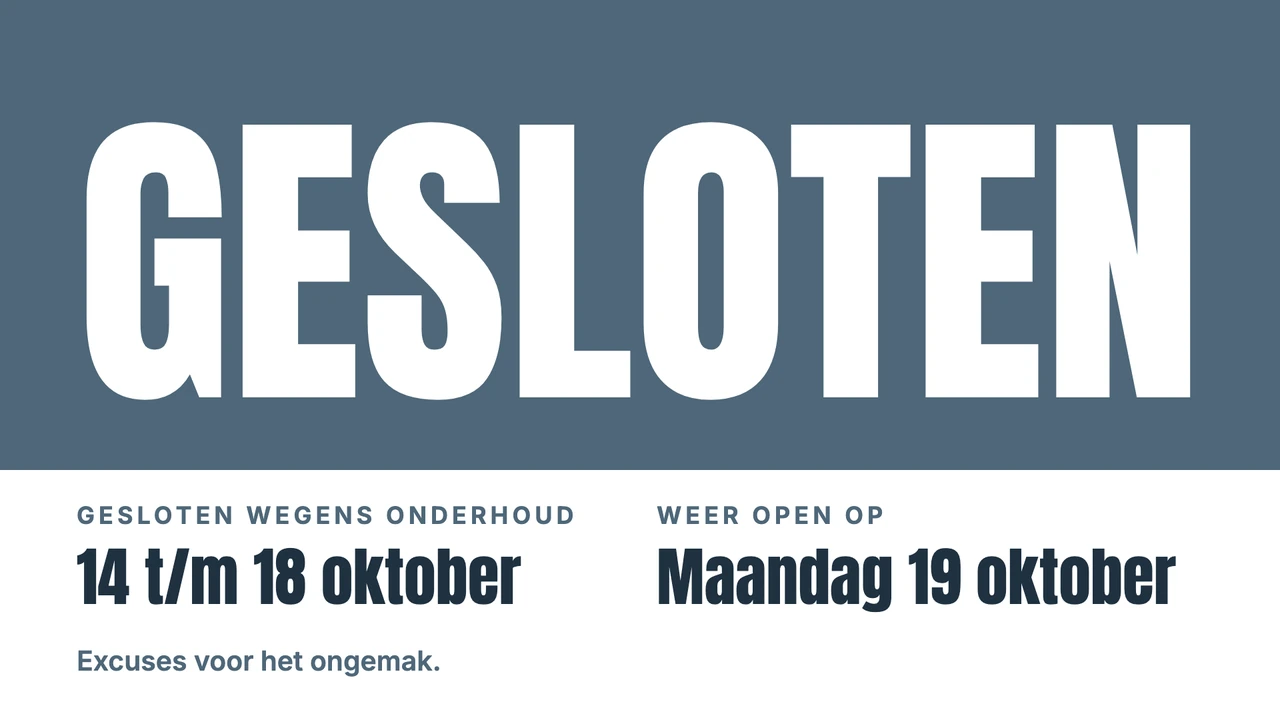
- De activiteiten van deze week, met de dag en de tijd vooraan.
- Kamer- en roosterwijzigingen van vandaag, in grote letters.
- Een sluiting of een eerder einde dat op een vaste datum afloopt.
- Huisregels en de herinnering aan de gevonden voorwerpen.
Voorbeelden van een wachtkamerscherm
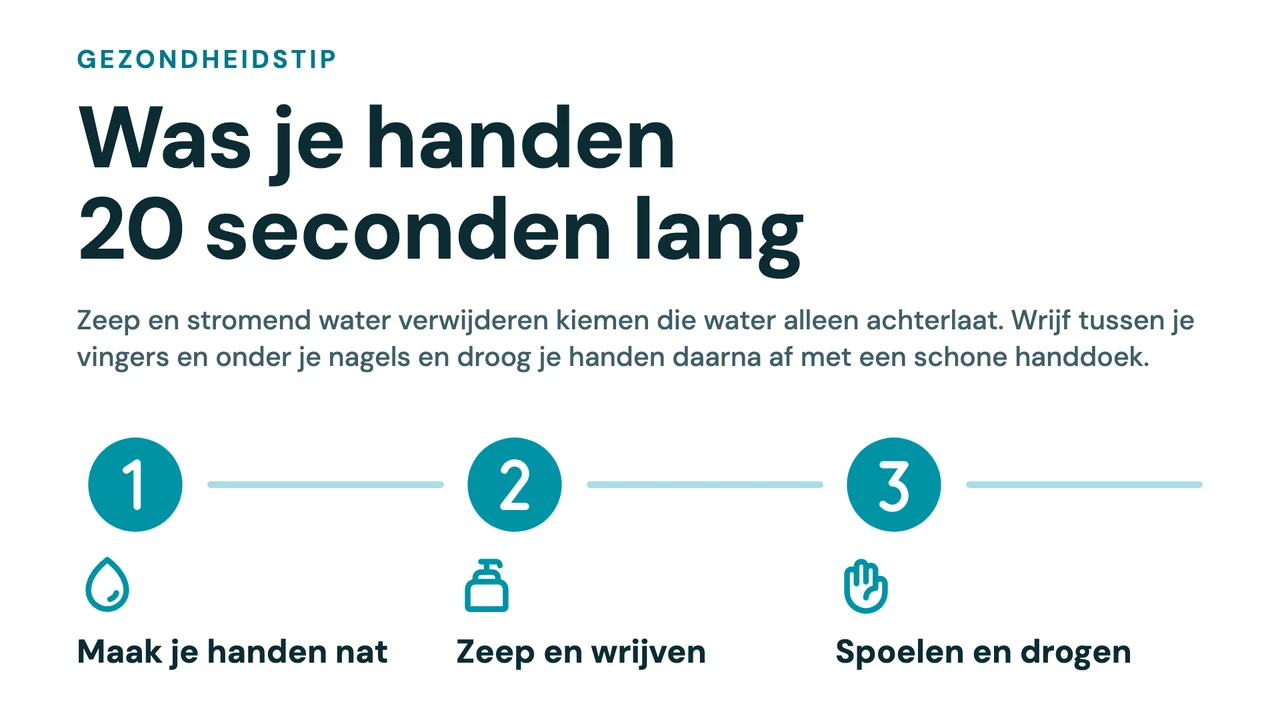
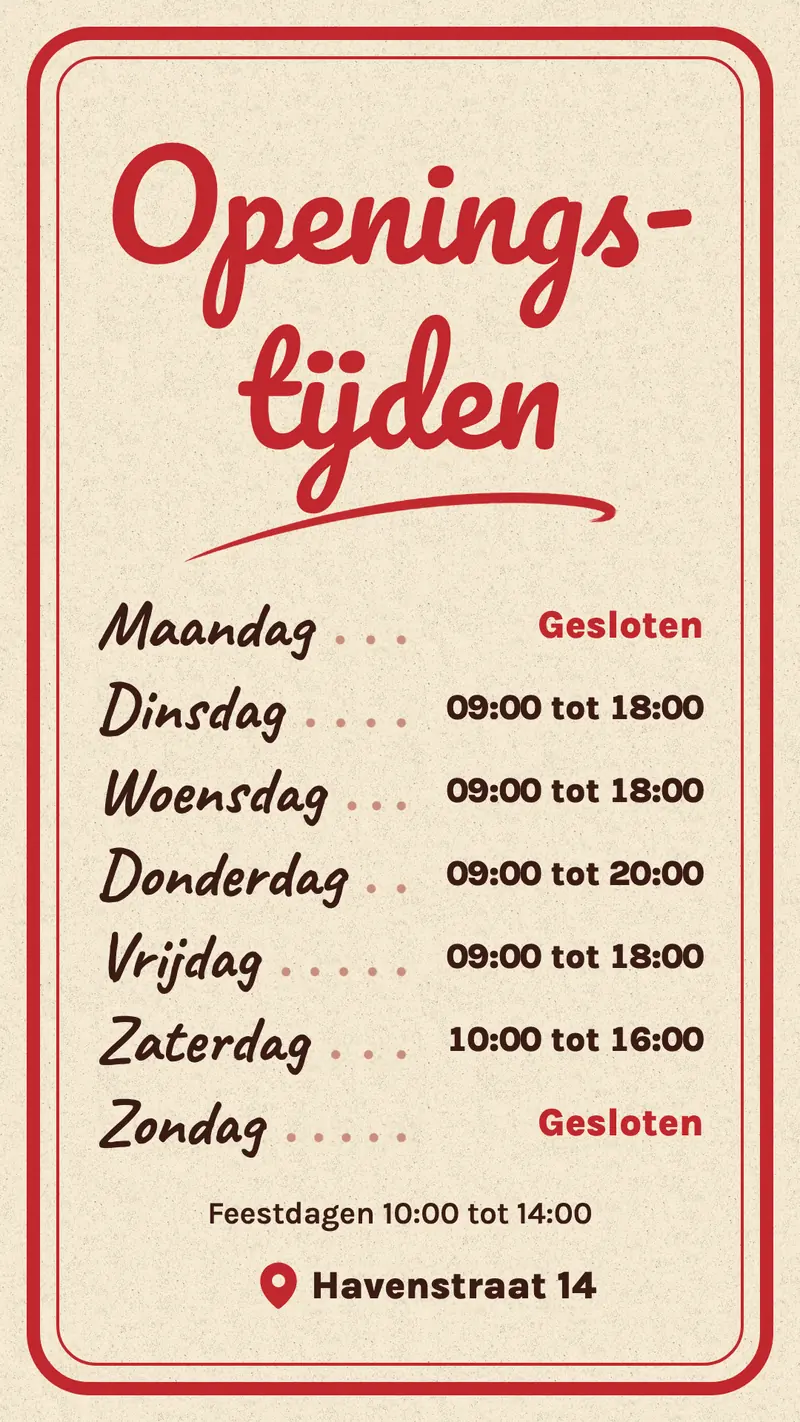
Mensen in een wachtkamer hebben tijd om te lezen, maar ze lezen vanaf een stoel een paar meter verderop. De voorbeelden die werken heten bezoekers welkom, geven eerst de praktische gegevens (openingstijden, wifi, een herinnering over hygiëne) en laten daarna iets leesbaars afwisselen, zoals een gezondheidstip. Twee of drie dia's in een afspeellijst zorgen dat het scherm er niet vastgelopen uitziet.
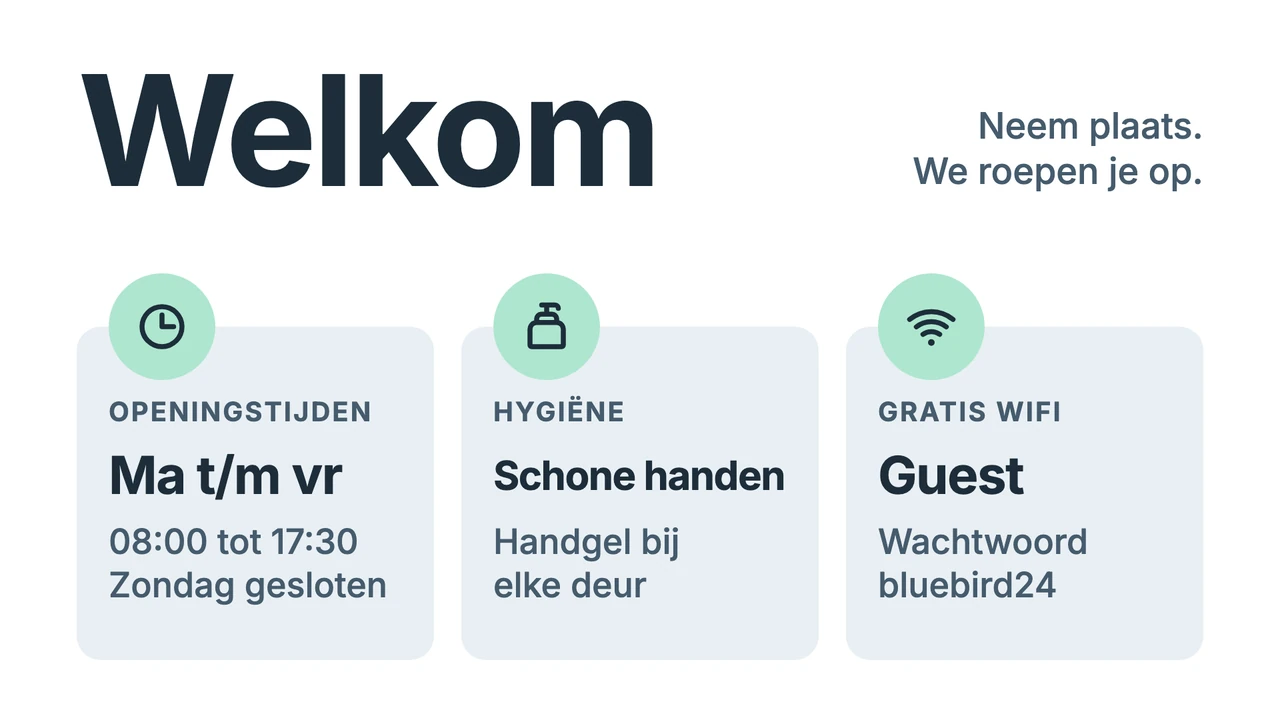
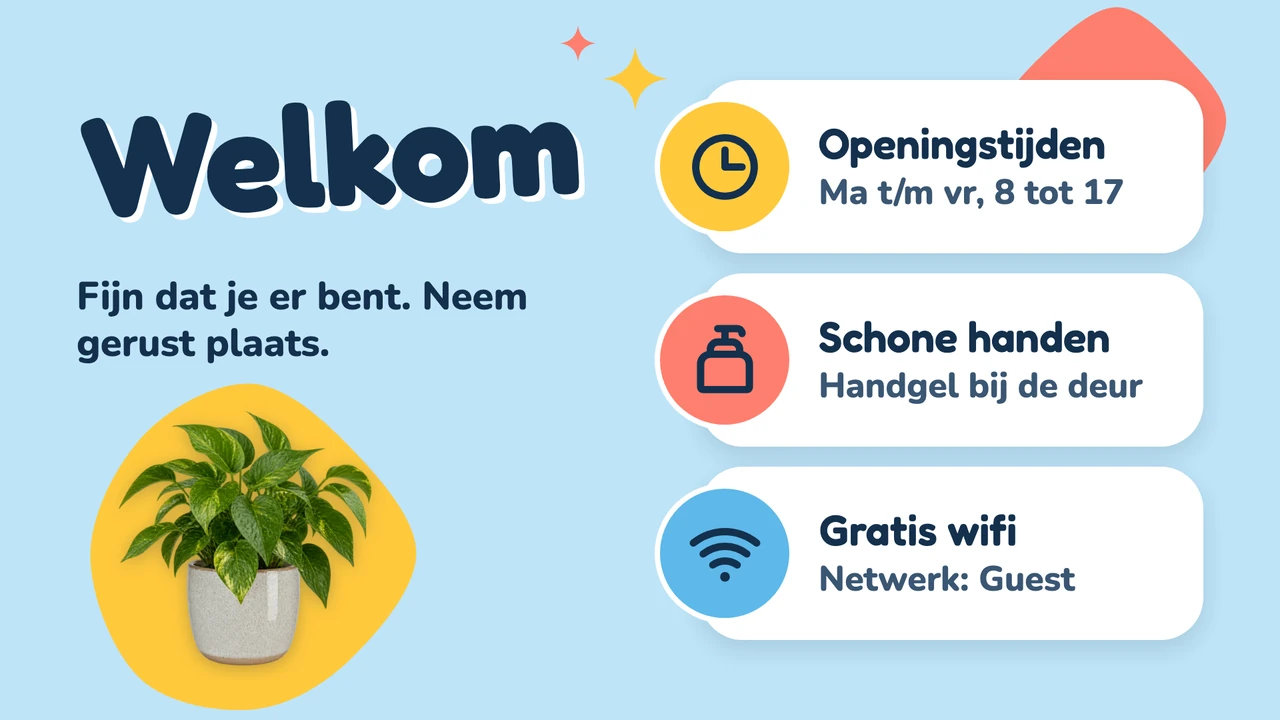
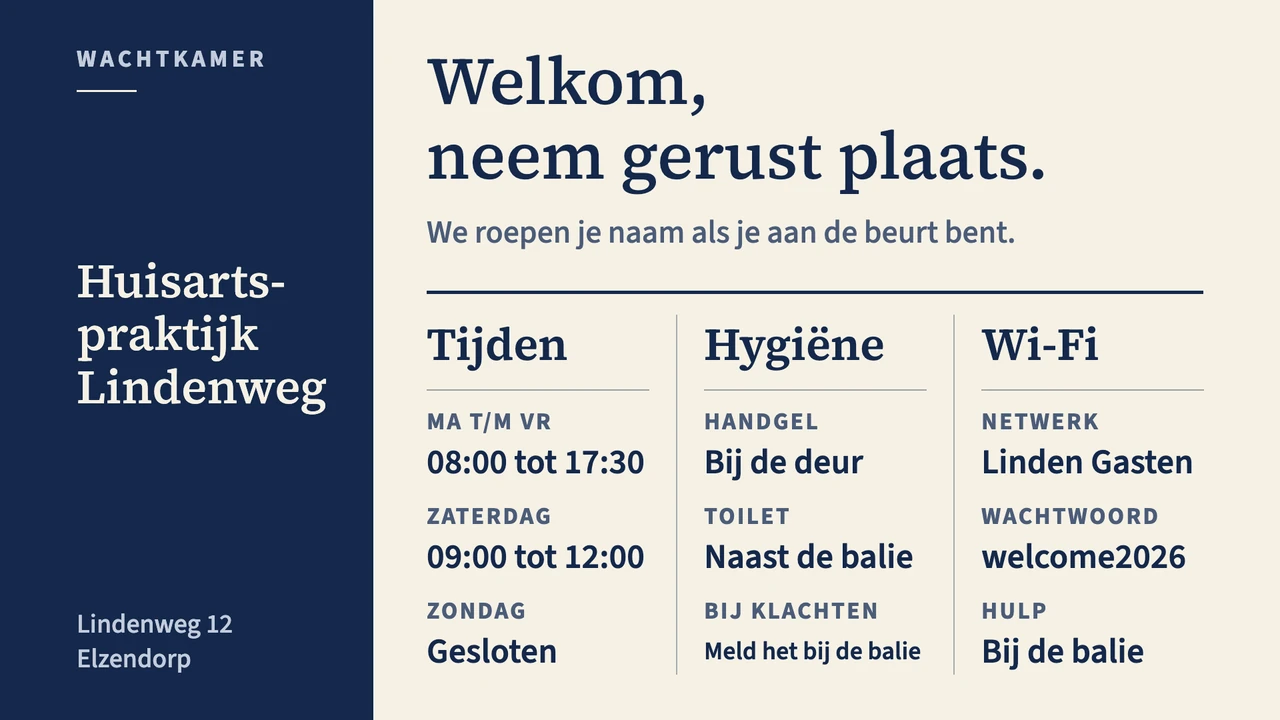
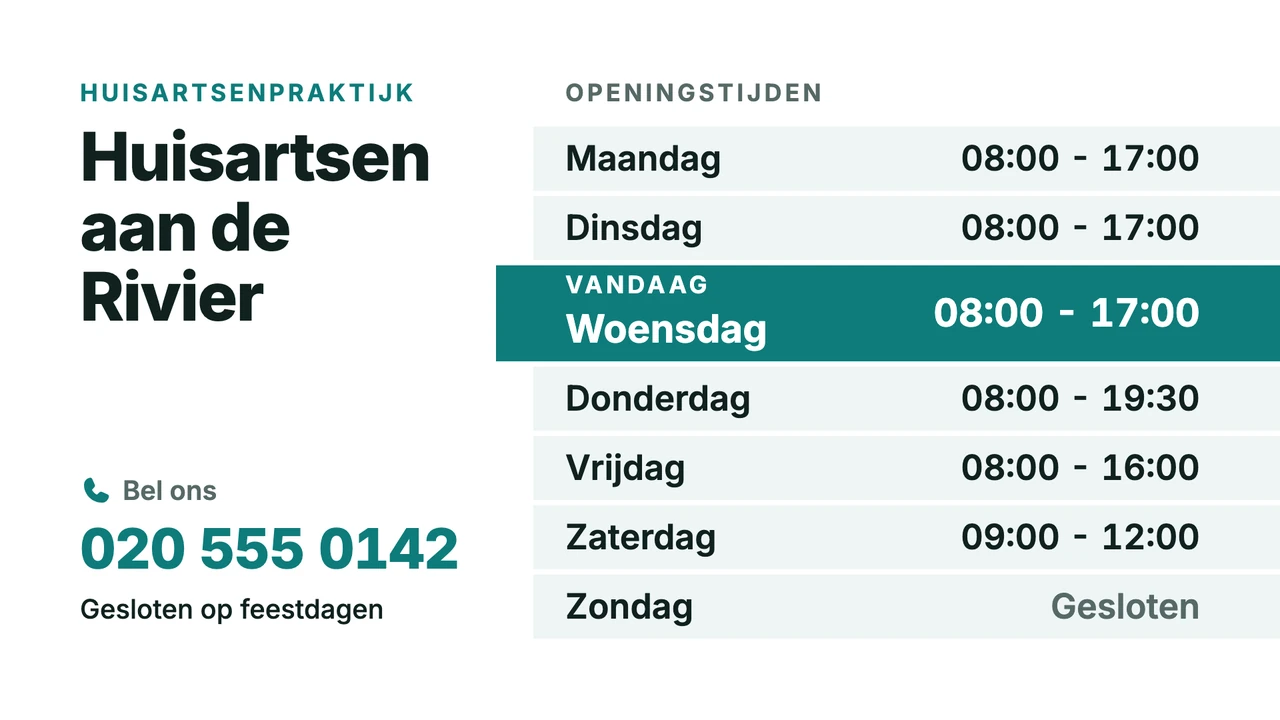
- Openingstijden, met de tijden van vandaag benadrukt.
- De naam en het wachtwoord van het wifi-netwerk voor gasten.
- Een gezondheidstip van de week, of een herinnering voor het seizoen.
- Een kennismaking met een arts, therapeut of specialist.
Voorbeelden van een welkomstscherm, hotel en appartementencomplex
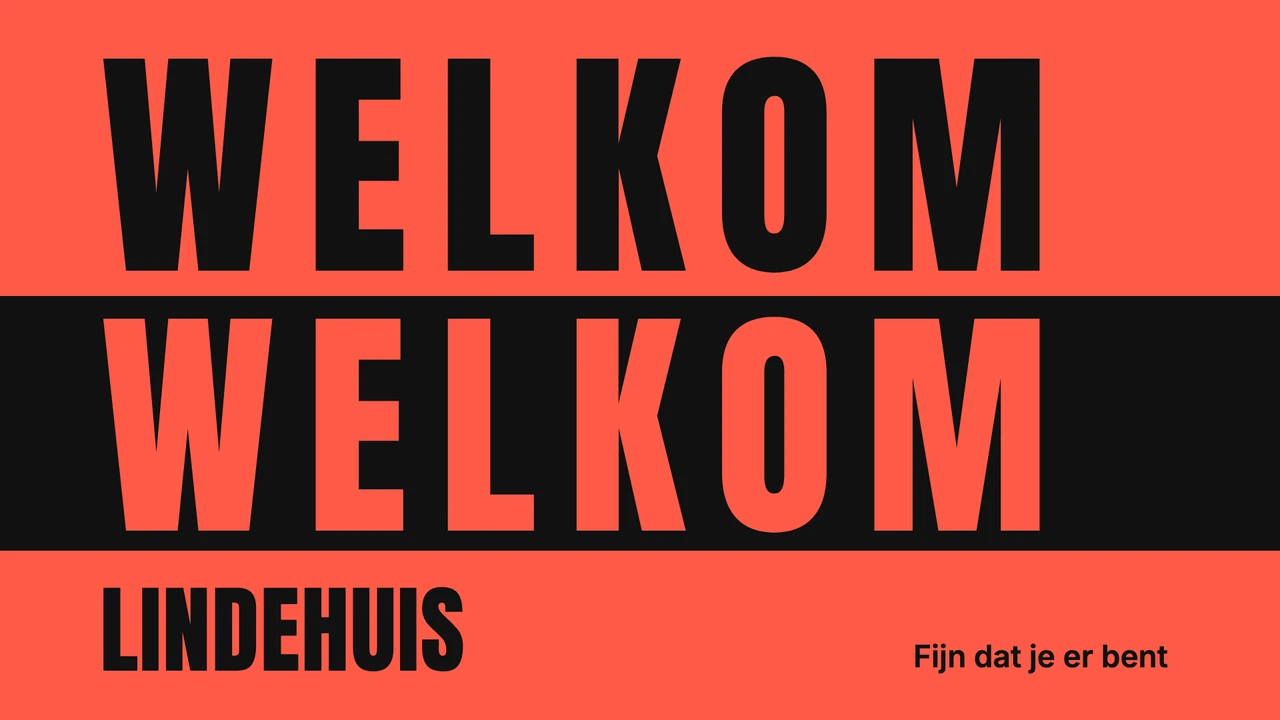
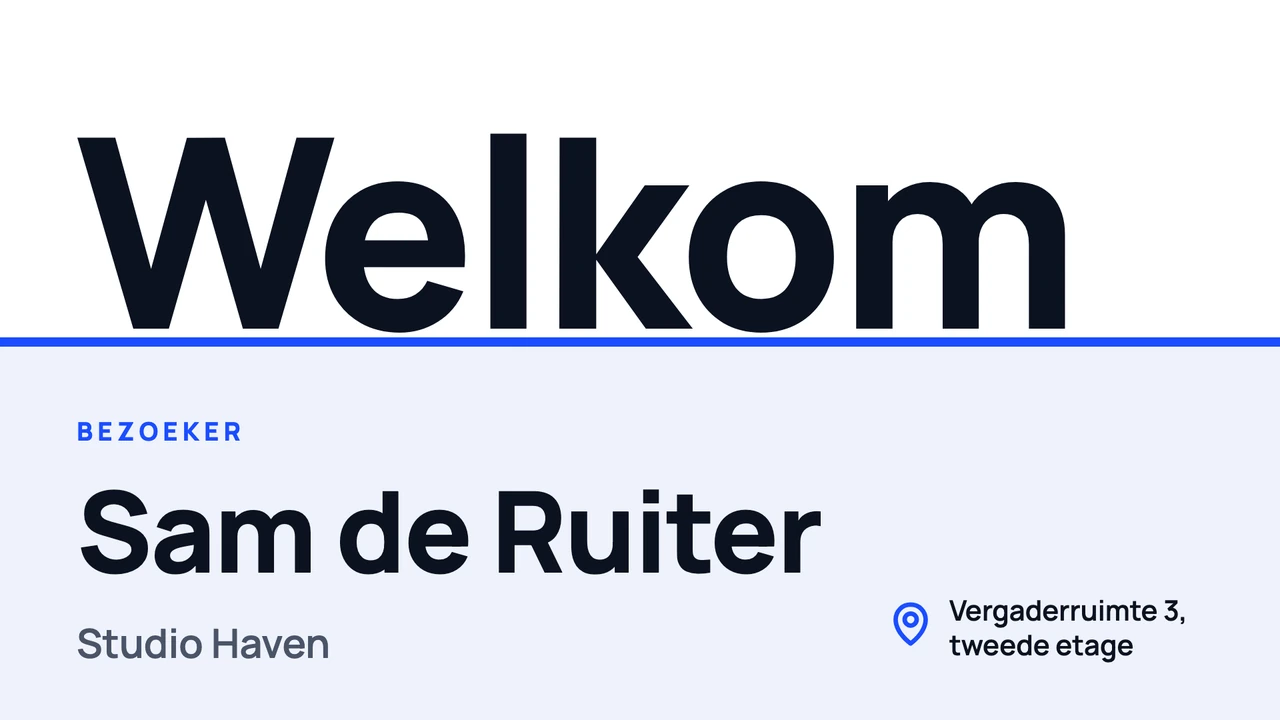
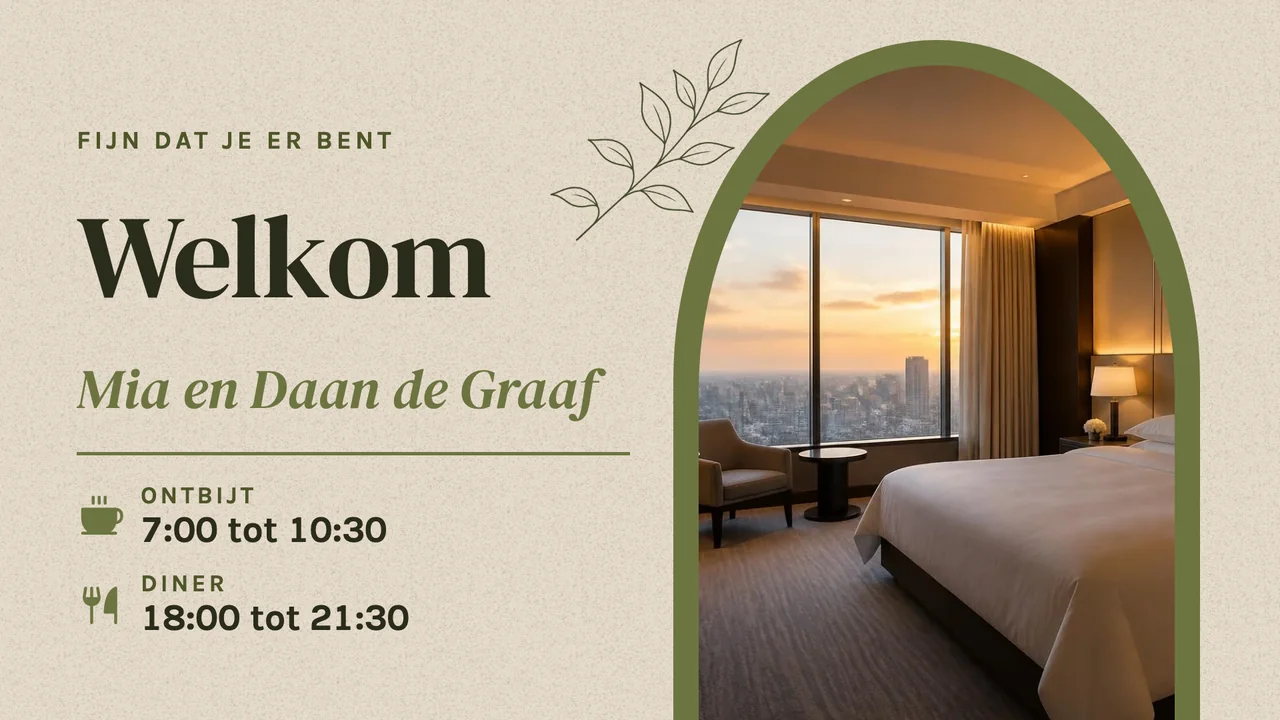
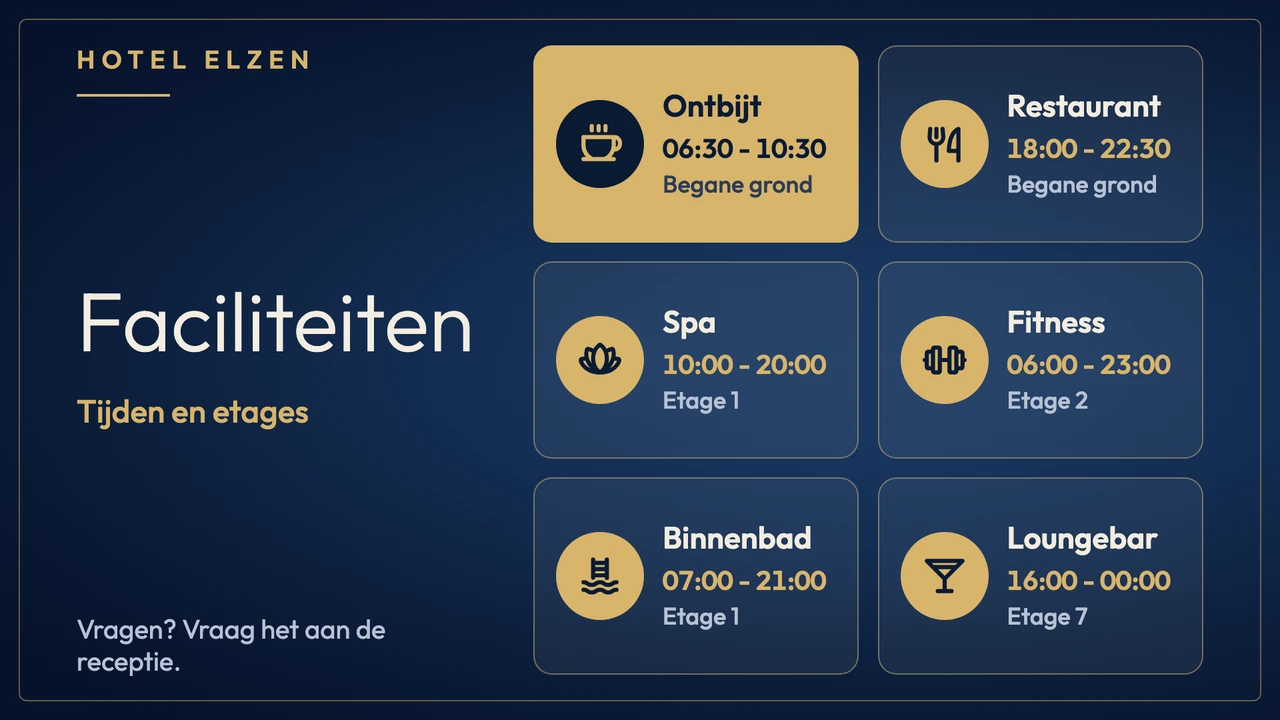
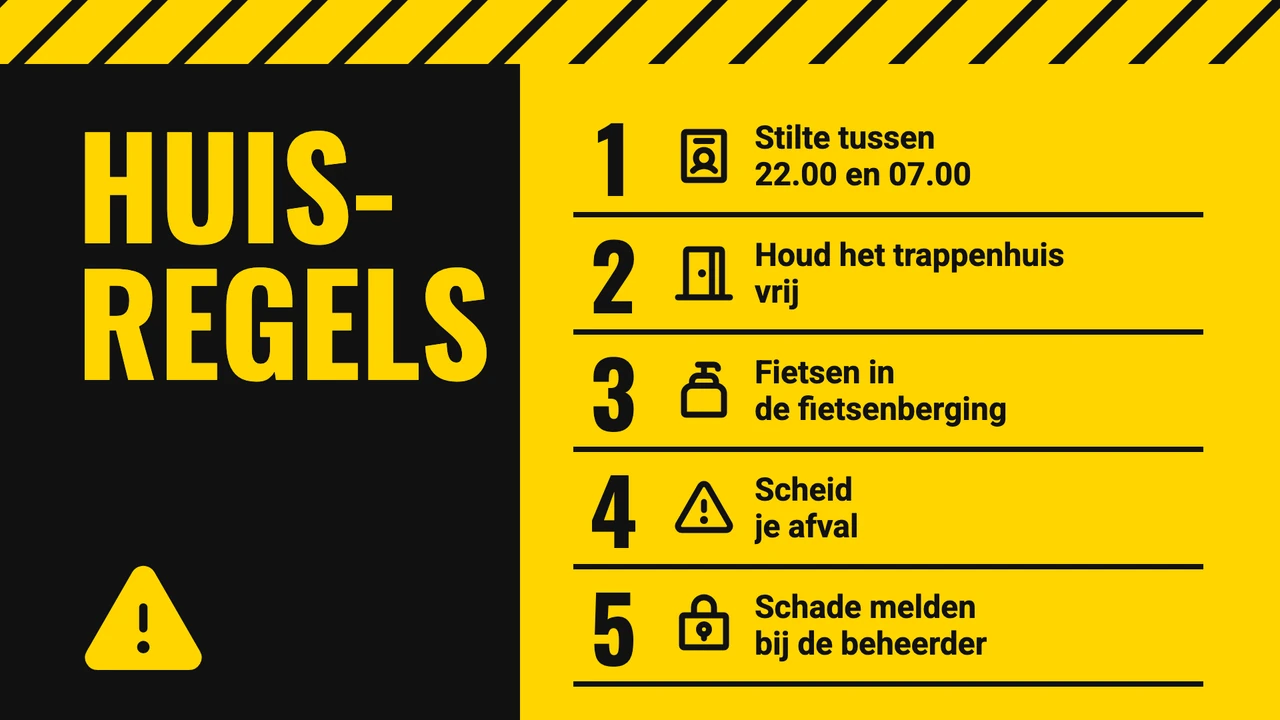
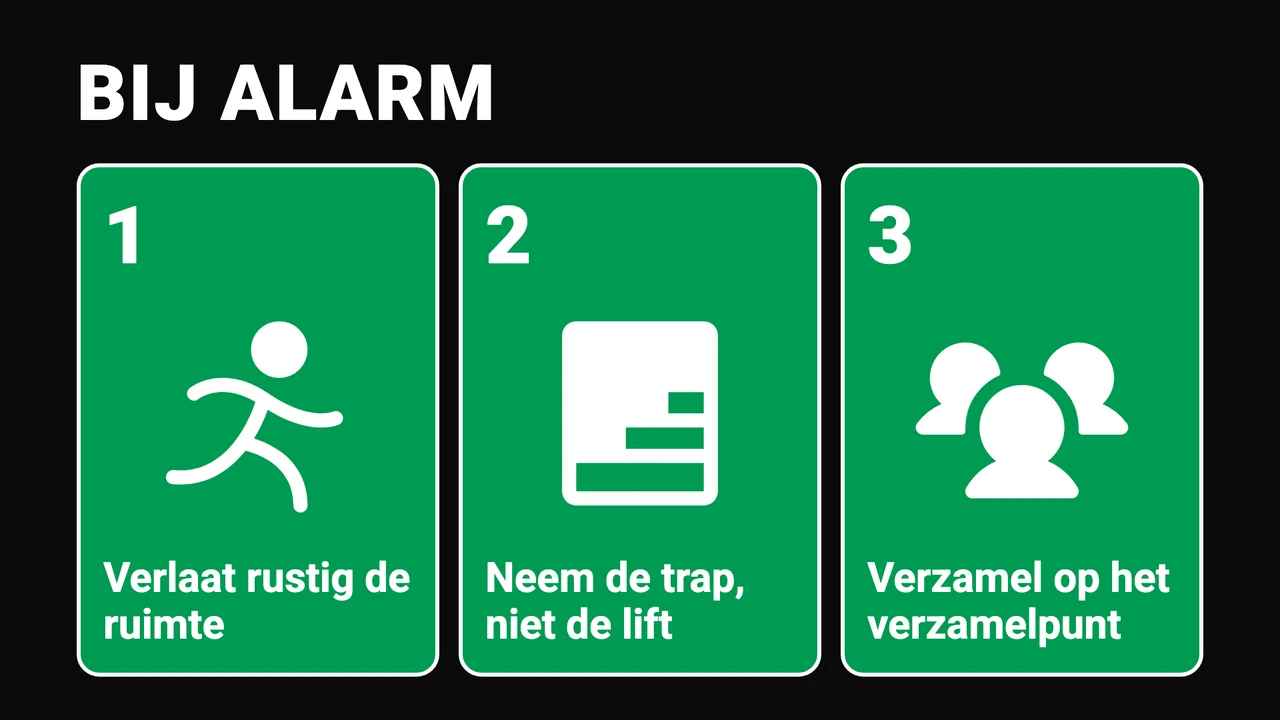
Een welkomstscherm heeft één taak: de bezoeker het gevoel geven dat hij verwacht wordt. De voorbeelden die werken zetten een grote begroeting voorop en geven daarna één regel praktische informatie, zoals de wifi, de vergaderruimte of de ontbijttijden. In een hotel toont hetzelfde scherm de voorzieningen en tijden; in een appartementencomplex toont het de huisregels en wat je bij een alarm moet doen, in dezelfde grote letters. Dit is een aanvulling op de brandveiligheidsborden die de regels voorschrijven, geen vervanging ervan.
Informatiescherm voor een hotel
Welkom, ontbijt- en restauranttijden, tijden van spa en zwembad, en waar je ze vindt.
Scherm voor een appartementencomplex
Huisregels, mededelingen voor bewoners en ontruimingsstappen in de hal of bij de lift.
Voorbeelden van winkelpromotie
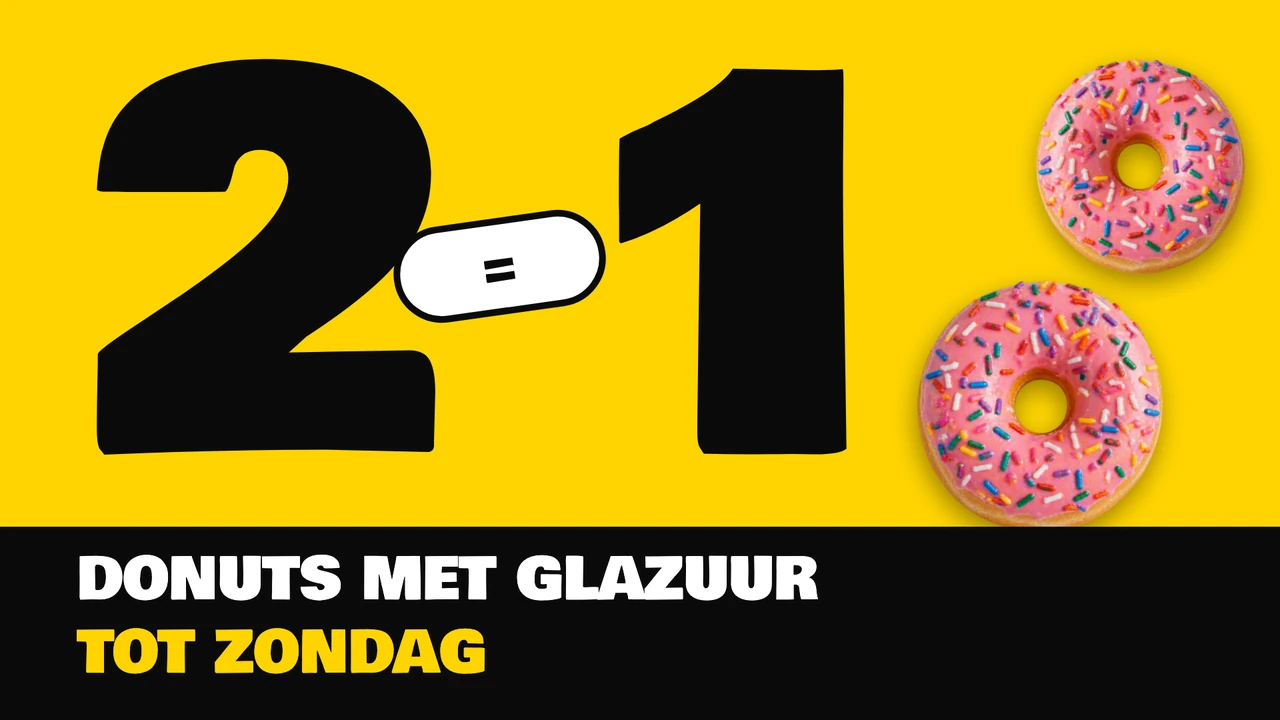
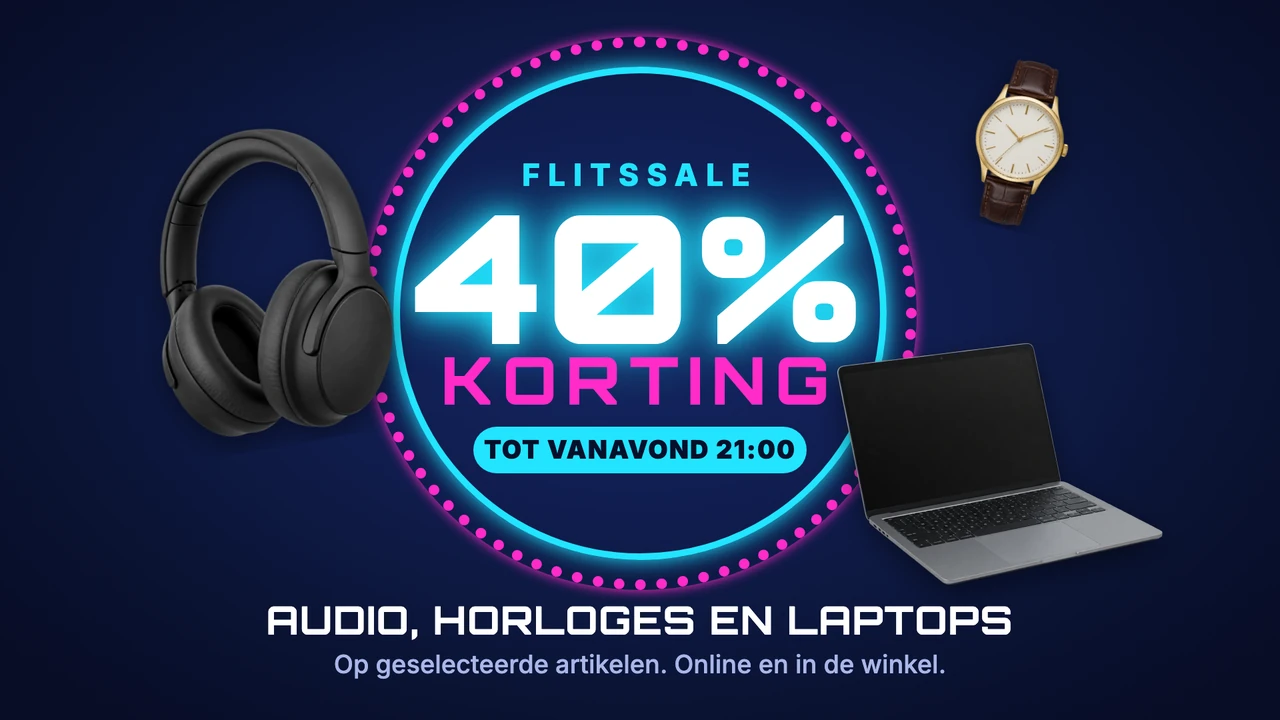
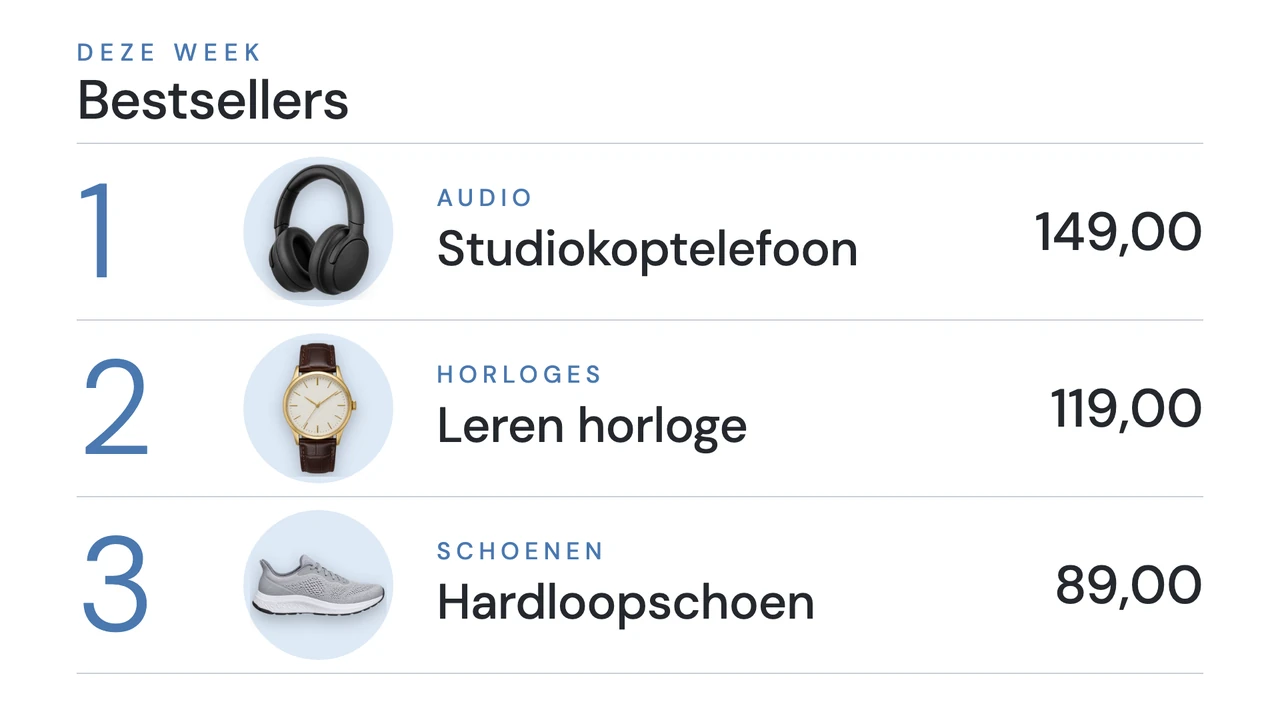
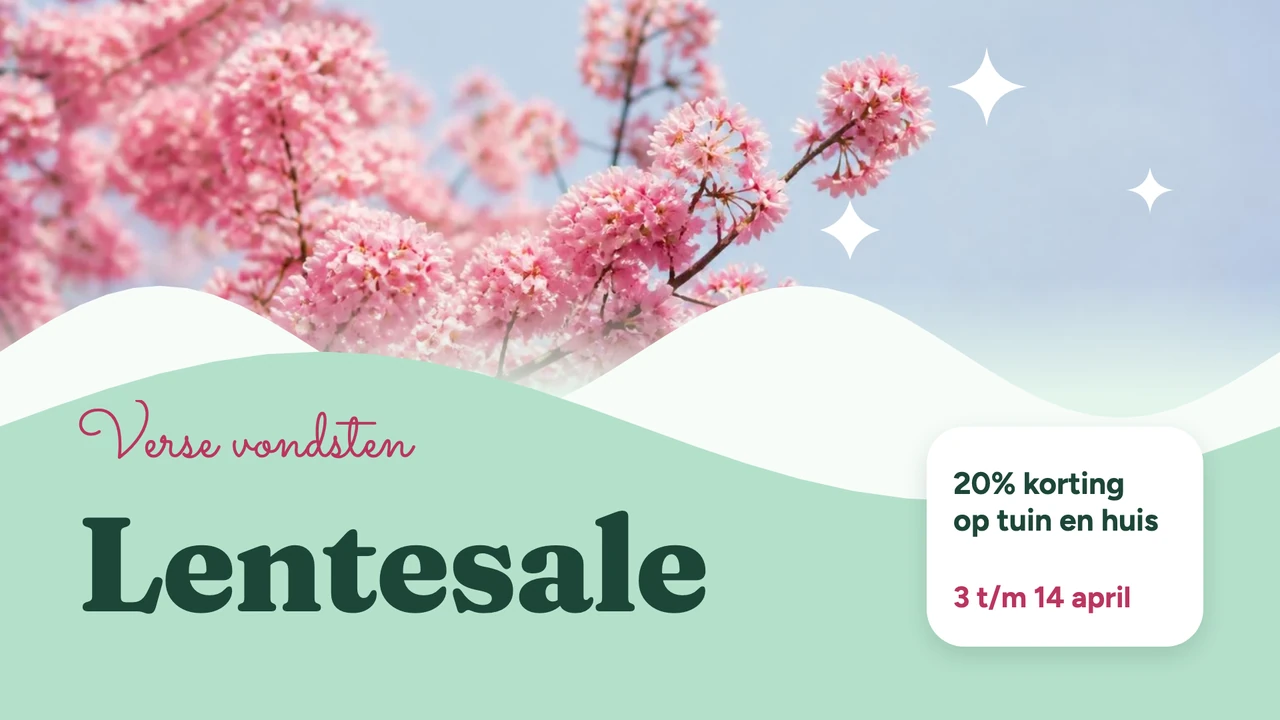
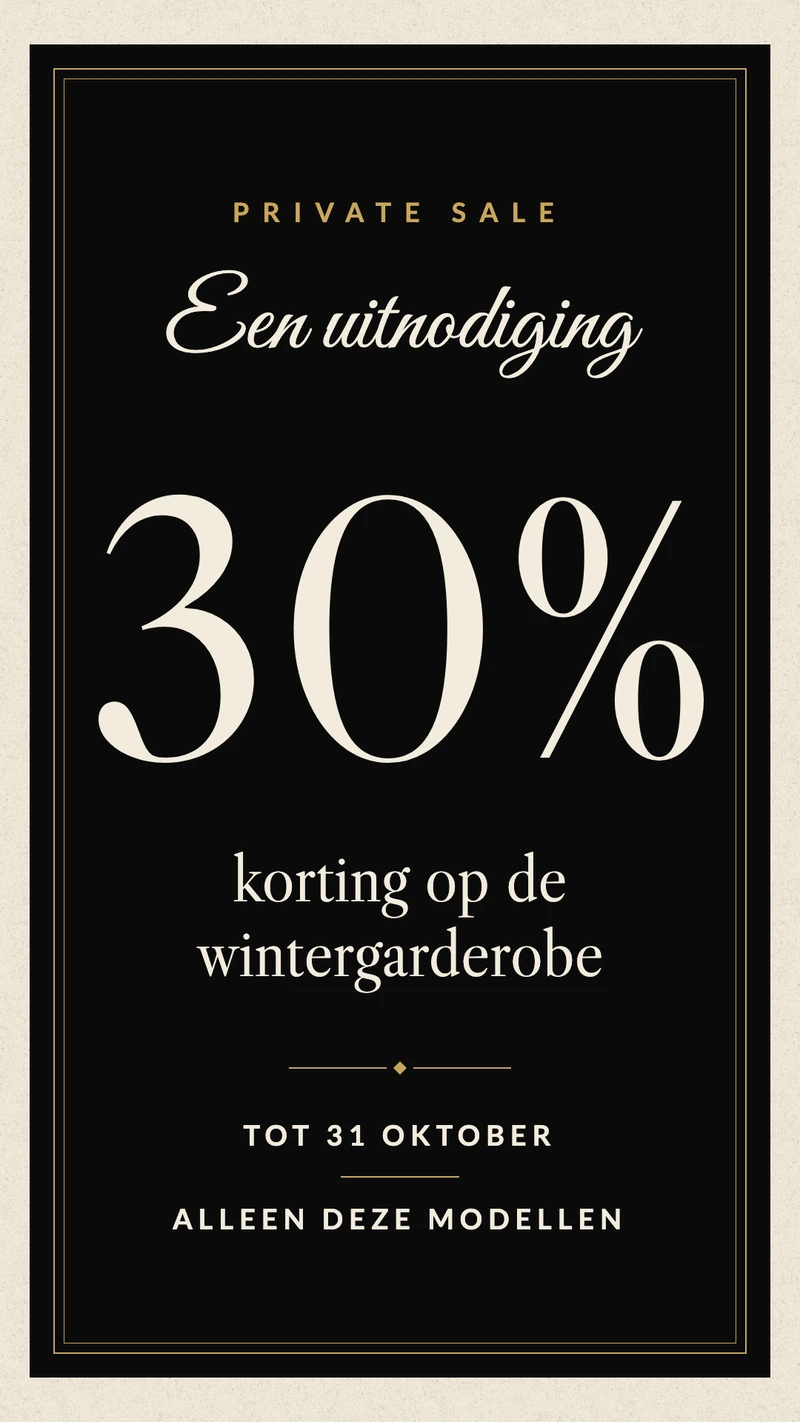
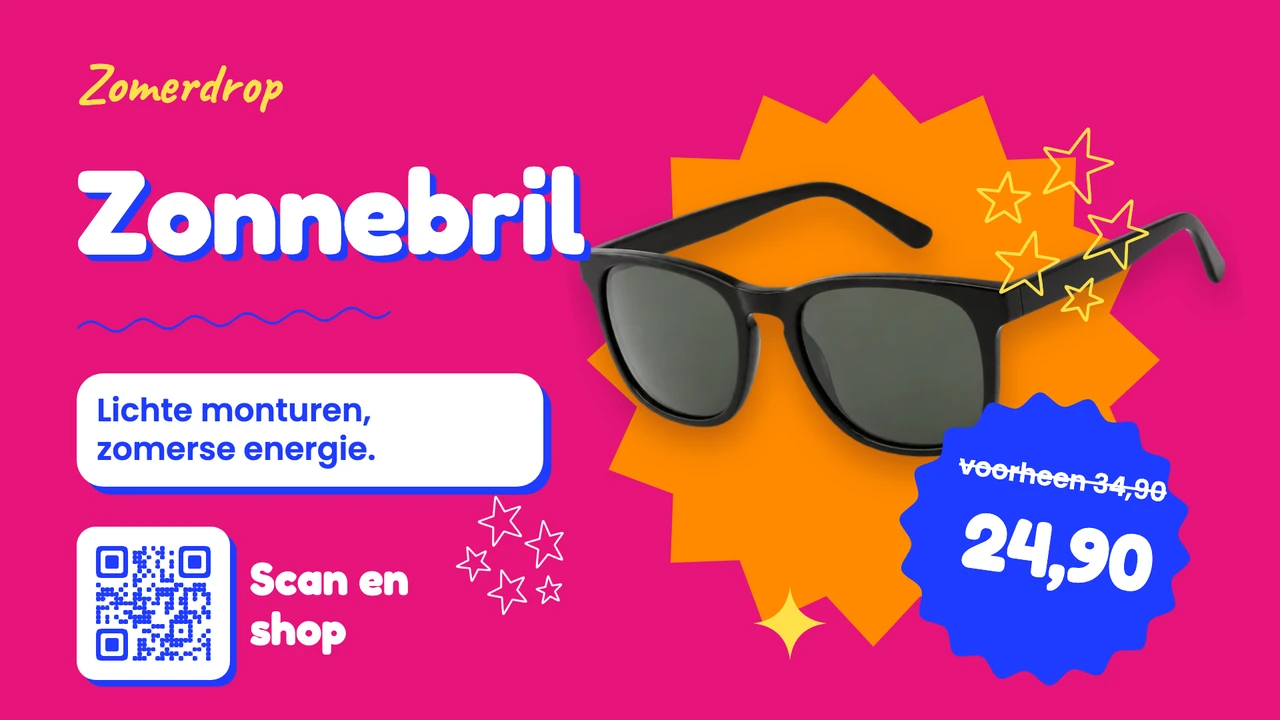
Promotieschermen werken als de aanbieding het grootste is wat erop staat. De voorbeelden die werken beginnen met de aanbieding zelf (2 voor 1, een percentage, een prijs), noemen wanneer hij afloopt en bieden waar het helpt een QR-code, zodat de klant er verder mee kan. Laat twee of drie aanbiedingen in een afspeellijst wisselen en gebruik een planning of een einddatum, zodat een aanbieding niet op het scherm blijft staan als hij verlopen is.
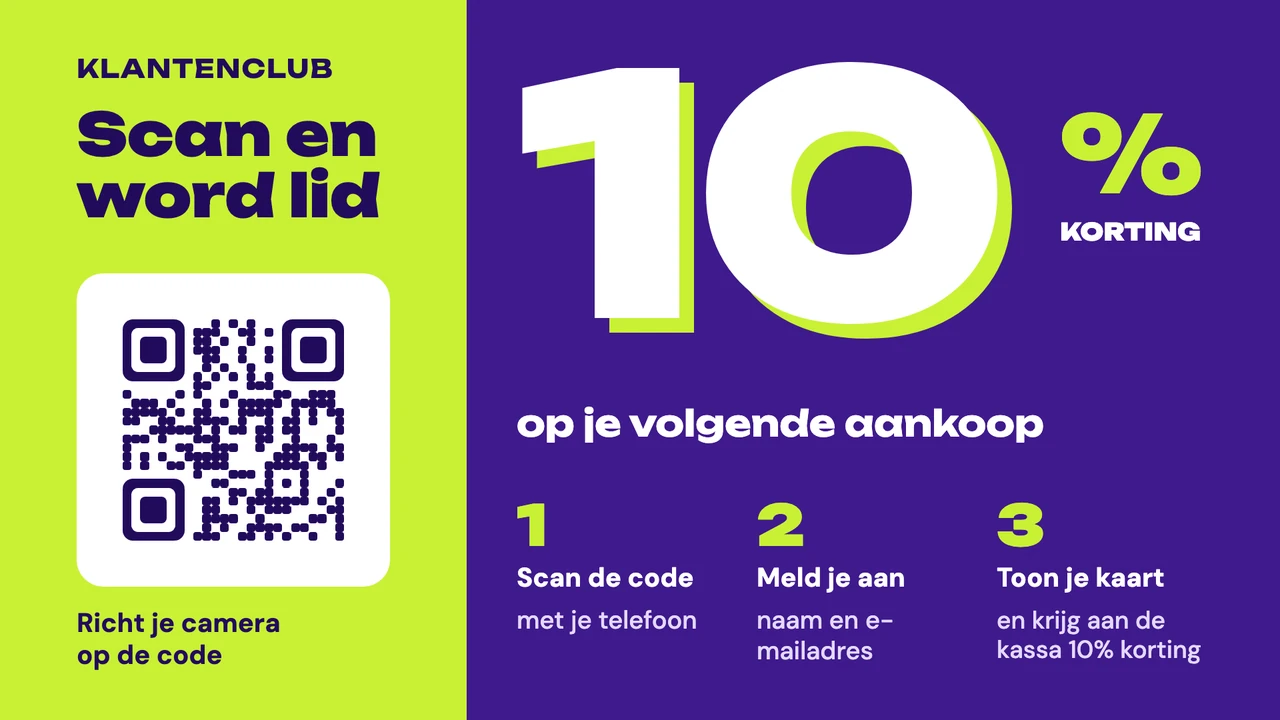
Vervang de voorbeeld-QR-code
Staat er in een voorbeeld een QR-code, dan is die een voorbeeld. Verwijder hem en voeg je eigen code toe met de QR-tool in de Designer. Scan hem daarna met een telefoon vanaf de plek waar een klant staat, voordat je het ontwerp naar het scherm stuurt.
Voorbeelden van een etalagescherm
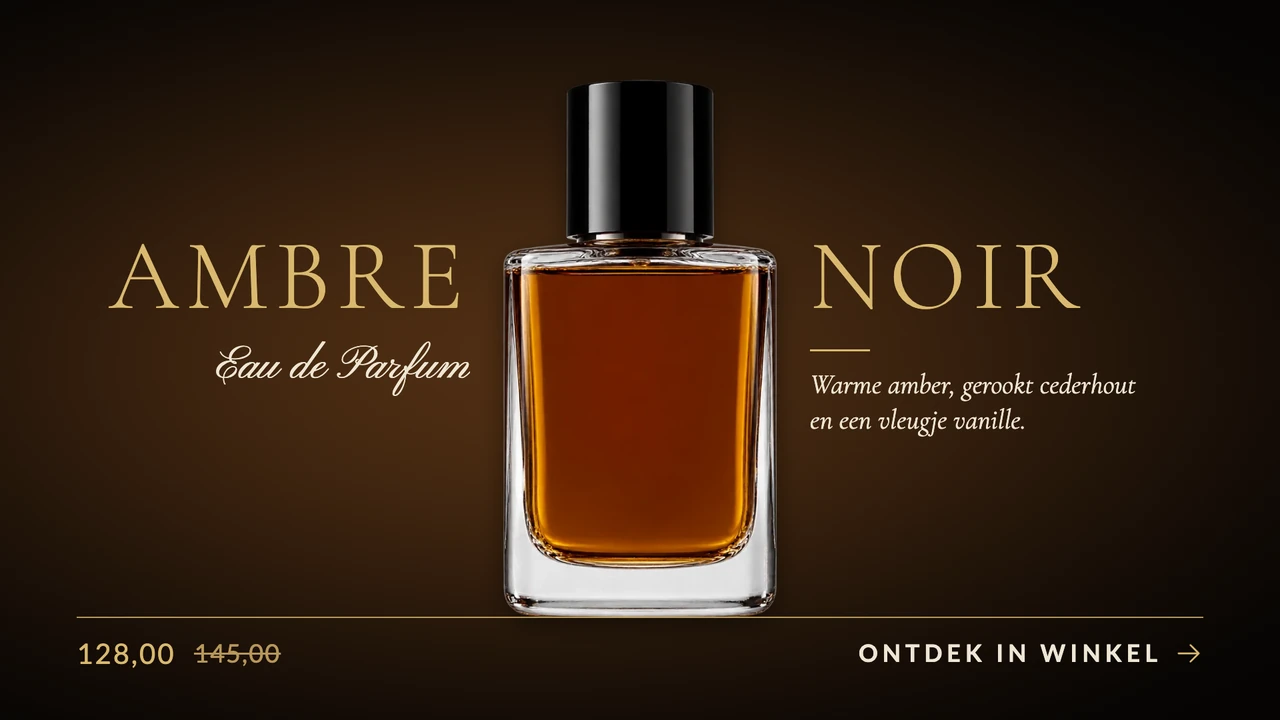
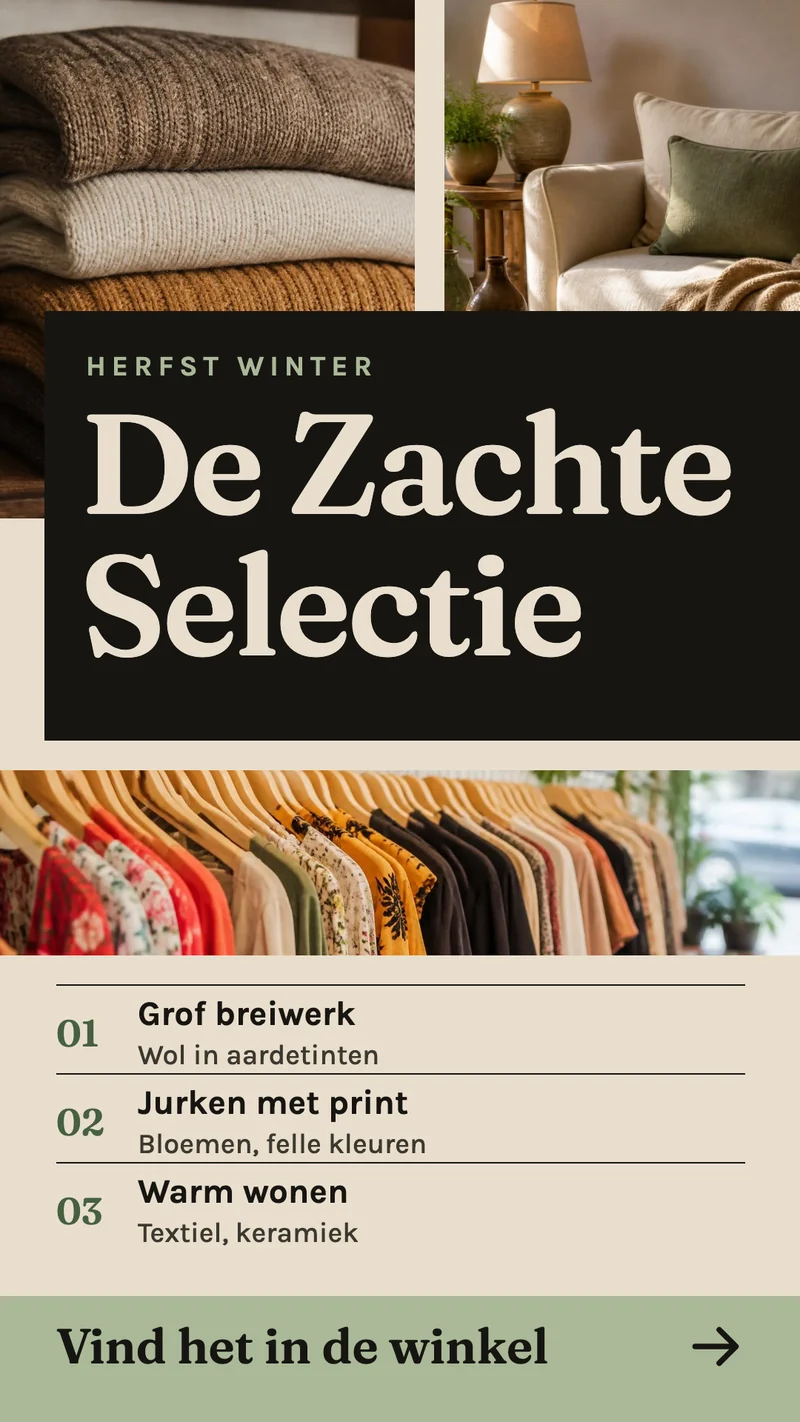
Een etalagescherm wordt gezien door mensen die langslopen, dus het heeft een seconde of twee om over te komen. De voorbeelden die werken tonen één product of één collectie met een grote foto, de naam en een prijs, en schakelen naar de openingstijden als de winkel dicht is. Etalageschermen hangen vaak staand, en de staande voorbeelden hieronder passen daarbij; de liggende passen bij een breed scherm.

Voorbeelden van interne communicatie en dashboards
Schermen voor medewerkers concurreren met het werk dat voor hun neus ligt, dus de voorbeelden die werken zijn in één blik te lezen: een paar grote cijfers, één kop, een gezicht en een naam. De cijfers in deze KPI-sjablonen zijn tekst die je zelf typt; wil je cijfers die zichzelf bijwerken, toon dan in plaats daarvan een live dashboard of een spreadsheet op het scherm.
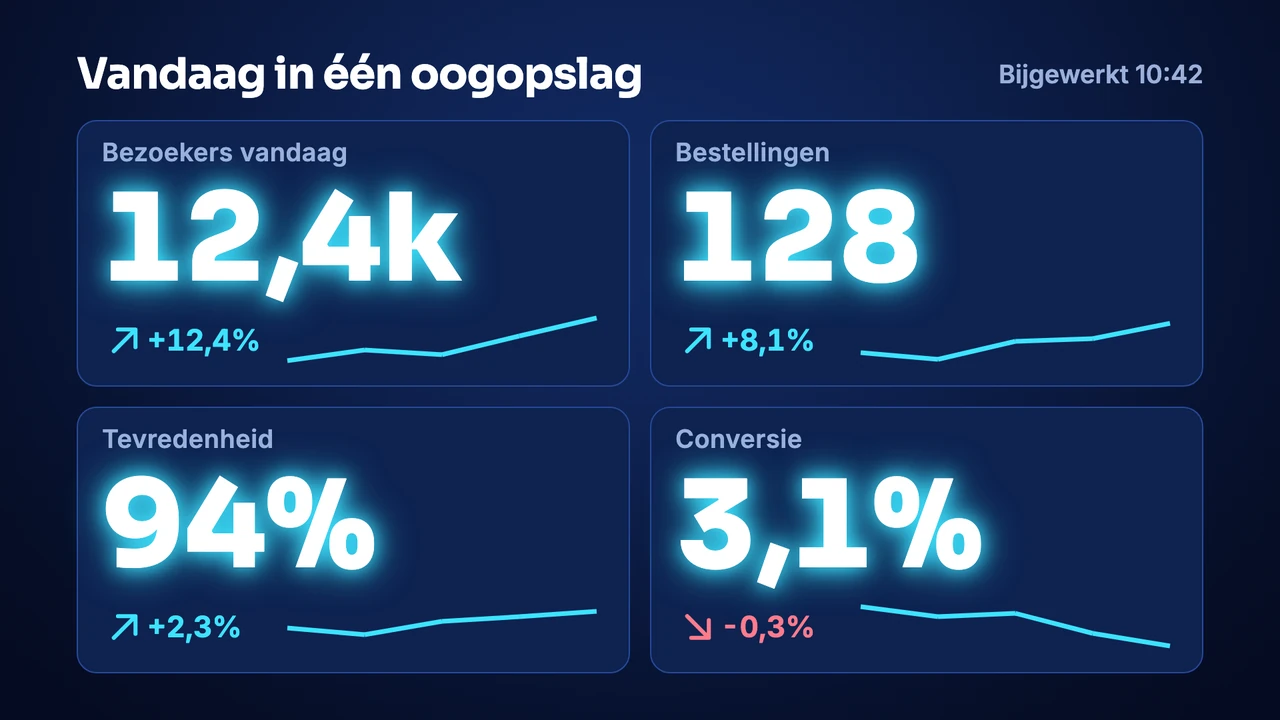
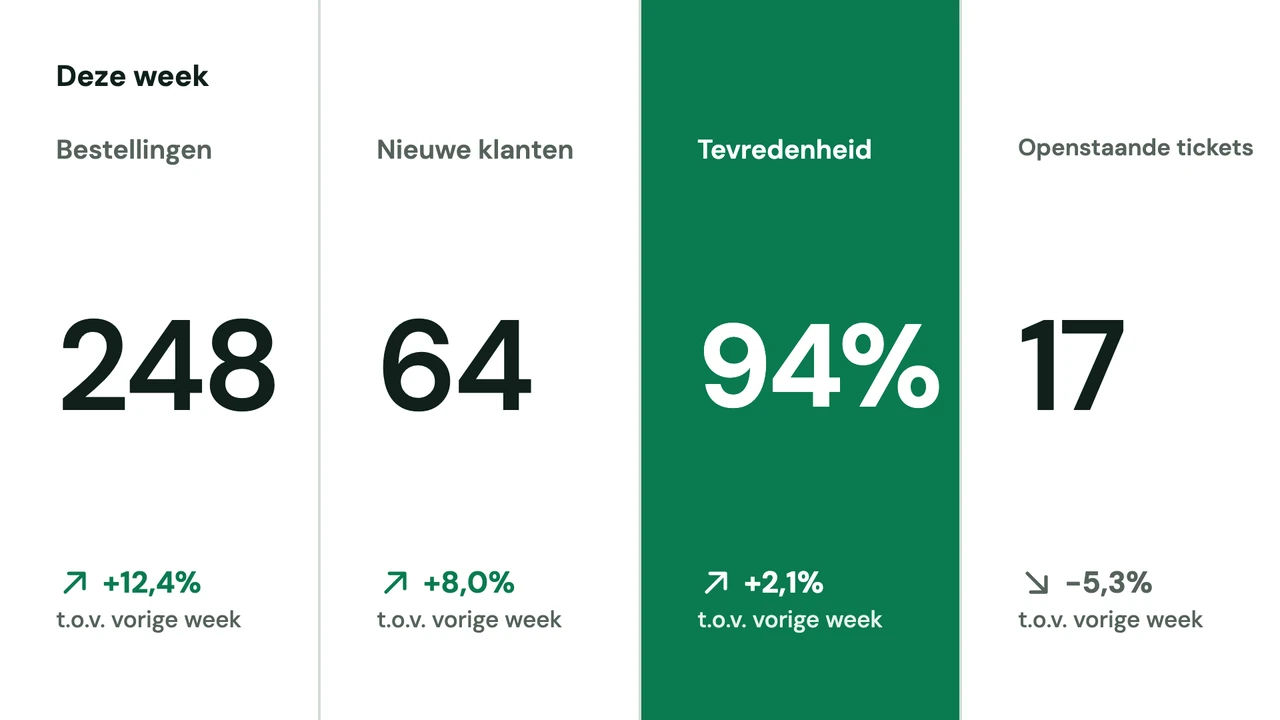
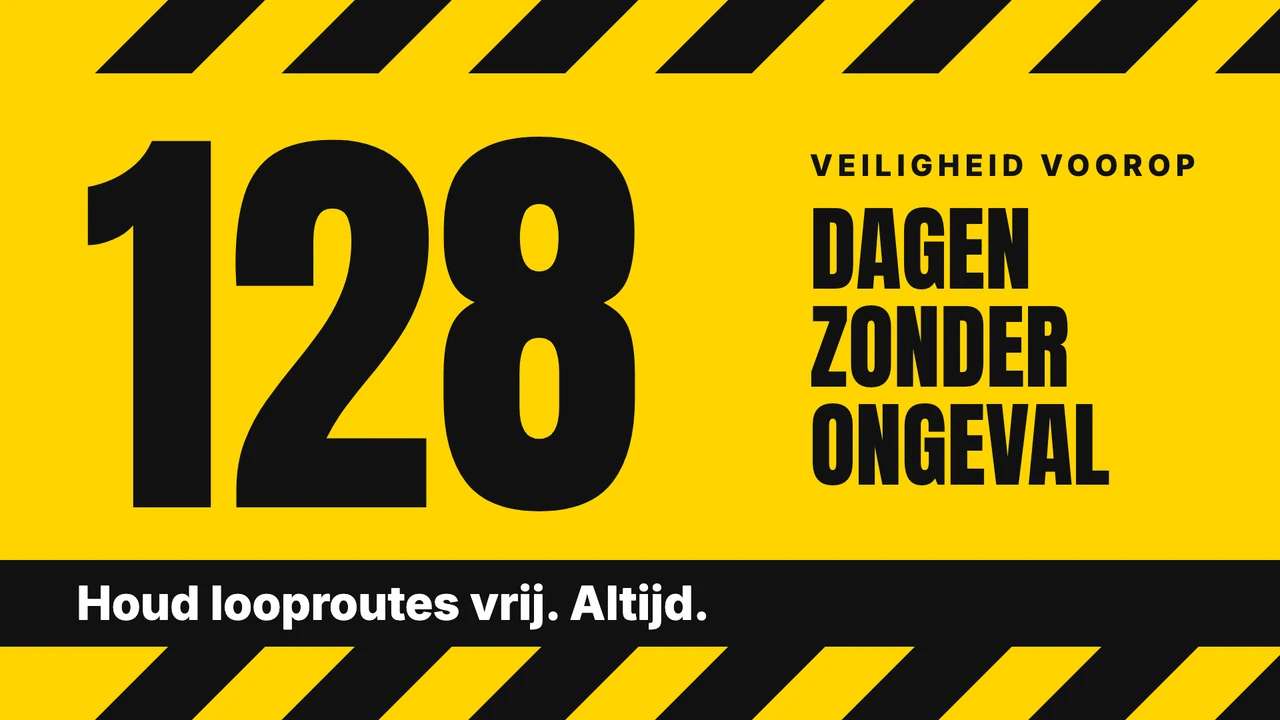
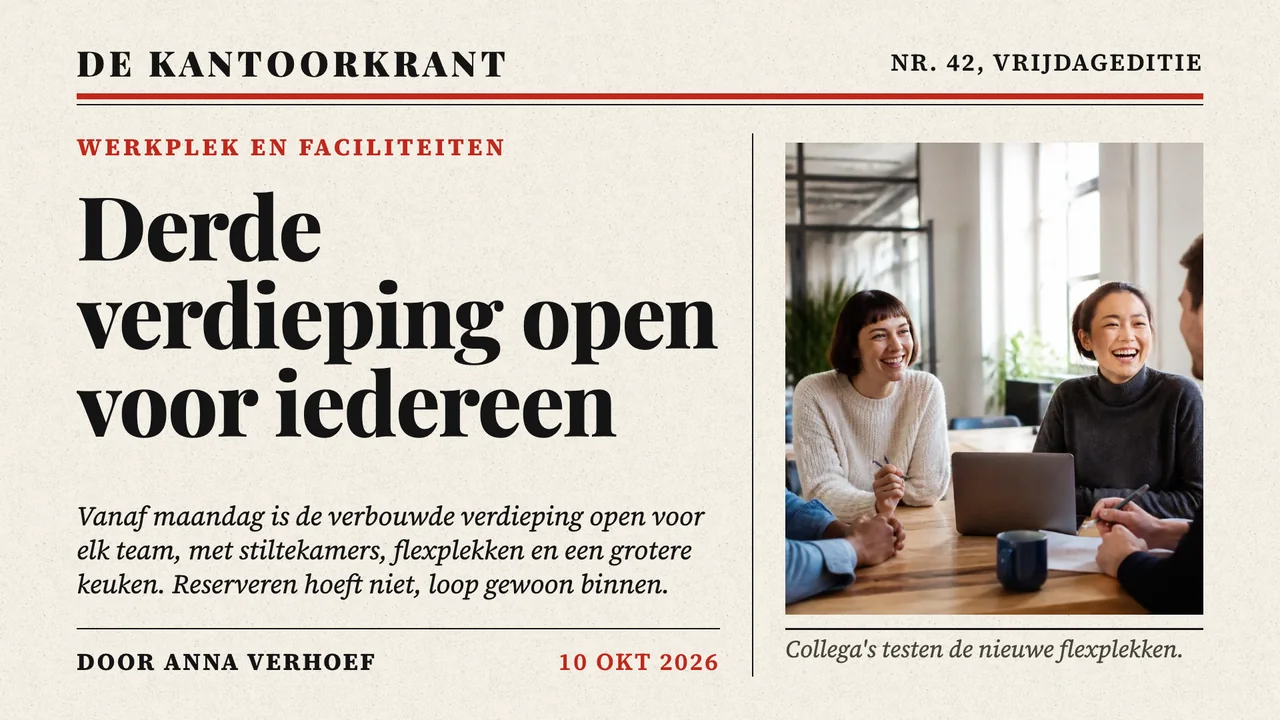
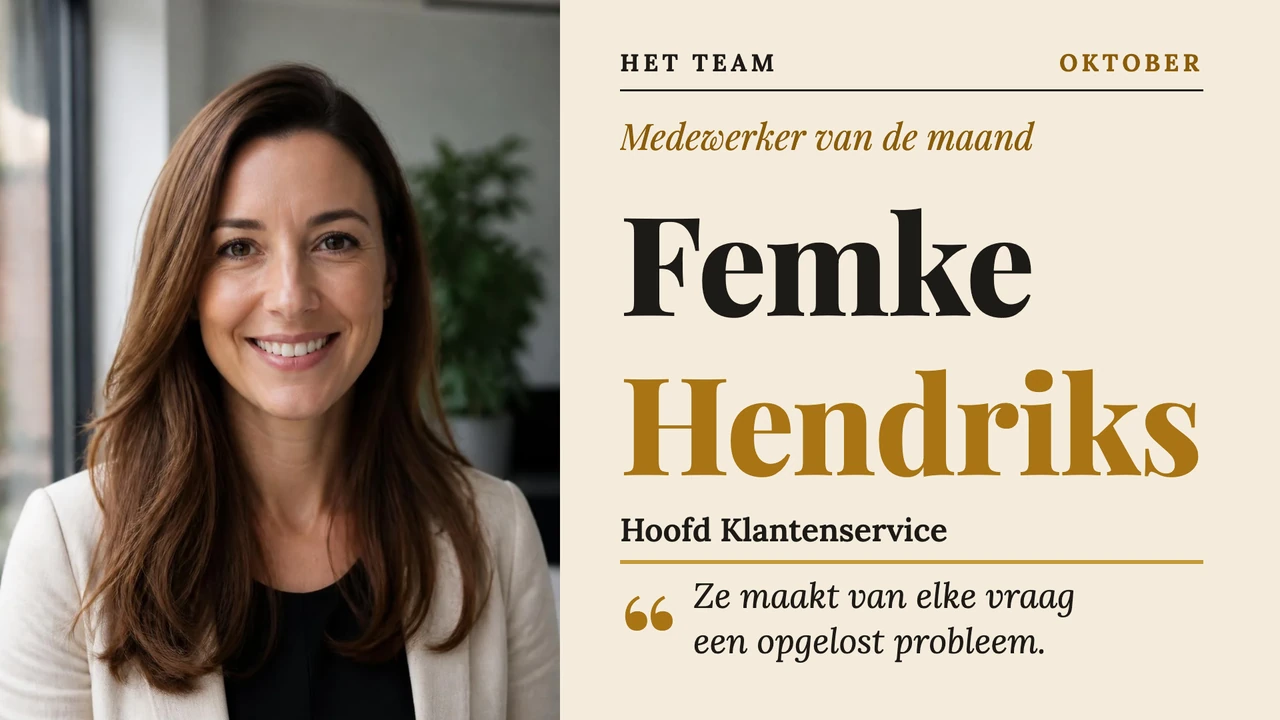
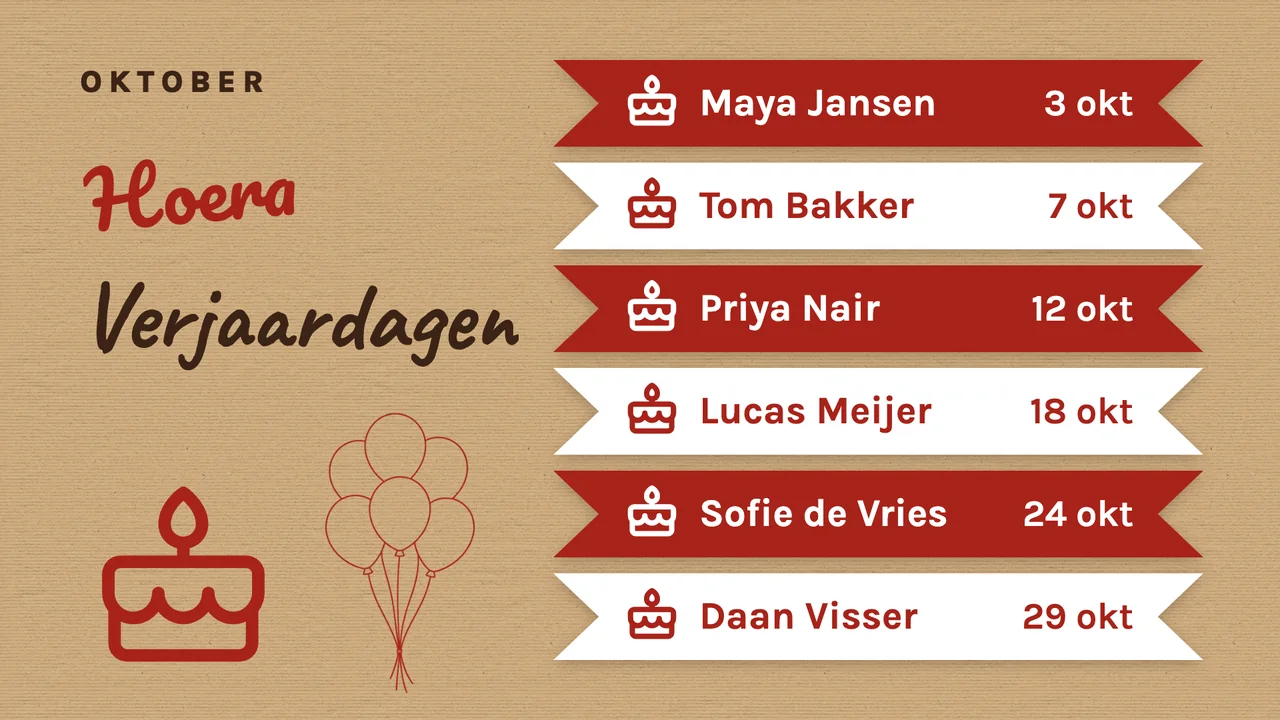
Wil je een live dashboard of een rapport op hetzelfde scherm tonen, lees dan hoe je een dashboard op een tv zet.
Voorbeelden van bewegwijzering en plattegronden
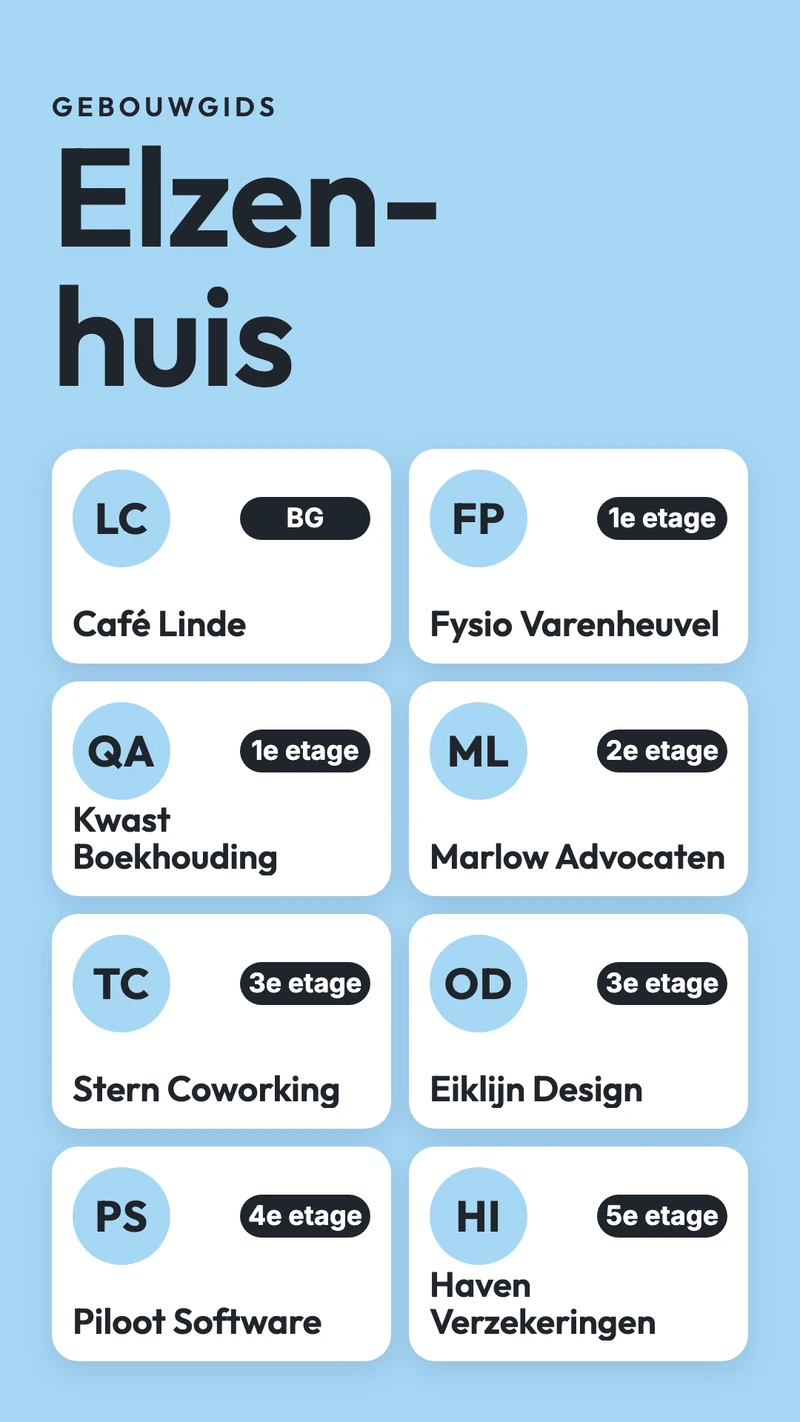
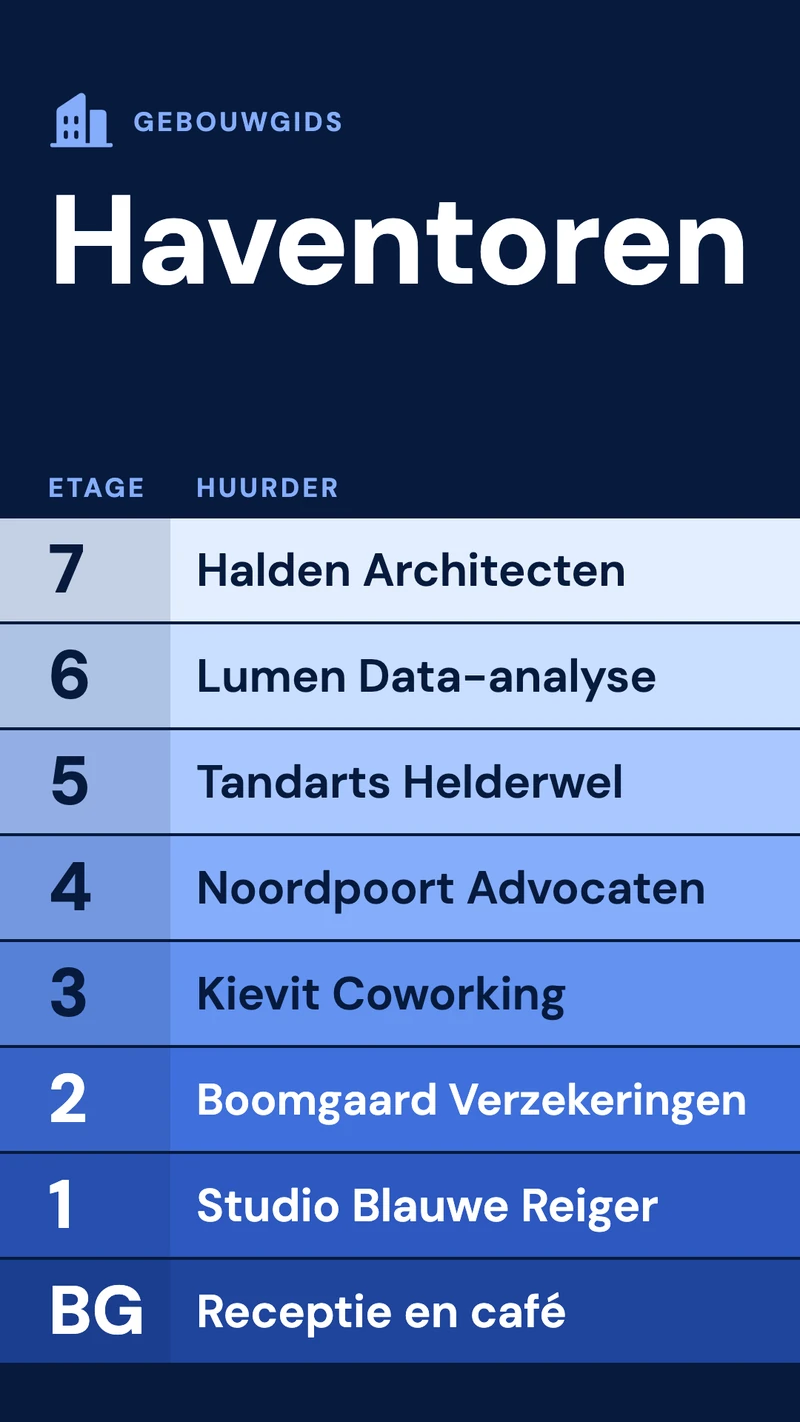
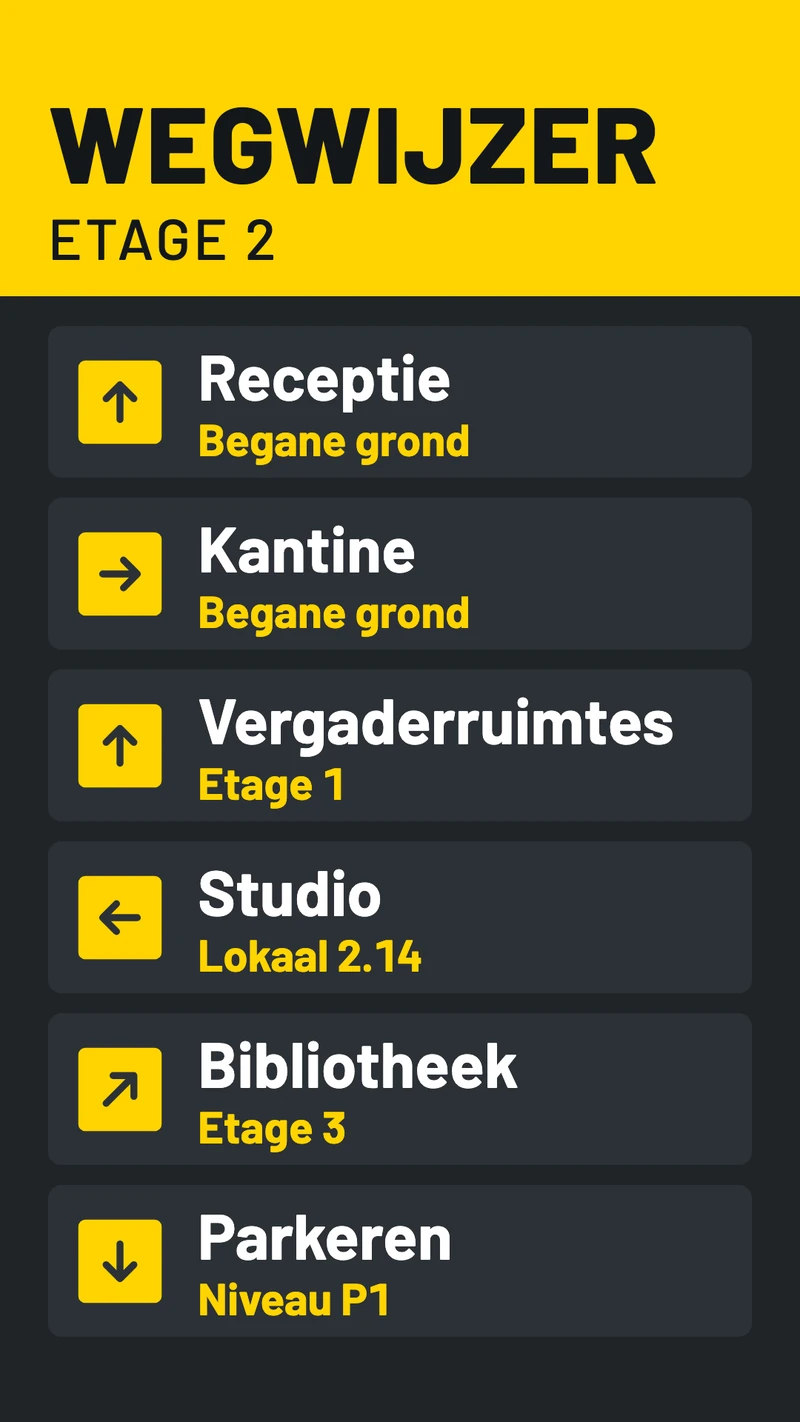
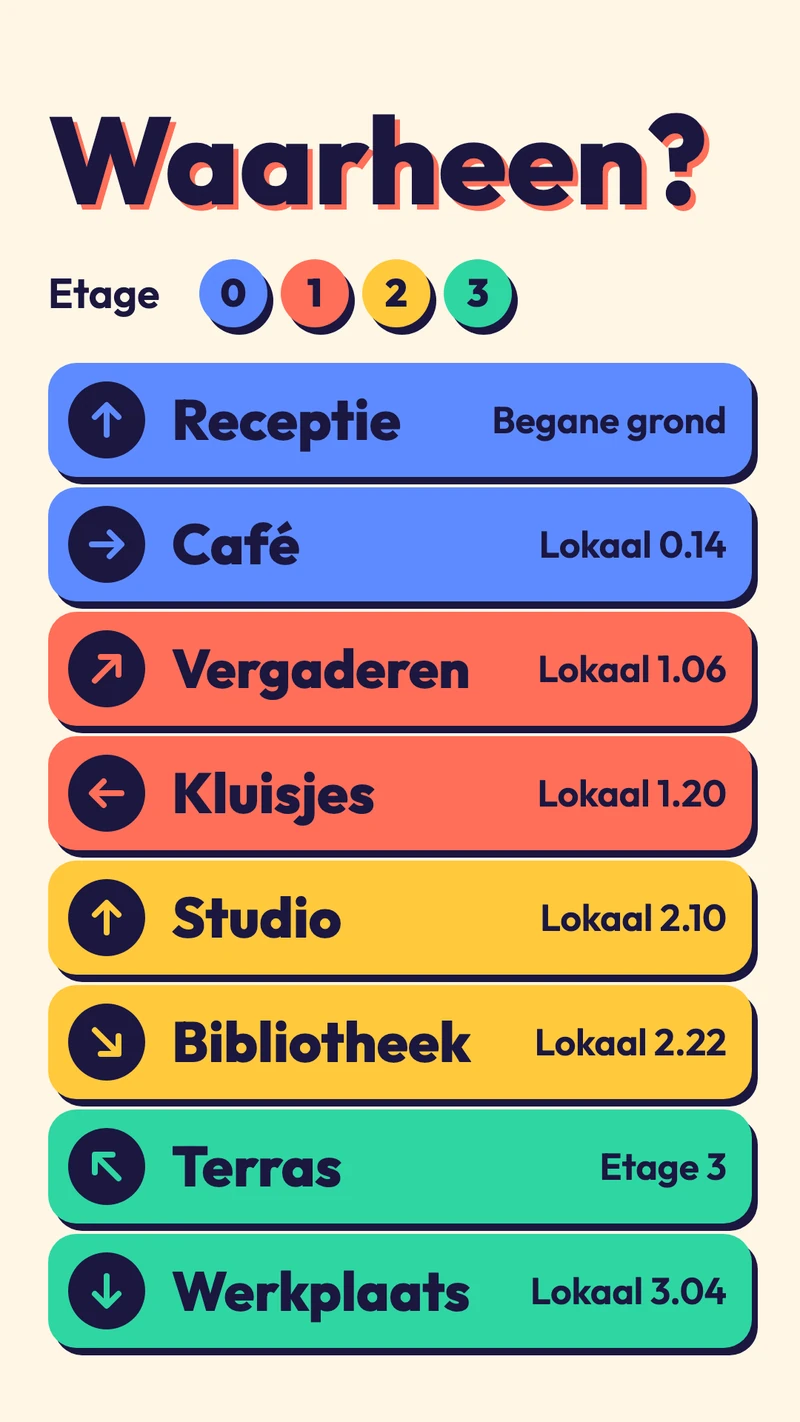
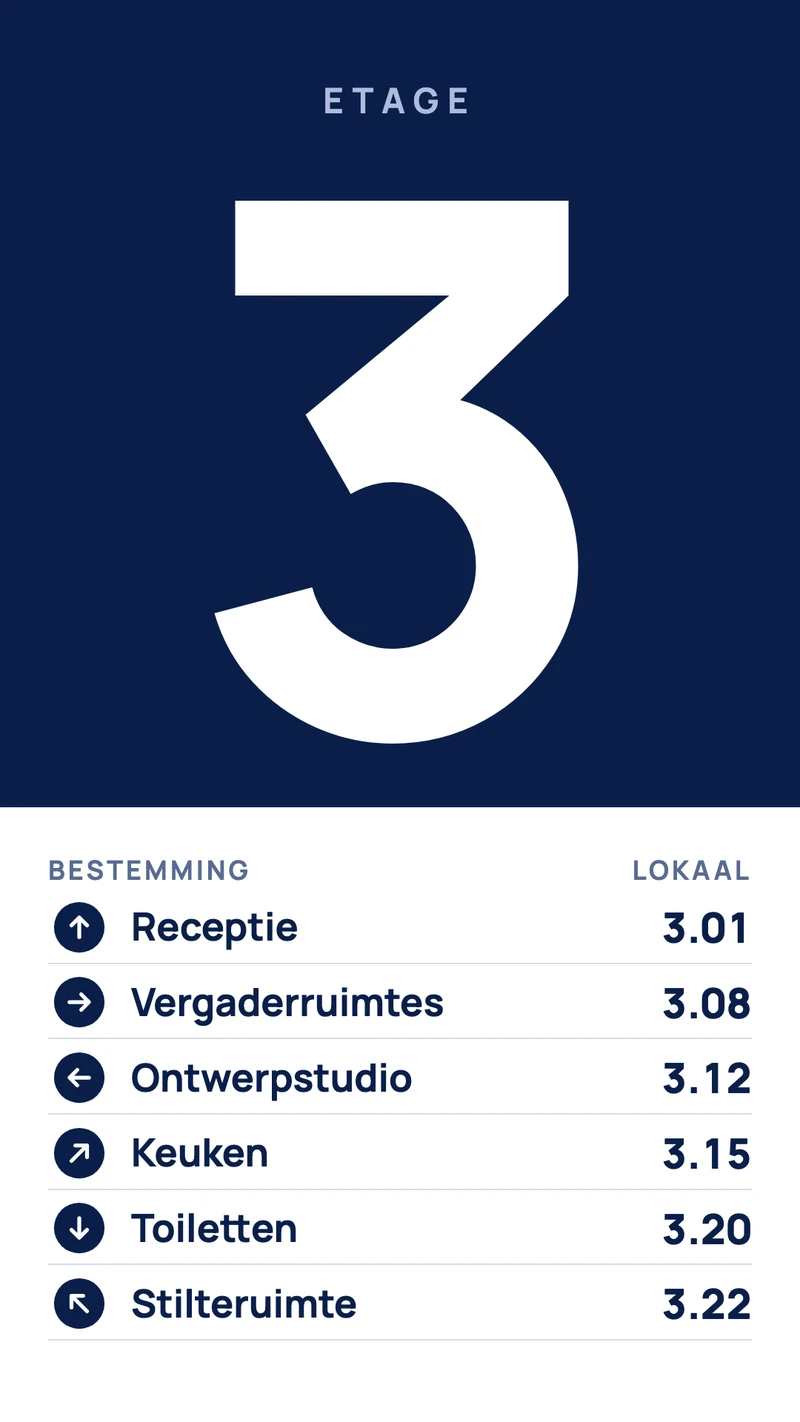
Een bewegwijzeringsscherm beantwoordt één vraag, waar is het, en de voorbeelden die werken geven in één blik antwoord: grote verdiepingsnummers, huurders in één kolom en een pijl als de weg niet vanzelf spreekt. Ze zijn ontworpen voor staande schermen bij een ingang of voor de lift. Verhuist een huurder, dan pas je één regel aan in plaats van een nieuw bordje te bestellen.
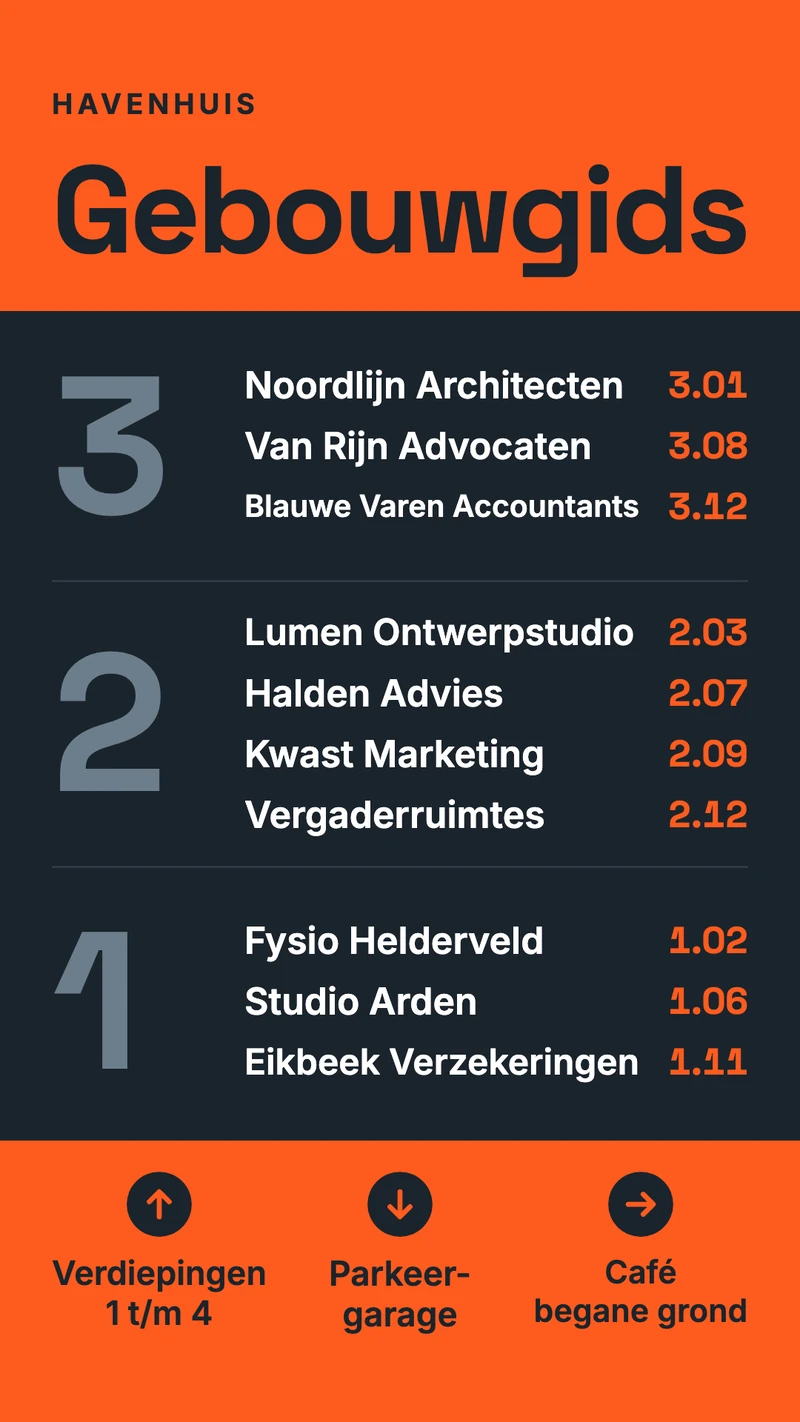
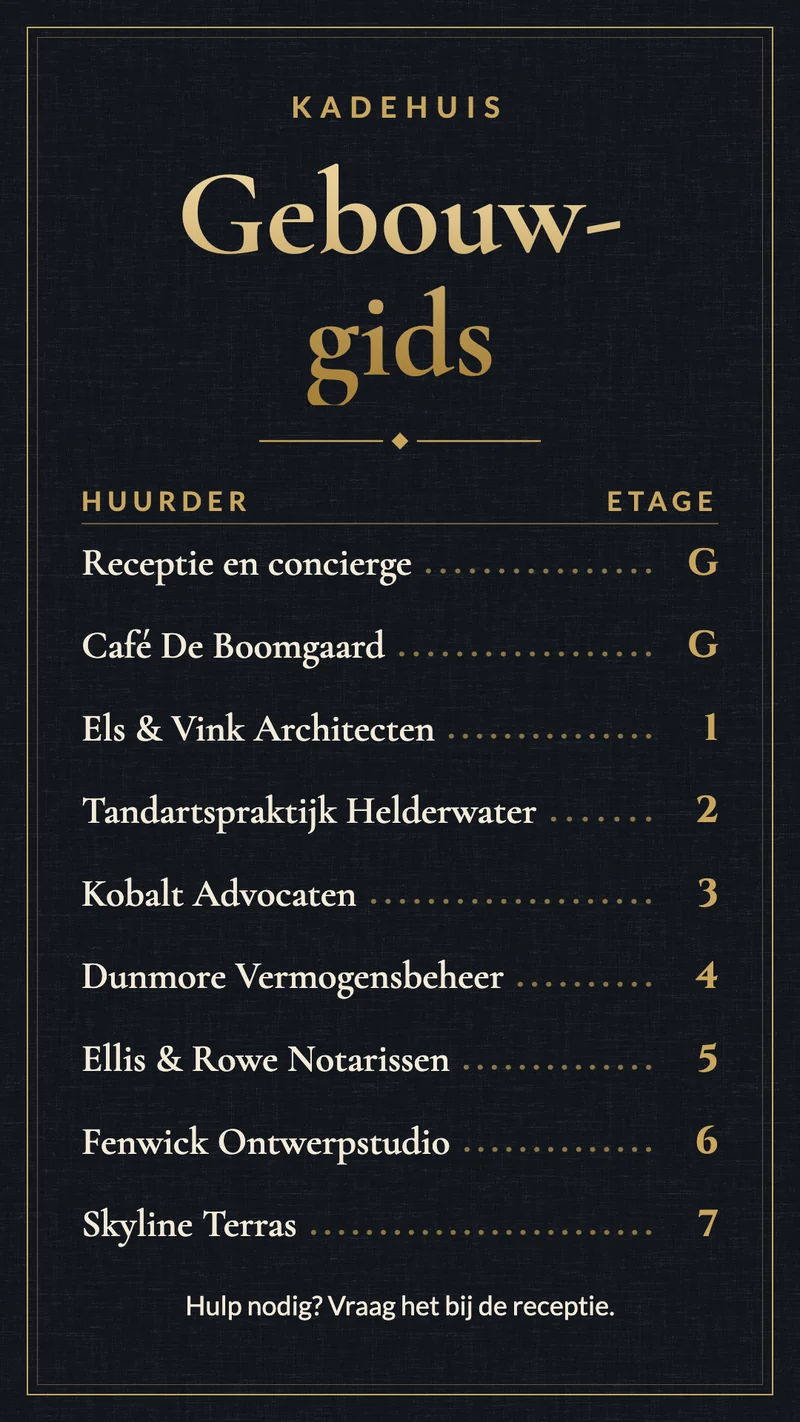
Zo maak je er zelf een van een voorbeeld
Elk voorbeeld hierboven is een sjabloon in de Designer, dus zelf iets maken betekent er een kiezen, de voorbeeldinhoud vervangen en het naar een scherm sturen. De Designer werkt in een browser op een computer.
Kies het sjabloon dat er het dichtst bij zit
Kies op opmaak en sfeer, niet op de voorbeeldwoorden. De teksten, namen en prijzen in de voorbeelden zijn tijdelijke teksten.
Open het in de Designer
Ga in je dashboard naar Bestanden, klik op Nieuw en kies Nieuw ontwerp. Geef het een naam, kies Liggend of Staand, afhankelijk van hoe je scherm hangt, laat Resolutie op HD staan en kies een categorie en een sjabloon.
Pas de tekst en de afbeeldingen aan
Dubbelklik op een regel en typ eroverheen. Voor je eigen foto selecteer je de afbeelding en kies je Afbeelding vervangen. Elke regel is een los element, dus je kunt hem verplaatsen of in het paneel rechts anders opmaken. De Designer slaat op terwijl je werkt.
Stuur het naar je scherm
Klik op Naar scherm sturen, kies het scherm en klik op Sturen. Hangt de tv staand, zet dan eerst de Oriëntatie in de instellingen van het scherm. Daarna komt elke wijziging die je opslaat vanzelf op het scherm.
Voeg timing toe als de inhoud verloopt
Geef een mededeling of een aanbieding een einddatum onder Geldigheid instellen, of zet ontwerpen in een planning, zodat een ontbijtkaart, een kaart met openingstijden of een promotie op het juiste moment draait.
Beschrijf je liever wat je wilt, dan kan de AI-assistent een van de sjablonen kiezen en met jouw tekst invullen; controleer het resultaat voordat je het naar een scherm stuurt. Ontwerpen staan op de speler, dus een scherm blijft ze afspelen als het internet wegvalt.
Ontwerptips waardoor voorbeelden werken
De voorbeelden hierboven zien er goed uit omdat ze een handvol regels volgen die voor elk scherm gelden. Ze gelden ook als je met een leeg ontwerp begint.
- Eén bericht per dia. Heeft een dia een alinea nodig, maak er dan twee dia's van.
- Grote letters. Ga staan waar de kijker staat, een paar meter van het scherm, en controleer of je het kunt lezen zonder naar voren te leunen.
- Sterk contrast. Donkere tekst op een lichte achtergrond, of andersom. Vermijd tekst over een drukke foto, tenzij die op een effen vlak staat.
- Eén duidelijke vervolgstap: een tijd, een kamernummer, een prijs of een QR-code. Een QR-code moet groot genoeg zijn om te scannen vanaf de afstand waarop mensen staan.
- Houd belangrijke tekst uit de buurt van de randen, want sommige tv's snijden het beeld iets af.
- Gebruik scherpe beelden die het scherm vullen. Een HD-ontwerp is 1920 bij 1080 pixels (1080 bij 1920 staand).
- Laat een dia lang genoeg staan om hem twee keer te lezen. Een paar dia's in een afspeellijst houden een scherm beter levend dan één dia die nooit verandert.
- Houd het actueel. Een verouderd scherm leert mensen het te negeren, dus geef alles wat verloopt een einddatum.
Pas het ontwerp aan het scherm aan, niet andersom
Kies Liggend of Staand passend bij hoe het scherm hangt voordat je gaat ontwerpen. Een liggend ontwerp dat op een staand scherm is gedraaid, geeft kleine tekst en lege balken.
Narrowcasting voorbeelden: veelgestelde vragen
Zet een van deze voorbeelden op je eigen scherm
Start 7 dagen gratisVanaf $14 per scherm per maand, jaarlijks gefactureerd
7 dagen gratis proberen. Altijd opzegbaar.