Zet je hele locatie met één knop om
Voor venues, kerken en liveproducties, waar niets precies op tijd loopt. Zet vooraf klaar wat elk scherm laat zien bij deuren open, de pauze en de afsluiting. Op het moment zelf wisselen ze met één knop tegelijk, elk naar zijn eigen content. Nog één knop en alles staat weer op zijn gewone planning.


Zo werkt Scenes

Zet het moment klaar
Maak een scene en kies per scherm wat het dan laat zien. De foyer kan iets anders tonen dan de bar.
Druk op Go
Alle schermen in de scene wisselen tegelijk. Schermen die er niet in zitten, lopen gewoon door.
Met één klik terug
Druk op Stop en elk scherm gaat terug naar zijn eigen content. Je planning blijft zoals hij was.
Voor momenten die je niet kunt plannen
Een planning werkt als je de tijd vooraf weet. Live weet je dat niet: de pauze begint als de eerste act klaar is, en de dienst loopt uit. Een scene wacht tot jij op Go drukt. Daarna gaat alles terug naar de planning, die je niet hoefde aan te raken.
Elk scherm zijn eigen content
Met een push zet je één item op je schermen. Een scene is een heel moment: de foyer toont het pauzeaanbod, de bar de menukaart, de zaal de sponsors, en op een gesplitst scherm wissel je één sub-scherm. In het Live-overzicht zie je wat elk scherm laat zien, en wijzigingen gaan pas live als jij dat zegt.
Bedien het vanaf waar je staat
Tijdens een show of dienst zit je zelden achter een laptop. Op je telefoon wordt Scenes een afstandsbediening met een grote Go-knop per scene. Met een Stream Deck en Bitfocus Companion krijgt elke scene een eigen knop naast je licht en geluid, en de knop laat zien wat er live staat. Geef een vrijwilliger de rol Gebruiker, dan kan die scenes starten maar niet wijzigen.
Gebouwd voor elke sector
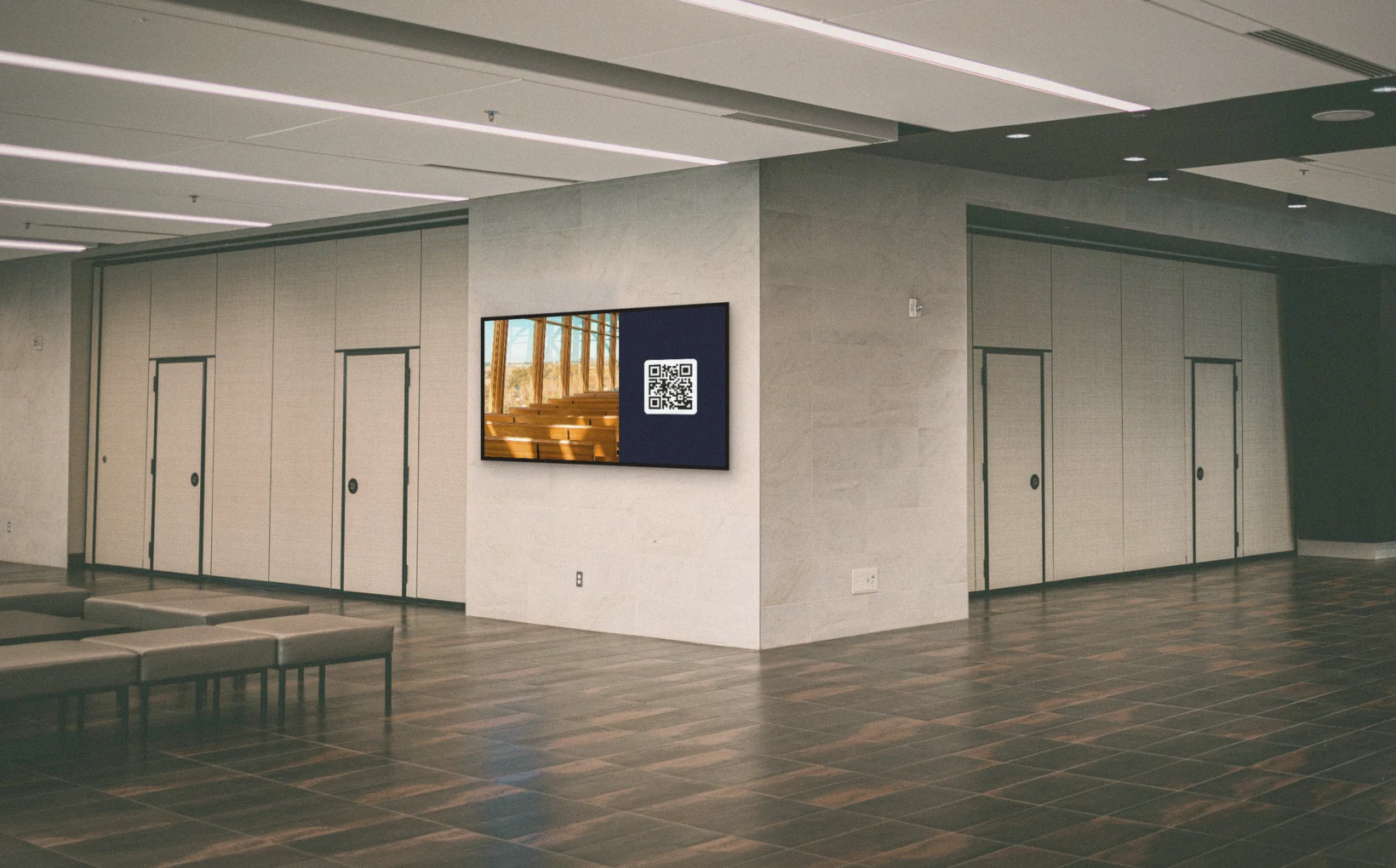
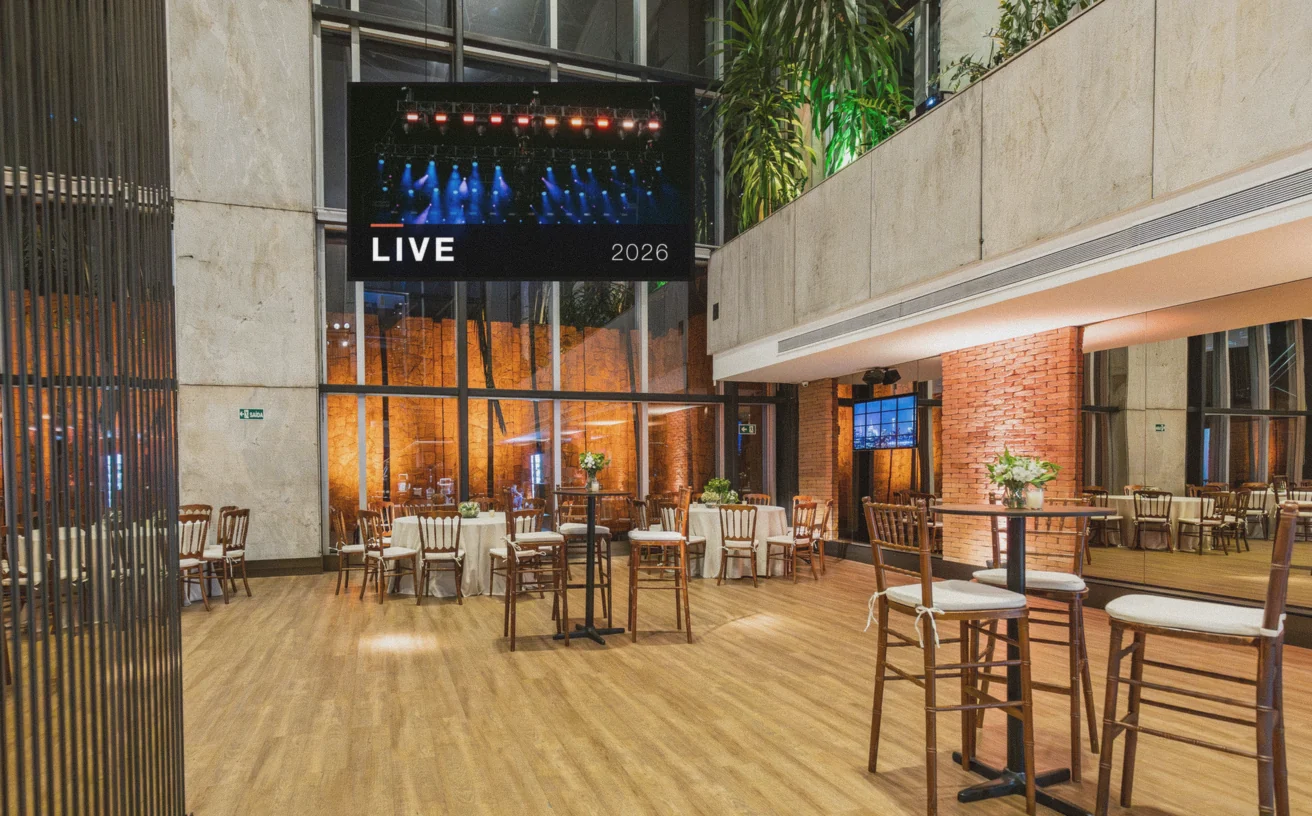
Ontdek hoe deze functie werkt in jouw branche.

Ontdek meer features
Planning
Plan de normale content waar je schermen naar teruggaan.
Offlinemodus
Je content blijft spelen als het internet wegvalt.

Split Screen
Werk met sub-schermen en wissel er in een scene maar één.
AI Assistent
Vraag in gewone woorden wat je nodig hebt, en de assistent doet het werk zodra jij bevestigt.
Designer
Maak aangepaste ontwerpen om in je split screen zones weer te geven.
Apps & Integraties
Voeg live data, social feeds en externe inhoud toe aan je ontwerpen.
Veelgestelde vragen
Alles wat je moet weten. Staat je antwoord er niet bij? Bekijk ons helpcentrum.
Probeer Scenes op je eigen schermen
Maak je eerste scene in een paar minuten.
Maak gratis accountVanaf $14 per scherm per maand, jaarlijks gefactureerd
Alle functies inbegrepen. Altijd opzegbaar.