Windows PCをデジタルサイネージプレーヤーにする方法
最終更新 2026年11月24日
Windows PCをデジタルサイネージプレーヤーとして使うには、Windows 10またはWindows 11のPCをテレビにつなぎ、サイネージ用のプレーヤーアプリをインストールして、コンテンツを管理するサイネージソフトとペアリングします。そのうえで、PCが自力で復旧できるようにしておきます。Windowsの起動と同時にアプリが立ち上がり、パスワード入力なしでサインインし、スリープはオフにします。画面の裏に置いたミニPCでも、すでにお持ちのPCでも使えます。
たとえばScreenbirdなら、Windows用アプリをダウンロードし、アプリに表示されるペアリングコードをダッシュボードに入力して、デザインや動画、アプリを画面に送信します。アプリはWindowsのサインイン時に自動で起動し、選んだモニターにフルスクリーンで表示されます。以降は、再生内容をどのブラウザからでも変更できます。




















必要なもの
- Windows 10またはWindows 11(64ビット)のPC(HomeでもProでも可)。画面の裏に置くミニPCでも、すでにお持ちのPCでも使えます
- PCにつなぐテレビまたはモニター
- 最初のセットアップ用のキーボードとマウス
- インターネット接続
- Screenbirdアカウント(無料トライアル、その後は1画面あたり月額$14から)
PCでブラウザやスライドショーを開くだけではダメですか。
PCの画面をテレビに映す手軽な方法はほかにもあります。ただ、どの方法も、無人で一日中動かし続ける必要が出てくるまでは問題なく使えます。
ブラウザでWebサイトを開く 再起動や停電のあとに自動では開き直されないため、誰かが画面まで行って開き直す必要があります。
デスクトップで動かすスライドショーやプレゼンテーション 変更のたびにそのPCの前に座る必要があり、再起動するとスライドショーが消えて、誰かが再開するまで再生されません。
USBメモリに入れたスライドショー テレビから直接再生できますが、変更するたびに新しいUSBメモリを用意し、すべての画面まで差し替えに行く必要があります。
サイネージ用のプレーヤーアプリは、まさにこの用途のために作られています。Windows用のScreenbirdアプリはWindowsのサインイン時に自動で起動し、選んだモニターにフルスクリーンで再生し、コンテンツはダッシュボードから取得します。だから、再生内容をどのブラウザからでも変更できます。
Screenbirdでのステップバイステップ
詳しい手順は、 Screenbirdヘルプセンターをご覧ください。
PCにScreenbirdアプリをインストール
画面につなぐPCで、Windows用アプリ(Screenbird-Setup.exe)をダウンロードして実行します。インストーラーでは何も選ぶ必要はありません。完了したらScreenbirdを開くと、画面に6文字のペアリングコードが表示されます。
Windows用ScreenbirdをダウンロードScreenbirdでPCをペアリング
Screenbirdのダッシュボードで「スクリーン」を開き、「スクリーンをペアリング」をクリックします。「ペアリングコードが見えます」を選び、PCの画面に表示されたコードを入力して「次へ」をクリックします。「スクリーン名」に「受付」のような名前を入力し、「ペアリング」をクリックします。

目的のモニターにフルスクリーンで表示
Screenbirdは最初、ウィンドウで開きます。マウスを動かすと右上に小さなツールバーが現れるので、フルスクリーンボタンをクリックします。モニターが複数ある場合は、先に設定ボタンをクリックし、「ウィンドウ位置」で使うモニターを選んで「適用」をクリックしてから、フルスクリーンボタンをクリックします。Screenbirdはこの設定を記憶し、再起動後も同じ状態で開きます。
PCが自力で復旧するように設定
アプリの「設定」で、「自動的に起動」がオンになっていることを確認します。初期状態でオンになっていて、Windowsのサインイン時にScreenbirdを起動します。続いて、このアカウントにパスワードやPINの入力なしで自動サインインするようWindowsを設定し、Windowsの「設定」で画面とスリープを「なし」にします。停電のあともPCを自動で復旧させたい場合は、BIOSまたはUEFIの設定で、電源が入ったら自動で起動するようにします。
コンテンツをスクリーンに送信
最初のスクリーンでは、まずウェルカムデザインが表示されます。自分のコンテンツを表示するには、「ファイル」を開いて「新規」をクリックします。画像や動画なら「ファイルをアップロード」、テンプレートから始めるなら「新規デザイン」、アプリを追加するなら「新規アプリ」を選びます。アイテムを右クリックして「スクリーンに送信」を選び、ペアリングしたばかりのスクリーンを選んで「送信」をクリックします。数秒で画面に表示されます。
PCを一度再起動して確認
PCを再起動し、そのまま手を触れずに待ちます。Windowsが自動でサインインし、Screenbirdが目的のモニターにフルスクリーンで開いて、コンテンツを再生するはずです。サインイン画面で止まってしまう場合は、前の手順に戻って自動サインインの設定を確認してください。
数分で、ご自身のスクリーンに表示できます。
結果
これでWindows PCが、管理できるスクリーンになりました。ブラウザでデザインやプレイリストを変更すれば、数秒で画面に反映されます。再起動のあとも、Windowsが自動でサインインし、Screenbirdがコンテンツの再生を再開します。

店舗
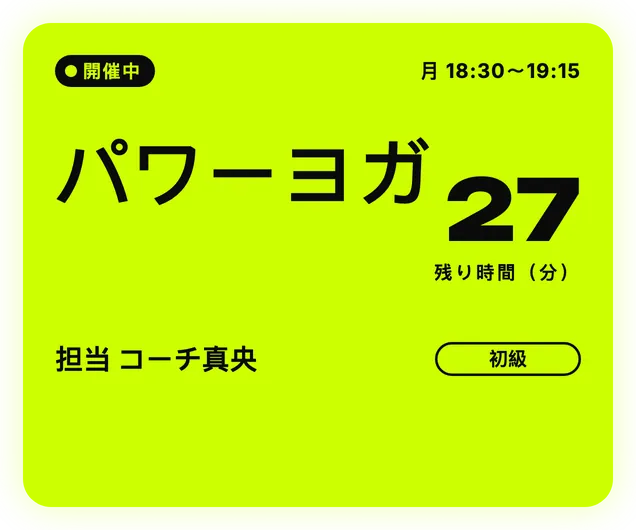
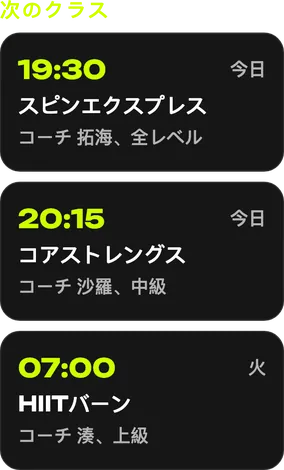
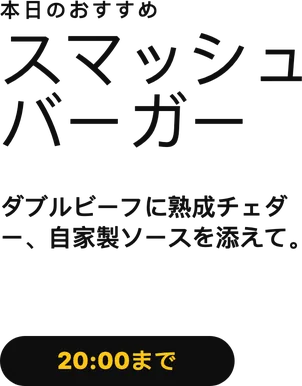
テレビの裏に置いたミニPCで、お店の画面にお得な情報や新商品の案内を表示します。
オフィス
廊下や休憩室の画面に、お知らせやニュースを表示。オフィスにある既存のPCで動かせます。

ロビー・受付
来訪者を迎えるウェルカム画面。毎朝、自動で再開します。