無料版のポイント
2026年11月更新
- 料金
- 無料です。支払い情報の入力は求めません。
- スクリーン
- テレビ1台
- アカウント
- 不要です。メールアドレスをコードで確認するだけで、パスワードは設定しません。
- 表示できるもの
- 写真、動画、ツールのうち一度に1つ。新しいものを送ると置き換わります。
- 写真と動画
- 1ファイルあたり最大1GB。テレビに収まる範囲で
- ツール
- 時計、世界時計、天気、カウントダウン、タイマー、メッセージ、QRコード、自分の文章を入れられるテンプレート
- YouTubeとVimeo
- YouTubeやVimeoの公開動画、またはYouTubeの再生リストを、リンクで送ります。音声なしで繰り返し再生されます。テレビがストリーミング再生するため、オンラインのままにしておく必要があります。
- Screenbirdロゴ
- 画面の隅に小さなロゴが入ります
- 対応デバイス
- Amazon Signage Stick、Fire TV、Android、Google TV、Windows、macOS、Linux、Raspberry Pi、ブラウザ
- 送信方法
- スマートフォンまたはパソコンから。送信するときは、テレビと送信側のデバイスの両方がオンラインである必要があります。
- 保存場所
- アカウントではなく、テレビ本体
- 期間
- トライアル期間も終了日もありません
使い方
何も映っていないテレビから、最初の写真やメッセージが表示されるまで、3つのステップです。

テレビにScreenbirdを入れる
Screenbirdアプリをテレビまたはプレーヤーにインストールするか、テレビのブラウザでplayer.screenbird.appを開きます。画面にコードが表示されます。
テレビに表示されたコードで接続する
スマートフォンまたはパソコンでscreenbird.app/freeを開き、テレビに表示されたコードを入力するか、横にあるQRコードを読み取ります。続いて、メールで届くコードでメールアドレスを確認します。
表示する内容を選ぶ
写真、動画、ツールのどれかを選んで送信します。テレビにはすぐに表示され、新しいものを送ると置き換わります。
対応デバイス
お使いのスマートテレビにScreenbirdアプリがない場合(SamsungやLGの多くのモデルなど)は、テレビのブラウザでplayer.screenbird.appを開いてください。時計、天気、メッセージなどのツールはそのまま使えます。写真と動画は、そのブラウザが対応している場合のみ表示できます。
無料で表示できるもの
選べるのは一度に1つです。どれも、店舗、カフェ、オフィス、待合室でよくある用途に使えます。
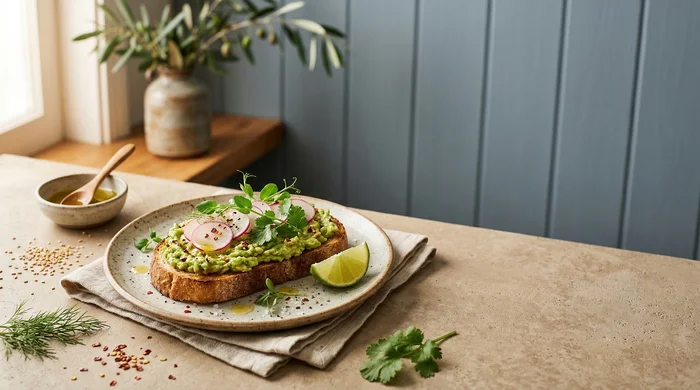
写真・動画
商品写真、今日のランチメニュー、短いプロモーション動画など。最大1GBです。
スマートフォンまたはパソコンでファイルを選び、画面いっぱいに表示するか、画面内に収めるかを選んで送信します。ファイルはテレビ本体に保存されるので、表示されたあとはスマートフォンを置いて構いません。
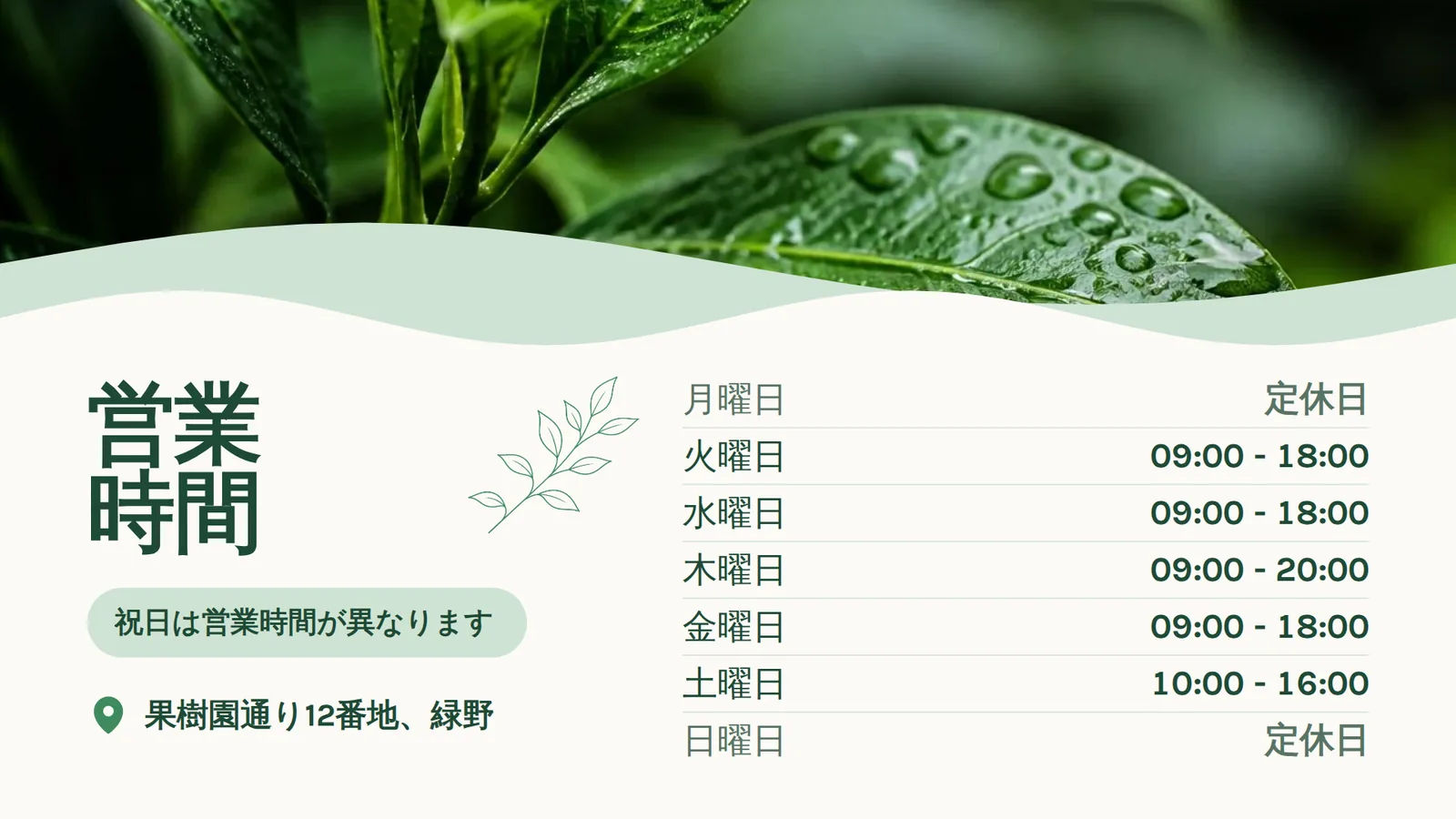
テンプレート
営業時間やウェルカムボードなど、できあがったデザインに自分の文章を入れて表示します。
テンプレートライブラリからデザインを選び、自分の文章を入力して送信します。写真、色、レイアウトはそのままです。これらを変更するにはデザイナーを使います。デザイナーは無料トライアルに含まれます。
YouTube・Vimeoの動画
YouTubeやVimeoの公開動画、またはYouTubeの再生リスト。テレビがオンラインの間、音声なしで繰り返し再生されます。
メッセージ
受付でのひとこと、休憩室でのスタッフ向けのお知らせに。
カウントダウン
グランドオープン、セール、次のイベントまでを、自分で付けたタイトルでカウントダウン。
時計
待合室、作業場、ジムに。大きなデジタル時計かアナログ時計を表示します。
天気
ロビー、カフェ、テラスに。選んだ場所の天気を表示します。
世界時計
最大6都市の時刻を表示。タイムゾーンをまたいで働くチームに。
タイマー
トレーニング、休憩、料理デモに使えるタイマーとストップウォッチ。
QRコード
メニュー、レビューページ、申し込みフォームへのリンクを、短いキャプション付きで。
複数の内容を順番に表示する機能、スケジュール、Google スライド、Canva、Power BIなどのアプリは、7日間無料トライアルでご利用いただけます。
無料版、無料トライアル、有料プランの違い
無料版は、プランでもトライアルでもありません。Screenbirdをテレビ1台で使える、独立した小さな方法です。それぞれでできることを比べました。
料金
- 無料版
- 無料
- 7日間無料トライアル
- 7日間無料
- 有料プラン
- 年払いで1スクリーンあたり月額$14から
アカウント
- 無料版
- 不要
- 7日間無料トライアル
- 必要
- 有料プラン
- 必要
支払い情報
- 無料版
- 不要
- 7日間無料トライアル
- 開始時に必要。7日以内に解約すれば料金はかかりません。
- 有料プラン
- 必要
スクリーン
- 無料版
- テレビ1台
- 7日間無料トライアル
- 複数のスクリーンを1か所で管理
- 有料プラン
- スクリーンごとに、必要な台数だけ
表示できるもの
- 無料版
- 一度に1つ
- 7日間無料トライアル
- 写真、動画、アプリのプレイリスト
- 有料プラン
- 写真、動画、アプリのプレイリスト
YouTubeとVimeoの動画
- 無料版
- 公開動画またはYouTube再生リストを一度に1つ
- 7日間無料トライアル
- プレイリストで表示。YouTubeチャンネルも可
- 有料プラン
- プレイリストで表示。YouTubeチャンネルも可
スケジュール
- 無料版
- いいえ
- 7日間無料トライアル
- はい
- 有料プラン
- はい
Google スライド、Power BI、Canvaなど40以上のアプリ
- 無料版
- いいえ
- 7日間無料トライアル
- はい
- 有料プラン
- はい
テンプレート
- 無料版
- 文章の変更のみ
- 7日間無料トライアル
- デザイナーですべて編集可能
- 有料プラン
- デザイナーですべて編集可能
AIアシスタント
- 無料版
- いいえ
- 7日間無料トライアル
- はい
- 有料プラン
- はい
どのデバイスからでも、チームで管理
- 無料版
- いいえ
- 7日間無料トライアル
- はい
- 有料プラン
- はい
画面上のScreenbirdロゴ
- 無料版
- 隅に小さなロゴ
- 7日間無料トライアル
- ロゴなし
- 有料プラン
- ロゴなし
無料トライアルに切り替えるタイミング
1つのスクリーンで1つのものを映すだけなら、無料版で十分です。表示を自動で切り替えたいとき、スクリーンを増やしたいときは、次のステップに進みましょう。
無料版からトライアルを始めると、テレビはそのままアカウントに引き継がれます。トライアルには支払い情報が必要ですが、7日以内に解約すれば料金はかかりません。
- 複数の写真、動画、アプリを順番に表示
- 朝食メニューとランチメニューなど、決めた時間ごとに別の内容を表示
- 複数のスクリーンを1か所で管理
- 40以上のアプリとAIアシスタント
- デザイナーで自由に編集できるテンプレート
- どのデバイスからでも、チームで管理
- 画面にScreenbirdロゴが入らない