デジタルサイネージとは?仕組み・種類・費用(価格)・始め方をわかりやすく解説
デジタルサイネージとは、ディスプレイ(テレビやモニター)に映像・画像・文字を表示して情報を伝える仕組みのことで、「電子看板」とも呼ばれます。紙のポスターや看板と違って、表示内容を後から書き換えたり、時間帯や曜日ごとに自動で切り替えたりできます。メニュー、セールの告知、待合室のお知らせ、館内案内など、店舗や施設で身近な使い方が広がっています。
仕組みは、ディスプレイ、再生機器(プレイヤー)、配信システム(CMS)、ネットワークの4つで成り立っています。大がかりな設備に見えますが、小さな店舗なら、手持ちのテレビ、小型のプレイヤー、クラウドの配信ソフトという構成で、1画面から始められます。
このページでは、仕組みと種類、費用の内訳、自作できる範囲、活用事例、導入の手順を順に説明します。メリットだけでなく、デジタルサイネージを置かないほうがよい場合も書いています。
このページのポイント
- デジタルサイネージは電子看板のこと。ディスプレイに映す内容を、離れた場所から、または自動で入れ替えられる仕組み。
- 構成は、ディスプレイ、再生機器、配信システム(CMS)、ネットワークの4つ。
- 配信方式は、USBやSDカードで再生するスタンドアロン型と、ネットワークで配信するネットワーク型。複数の画面や頻繁な更新にはネットワーク型が向く。
- 費用は機器代だけでなく、設置、配信ソフト、コンテンツ制作、保守まで含めて比べる。
- 自作はできる。ただし画面や更新が増えると、クラウド型の配信ソフトのほうが手間は小さくなる。
デジタルサイネージの意味と目的
サイネージ(signage)は、英語で「標識・看板」を指す言葉です。デジタルサイネージは、その看板をディスプレイに置き換えたもので、日本語では「電子看板」と呼ばれます。「デジタル看板」などの呼び方も、ほぼ同じものを指して使われています。売り場に置く小さな画面は「電子POP」と呼ばれることもあります。
光る看板(電飾看板)との違いは、内容を入れ替えられるかどうかです。電飾看板は、作った面をそのまま照らすものです。デジタルサイネージは映像・画像・文字を差し替えられるので、季節、時間帯、在庫、行事に合わせて内容を変えられます。
使う目的は、大きく4つに分かれます。
- 販促:セールの告知、新商品、おすすめメニュー、会員登録のQRコード
- 案内:館内マップ、フロア案内、営業時間、順番待ちのお知らせ
- 情報共有:社内ニュース、連絡事項、予定表、安全に関する掲示
- 空間づくり:映像や写真で、お店や施設の雰囲気をつくる
テレビを映しているだけとの違いは「運用」
パソコンをつないだテレビにスライドを映すだけでも、広い意味では同じ使い方です。ここでは、毎日自動で表示を続け、離れた場所から内容を変えられる運用までを含めて、デジタルサイネージと呼びます。違いは機器より運用にあります。
デジタルサイネージの仕組み:4つの構成要素
デジタルサイネージは、次の4つがそろうと動きます。名前は専門的ですが、役割は「映す」「再生する」「届ける」「つなぐ」です。
ディスプレイ(映す)
画面そのものです。家庭用テレビ、業務用ディスプレイ、LEDビジョン、タッチパネルなどがあります。業務用は、長時間の連続稼働や明るい場所での見やすさを前提に作られています。家庭用テレビを使う場合は、連続稼働が保証の対象かどうかを、メーカーの仕様で確認してください。
- 屋内用と屋外用で、明るさ(輝度)や防水・防塵の仕様が違う
- 横向きにも縦向きにも置ける
再生機器(再生する)
映像や画像を再生して、ディスプレイに出力する小さな機器です。STB(セットトップボックス)、メディアプレイヤー、スティック型の機器、パソコンなどが使われます。再生機能を内蔵したディスプレイもあります。
- テレビのHDMI端子に挿して使うものが多い
- 24時間つけっぱなしでも安定して動くことが大切
配信システム(CMS)(届ける)
何を、いつ、どの画面に表示するかを登録して管理するソフトです。CMSは「コンテンツ管理システム」の略です。クラウド型なら、ブラウザから画像や動画を登録し、画面ごとの配信や時間帯の切り替えを設定します。
- 買い切り型、自社サーバー型、月額のクラウド型がある
- ここで「更新のしやすさ」がほぼ決まる
ネットワーク(つなぐ)
配信システムから再生機器へ、内容を届ける通信回線です。Wi-Fi、有線LAN、モバイル回線があります。スタンドアロン型では、USBメモリやSDカードで内容を渡すため、ネットワークは要りません。
- 画面の置き場所までWi-Fiが届くかを先に確認する
- 回線が切れたときの動作は、ソフトによって違う
内容が画面に出るまでの流れは、クラウド型の場合、次のようになります。
コンテンツを用意する
画像、動画、文字を組み合わせたデザイン、スライドなどを用意します。
配信システムに登録する
ブラウザで内容を登録し、表示する画面、時間帯、順番を決めます。
ネットワークで再生機器に届ける
インターネットを通じて、画面につないだ再生機器に内容が送られます。
再生機器がディスプレイに出力する
あとは設定どおりに、自動で切り替わります。内容を変えたいときは、1の手順に戻って登録し直します。
インターネットが切れたら、画面はどうなる?
クラウド型の配信ソフトは、製品によって動きが違います。回線が切れると画面が止まるものもあれば、保存済みの内容を再生し続けるものもあります。Screenbirdは後者です。内容を再生機器に保存し、スケジュールの切り替えも端末の時計で行うので、インターネットが切れても保存済みの内容は再生が続きます。新しい内容は、接続が戻ると自動で同期されます。ウェブページやスプレッドシートなど、リアルタイムで取得する内容は接続が必要です。
デジタルサイネージの種類
種類の分け方はいくつかあります。小さな店舗の導入で効くのは、まず「配信方式」、次に「置き場所と画面の形」です。
| 種類 | 仕組み | 向いている場面 | 注意点 |
|---|---|---|---|
| スタンドアロン型 | USBメモリやSDカードに入れた内容を、再生機器が繰り返し再生する。ネットワークは不要 | 画面が1台で、内容をあまり変えない | 内容を変えるたびに、現地で作業が必要。台数が増えるほど手間がかかる |
| ネットワーク型(クラウド型) | インターネット経由で配信し、ブラウザから内容を更新する | 複数の画面や店舗がある。更新が多い | 通信環境と利用料が必要。回線が切れたときの動作は製品ごとに違う |
| ネットワーク型(オンプレミス型) | 自社で配信用のサーバーを用意して運用する | 社内ネットワークの中で完結させたい。独自の連携が必要な大規模運用 | サーバーの購入と保守を自社で担う |
| インタラクティブ型(タッチパネル型) | 画面に触れて操作し、知りたい情報を引き出す | 観光案内、館内案内、体験型の展示 | 機器の費用が高めになりやすく、操作面の保守も必要 |
| 種類(分類の軸) | ポイント |
|---|---|
| 屋内用(置き場所) | 店内、待合室、受付、廊下など。画面の明るさ(輝度)は、室内の明るさと見る距離に合わせる |
| 半屋外・屋外用(置き場所) | 日差し、雨、温度の影響を受ける。高輝度、防水・防塵、温度対策の仕様が必要。自治体の条例の対象になる場合もある |
| スタンド型・壁掛け・天吊り・壁埋め込み(設置方法) | 人の動線と安全面で選ぶ。壁掛けや天吊りは工事が必要になることがある |
| 横型・縦型(画面の向き) | 縦型はメニューや商品紹介などポスターのような使い方に、横型は動画や広い画面の構成に向く。向きに合わせて内容を作る |
| モニター・大型ディスプレイ・LEDビジョン・ビデオウォール(大きさ) | 近くで見る場所はモニター、遠くから見せる場所は大型。大きいほど費用も設置の手間も増える |
小さな店舗や事務所なら、屋内用の画面に、クラウド型の配信ソフトを組み合わせる形が中心になります。Screenbirdはこのクラウド型で、画面は横向きでも縦向きでも使えます。
費用・価格の内訳:何にお金がかかるか
費用は「何を買うか」で大きく変わります。同じ導入でも、手持ちのテレビを使う小さな構成と、屋外に大型の画面を設置する構成とでは、桁が変わります。金額は構成によって幅が大きいため、ここでは数字を並べずに、見積もりで漏れやすい項目を整理します。
| 項目 | かかる時期 | 内容と見方 |
|---|---|---|
| ディスプレイ | 初期 | 購入、リース、レンタルのどれか。屋外用、大型、タッチパネルは高くなりやすい。手持ちのテレビを使えば抑えられる |
| 再生機器 | 初期 | 小型のプレイヤー、スティック型の機器、パソコンなど。再生機能を内蔵したディスプレイなら不要な場合もある |
| 設置(スタンド・金具・工事) | 初期 | 壁掛けや天吊りの金具、電源や配線の工事。置くだけなら小さく、屋外は大きくなりやすい |
| 配信ソフト(CMS) | 初期または継続 | 買い切り、自社サーバー、月額のクラウド型など。画面数、機能、保存容量で変わる |
| コンテンツ制作 | 初期と継続 | 自社で作るか、外注するか。更新のたびに外注すると、継続的な費用になる |
| 通信と電気 | 継続 | インターネット回線やモバイル回線、画面の電気代 |
| 保守・サポート | 継続 | 故障時の交換や修理、遠隔での状態確認、問い合わせ対応。保証の範囲を確認する |
リースやレンタルは、短期のイベントなら機器を持たずに済みます。常設で長く使う場合は、契約期間の総額を購入と比べてください。
見積もりを比べるときは、初期費用の安さだけで選ばないことをおすすめします。次の2点が、あとから効いてきます。
- 内容を更新するたびに、費用が発生するか(外注の制作費、現地での作業、追加のライセンス)
- 画面を増やしたとき、費用がどう増えるか(1画面ごとの課金か、サーバーや工事も増えるか)
月額のクラウド型ソフトを使う場合
Screenbirdは画面ごとの月額制で、年払いの場合は1画面あたり月額$14からです。デザインエディター(Designer)やテンプレート、スケジュール、遠隔での管理など、すべての機能が含まれます。ディスプレイと再生機器は別に必要ですが、手持ちのテレビを使えます。まず7日間のトライアルで、実際の画面で試せます。登録時にクレジットカードが必要です。
自作はできる?小さく始める方法
自作はできます。手持ちのテレビとパソコンがあれば、画像やスライドを映し続けるところまでは、今日からでも試せます。ただし、画面が増えたり、更新が増えたり、画面が止まっても誰も気づけなかったりすると、自作のほうが手間になります。方法ごとに、向き不向きを整理します。
| 方法 | 必要なもの | 向いている場面 | 弱点 |
|---|---|---|---|
| USBメモリやSDカードで再生 | USB再生に対応したテレビか再生機器、USBメモリ | 画面が1台で、内容をあまり変えない | 変更のたびに現地で差し替える。表示が止まっても気づきにくい |
| パソコンでスライドショー | パソコン、HDMIケーブル、PowerPointやGoogleスライド | まず試したい。費用をかけたくない | パソコンが専用になる。電源が落ちたあとに自動で再開させる設定が必要 |
| Raspberry Piなどで自作 | Raspberry Pi、オープンソースの配信ソフト、設定の知識 | 仕組みを学びたい。詳しい人が身近にいる | 設定、保守、不具合の対応をすべて自分で行う。画面ごとに手作業が増える |
| 小型プレイヤーとクラウド型の配信ソフト | テレビ、Amazon Signage StickやGoogle TV Streamerなどのプレイヤー、配信ソフト | いずれ画面を増やしたい。担当者がブラウザから更新したい | 配信ソフトの月額が必要 |
無料で使えるサイネージソフトもあります。画面数、保存容量、機能、サポートに制限が付くことがあるので、制限を確認してから選んでください。Screenbirdには無料のプランはなく、7日間のトライアルで試す形です。
候補
Amazon Signage Stick
Amazonがサイネージ向けに作った小型のメディアプレイヤーです。テレビのHDMI端子に挿して使い、停電のあとも自動でサイネージアプリを再起動します。コンテンツを表示するには、Screenbirdのような配信ソフトの契約が別に必要です。価格と購入先は国ごとに異なるため、ページで確認してください。
もう1つの選択肢
Google TV Streamer
Google TVを搭載した小型の機器です。Google PlayからScreenbirdのアプリを入れて使います。4Kコンテンツにも対応しています。
対応している機器
Amazon Signage Stickのほか、Google TV、Android、Windows、Mac、Linux、Raspberry Pi、Webブラウザ、Samsung・LGのスマートテレビなどで使えます。
活用事例:小さな店舗・施設での使い方
「事例」というと、大手チェーンの店舗や駅の大型ビジョンが思い浮かびます。ここでは、小さな店舗や施設が1画面から真似できる使い方を、場面ごとにまとめました。それぞれ、詳しいページに進めます。
飲食店のメニューボード
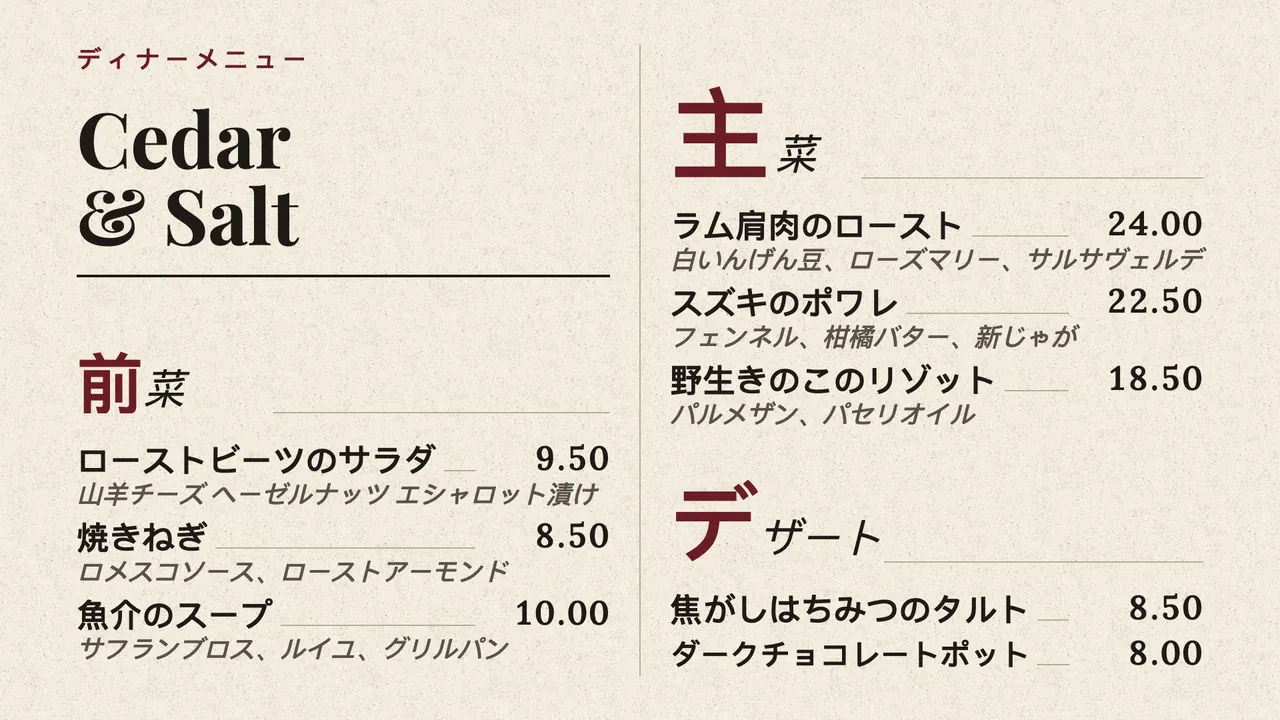
カウンター上のテレビにメニューと価格を映します。11時にモーニングからランチへ、といった切り替えも時刻で自動です。価格を変えたいときも、印刷し直す必要はありません。
- 置き場所:カウンター上、入口付近
- 更新の頻度:日替わり、時間帯ごと
店内のプロモーション画面
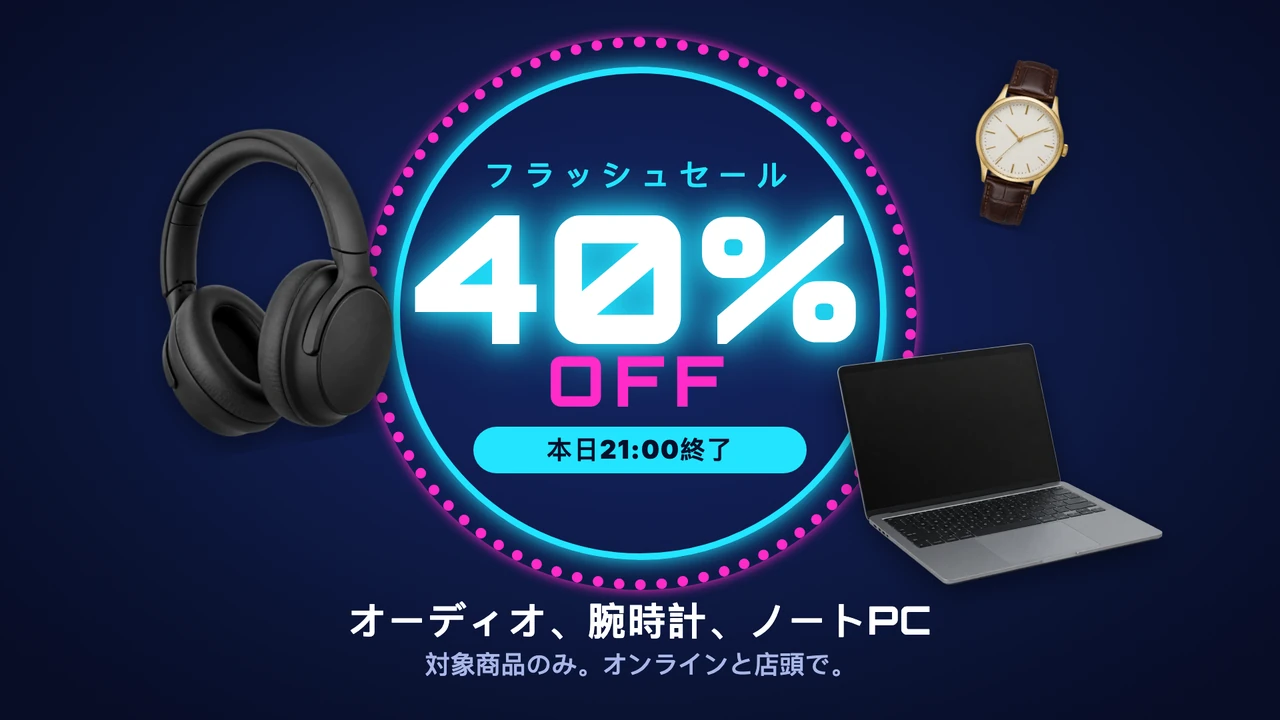
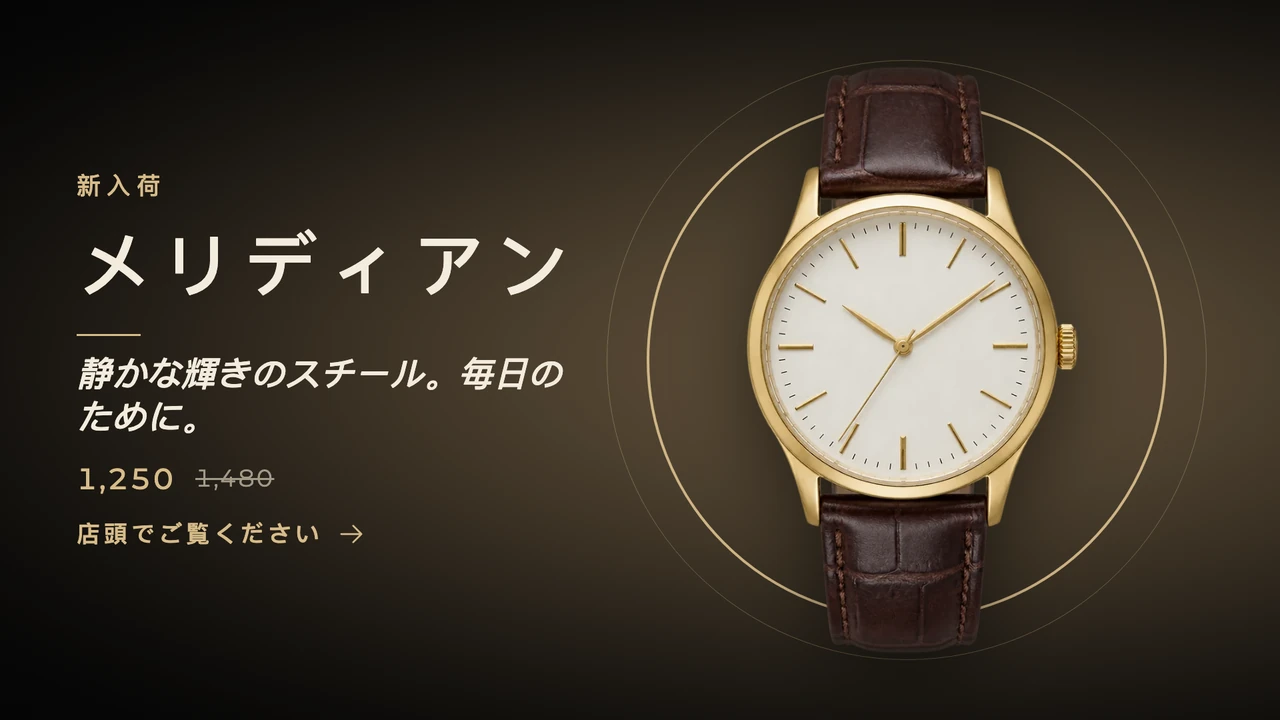
お得な情報、人気商品、会員登録のQRコードを、レジ横や売り場のテレビに映します。特売やキャンペーンには終了日を付けられます。
- 置き場所:レジ横、売り場
- 更新の頻度:キャンペーンごと
待合室(クリニック・サロンなど)
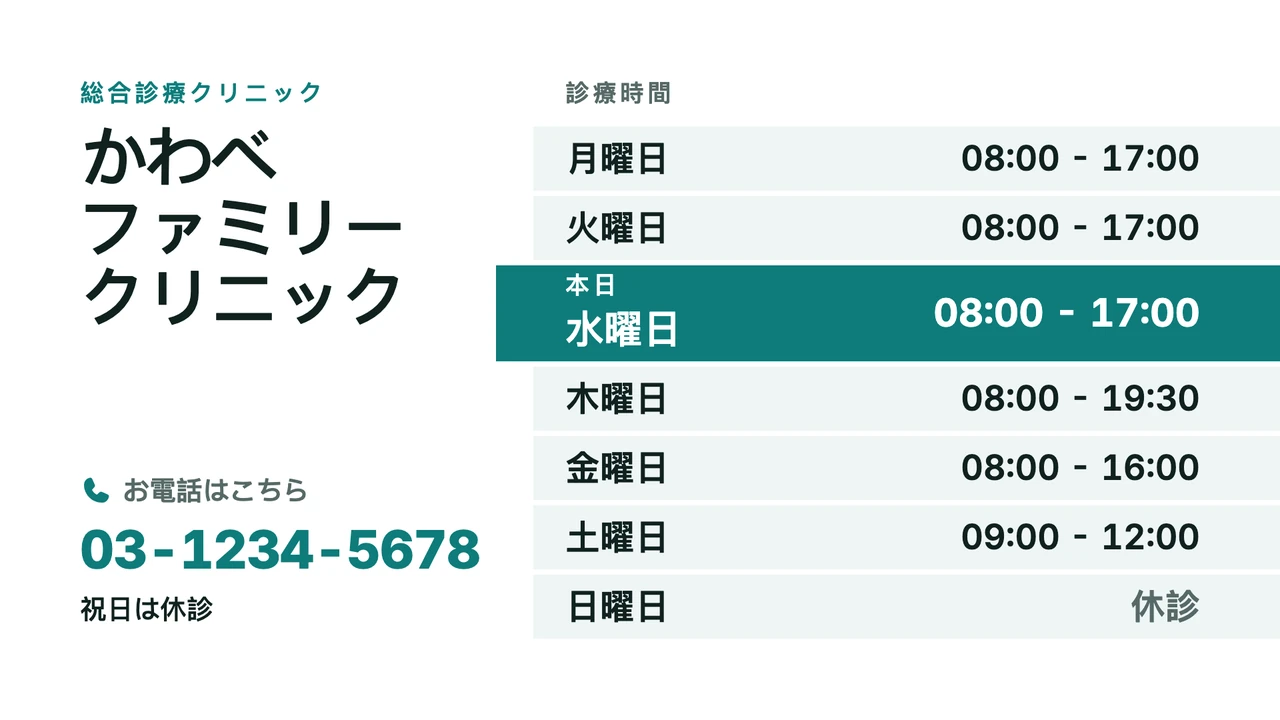
診療時間、スタッフ紹介、今週の健康情報などを、待合室のテレビに映します。順番を待つ時間に、自然に目に入ります。
- 置き場所:待合室の正面
- 更新の頻度:月ごと、季節ごと
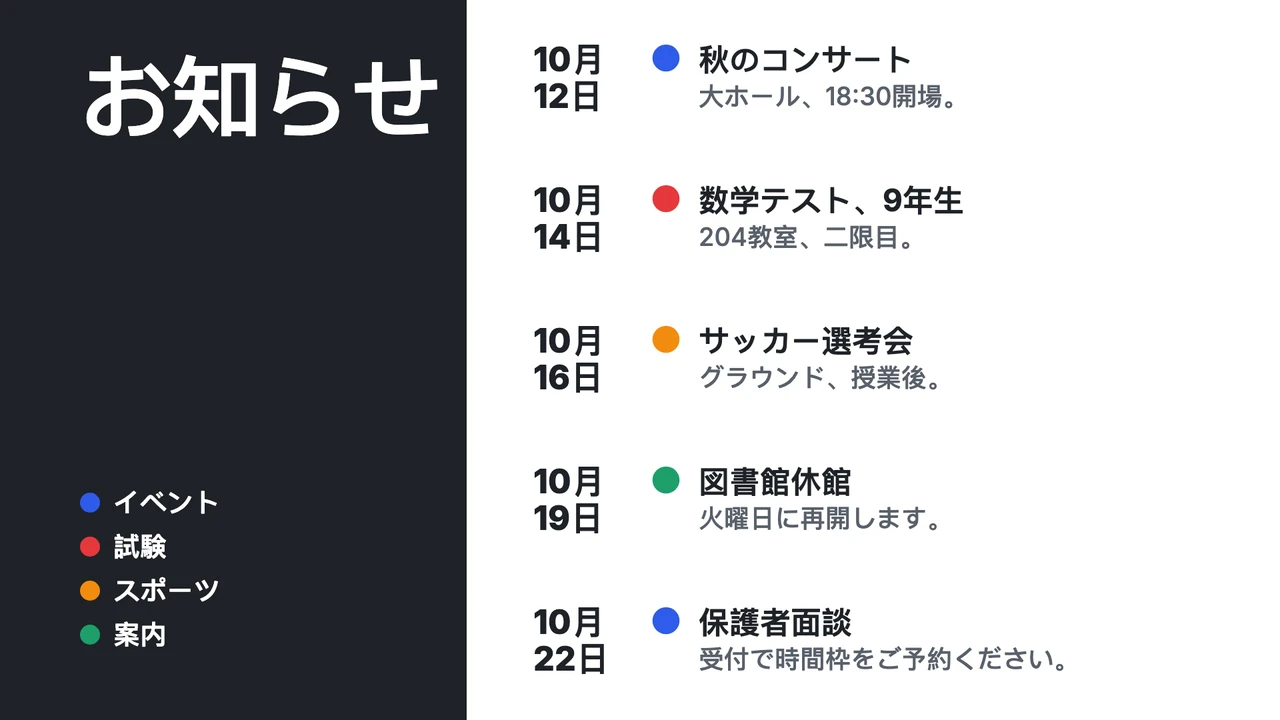
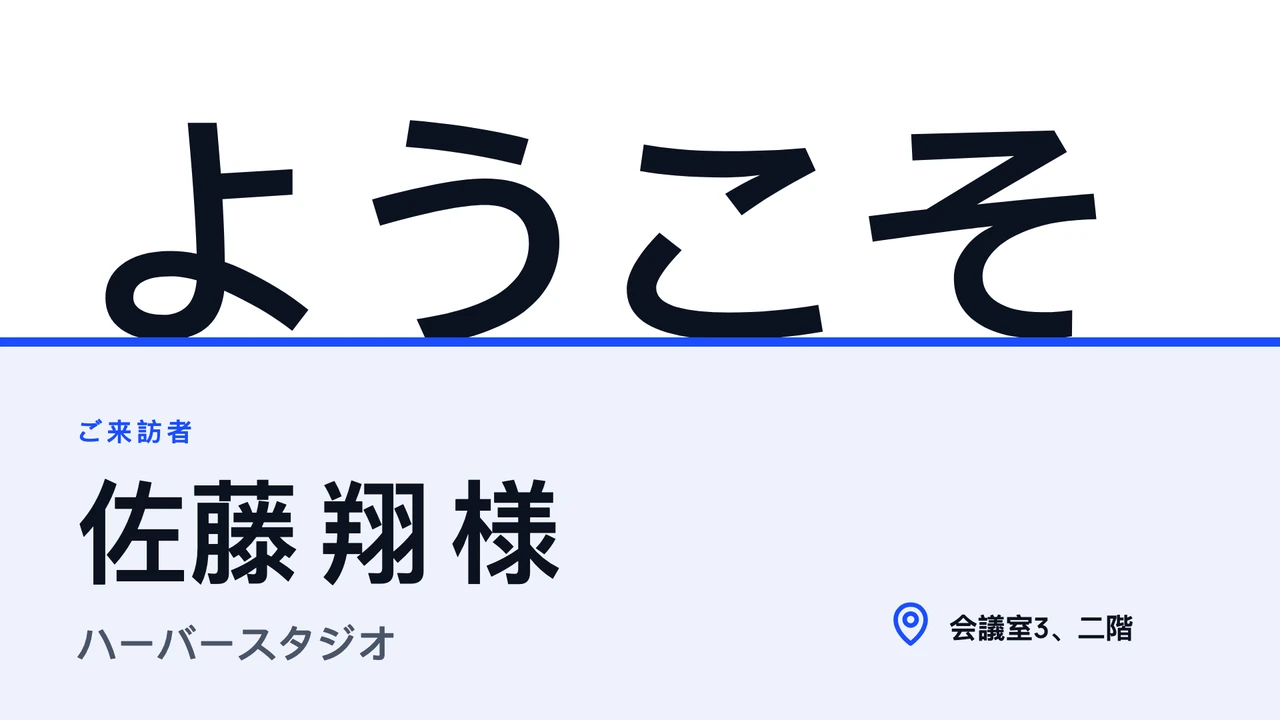
ScreenbirdのDesignerには、テンプレートが250以上あります。下に並べたのは、その一部です。文字と写真を入れ替えるだけで、画面にそのまま使えます。
業種ごとの使い方と、必要な機能をまとめたページもあります。
導入の手順:5つのステップ
目的と置き場所を決める
何を伝えたいか(例:おすすめメニュー、待ち時間の案内)と、誰がどこで見るかを決めます。人が立ち止まる、座る、並ぶ場所は、画面が見られやすい場所です。画面の向きと大きさも、ここで決まります。
画面と再生機器をそろえる
手持ちのテレビにHDMI入力があれば、そのまま使えることが多いです。画面の置き場所に電源とWi-Fiが届くかを確認し、再生機器を選びます。新しく買うなら、サイネージ向けのAmazon Signage Stickが候補になります。
配信ソフトを選んで登録する
後述の「選び方のポイント」の観点で配信ソフトを選びます。Screenbirdなら、ブラウザで登録するだけで、パソコンへのインストールは不要です。7日間のトライアルで、使い心地を確かめられます。
コンテンツを作る
テンプレートから選び、文字と写真を入れ替えます。1枚に詰め込まず、離れた場所からでも読める大きさの文字にします。一度に作り込まず、まず数枚から始めてください。
画面をつなぎ、配信と運用のルールを決める
Screenbirdでは、テレビに表示されたコードをダッシュボードに入力すると、その画面に内容を送れるようになります。時間帯や曜日のスケジュールを設定したら、誰がいつ内容を更新するかを決めます。古い情報を映し続けるサイネージは、ないほうがよいからです。
デジタルサイネージのメリット
- 書き換えが早い:印刷、貼り替え、配送が要りません。価格、日付、在庫が変わったら、その日のうちに画面を直せます。
- 自動で切り替わる:朝・昼・夜、営業日と休業日のように、時間帯や曜日に合わせて内容を変えられます。
- 目に留まりやすい:動きや光があるので、紙のポスターより視線を集めることがあります。
- まとめて管理できる:ネットワーク型なら、複数の画面や店舗を、1か所から管理できます。
- 掲示の期限を管理できる:終了日を設定できる製品なら、剥がし忘れや、古いお知らせの掲示を防げます。
注意点と、向かないケース
- 費用がかかる:機器、配信ソフト、設置、電気代、保守と、継続的な費用もあります。
- 内容を作る手間がある:魅力的な内容には、時間と工夫が要ります。古い内容を放置すると、かえって逆効果になります。
- 置き場所で見え方が変わる:光の反射、見る距離、人の動線で、見やすさは大きく変わります。
- 通信環境に左右される:クラウド型はインターネットを使います。回線が切れたときの動作を、契約前に確認してください。
- 機器は故障する:画面や再生機器が壊れたときに、誰が交換するかを決めておく必要があります。
- 著作権に注意:音楽、映像、写真、他社のロゴなどは、使う権利があるものだけを使ってください。
屋外・道路から見える場所に置くときは
屋外に画面を置く場合や、道路から見える位置に置く場合は、自治体の屋外広告物条例などの対象になることがあります。表示する内容(動画や点滅)、明るさ、設置場所について、独自の基準を設けている自治体もあります。設置の前に、設置場所の自治体(都道府県や市の屋外広告物の担当窓口)に確認してください。
デジタルサイネージを置かないほうがよい場合
次に当てはまるなら、紙のポスターや黒板のほうが、安くて確実なことがあります。内容が年に数回しか変わらない。見る人が通りすがりで、ほとんど立ち止まらない。更新を担当する人を決められない。電源やネットワークを確保できない。デジタルサイネージの価値は、置くことよりも、内容を新しく保つことにあります。
選び方のポイント:配信ソフト(CMS)編
ソフト選びで失敗しやすいのは、機能の一覧が長いほうを選んでしまうことです。小さな店舗や施設では、次の観点を順に確認すると、判断しやすくなります。
| 観点 | 確認すること |
|---|---|
| 更新のしやすさ | 担当者がブラウザやスマートフォンから、迷わず内容を変えられるか。テンプレートやデザインの機能があるか |
| 今ある機器で使えるか | 手持ちのテレビや、使いたい再生機器(Amazon Signage Stick、Google TV、パソコンなど)に対応しているか |
| 回線が切れたとき | 保存済みの内容を再生し続けるか、画面が止まるか |
| 料金のわかりやすさ | 1画面あたりの料金、機能ごとの追加費用、保存容量、契約期間、初期費用の有無 |
| 運用の機能 | スケジュール(時間帯・曜日・期間)、複数画面のグループ管理、担当者ごとの権限、掲載の終了日 |
| 連携 | いま使っているスライド、スプレッドシート、カレンダー、SNSをそのまま映せるか |
| 日本語での使いやすさ | 操作画面が日本語か。問い合わせの対応はどうか |
| 試せるか | 契約の前に、自分のテレビで動作を確かめられるか |
Screenbirdは、小さな店舗や施設の運用に合わせて作っています。ブラウザで更新でき、250以上のテンプレートとAIアシスタントでデザインを作れ、保存済みのコンテンツはインターネットが切れても再生が続きます。管理画面(ダッシュボード)は日本語で使えます。問い合わせはメールで受け付けています。料金は1画面ごとで、年払いなら月額$14からです。7日間のトライアルで、実際の画面に映して確かめられます。