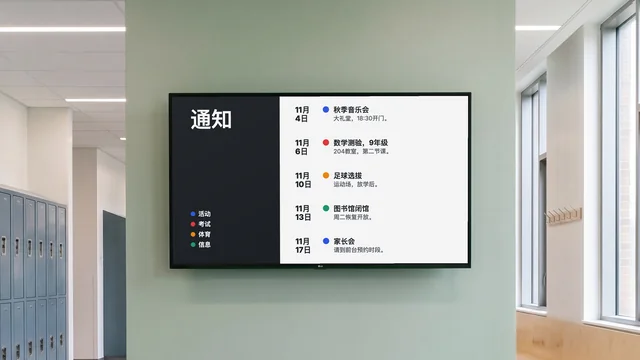
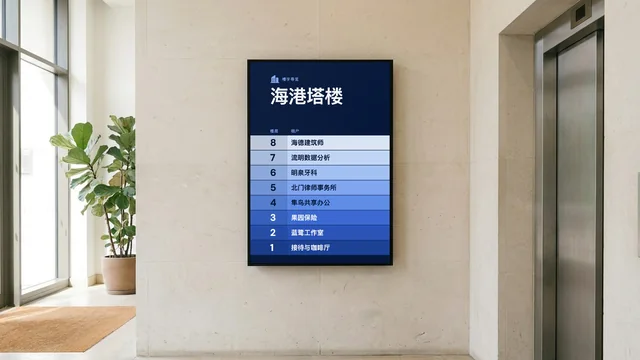
企业信息发布系统,用办公室的电视做内部沟通
企业信息发布系统,就是把茶水间、走廊和仓库里的电视用来做内部沟通:SharePoint新闻、Power BI数据、新同事和生日,在办公桌前就能更新。
每屏每月 $14 起,按年计费
7 天免费试用。随时取消。

公司新闻、数据和人物的模板
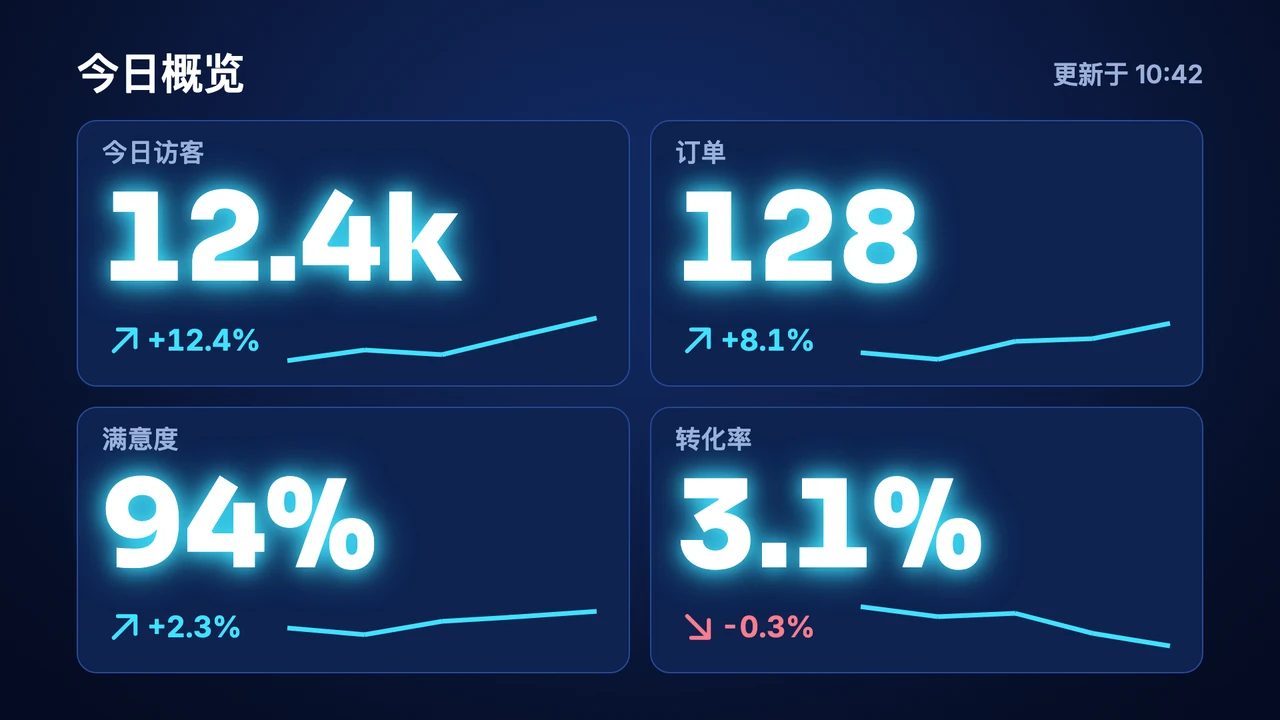
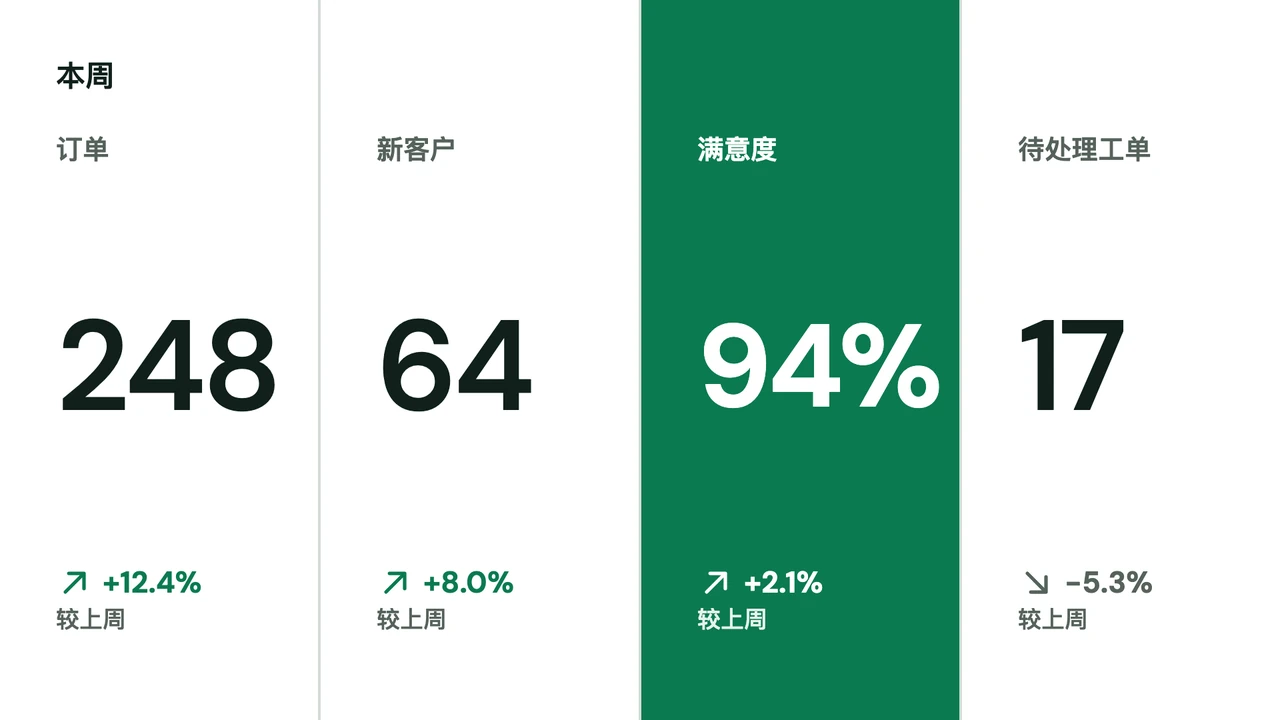
下面是Designer模板库(250多个模板)里一部分适合内部沟通的模板。每款都有竖屏版本,示例中的名字、数字和照片换成您自己的即可。
可以显示什么
- 公司新闻,来自您团队在SharePoint上发布的新闻
- 本月的销售或服务数据,来自Power BI或Excel
- 欢迎周一入职的新同事
- 本月生日和入职周年
- 仓库墙上的安全提醒,旁边写着距上次事故已过去多少天


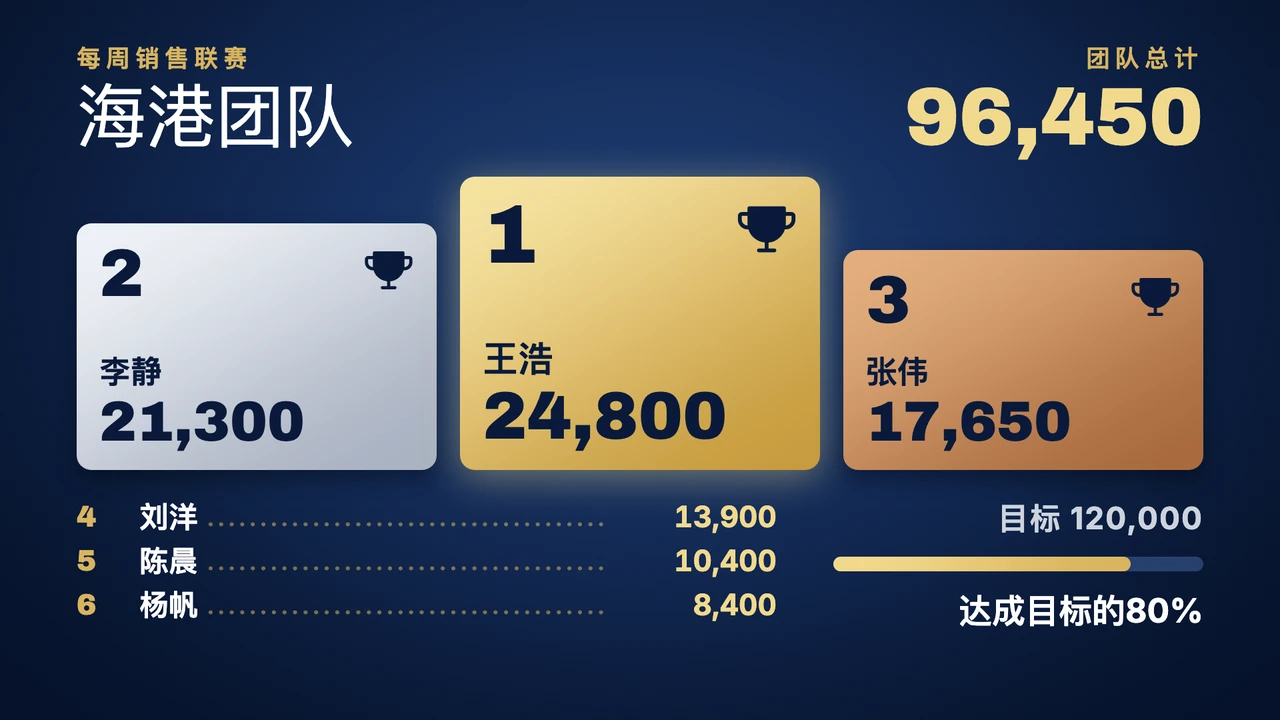

查看更多模板
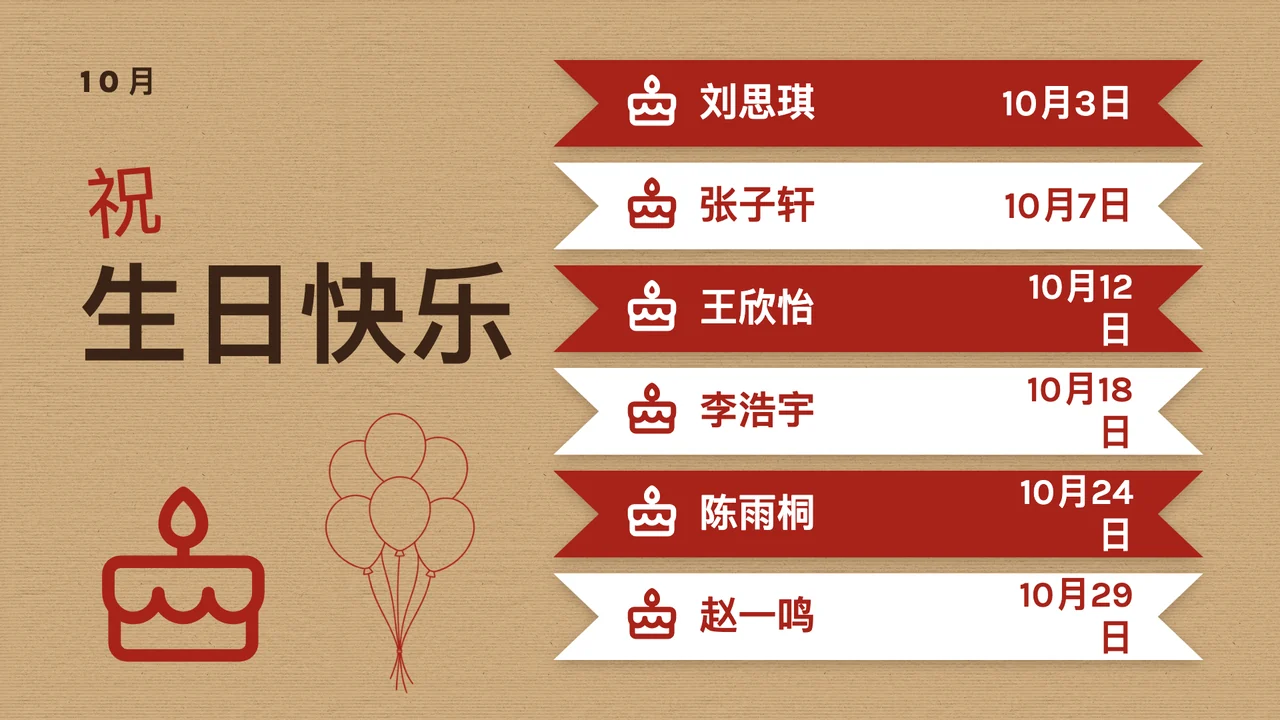


公司新闻,直接来自SharePoint
很多员工从来不打开内网,但都会在咖啡机前停一停。SharePoint应用读取某个站点最新的新闻,每条都以全屏卡片显示,包含标题、摘要和图片。新发的新闻会在下一次刷新时出现,刷新间隔由您设定,1到60分钟之间。
Power BI或Excel的实时数据,放在新闻旁边
连接您的Microsoft账户,选好“工作区”和报告,它就会在电视上运行,数据按您设定的间隔刷新,1到60分钟之间。设好“页面轮换(秒)”,它会自动翻过报告的各个页面。用“分屏”把大块区域留给报告,旁边放“滚动文字”滚动本周通知,或者放“时钟”。
人物动态用模板做,并设好到期日
生日、新入职的同事和本月之星每隔几周就换一次,用设计来做最合适。打开“派对之门迎新同事”这类模板,输入名字和入职第一天,再加一张照片。也可以在“用 AI 设计”里描述这张幻灯片,比如“欢迎周一加入财务部的李雯”,AI会从模板库里挑一款并填好。




与您已在使用的工具协同工作
无需额外软件,即可将 Screenbird 与团队已在使用的应用和服务连接起来。
SharePoint
SharePoint站点上最新的新闻,以卡片形式出现在茶水间的电视上。
Power BI
销售或服务报告挂在墙上,数据按您设定的间隔刷新,1到60分钟之间。
Excel Online
OneDrive或SharePoint里的团队目标表,在屏幕上保持最新。
Google Slides
人事部本来就在维护的每周动态演示文稿,逐张播放。
先把第一块屏幕装好
- 1
开始7天免费试用,在电视或播放棒上安装Screenbird播放器,把它的6位配对码输入仪表板。
- 2
添加第一项内容:SharePoint或Power BI应用,或者Designer里的一个模板。
- 3
推送到一块屏幕;如果一条通知要在某个文件夹的每块屏幕上显示,就打开这个文件夹,勾选“选择所有屏幕”。

每块屏幕都需要在电视的HDMI接口上插一个播放器:Amazon Signage Stick或Google TV Streamer。PC、Mac或Raspberry Pi也能播放,电视自带的浏览器也可以。 Amazon Signage Stick · 所有支持的播放器
多个楼层、办公地点或部门,一个账户管理
食堂的电视一跑起来,仓库和第二个办公室通常也想要一块。Screenbird负责把您的消息放到这些墙上;它不是内网,也不是员工App,所以不会给手机推送通知,也不记录谁读过什么。
按楼栋或楼层建文件夹
把屏幕放进“总部”“2楼”“仓库”这样的文件夹,每块屏幕是“在线”“离线”还是“休眠中”,一眼就能看到。
每个部门或办公地点一个团队
为仓库建一个团队,把仓库的屏幕配对在这个团队里,团队成员就能自己管理自己的屏幕、播放列表和播放计划。安全海报这类文件,可以用“与团队共享”发给这个团队。总部可以用“管理员”角色加入每个团队。
自定义角色
权限按模块设定,从“屏幕”到“报告”,每项都有“查看”“创建”“编辑”“删除”。比如给前台建一个角色,可以编辑文件,但不能删除屏幕。
一条通知,覆盖一个办公地点
在“推送到屏幕”里打开这个办公地点的文件夹,勾选“选择所有屏幕”;其他文件夹里的屏幕,可以在同一次推送里逐个勾选。以“临时”方式推送的通知,比如“今天办公室15:00关门”,会一直显示到您设定的时间,然后每块屏幕回到之前的内容。临时推送只会送达在线的屏幕。
离线提醒和播放报告
离线达15分钟的屏幕,会在仪表板里以通知的形式出现。播放证明(Proof of Play)报告列出每个项目在每块屏幕上播放了多少次,可以导出CSV,也可以定时通过邮件发送。
一个方案。全部包含。无套路。
涵盖所有功能和更新,没有限制,也没有复杂套餐。
专业数字标牌所需的一切
包含所有功能
无隐藏费用,无合同约束,随时取消。
想让 Screenbird 管理您的设备? Screenbird+ 每月$21起
常见问题
关于 Screenbird 数字标牌入门,您需要了解的一切。没有找到答案?请查看我们的帮助中心。