信息发布屏:把学校和办公室的公告栏搬到电视上
信息发布屏就是挂在走廊或教师办公室里的一台电视,显示本周的各项通知,相当于一块电子公告屏。在Screenbird里输入或设计好通知,设好到期日,推送出去就行。
每屏每月 $14 起,按年计费
7 天免费试用。随时取消。

公告模板,直接改字就能用
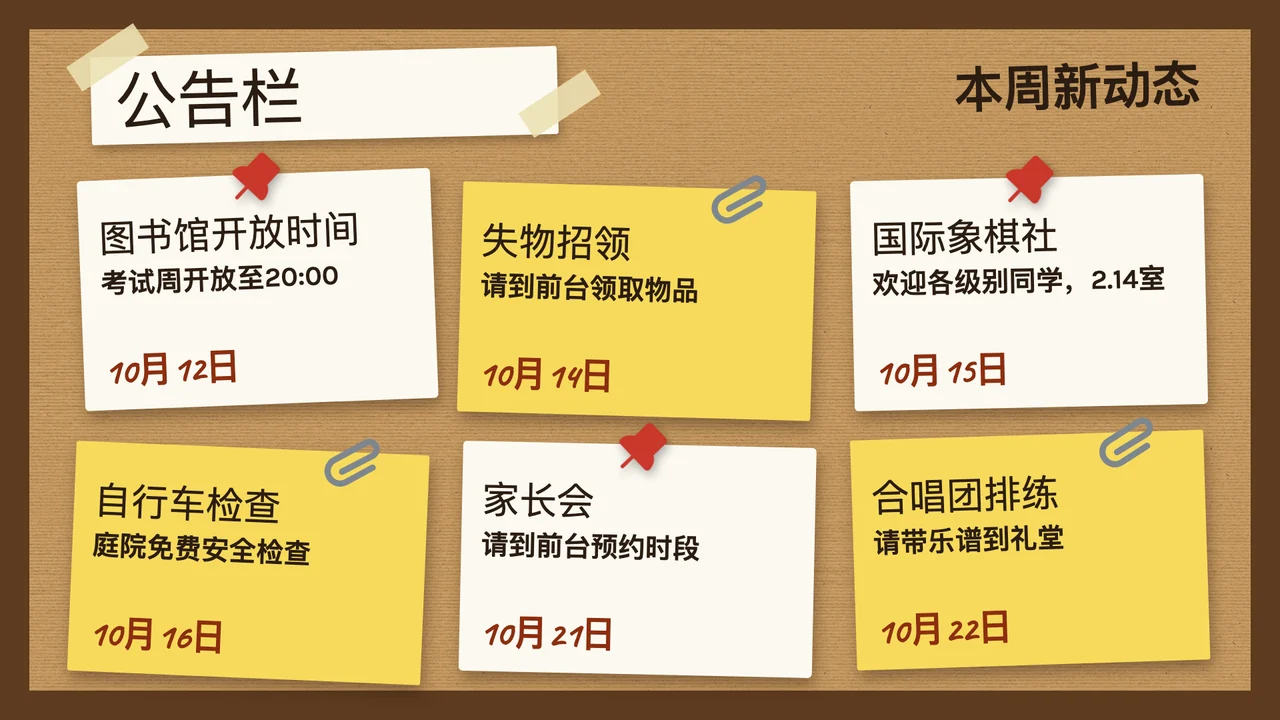
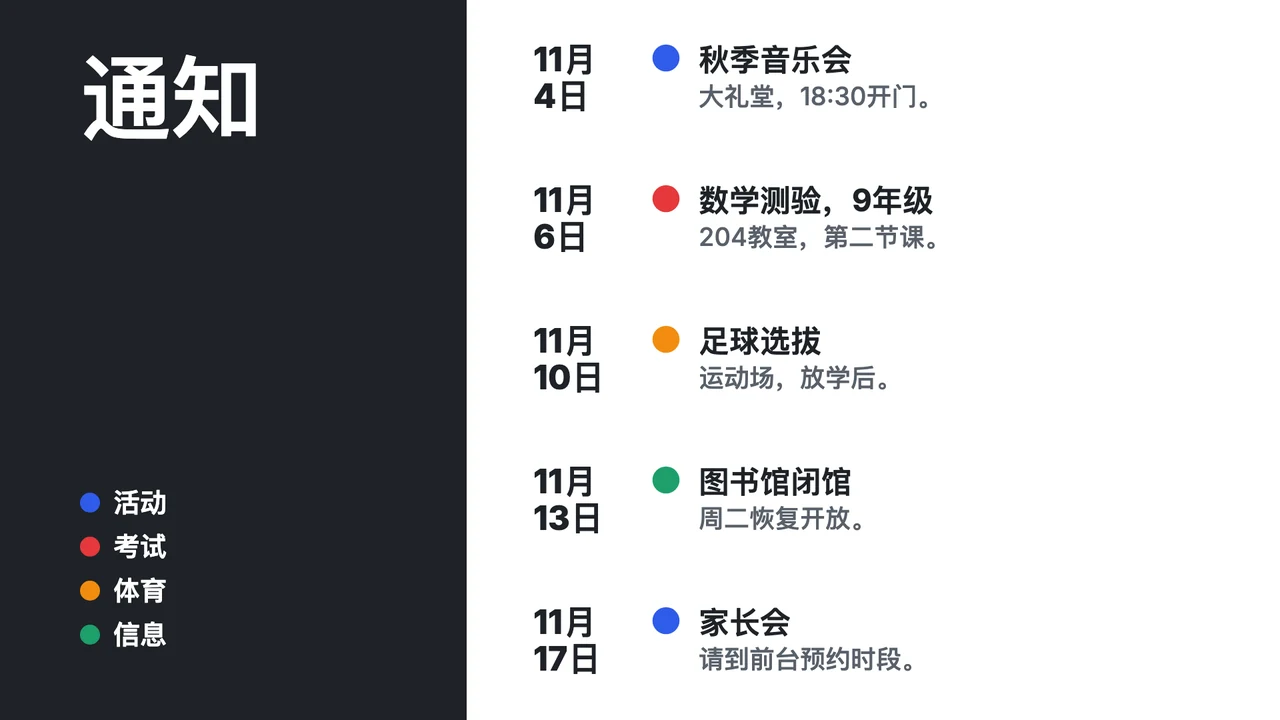
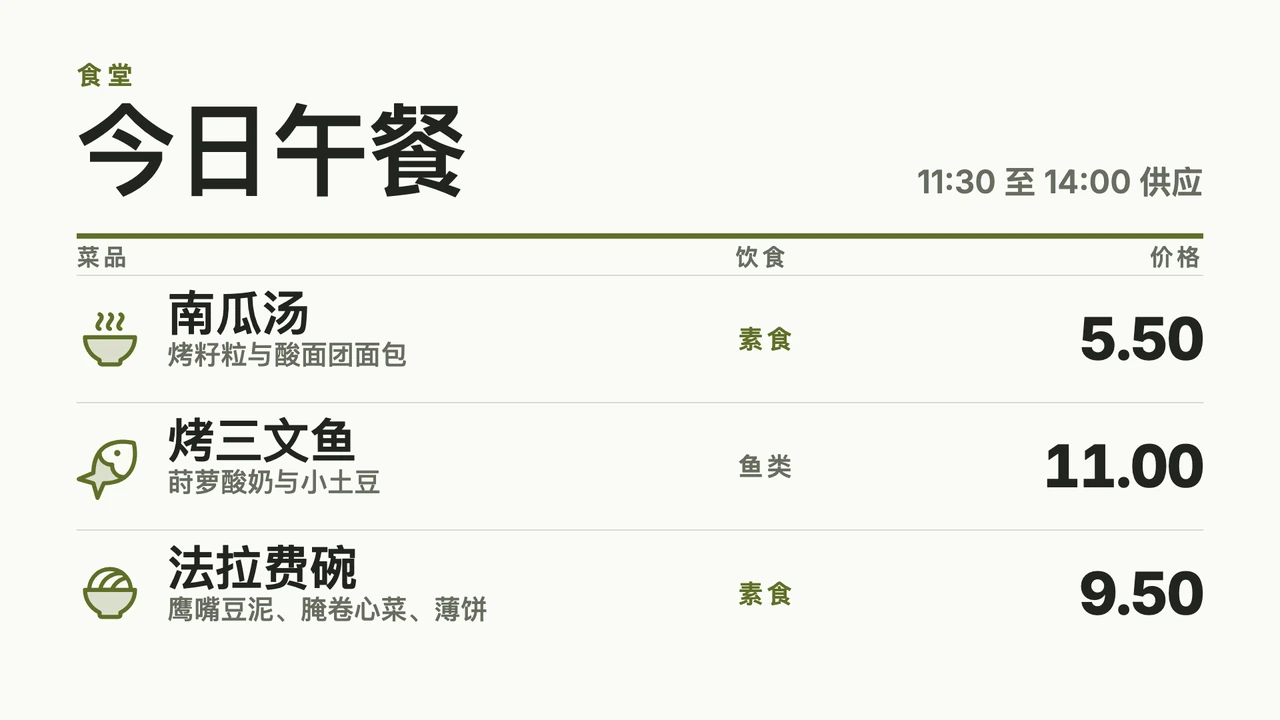
这些模板都在Designer的模板库里,横屏、竖屏各有一版,示例通知换成您自己的即可。除了“公告栏”这个分类,“守则与安全”“日程变更”“食堂与午餐”和“休息与通知”里也有合用的。
可以显示什么
- 今天的教室调换和课表变动
- 本周活动,写明星期几、几点
- 午餐菜单,标出素食菜品
- 停课或提前放学通知,到了设定的日期自动撤下
- 新同事介绍和本月生日
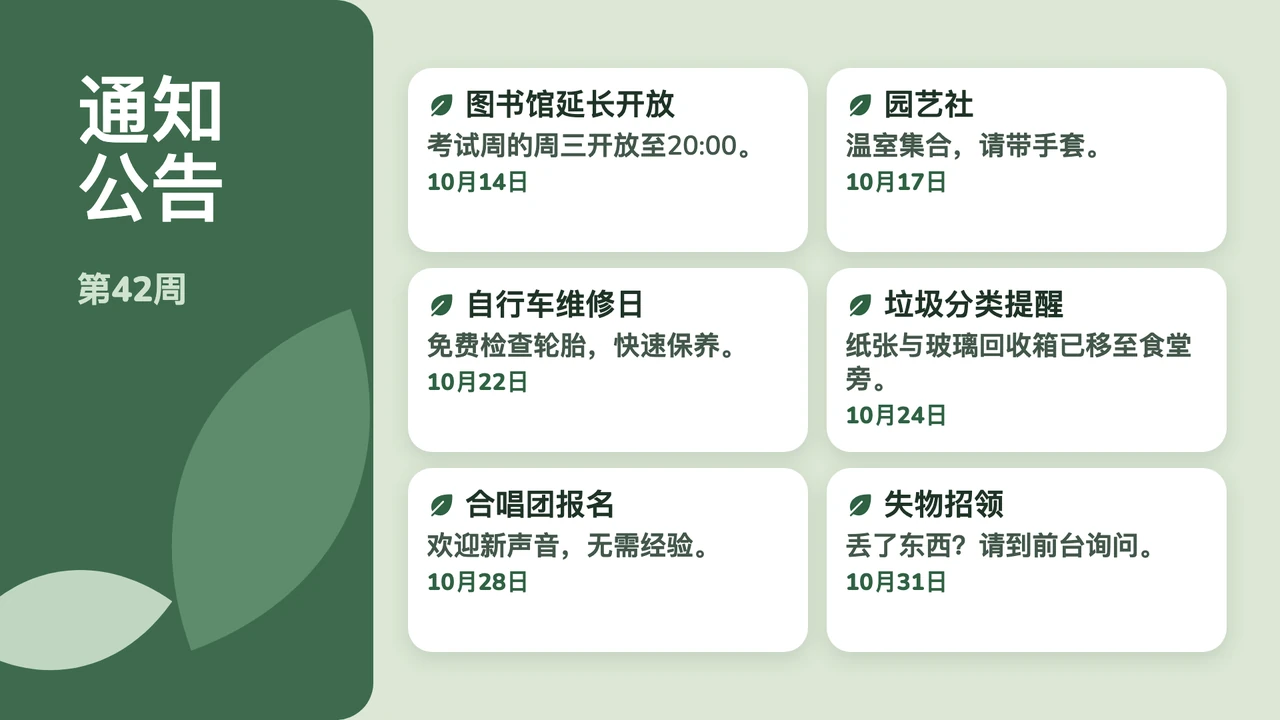
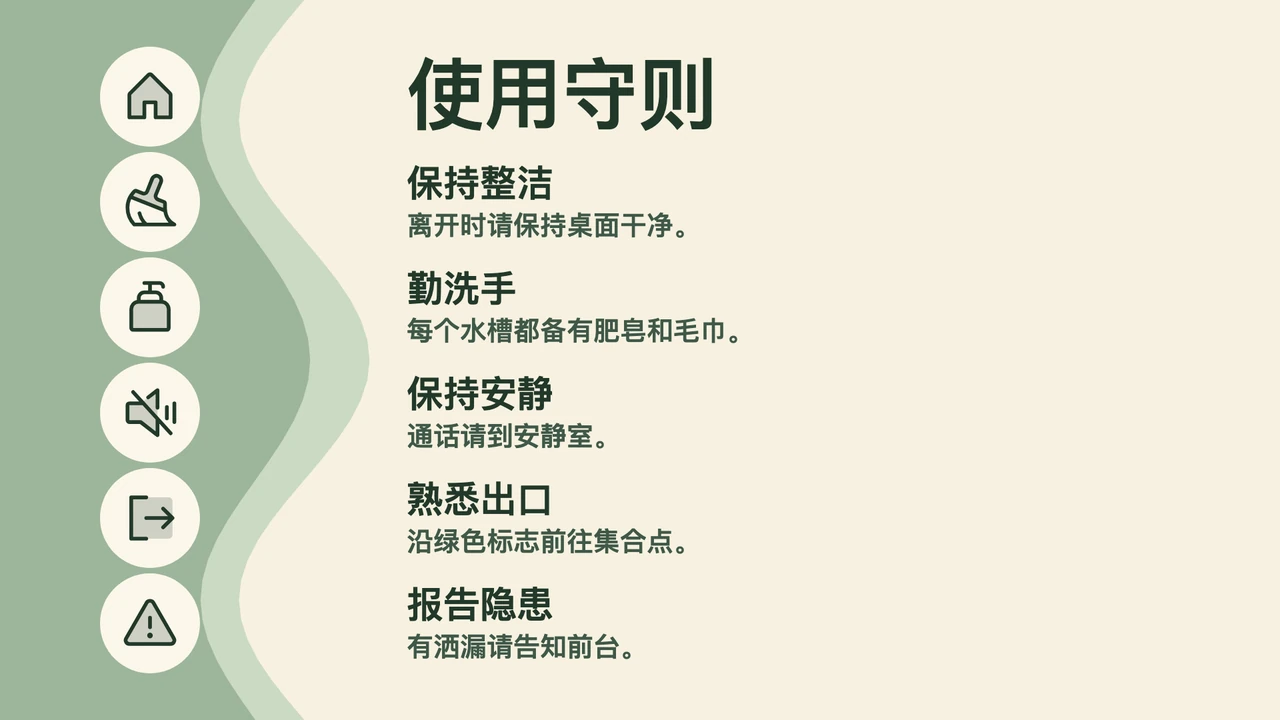
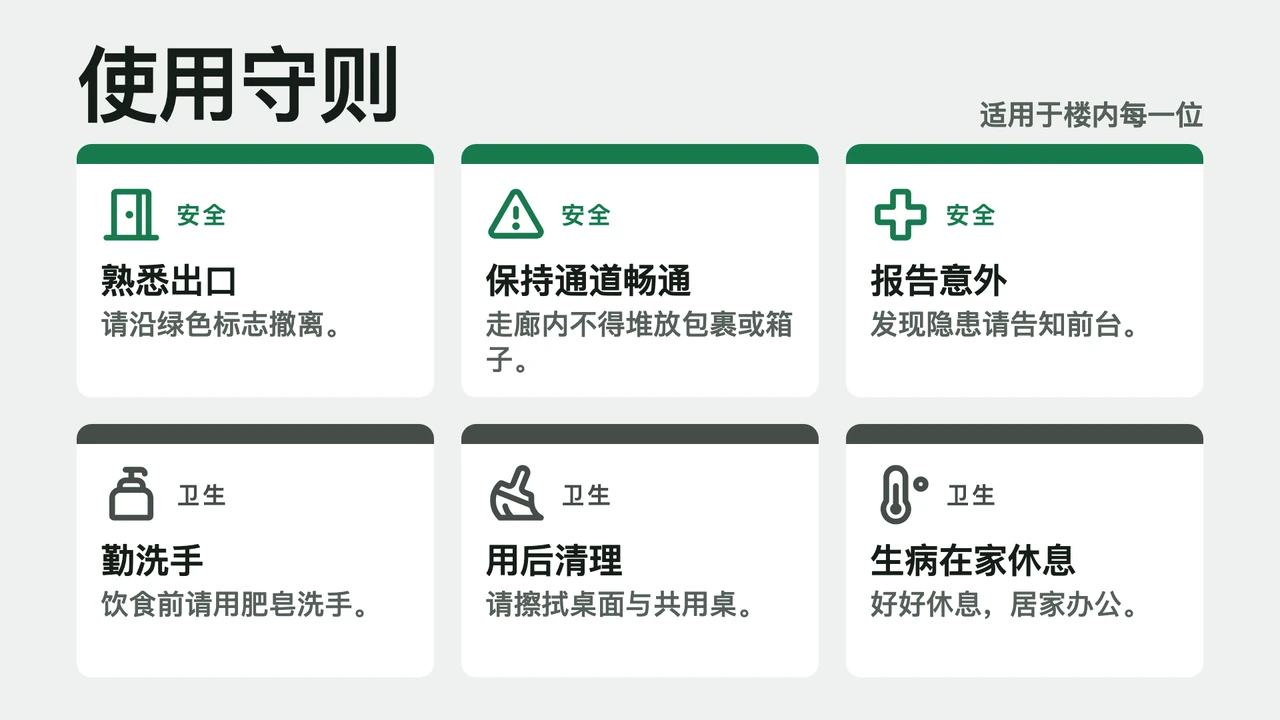
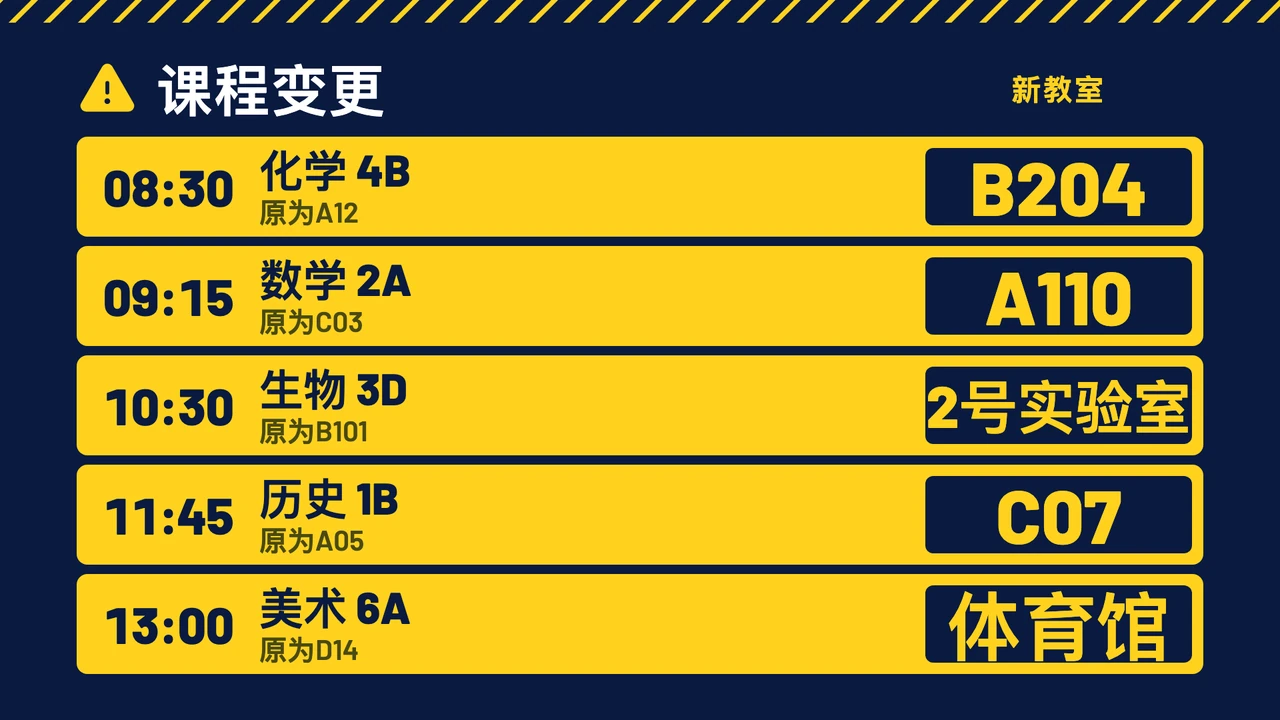
查看更多模板

输入一条通知,推送到屏幕
“公告板”应用就是一张简短的表单:标题、正文、字体、对齐方式和两种颜色,旁边带实时预览。点“推送到屏幕”,几秒内通知就会出现在屏幕上。正因为只是一张表单,用手机也能新建和修改。早上下暴雨、第一节课推迟到9:20的时候,这一点很管用。每周总览适合用模板做,当天临时的变动交给“公告板”应用。
每条通知都有开始,也有结束
纸质通知过期了还挂着,是因为没人记得去撕。在“文件”里打开这条通知的菜单,选“设置有效期”,填好“生效时间”和“失效时间”:周五图书馆提前闭馆的通知,周一出现,周六就不见了。每周固定的节奏交给“播放计划”:午餐菜单每个上学日播到13:30,之后换成社团通知。
直接显示您已经在用的演示文稿和日历
很多学校和办公室的通知本来就放在别处:行政办公室每周一早上更新的Google Slides演示文稿、共享的Google 日历活动表、SharePoint内网上的新闻。Screenbird把这些原样放到走廊电视上,谁也不用把同样的内容再输一遍。
与您已在使用的工具协同工作
无需额外软件,即可将 Screenbird 与团队已在使用的应用和服务连接起来。
公告板
输入“今天体育馆关闭,体育课改在302教室”,推送出去;人不在电脑旁,用手机也行。
Google Slides
每周的通知演示文稿,在每块走廊屏幕上逐张播放。
Google 日历
音乐会、家长会和教职工例会,直接从您排日程的那个日历里显示出来。
SharePoint
内网上发的新闻,以卡片形式出现在茶水间旁边的屏幕上。
周一之前,从软木板换到屏幕
- 1
开始7天免费试用,打开一个公告模板,或者添加“公告板”应用。
- 2
把示例通知换成您自己的,每条都填好“失效时间”。
- 3
把播放器插到走廊的电视上,屏幕会显示一个6位配对码,在仪表板里输入即可。

用您现有的电视就行,配一根Amazon Signage Stick(专为7×24小时运行的数字标牌设计)或一台Google TV Streamer。电视自带的浏览器、PC、Mac或Raspberry Pi也可以。 Amazon Signage Stick · 所有支持的播放器
软木板和屏幕,差在哪里
软木板几乎不花钱,人人都会用。屏幕在下面四个地方表现不同,其中一处纸张仍然更胜一筹。
改一条通知
用软木板,改一处就得重新打印一张,再挨个走到每块板前换上。用屏幕,在办公桌前改文字就行。用模板做的设计,保存后直接同步到所有显示它的屏幕;“公告板”应用则再点一次“推送到屏幕”。
撤下通知
纸张会一直贴着,直到有人想起来去撕,所以国庆放假安排到了11月还在墙上。设了“失效时间”的通知,到那天就自己从屏幕上消失,不用任何人动手。
三条走廊,一条通知
三块纸质公告板,就得贴三份一样的通知,还要保证份份一致。把走廊屏幕都放进同一个文件夹,在“推送到屏幕”里勾选“选择所有屏幕”,暴雨停课的通知就同时出现在每一条走廊。
纸张仍然更胜一筹的地方
谁都能往软木板上钉一张传单。Screenbird上的通知只有拥有登录账号的人才能发布:没有让学生或住户提交通知的表单,上屏前也没有审批环节。需要发通知的人,每人开一个账号;团队成员增加,价格不变。
一个方案。全部包含。无套路。
涵盖所有功能和更新,没有限制,也没有复杂套餐。
专业数字标牌所需的一切
包含所有功能
无隐藏费用,无合同约束,随时取消。
想让 Screenbird 管理您的设备? Screenbird+ 每月$21起
常见问题
关于 Screenbird 数字标牌入门,您需要了解的一切。没有找到答案?请查看我们的帮助中心。