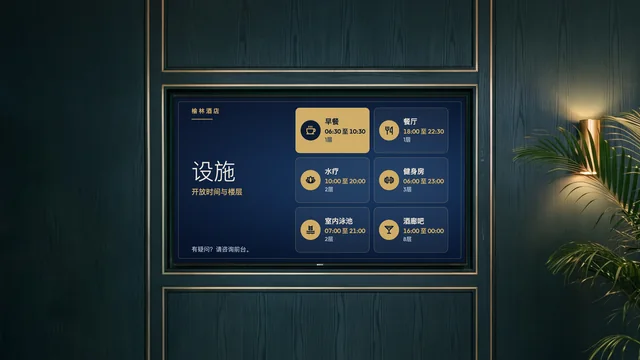
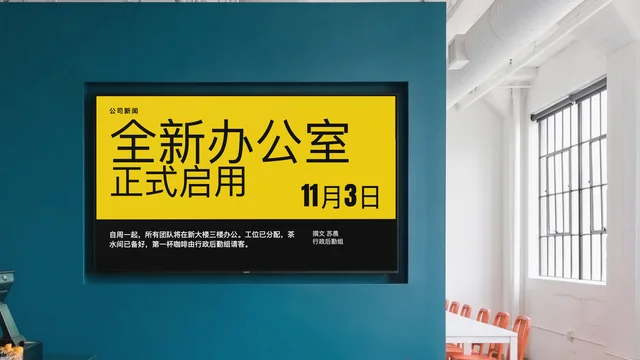
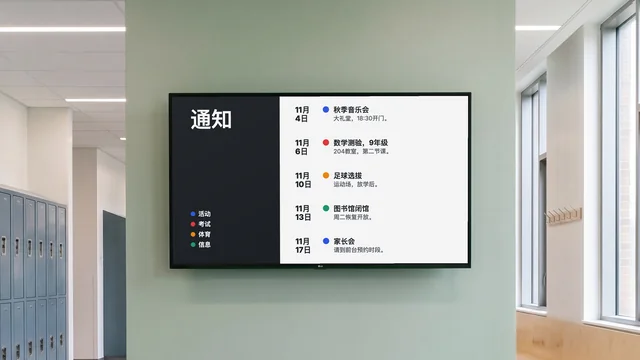
按名字欢迎每位访客的前台欢迎屏
前台欢迎屏就是前台旁边的那台电视:显示今天来访客人的名字、楼宇导览和天气,都在浏览器里修改。
每屏每月 $14 起,按年计费
7 天免费试用。随时取消。

前台用的欢迎模板
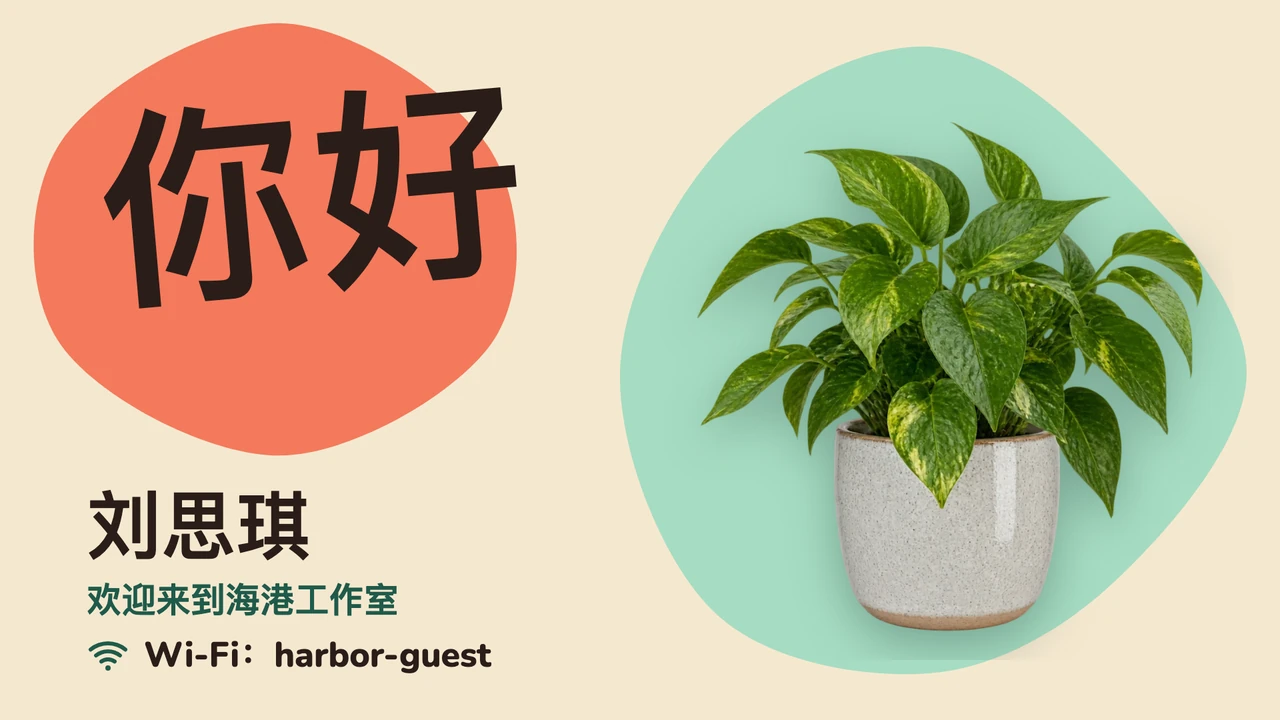
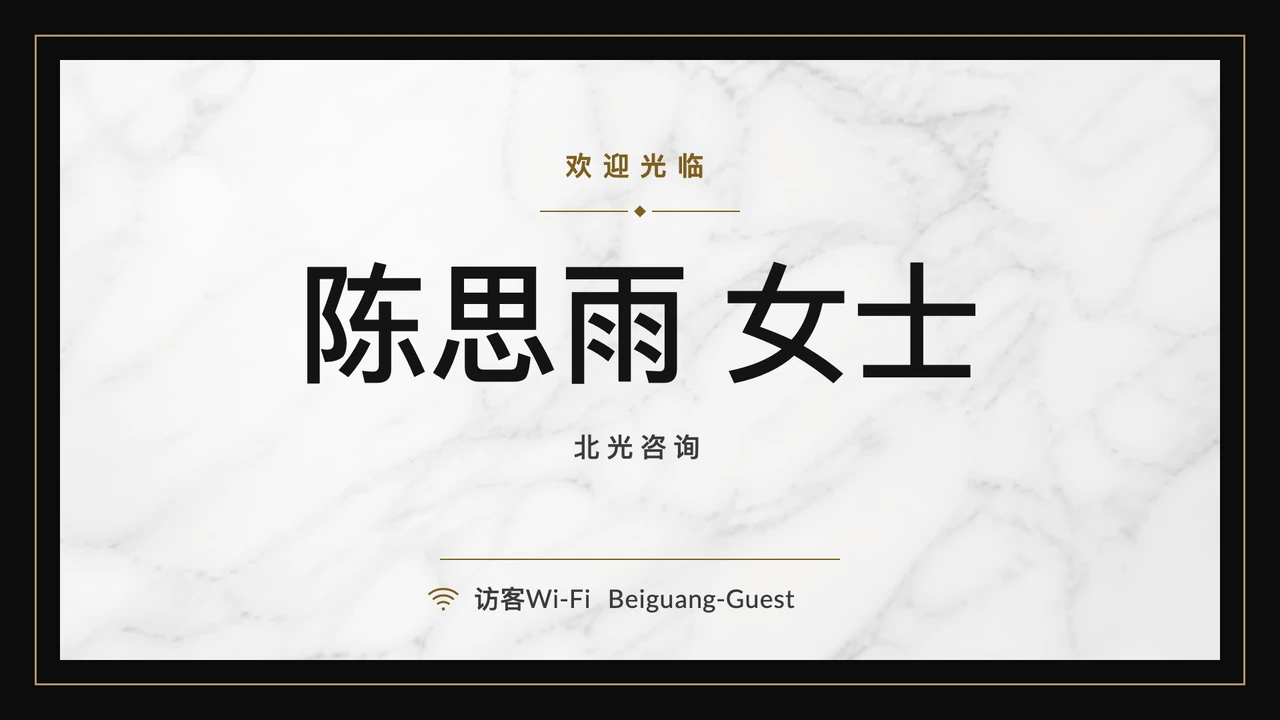
其中五款按名字欢迎一位访客,上面电视里的那款也在内;其余几款欢迎所有来宾,或者告诉大家谁在哪里。在Designer的“品牌”面板里,可以换上您自己的标志、颜色和字体。
可以显示什么
- 今天来访客人的名字和所在公司
- 访客无线网络的名称和密码,附二维码
- 哪家公司或哪个部门在几楼
- 指向电梯、会议室和洗手间的箭头
- 您的标志、一张大楼照片和一句简短的问候





查看更多模板

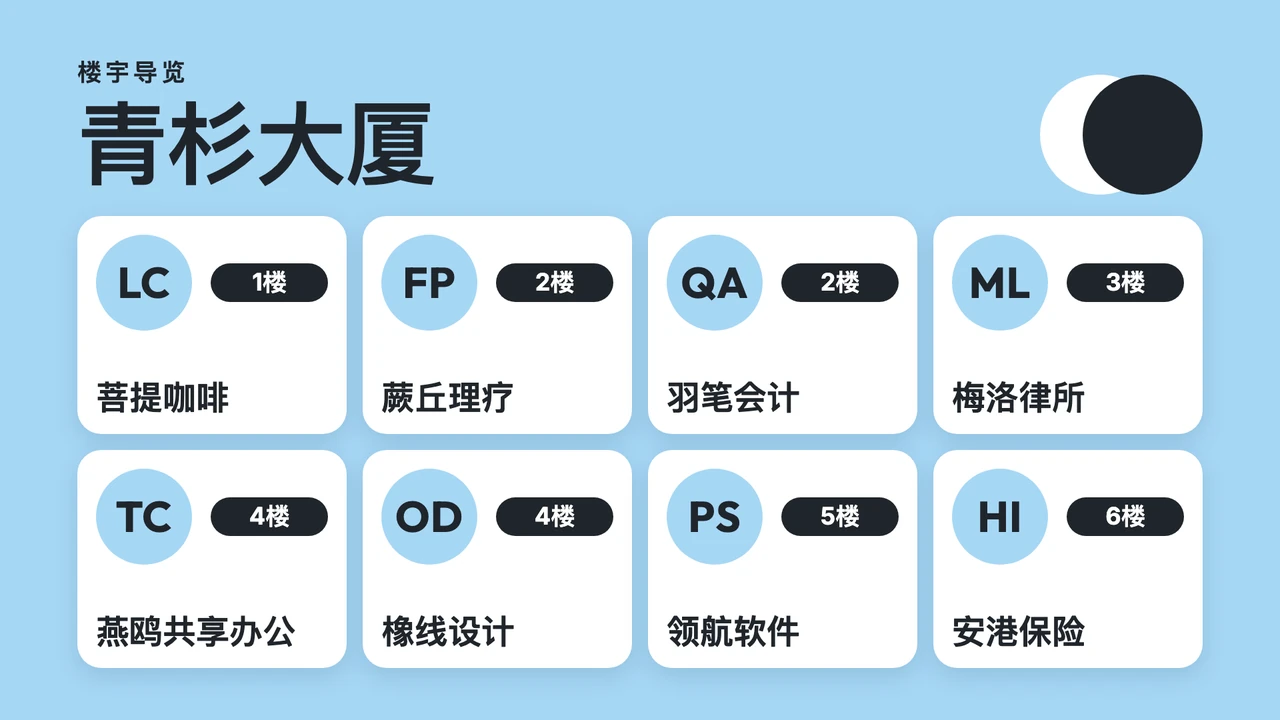
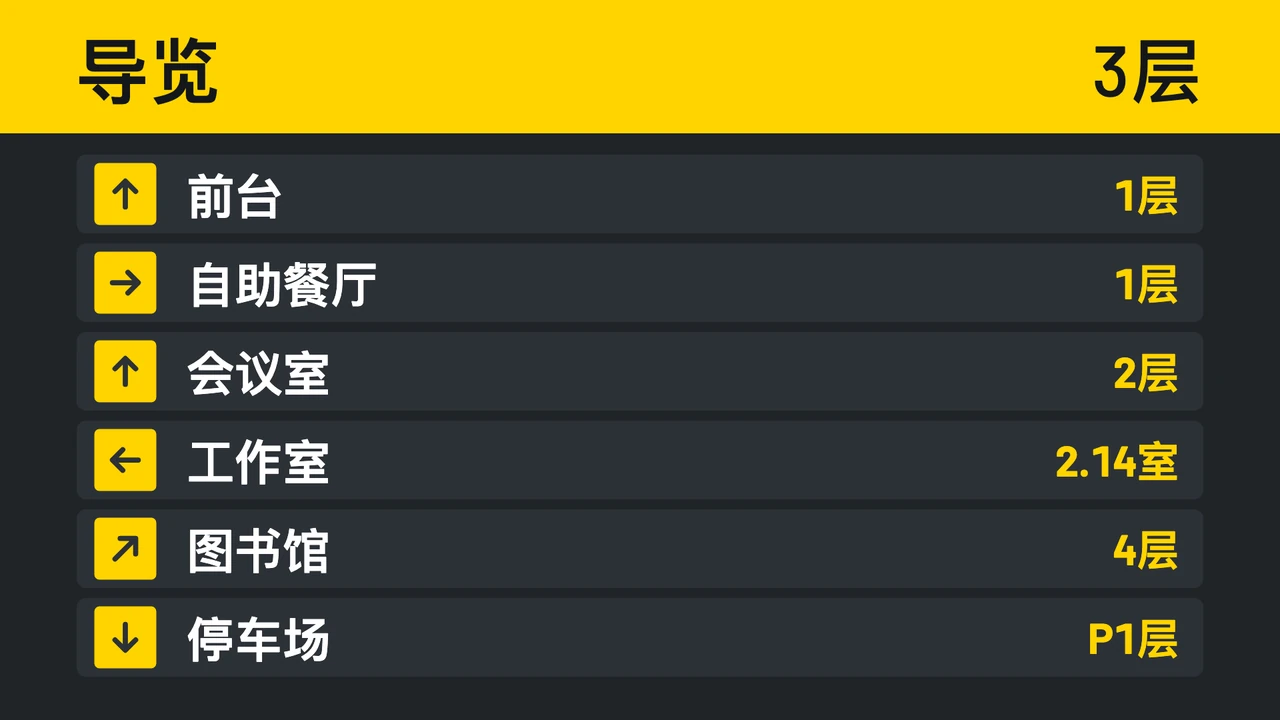
只为一位访客的欢迎,人走就撤下
在“访客欢迎”模板里输入名字,用“推送到屏幕”选“临时”,推送到会议结束的时间。时间一到,大堂屏幕就回到原来显示的内容。一周前就约好了?在“设置有效期”里给这个设计填好“生效时间”和“失效时间”,加进大堂的播放列表;它只在那一天播放。
今天的会议,来自Google 日历或Outlook
联合办公空间或学校的行政办公室,往往已经把当天的来访和活动记在日历里。“Google 日历”应用把这个日历显示在屏幕上,可选“日程(列表)”“日”“周”或“月”视图;打开“显示位置”,每项活动旁边还会标出房间。用Microsoft 365的办公室,可以用“Outlook 日历”应用显示自己的Outlook日历。
欢迎语和天气放在同一块屏幕上
“分屏”把大堂电视分成几个区域,每个区域放各自的设计、应用或播放列表。选“70/30”,欢迎语占大部分屏幕,留出一栏给“天气”应用。选“L形”,底部再多出一条,放“滚动文字”,滚动一行公司新闻。
与您已在使用的工具协同工作
无需额外软件,即可将 Screenbird 与团队已在使用的应用和服务连接起来。
Google 日历
用一个大堂专用的日历,显示今天的来访和活动。
Google Slides
在前台播放公司介绍演示文稿,自动翻页。
工作室、美发店或设计公司的等候区,显示您自己的帖子。
Canva
在Canva里做好了欢迎海报?粘贴链接,就能全屏显示。
下一位访客到之前就能准备好
- 1
开始试用,在电脑上进入“文件”,点“新建”,选“新建设计”,挑一个“访客欢迎”模板。
- 2
把示例中的名字、公司和无线网络信息改成您的。Designer会边改边保存。
- 3
在大堂电视或播放棒上安装Screenbird播放器,再把它显示的6位配对码输入仪表板。

用您现有的电视就能运行,配一根专为7×24小时运行的数字标牌设计的Amazon Signage Stick,或者Google TV Streamer。智能电视自带的浏览器、PC、Mac或Raspberry Pi也可以。 Amazon Signage Stick · 所有支持的播放器
大堂屏幕挂在哪里,显示什么
看前台电视的人都是站着的,常常穿着外套、拎着包,等一两分钟有人下楼来接。挂在哪里、怎么排版,都由这一点决定。
让等候的人看得见
挂在前台后面或旁边,高度和站在台前的人视线齐平。挂在入口门上方的屏幕,访客一进门,它就在身后了。
挂墙的电视,还是竖着的屏幕
每款模板都有横屏和竖屏版本。楼宇导览做成电梯旁一块竖长的屏幕更好读:把电视竖着挂,在屏幕设置里把“方向”设为“旋转 90°”。
一次只显示一个名字
我们只会显示一位访客的名字,而且只在对方待在大楼里的那一个小时;当天完整的来访名单,不要放上墙。从大堂屏幕前经过的人,都能看到谁在见谁。
下班后黑屏
“自动开关屏幕”可以按星期逐天设定开关时间,在这些时间之外屏幕会变黑。在Signage Stick这类播放器上,电视本身也可以通过HDMI-CEC进入待机,但并非每台电视都支持,保存后请测试一次。
两块屏幕,各管一件事
一栋楼里有好几家租户的话,把欢迎屏放在前台,“楼宇导览”放在电梯旁。每块屏幕有自己的播放列表,再用文件夹把同一栋楼的屏幕归在一起。
一个方案。全部包含。无套路。
涵盖所有功能和更新,没有限制,也没有复杂套餐。
专业数字标牌所需的一切
包含所有功能
无隐藏费用,无合同约束,随时取消。
想让 Screenbird 管理您的设备? Screenbird+ 每月$21起
常见问题
关于 Screenbird 数字标牌入门,您需要了解的一切。没有找到答案?请查看我们的帮助中心。