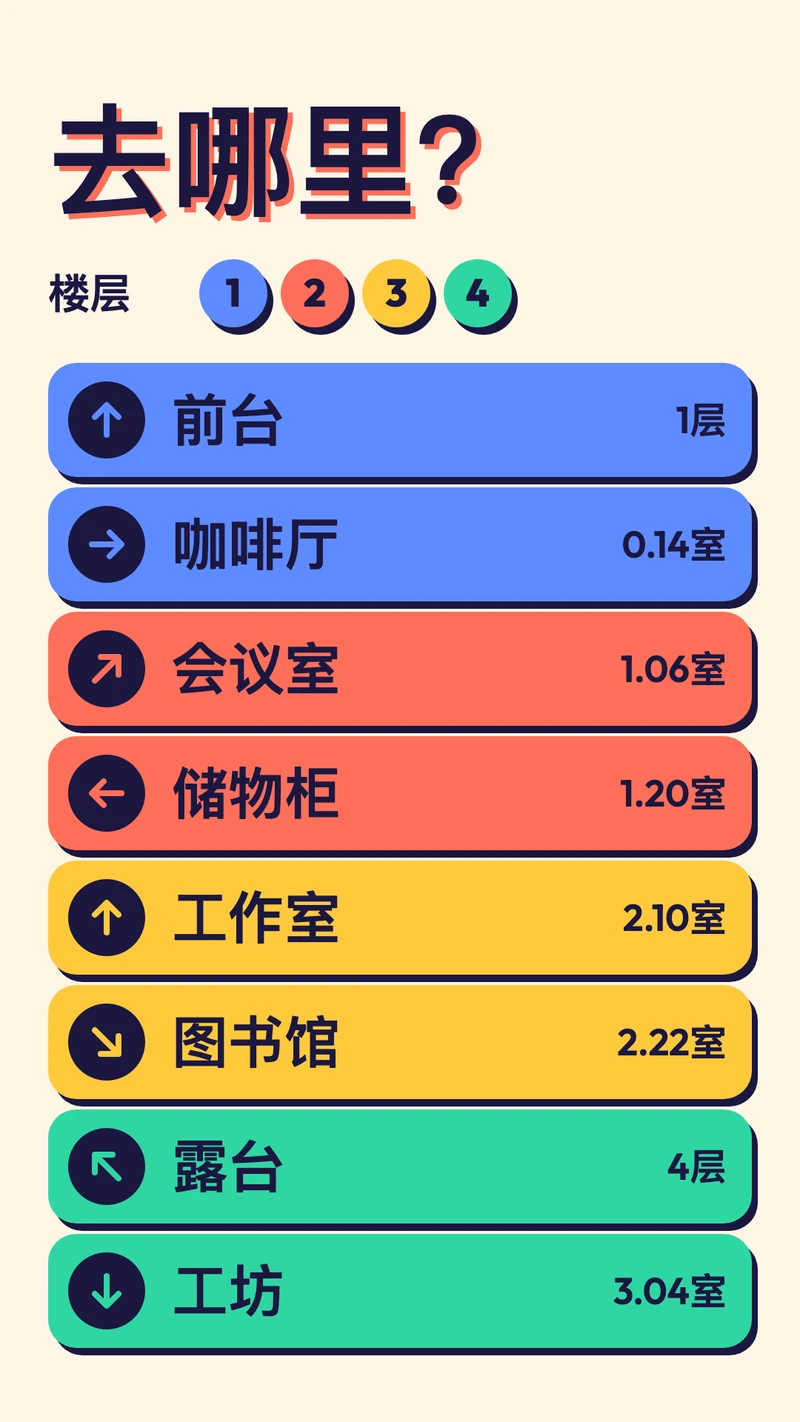
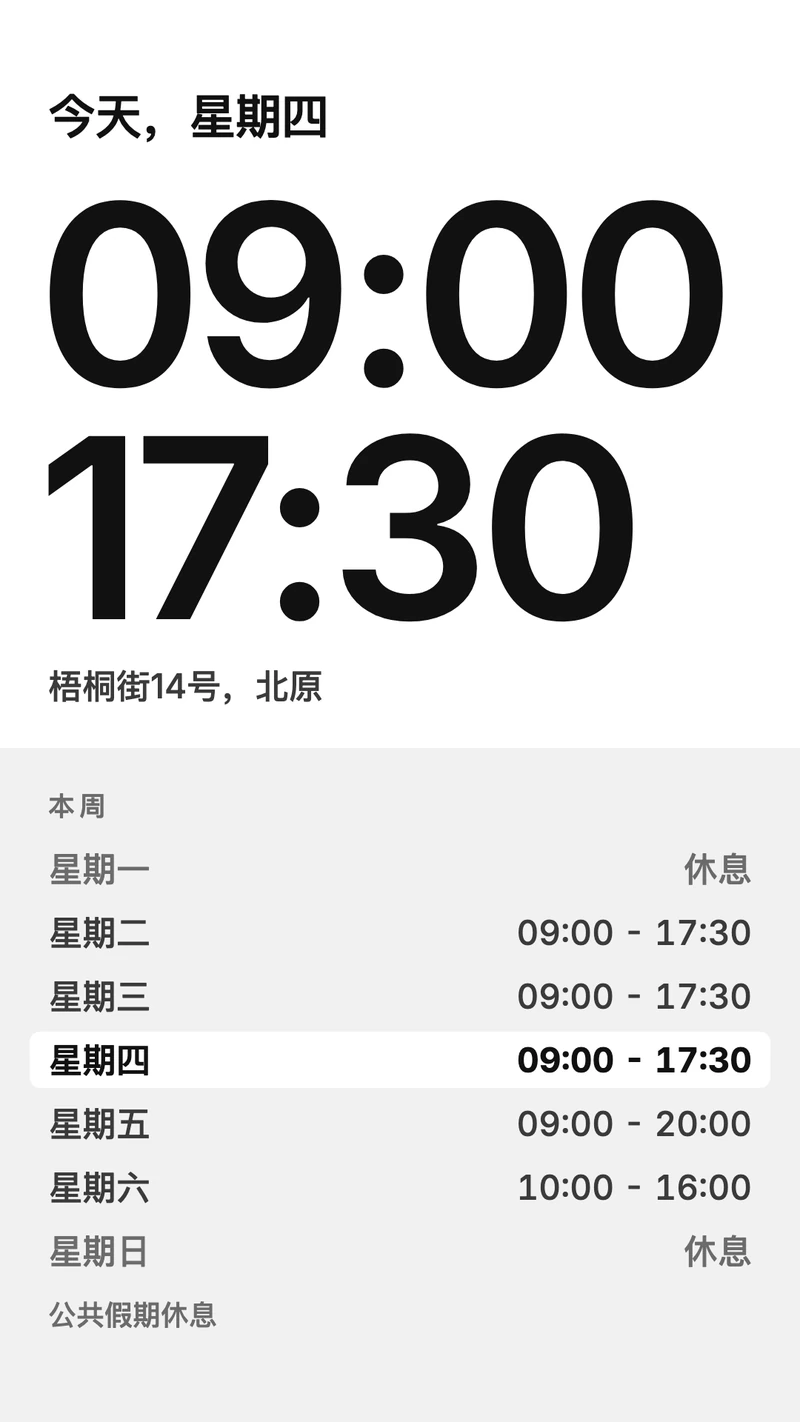
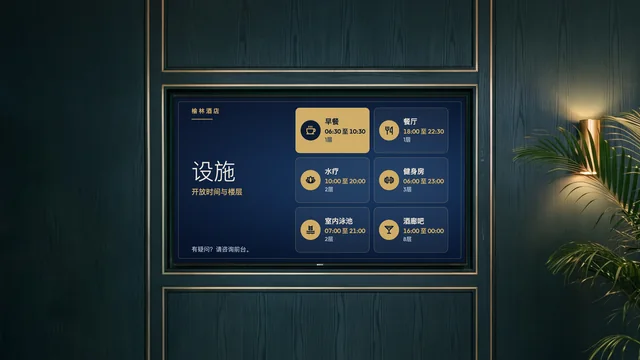
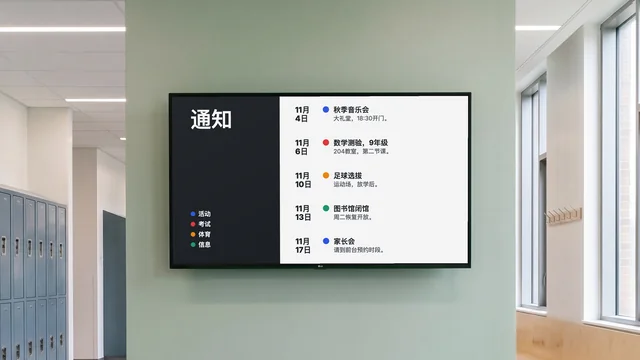
列出每家租户、楼层和房号的数字导视屏

数字导视屏挂在大楼入口,显示哪家租户在几楼、几号房间。有租户搬走,重新输入那一行就行;用Google Sheets的话,改表格里那一行即可。

每屏每月 $14 起,按年计费
7 天免费试用。随时取消。

写字楼的一楼大堂,浅色石灰岩墙上挂着一块竖屏,紧挨着不锈钢电梯门,左边是玻璃入口和一盆绿植。屏幕显示海港塔楼的楼宇导览,其中有海德建筑师和接待与咖啡厅。

可以直接改的导览和楼层指引

这里按竖屏展示,大多数导视屏都是这样挂的。在示例上改成您自己的租户和楼层;在模板浏览器里点“物业管理”,也能找到这些设计。

可以显示什么

  • 每家租户,连同楼层和房号
  • 租户很多的大楼,按公司名称拼音首字母排序的名录
  • 从电梯厅指向本层各个房间的箭头
  • 诊所各科室所在楼层:检验科、放射科、康复科、药房
  • 给来访家长看的学校行政办公室、体育馆和图书馆位置
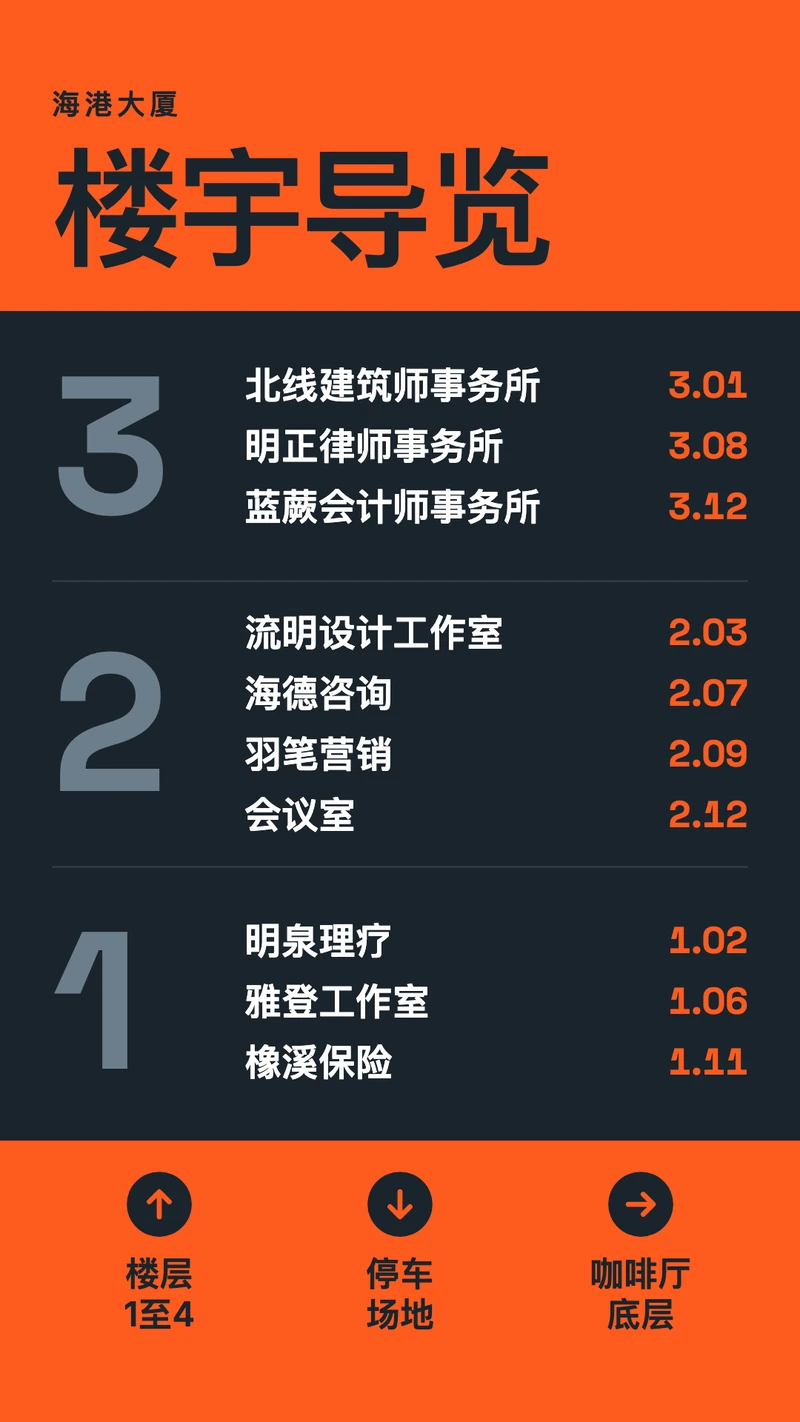
巨型楼层数字导览
巨型楼层数字导览
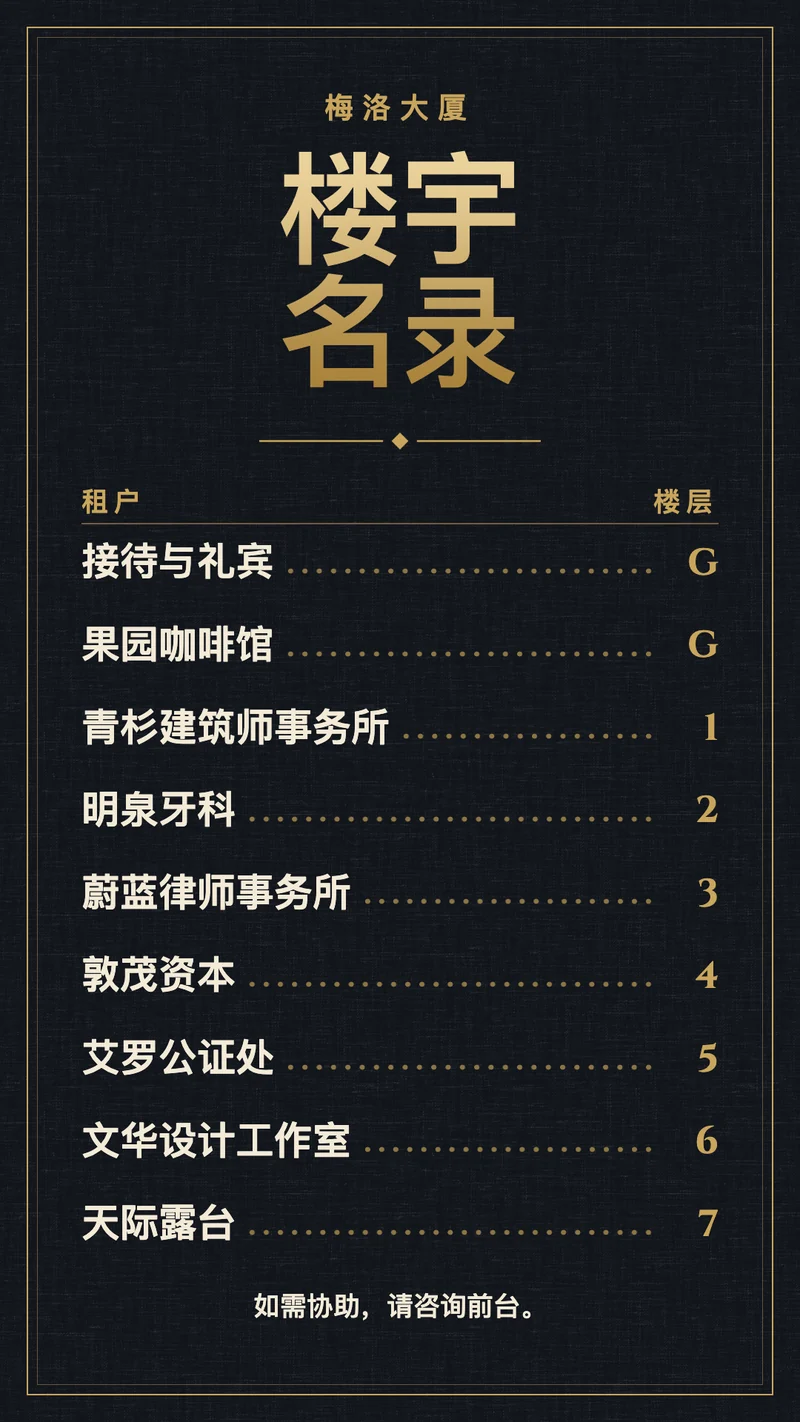
黄铜铭牌楼宇名录
黄铜铭牌楼宇名录
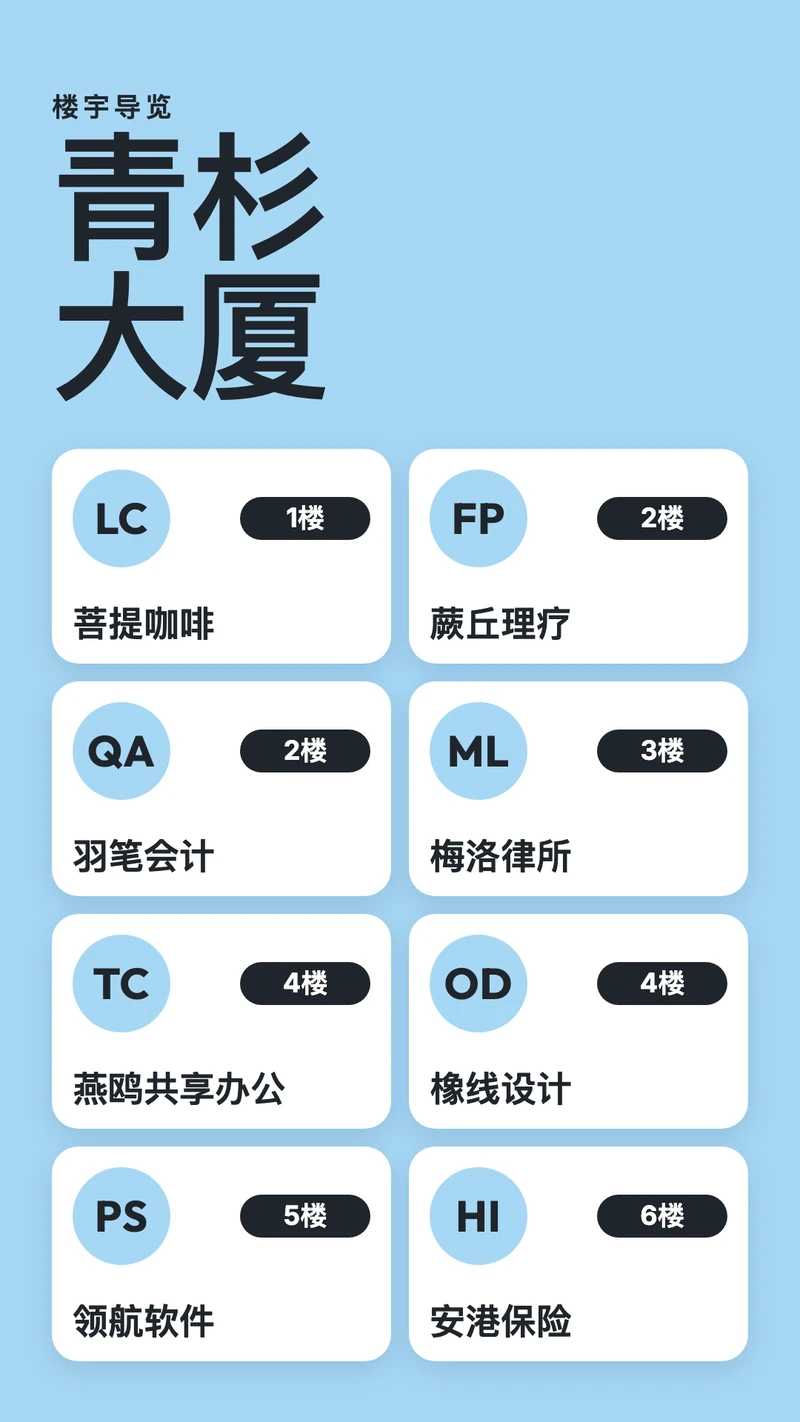
租户卡片架导览
租户卡片架导览
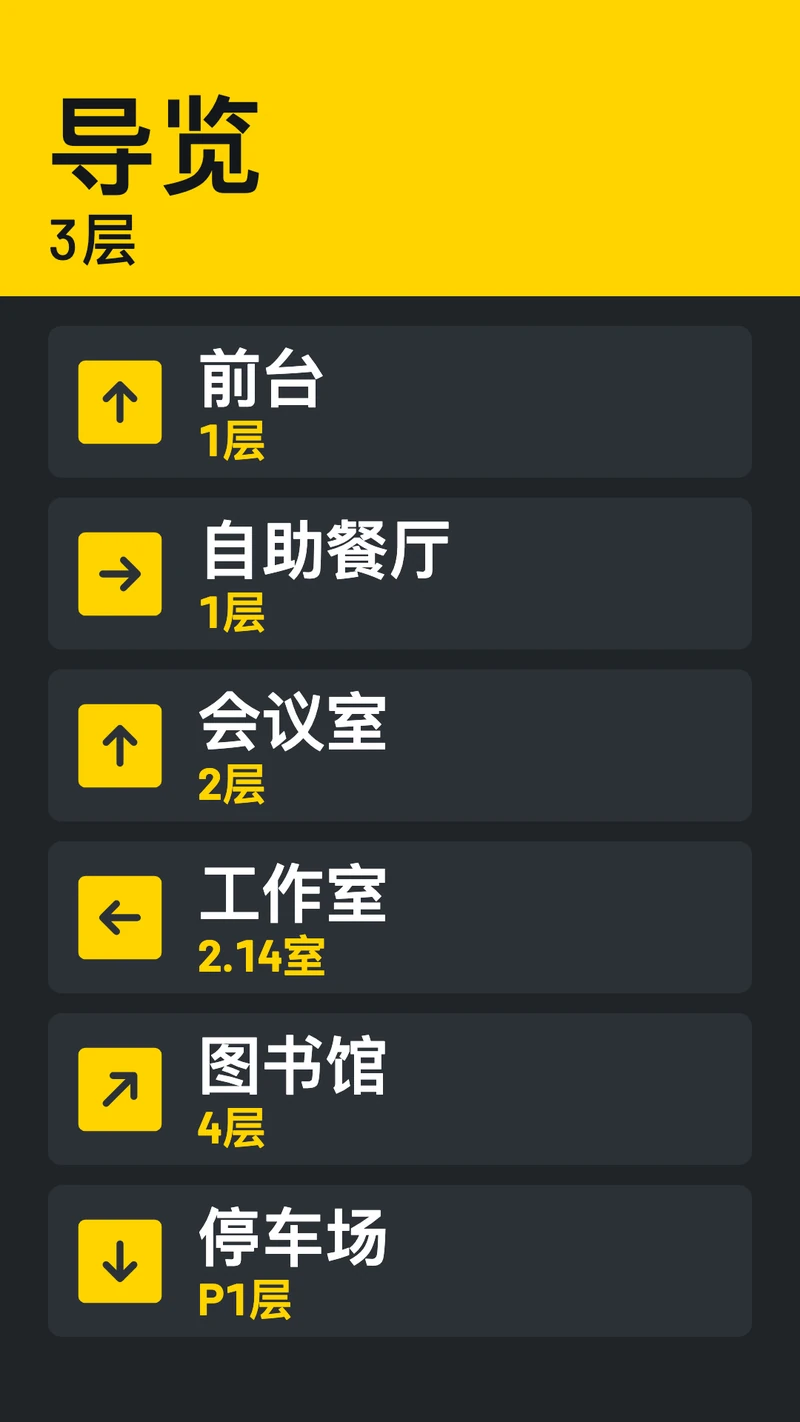
黄色箭头导视牌
黄色箭头导视牌
箭头圆盘楼层方块
箭头圆盘楼层方块
楼层数字指引
楼层数字指引
今日时间大数字
今日时间大数字

浏览所有模板

把租户输进导览模板

打开一个“楼宇导览”模板,在示例上改成您的租户和楼层,推送到入口的屏幕。北门律师事务所从3楼搬到5楼时,您改一行字,设计一保存,所有显示它的屏幕都会更新。也可以在设计打开时,让“AI 助手”把北门律师事务所移到5楼。
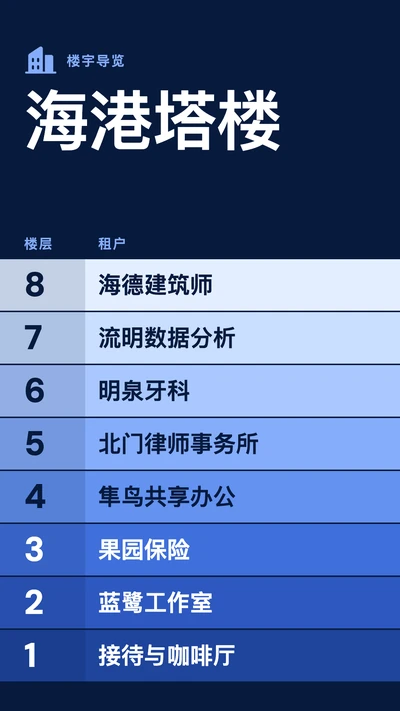
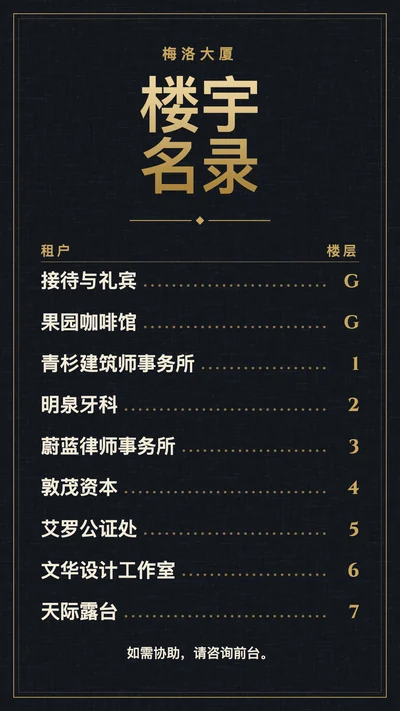
不同模板能放5到14家租户;租户卡片式那款最多放8家
第一次把所有租户输进去最花时间;之后有人搬动,只改一行
“AI 助手”会直接修改打开的设计,您也可以撤销
新建设计为您的设计命名,选择一种格式,从模板或空白设计开始。
设计名称
楼层剖面式导览
方向
横屏竖屏
分辨率
Full HD4K
搜索模板...
全部零售酒店餐饮健身办公教育医疗房地产
空白设计
楼层剖面式导览
黄铜铭牌楼宇名录
取消创建设计

直接用您本来就在维护的租户表格

物业经理通常本来就把租户记在表格里,旁边还有租约日期和电话。“Google Sheets”应用把这张表显示到屏幕上。连接您的Google账户,选一个“单元格区域”,比如A1:C30,墙上就只出现名称、楼层和房号这几列。租户搬走时删掉那一行,下一次刷新时屏幕上也就没了。

刷新间隔由您设定,1到60分钟之间
每栋楼一个工作表?选“幻灯片”轮流显示,每张停留的时间在“工作表切换(秒)”里设,3到300秒
用Microsoft 365的话,Excel应用可以逐页显示OneDrive或SharePoint里的工作簿;给屏幕上的名录单独建一个工作表,再用“单页”固定显示它
应用名称
大堂楼层指引
来源
you@company.com
断开连接
或使用公开链接 →
电子表格
港湾大厦入驻企业
更改清除
显示
工作表
楼层指引
范围
单元格区域
背景颜色
#FFFFFF
行为
刷新(分钟)
15
大堂楼层指引预览
Full HD (1920×1080)
入驻企业楼层房间
港湾理疗1104
北风牙科2210
明朗会计师事务所3305
杜松建筑设计4402
钴蓝律师事务所5501
阿特拉斯保险6610
上一步
保存推送到屏幕

每个电梯厅一块楼层指引

入口放完整的名录。每层电梯厅放一个只管本层的“导视指引”设计:一个大大的3,前台在301,会议室在308。在“文件”里给这个设计“创建副本”,改掉数字和房间,再把副本推送到4楼的屏幕。

用文件夹把每栋楼的屏幕归在一起,每块屏幕的状态一目了然:“在线”“离线”或“休眠中”
B梯停运?给整栋楼推送一条“临时”通知:在这栋楼的文件夹里,“选择所有屏幕”会勾选入口和每一层电梯厅的屏幕。到了您设定的时间,每块屏幕回到各自的指引(只限在线屏幕)
19:00起,可以用播放计划把入口名录换成夜间入口和保安值班电话
推送到屏幕
文件: 4楼指引
永久临时
缩放
适应
搜索屏幕
返回
选择所有屏幕
入口在线
2楼电梯厅在线
3楼电梯厅在线
4楼电梯厅在线

已选择 1 个屏幕

预览取消发送

与您已在使用的工具协同工作

无需额外软件,即可将 Screenbird 与团队已在使用的应用和服务连接起来。

分步指南
如何在电视屏幕上显示Google Sheets表格

从租户名单到入口屏幕

  1. 1

    开始试用,在电脑上打开“文件”,选“新建设计”并选“竖屏”,挑一个“楼宇导览”模板。

  2. 2

    在示例上改成您的租户、楼层和房号,或者添加“Google Sheets”应用,接入您的租户表。

  3. 3

    把播放器接到电视上,将它显示的6位配对码输入仪表板。电视竖着挂的话,还要把“方向”设为“旋转 90°”。

入口屏幕整天开着,所以我们会配一根专为7×24小时运行的数字标牌设计的Amazon Signage Stick,或者Google TV Streamer。PC、Mac、Raspberry Pi或电视自带的浏览器也能运行。 Amazon Signage Stick · 所有支持的播放器

铭牌、屏幕还是触摸查询机

做导视的厂商三种都卖。Screenbird导视屏是中间那一种。

刻字铭牌或亚克力索引牌

租户不搬走,它就一分钱不花。一旦有人搬走,就得找广告公司重新刻字、重新做一块牌子,旧名字往往要挂到有人顾得上去换为止。

装了Screenbird的屏幕

显示名录、箭头和开放时间,在浏览器里重新输入一行字的工夫就改好了。大家站在原地读,所以整份名录能放进一块屏幕时效果最好。

触摸查询机

让访客输入名字、查看地图、在屏幕上跟着路线走,这需要触摸显示屏和查询机软件。Screenbird没有触控输入、搜索或互动地图。有几百个科室和房间的医院院区,才是查询机物有所值的地方。

中等规模的大楼,我们会这样做

入口放一块名录,每层电梯厅放一块楼层指引。租户超过十几家,就按公司名称拼音首字母排序,因为访客查的是公司名。两块屏幕上最大的都应该是楼层数字:人们进门时知道自己要找哪家公司,却不知道它在几楼。

一个方案。全部包含。无套路。

涵盖所有功能和更新,没有限制,也没有复杂套餐。

专业数字标牌所需的一切

$14/屏幕/月不含税

包含所有功能

40+ 集成应用
兼容所有设备
播放列表 + 排程
离线播放
控制面板和数据分析
中文帮助与支持
帮助中心、邮件和在线客服
开始 7 天免费试用

无隐藏费用,无合同约束,随时取消。

想让 Screenbird 管理您的设备? Screenbird+ 每月$21起

常见问题

关于 Screenbird 数字标牌入门,您需要了解的一切。没有找到答案?请查看我们的帮助中心。

挂在大楼入口附近的一块屏幕,列出楼里的公司、部门或房间,以及各自的楼层和房号。它替代了门口那块刻字或插字的索引牌,用电脑就能修改。有些厂商卖带搜索框的触摸版;Screenbird导视屏是给人看的那种,用一台普通电视加一个小小的媒体播放器。
Screenbird每块屏幕每月$14起,按年付费,名录里有多少个名字都一样。另外每块屏幕有一笔一次性支出:大楼还没有电视的话买一台电视,再加一个插在HDMI接口上的媒体播放器。前7天是试用期;注册时填写的信用卡,只要在试用结束前取消,就不会扣费。
能。导览大部分是文字,任何带HDMI输入的电视都能显示得很清楚。播放器我们会选Amazon Signage Stick,来电后它会自己重新开始播放,所以周末停一次电,周一入口也不会没有导览。
不能。Screenbird导视屏是一块静态的屏幕:访客能看,但不能搜索名字、点选公司或打开地图。那需要带查询机软件的触摸查询机。在静态屏幕上,按拼音首字母排序的名录,加上每层电梯厅一块导视指引,就能解决大部分问题。
看名录放在哪里。如果是模板,打开设计,修改或删除那家租户的那一行;设计一保存,所有显示它的屏幕都会跟着变。如果是Google Sheets或Excel,改那一行,屏幕会在下一次刷新时显示出来,刷新间隔由您设定,1到60分钟之间。给大楼管理员开一个自己的账号;团队成员增加,价格不变。
有。“楼宇导览”的设计,从带点状引导线的黄铜铭牌,到每层一条色带的大楼剖面图都有;“导视指引”的设计则在每个目的地旁边放一个箭头。也可以在“用 AI 设计”里描述您要的效果,比如“一栋6层、12家租户的写字楼导览”,AI会从模板库里挑一款开始,填上您写的内容。
做成设计的话不需要。播放器会把设计存在本机,断网期间照常播放;这期间您做的修改,等网络恢复后再送达。用Google Sheets或Excel显示的名录,要联网才能显示新内容。入口的网络不太稳定的话,我们会把主名录做成设计。

下次有租户搬动,只改一行

从一个“楼宇导览”模板或您的租户表格开始,再把入口那台电视配对好。

开始 7 天免费试用

每屏每月 $14 起,按年计费
7 天免费试用。随时取消。

© screenbird.app