小区信息发布屏,把物业公告挂到单元门厅和楼道里

小区信息发布屏把小区守则、垃圾清运时间和电梯停用通知放到信报箱旁边的屏幕上,新通知用手机就能发。

每屏每月 $14 起,按年计费
7 天免费试用。随时取消。

住宅楼的单元门厅,白墙上的一块竖屏位于钢制信报箱(只拍到一部分)和一扇大型钢制电梯门之间。屏幕显示:电梯暂停使用至11月14日,11月12日至14日维修施工,9:00恢复运行。

楼道用的守则、停用和安全通知

这里按竖屏展示,大多数楼道屏幕都是这样挂的。填上您自己的地址、日期和电话;在模板浏览器里点“物业管理”,也能找到守则和疏散类的设计。

可以显示什么

  • 电梯停运,以及预计修好的日期
  • 其他垃圾、可回收物和大件垃圾的清运时间
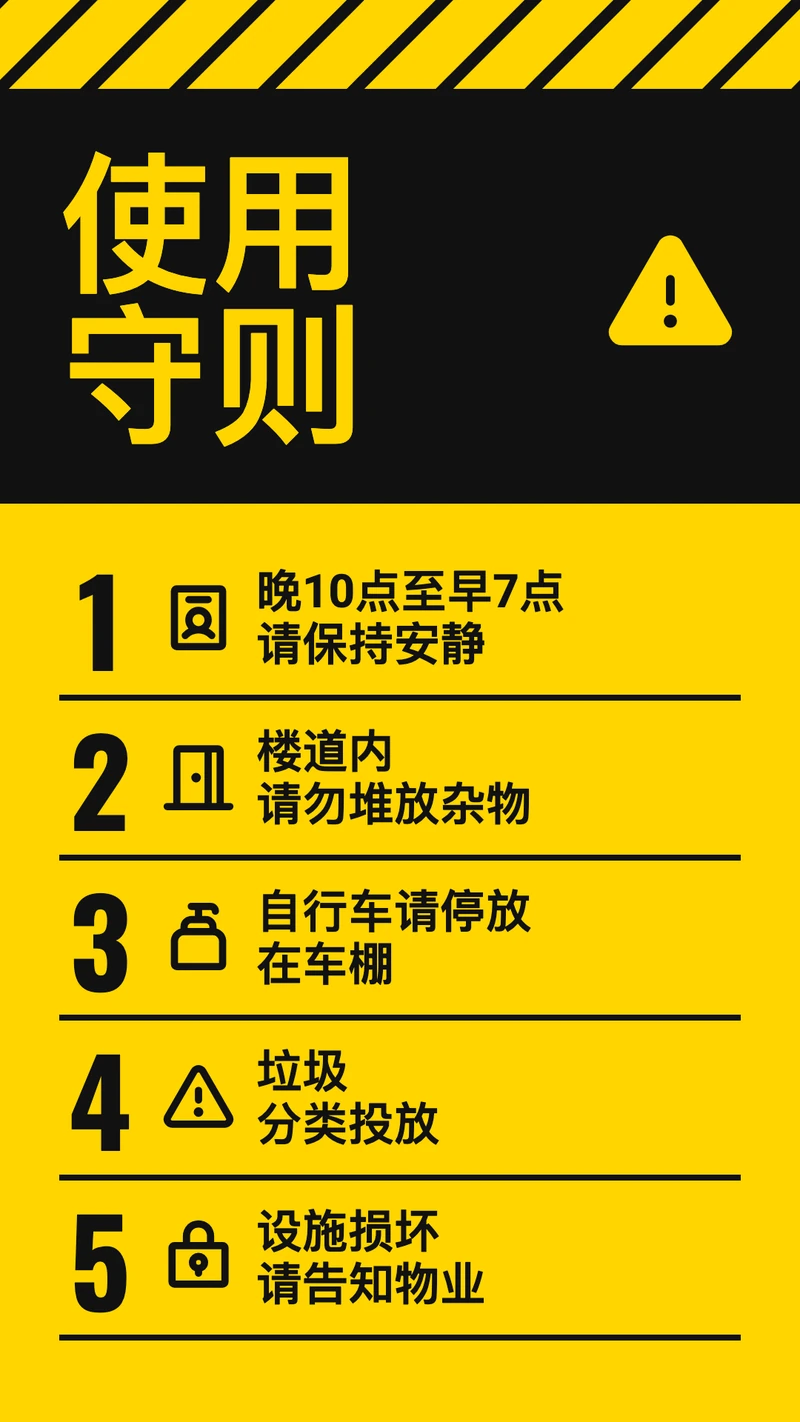
  • 小区守则:安静时段、电动车和婴儿车不要停在楼道
  • 计划施工,比如粉刷楼道或停水
  • 业主大会的日期、时间和地点
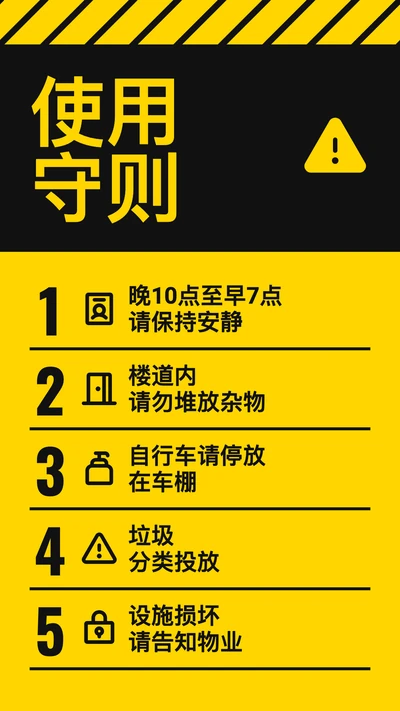
警示条纹守则海报
警示条纹守则海报
超大休息中字样
超大休息中字样
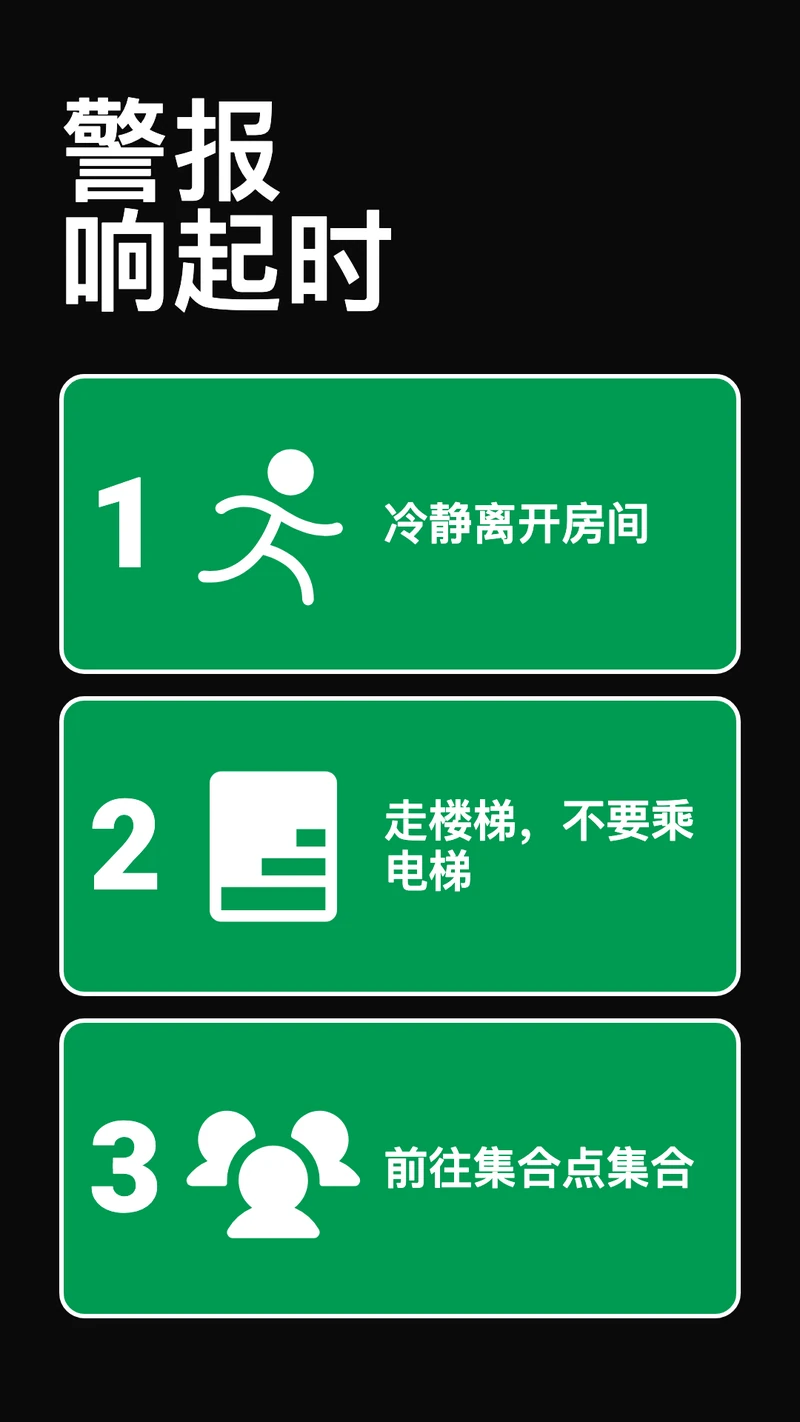
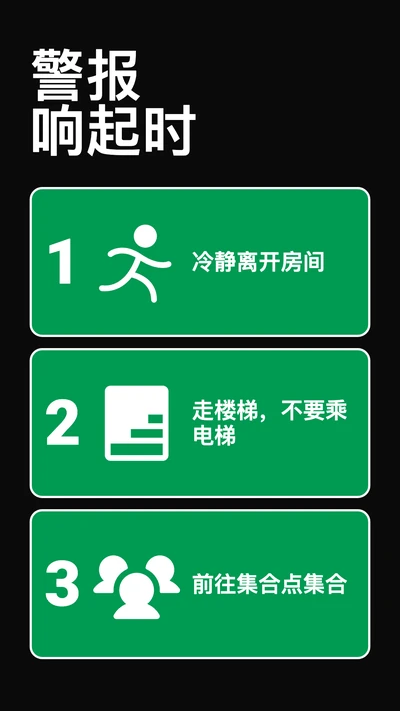
安全标志式疏散步骤
安全标志式疏散步骤
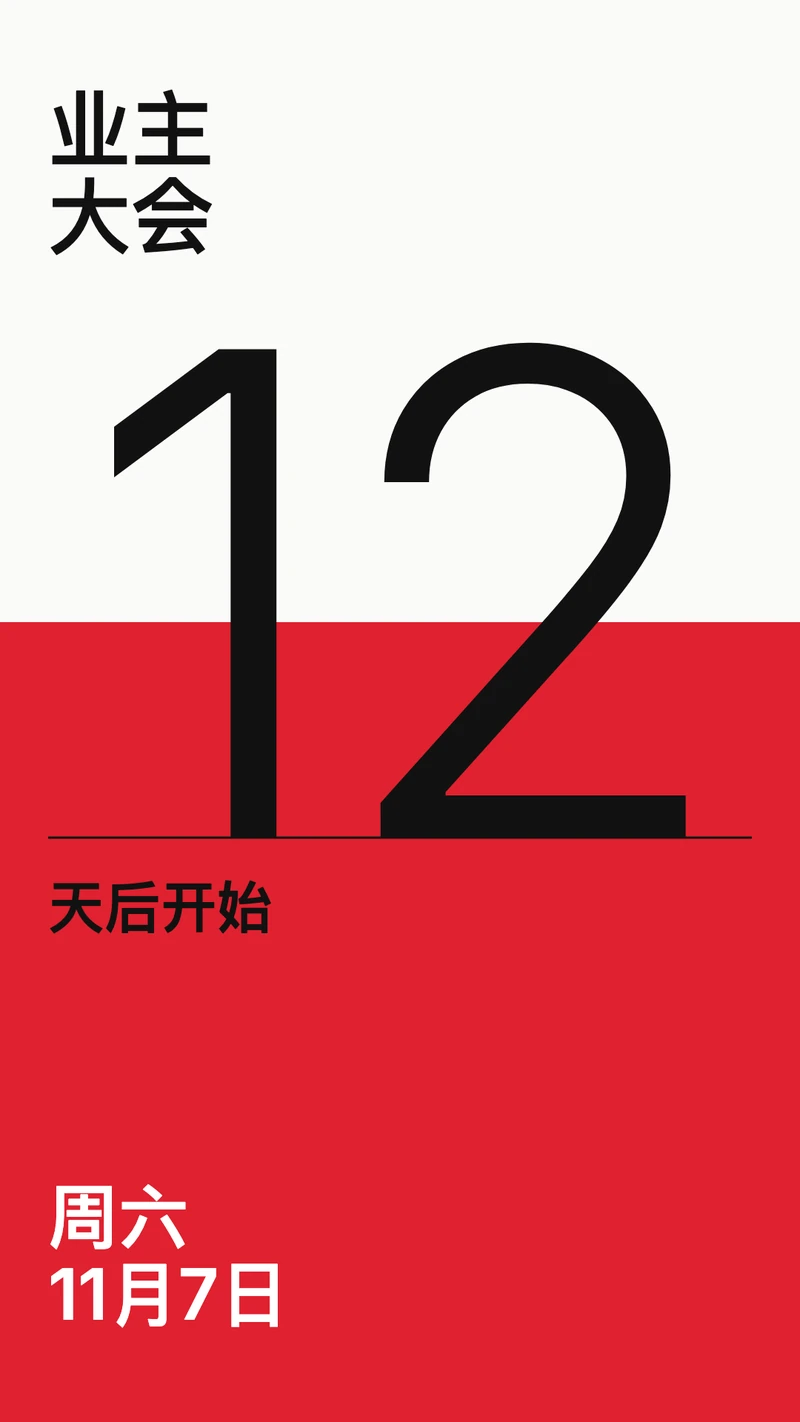
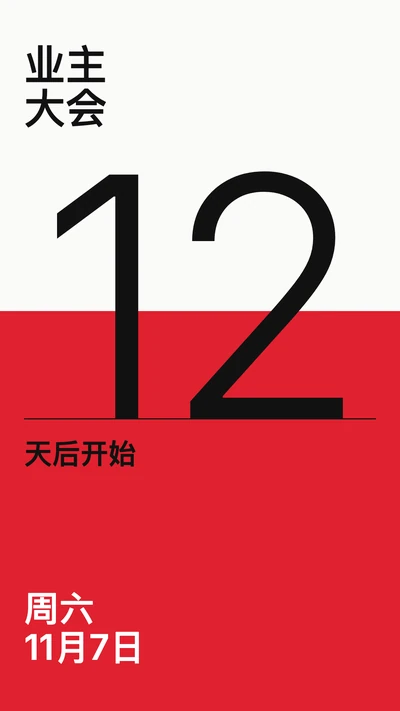
红白倒计时
红白倒计时
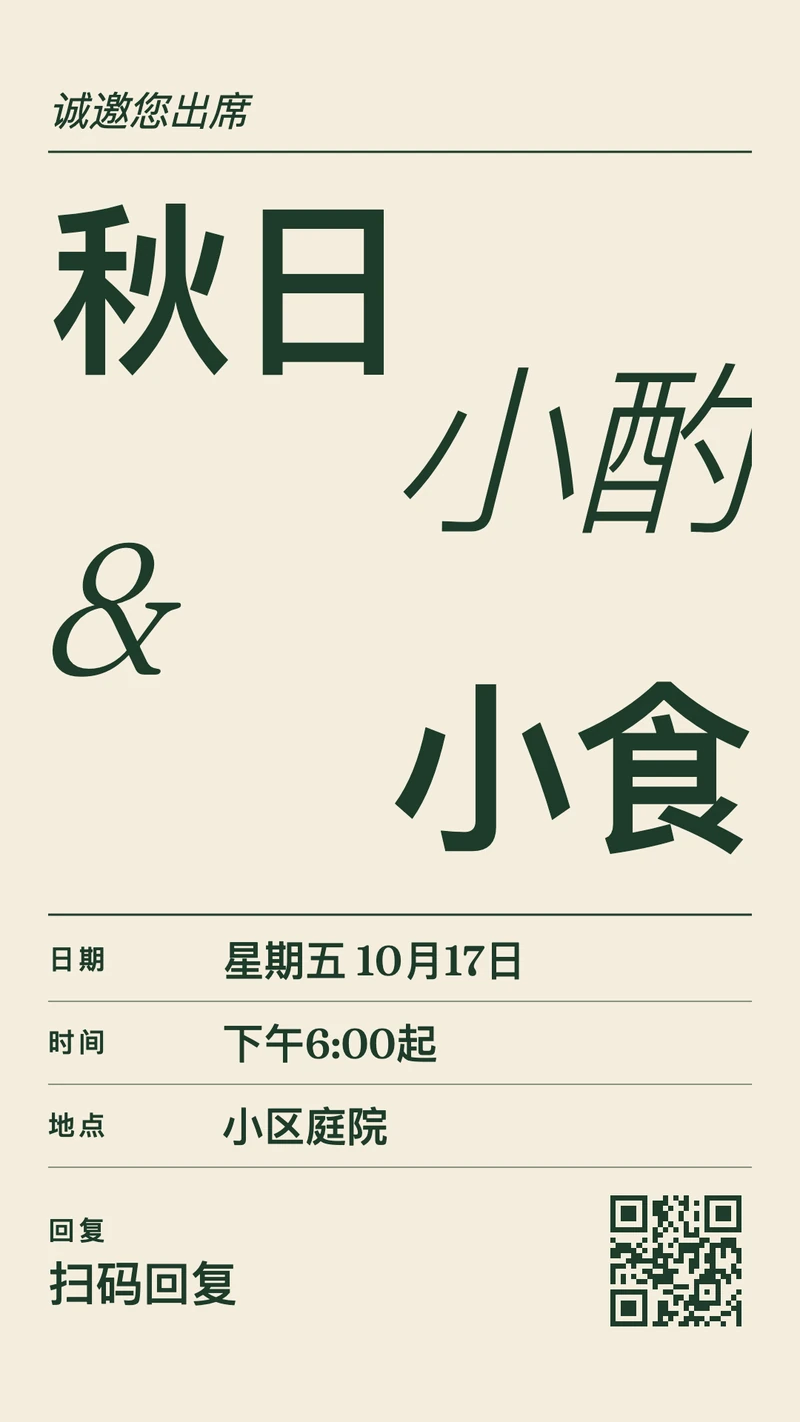
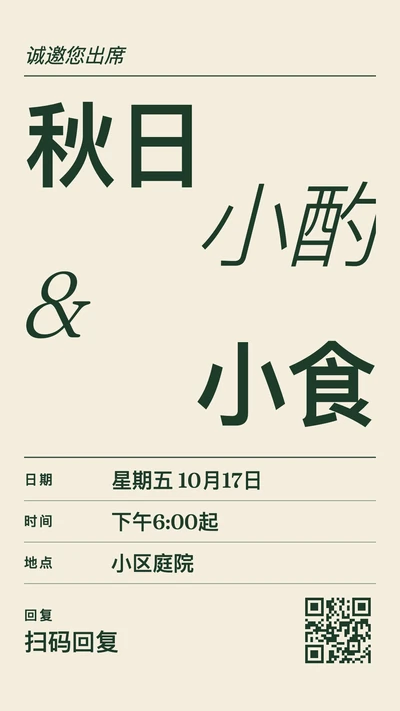
活版印刷式邀请函
活版印刷式邀请函
温柔暂停休业便条
温柔暂停休业便条

浏览所有模板

电梯停运:用手机发通知

电梯周六停了,维修公司周二才能来。在手机上打开您之前做好的电梯通知设计,或者添加一个“公告板”应用、输入消息,然后选“推送到屏幕”。打开这栋楼的文件夹,勾选“选择所有屏幕”,选“临时”,结束时间设在周二18:00。时间一过,每块屏幕都会回到平常的播放列表,谁也不用记着去撤通知。

在手机上可以新建或修改“公告板”应用,也能推送任何设计;编辑设计需要电脑
在某栋楼的文件夹里,“选择所有屏幕”只会选中这栋楼的屏幕,不会选到别的楼
“临时”只推送到在线的屏幕。“永久”推送到离线的屏幕,会在它重新连上时送达
推送到屏幕
文件: 电梯停运
永久临时
缩放
适应
结束时间
2026/10/06 18:00
搜索屏幕
返回
选择所有屏幕
大堂在线
A座楼梯间在线
B座楼梯间在线

已选择 3 个屏幕

预览取消发送

垃圾清运日和开会日期,交给播放计划

其他垃圾每周一、周四晚上清运,可回收物每隔一周的周三回收。在“播放计划”里建一个按“每周”重复、勾选周一和周四的活动,17:00到22:00播放“今晚清运垃圾”的设计;再建一个设为“每两周”的活动,给可回收物做同样的提醒。其余时间,这栋楼的播放列表作为“默认项目”播放。

把“结束”设为“指定日期”,选今年清运时间表的最后一天。
业主大会的通知可以自带结束时间:在“设置有效期”里把“失效时间”设在开会当晚,会一开完它就从屏幕上消失。
不设“默认项目”的话,两个活动之间屏幕会黑屏,所以把这栋楼的播放列表设在那里。
新建事件
类型
文件
内容
今晚收垃圾
开始时间
2026/10/05 17:00
结束时间
2026/10/05 22:00
重复
每周
周一周二周三周四周五周六周日
结束
永不
取消保存

二十栋楼,一个账户

物业公司很少只管一个小区。在“屏幕”里每栋楼建一个文件夹,再给每栋楼一个自己的播放列表。各栋楼共用的内容放进每一个播放列表:小区守则、疏散步骤、24小时报修电话。报修电话一换,您只改那一个设计,所有显示它的楼栋就都是新号码了。
每栋楼的播放列表里,还可以放它自己的通知,比如14号楼楼下的邻里活动。
楼栋管家或业委会成员只该看到自己那栋楼:给那栋楼建一个团队,把它的屏幕配对在里面,再邀请对方加入。小区守则这类设计,可以用“与团队共享”发给这个团队。
不用开车去看哪块屏幕坏了:离线15分钟后,仪表板里就会出现一条通知。
添加
播放列表大堂与楼梯间
#
名称
已保存4 项1:00
时长
1
警示条纹守则海报设计
15s
2
安全标志式疏散步骤设计
15s
3
活版印刷式邀请函设计
15s
4
红白倒计时设计
15s

与您已在使用的工具协同工作

无需额外软件,即可将 Screenbird 与团队已在使用的应用和服务连接起来。

公告板

在手机上输入“电梯停运至周二”,推送到这栋楼的屏幕。

倒计时

自动倒数到业主大会那天,直到您设定的日期和时间。

Google 日历

如果业委会把开会和施工队上门都排在共享日历里,门厅就以列表形式显示接下来几周的安排。

ABCDEFGHIJ

滚动文字

守则下方滚动一行字:“周二9:00至12:00,B单元停水。”

分步指南
用“公告板”应用把通知放上电视

先从一栋楼开始

  1. 1

    在电脑上开始7天免费试用,在“屏幕”里为第一栋楼建一个文件夹。

  2. 2

    在“新建设计”里选“竖屏”,打开一个守则模板,输入这栋楼自己的规定。

  3. 3

    把播放器插到门厅的电视上,在“屏幕”里输入它显示的6位配对码,再把这栋楼的播放列表推送过去。

门厅我们首选Amazon Signage Stick,它专为7×24小时运行的屏幕设计:停电后来电,屏幕会自动恢复。其次是Google TV Streamer。Screenbird也能在PC、Mac或Raspberry Pi上播放,或者在电视自带的浏览器里播放。 Amazon Signage Stick · 所有支持的播放器

Screenbird门厅屏幕管到哪里为止

有些面向物业公司和业委会的楼道屏幕,是和住户登记、电子住户名牌、业主App打包在一起卖的。Screenbird没有住户登记,不对接住户名牌,也没有业主App:它只显示您放上屏幕的内容,不能往住户手机上发送任何东西。

它能管什么

小区守则、计划施工、垃圾清运日、业主大会、联系电话:物业、楼栋管家或业委会输入或设计的任何内容,放在一块屏幕上,或者放在您管理的每栋楼的屏幕上。

屏幕上的住户姓名

您可以在设计里输入住户姓名和楼层,但Screenbird不知道谁住在哪里,所以每次有人搬进搬出,都要您自己去改。

人人都必须知道的通知

不从屏幕前经过的住户就看不到。停水或燃气安全检查,仍然需要另外发书面通知或邮件。

屏幕上不能预约

屏幕没有触控输入,住户不能在上面预约活动室或其他公共场地。

业主大会的正式通知

如果业主大会议事规则或当地法规规定了会议的通知方式,请继续照做。屏幕只是大家出门时看到的提醒。

一个方案。全部包含。无套路。

涵盖所有功能和更新,没有限制,也没有复杂套餐。

专业数字标牌所需的一切

$14/屏幕/月不含税

包含所有功能

40+ 集成应用
兼容所有设备
播放列表 + 排程
离线播放
控制面板和数据分析
中文帮助与支持
帮助中心、邮件和在线客服
开始 7 天免费试用

无隐藏费用,无合同约束,随时取消。

想让 Screenbird 管理您的设备? Screenbird+ 每月$21起

常见问题

关于 Screenbird 数字标牌入门,您需要了解的一切。没有找到答案?请查看我们的帮助中心。
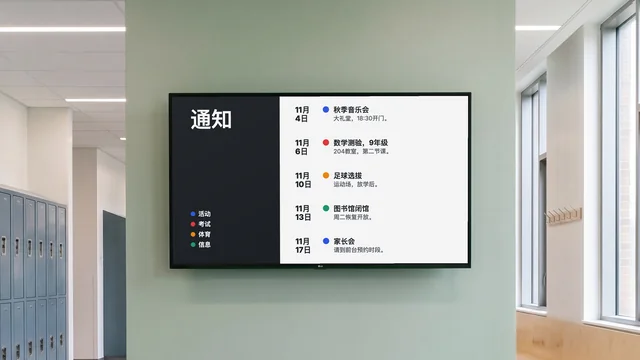
不需要。一台带HDMI接口的电视就够了,再插上Signage Stick这类播放器。电视可以竖着挂:在这块屏幕的“方向”里选“旋转 90°”,再用每款模板都有的竖屏版本。门厅谁都能进来,用一个带锁的壁挂支架,播放器和线缆就够不着了。
电视和播放器一次性购买。软件按屏幕计费:7天免费试用之后,每块屏幕每月$14起,按年付费。户数多少、有多少人拥有登录账号,价格都不变。
播放器需要联网才能收到修改:如果楼里的网络能覆盖到门厅,就用楼里的网络,否则用一个插了流量卡的小型4G或5G路由器。设计和上传的照片都存储在播放器上,所以断网时屏幕会继续显示它们,只是在网络恢复之前收不到更新。Google 日历这类实时加载的应用,要联网才能显示新内容。
能。给每个人分别发一个邀请,各用自己的账号登录。可以给“所有者”“管理员”或“用户”角色,也可以建自定义角色,在里面分别为“屏幕”“文件”“播放列表”“播放计划”等各个部分勾选“查看”“创建”“编辑”或“删除”。只该看到一栋楼的人,就给那栋楼建一个团队。改动没有审批环节,直接上屏,所以请事先商量好谁负责发什么。
可以开着;有人很晚才回家的门厅,我们会让它一直开着。想在夜里关掉,就用“自动开关屏幕”按星期逐天设定开和关的时间。这个功能靠HDMI-CEC实现,有些电视不响应,所以保存后请检查一下您的电视。
我们会把它竖着挂在信报箱和电梯之间,与视线齐平:每个人都会在信报箱前停一下,电梯通知也能在按电梯之前就看到。有好几个入口的楼,与其在一半住户都不经过的主门厅挂一块大屏,不如每个入口各挂一块小一点的。

第一块屏幕,挂在信报箱旁边

先放上小区守则和24小时报修电话。下一次电梯通知,就可以用手机发出去了。

开始 7 天免费试用

每屏每月 $14 起,按年计费
7 天免费试用。随时取消。

© screenbird.app