ClaudeやChatGPTからスクリーンを操作
いつものAIアプリにScreenbirdをつなぎます。どのスクリーンがオフラインか尋ねたり、入口のスクリーンに14時までランチメニューを表示したり、シーンを開始したり。普段の言葉で頼むだけで、アプリがお使いのアカウントで実行します。
AIアプリをつなぐ
7日間無料トライアル。いつでも解約可能。


3ステップで接続
ClaudeがScreenbirdの利用を求めています
チーム本社オフィス
Claudeに許可される操作:
- スクリーンとその表示内容の閲覧
- ファイル、デザイン、アプリの閲覧
- スクリーンへのコンテンツの表示
- シーンの閲覧
- シーンの開始と、スクリーンを通常に戻す操作
- デザインの作成
拒否許可
1
AIアプリにScreenbirdを追加
ClaudeではコネクタのディレクトリでScreenbirdを探します。ChatGPTやほかのMCPアプリでは、アドレス https://mcp.screenbird.app/mcp で追加します。
2
ログインしてチームを選択
Screenbirdにログインし、アプリが使えるチームを選んで、許可される操作を確認します。
3
普段の言葉で頼む
スクリーンについて尋ねたり、表示したいものをアプリに伝えたりします。スクリーンを変更する前には、通常アプリが確認を求めます。
こんな頼み方ができます


レストラン
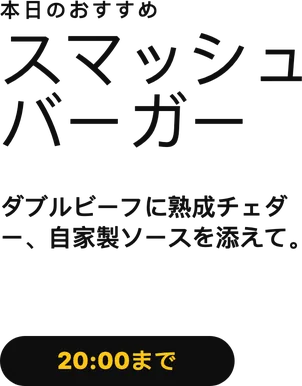
日替わりが売り切れたら、厨房にいるうちに、カウンターのスクリーンへ次のメニューを頼めます。


ジム
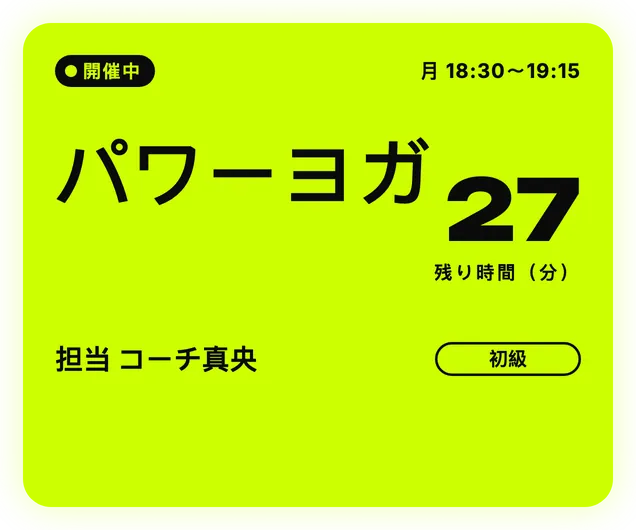
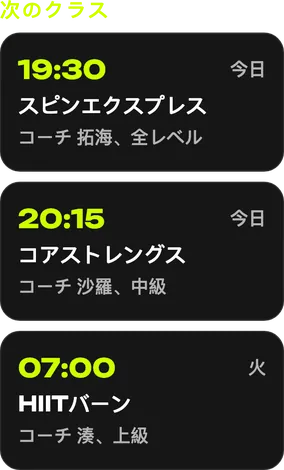
クラスが変更になったら、最初の会員が来る前に、すべてのスクリーンのクラスボードを更新するよう頼めます。

オフィス
今日の来訪者向けのウェルカム画面を言葉で伝えると、デザインがファイルに追加され、すぐに表示できます。

イベント会場
開場と同時にシーンをスマートフォンから開始すれば、シーン内のすべてのスクリーンが同時に切り替わります。
この接続でできること
スクリーンの一覧、オンライン状況、表示内容の確認
ファイル、デザイン、アプリの検索
スクリーンやサブ画面へのコンテンツ表示(時間を決める、または元に戻すまで)
スクリーンを通常のコンテンツに戻す
シーンの開始と停止
説明から新しいデザインを作成
Screenbirdヘルプセンターの検索(ログイン前でも可)
デバイスにプレーヤーをインストールする手順の案内と、デバイスが動作するかの確認
選んだチームの中だけで、そのチームでのロールの範囲内で動作
Claude、ChatGPT、ログイン認証に対応したMCPコネクタを使えるほかのアプリで利用可能
同じアシスタントがダッシュボードにもあります
ScreenbirdにはAIアシスタントが内蔵されています。スクリーンのペアリング、プレイリストやスケジュールの作成、デザインの作成を行い、変更はひとつずつカードで確認します。
AIアシスタントを見るよくあるご質問
ScreenbirdをClaude、ChatGPT、ほかのAIアプリで使うことについて、よくあるご質問です。
ClaudeやChatGPTなど、ログイン認証に対応したコネクタを使えるAIアプリと、有効なサブスクリプションがあるScreenbirdアカウントが必要です。
MCP(Model Context Protocol)は、AIアプリがほかのソフトウェアとつながるための標準的な仕組みです。ScreenbirdにはMCPサーバーがあるので、MCPに対応したアプリならどれでもスクリーンを扱えます。
この接続はScreenbirdに含まれています。Screenbirdは1スクリーンあたり月額$17、年間プランなら$14です。AIアプリ側には、そのアプリ自身のプランがあります。
Claudeで「Settings」、続けて「Connectors」を開き、ディレクトリでScreenbirdを探して接続します。アドレス https://mcp.screenbird.app/mcp でカスタムコネクタを追加することもできます。
ChatGPTで「Settings」、続けて「Apps」を開き、アドレス https://mcp.screenbird.app/mcp でScreenbirdを追加します。ChatGPTから接続を求められたら、Screenbirdにログインしてチームを選びます。 ヘルプセンターで手順を見る
いいえ。ファイルやスクリーンの削除、プレイリストやスケジュールの変更、スクリーンのペアリング、請求情報の閲覧はできません。スクリーンの表示内容を変更する前には、通常AIアプリが確認を求めます。
接続時に選んだチームだけで、そのチームでのロールが許す範囲に限られます。別のチームを使うには、もう一度接続してそのチームを選びます。
はい。必要なものを説明すると、テンプレートのひとつからデザインが作られ、ファイルに入ってすぐに表示できます。デザインはアカウントのAI予算に計上され、1時間あたり最大20件までです。
いいえ。AIアプリは必要なことについてだけScreenbirdを呼び出します。Screenbirdが返す内容(スクリーン名やファイル名など)は、そのAIアプリに渡ります。
「設定」から「接続」を開きます。「接続済みアプリ」に各アプリがチームとともに表示され、「接続解除」をクリックするとすぐに使えなくなります。アプリが接続されるたびに、メールも届きます。
いいえ。接続は、解除するまで使い続けられます。30日間使われなかった場合、または遅くとも180日後には、AIアプリから接続し直します。
はい。すべてのアカウントは無料トライアルから始まります。事前にカード情報の登録が必要ですが、トライアル期間内に解約すれば料金は一切発生しません。
