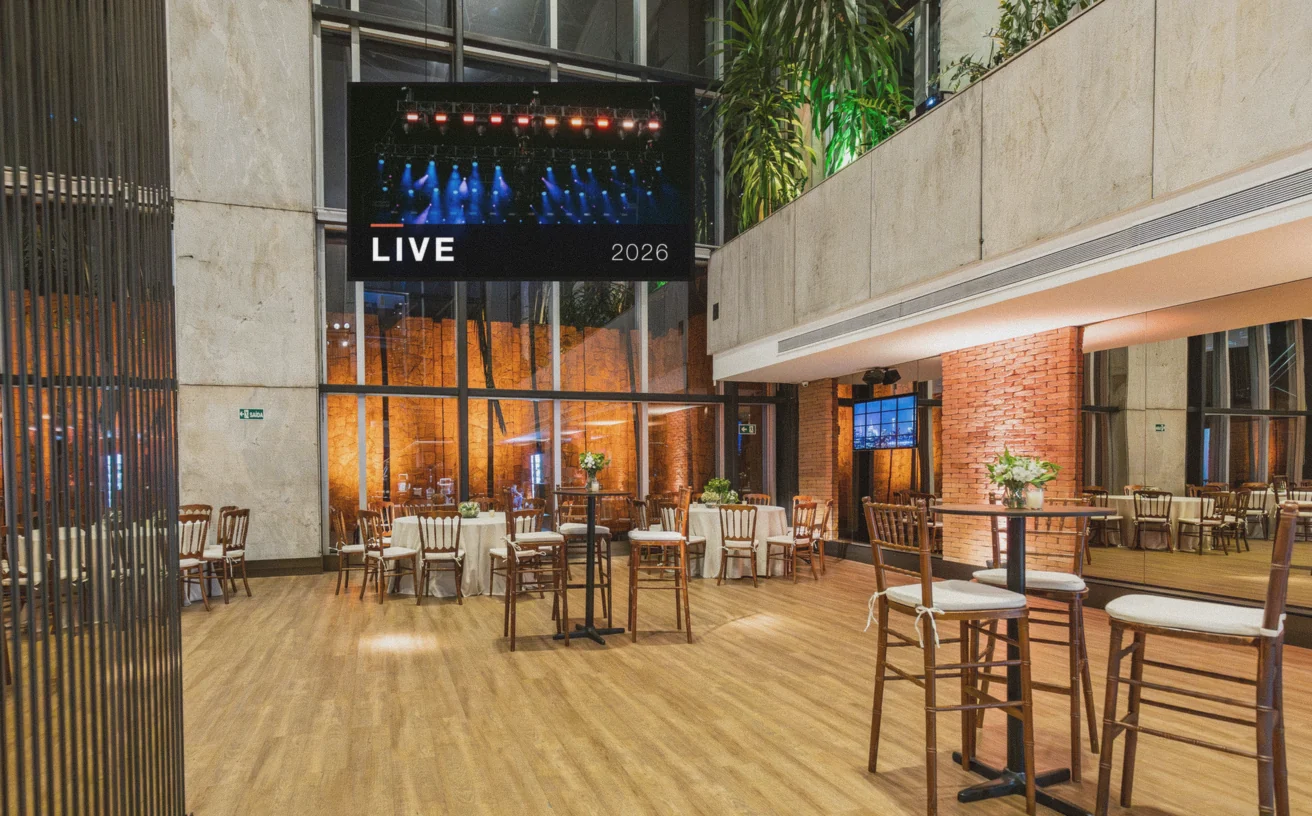
ボタンひとつで会場の全スクリーンを切り替え

時間どおりには進まない会場、教会、ライブ制作の現場のために。開場、休憩、終了のときに各スクリーンが何を表示するかを、前もって用意しておきます。そのときが来たら、ボタンひとつですべてのスクリーンがそれぞれのコンテンツに切り替わります。もう一度押せば、すべて通常のスケジュールに戻ります。

グランドホール
検索⌘K
Start
ファイル
スクリーン
プレイリスト
スケジュール
シーンベータ
レポート
チーム
ゴミ箱
設定
SSam de Vries
シーン
ライブ休憩すべて停止
ホワイエ
休憩
ロビー
開場
バー
休憩
エントランス
通常
シーン4
開場まだ1台の画面に表示中
Go
休憩ライブ一部
Go
終了
Go
スポンサー
Go
休憩ライブ
Go
スクリーン3スクリーンを追加
ホワイエ
ドリンクポスター
フィル
バー
サブ画面2個中1個
左
バーメニュー
フィル
エントランス
ロック中
スクリーンがロック中
スポンサーループ
フィル

シーンの使い方

シーン3
開場
Go
休憩ライブ
Go
終了
Go
1

その場面を用意する

シーンを作り、その場面で各スクリーンに何を表示するかを選びます。ホワイエとバーで違う内容にもできます。

2

Goを押す

シーン内のすべてのスクリーンが一度に切り替わります。シーンに含まれないスクリーンは動き続けます。

3

ワンクリックで戻る

「停止」を押すと、各スクリーンは自分のコンテンツに戻ります。スケジュールはそのままです。

シーン4
開場
Go
休憩ライブ一部
Go
終了
Go
スポンサー
Go
Go
停止
名前を変更
削除

前もって決められない場面のために

スケジュールは、時刻が前もって分かっているときに向いています。ライブでは分かりません。休憩は最初の出演が終わったときに始まり、礼拝は延びることもあります。シーンは、Goを押すまで待っています。終わればすべてが元のスケジュールに戻り、そのスケジュールには一度も触れる必要がありません。

前もって用意しておき、そのときが来たら開始
「停止」で戻す。すべて一度に戻すなら「すべて停止」
シーンに含まれないスクリーンは動き続ける
ライブ休憩すべて停止
ホワイエ
休憩
ロビー
開場
バー
休憩
エントランス
通常
休憩ライブ変更は未反映
停止変更を反映
スクリーン3スクリーンを追加
ホワイエ
古いバージョン
ドリンクポスター
フィル
バー
サブ画面2個中1個
左
古いバージョン
バーメニュー
フィル
エントランス
ロック中
スクリーンがロック中
スポンサーループ
フィル

スクリーンごとに専用のコンテンツ

送信は、スクリーンにコンテンツをひとつ表示します。シーンはひとつの場面まるごとです。ホワイエには休憩中のオファー、バーにはメニュー、ホールにはスポンサー。スプリットスクリーンなら、サブ画面をひとつだけ変えることもできます。「ライブ」の一覧では各スクリーンが今何を表示しているかを確認でき、変更は指示するまでライブになりません。

スクリーンごとに、ファイル、デザイン、アプリ、プレイリストを指定
1つのシーンに最大500のスクリーンとサブ画面
どのスクリーンが違うのか、その理由もすぐ分かる
開場休憩終了スポンサー(changed)STOPALL開場stop休憩stop終了stopスポンサーstopNEXT終了ホワイエstopロビーstopバーstopエントランスstop
シーン
ライブ休憩
開場Go
休憩ライブ
停止
終了Go
スポンサーGo
すべて停止

いる場所から操作

ショーや礼拝の最中に、ノートパソコンの前にいられることはめったにありません。スマートフォンでは、シーンがリモコンになり、シーンごとに大きなGoボタンが表示されます。Stream DeckとBitfocus Companionを使えば、すべてのシーンがライトや音響のボタンの隣に専用ボタンとして並び、ボタンでライブ中のものが分かります。ボランティアに「ユーザー」の役割を与えれば、シーンの開始はできても、変更はできません。

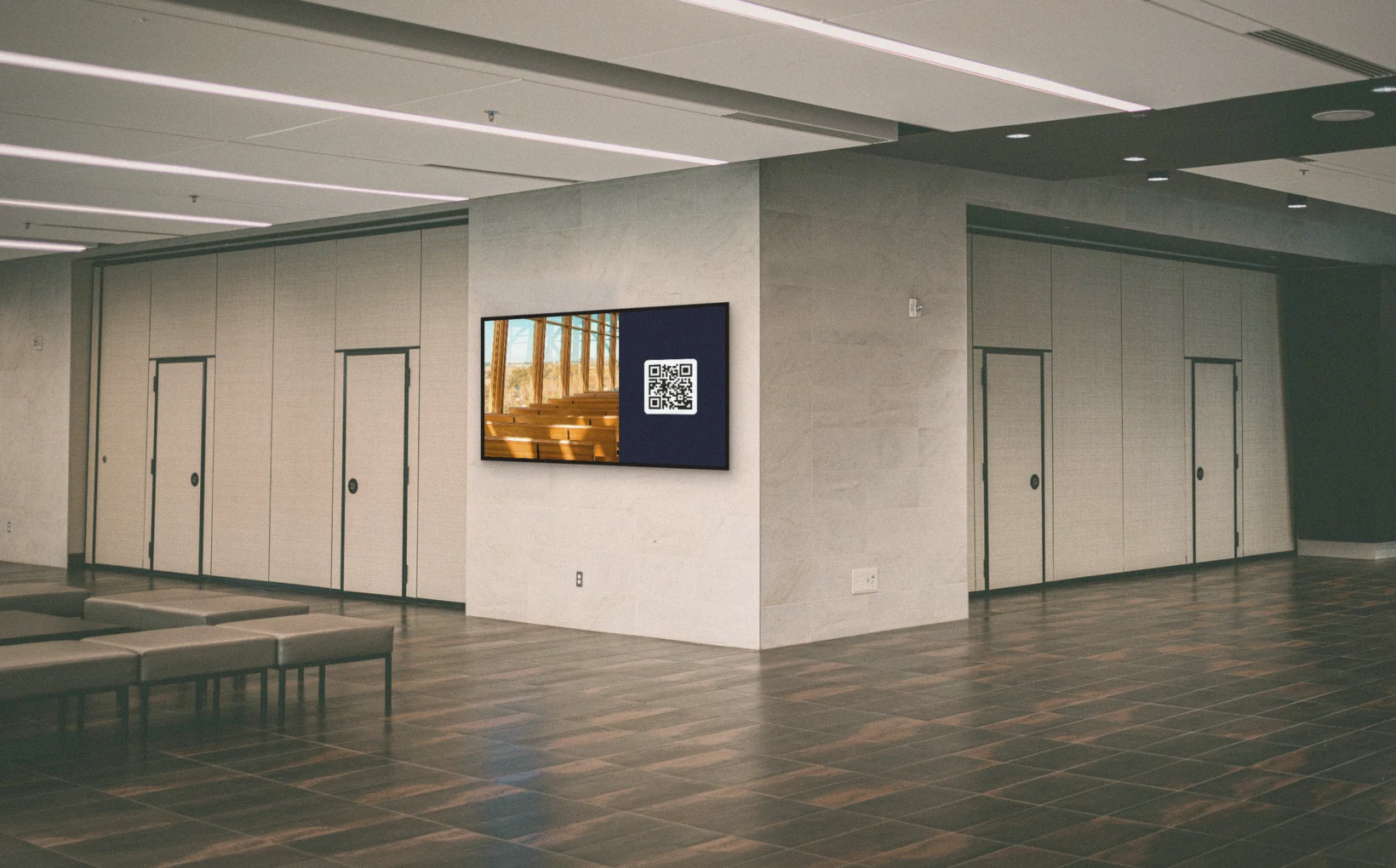
「すべて停止」はスマートフォンの画面下に常に表示
NEXTで、並べた順の次のシーンを開始
ボタンはダッシュボードでの操作にも連動

よくあるご質問

知っておくべきことをまとめました。お探しの回答が見つかりませんか?ヘルプセンターをご覧ください。

スケジュールは、前もって分かっていることのためのものです。送信は、選んだスクリーンにコンテンツをひとつ表示します。シーンはひとつの場面をまとめたもので、スクリーンそれぞれに専用のコンテンツがあり、ボタンひとつで、必要になったときにすぐ使え、ワンクリックで通常に戻ります。
いいえ。シーンはダッシュボードやスマートフォンから操作できます。Bitfocus Companionを使ったStream Deckは、すでにお使いの方向けの追加オプションです。
何も起きません。シーンが変えるのは、そのシーンに含まれるスクリーンだけです。ほかはそのまま動き続けます。
オンラインに戻りしだい、シーンが表示されます。Goや停止を押すには接続が必要です。
はい。開始時刻と停止時刻を設定でき、1回だけでも毎週でも可能です。スクリーンはその時刻を今後7日間保持するので、インターネットがなくても動作します。
はい。シーンはすべてのScreenbirdアカウントで使えます。アカウントのオーナーが「設定」>「詳細設定」でオンにします。改善中のため、まだベータの表示が付いています。

自分のスクリーンでシーンを試す

最初のシーンを数分で設定できます。

無料アカウントを作成

1スクリーンあたり月額$14から、年払い
全機能を含む。いつでも解約可能。

© screenbird.app