Digital Signage Beispiele und Ideen, mit echten Vorlagen
Gute Digital-Signage-Beispiele haben wenige Dinge gemeinsam: eine kurze Botschaft, große Schrift, starken Kontrast, einen klaren nächsten Schritt und Inhalte, die oft genug geändert werden, um aktuell zu bleiben. Unten finden Sie Beispiele für die Orte, an denen Bildschirme meist hängen, etwa Speisekarte, Flur, Wartezimmer, Schaufenster und Foyer. Jedes ist eine echte Vorlage aus unserer Bibliothek, sodass Sie sehen, wie sie aussieht, und sie zu Ihrer eigenen machen können.
Viele Seiten mit Signage-Beispielen zeigen Fotos von installierten Bildschirmen. Ein Foto zeigt einen Bildschirm an einer Wand, aber nicht, was darauf steht oder wie es gemacht wurde. Hier sind es die tatsächlichen Designs: Sie sehen das Layout, lesen dann, was darauf gehört und warum es funktioniert, und jeder Abschnitt führt zu einer Seite mit der vollständigen Einrichtung für diesen Einsatz.
Alles hier ist im Screenbird Designer gebaut, der mehr als 250 Vorlagen im Quer- und Hochformat bietet. Die Beispieltexte, Namen und Preise in den Bildern sind Platzhalter, die Sie überschreiben.
Kurz gesagt
- Zeigen Sie pro Folie eine Botschaft, in großer Schrift und mit starkem Kontrast zwischen Text und Hintergrund.
- Geben Sie dem Betrachter einen klaren nächsten Schritt: eine Uhrzeit, eine Raumnummer, einen QR-Code oder einfach den Preis.
- Wählen Sie das Beispiel nach dem Ort, an dem der Bildschirm hängt, und übernehmen Sie das Layout, nicht die Beispielwörter.
- Geben Sie allem, was abläuft, ein Enddatum, damit ein Bildschirm nie die Neuigkeiten von letztem Monat zeigt.
- Die Screenbird-Vorlagen gehören zum Abonnement; Sie testen sie 7 Tage, bevor Sie zahlen.
Welches Beispiel zu welchem Bildschirm passt
| Wo der Bildschirm hängt | Was darauf gehört | Abschnitt |
|---|---|---|
| Restaurant, Café oder Bäckereitheke | Gerichte und Preise, ein Tagesgericht, Frühstücks- und Mittagskarte | Menüboards |
| Schulflur, Büro oder Pausenraum | Termine, Raumänderungen, Schließungen, Hausregeln | Digitale Schwarze Bretter |
| Wartezimmer | Öffnungszeiten, WLAN-Zugang, ein Gesundheitstipp | Wartezimmer |
| Foyer, Hotel oder Mehrfamilienhaus | Eine Begrüßung, Ausstattung und Zeiten, Regeln, Schritte bei Evakuierung | Begrüßungsbildschirme |
| Verkaufsfläche oder Kasse | Ein Angebot mit Enddatum, ein QR-Code, Bestseller | Aktionen im Laden |
| Schaufenster | Ein Produkt, eine neue Kollektion, Öffnungszeiten | Schaufenster |
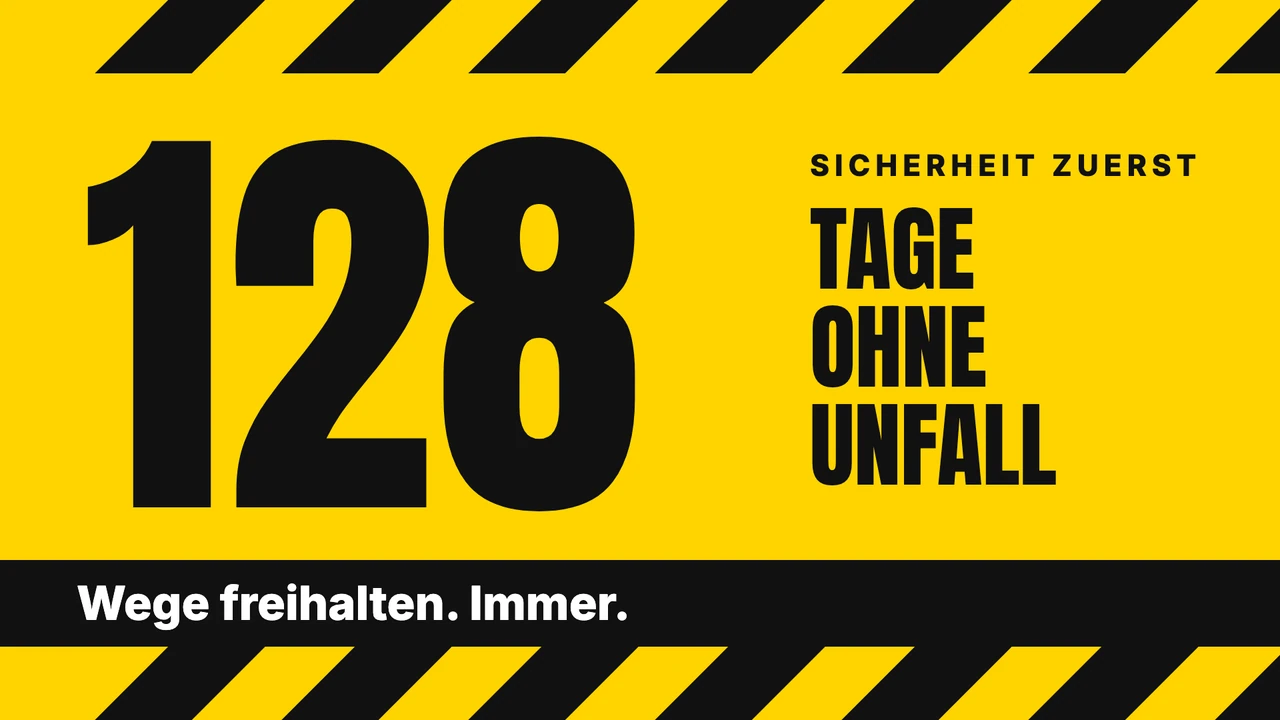
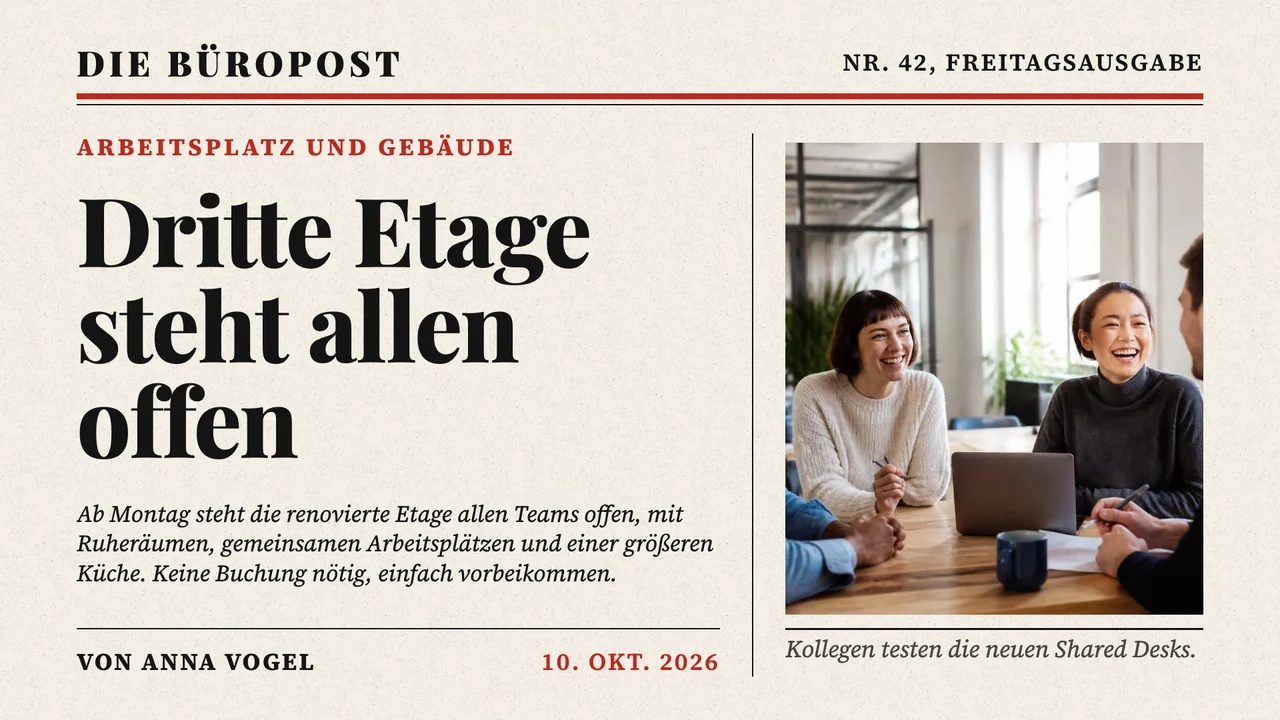
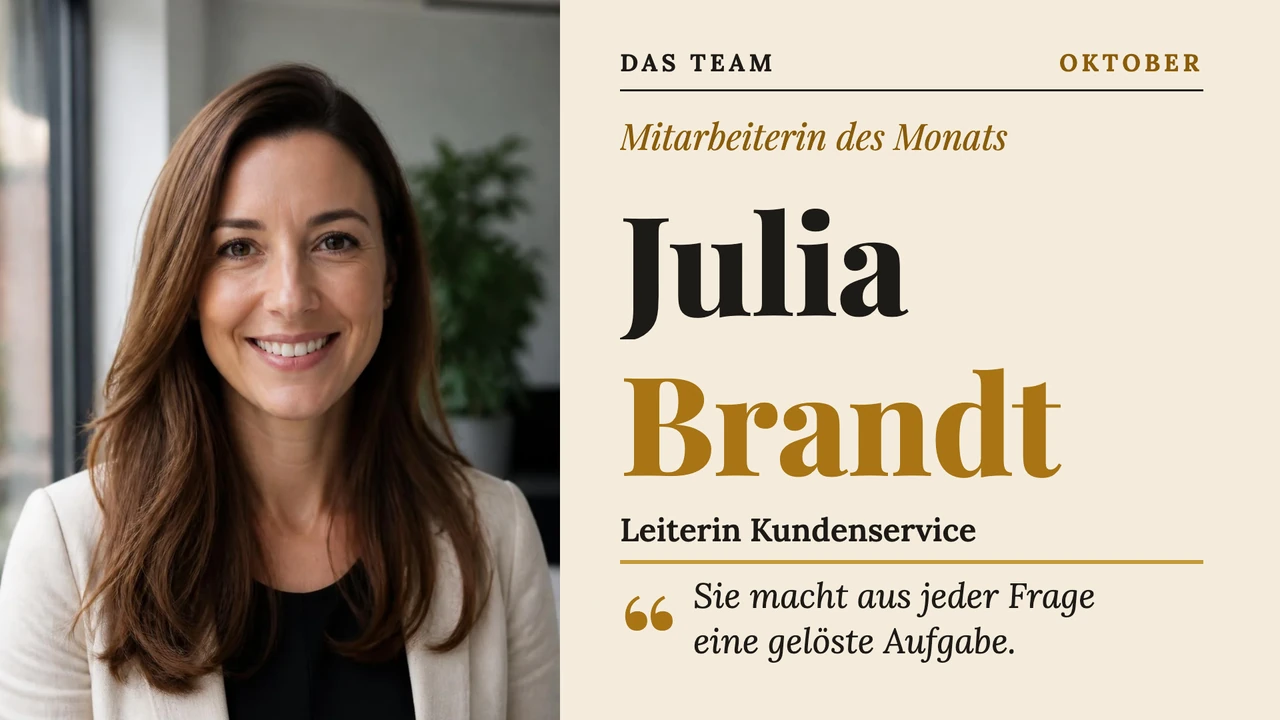
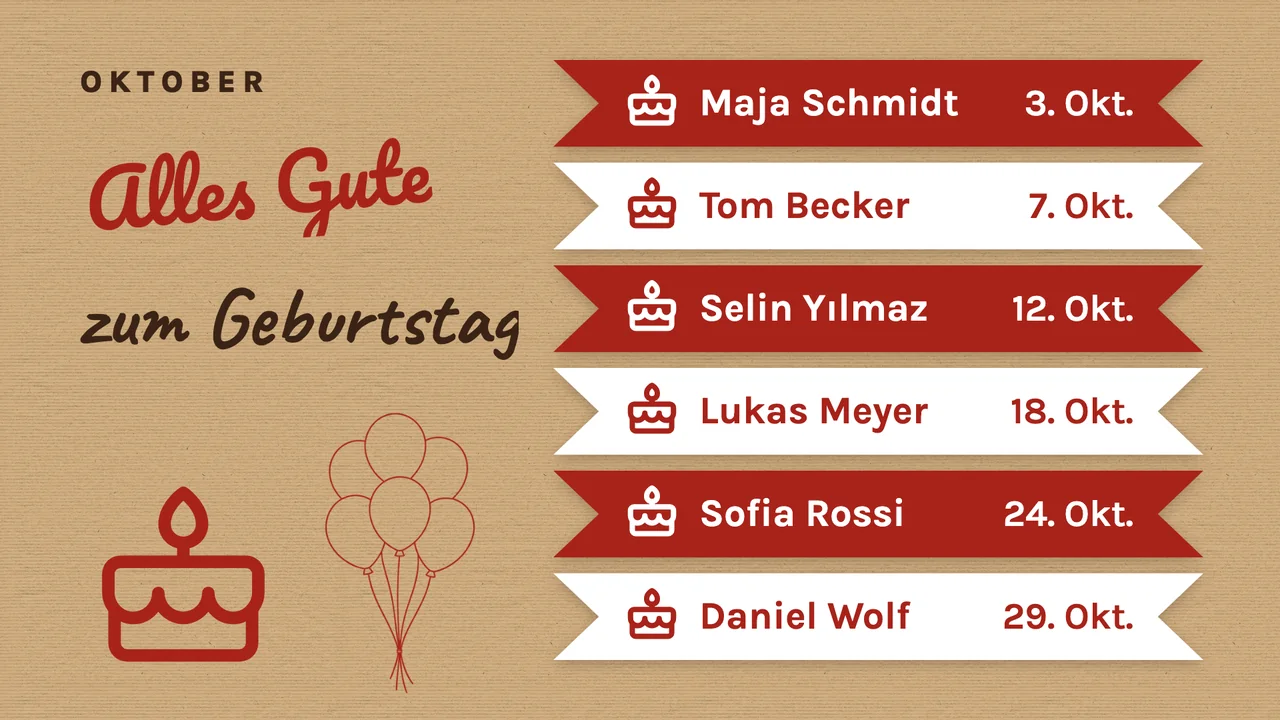
| Büro, Lager oder Produktionshalle | Kennzahlen, Neuigkeiten, Geburtstage, ein Sicherheitszähler | Interne Kommunikation |
| Gebäudeeingang oder Flur | Wer in welchem Stockwerk sitzt, Pfeile zum richtigen Raum | Wegweiser |
Das Querformat passt zu den meisten dieser Einsätze. Schmale Räume, Schaufenster und Wegweiser funktionieren oft besser im Hochformat.
Beispiele für digitale Menüboards
Ein Menüboard ist der häufigste erste Bildschirm, denn ein geänderter Preis sollte keinen Neudruck bedeuten. Was funktioniert, ist eine Karte, die sich in wenigen Sekunden überblicken lässt: eine klare Überschrift, Gerichte in wenigen Blöcken gruppiert, Preise leicht auffindbar neben jedem Gericht und Fotos nur dort, wo sie helfen, das Gericht zu verkaufen. Die Querformat-Beispiele passen zu einem Bildschirm über der Theke oder im Gastraum, die Hochformat-Beispiele zu einer schmalen Wand oder einem Bildschirm neben der Kasse.
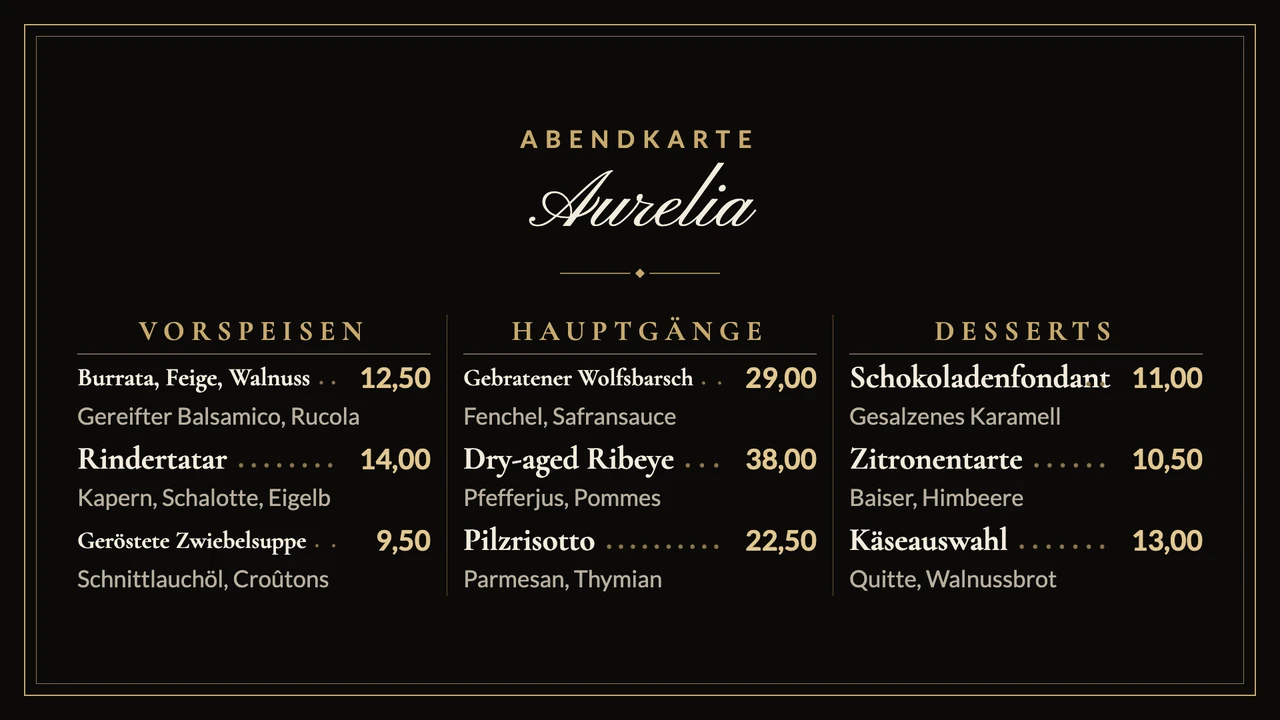
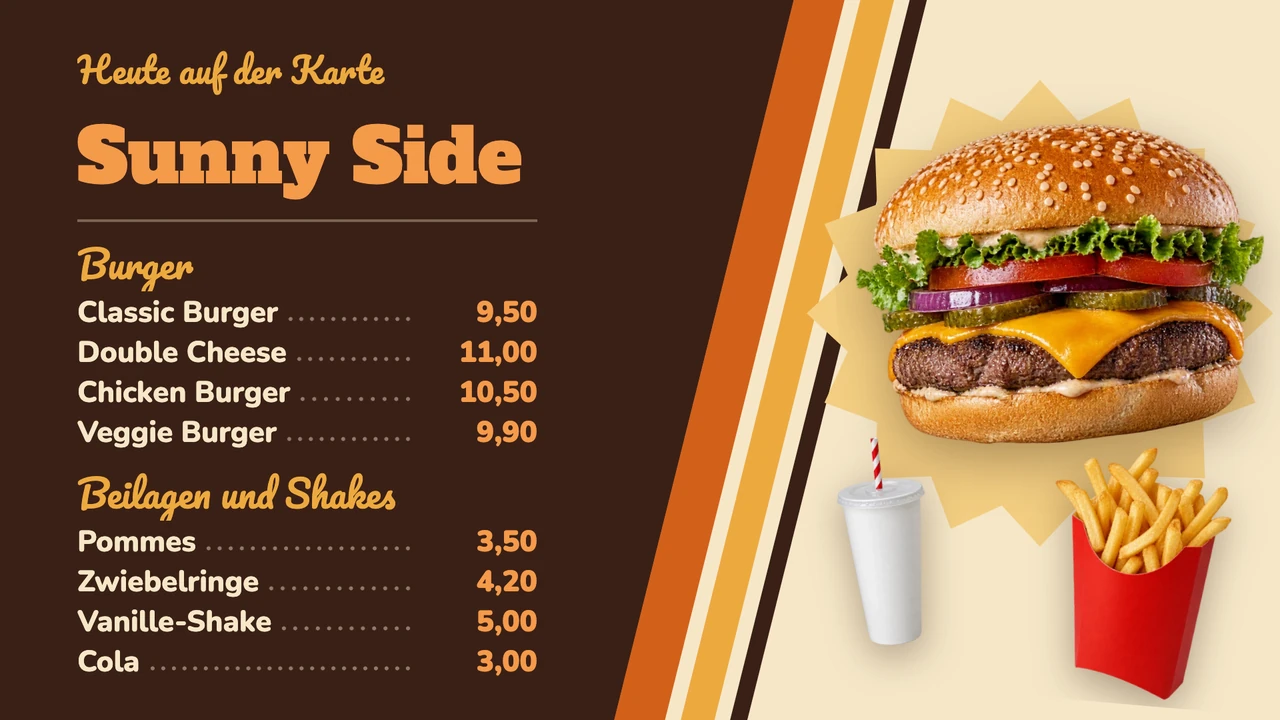
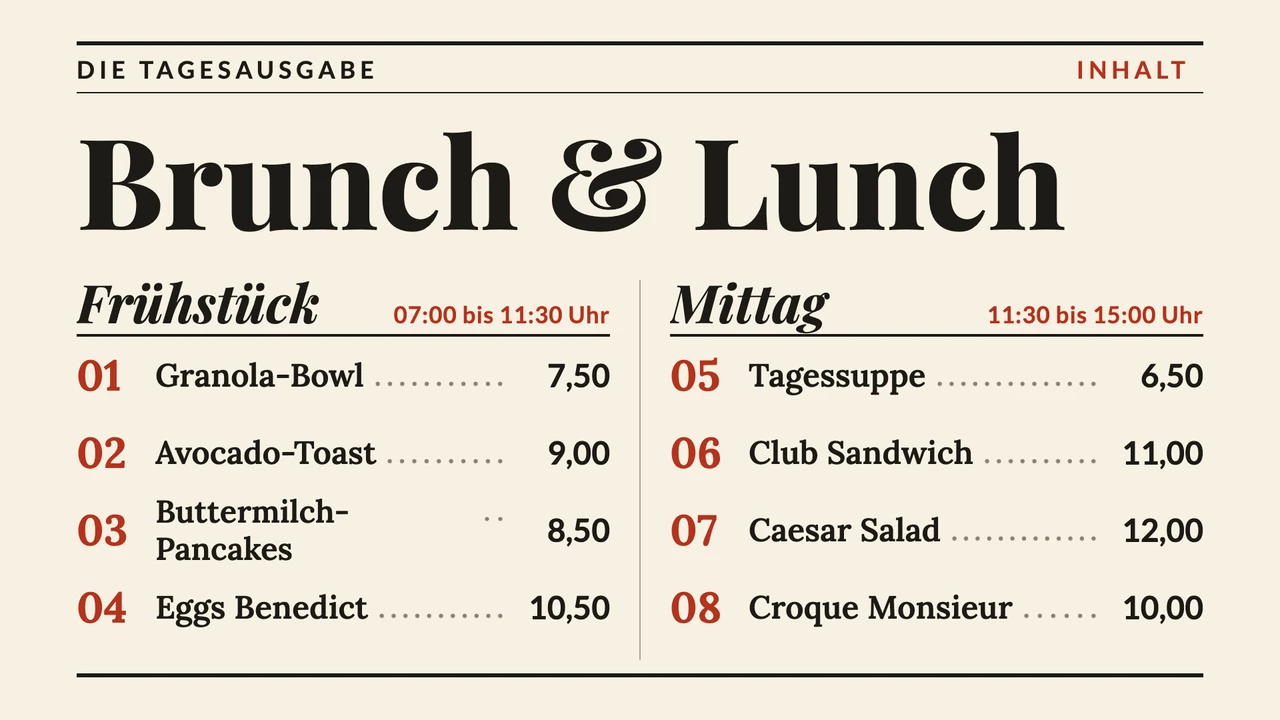
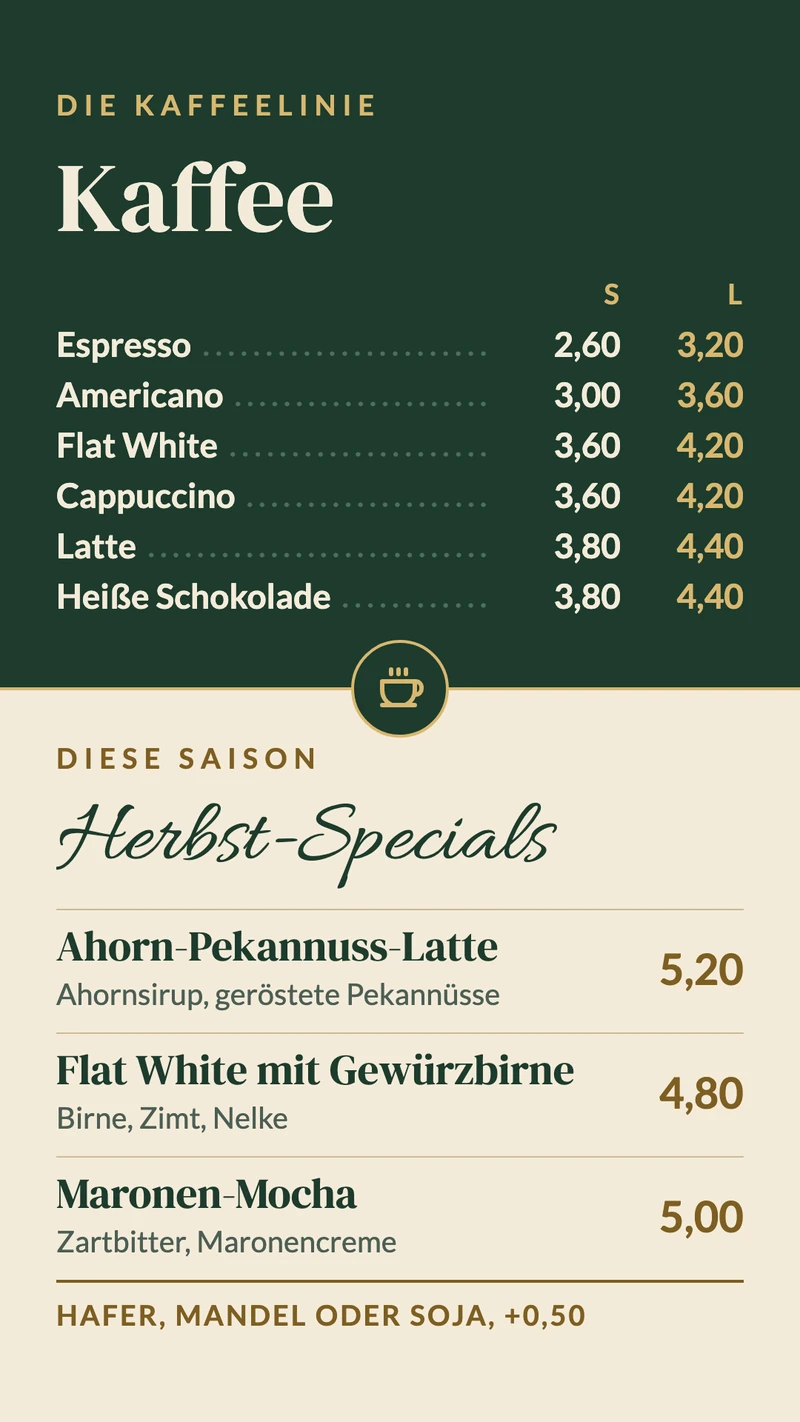
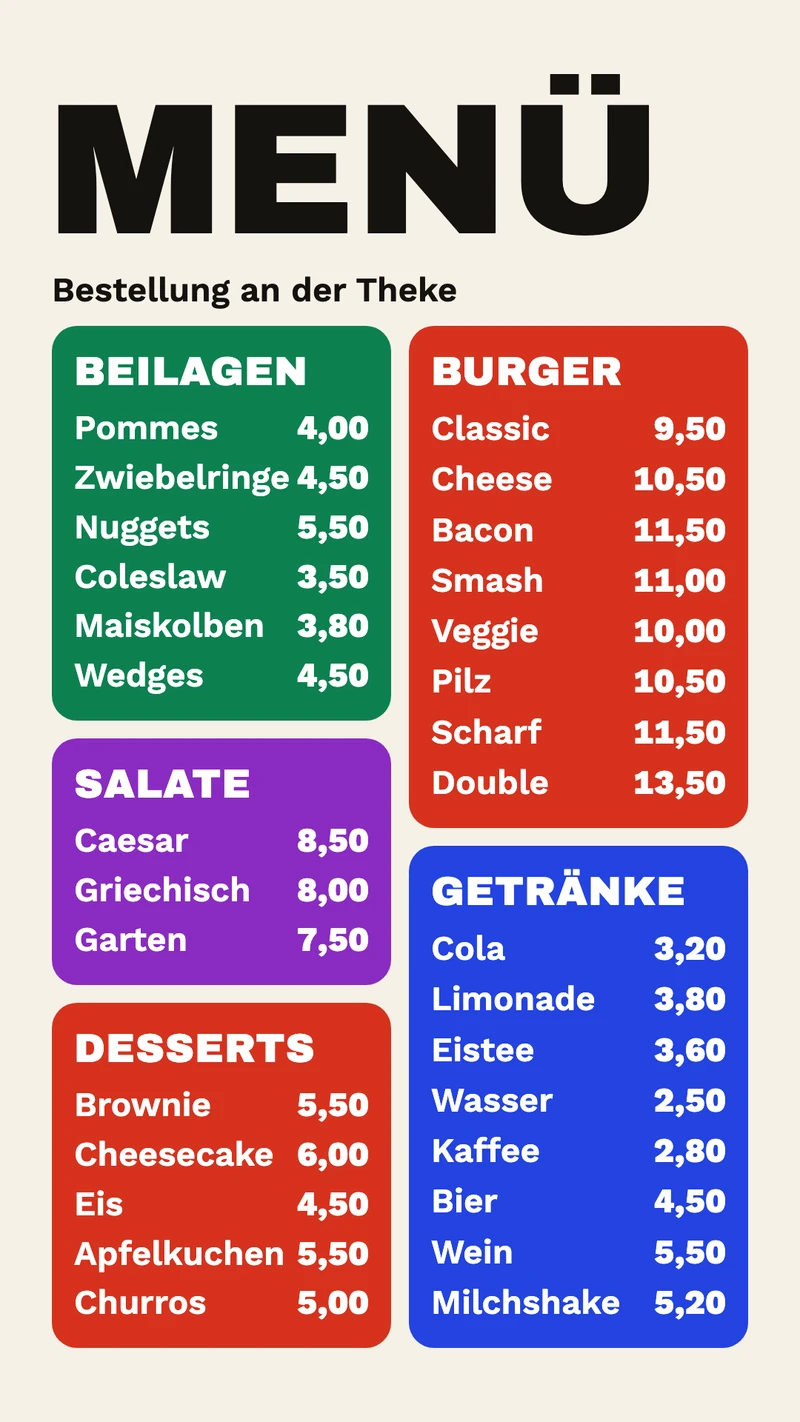
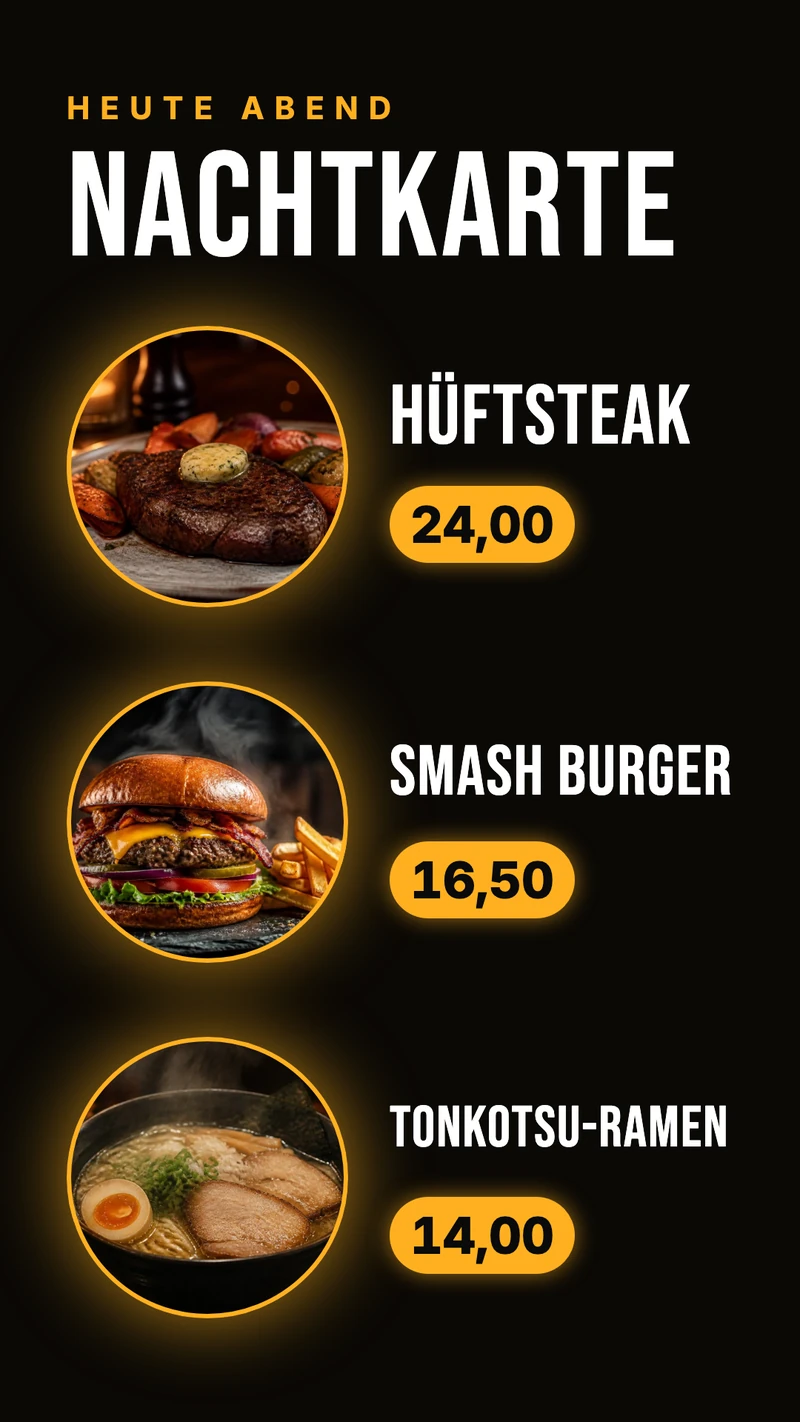
- Eine Frühstückskarte, die zu einer festen Uhrzeit mithilfe eines Zeitplans an die Mittagskarte übergibt.
- Das Tagesgericht als eigene Folie zwischen den vollständigen Karten.
- Ein ausverkauftes Gericht, das in einer Minute entfernt oder als ausverkauft markiert ist.
- Eine Getränkekarte auf einem zweiten Bildschirm an der Bar.
Beispiele für digitale Schwarze Bretter
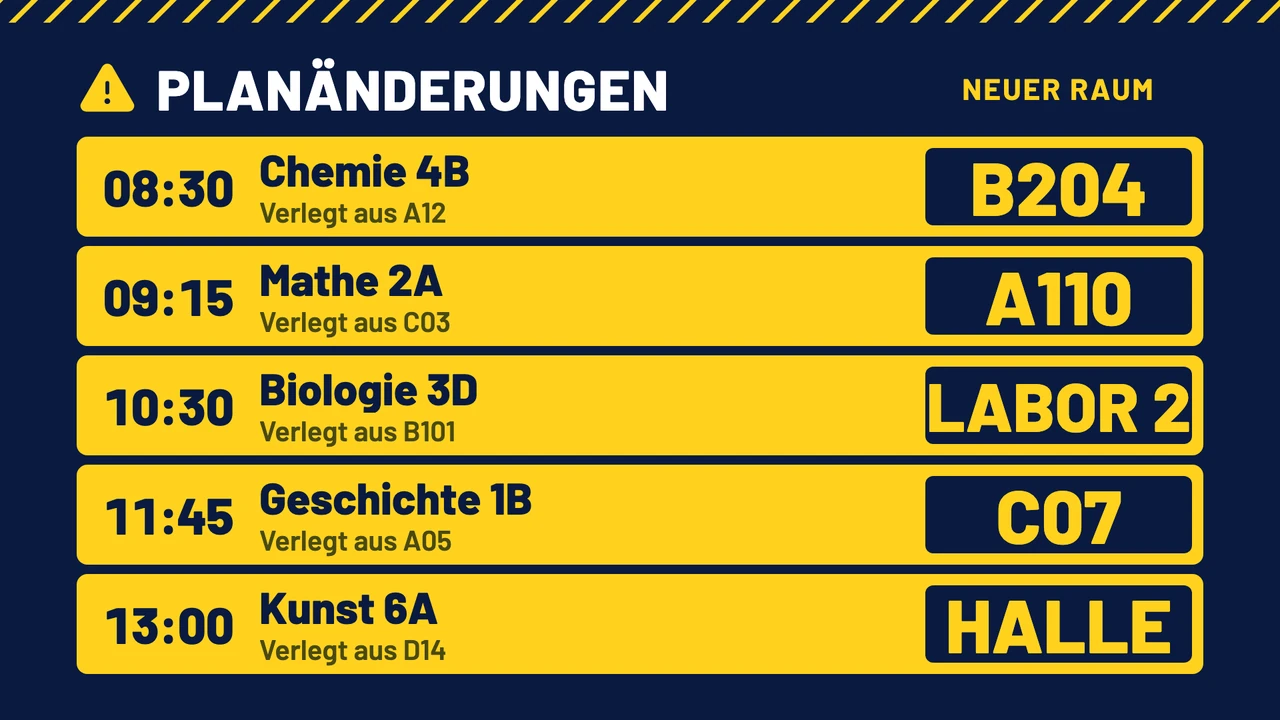
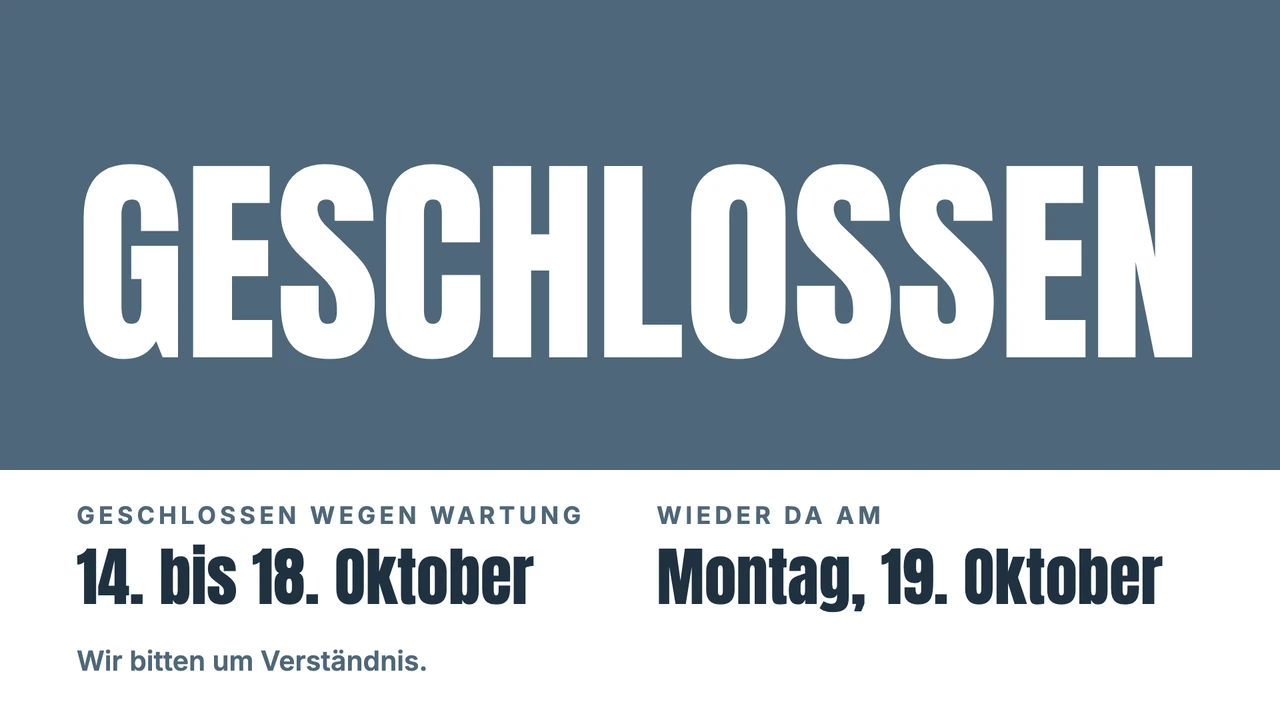
Ein Schwarzes Brett funktioniert nur, wenn die Leute darauf vertrauen, dass es aktuell ist. Die Beispiele, die funktionieren, zeigen eine Handvoll Aushänge, jeder mit Datum oder Uhrzeit, und nichts, was schon vorbei ist. Weil jeder Aushang ein Enddatum bekommen kann, nimmt der Bildschirm den Hinweis auf die vorzeitige Schließung am Freitag von selbst ab.
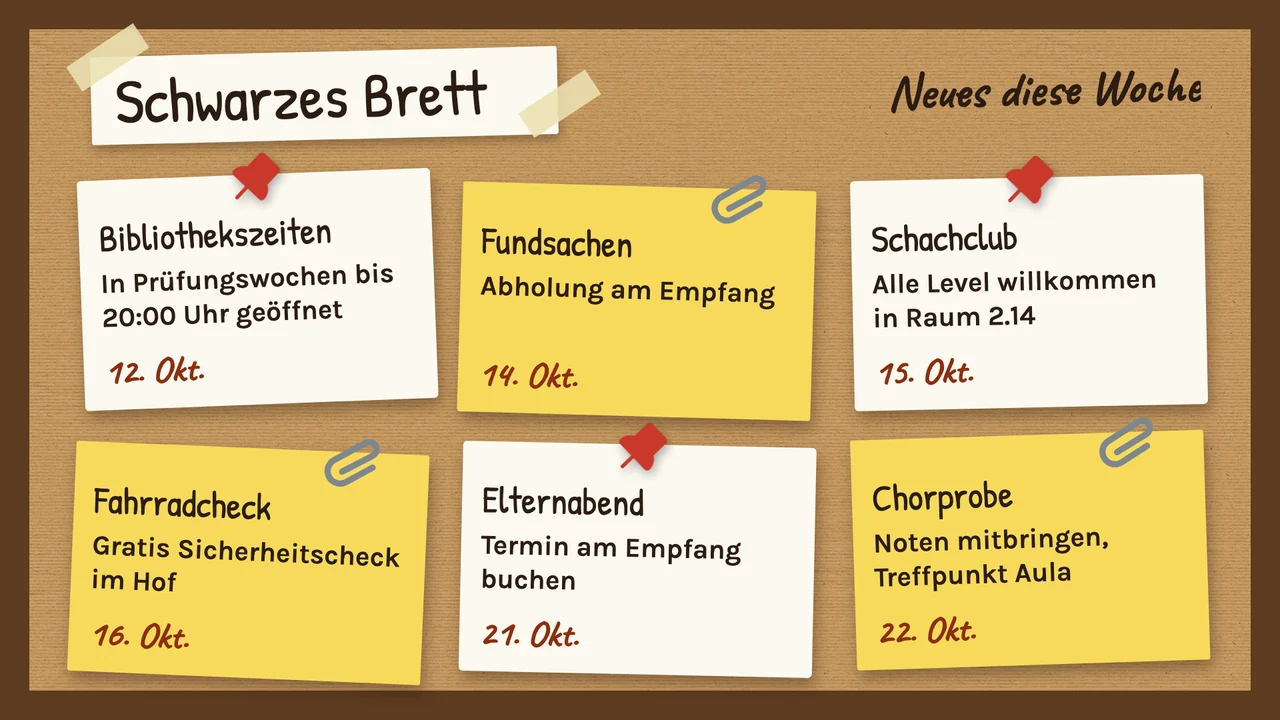
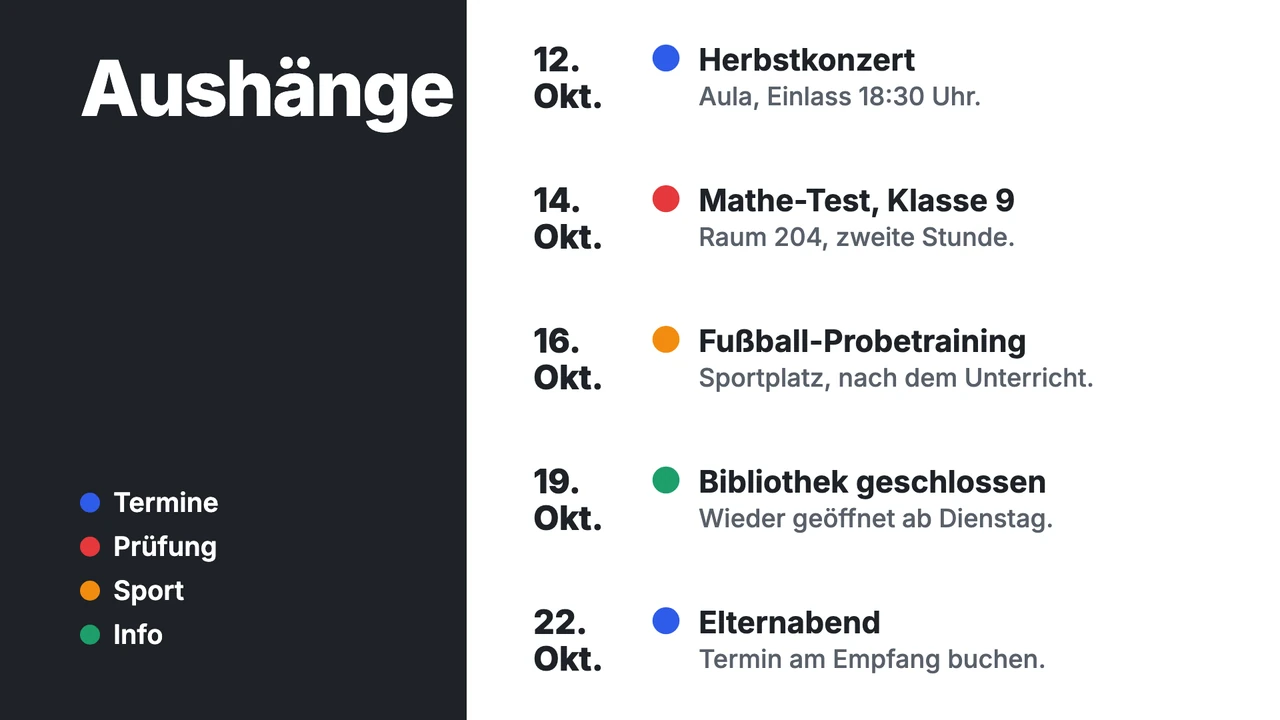
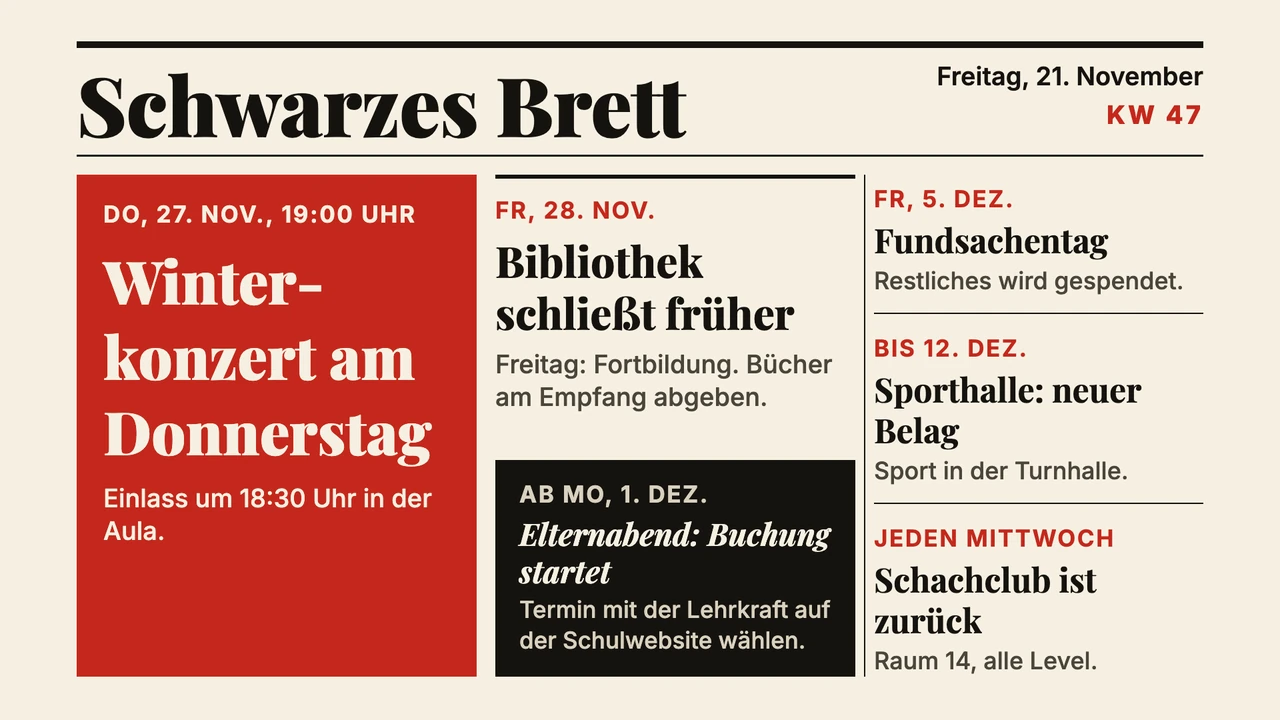
- Die Termine dieser Woche, mit Tag und Uhrzeit zuerst.
- Raum- und Stundenplanänderungen des Tages, in großer Schrift.
- Eine Schließung oder ein früheres Ende, das an einem festen Datum ausläuft.
- Hausregeln und der Hinweis auf das Fundbüro.
Beispiele für Wartezimmer-Bildschirme
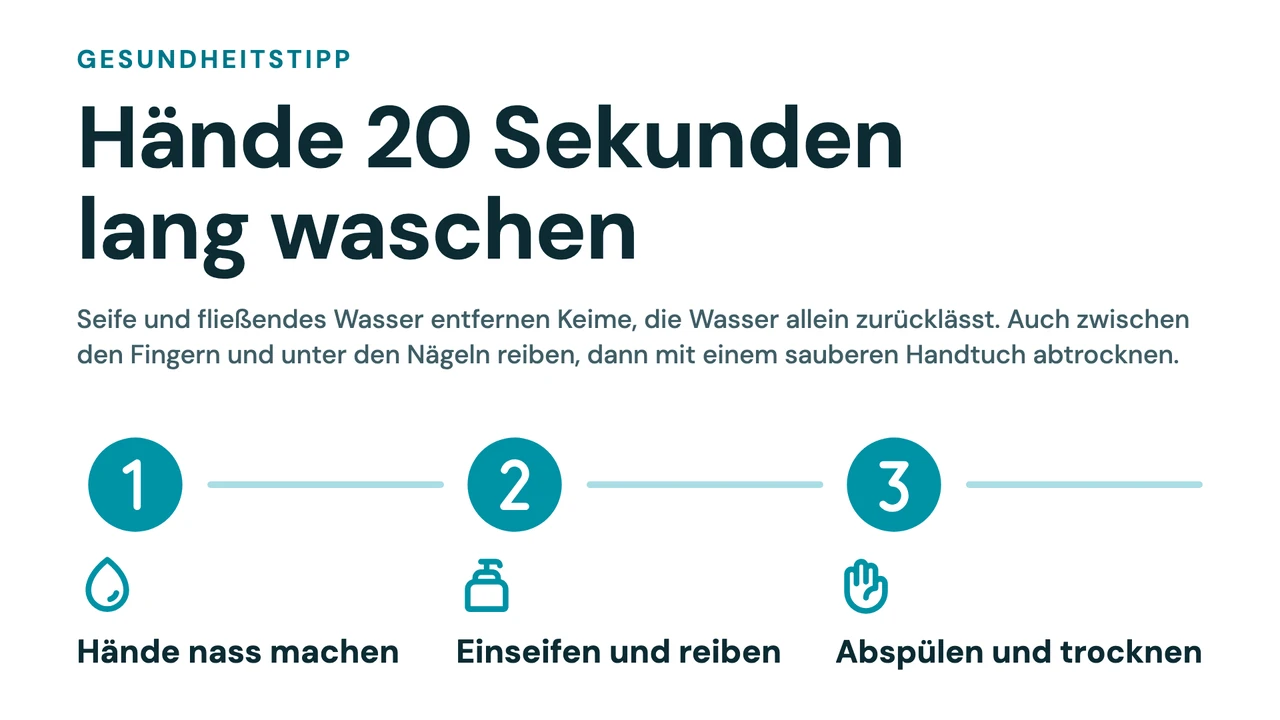
Menschen im Wartezimmer haben Zeit zum Lesen, aber sie lesen von einem Stuhl einige Meter entfernt. Die Beispiele, die funktionieren, begrüßen die Besucher, nennen zuerst die praktischen Angaben (Öffnungszeiten, WLAN, ein Hygienehinweis) und blenden danach etwas Lesenswertes ein, zum Beispiel einen Gesundheitstipp. Zwei oder drei Folien in einer Playlist verhindern, dass der Bildschirm eingefroren wirkt.
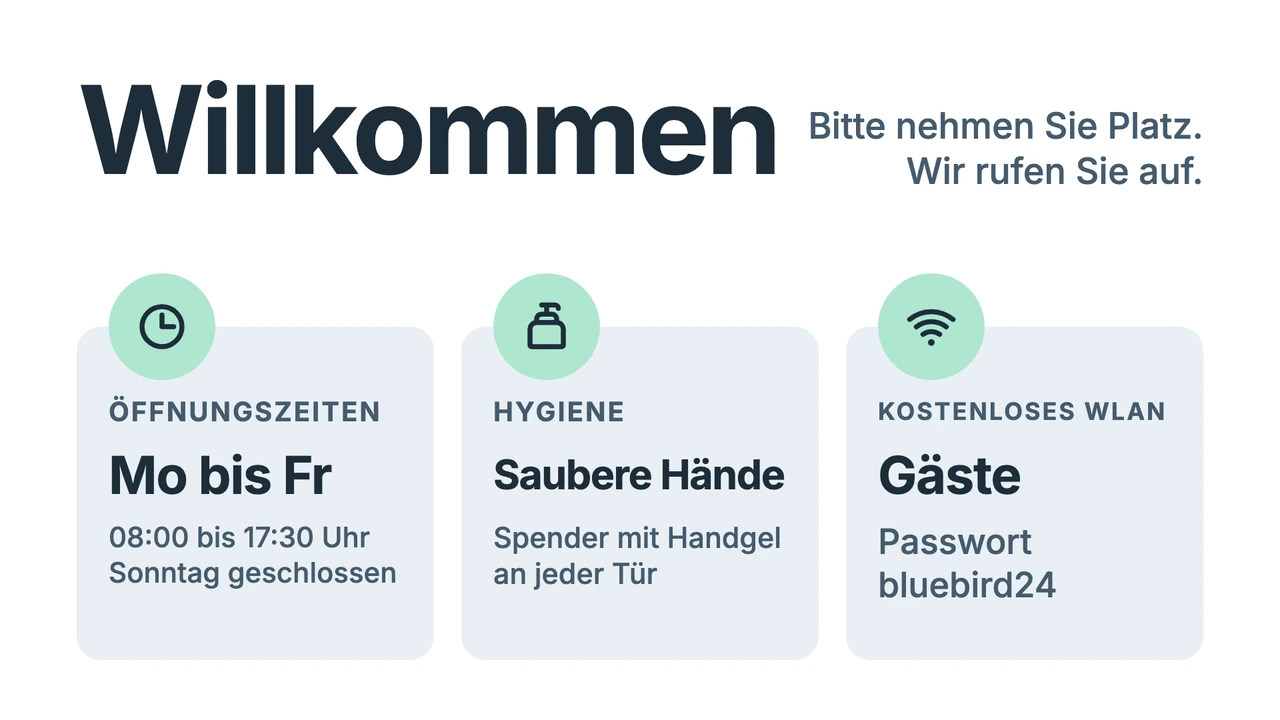
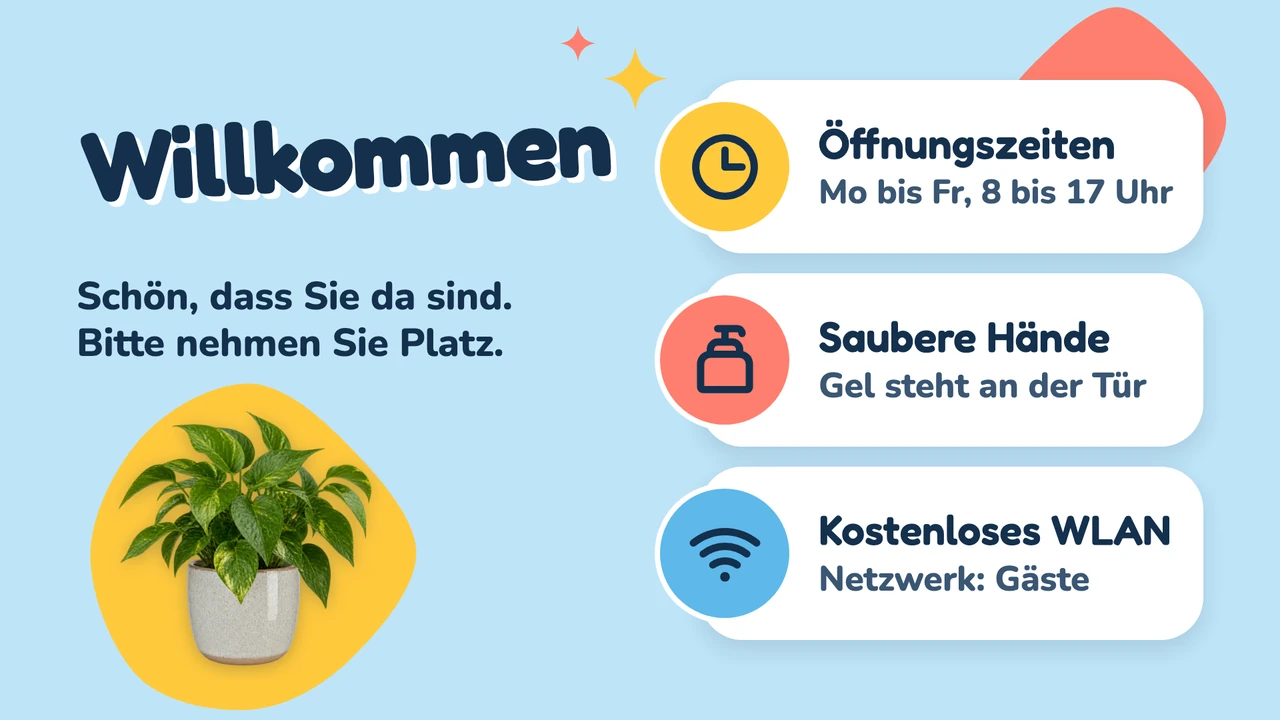
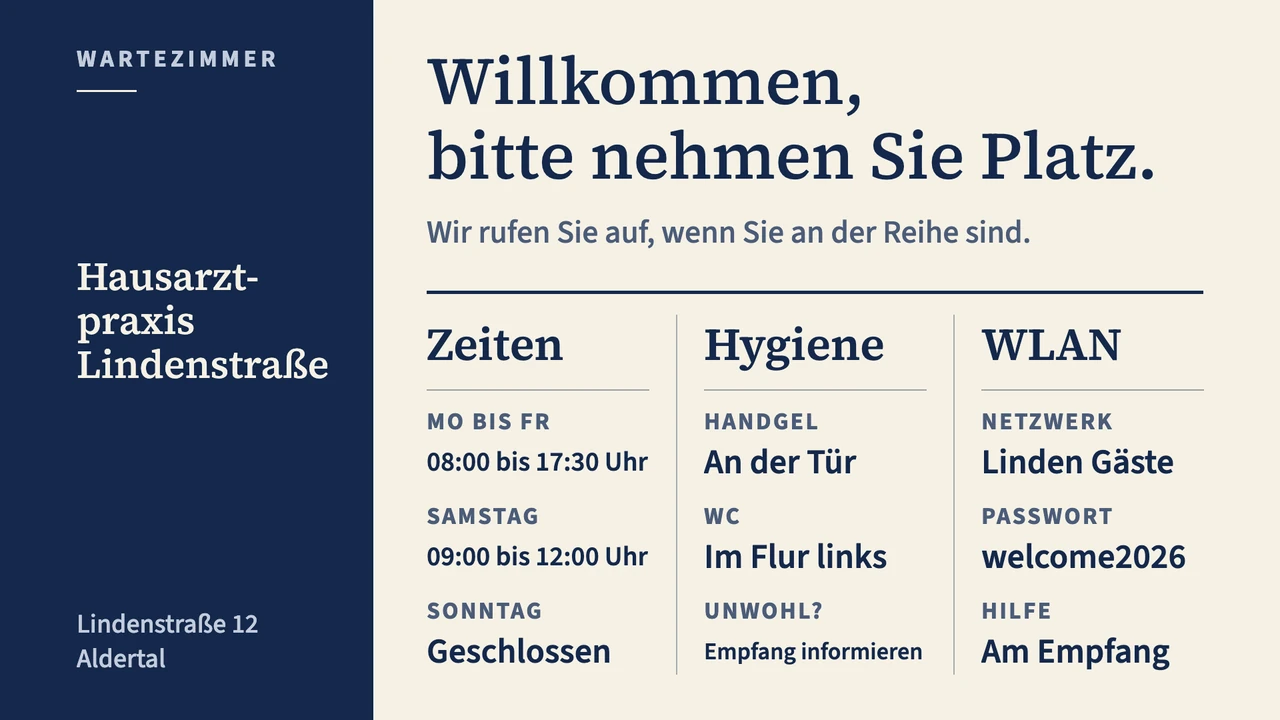
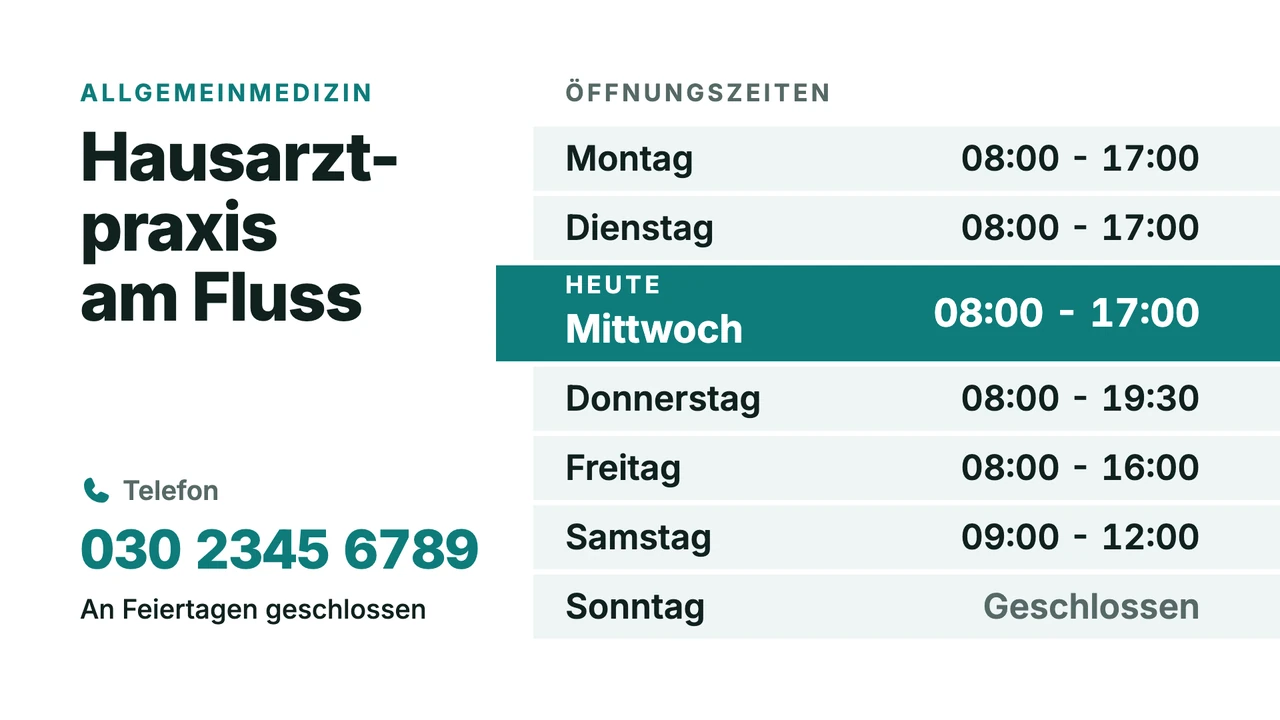
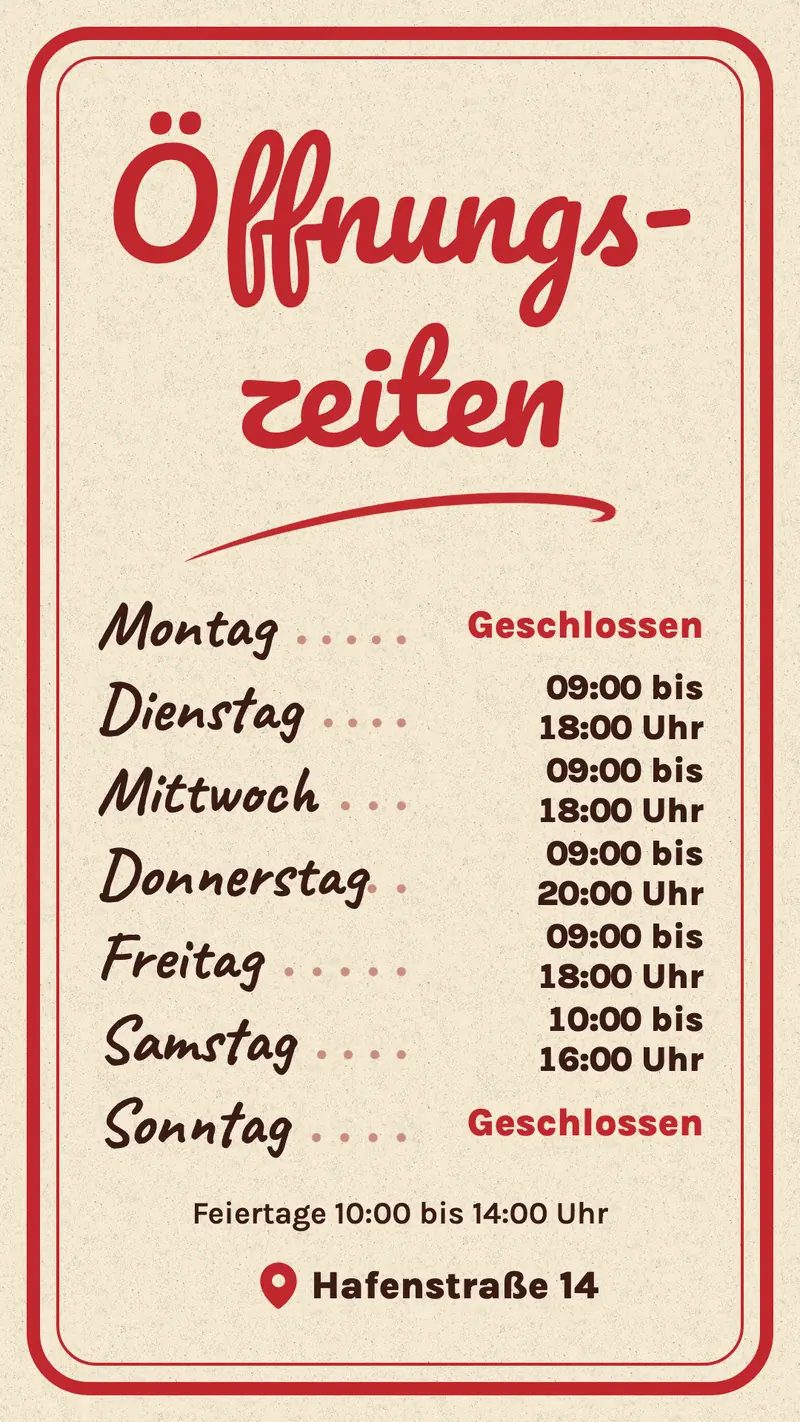
- Öffnungszeiten, mit den heutigen Zeiten hervorgehoben.
- Name und Passwort des Gäste-WLANs.
- Ein Gesundheitstipp der Woche oder ein Hinweis zur Jahreszeit.
- Die Vorstellung einer Ärztin, eines Therapeuten oder einer Fachkraft.
Beispiele für Begrüßungsbildschirme, Hotels und Mehrfamilienhäuser
Ein Begrüßungsbildschirm hat eine Aufgabe: Der Besucher soll sich erwartet fühlen. Die Beispiele, die funktionieren, stellen eine große Begrüßung voran und lassen eine einzige Zeile praktischer Information folgen, etwa das WLAN, den Besprechungsraum oder die Frühstückszeiten. Im Hotel trägt derselbe Bildschirm Ausstattung und Zeiten, im Mehrfamilienhaus Hausregeln und das Verhalten im Alarmfall, in derselben großen Schrift. Das ergänzt die Brandschutzschilder, die die Vorschriften verlangen, und ersetzt sie nicht.
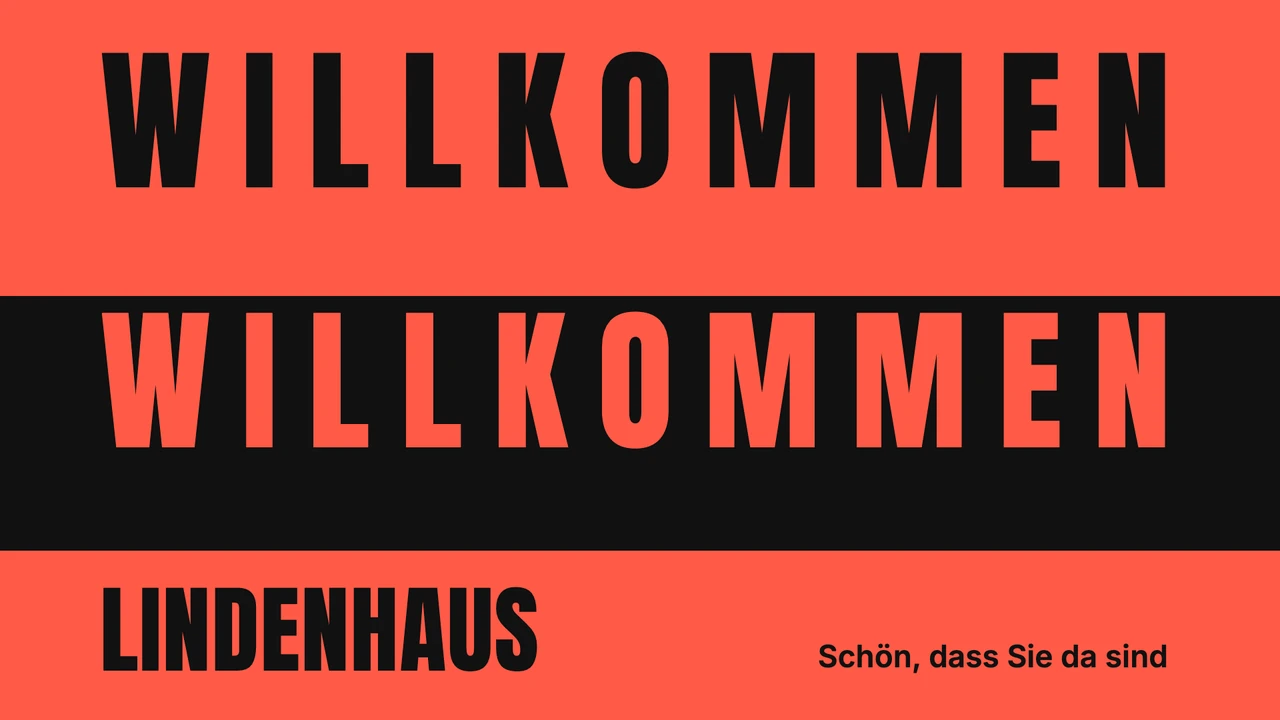
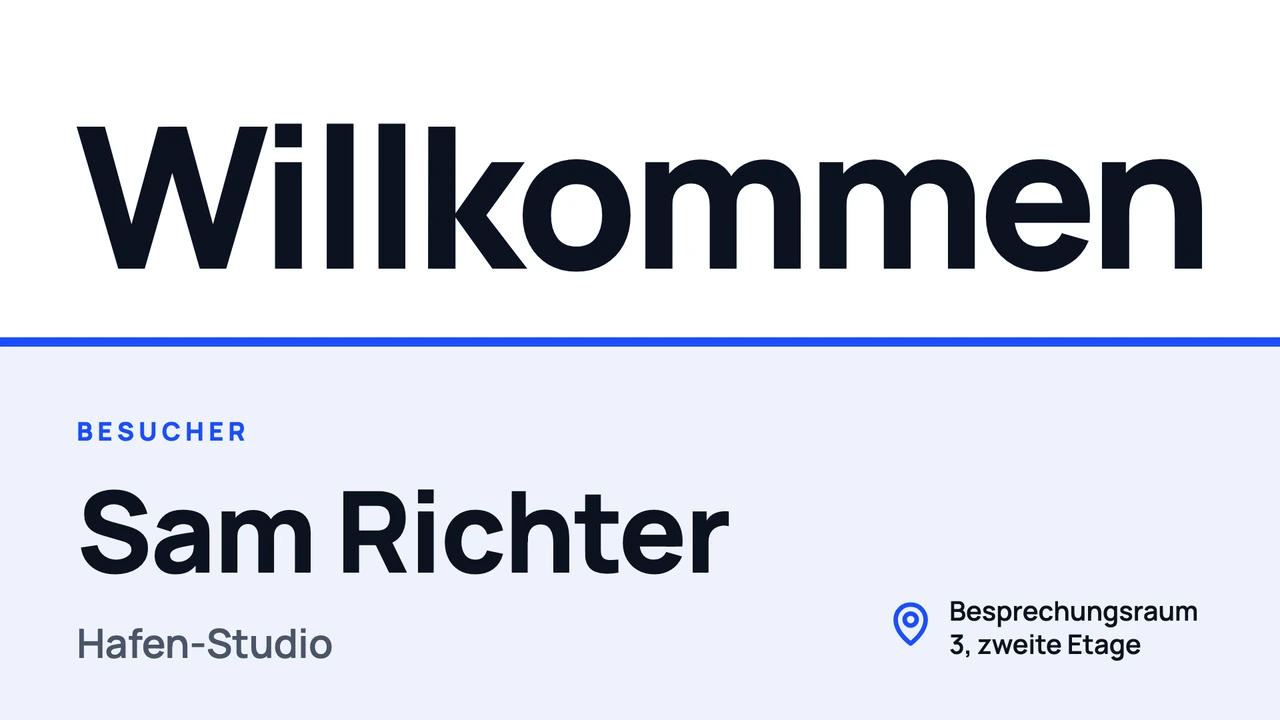
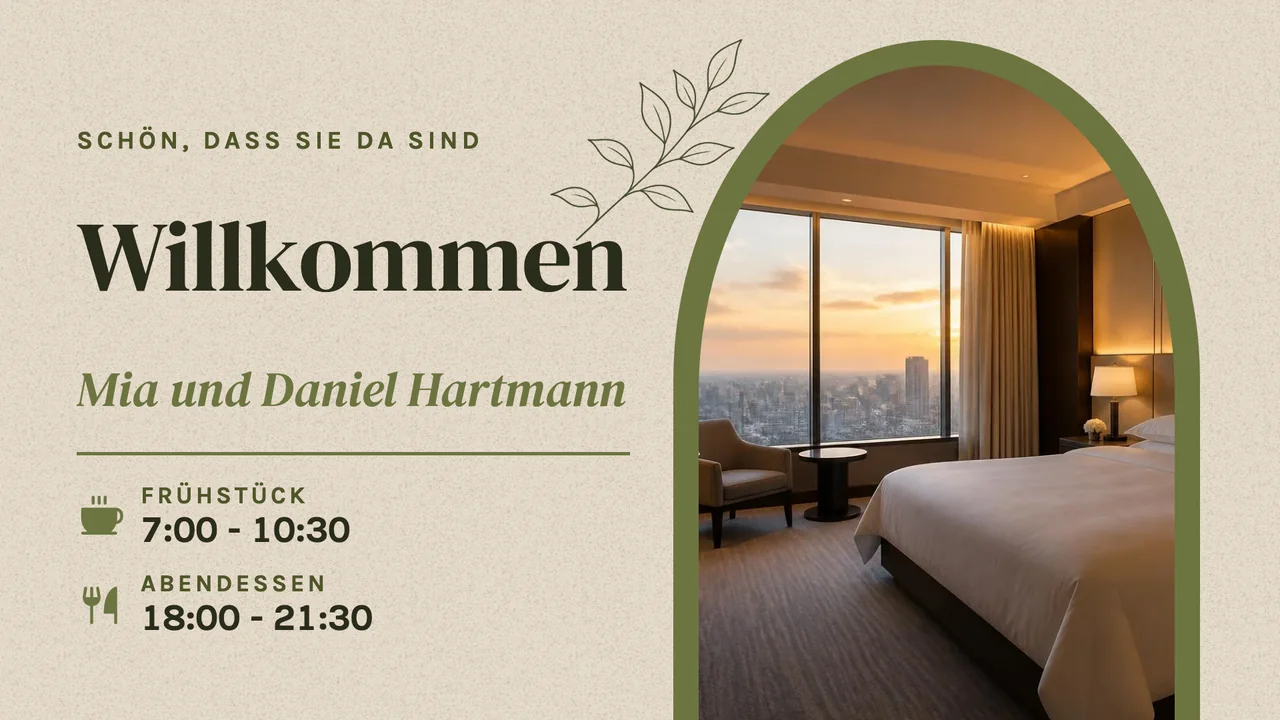
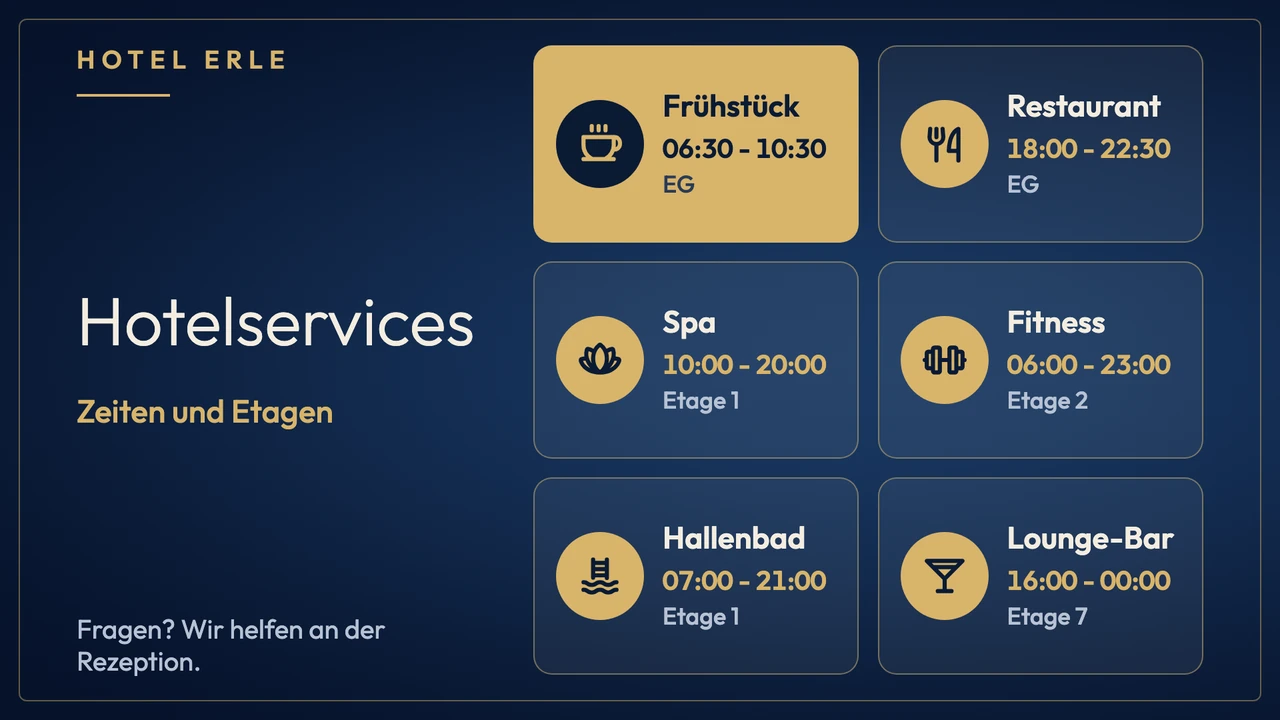
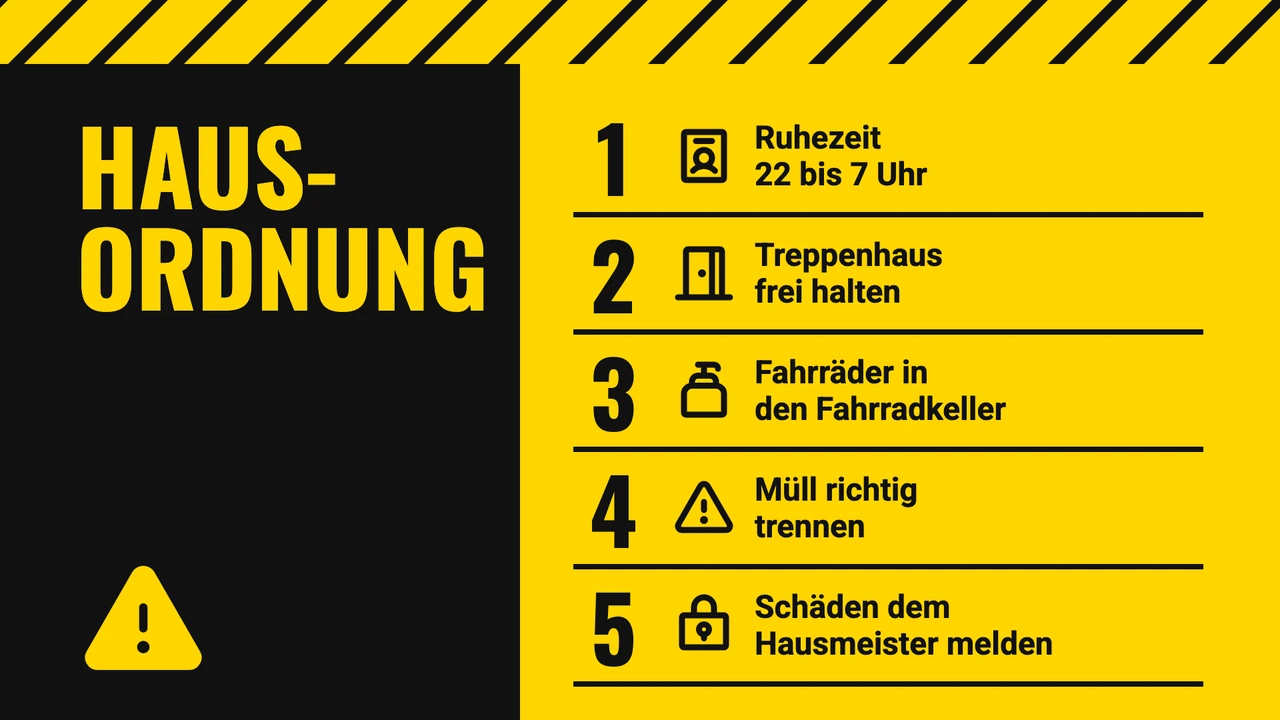
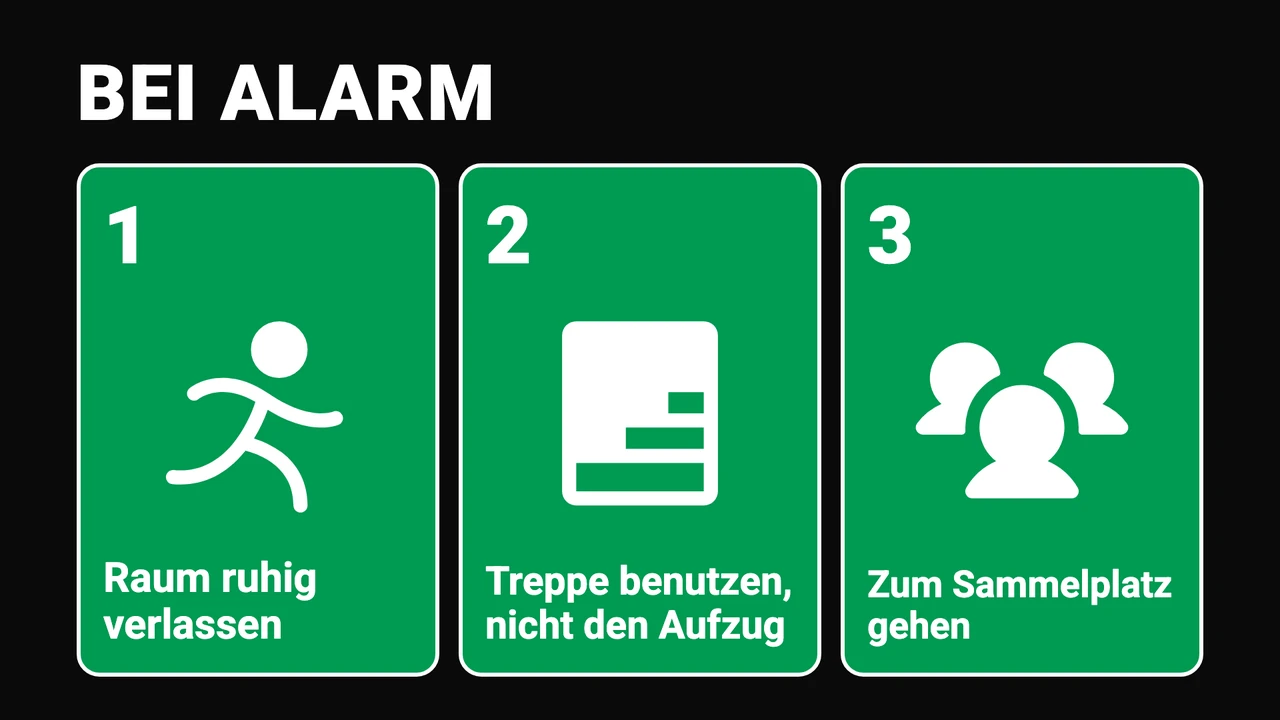
Infobildschirm im Hotel
Begrüßung, Frühstücks- und Restaurantzeiten, Spa- und Poolzeiten und wo man sie findet.
Bildschirm im Mehrfamilienhaus
Hausregeln, Mitteilungen für die Bewohner und Schritte bei Evakuierung im Eingangsbereich oder am Aufzug.
Beispiele für Aktionen im Laden
Aktionsbildschirme funktionieren, wenn das Angebot das Größte darauf ist. Die Beispiele, die funktionieren, beginnen mit dem Angebot selbst (2 für 1, ein Prozentsatz, ein Preis), nennen, wann es endet, und bieten, wo es hilft, einen QR-Code, damit der Kunde nachfassen kann. Lassen Sie zwei oder drei Angebote in einer Playlist rotieren und nutzen Sie einen Zeitplan oder ein Enddatum, damit ein Angebot nie auf dem Bildschirm bleibt, nachdem es abgelaufen ist.
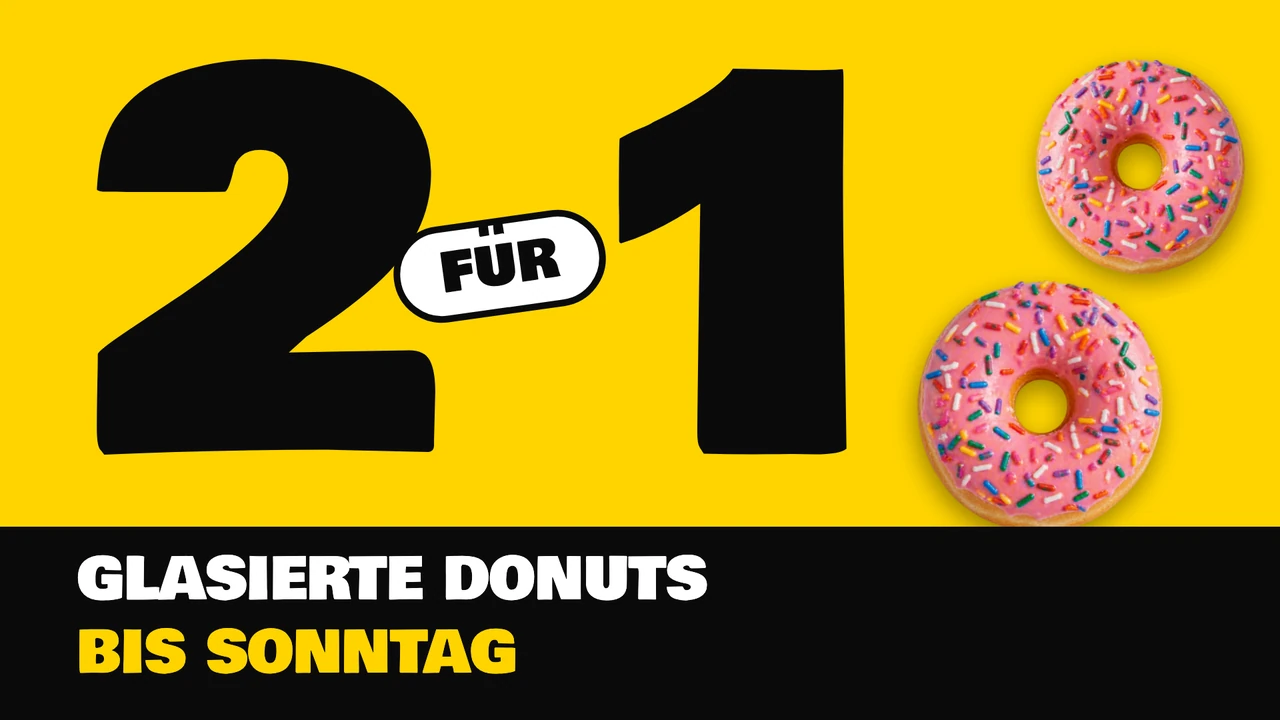
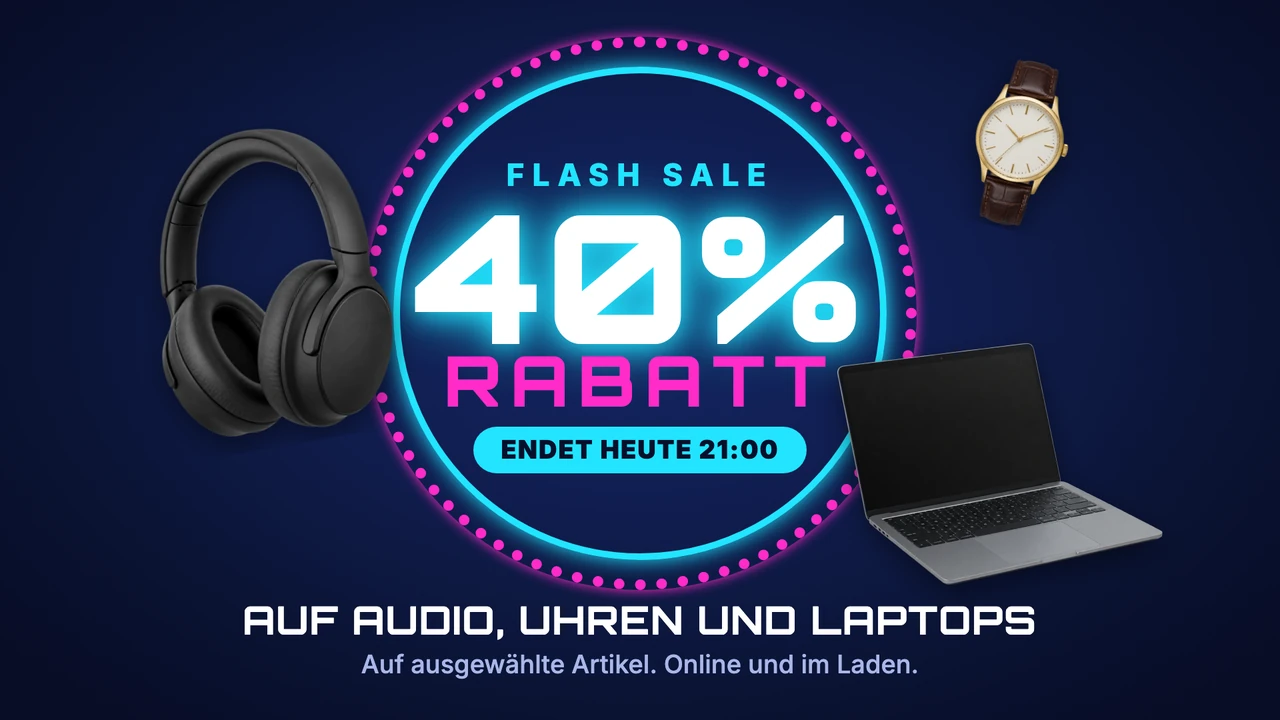
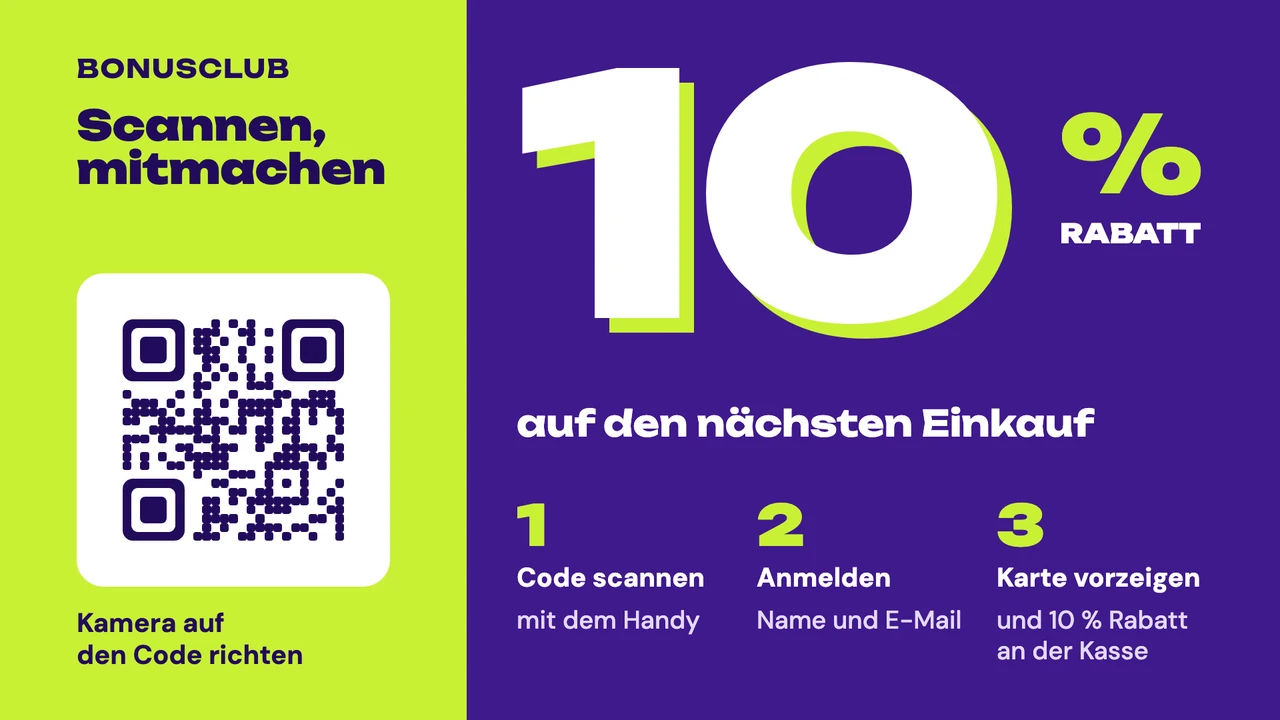
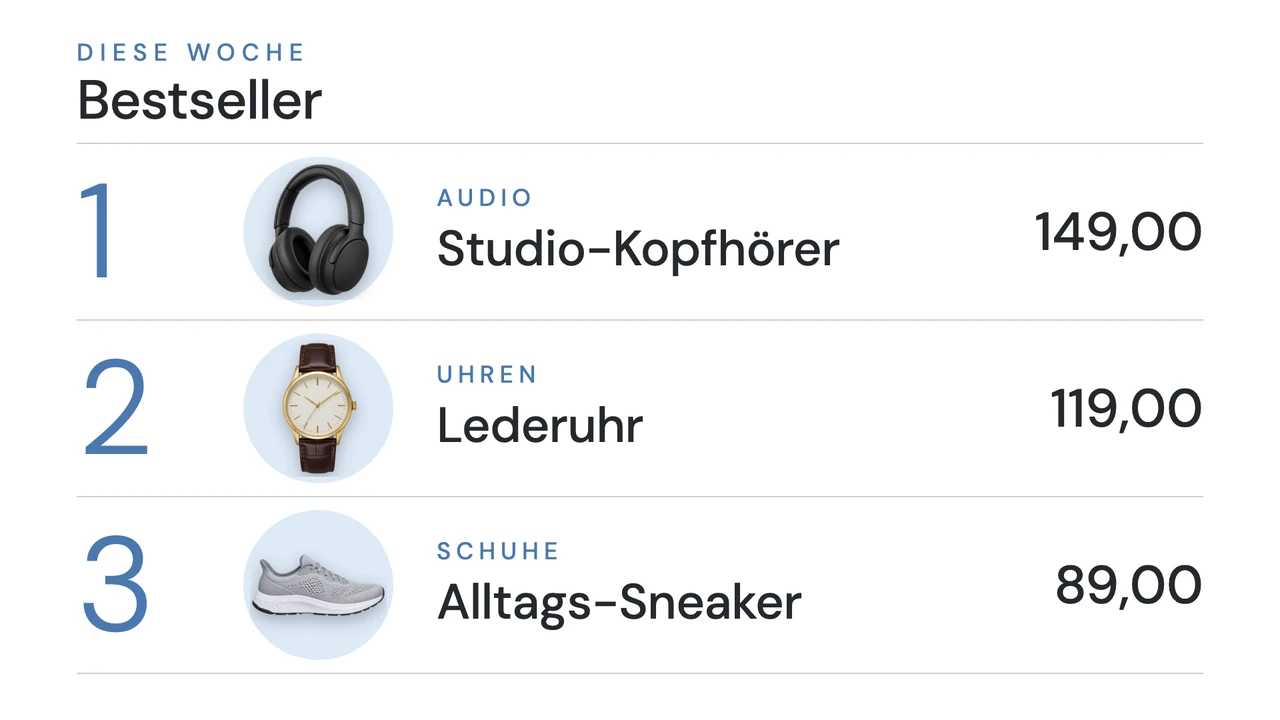

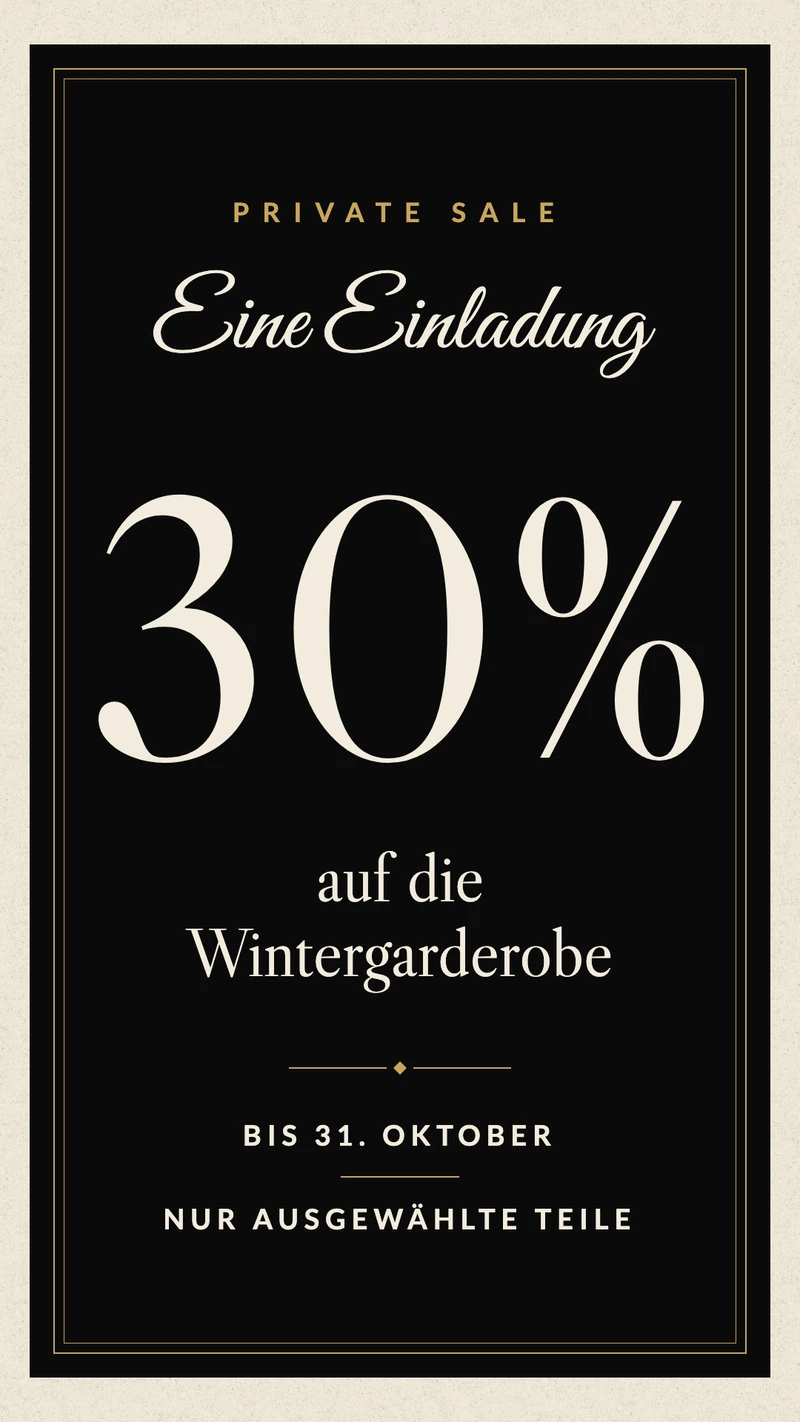
Ersetzen Sie den Beispiel-QR-Code
Wo ein Beispiel einen QR-Code hat, ist er ein Muster. Löschen Sie ihn und fügen Sie Ihren eigenen mit „QR-Code hinzufügen“ unter „Elemente“ im Designer ein. Scannen Sie ihn dann mit einem Handy von dort, wo der Kunde stehen wird, bevor Sie das Design an den Bildschirm senden.
Beispiele für Schaufenster-Displays
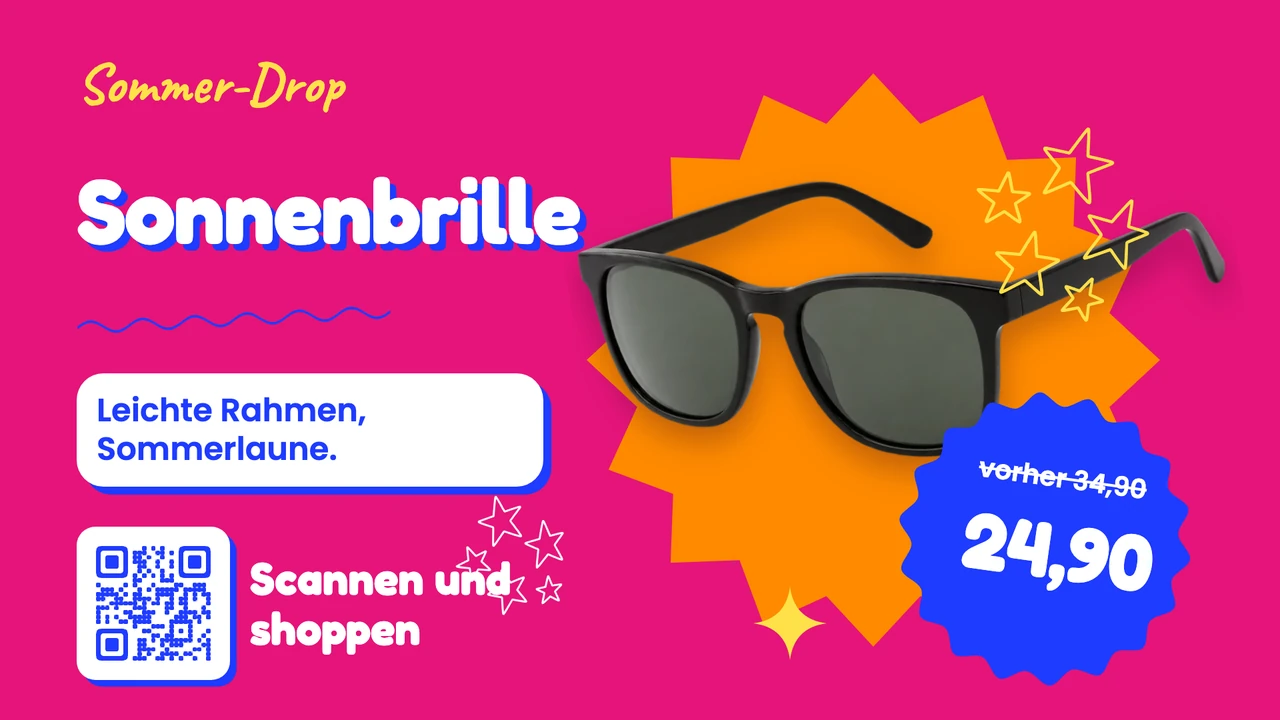
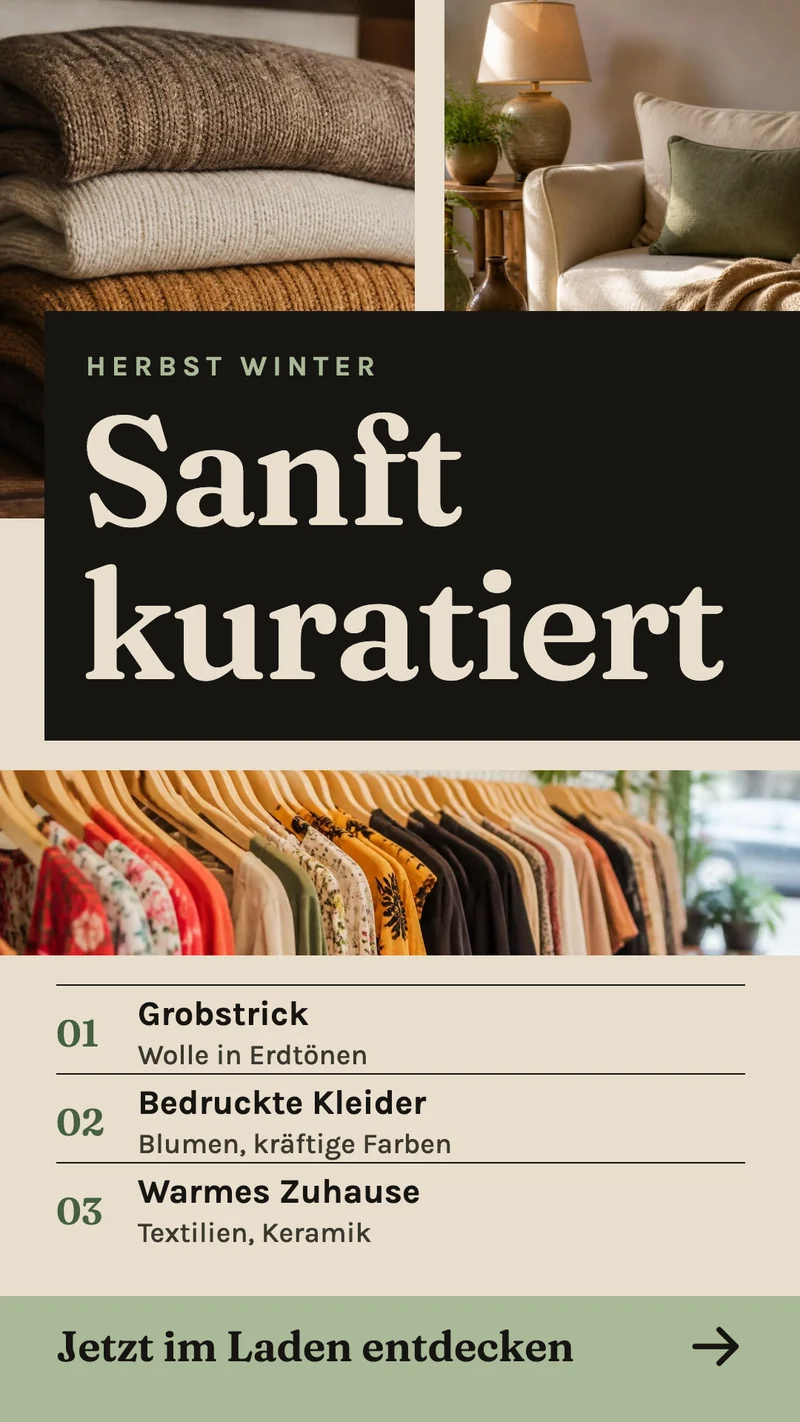
Einen Schaufensterbildschirm sehen Menschen im Vorbeigehen, er hat also ein, zwei Sekunden Zeit. Die Beispiele, die funktionieren, zeigen ein Produkt oder eine Kollektion mit großem Bild, Namen und Preis und wechseln zu den Öffnungszeiten, wenn das Geschäft geschlossen ist. Schaufensterbildschirme hängen oft im Hochformat, dazu passen die Hochformat-Beispiele unten; die Querformat-Beispiele passen zu einem breiten Bildschirm.


Beispiele für interne Kommunikation und Dashboards
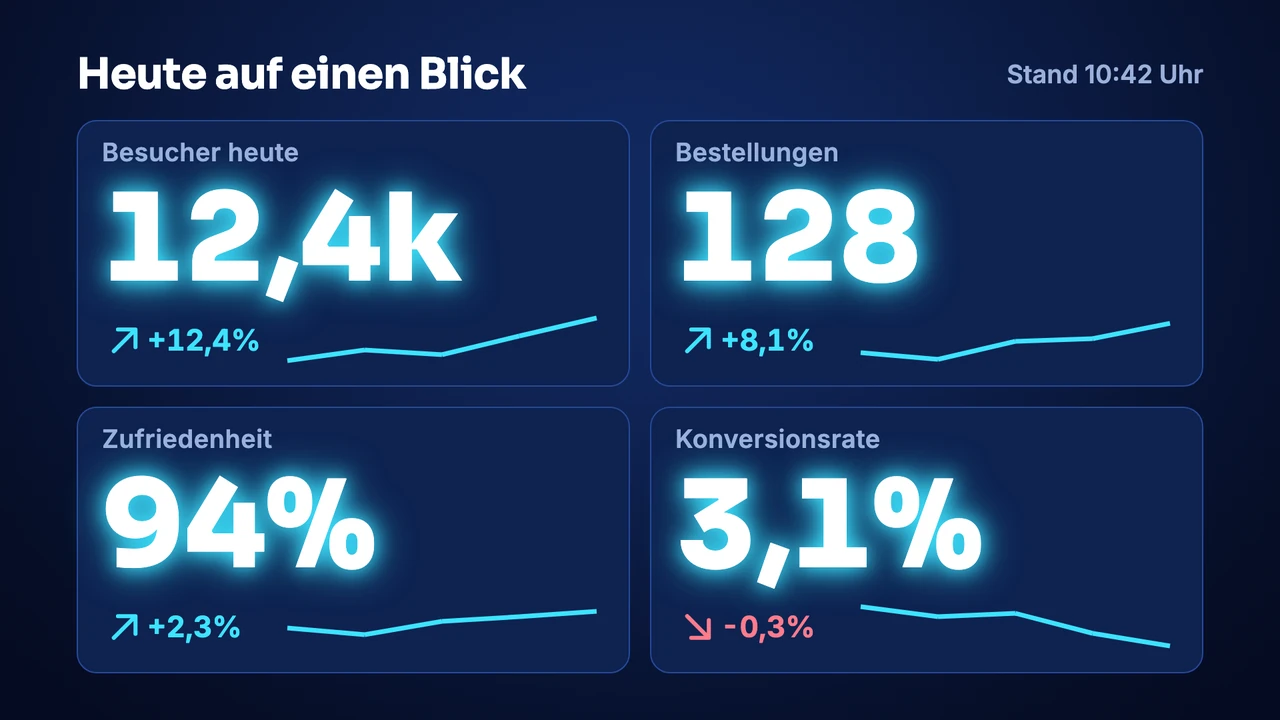
Bildschirme für Mitarbeitende konkurrieren mit der Arbeit vor ihnen, deshalb sind die Beispiele, die funktionieren, auf einen Blick erfassbar: ein paar große Zahlen, eine Schlagzeile, ein Gesicht und ein Name. Die Zahlen in diesen Kennzahlen-Vorlagen sind Text, den Sie tippen; für Zahlen, die sich selbst aktualisieren, zeigen Sie stattdessen ein Live-Dashboard oder eine Tabelle auf dem Bildschirm.
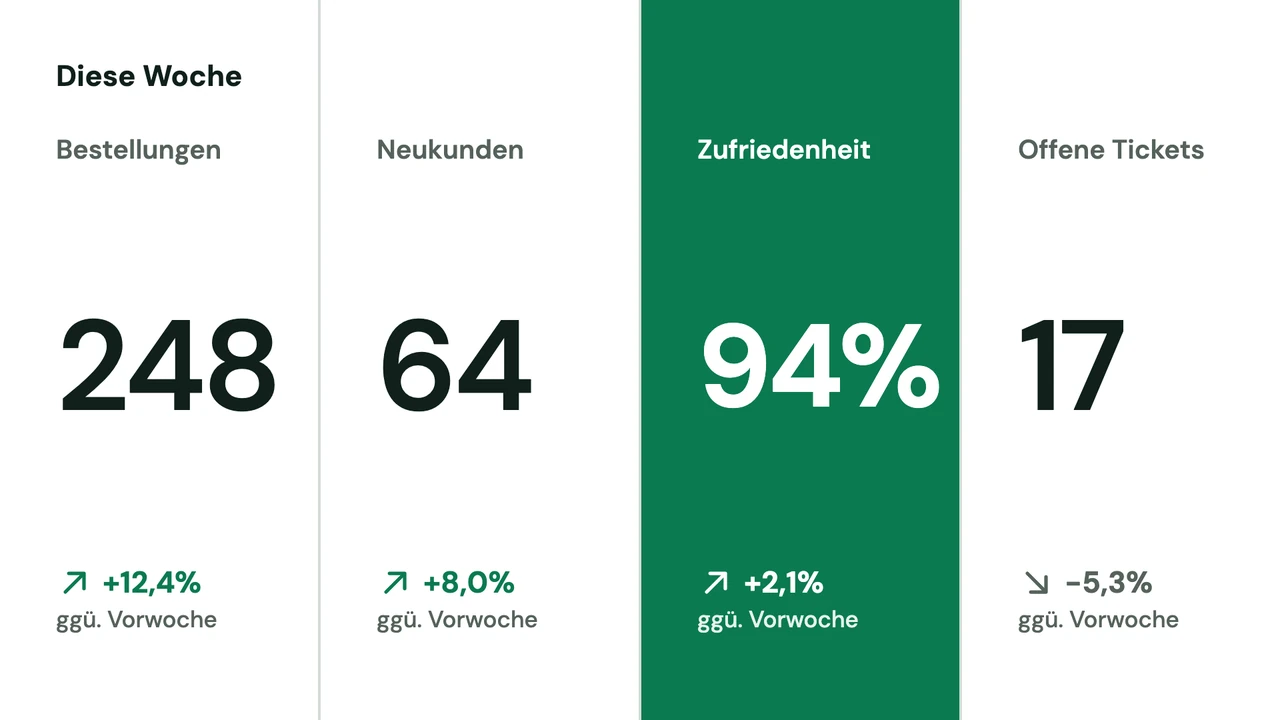
Ein Live-Dashboard oder einen Bericht zeigen Sie auf demselben Bildschirm, wie die Anleitung zum Dashboard auf dem Fernseher beschreibt.
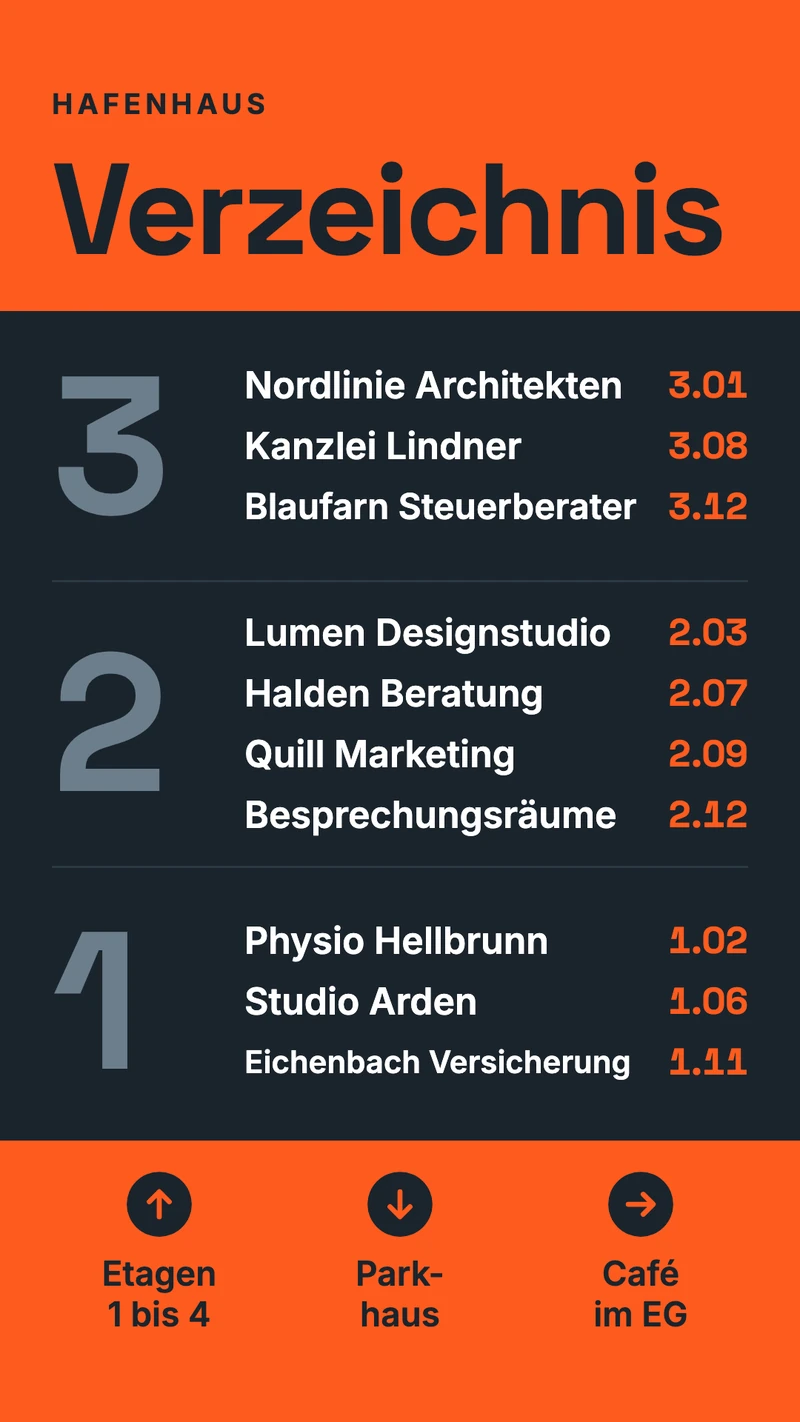
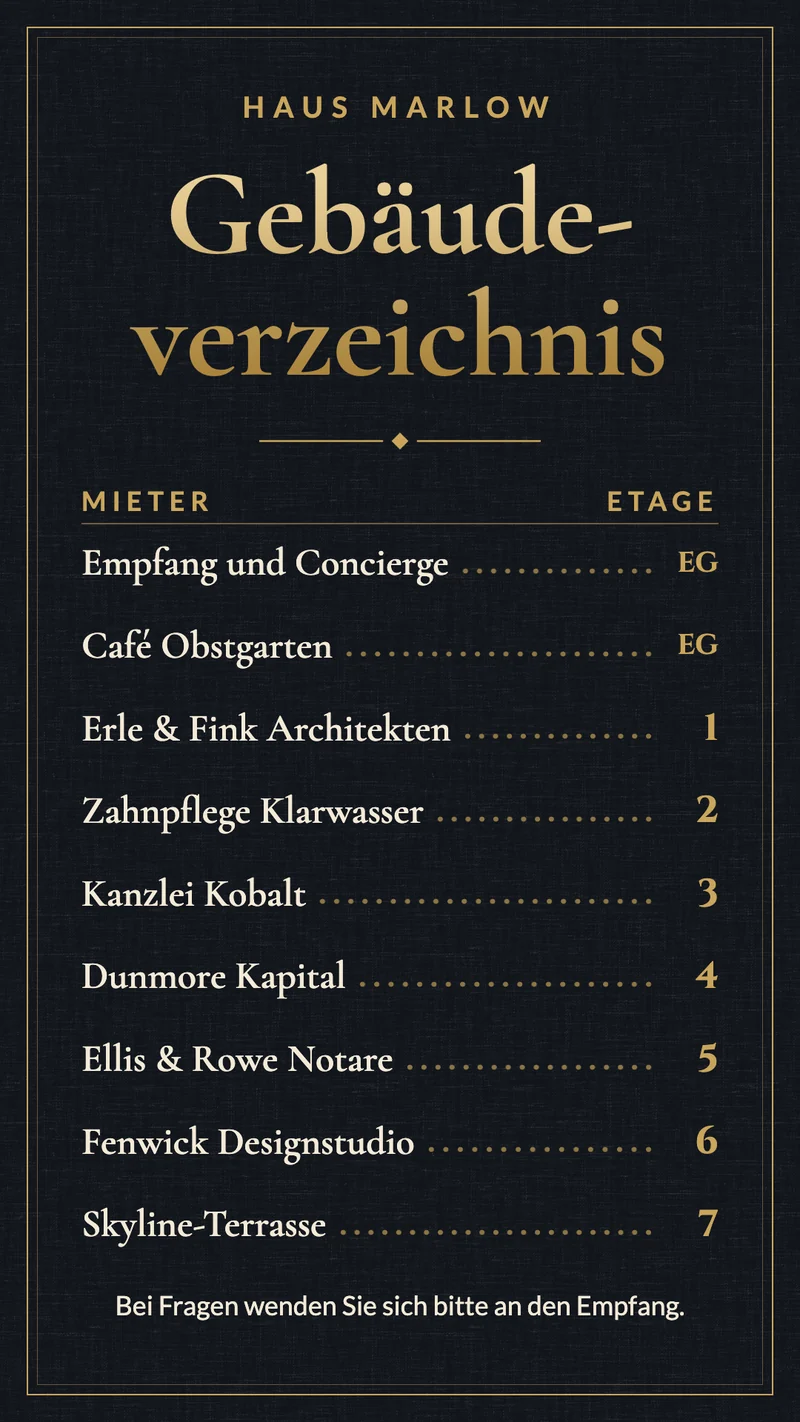
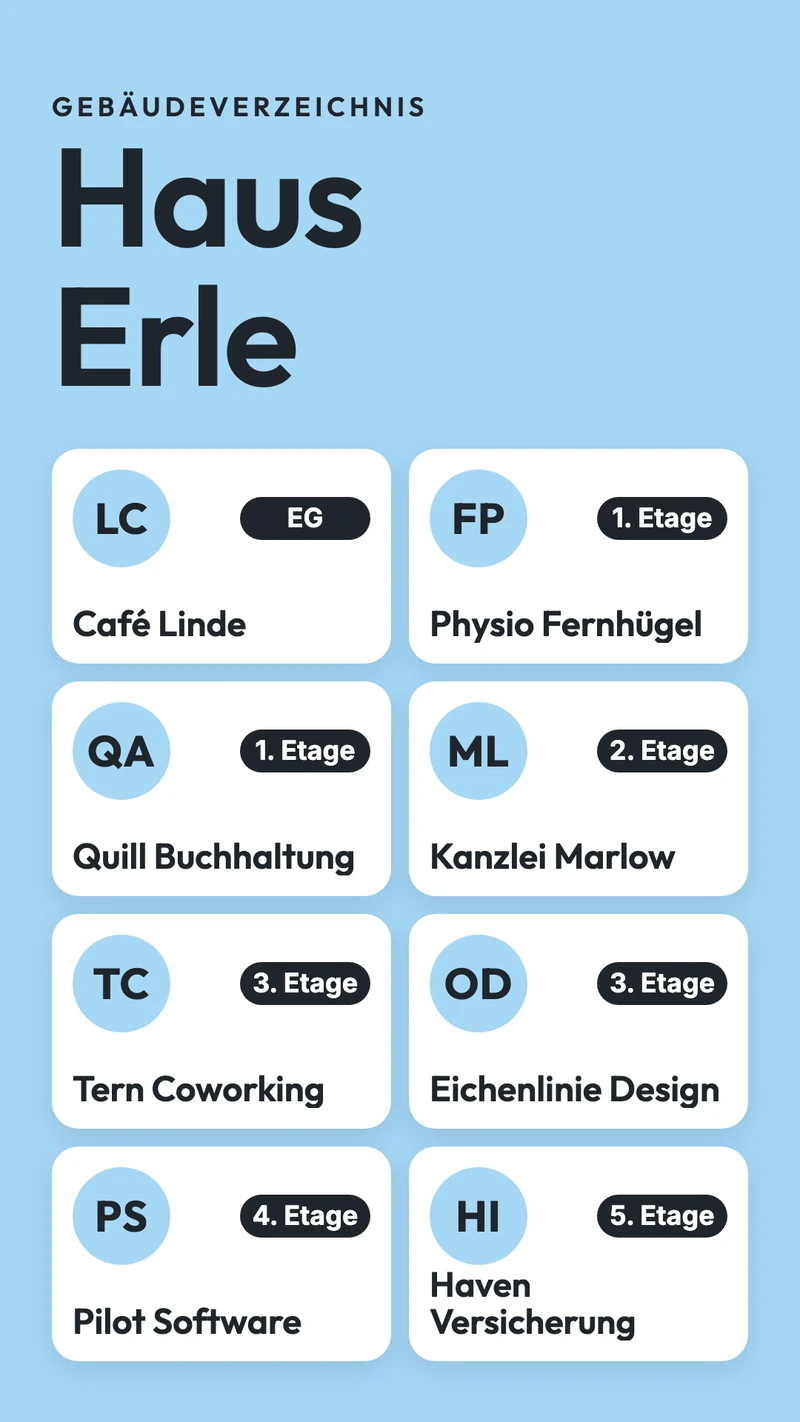
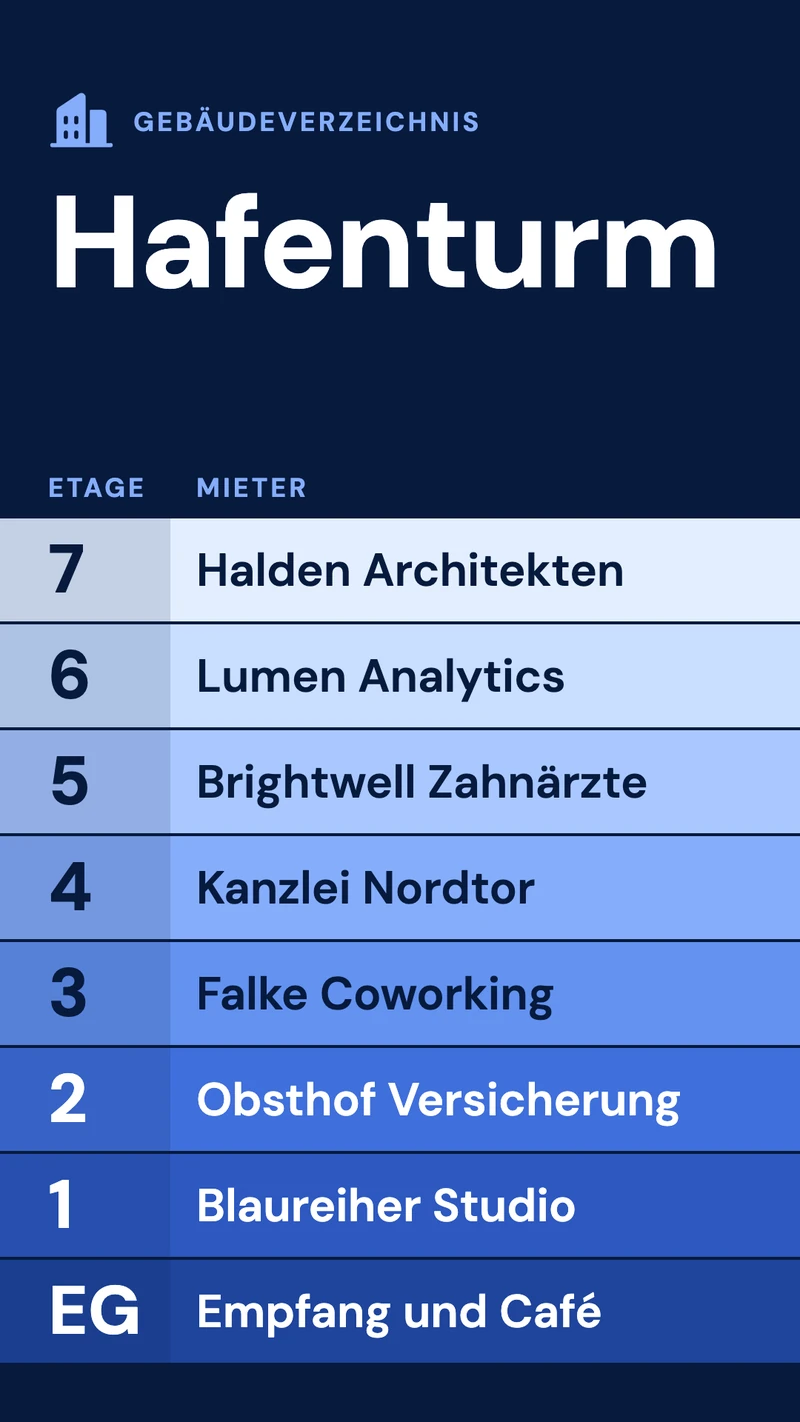
Beispiele für Verzeichnisse und Wegweiser
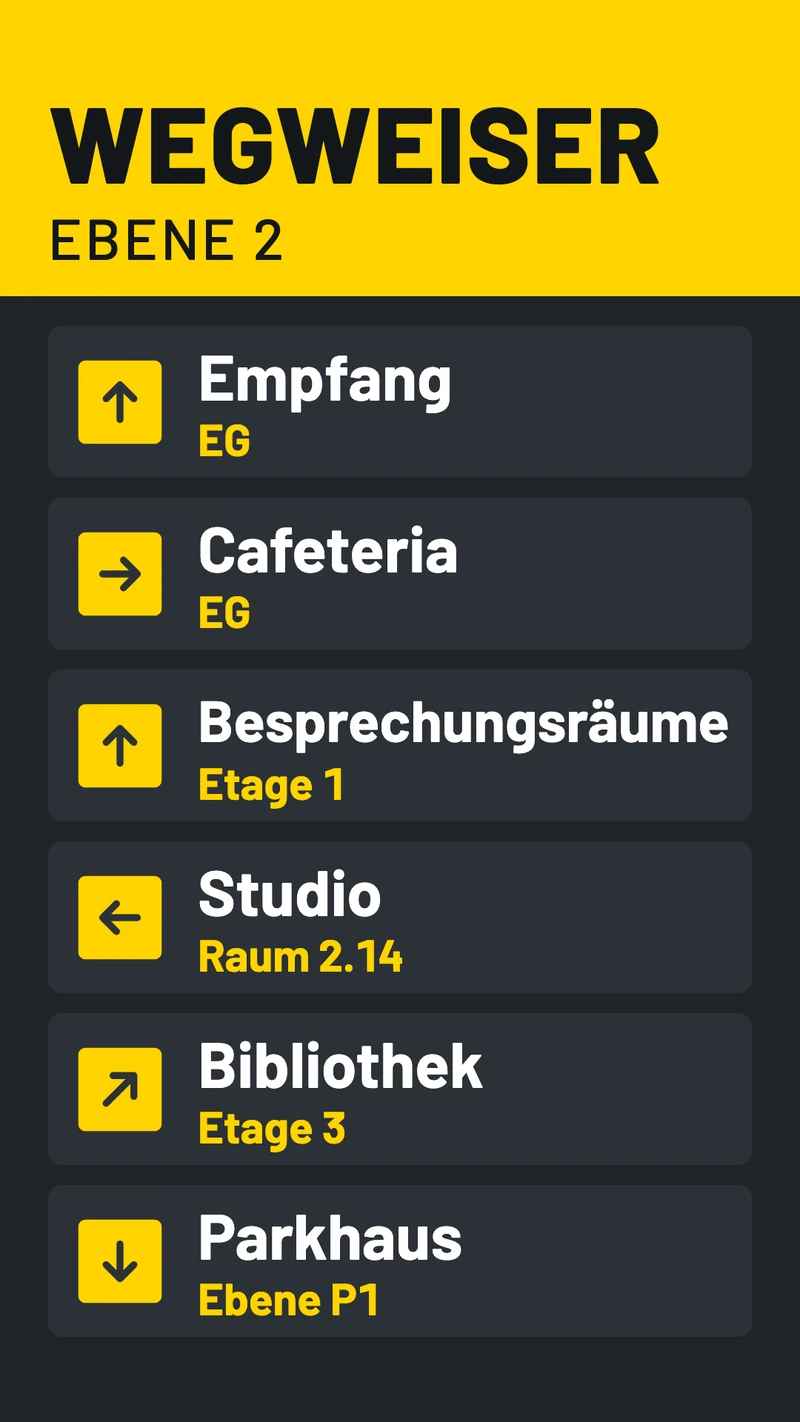
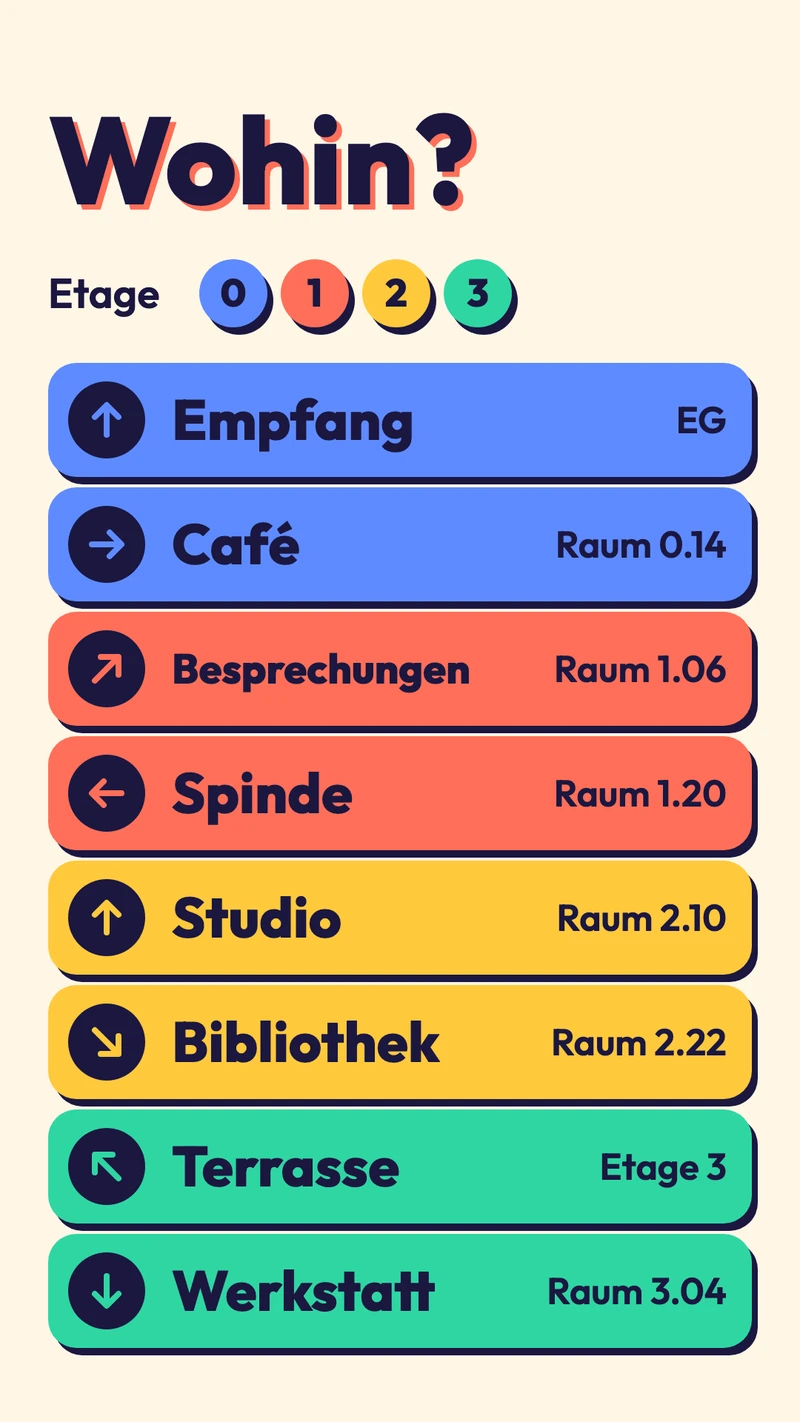
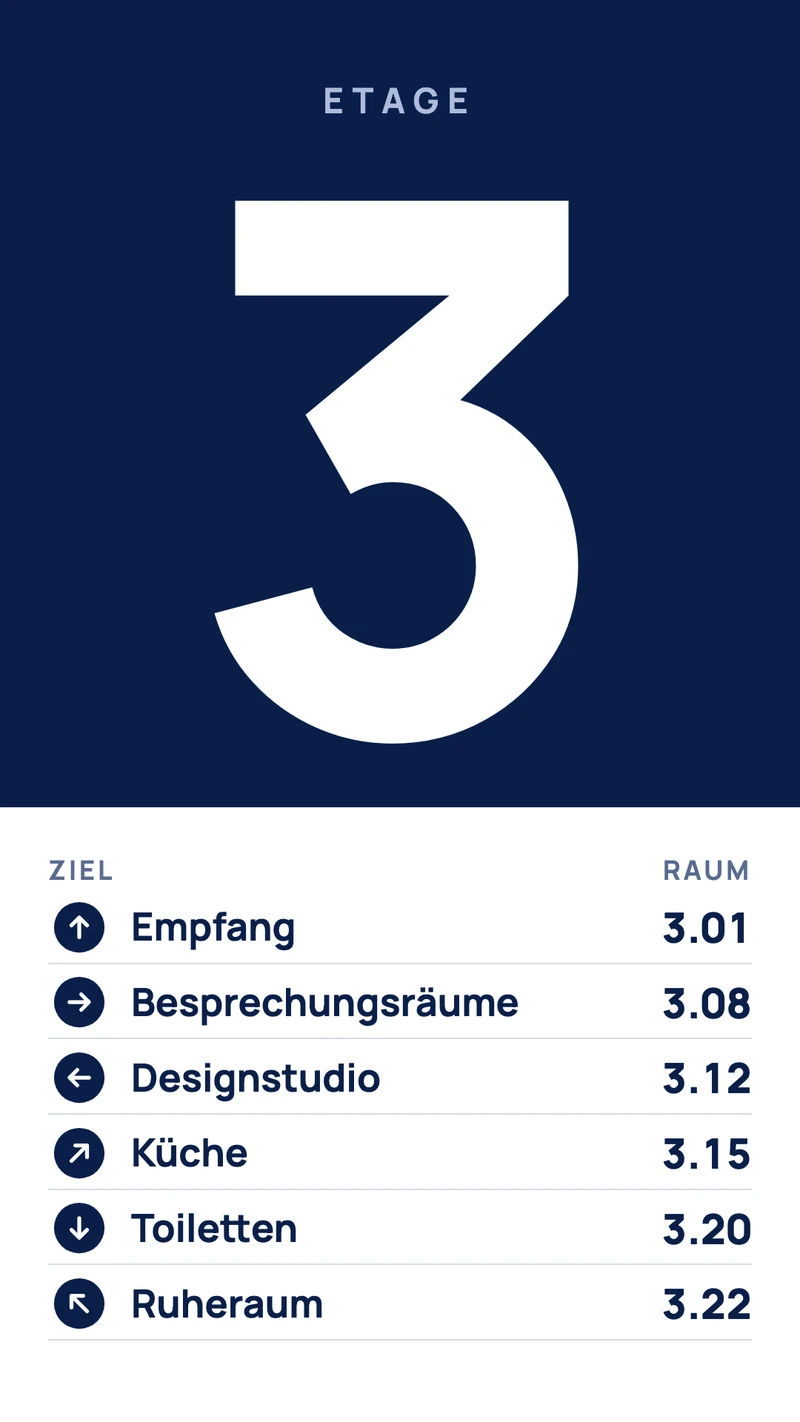
Ein Verzeichnis beantwortet eine Frage, nämlich wo etwas ist, und die Beispiele, die funktionieren, beantworten sie auf einen Blick: große Stockwerknummern, die Mieter in einer einzigen Spalte und ein Pfeil, wenn der Weg nicht offensichtlich ist. Sie sind für Hochformat-Bildschirme am Eingang oder vor dem Aufzug gestaltet. Zieht ein Mieter um, ändern Sie eine Zeile, statt ein neues Schild zu bestellen.
So machen Sie aus einem Beispiel Ihr eigenes Design
Jedes Beispiel oben ist eine Vorlage im Designer. Ein eigenes Design bedeutet also: eine auswählen, den Beispielinhalt ersetzen und an einen Bildschirm senden. Der Designer läuft im Browser auf einem Computer.
Wählen Sie die passendste Vorlage
Wählen Sie nach Layout und Stimmung, nicht nach den Beispielwörtern. Der Text, die Namen und die Preise in den Beispielen sind Platzhalter.
Öffnen Sie sie im Designer
Gehen Sie in Ihrem Dashboard zu Dateien, klicken Sie auf Neu und wählen Sie Neues Design. Geben Sie einen Namen ein, wählen Sie Querformat oder Hochformat, je nachdem, wie Ihr Bildschirm hängt, lassen Sie Auflösung auf HD und wählen Sie dann eine Kategorie und eine Vorlage.
Ändern Sie Text und Bilder
Doppelklicken Sie auf eine Zeile und überschreiben Sie sie. Für Ihr eigenes Foto wählen Sie das Bild aus und klicken auf Bild ändern. Jede Zeile ist ein eigenes Element, das Sie im Bedienfeld rechts verschieben oder anders gestalten können. Der Designer speichert laufend.
Senden Sie es an Ihren Bildschirm
Klicken Sie auf An Bildschirm senden, wählen Sie den Bildschirm und klicken Sie auf Senden. Hängt der Fernseher im Hochformat, stellen Sie vorher in den Einstellungen des Bildschirms die Ausrichtung ein. Danach erreicht jede gespeicherte Änderung den Bildschirm von selbst.
Fügen Sie Zeitsteuerung hinzu, wenn der Inhalt abläuft
Geben Sie einem Aushang oder einem Angebot ein Datum bei Gültig bis, oder legen Sie Designs in einen Zeitplan, damit eine Frühstückskarte, eine Karte mit Öffnungszeiten oder eine Aktion zur richtigen Zeit läuft.
Wenn Sie lieber beschreiben, was Sie möchten, kann der KI-Assistent eine der Vorlagen auswählen und mit Ihrem Text füllen; prüfen Sie das Ergebnis, bevor Sie es an einen Bildschirm senden. Designs werden auf dem Player gespeichert, sodass ein Bildschirm sie weiterspielt, wenn das Internet ausfällt.
Gestaltungstipps, mit denen Beispiele funktionieren
Die Beispiele oben sehen gut aus, weil sie einer Handvoll Regeln folgen, die für jeden Bildschirm gelten. Sie gelten auch, wenn Sie mit einem leeren Design beginnen.
- Eine Botschaft pro Folie. Braucht eine Folie einen ganzen Absatz, machen Sie zwei Folien daraus.
- Große Schrift. Stellen Sie sich dorthin, wo der Betrachter steht, einige Meter vom Bildschirm entfernt, und prüfen Sie, ob Sie es lesen können, ohne sich vorzubeugen.
- Starker Kontrast. Dunkle Schrift auf hellem Grund oder umgekehrt. Vermeiden Sie Text über einem unruhigen Foto, es sei denn, er steht auf einer einfarbigen Fläche.
- Ein klarer nächster Schritt: eine Uhrzeit, eine Raumnummer, ein Preis oder ein QR-Code. Ein QR-Code muss groß genug sein, damit man ihn aus der Entfernung scannen kann, in der die Leute stehen.
- Halten Sie wichtigen Text vom Rand fern, denn manche Fernseher schneiden das Bild leicht ab.
- Nutzen Sie scharfe Bilder, die den Bildschirm füllen. Ein HD-Design hat 1920 mal 1080 Pixel (1080 mal 1920 im Hochformat).
- Lassen Sie eine Folie lange genug stehen, um sie zweimal zu lesen. Einige Folien in einer Playlist halten einen Bildschirm lebendiger als eine Folie, die sich nie ändert.
- Halten Sie es aktuell. Ein veralteter Bildschirm bringt den Leuten bei, ihn zu ignorieren. Geben Sie deshalb allem, was abläuft, ein Enddatum.
Passen Sie das Design dem Bildschirm an, nicht die Vorlage
Wählen Sie Querformat oder Hochformat passend dazu, wie der Bildschirm hängt, bevor Sie mit dem Gestalten beginnen. Ein Querformat-Design, das auf einen Hochformat-Bildschirm gedreht wird, ergibt kleine Schrift und leere Balken.
Digital Signage Beispiele: häufige Fragen
Bringen Sie eines dieser Beispiele auf Ihren eigenen Bildschirm
7 Tage kostenlos testenAb $14 pro Bildschirm pro Monat, jährlich abgerechnet
7 Tage kostenlos testen. Jederzeit kündbar.