Werbebildschirm für Ihre Angebote, an der Kasse und auf der Verkaufsfläche
Ein Werbebildschirm zeigt Ihre Angebote auf einem Fernseher im Laden, an der Kasse oder neben dem Regal. Geben Sie jedem Angebot ein Enddatum, dann verschwindet es von selbst vom Bildschirm.
Ab $14 pro Bildschirm pro Monat, jährlich abgerechnet
7 Tage kostenlos testen. Jederzeit kündbar.

Angebotsvorlagen, von 3 für 2 bis zum Gutschein
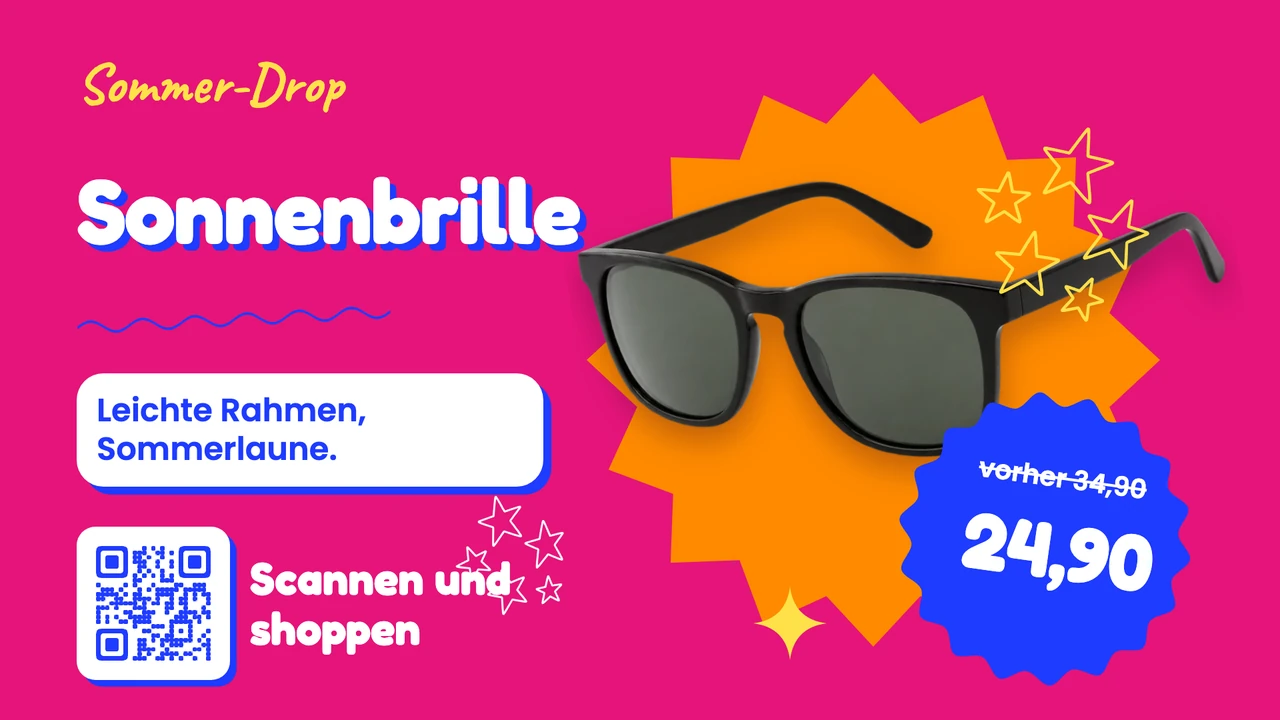
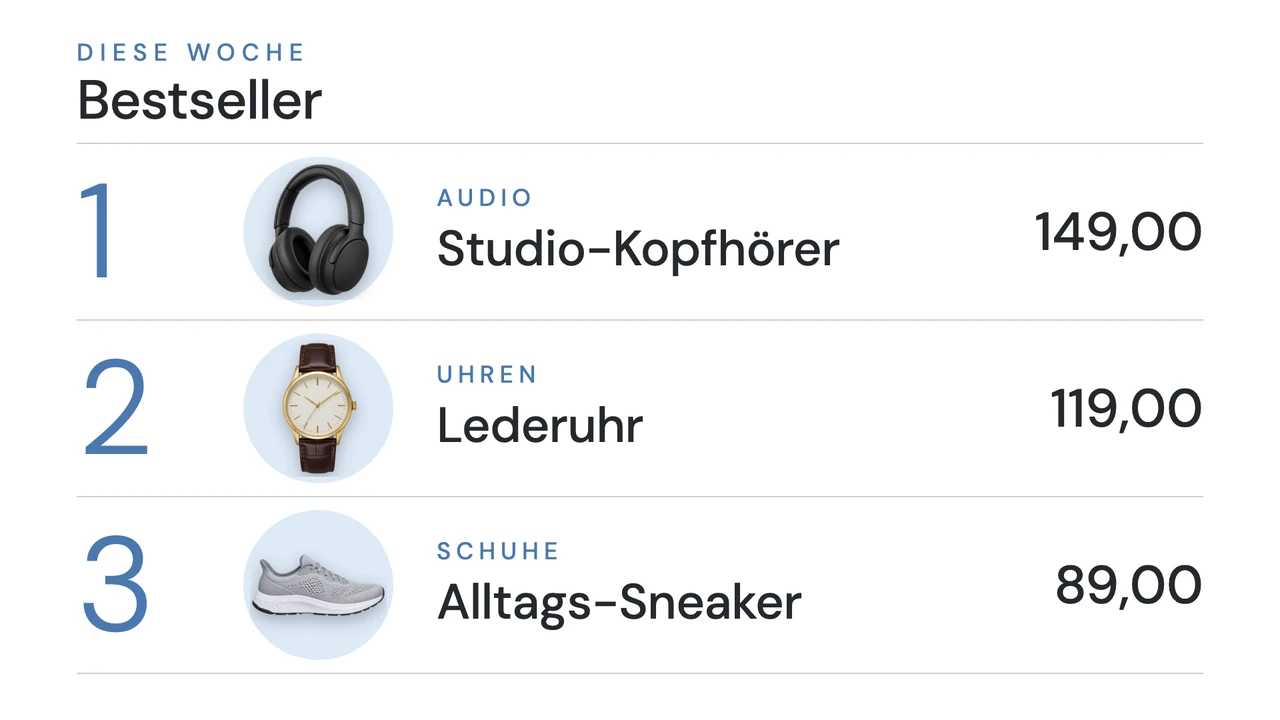
Mengenrabatte, Gutscheine, Bestseller und Saisonaktionen aus den Vorlagen unter „Einzelhandel“ im Designer, hier im Querformat für einen Fernseher hinter dem Tresen. Jede hat ein Gegenstück im Hochformat für einen Bildschirm auf einem Standfuß; im Beispiel überschreiben Sie Produkt, Preis und Daten.
Was Sie darauf zeigen können
- 3 für 2 auf Kerzen, von Donnerstag bis Samstag
- Ein QR-Code zum Bonusclub, mit 10 % Rabatt beim nächsten Einkauf
- Die drei Bestseller der Woche mit ihren Preisen
- Geschenkgutscheine an der Kasse ab Mitte November
- Ein Produktvideo des Herstellers zwischen Ihren eigenen Angeboten




Weitere Vorlagen anzeigen


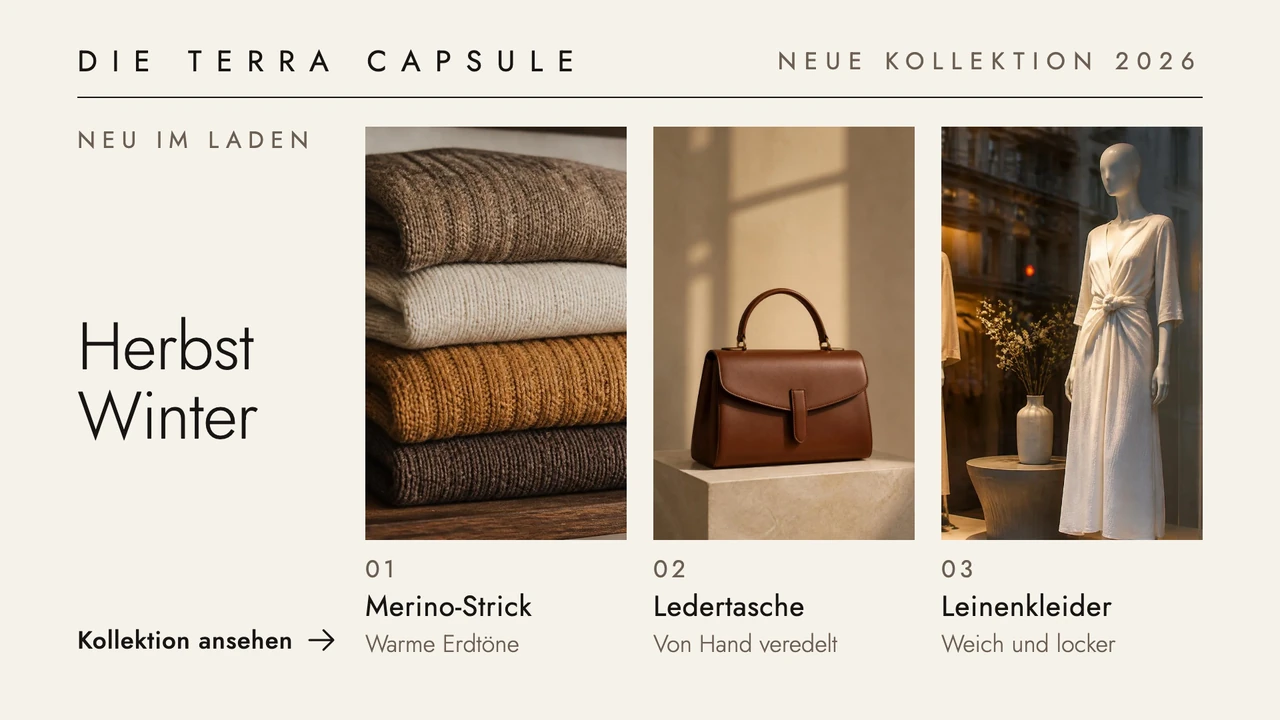
Eine Schleife an der Kasse, jedes Angebot mit eigenen Daten
Legen Sie die Angebote der Woche in eine Playlist und senden Sie sie an den Bildschirm hinter der Kasse. Wir würden ein Angebot pro Design zeigen, mit einem Preis, den man vom Ende der Schlange aus lesen kann, und die ganze Schleife bei etwa einer Minute halten. Wer ansteht, sieht dann jedes Angebot einmal. Jedes Element der Playlist bekommt seinen eigenen „Anzeigezeitraum“, und außerhalb davon überspringt der Bildschirm es.



Ein Blitzangebot auf allen Bildschirmen im Laden, bis zur Uhrzeit Ihrer Wahl
Es regnet seit dem Morgen, also gibt es Regenschirme bis Ladenschluss 20 % günstiger. Wählen Sie das Plakat aus, öffnen Sie „An Bildschirm senden“, wählen Sie „Alle Bildschirme auswählen“ und „Temporär“, mit 18:00 Uhr als Ende. Um 18 Uhr kehrt jeder Bildschirm zu seiner eigenen Schleife zurück. Eine temporäre Sendung erreicht nur Bildschirme, die in diesem Moment online sind.
Ein Countdown bis zum letzten Sale-Tag
Die App „Countdown“ zählt bis zu dem „Enddatum“ herunter, das Sie festlegen, unter einem eigenen Titel und im Stil „Basis“, „Fallblatt“ oder „Rollzähler“. Bei null zeigt sie Ihre „Fertig-Nachricht“, etwa „Der Sale ist vorbei. Die Frühjahrskollektion ist da.“ Im Split Screen bekommt das Sale-Plakat die große Fläche, und der Countdown läuft daneben.
Funktioniert mit den Tools, die Sie bereits nutzen
Verbinden Sie Screenbird mit den Apps und Diensten, die Ihr Team bereits verwendet, ganz ohne zusätzliche Software.
Canva
Für Läden, die ihre Angebote in Canva gestalten: Link des Designs einfügen, und ein Preis, den Sie dort korrigieren, erreicht den Bildschirm an der Kasse beim nächsten Neuladen.
Countdown
Tage, Stunden und Minuten bis zum Ende des Sales, danach eine Zeile von Ihnen.
YouTube
Produktfilme einer Marke von YouTube, ohne Ton abgespielt. Sie werden gestreamt und brauchen deshalb das Internet im Laden.
Google Sheets
Preise, die sich jeden Morgen ändern, etwa an der Fischtheke oder für die Eier im Hofladen, in einer Tabelle gepflegt und in dem Abstand neu geladen, den Sie festlegen, zwischen 1 und 60 Minuten.
Ihr erstes Angebot auf dem Bildschirm an der Kasse
- 1
Öffnen Sie in Ihrer 7-tägigen kostenlosen Testphase eine Vorlage unter „Mengenrabatt-Aktion“ oder „Bonusaktion mit QR-Code“.
- 2
Überschreiben Sie im Beispiel Produkt, Preis und letzten Tag und fügen Sie das Design einer Playlist hinzu.
- 3
Stecken Sie den Player in den Fernseher an der Kasse, geben Sie seinen sechsstelligen Kopplungscode unter „Bildschirme“ ein und senden Sie die Playlist.

Hinter der Kasse reicht ein normaler Fernseher, sobald ein Player in seinem HDMI-Anschluss steckt: ein Amazon Signage Stick, gemacht für Bildschirme, die den ganzen Tag laufen, oder ein Google TV Streamer. Aktuelle Smart-TVs von Samsung und LG spielen Screenbird auch in ihrem eigenen Browser ab, ebenso ein PC, Mac oder Raspberry Pi. Amazon Signage Stick · Alle unterstützten Player
USB-Stick im Bildschirm oder Angebote, die Sie im Browser ändern
Viele Monitore, die als Werbedisplay verkauft werden, spielen eine Schleife vom USB-Stick. Für ein Markenvideo, das monatelang läuft, braucht ein Laden nicht mehr. Sobald die Angebote jede Woche wechseln, ändern sich vier Dinge.
Ein Angebot ändern
Mit USB-Stick exportiert jemand die neue Datei, geht zum Bildschirm, tauscht sie aus und wiederholt das am nächsten Bildschirm. In Screenbird ändern Sie den Preis einmal im Design, und jeder Bildschirm, der es zeigt, übernimmt die Änderung.
Am richtigen Tag aufhören
Ein Stick spielt den Sale der letzten Woche, bis ihn jemand herauszieht. Ein „Anzeigezeitraum“ oder „Gültigkeit festlegen“ nimmt ein Angebot zum eingetragenen Zeitpunkt vom Bildschirm, auch an einem Sonntagabend, wenn niemand im Laden ist.
Donnerstags länger geöffnet
Ein Stick spielt den ganzen Tag dieselbe Schleife. Unter „Zeitpläne“ bekommt der Donnerstagabend eine eigene Playlist, wiederholt „Wöchentlich“, und die Tagesschleife ist für den Rest der Woche das „Standardelement“.
Ein Nachweis für den Hersteller
Ein Stick protokolliert nichts. Unter „Berichte“ sehen Sie „Wiedergaben“, „Dauer“, „Erste Wiedergabe“ und „Letzte Wiedergabe“ pro Element und Bildschirm, also genau das, was ein Lieferant sehen will, der für den Platz in der Schleife bezahlt hat. Gezählt werden Wiedergaben, keine Zuschauer: Es gibt keine Kamera und keine Reichweitenmessung.
Ein Plan. Alles inklusive. Keine Tricks.
Jede Funktion und jedes Update inklusive, ohne Einschränkungen oder komplizierte Stufen.
Alles, was Sie für professionelle Digital Signage brauchen
Alle Funktionen inklusive
Keine versteckten Kosten. Kein Vertrag. Jederzeit kündbar.
Sollen wir Ihre Geräte verwalten? Screenbird+ ab $21/Mon
Häufig gestellte Fragen
Alles, was Sie wissen müssen, um mit Screenbird Digital Signage zu starten. Ihre Frage ist nicht dabei? Besuchen Sie unser Hilfe-Center.
Weitere Einsatzbereiche
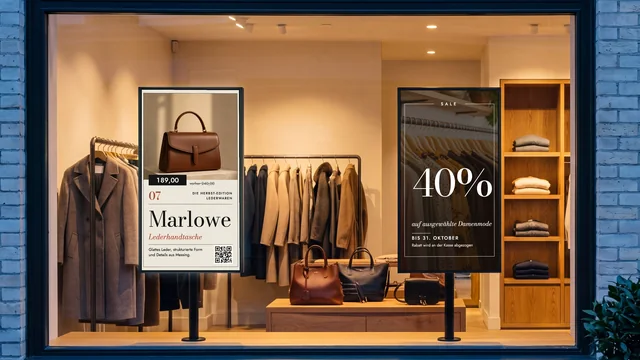
Bildschirm im Schaufenster
Neuheiten, Sale und Exposés im Schaufenster, nach Ladenschluss mit eigenem Zeitplan.
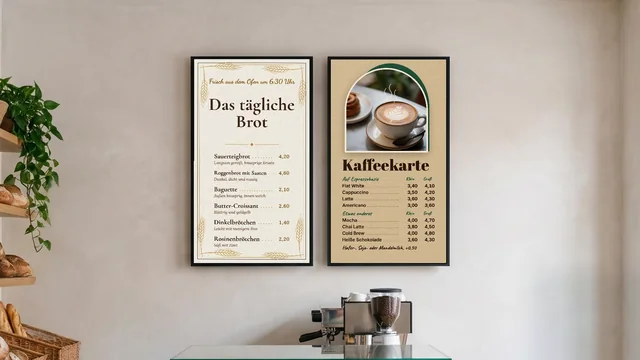
Digitales Menüboard
Speisen und Preise auf dem Fernseher über der Theke, und das Frühstück wechselt zur festen Uhrzeit zum Mittagstisch.
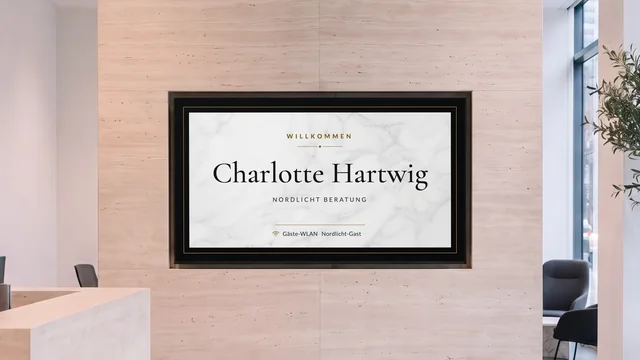
Begrüßungsbildschirm am Empfang
Gäste mit Namen begrüßen und zeigen, wer in welcher Etage sitzt, auf dem Fernseher am Empfang.
Nach Branche: Digital Signage für Filialen und den Einzelhandel
Das erste Angebot für den Bildschirm an der Kasse
Wählen Sie eine Vorlage aus „Mengenrabatt-Aktion“, tippen Sie Produkt und Preis ein und legen Sie den Tag fest, an dem das Angebot endet.
7 Tage kostenlos testenAb $14 pro Bildschirm pro Monat, jährlich abgerechnet
7 Tage kostenlos testen. Jederzeit kündbar.