Ein Begrüßungsbildschirm, der Ihre Gäste mit Namen empfängt
Ein Begrüßungsbildschirm ist der Fernseher neben dem Empfangstresen. Er begrüßt den Gast von heute mit Namen, zeigt, wer in welcher Etage sitzt, und das Wetter draußen; geändert wird alles im Browser.
Ab $14 pro Bildschirm pro Monat, jährlich abgerechnet
7 Tage kostenlos testen. Jederzeit kündbar.

Vorlagen für den Empfang
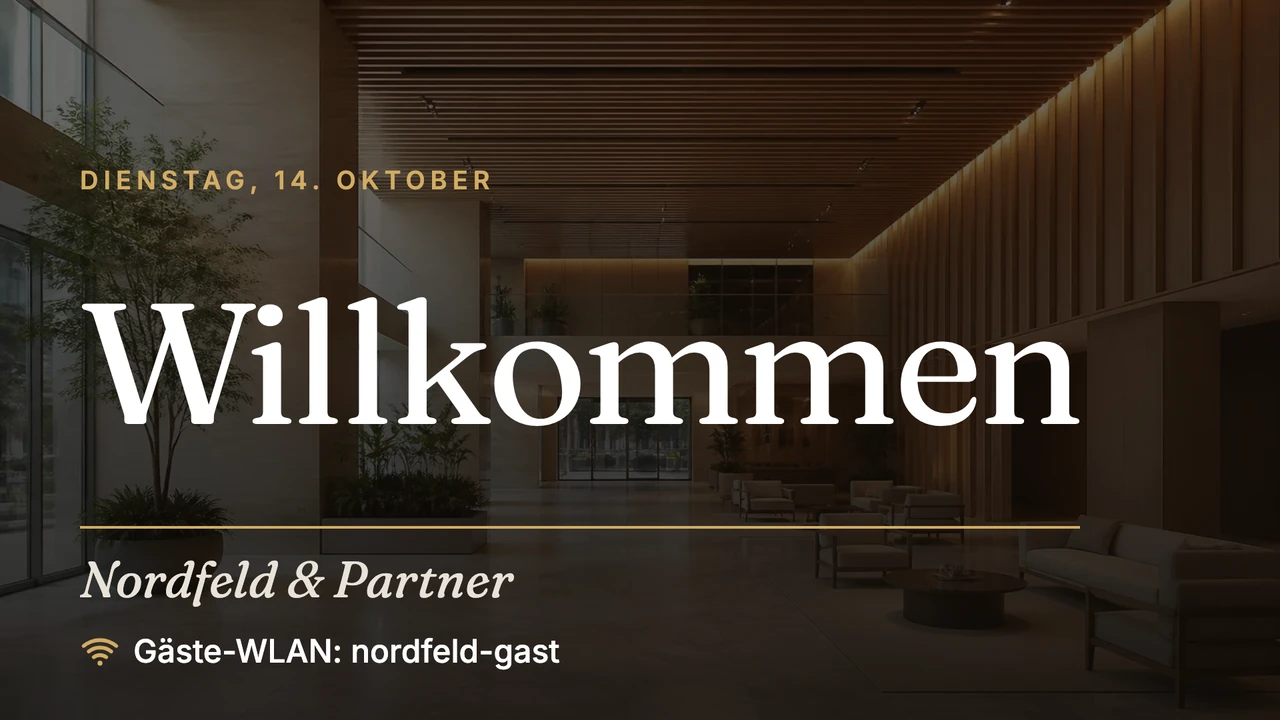
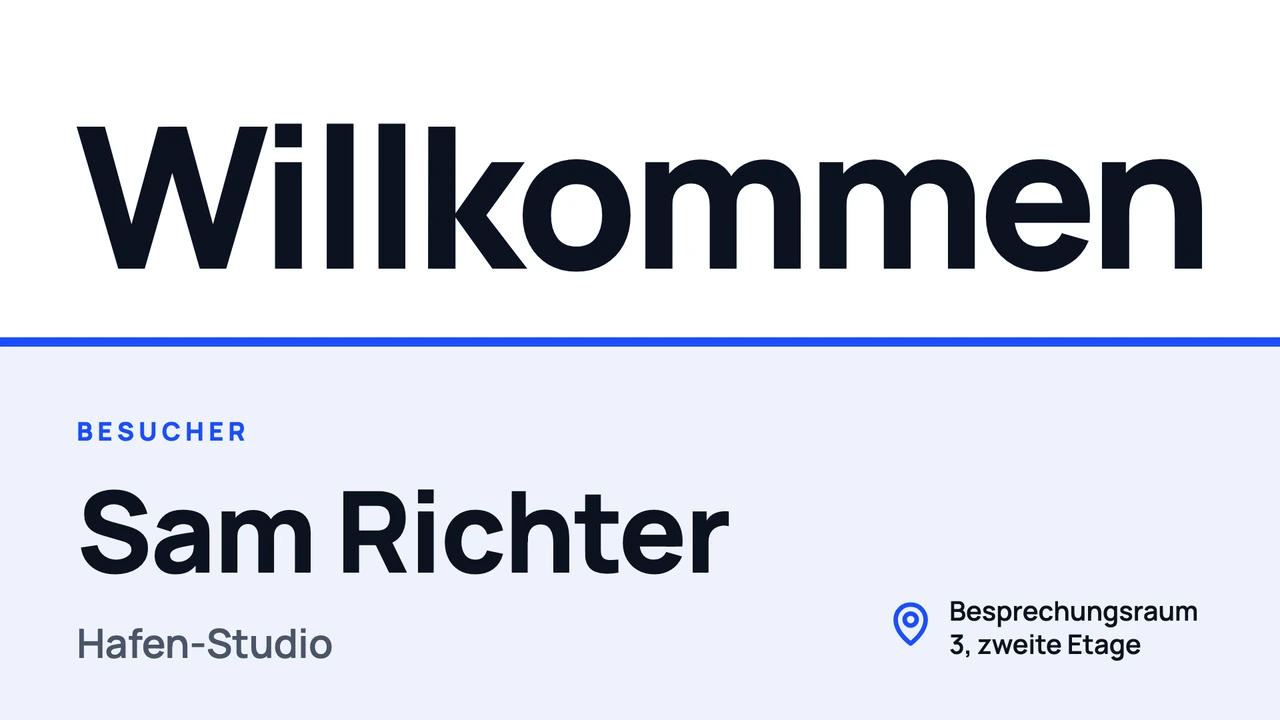
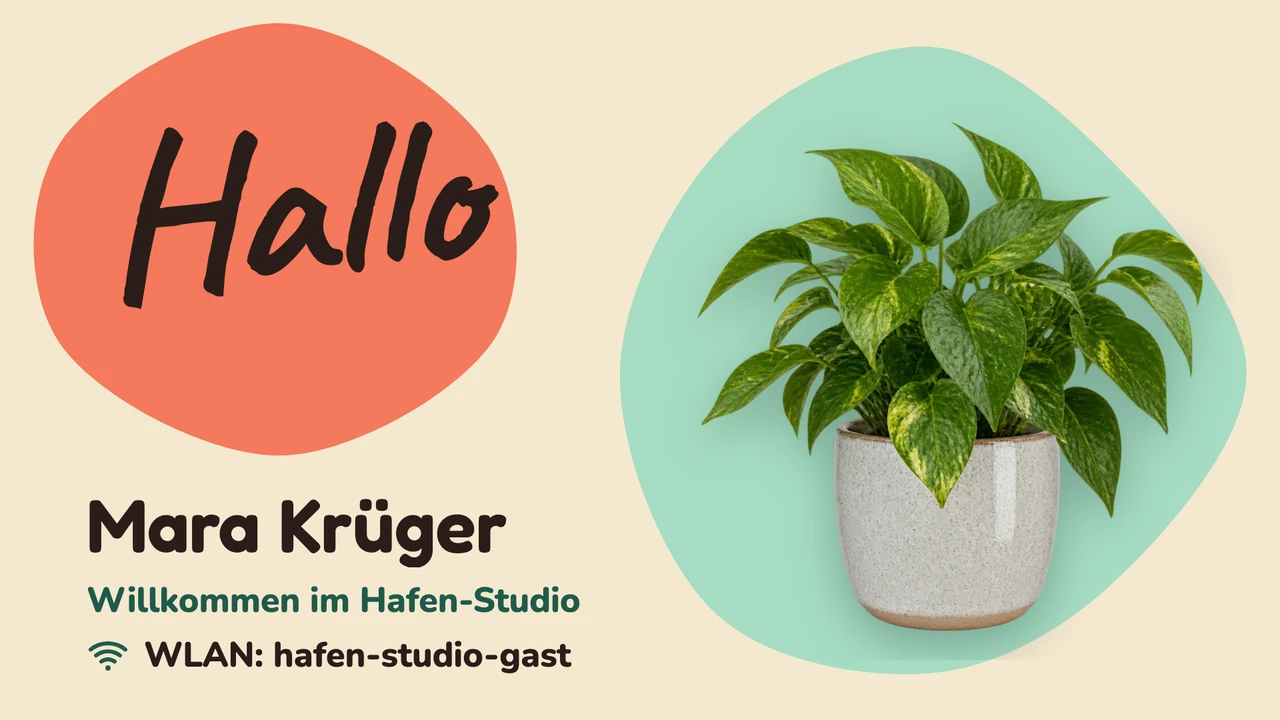
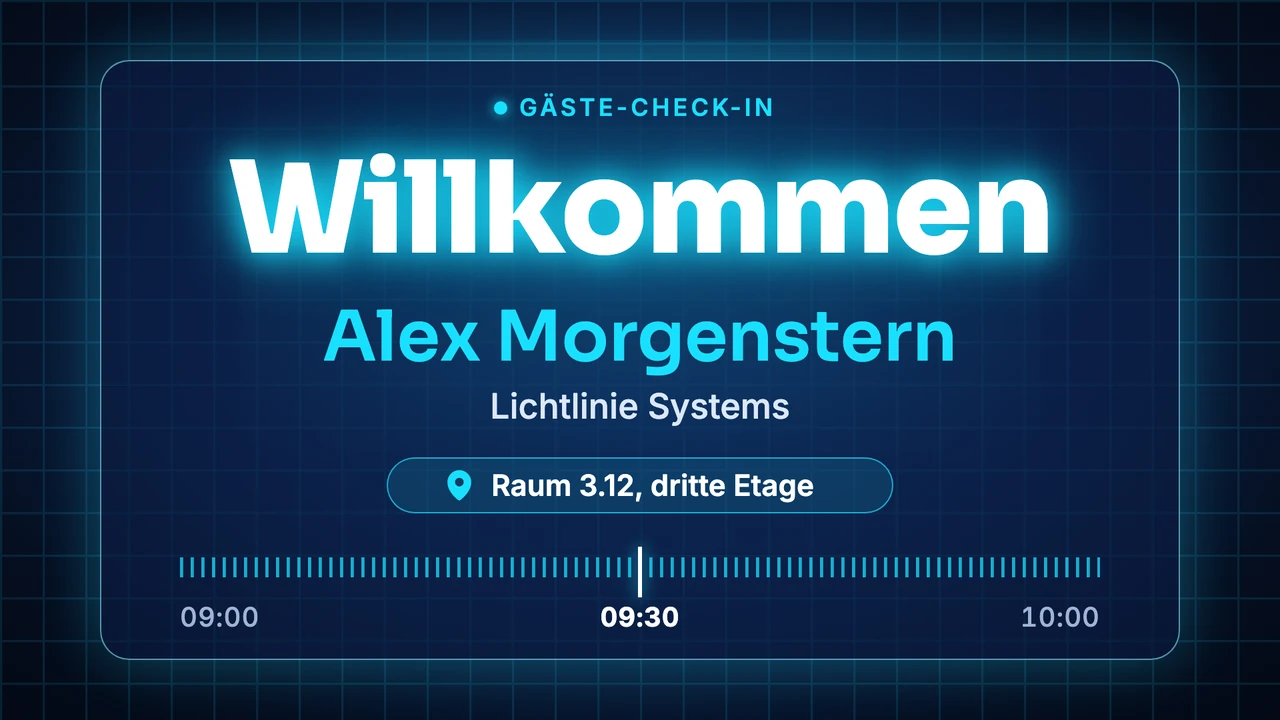
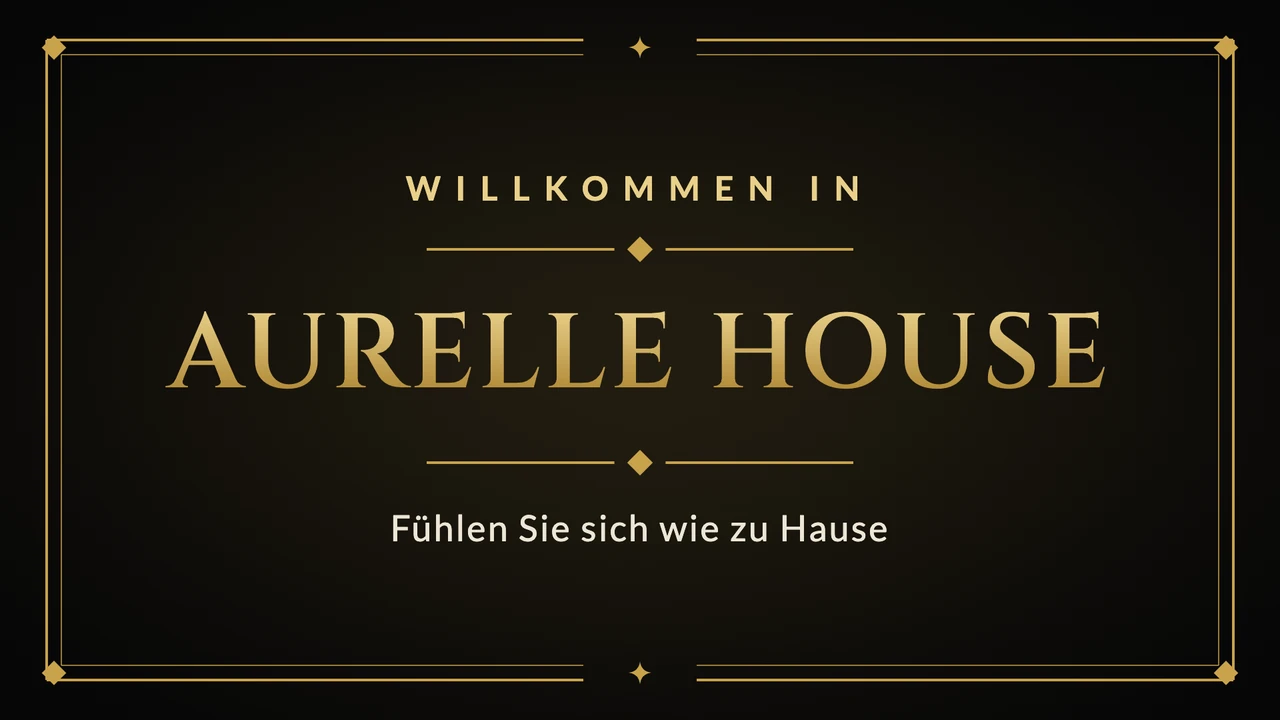
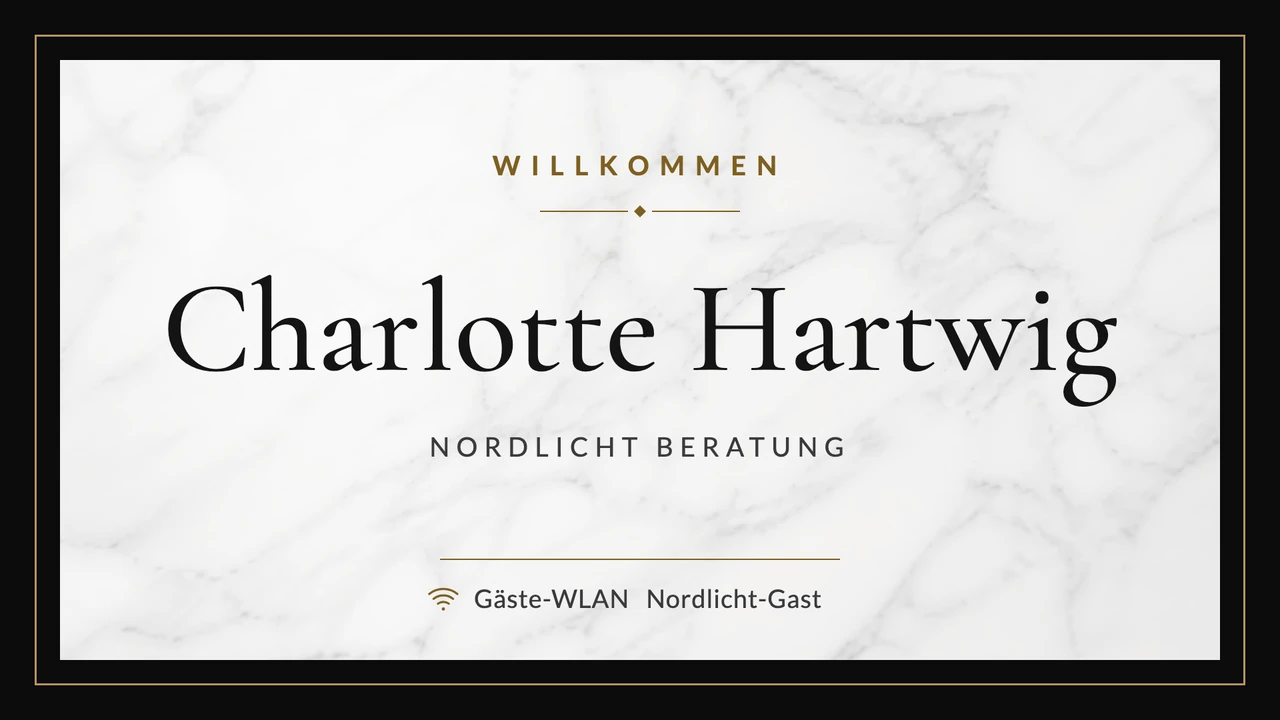
Fünf davon, darunter die Vorlage auf dem Fernseher oben, begrüßen einen einzelnen Gast mit Namen; die übrigen heißen alle willkommen oder zeigen, wer wo sitzt. Im Designer setzen Sie über das Bedienfeld „Marke“ Ihr eigenes Logo, Ihre Farben und Schriften ein.
Was Sie darauf zeigen können
- Der Gast von heute mit Namen und Firma
- Name und Passwort des Gäste-WLANs, mit QR-Code
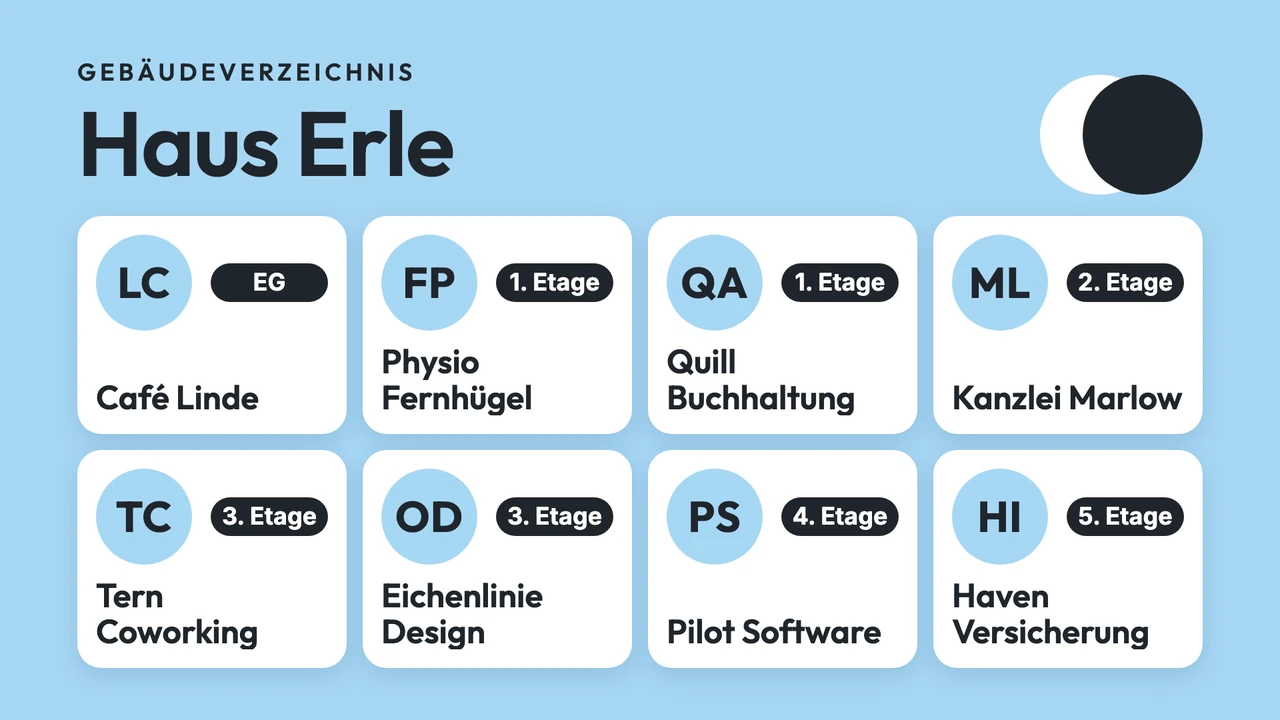
- Welche Firma oder Abteilung in welcher Etage sitzt
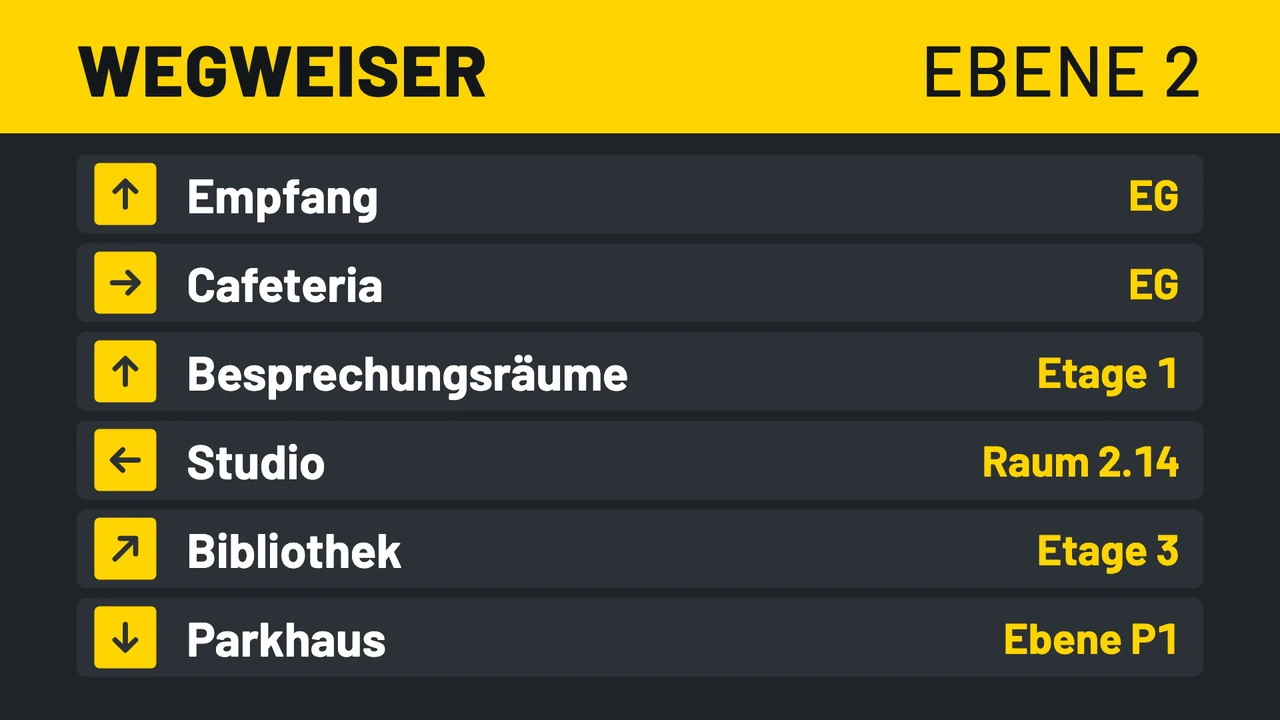
- Pfeile zu den Aufzügen, den Besprechungsräumen und den Toiletten
- Ihr Logo, ein Foto des Gebäudes und ein kurzes Hallo

Weitere Vorlagen anzeigen

Ein Willkommen für einen Gast, und weg, sobald er geht
Tippen Sie den Namen in eine Vorlage aus „Besucherbegrüßung“ und senden Sie sie über „An Bildschirm senden“ mit der Option „Temporär“ bis zu der Uhrzeit, zu der das Meeting endet. Dann zeigt der Bildschirm im Foyer wieder, was vorher lief. Der Termin steht schon eine Woche vorher fest? Geben Sie dem Design unter „Gültigkeit festlegen“ ein „Gültig ab“ und „Gültig bis“ und legen Sie es in die Playlist fürs Foyer. Es läuft dann nur an diesem Tag.
Die Termine des Tages aus Google Kalender oder Outlook
Ein Coworking-Space oder ein Schulsekretariat führt die Besuche und Termine des Tages oft längst in einem Kalender. Die App Google Kalender bringt diesen Kalender in der Ansicht „Agenda (Liste)“, „Tag“, „Woche“ oder „Monat“ auf den Bildschirm, und mit „Ort anzeigen“ steht bei jedem Termin der Raum dabei. Ein Büro mit Microsoft 365 zeigt seinen Kalender mit der App „Outlook-Kalender“.
Begrüßung und Wetter auf einem Bildschirm
Split Screen teilt den Fernseher im Foyer in Bereiche, jeder mit eigenem Design, eigener App oder Playlist. Bei „70/30“ bekommt die Begrüßung den größten Teil, und in der schmalen Spalte läuft die App „Wetter“. „L-Form“ ergänzt unten einen Streifen für eine Laufschrift mit einer Zeile Firmennews.
Funktioniert mit den Tools, die Sie bereits nutzen
Verbinden Sie Screenbird mit den Apps und Diensten, die Ihr Team bereits verwendet, ganz ohne zusätzliche Software.
Google Kalender
Die Besuche und Termine des Tages aus einem eigenen Kalender fürs Foyer.
Google Slides
Die Präsentation, mit der sich Ihr Unternehmen vorstellt, blättert am Empfang von selbst weiter.
Ihr eigener Feed im Wartebereich eines Studios, Salons oder einer Agentur.
Canva
Das Begrüßungsplakat ist schon in Canva gemacht? Link einfügen, und es läuft bildschirmfüllend.
Bereit, bevor der nächste Gast kommt
- 1
Starten Sie Ihre Testphase und gehen Sie am Computer zu „Dateien“, „Neu“, „Neues Design“. Wählen Sie dort eine Vorlage aus „Besucherbegrüßung“.
- 2
Überschreiben Sie Beispielname, Firma und WLAN-Daten. Der Designer speichert laufend.
- 3
Installieren Sie den Screenbird-Player auf dem Fernseher im Foyer oder auf dem Stick und geben Sie seinen sechsstelligen Kopplungscode im Dashboard ein.

Ihr vorhandener Fernseher genügt; dazu kommt der Amazon Signage Stick, gebaut für Digital Signage im 24/7-Betrieb, oder ein Google TV Streamer. Der eingebaute Browser eines Smart-TVs, ein PC, ein Mac oder ein Raspberry Pi gehen auch. Amazon Signage Stick · Alle unterstützten Player
Wo der Bildschirm am Empfang hängt und was darauf steht
Einen Bildschirm am Empfang lesen Leute im Stehen, oft mit Jacke an und Tasche in der Hand, für die ein, zwei Minuten, bis jemand sie abholt. Das entscheidet über Platz und Aufbau.
Im Blick der Wartenden
Hinter oder neben dem Tresen, auf Augenhöhe für jemanden, der davor steht. Ein Bildschirm über der Eingangstür hängt dem Gast im Rücken, sobald er drinnen ist.
Fernseher an der Wand oder als Säule im Hochformat
Jede Vorlage gibt es im Quer- und im Hochformat. Ein Verzeichnis liest sich als hohe Säule neben den Aufzügen besser: Hängen Sie den Fernseher hochkant auf und stellen Sie in den Einstellungen des Bildschirms die Ausrichtung auf „90 Grad drehen“.
Immer nur ein Name
Wir würden immer nur den Namen eines Gastes zeigen, für die Stunde, die er im Haus ist, und die Gästeliste des ganzen Tages nicht an die Wand hängen. Wer am Bildschirm im Foyer vorbeigeht, kann lesen, wer sich mit wem trifft.
Dunkel nach Feierabend
„Bildschirm automatisch ein-/ausschalten“ legt pro Wochentag Ein- und Ausschaltzeiten fest, außerhalb davon wird der Bildschirm schwarz. Auf einem Android-Player kann auch der Fernseher selbst über HDMI-CEC in den Standby gehen. Das kann nicht jeder Fernseher, testen Sie es also einmal nach dem Speichern.
Zwei Bildschirme, zwei Aufgaben
In einem Haus mit mehreren Mietern gehört die Begrüßung an den Tresen und das „Gebäudeverzeichnis“ neben die Aufzüge. Jeder Bildschirm bekommt seine eigene Playlist, und Ordner halten die Bildschirme jedes Gebäudes zusammen.
Ein Plan. Alles inklusive. Keine Tricks.
Jede Funktion und jedes Update inklusive, ohne Einschränkungen oder komplizierte Stufen.
Alles, was Sie für professionelle Digital Signage brauchen
Alle Funktionen inklusive
Keine versteckten Kosten. Kein Vertrag. Jederzeit kündbar.
Sollen wir Ihre Geräte verwalten? Screenbird+ ab $21/Mon
Häufig gestellte Fragen
Alles, was Sie wissen müssen, um mit Screenbird Digital Signage zu starten. Ihre Frage ist nicht dabei? Besuchen Sie unser Hilfe-Center.
Weitere Einsatzbereiche
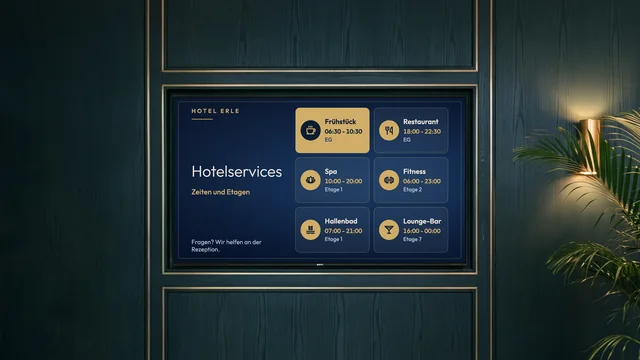
Infobildschirm im Hotel
Frühstückszeiten, Spa und Fitness, WLAN-Daten und die Termine des Tages, an der Rezeption und vor den Aufzügen.
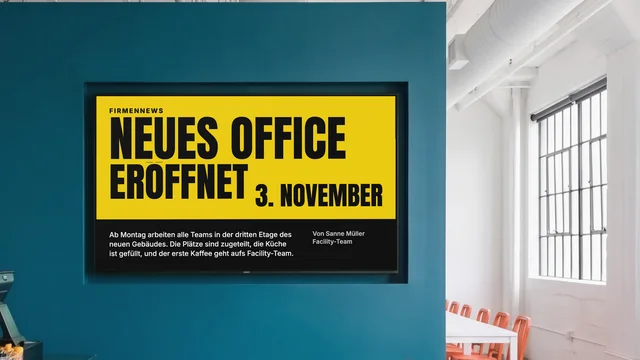
Interne Kommunikation
Firmennews, Kennzahlen und neue Kolleginnen und Kollegen auf den Fernsehern in Pausenraum und Flur.
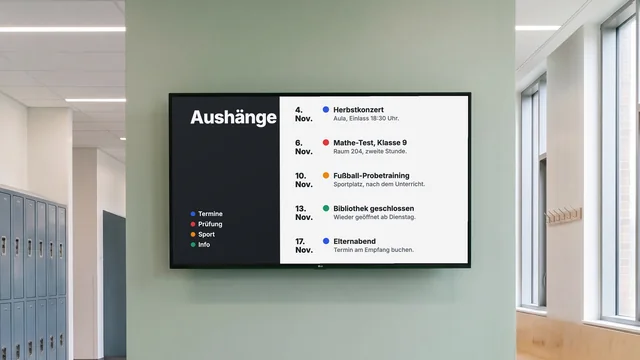
Digitales Schwarzes Brett
Raumänderungen, Termine und Schließtage auf dem Bildschirm im Flur, jeder Aushang mit Enddatum.
Nach Branche: Digital Signage für Büros und Empfang · Digital Signage für Schulen und Hochschulen
Den nächsten Gast schon im Foyer begrüßen
Wählen Sie eine Vorlage aus „Besucherbegrüßung“, tippen Sie den Namen des Gastes von heute ein und senden Sie sie bis zum Ende des Meetings an den Bildschirm am Empfang.
7 Tage kostenlos testenAb $14 pro Bildschirm pro Monat, jährlich abgerechnet
7 Tage kostenlos testen. Jederzeit kündbar.