Business-TV: interne Kommunikation auf den Fernsehern im Betrieb
Mit Business-TV werden die Fernseher in Pausenraum, Flur und Lager zum Kanal für die interne Kommunikation: SharePoint-News, Power-BI-Zahlen, neue Kolleginnen und Kollegen und Geburtstage, aktualisiert vom Schreibtisch aus.
Ab $14 pro Bildschirm pro Monat, jährlich abgerechnet
7 Tage kostenlos testen. Jederzeit kündbar.

Vorlagen für Firmennews, Kennzahlen und Menschen
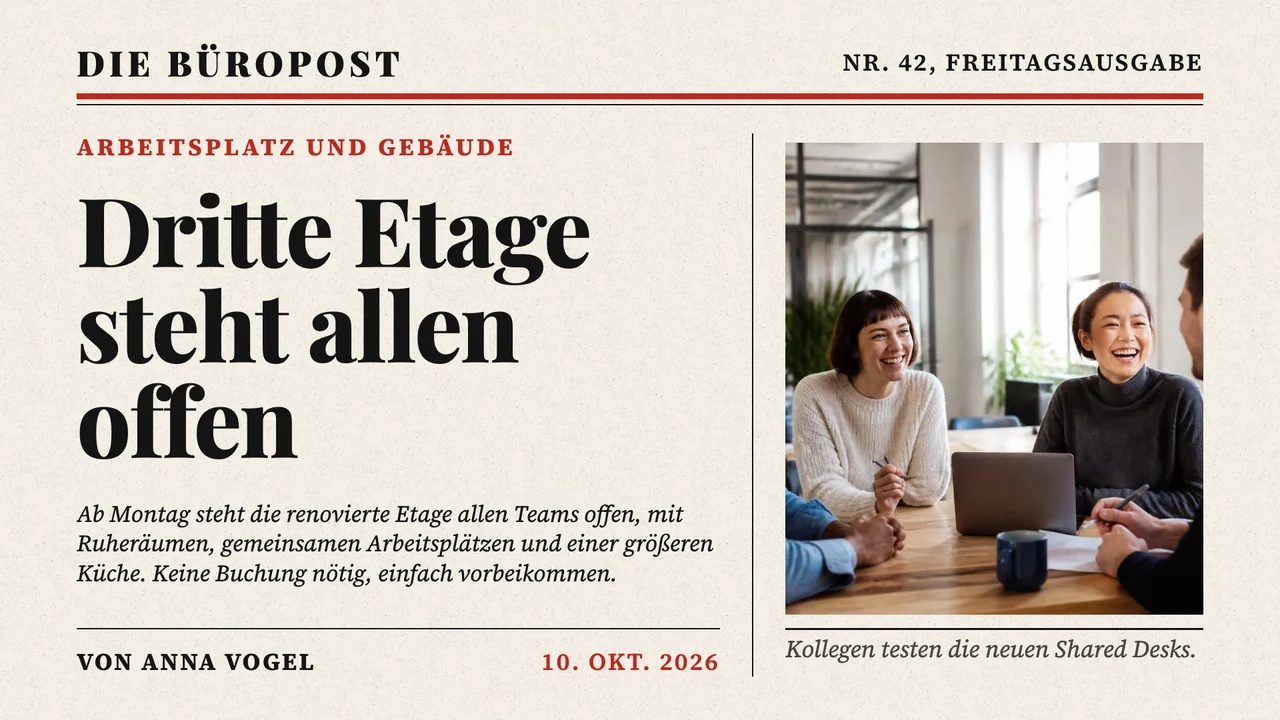
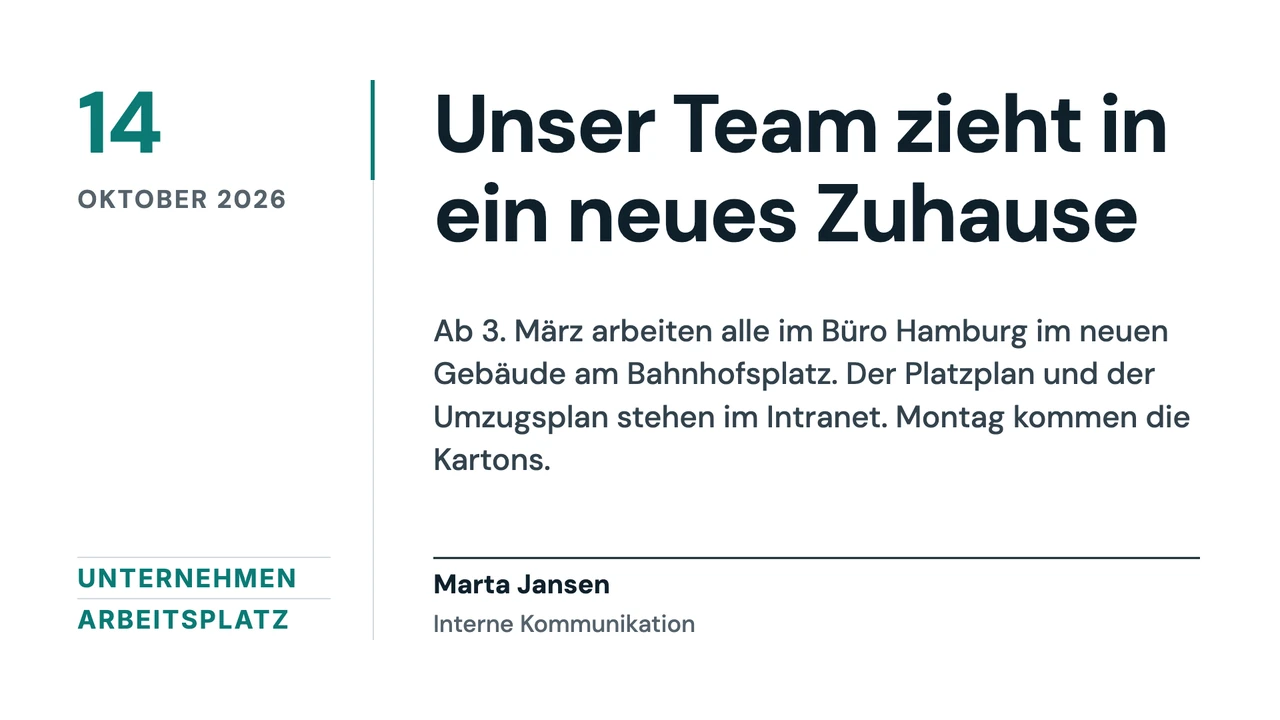
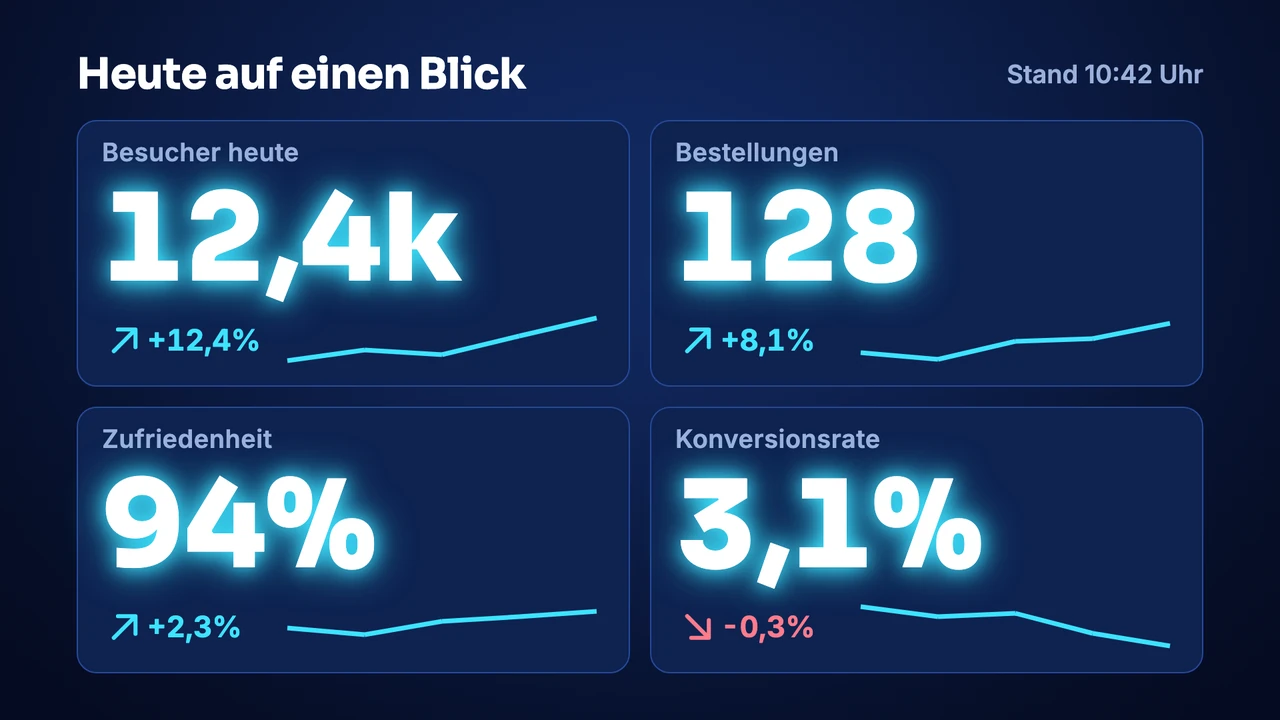
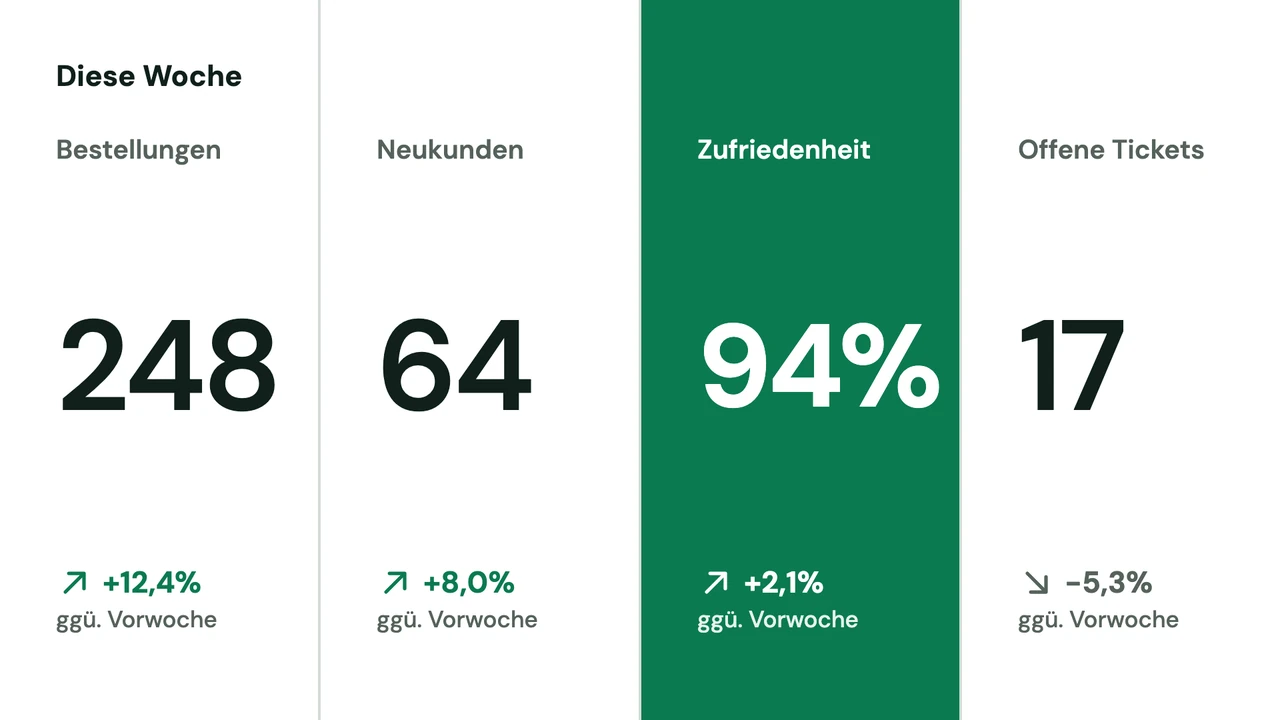
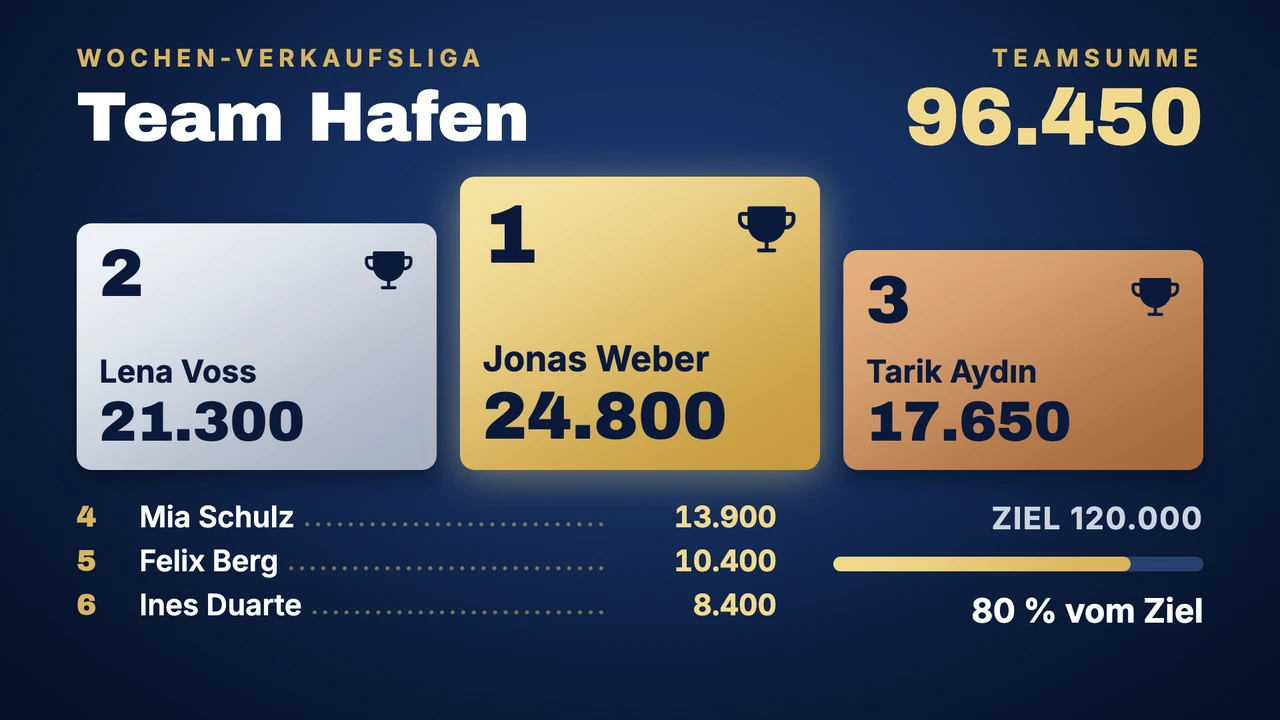
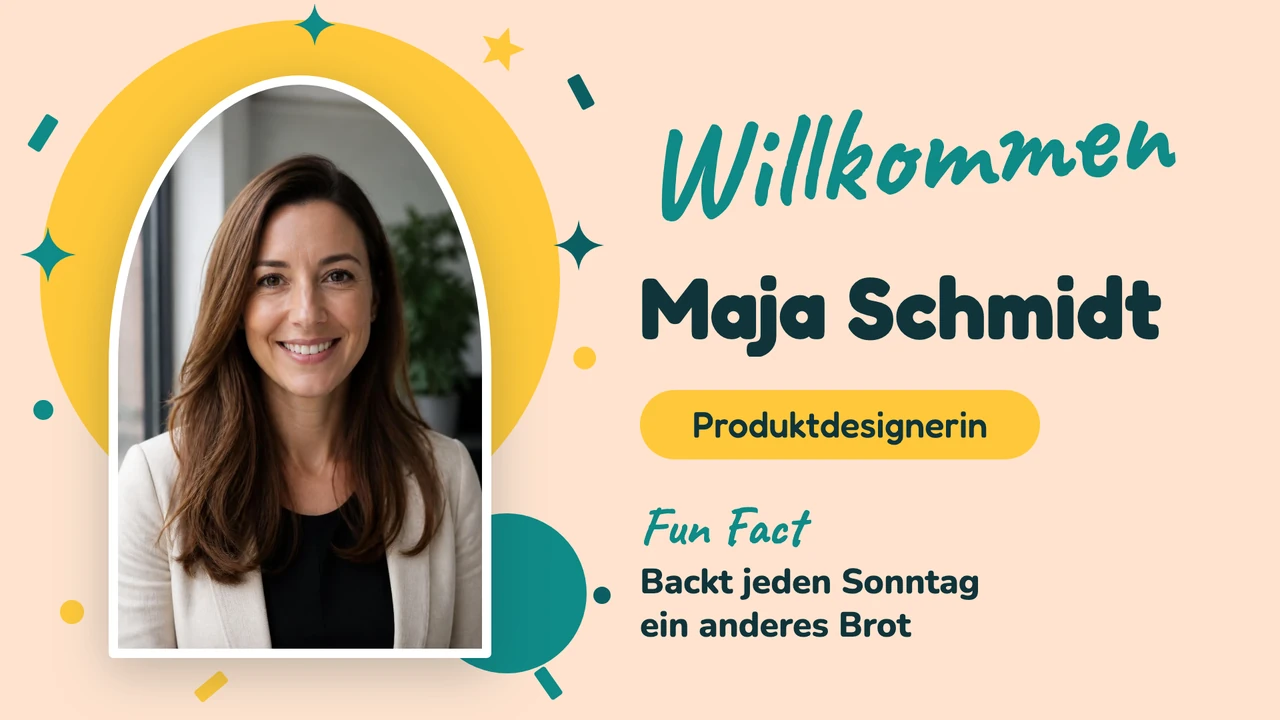
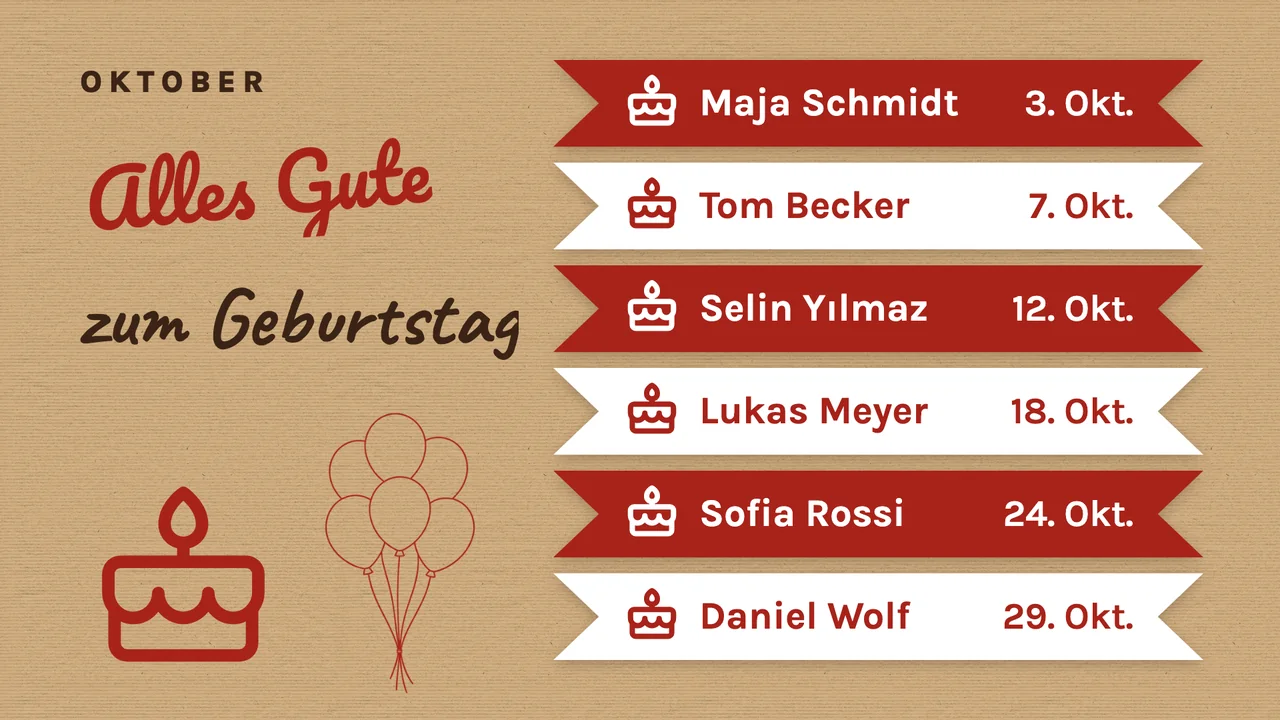
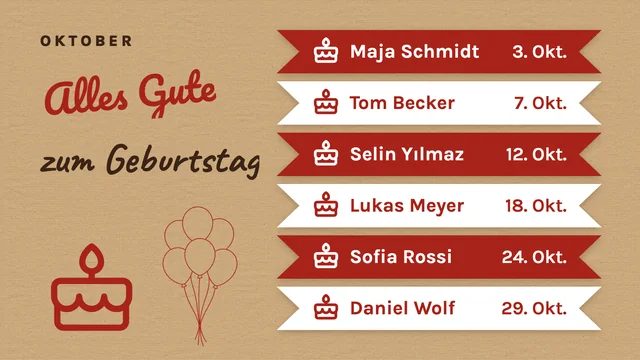
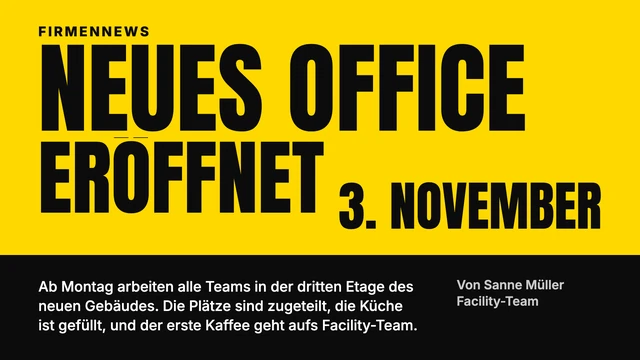
Eine Auswahl der Vorlagen für die interne Kommunikation; die Bibliothek des Designers umfasst mehr als 250 Vorlagen. Jede gibt es auch im Hochformat, und Sie ersetzen Beispielnamen, Zahlen und Fotos durch Ihre eigenen.
Was Sie darauf zeigen können
- Firmennews aus den Beiträgen, die Ihr Team in SharePoint veröffentlicht
- Die Umsatz- oder Servicezahlen des Monats aus Power BI oder Excel
- Ein Willkommen für die neue Kollegin, die am Montag anfängt
- Geburtstage und Dienstjubiläen des Monats
- Die Zahl der unfallfreien Tage, neben einem Sicherheitshinweis an der Wand im Lager
Weitere Vorlagen anzeigen


Firmennews direkt aus SharePoint
Viele im Team öffnen das Intranet nie, an der Kaffeemaschine bleiben aber alle stehen. Die App SharePoint liest die neuesten News-Beiträge einer Site und zeigt jeden als bildschirmfüllende Karte mit Titel, Zusammenfassung und Bild. Ein neuer Beitrag erscheint beim nächsten Neuladen; den Abstand legen Sie zwischen 1 und 60 Minuten fest.
Live-Zahlen aus Power BI oder Excel, neben den News
Verbinden Sie Ihr Microsoft-Konto, wählen Sie einen Arbeitsbereich und einen Bericht, und er läuft auf dem Fernseher. Die Daten werden in einem Abstand neu geladen, den Sie zwischen 1 und 60 Minuten festlegen. Mit „Seitenwechsel“ blättert der Bericht von selbst durch seine Seiten. Im Split Screen bekommt er die große Fläche, daneben läuft eine Laufschrift mit den Ankündigungen der Woche oder die Uhr.
Personalnews aus einer Vorlage, mit Enddatum
Geburtstage, Neuzugänge und die Mitarbeiterin oder der Mitarbeiter des Monats wechseln alle paar Wochen, deshalb sind sie als Designs am besten aufgehoben. Öffnen Sie eine Vorlage wie „Partytür für neue Kollegen“, tippen Sie Namen und ersten Arbeitstag ein und fügen Sie ein Foto hinzu. Oder beschreiben Sie die Folie unter „Mit KI gestalten“, etwa „ein Willkommen für Lena, die am Montag in der Buchhaltung anfängt“. Die KI wählt eine Vorlage aus der Bibliothek und füllt sie aus.


Funktioniert mit den Tools, die Sie bereits nutzen
Verbinden Sie Screenbird mit den Apps und Diensten, die Ihr Team bereits verwendet, ganz ohne zusätzliche Software.
SharePoint
Die neuesten News-Beiträge einer SharePoint-Site als Karten auf dem Fernseher im Pausenraum.
Power BI
Ein Vertriebs- oder Servicebericht an der Wand, mit Daten, die in dem Abstand neu geladen werden, den Sie festlegen, zwischen 1 und 60 Minuten.
Excel Online
Die Zieltabelle eines Teams aus OneDrive oder SharePoint, auf dem Bildschirm immer auf dem aktuellen Stand.
Google Slides
Die Präsentation mit dem Wochenupdate, die die Personalabteilung ohnehin pflegt, Folie für Folie.
Den ersten Bildschirm einrichten
- 1
Starten Sie die 7-tägige kostenlose Testphase, installieren Sie den Screenbird-Player auf dem Fernseher oder Stick und tippen Sie seinen sechsstelligen Kopplungscode ins Dashboard.
- 2
Fügen Sie das erste Element hinzu: die App SharePoint oder Power BI oder eine Vorlage aus dem Designer.
- 3
Senden Sie es an einen Bildschirm, oder öffnen Sie einen Ordner und setzen Sie den Haken bei „Alle Bildschirme auswählen“, wenn ein Hinweis auf jeden Bildschirm darin gehört.

Jeder Bildschirm braucht einen Player im HDMI-Anschluss des Fernsehers: einen Amazon Signage Stick oder einen Google TV Streamer. Ein PC, Mac oder Raspberry Pi spielt die Inhalte auch ab, ebenso der Browser des Fernsehers. Amazon Signage Stick · Alle unterstützten Player
Mehrere Etagen, Standorte oder Abteilungen in einem Konto
Sobald der Fernseher in der Kantine läuft, wollen das Lager und die zweite Niederlassung meist auch einen. Screenbird bringt Ihre Nachrichten an diese Wände. Ein Intranet oder eine Mitarbeiter-App ist es nicht: Es gibt keine Push-Nachricht aufs Handy und keine Übersicht, wer was gelesen hat.
Ordner pro Gebäude oder Etage
Sortieren Sie die Bildschirme in Ordner wie Zentrale, 2. OG oder Lager und sehen Sie bei jedem Bildschirm, ob er „Online“, „Offline“ oder „Schlafend“ ist.
Ein Team pro Abteilung oder Standort
Legen Sie ein Team fürs Lager an und koppeln Sie die Bildschirme im Lager darin. Dann kümmern sich seine Mitglieder um ihre eigenen Bildschirme, Playlists und Zeitpläne. Dateien wie die Sicherheitsplakate gehen über „Mit Teams teilen“ an dieses Team. Die Zentrale kann jedem Team mit der Rolle „Administrator“ beitreten.
Eigene Rollen
Berechtigungen legen Sie pro Bereich fest, von „Bildschirme“ bis „Berichte“, jeweils mit „Ansehen“, „Erstellen“, „Bearbeiten“ und „Löschen“. Eine Rolle für den Empfang könnte zum Beispiel Dateien bearbeiten, aber keinen Bildschirm löschen.
Ein Hinweis für einen ganzen Standort
Öffnen Sie unter „An Bildschirm senden“ den Ordner des Standorts und setzen Sie den Haken bei „Alle Bildschirme auswählen“; Bildschirme in anderen Ordnern haken Sie im selben Vorgang einzeln an. Mit der Option „Temporär“ gesendet, bleibt ein Hinweis wie „Das Büro schließt heute um 15:00 Uhr“ bis zu der Uhrzeit stehen, die Sie festlegen. Danach zeigt jeder Bildschirm wieder, was vorher lief. Temporäre Sendungen erreichen nur Bildschirme, die online sind.
Offline-Meldungen und Wiedergabeberichte
Ein Bildschirm, der seit 15 Minuten offline ist, erscheint als Benachrichtigung im Dashboard. Proof-of-Play-Berichte listen auf, wie oft jedes Element auf jedem Bildschirm lief, als CSV-Export oder als geplante E-Mail.
Ein Plan. Alles inklusive. Keine Tricks.
Jede Funktion und jedes Update inklusive, ohne Einschränkungen oder komplizierte Stufen.
Alles, was Sie für professionelle Digital Signage brauchen
Alle Funktionen inklusive
Keine versteckten Kosten. Kein Vertrag. Jederzeit kündbar.
Sollen wir Ihre Geräte verwalten? Screenbird+ ab $21/Mon
Häufig gestellte Fragen
Alles, was Sie wissen müssen, um mit Screenbird Digital Signage zu starten. Ihre Frage ist nicht dabei? Besuchen Sie unser Hilfe-Center.
Weitere Einsatzbereiche
Digitales Schwarzes Brett
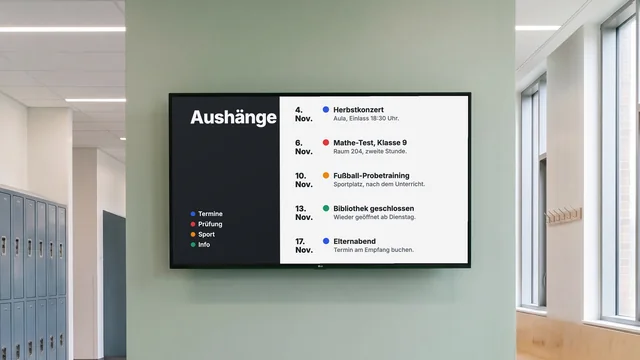
Raumänderungen, Termine und Schließtage auf dem Bildschirm im Flur, jeder Aushang mit Enddatum.
Begrüßungsbildschirm am Empfang
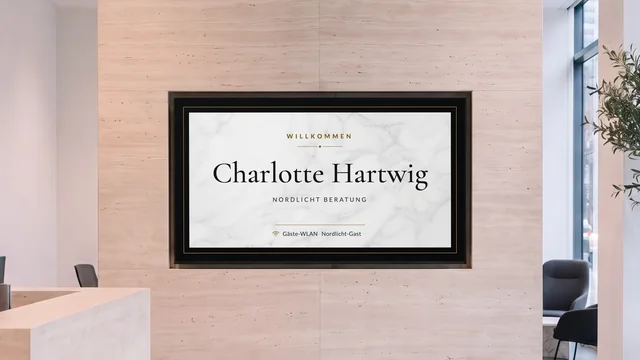
Gäste mit Namen begrüßen und zeigen, wer in welcher Etage sitzt, auf dem Fernseher am Empfang.
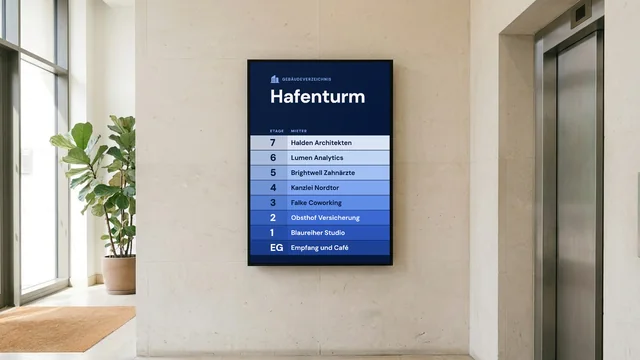
Digitales Wegeleitsystem
Mieter, Etagen und Büronummern am Eingang und ein Schild vor jedem Aufzug.
Nach Branche: Digital Signage für Büros und Empfang · Digital Signage und KPI-Dashboards für die Fertigung
Fangen Sie mit dem Fernseher im Pausenraum an
Verbinden Sie SharePoint oder öffnen Sie eine Vorlage und senden Sie sie an diesen einen Bildschirm. Lager und zweite Niederlassung kommen dazu, wenn sie danach fragen.
7 Tage kostenlos testenAb $14 pro Bildschirm pro Monat, jährlich abgerechnet
7 Tage kostenlos testen. Jederzeit kündbar.