Digitales Wegeleitsystem mit jedem Mieter, jeder Etage und jedem Büro
Ein digitales Wegeleitsystem am Eingang zeigt, welcher Mieter in welcher Etage sitzt und in welchem Büro. Zieht ein Mieter um, tippen Sie die Zeile neu oder ändern sie in Google Sheets.
Ab $14 pro Bildschirm pro Monat, jährlich abgerechnet
7 Tage kostenlos testen. Jederzeit kündbar.

Verzeichnisse und Etagenschilder als Startpunkt
Hier hochkant gezeigt, so wie die meisten Verzeichnisse hängen. Überschreiben Sie die Beispiele mit Ihren eigenen Mietern und Etagen; dieselben Designs finden Sie im Vorlagenbrowser auch unter „Gebäudemanagement“.
Was Sie darauf zeigen können
- Jeder Mieter mit Etage und Büronummer
- Eine Firmenliste von A bis Z für ein Haus mit vielen Mietern
- Pfeile vom Aufzug zu den Räumen auf dieser Etage
- Die Praxen und Abteilungen eines Ärztehauses mit Etage: Labor, Radiologie, Physiotherapie, Apotheke
- Sekretariat, Turnhalle und Bibliothek für Eltern, die in die Schule kommen
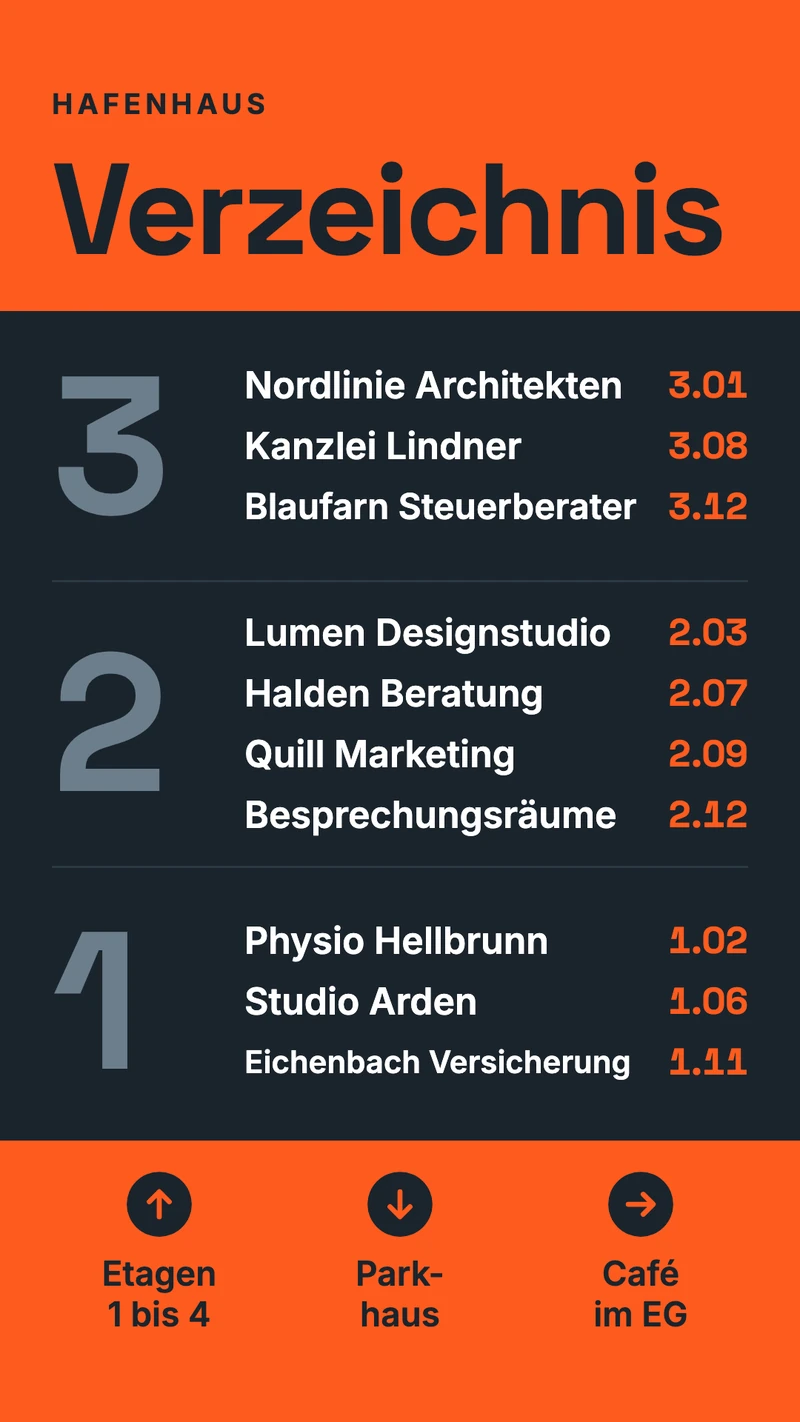

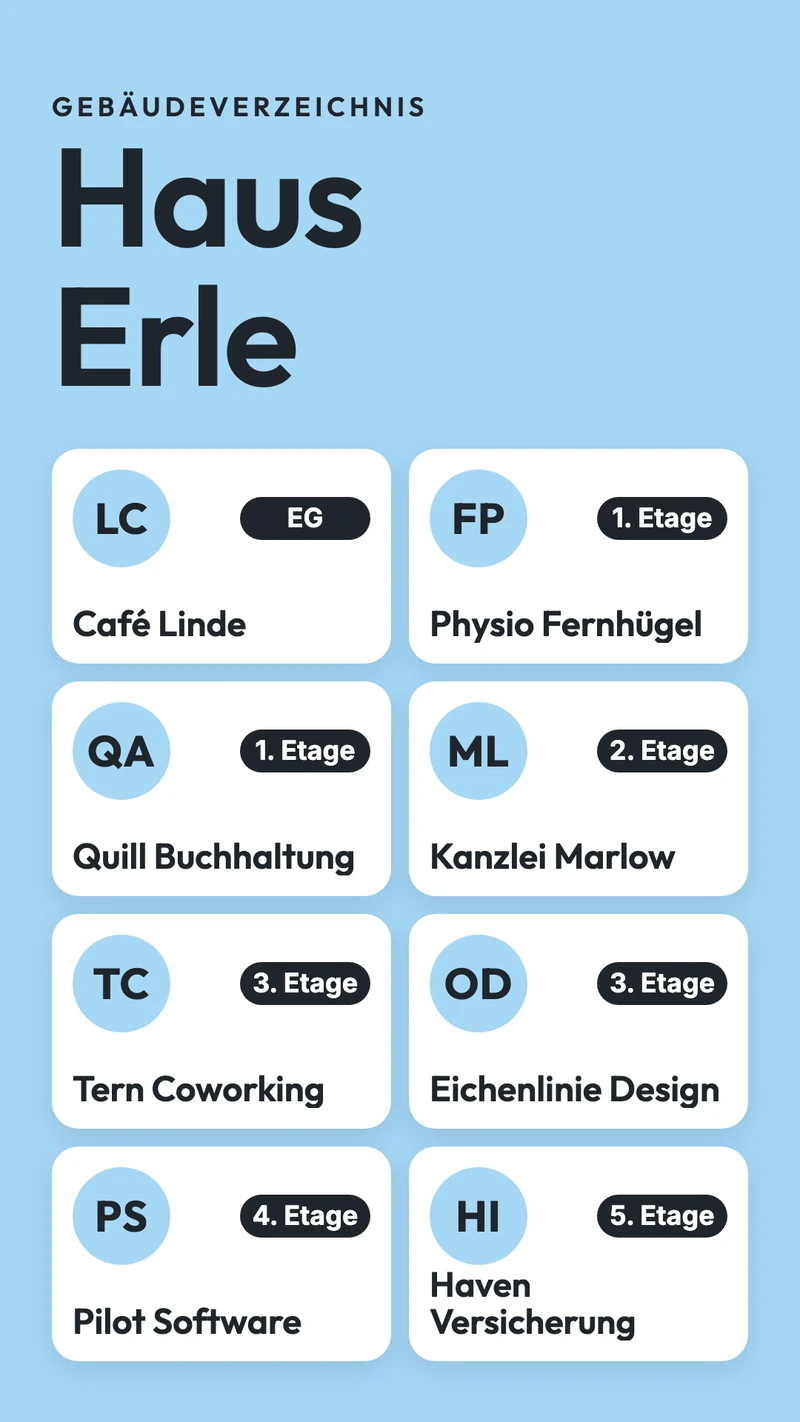
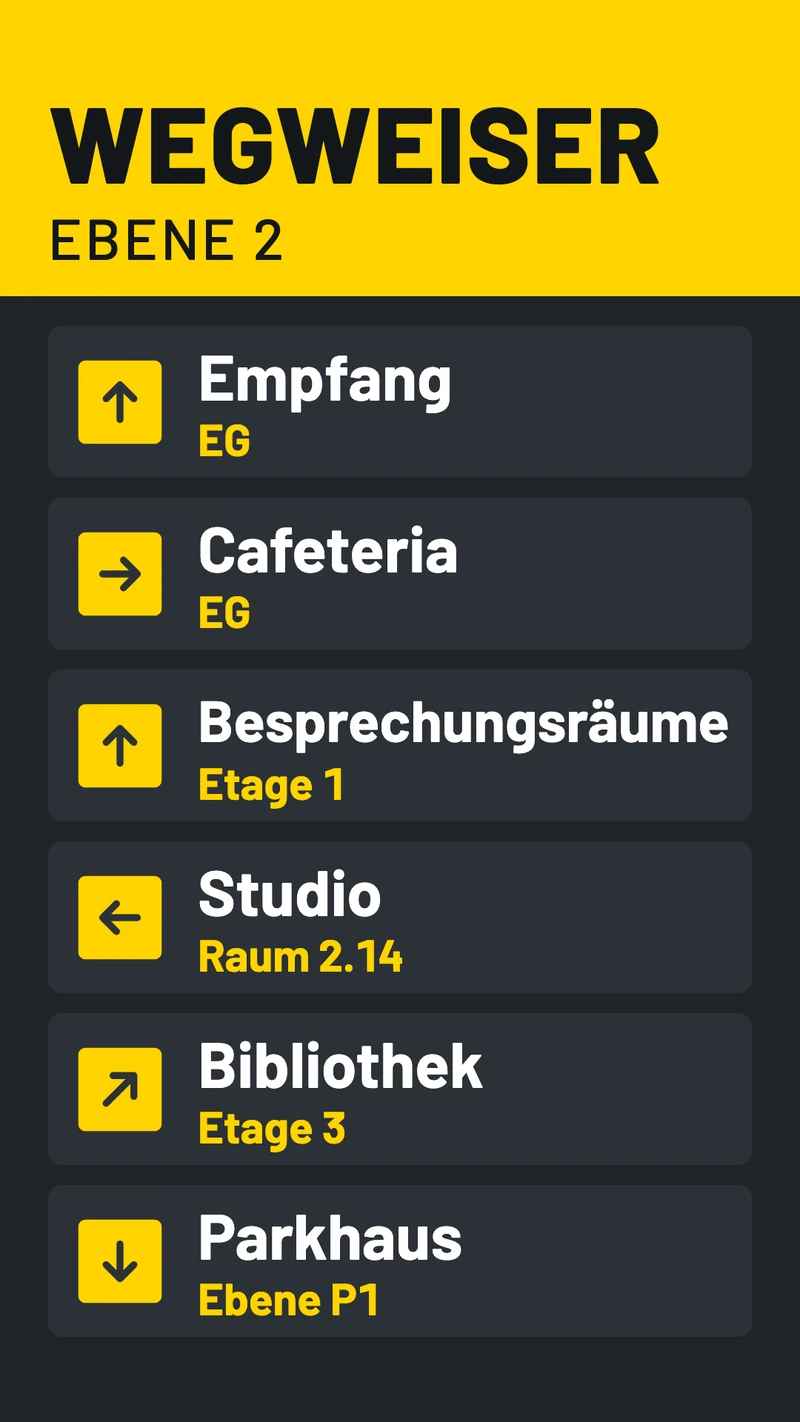
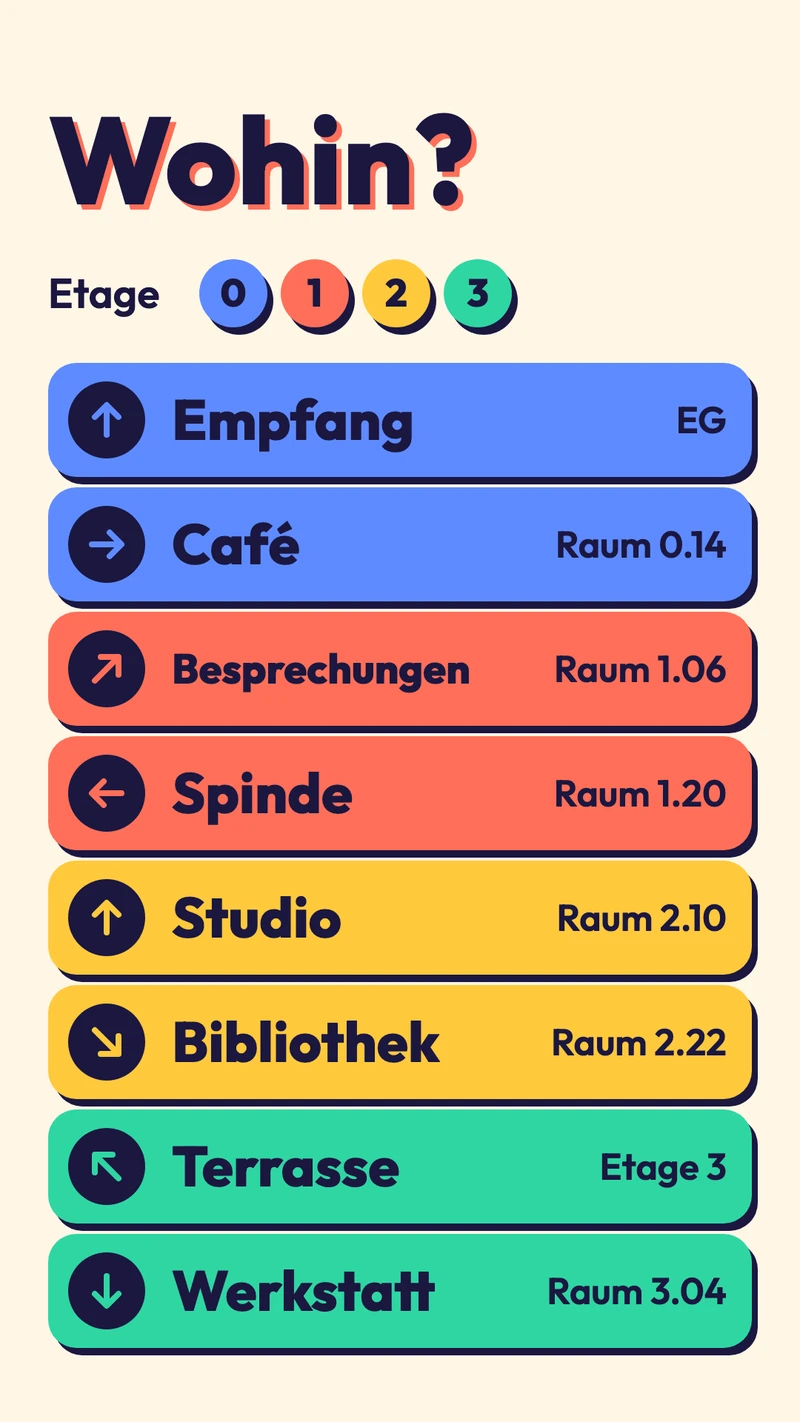
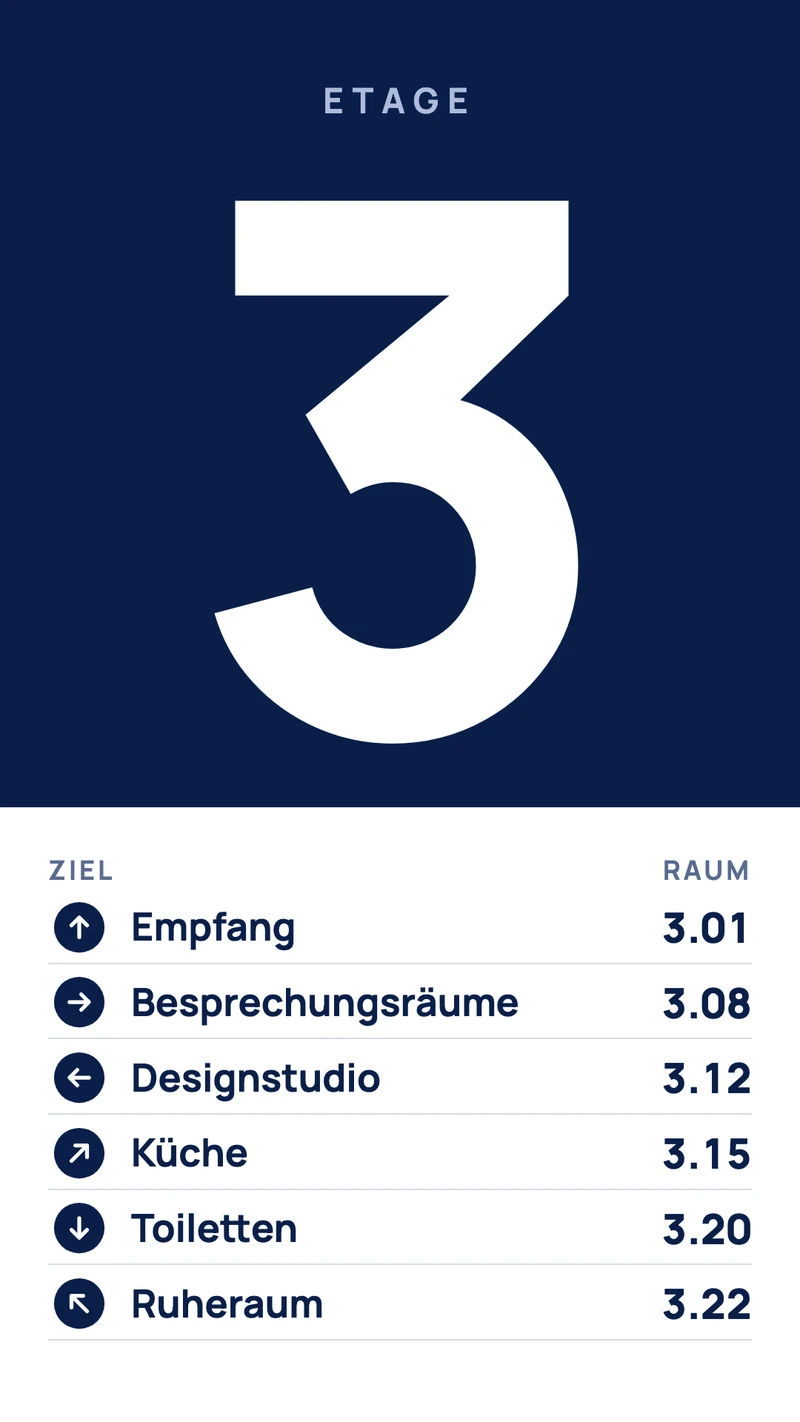
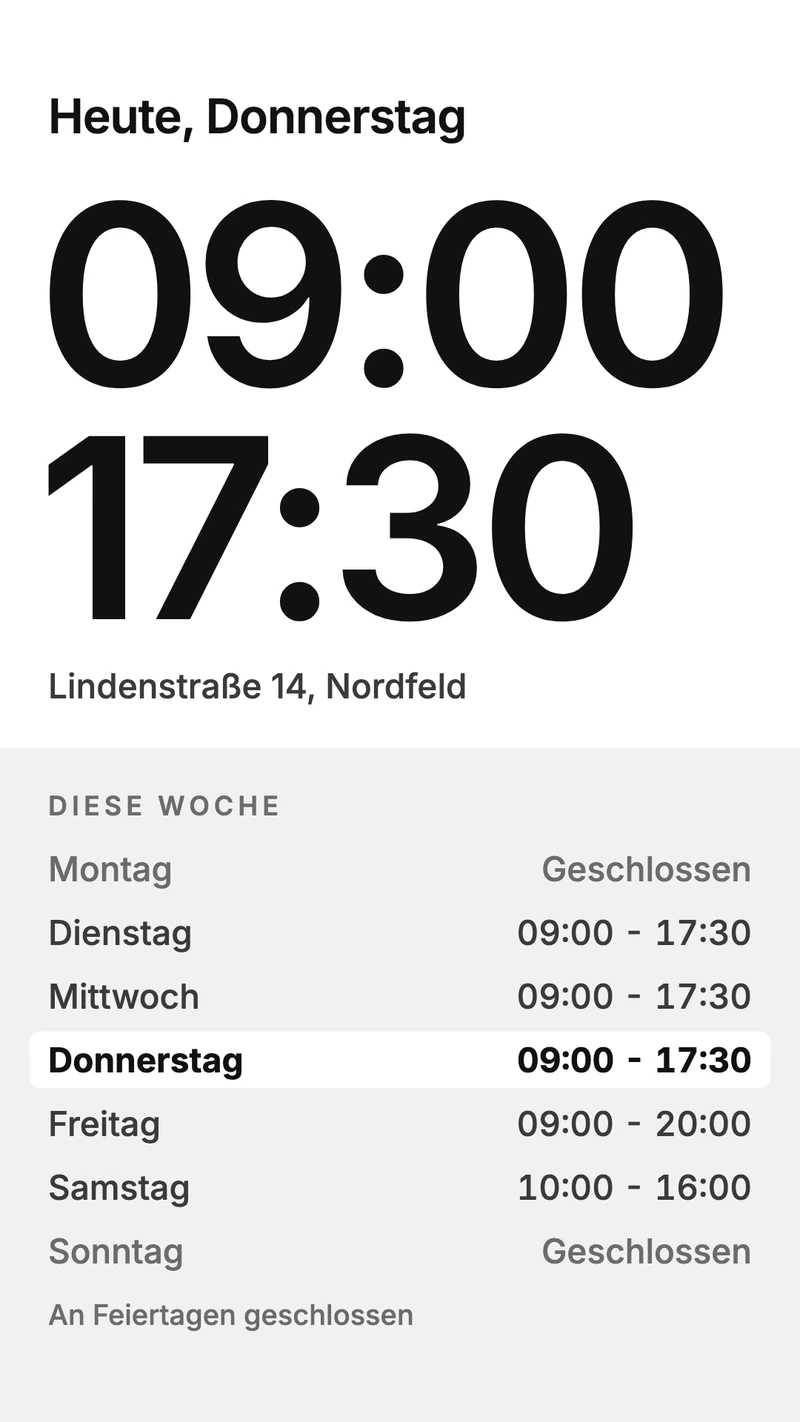
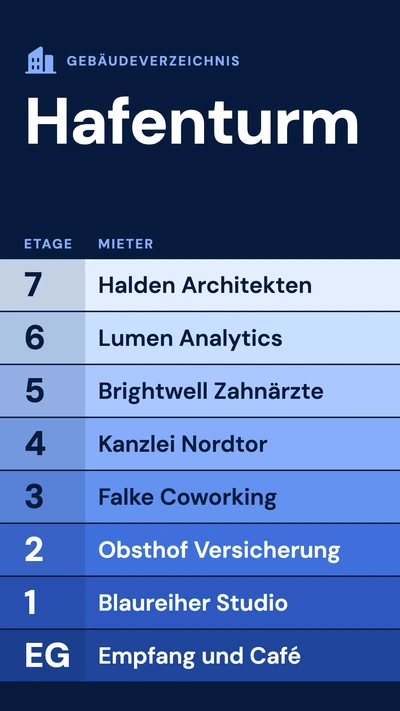
Mieter, eingetippt in eine Verzeichnisvorlage
Öffnen Sie eine Vorlage aus „Gebäudeverzeichnis“, überschreiben Sie die Beispielmieter und -etagen und senden Sie sie an den Bildschirm am Eingang. Zieht die Kanzlei Nordtor vom 3. in den 5. Stock, ändern Sie eine Zeile, und jeder Bildschirm mit diesem Design übernimmt die Änderung beim Speichern. Oder bitten Sie bei geöffnetem Design den KI-Assistenten, die Kanzlei Nordtor in den 5. Stock zu verschieben.

Die Mieterliste, die Sie ohnehin als Tabelle führen
Hausverwaltungen führen ihre Mieter oft sowieso in einer Tabelle, neben Vertragsdaten und Telefonnummern. Die App Google Sheets bringt diese Tabelle auf den Bildschirm. Verbinden Sie Ihr Google-Konto, wählen Sie einen „Zellbereich“ wie A1:C30, und nur die Spalten mit Name, Etage und Büro landen an der Wand. Löschen Sie eine Zeile, wenn ein Mieter auszieht, und der Bildschirm lässt ihn beim nächsten Neuladen weg.
Ein Etagenschild an jedem Aufzug
Der Eingang bekommt die ganze Liste. Vor dem Aufzug auf jeder Etage hängt ein Design aus „Wegweiser“ für genau diese Etage: eine große 3, mit dem Empfang in 3.01 und den Besprechungsräumen in 3.08. Duplizieren Sie dieses Design in „Dateien“, ändern Sie Zahl und Räume und senden Sie die Kopie an den Bildschirm im 4. Stock.
Funktioniert mit den Tools, die Sie bereits nutzen
Verbinden Sie Screenbird mit den Apps und Diensten, die Ihr Team bereits verwendet, ganz ohne zusätzliche Software.
Google Sheets
Die Mieterliste aus der Tabelle, die die Hausverwaltung ohnehin pflegt, nach Etage oder von A bis Z.
Excel Online
Eine Mieter-Arbeitsmappe aus OneDrive oder SharePoint, mit einer festen Seite auf dem Bildschirm am Eingang.
Pinnwand
„Aufzug B bis Donnerstag außer Betrieb“ eintippen und an jede Etage senden.
Laufschrift
Eine Laufzeile im Streifen unter dem Verzeichnis für die Änderung dieser Woche, etwa ein neuer Mieter im 6. Stock.
Von der Mieterliste zum Bildschirm am Eingang
- 1
Starten Sie Ihre Testphase, öffnen Sie am Computer „Dateien“, wählen Sie „Neues Design“ im Hochformat und eine Vorlage aus „Gebäudeverzeichnis“.
- 2
Überschreiben Sie die Beispiele mit Ihren Mietern, Etagen und Büronummern, oder fügen Sie die App Google Sheets mit Ihrer Mietertabelle hinzu.
- 3
Schließen Sie den Player an den Fernseher an und tippen Sie den sechsstelligen Code, den er zeigt, ins Dashboard. Bei einem hochkant hängenden Fernseher stellen Sie außerdem die Ausrichtung auf „90 Grad drehen“.

Ein Bildschirm am Eingang läuft den ganzen Tag, deshalb würden wir ihn mit dem Amazon Signage Stick betreiben, der für Digital Signage im 24/7-Betrieb gemacht ist, oder mit einem Google TV Streamer. Ein PC, Mac, Raspberry Pi oder der Browser des Fernsehers geht auch. Amazon Signage Stick · Alle unterstützten Player
Schild, Bildschirm oder Touch-Terminal
Anbieter von Wegeleitsystemen verkaufen alle drei. Ein Verzeichnis mit Screenbird ist das mittlere.
Graviertes Schild oder Steckbuchstabentafel
Kostet im Betrieb nichts, bis ein Mieter auszieht. Dann gibt es ein neues Schild vom Graveur oder einen Nachmittag mit dem Kasten voller Steckbuchstaben, und der alte Name hängt oft noch, bis sich jemand darum kümmert.
Ein Bildschirm mit Screenbird
Zeigt die Liste, die Pfeile und die Zeiten und ist im Browser so schnell geändert, wie Sie eine Zeile tippen. Man liest es im Vorbeigehen oder im Stehen, deshalb funktioniert es am besten, wenn die ganze Liste auf einen Bildschirm passt.
Ein Touch-Terminal
Lässt Besucher einen Namen eintippen, einen Plan sehen und einer Route auf dem Bildschirm folgen. Dafür braucht es ein Touch-Display und Kiosk-Software. Screenbird hat keine Touch-Bedienung, keine Suche und keine interaktiven Pläne. Auf einem Klinikgelände mit Hunderten Räumen ist so ein Terminal sein Geld wert.
Was wir in einem mittelgroßen Haus machen würden
Ein Verzeichnis am Eingang und ein Etagenschild vor jedem Aufzug. Ab etwa einem Dutzend Mietern sortieren Sie die Liste von A bis Z, weil Besucher nach dem Firmennamen suchen. Und machen Sie die Etagenzahl auf beiden Bildschirmen zum größten Element: Die Leute wissen, zu welcher Firma sie wollen, aber nicht, in welchem Stock sie sitzt.
Ein Plan. Alles inklusive. Keine Tricks.
Jede Funktion und jedes Update inklusive, ohne Einschränkungen oder komplizierte Stufen.
Alles, was Sie für professionelle Digital Signage brauchen
Alle Funktionen inklusive
Keine versteckten Kosten. Kein Vertrag. Jederzeit kündbar.
Sollen wir Ihre Geräte verwalten? Screenbird+ ab $21/Mon
Häufig gestellte Fragen
Alles, was Sie wissen müssen, um mit Screenbird Digital Signage zu starten. Ihre Frage ist nicht dabei? Besuchen Sie unser Hilfe-Center.
Weitere Einsatzbereiche
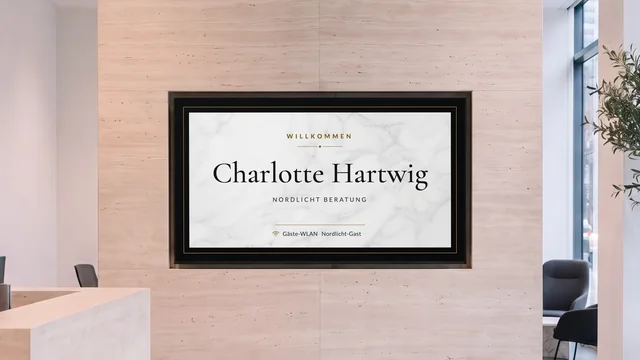
Begrüßungsbildschirm am Empfang
Gäste mit Namen begrüßen und zeigen, wer in welcher Etage sitzt, auf dem Fernseher am Empfang.
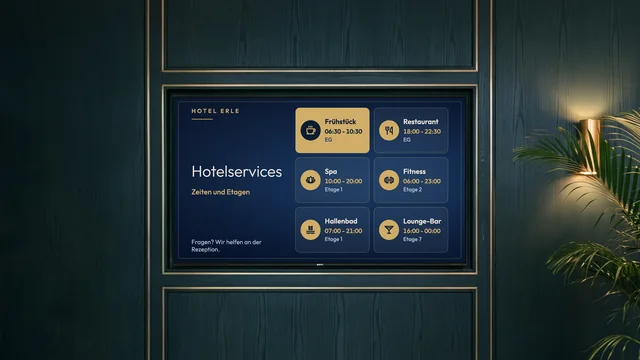
Infobildschirm im Hotel
Frühstückszeiten, Spa und Fitness, WLAN-Daten und die Termine des Tages, an der Rezeption und vor den Aufzügen.
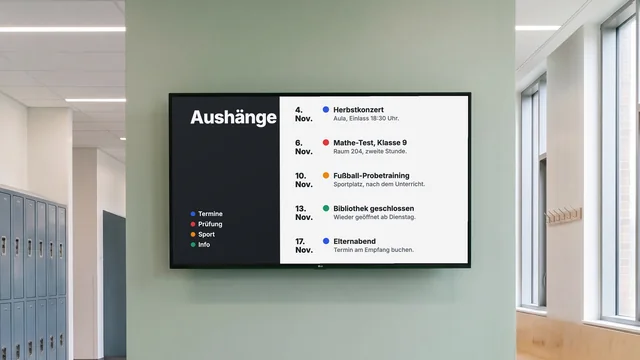
Digitales Schwarzes Brett
Raumänderungen, Termine und Schließtage auf dem Bildschirm im Flur, jeder Aushang mit Enddatum.
Nach Branche: Digital Signage für Büros und Empfang · Wartezimmer-TV für Praxen und Kliniken
Beim nächsten Umzug ändern Sie eine Zeile
Starten Sie mit einer Vorlage aus „Gebäudeverzeichnis“ oder Ihrer Mietertabelle und koppeln Sie den Fernseher am Eingang.
7 Tage kostenlos testenAb $14 pro Bildschirm pro Monat, jährlich abgerechnet
7 Tage kostenlos testen. Jederzeit kündbar.