Ein Wartezimmer-TV, das Ihre eigene Praxis zeigt
Ein Wartezimmer-TV zeigt Ihre Sprechzeiten, Ihr Team und Gesundheitstipps auf dem Fernseher, der ohnehin schon dort hängt. Sie ändern eine Folie am Empfang, und jedes Wartezimmer zieht nach.
Ab $14 pro Bildschirm pro Monat, jährlich abgerechnet
7 Tage kostenlos testen. Jederzeit kündbar.

Vorlagen fürs Wartezimmer
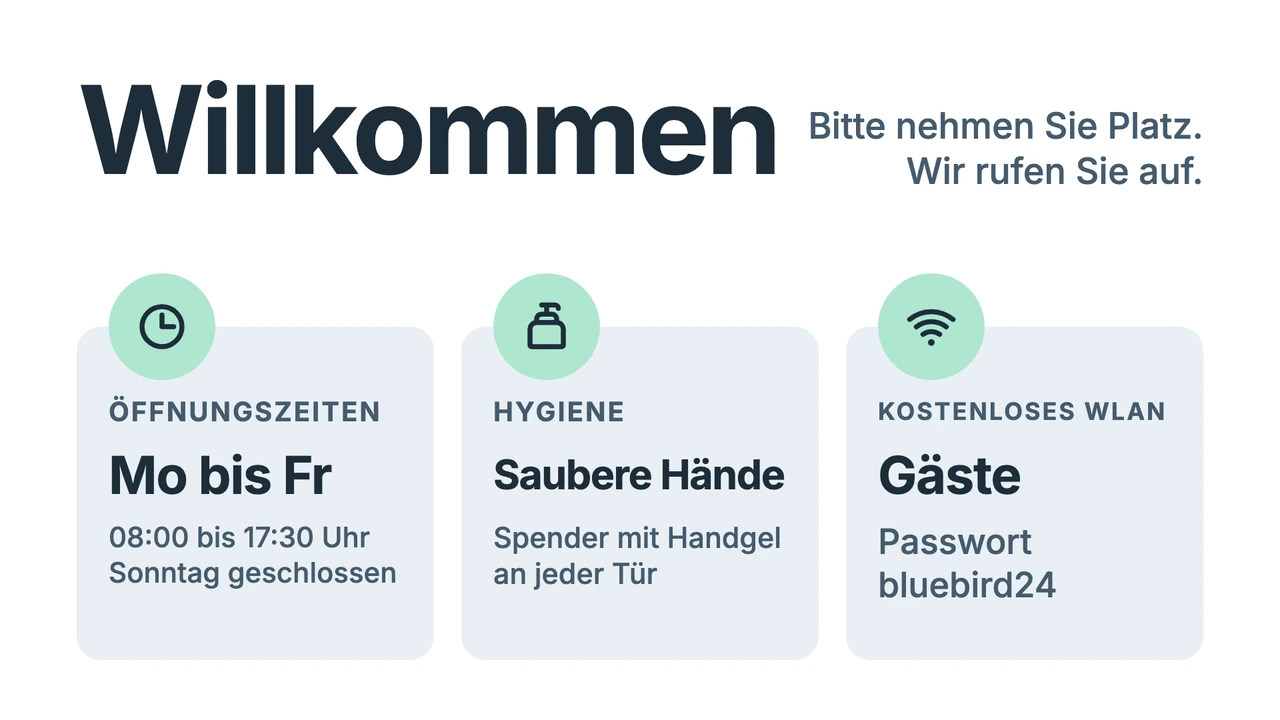
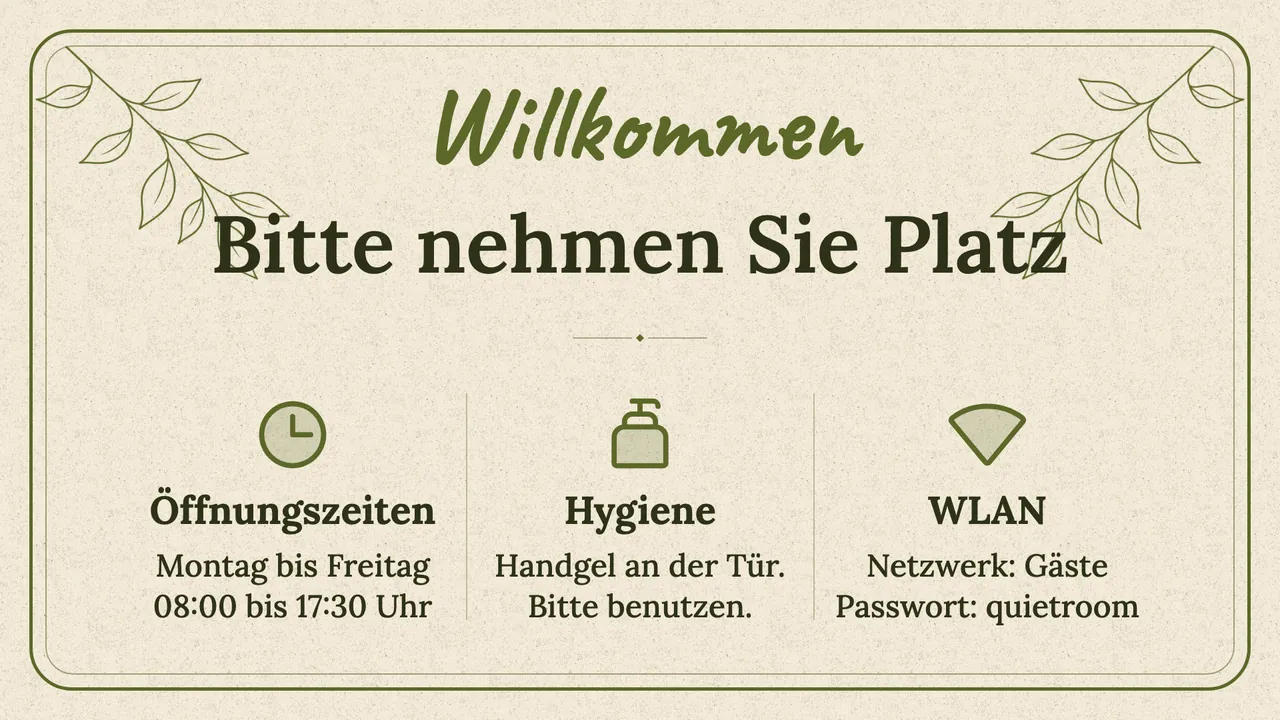
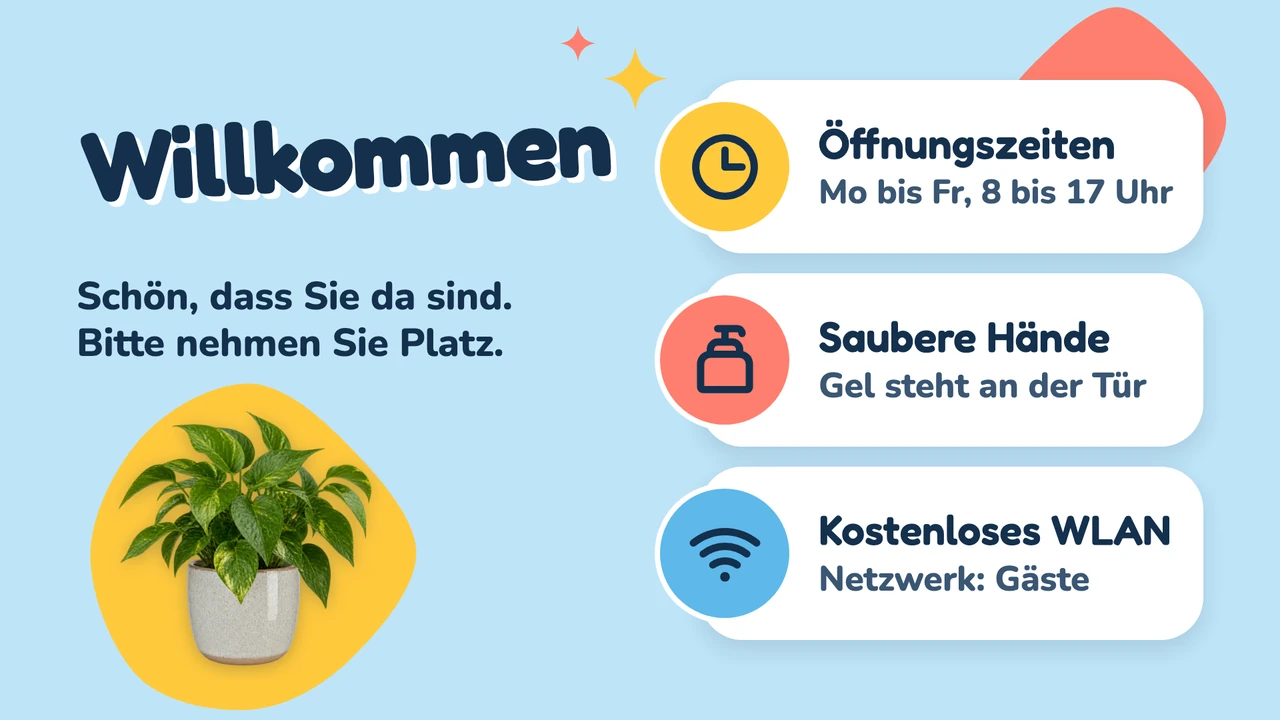
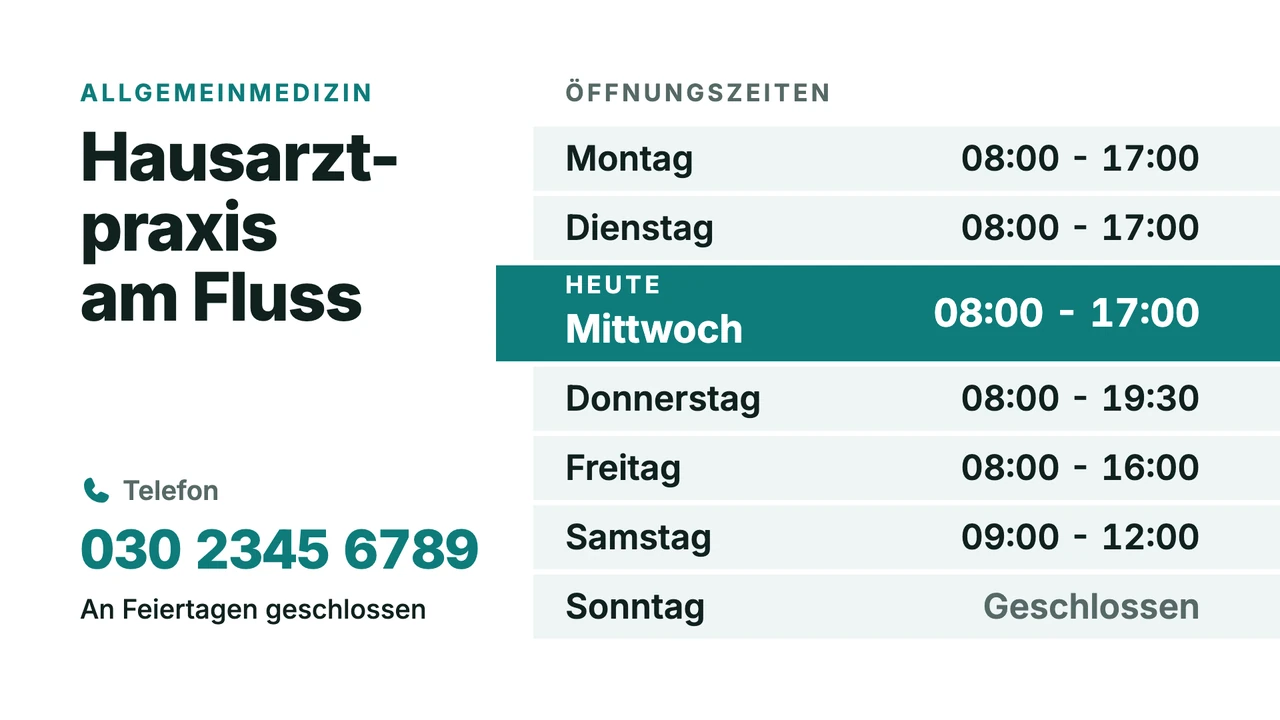
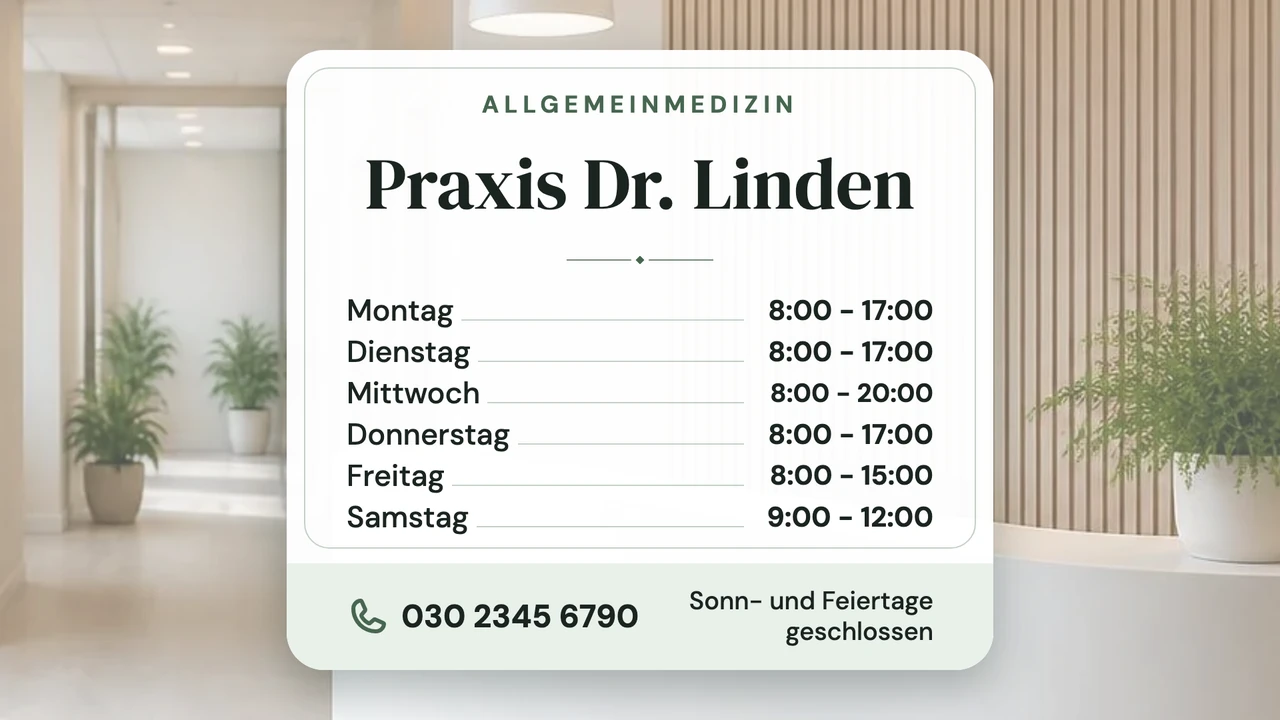
Sie stammen aus der Vorlagenbibliothek des Designers mit mehr als 250 Vorlagen, jede im Quer- und im Hochformat. Unter „Mit KI gestalten“ beschreiben Sie Ihre Praxis auch in einem Satz, und die KI sucht eine Vorlage aus und füllt sie aus.
Was Sie darauf zeigen können
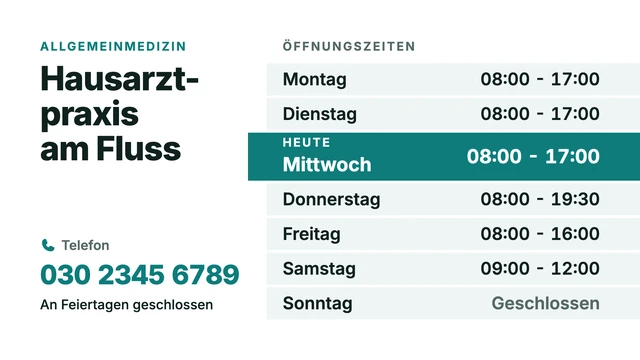
- Die Sprechzeiten dieser Woche, samt freiem Mittwochnachmittag
- Wer ist wer: die Ärztinnen und Ärzte, die Dentalhygienikerin oder der Physiotherapeut, jeweils mit Foto
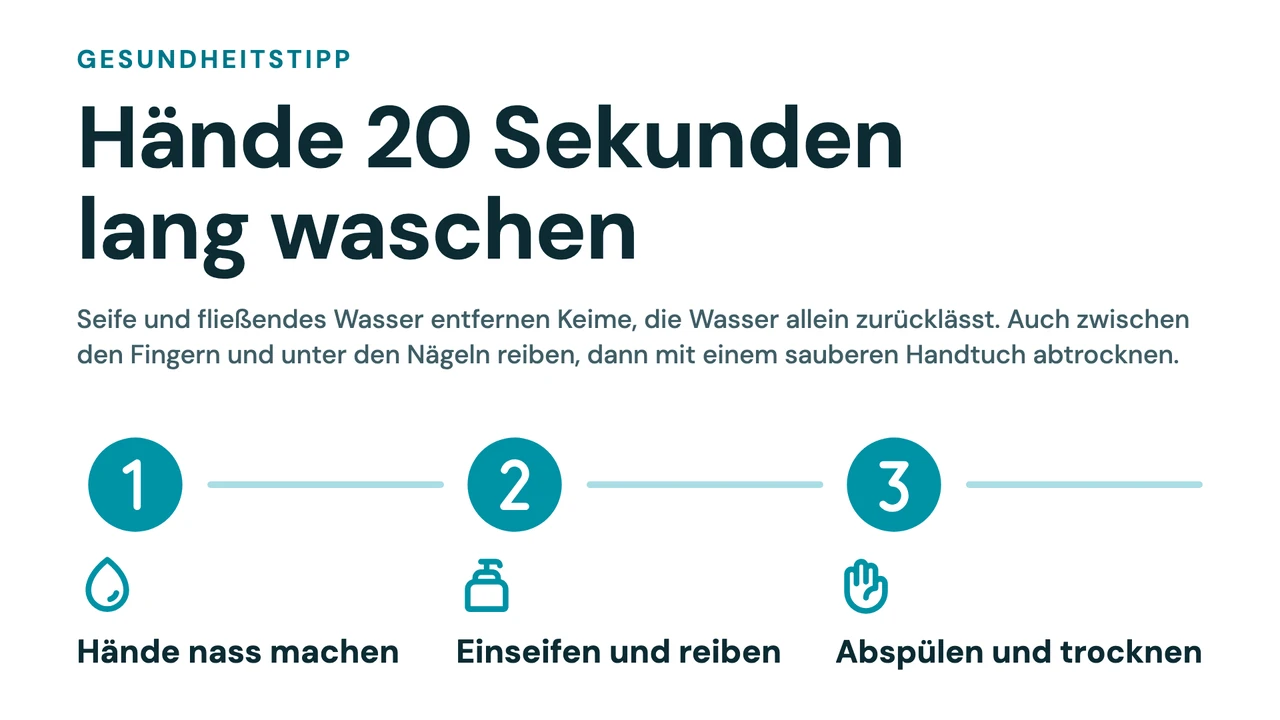
- Ein Gesundheitstipp, etwa die Termine für die Grippeimpfung
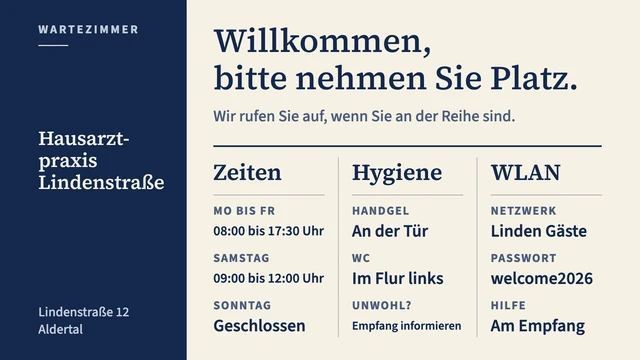
- WLAN-Name und Passwort
- Wo das Desinfektionsmittel steht und was zu tun ist, wenn Ihnen unwohl wird

Weitere Vorlagen anzeigen

Eine Playlist vom ersten bis zum letzten Termin
Begrüßung, Sprechzeiten, ein Gesundheitstipp und ein kurzes Video kommen in eine Playlist, die den ganzen Tag in Schleife läuft. Sechs Folien zu je 20 Sekunden ergeben zwei Minuten. Wer eine Viertelstunde wartet, sieht den Hinweis auf den Praxisurlaub also mehrmals. Den Ton würden wir auslassen: Im Wartezimmer achten alle darauf, ob ihr Name aufgerufen wird.


Nach Praxisschluss dunkel, vor dem ersten Patienten wieder an
Aktivieren Sie beim jeweiligen Bildschirm unter „Bildschirmsteuerung“ die Option „Bildschirm automatisch ein-/ausschalten“ und legen Sie die Zeiten pro Wochentag fest: an den meisten Tagen 7:45 bis 18:00 Uhr, mittwochs 7:45 bis 12:30 Uhr, weil nachmittags geschlossen ist, Samstag und Sonntag „Aus“. Außerhalb dieser Zeiten wird der Bildschirm auf jedem Player schwarz.
Ein kurzfristiger Hinweis in jedem Wartezimmer
Dr. Brandt ist krank, die Termine von heute Nachmittag werden auf Montag verlegt. Erstellen Sie den Hinweis, wählen Sie „An Bildschirm senden“, setzen Sie den Haken bei „Alle Bildschirme auswählen“ und senden Sie ihn mit der Option „Temporär“ bis 17:00 Uhr. Danach kommt die normale Playlist von selbst zurück.
Funktioniert mit den Tools, die Sie bereits nutzen
Verbinden Sie Screenbird mit den Apps und Diensten, die Ihr Team bereits verwendet, ganz ohne zusätzliche Software.
Google Slides
Sie haben schon eine Präsentation mit Patienteninfos in Google Slides? Das Wartezimmer zeigt sie Folie für Folie.
Canva
Das Plakat zur Grippeimpfung in Canva gestalten, den Link einfügen, und der Bildschirm übernimmt jede Änderung.
Die eigenen Beiträge oder Stories Ihrer Praxis neben den Sprechzeiten, neu geladen in einem Abstand, den Sie zwischen 1 und 60 Minuten einstellen.
Pinnwand
„Dr. Brandt hat heute etwa 30 Minuten Verspätung“ eintippen und absenden, zur Not vom Handy.
Was ein Wartezimmer-TV von Screenbird zeigt und was nicht
Viele Angebote für den Fernseher im Wartezimmer sind ein fertiger Sender: Programm, das jemand anderes macht, manchmal bezahlt von Werbekunden. Screenbird ist Software für Ihre eigenen Folien. Hier verläuft die Grenze.
Ihre eigenen Praxisinformationen
Sprechzeiten, Team, Leistungen, Gesundheitstipps, WLAN, ein Hinweis auf eine Schließung. Auf dem Bildschirm erscheint nichts, was Ihre Praxis nicht selbst dort hingestellt hat. Es gibt also keine Werbung und keine gesponserten Spots zwischen Ihren Folien.
Kein Patientenaufruf, keine Wartenummern
Screenbird ruft keine Patienten auf, zeigt keine laufenden Wartenummern und ist nicht mit Ihrem Terminsystem verbunden. Die Vorlage „Wartenummer“ ist ein Design, das Sie von Hand ändern. Hat Ihr Aufrufsystem eine öffentliche Anzeigeseite, die sich einbetten lässt, zeigt die App „Website“ diese Seite im Split Screen neben Ihren Folien.
Kein fertiges Fernsehprogramm
Es gibt keine Bibliothek mit medizinischen Filmen und kein Senderabo. Die Videos bringen Sie selbst mit: hochgeladen oder von YouTube oder Vimeo. Diese beiden streamen und brauchen deshalb Internet.
Keine Patientendaten auf dem Bildschirm
Screenbird ist nicht mit Ihrer Praxissoftware verbunden. Namen und medizinische Angaben gehören nicht auf den Bildschirm. Unseren Auftragsverarbeitungsvertrag können Sie vor dem Start öffentlich einsehen.
Heute Nachmittag schon an der Wand
- 1
Starten Sie Ihre 7-tägige kostenlose Testphase und öffnen Sie am Computer am Empfang eine Wartezimmer-Vorlage.
- 2
Überschreiben Sie den Beispielnamen der Praxis, die Sprechzeiten und die WLAN-Daten und legen Sie die Vorlage zusammen mit einem Gesundheitstipp in eine Playlist.
- 3
Stecken Sie den Player in den Fernseher, geben Sie seinen sechsstelligen Kopplungscode im Dashboard ein und senden Sie die Playlist.

Läuft auf Ihrem vorhandenen Fernseher mit dem Amazon Signage Stick oder einem Google TV Streamer, im Browser des Fernsehers, auf einem PC, Mac oder Raspberry Pi. Amazon Signage Stick · Alle unterstützten Player
Ein Plan. Alles inklusive. Keine Tricks.
Jede Funktion und jedes Update inklusive, ohne Einschränkungen oder komplizierte Stufen.
Alles, was Sie für professionelle Digital Signage brauchen
Alle Funktionen inklusive
Keine versteckten Kosten. Kein Vertrag. Jederzeit kündbar.
Sollen wir Ihre Geräte verwalten? Screenbird+ ab $21/Mon
Häufig gestellte Fragen
Alles, was Sie wissen müssen, um mit Screenbird Digital Signage zu starten. Ihre Frage ist nicht dabei? Besuchen Sie unser Hilfe-Center.
Weitere Einsatzbereiche
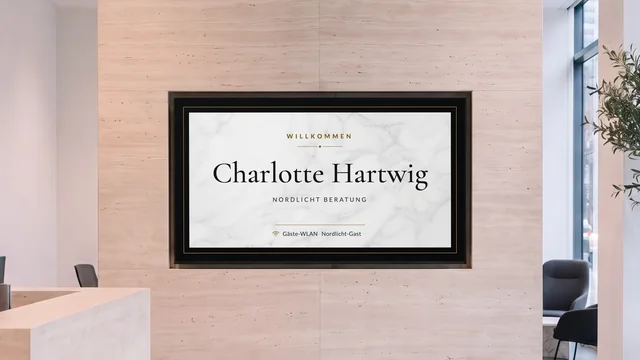
Begrüßungsbildschirm am Empfang
Gäste mit Namen begrüßen und zeigen, wer in welcher Etage sitzt, auf dem Fernseher am Empfang.
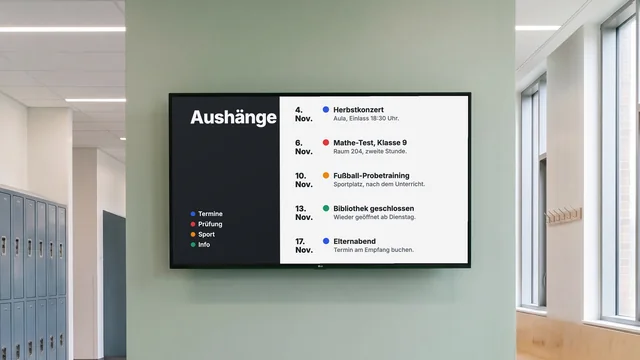
Digitales Schwarzes Brett
Raumänderungen, Termine und Schließtage auf dem Bildschirm im Flur, jeder Aushang mit Enddatum.
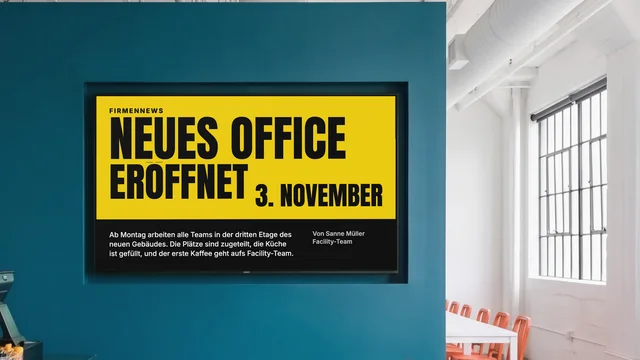
Interne Kommunikation
Firmennews, Kennzahlen und neue Kolleginnen und Kollegen auf den Fernsehern in Pausenraum und Flur.
Nach Branche: Wartezimmer-TV für Praxen und Kliniken
Ihre eigenen Sprechzeiten auf dem Wartezimmer-TV
Beginnen Sie mit einer Wartezimmer-Vorlage, koppeln Sie den Fernseher mit einem sechsstelligen Code und ändern Sie jede Folie vom Empfang aus.
7 Tage kostenlos testenAb $14 pro Bildschirm pro Monat, jährlich abgerechnet
7 Tage kostenlos testen. Jederzeit kündbar.