Digitales Schwarzes Brett fürs Mehrfamilienhaus, im Eingang und im Treppenhaus
Ein digitales Schwarzes Brett fürs Mehrfamilienhaus bringt Hausordnung, Abfuhrtermine und Aufzugshinweise auf einen Bildschirm neben den Briefkästen, und einen neuen Aushang schicken Sie vom Handy.
Ab $14 pro Bildschirm pro Monat, jährlich abgerechnet
7 Tage kostenlos testen. Jederzeit kündbar.

Hausordnung, Sperrungen und Sicherheitshinweise fürs Treppenhaus
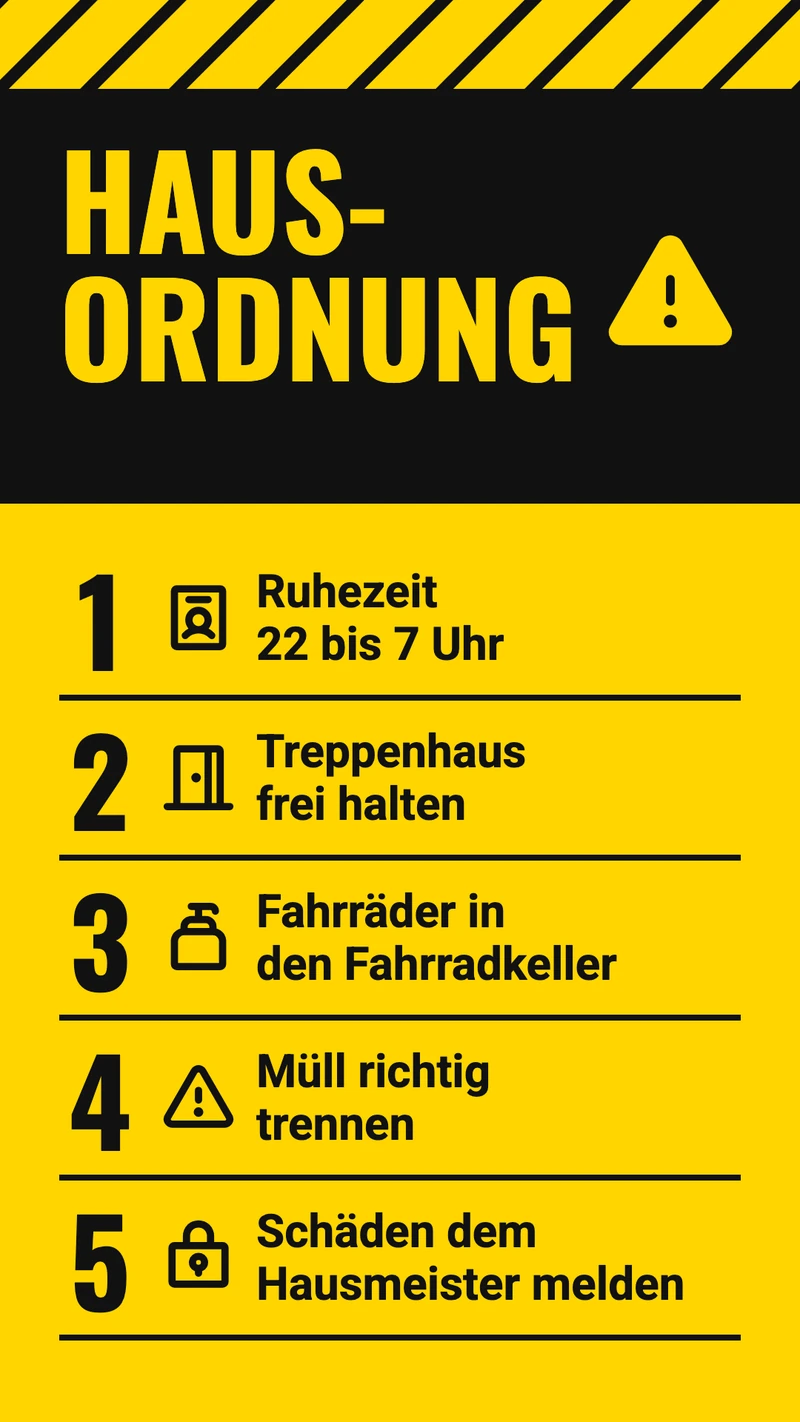
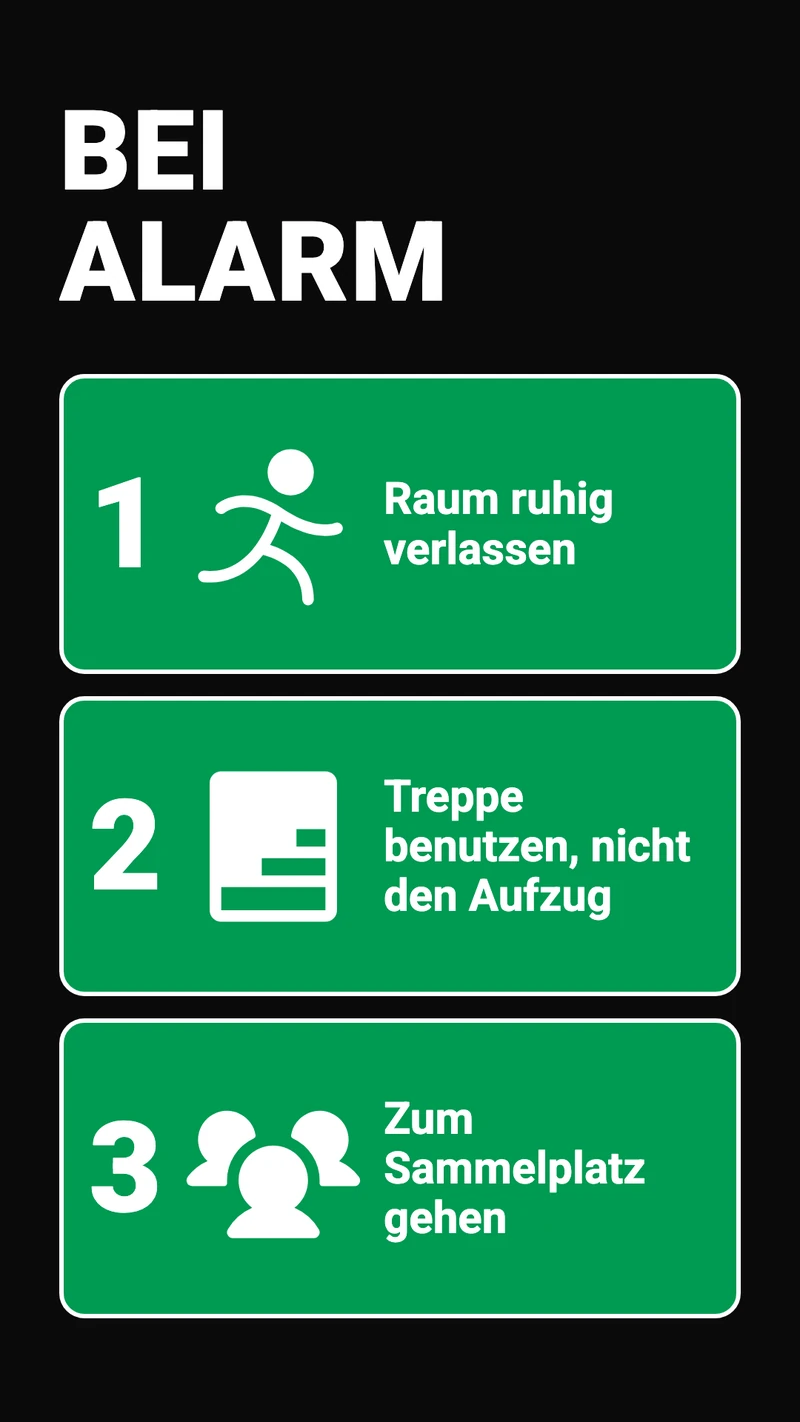
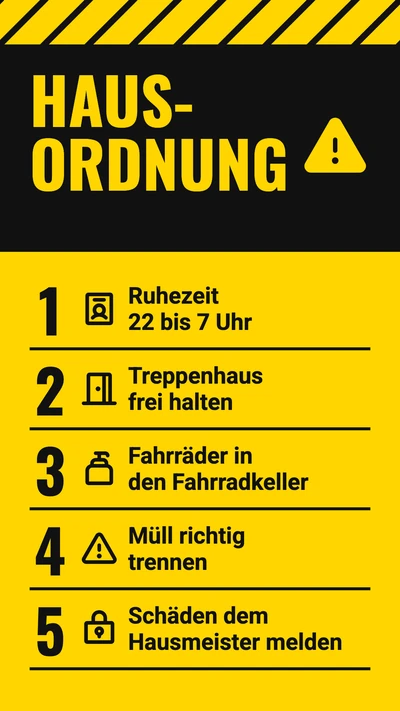
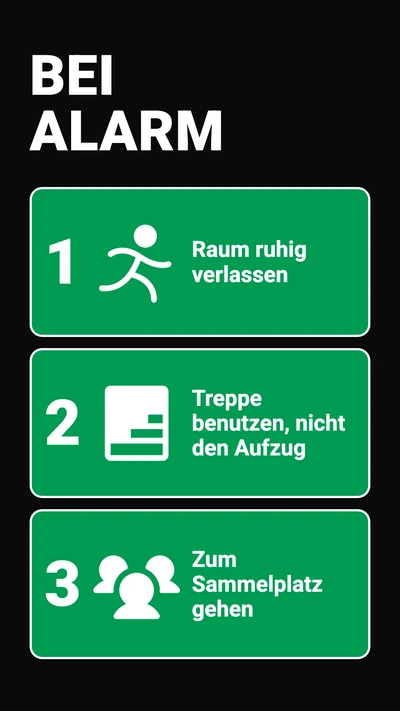
Hochkant gezeigt, so wie die meisten Bildschirme im Treppenhaus hängen. Tragen Sie Ihre eigene Adresse, Daten und Telefonnummern ein; die Designs für Hausordnung und Evakuierung erscheinen auch, wenn Sie im Vorlagenbrowser auf „Gebäudemanagement“ klicken.
Was Sie darauf zeigen können
- Ein Aufzugsausfall, mit dem Tag, an dem die Reparatur kommt
- Abfuhrtermine für Restmüll, Gelbe Tonne und Sperrmüll
- Hausordnung: Ruhezeiten, Fahrräder, Kinderwagen im Treppenhaus
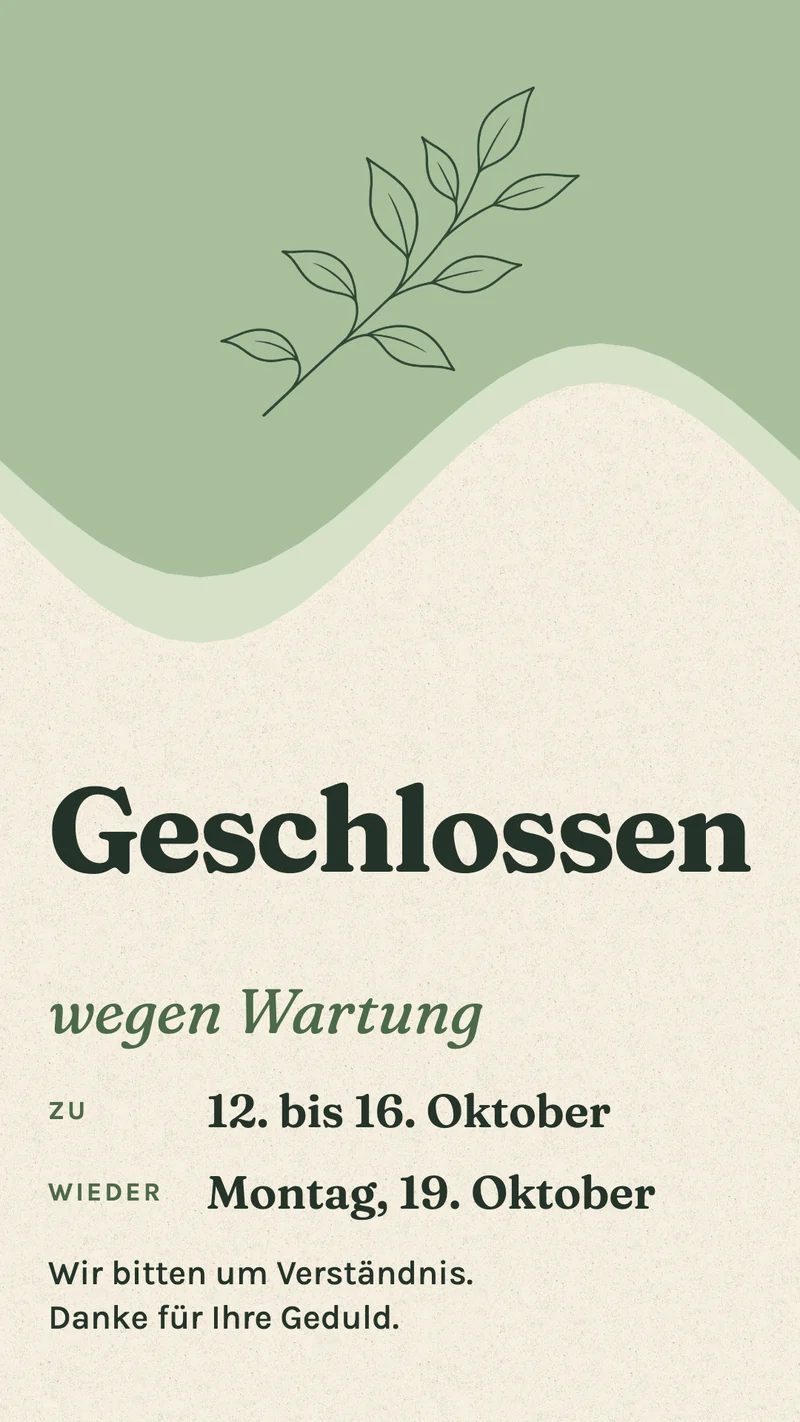
- Geplante Arbeiten, etwa der Anstrich im Treppenhaus oder eine Wasserabstellung
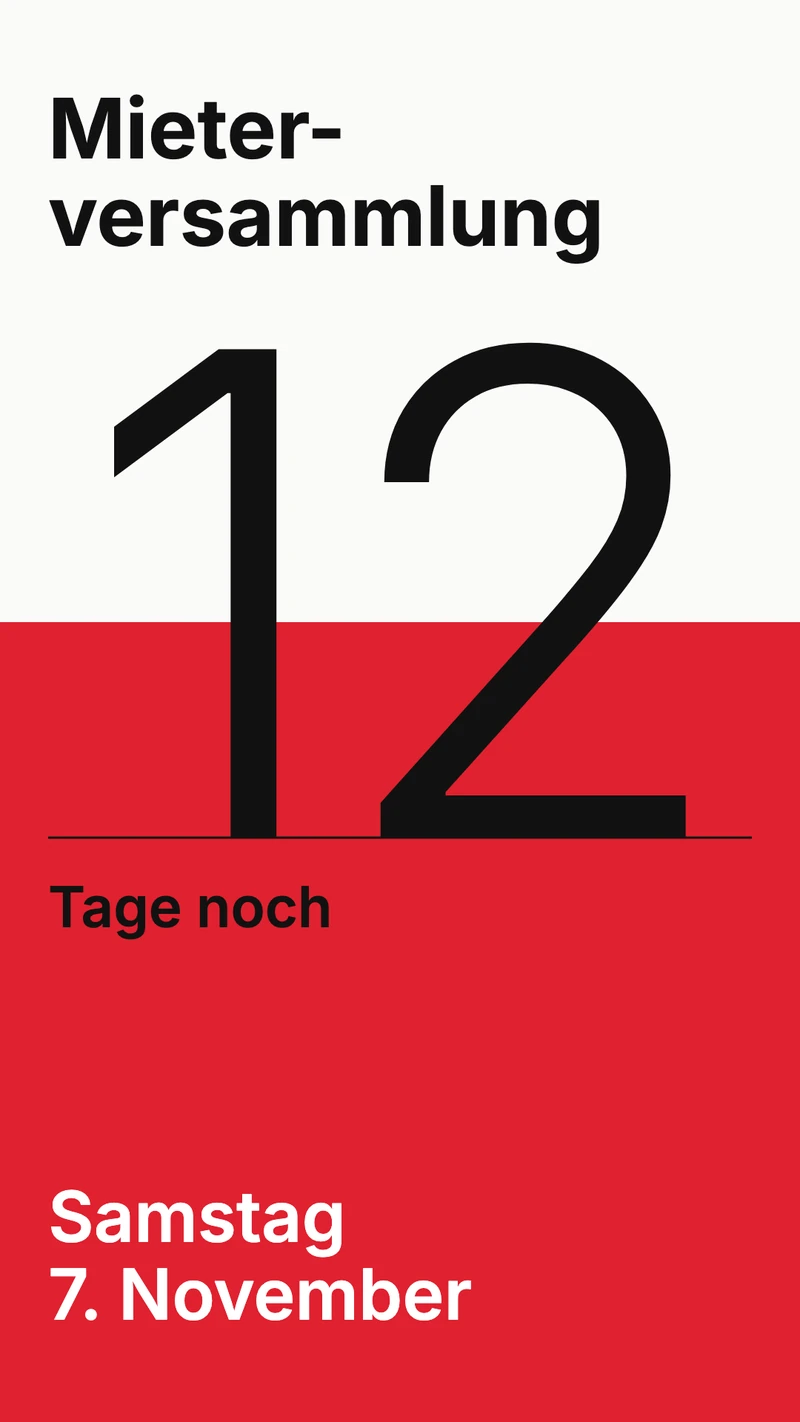
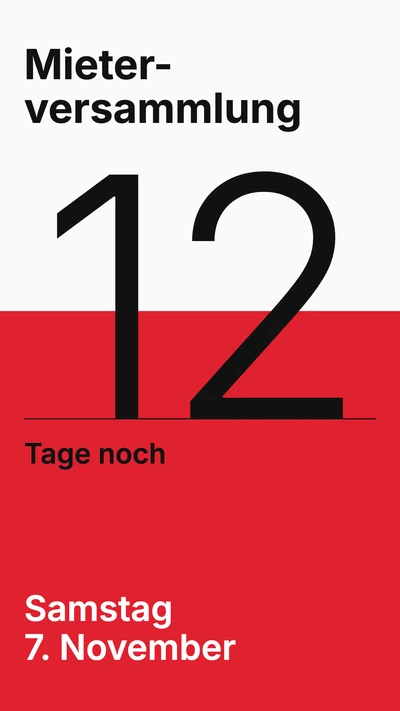
- Datum, Uhrzeit und Raum der Eigentümer- oder Mieterversammlung


Aufzug außer Betrieb: vom Handy aushängen
Der Aufzug bleibt an einem Samstag stehen, und die Aufzugsfirma kann am Dienstag kommen. Öffnen Sie am Handy den Aufzugshinweis, den Sie vorher gestaltet haben, oder legen Sie eine Pinnwand-App an und tippen Sie die Nachricht, dann wählen Sie „An Bildschirm senden“. Öffnen Sie den Ordner des Hauses, setzen Sie den Haken bei „Alle Bildschirme auswählen“, wählen Sie „Temporär“ und lassen Sie es am Dienstag um 18:00 Uhr enden. Danach kehrt jeder Bildschirm zu seiner üblichen Playlist zurück, und niemand muss daran denken, den Aushang abzunehmen.
Abfuhrtermine und Versammlung im Zeitplan
Die Restmülltonnen kommen montags und donnerstags abends an die Straße, die Gelbe Tonne jeden zweiten Mittwoch. Unter „Zeitpläne“ zeigt ein Termin mit der Wiederholung „Wöchentlich“ am Montag und Donnerstag von 17:00 bis 22:00 Uhr das Design „Heute Abend Restmüll rausstellen“, und ein zweiter Termin mit „Zweiwöchentlich“ macht dasselbe für die Gelbe Tonne. Den Rest der Zeit läuft die Playlist des Hauses als „Standardelement“.
Zwanzig Häuser, ein Konto
Eine Hausverwaltung oder WEG-Verwaltung betreut selten nur eine Adresse. Legen Sie unter „Bildschirme“ einen Ordner pro Haus an und geben Sie jedem Haus eine eigene Playlist. Was alle Häuser gemeinsam haben, kommt in jede dieser Playlists: die Hausordnung, das Verhalten im Brandfall, die Nummer des Notdienstes. Ändert sich diese Nummer, bearbeiten Sie das eine Design, und jedes Haus, das es zeigt, hat die neue Nummer.

Funktioniert mit den Tools, die Sie bereits nutzen
Verbinden Sie Screenbird mit den Apps und Diensten, die Ihr Team bereits verwendet, ganz ohne zusätzliche Software.
Pinnwand
„Aufzug bis Dienstag außer Betrieb“ am Handy eintippen und an die Bildschirme des Hauses senden.
Countdown
Zählt die Tage bis zur Versammlung von selbst herunter, bis zu Datum und Uhrzeit, die Sie festlegen.
Google Kalender
Plant der Beirat Versammlungen und Handwerkertermine in einem gemeinsamen Kalender, zeigt der Eingang die nächsten Wochen als Liste.
Laufschrift
Eine Laufzeile unter der Hausordnung: „Dienstag von 9 bis 12 Uhr kein Wasser in Aufgang B.“
Erst ein Haus
- 1
Starten Sie Ihre 7-tägige kostenlose Testphase am Computer und legen Sie unter „Bildschirme“ einen Ordner für das erste Haus an.
- 2
Wählen Sie unter „Neues Design“ das Hochformat, öffnen Sie eine Vorlage für die Hausordnung und tippen Sie die Regeln Ihres Hauses ein.
- 3
Stecken Sie den Player in den Fernseher im Eingang, geben Sie den sechsstelligen Code, den er zeigt, unter „Bildschirme“ ein und senden Sie die Playlist des Hauses.

Unsere erste Wahl für einen Hauseingang ist der Amazon Signage Stick, gemacht für Bildschirme im 24/7-Betrieb: Nach einem Stromausfall ist der Bildschirm von selbst wieder da. An zweiter Stelle kommt ein Google TV Streamer. Screenbird läuft auch auf einem PC, Mac oder Raspberry Pi und im Browser des Fernsehers. Amazon Signage Stick · Alle unterstützten Player
Wo ein Bildschirm mit Screenbird im Hausflur aufhört
Manche Treppenhausbildschirme für Wohnungsunternehmen und Eigentümergemeinschaften werden als Paket verkauft, mit Bewohnerverzeichnis, digitaler Namenstafel und einer App für die Bewohner. Screenbird hat kein Bewohnerverzeichnis, keine Anbindung an eine Namenstafel und keine Bewohner-App: Es zeigt, was Sie auf den Bildschirm bringen, und kann nichts an die Handys der Bewohner schicken.
Was es abdeckt
Hausordnung, geplante Arbeiten, Abfuhrtermine, die Versammlung, Telefonnummern: alles, was Hausverwaltung, Hausmeister oder Beirat eintippen oder gestalten, auf einem Bildschirm oder auf den Bildschirmen aller Häuser, die Sie verwalten.
Namen auf dem Bildschirm
Sie können Namen und Etagen der Bewohner in ein Design tippen, aber Screenbird weiß nicht, wer wo wohnt. Jeder Einzug und Auszug ist also eine Änderung, die Sie selbst machen.
Hinweise, die alle sehen müssen
Wer nicht am Bildschirm vorbeikommt, sieht ihn nicht. Eine Wasserabstellung oder der Ablesetermin für die Heizkostenverteiler braucht deshalb zusätzlich einen Brief oder eine E-Mail.
Keine Buchung am Bildschirm
Der Bildschirm hat keine Touch-Bedienung, Bewohner können darauf also weder den Waschkeller noch den Gemeinschaftsraum buchen.
Die formelle Einladung zur Versammlung
Wenn Ihre Gemeinschaftsordnung oder das Gesetz vorgibt, wie zu einer Versammlung eingeladen wird, bleiben Sie dabei. Der Bildschirm ist die Erinnerung, die man auf dem Weg nach draußen sieht.
Ein Plan. Alles inklusive. Keine Tricks.
Jede Funktion und jedes Update inklusive, ohne Einschränkungen oder komplizierte Stufen.
Alles, was Sie für professionelle Digital Signage brauchen
Alle Funktionen inklusive
Keine versteckten Kosten. Kein Vertrag. Jederzeit kündbar.
Sollen wir Ihre Geräte verwalten? Screenbird+ ab $21/Mon
Häufig gestellte Fragen
Alles, was Sie wissen müssen, um mit Screenbird Digital Signage zu starten. Ihre Frage ist nicht dabei? Besuchen Sie unser Hilfe-Center.
Weitere Einsatzbereiche
Digitales Schwarzes Brett
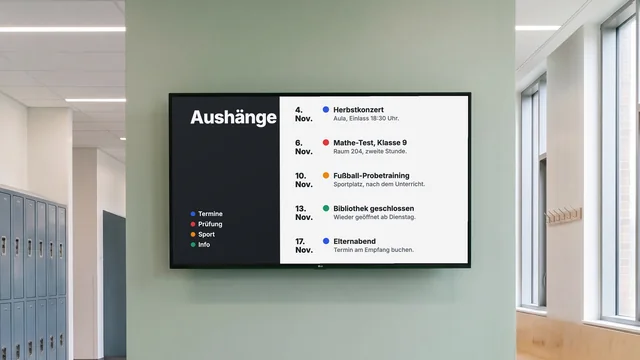
Raumänderungen, Termine und Schließtage auf dem Bildschirm im Flur, jeder Aushang mit Enddatum.
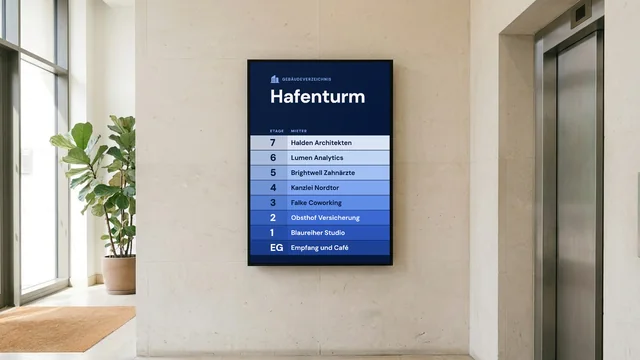
Digitales Wegeleitsystem
Mieter, Etagen und Büronummern am Eingang und ein Schild vor jedem Aufzug.
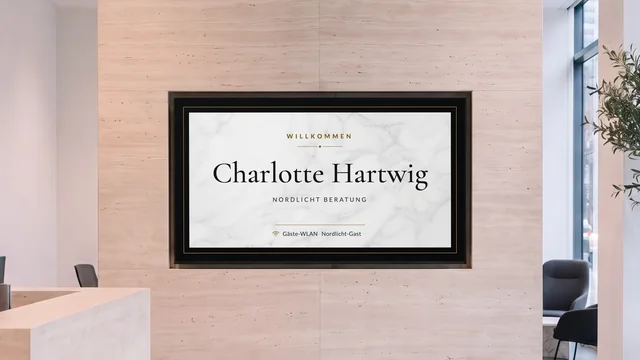
Begrüßungsbildschirm am Empfang
Gäste mit Namen begrüßen und zeigen, wer in welcher Etage sitzt, auf dem Fernseher am Empfang.
Ihr erster Bildschirm kommt neben die Briefkästen
Hängen Sie zuerst die Hausordnung und die Nummer des Notdienstes aus. Den nächsten Aufzugshinweis schicken Sie dann vom Handy.
7 Tage kostenlos testenAb $14 pro Bildschirm pro Monat, jährlich abgerechnet
7 Tage kostenlos testen. Jederzeit kündbar.