用Claude或ChatGPT控制你的屏幕
把Screenbird连接到你已经在用的AI应用。问问哪些屏幕离线了,让入口处的屏幕把午餐菜单显示到下午2点,或者启动一个场景,应用会在你的账户里完成。
连接你的AI应用
7 天免费试用。随时取消。


三步连接
Claude 想要使用 Screenbird
团队总部办公室
Claude 将可以:
- 查看您的屏幕及其显示的内容
- 查看您的文件、设计和应用
- 在您的屏幕上显示内容
- 查看您的场景
- 启动场景并让屏幕恢复正常
- 创建设计
拒绝允许
1
把Screenbird添加到你的AI应用
在Claude中,到连接器目录里找到Screenbird。在ChatGPT或其他MCP应用中,用地址 https://mcp.screenbird.app/mcp 添加。
2
登录并选择团队
登录Screenbird,选择应用可以使用的团队,并确认它能做什么。
3
用自己的话说出需求
问问你的屏幕,或告诉应用要显示什么。更改屏幕之前,它通常会请你确认。
你可以这样问


餐厅
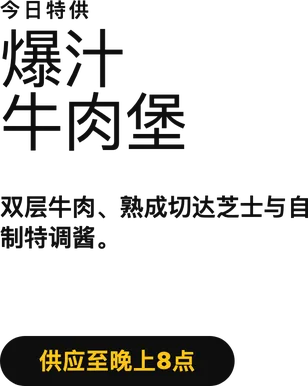
今天的特色菜卖完了?人还在厨房,就能让吧台屏幕换上新的一道。


健身房
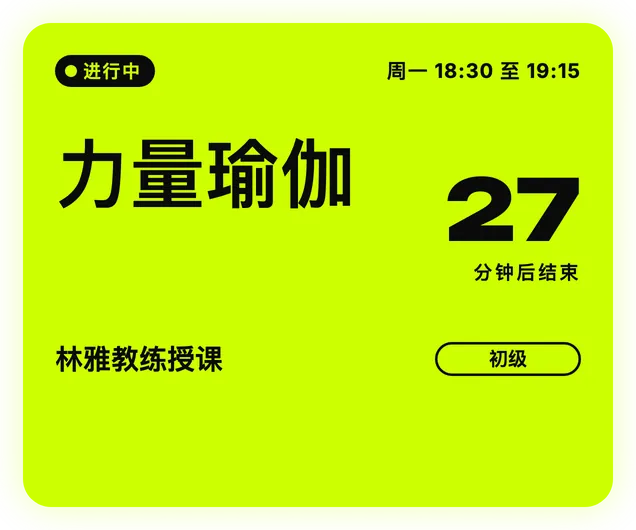
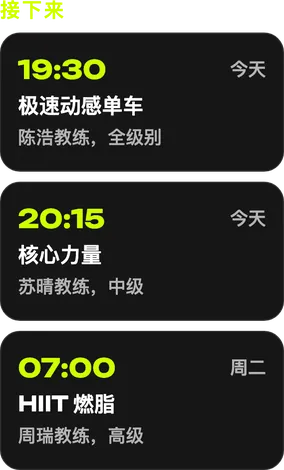
课程调整了吗?请在第一批会员到来之前,让所有屏幕上的课程看板更新。

办公室
描述一下今天访客的欢迎画面,设计就会出现在你的文件里,随时可以显示。

演出场地
开门时用手机启动场景,场景里的每块屏幕会同时切换。
这个连接能做的一切
查看你的屏幕、是否在线以及正在显示的内容
查找你的文件、设计和应用
在屏幕或子屏幕上显示内容,可以限定时间,也可以显示到你恢复为止
让屏幕恢复正常内容
启动和停止场景
根据描述制作新的设计
搜索Screenbird帮助中心,登录前也可以
给出在设备上安装播放器的步骤,并检查设备是否正常
只在你选择的团队内工作,权限不超出你在该团队中的角色
可用于Claude、ChatGPT,以及其他支持登录授权的MCP连接器的应用
常见问题
关于把Screenbird与Claude、ChatGPT及其他AI应用搭配使用的一切。
一个支持登录授权连接器的AI应用,例如Claude或ChatGPT,以及一个订阅有效的Screenbird账户。
MCP,即Model Context Protocol,是AI应用连接其他软件的标准方式。Screenbird有自己的MCP服务器,所以任何支持MCP的应用都可以操作你的屏幕。
这个连接已包含在Screenbird中。Screenbird每屏每月$17,年付方案为$14。你的AI应用有它自己的方案。
在Claude中打开Settings,再打开Connectors,在目录里找到Screenbird并连接。你也可以用地址 https://mcp.screenbird.app/mcp 添加自定义连接器。
在ChatGPT中打开Settings,再打开Apps,用地址 https://mcp.screenbird.app/mcp 添加Screenbird。ChatGPT提示你连接时,登录Screenbird并选择团队。 帮助中心里的分步说明
不能。它不能删除文件或屏幕,不能更改播放列表或播放计划,不能配对屏幕,也看不到你的账单。更改屏幕显示的内容之前,AI应用通常会请你确认。
只能访问你连接时选择的团队,并且只限你在该团队中的角色所允许的内容。要使用另一个团队,请重新连接并选择那个团队。
能。描述你需要什么,它会用其中一个模板做出设计,放进你的文件,随时可以显示。设计会计入你账户的AI预算,每小时最多20个。
不会。AI应用只会为所需的事项调用Screenbird。Screenbird返回的内容,例如屏幕和文件的名称,会交给该AI应用。
前往设置,再打开连接。在已连接应用下可以看到每个应用及其所属团队,点击断开连接会立即停止它。每当有应用连接时,你也会收到一封电子邮件。
不需要。连接会一直有效,直到你断开它。如果30天没有使用,或最迟180天后,请从AI应用重新连接。
有。每个账户都可以从免费试用开始体验。需要提前绑定支付卡,若在试用期内取消,不会产生任何费用。
